Для учетной записи не найдены продукты офис
Эта ошибка может возникать при попытке активировать Office, предварительно установленный на новом устройстве, но еще не обновленный для распознавания ключей продуктов Office 2019.
Если вы используете новый ключ продукта Office 2019, есть два способа решения этой проблемы:
Обновите Office, следуя инструкциям на странице Установка обновлений Office, и затем повторите попытку
Это сообщение также может появляться, когда приложения Office 365 предварительно установлены на новом устройстве, но в ваши продукты Office эти приложения не входят. Например:
Outlook не входит в состав Office для дома и учебы
Publisher не входит в состав Office для дома и бизнеса
Access не входит в состав Office для дома и учебы или Office для дома и бизнеса
Если вы хотите использовать приложение Office, которое не входит в состав ваших продуктов Office, вы можете воспользоваться одной из приведенных ниже возможностей:
Приобретите отдельное приложение в магазине Microsoft
Обновите свой продукт до Office 365 или запустите пробную версию Office 365
Купили пакет офис, осталось активировать
Уже зарегистрировалась, ввела код, всё правильно
Идёт загрузка и выводит на страницу, где написано "
Продукты Office
Office не сопоставлен с этой учетной записью.
•Если вы уже активировали Microsoft Office, выйдите из системы, а затем снова войдите под учетной записью Майкрософт, которую вы использовали для активации Office.
•Если вы установили Office, но не активировали его, вы можете использовать ключ продукта для активации. Активировать Office
•Если у вас нет Office, вы можете приобрести этот набор в Магазине Office."
Пытаюсь опять активировать, но не как.
Что делать?
Если на компьютере установлена пробная версия Microsoft Office 2010, 2013, или 2016, после окончания free-trial версии появится сбой активации продукта. Мастер активации будет говорить при каждом запуске, что Эта копия Microsoft Office не активирована. Код ошибки: 0x8007007B.
Убрать сбой активации можно двумя способами: купить лицензию или использовать активатор вроде KMSAUTO NET (для любой версии Office). Поскольку программа стоит действительно дорого, многие пользователи предпочитают использовать бесплатный активатор для Office. Это позволит избавиться от надоедливого сообщения о сбое активации продукта и пользоваться всеми возможностями программ из офисного пакета.
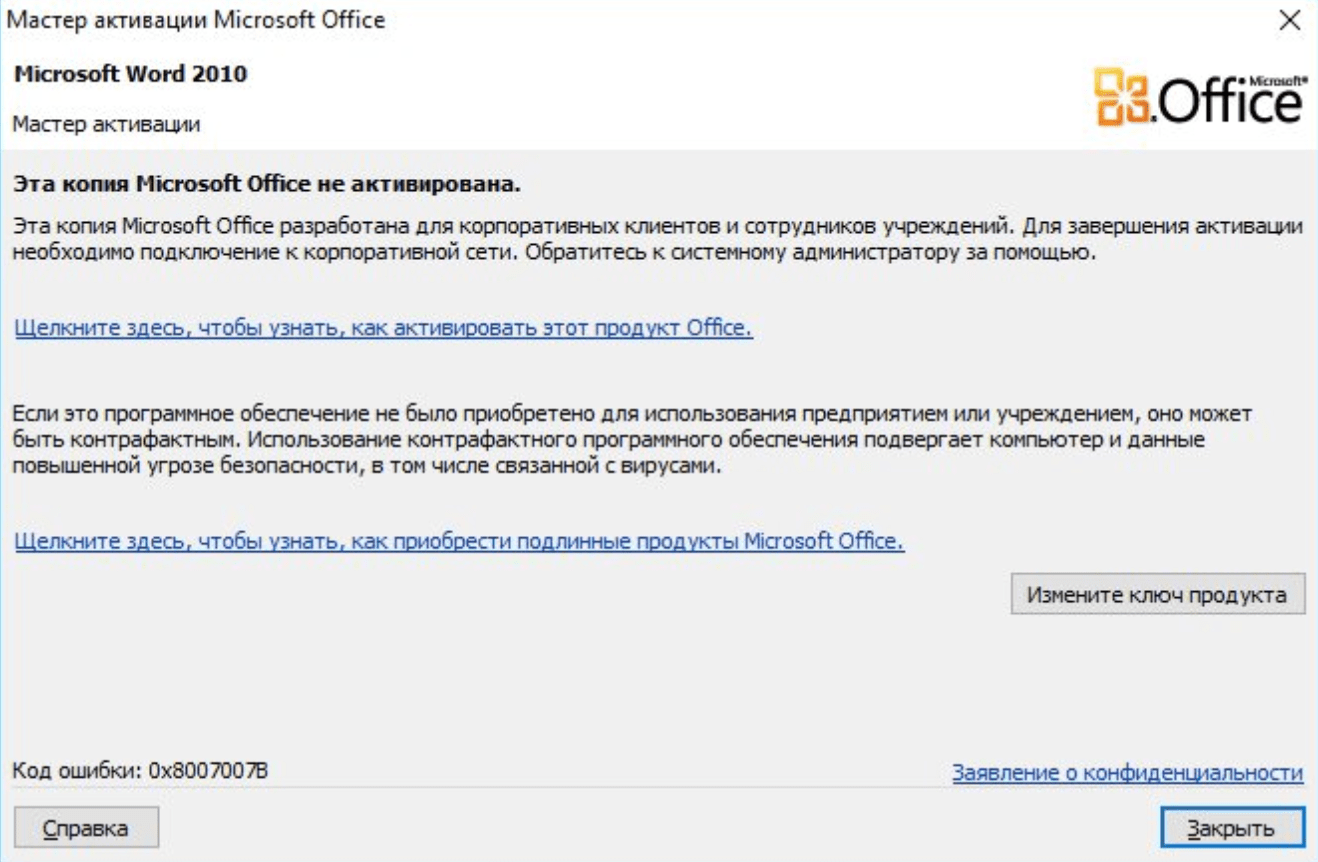
Сбой активации в лицензионном Office
Сбой активации может произойти при запуске любого продукта из офисного пакета Microsoft Office: Word, Excel, PowerPoint. Обычно это происходит после окончания пробной версии программ. Система предлагает ввести лицензионный ключ при каждом запуске. Это изрядно надоедает пользователям, особенно вместе с урезанным функционалом Office.
Изредка ошибка при активации Microsoft Office может появляться на лицензионной версии, где ключ введен и раньше все было нормально. Это происходит в случае, если Windows не может подключиться к серверам Microsoft или проверка подлинности лицензии по каким-то причинам недоступна.
Основные причины сбоев:
- Настройки прокси или брандмауэра блокируют соединение.
- Да компьютере установленные неправильные дата и время, из за чего возможны сбои при синхронизации с серверами.
- Office давно не обновлялся. Касается всех версий: 2010, 2013, 2016 и других, менее популярных.
- Программа запущена не от имени администратора (зависит от настроек).
В реальности все гораздо проще — софт не активирован, потому что никто не приобретал лицензию.
Убрать сбой активации с KMSAuto Net
Проблема с активацией Office происходит из-за отсутствия лицензионного ключа. Если Windows тоже пиратская, то KMSAuto Net — единственный адекватный способ пользоваться системой без проблем с безопасностью и постоянных напоминаний о необходимости активировать Windows и Office.
KSM Auto — небольшая программа, которая создает виртуальный сервер. Виртуальный сервер представляет собой обычный процесс, практически не тратящий ресурсы компьютера. Процесс выдает себя за удаленный сервер Microsoft, подтверждающей лицензию. Получается, Windows сам себе отправляет запрос и получает ответ, что все в порядке (лицензия активна). Сбой активации продукта перестает появляться.
Убираем сбой активации продукта Microsoft Office с KMSAuto Net:
- Загрузить KMSAuto Net. Программа бесплатна и регулярно обновляется под разные версии Office.
- Временно отключить антивирус, защитник Windows и аналогичное ПО. KMSAuto вмешивается в работу системы, что по-умолчанию распознается антивирусами как вредоносное воздействие.
- Запустить KMSAuto_net от имени администратора. По-другому программа не будет корректно работать.

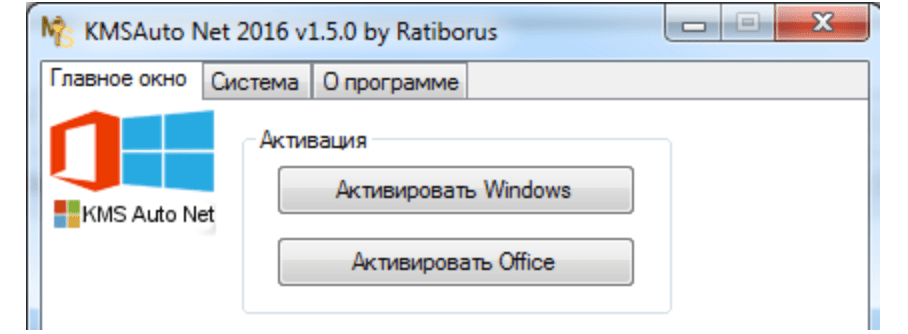
После запуска программы появится две основные кнопки: активировать Windows целиком или только активировать Office. В зависимости от версии программы, в соседних окнах можно выставлять дополнительные настройки.
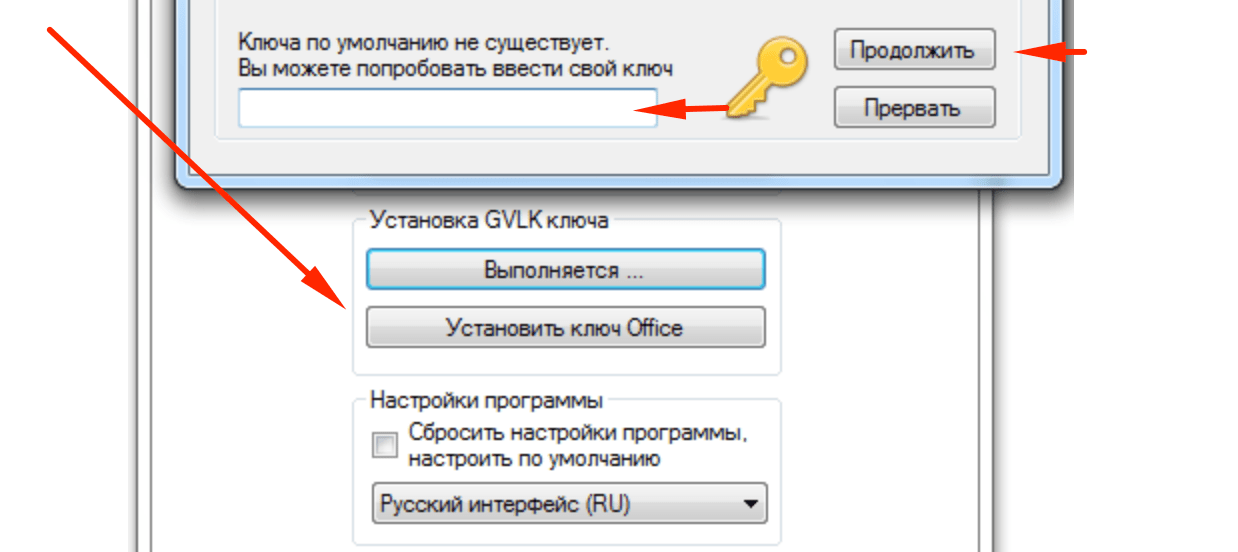
Иногда KMSAuto NET не может в автоматическом режиме активировать лицензию. В этом случае появляется окно с сообщением «Программа не смогла активировать продукт в автоматическом режиме. Сейчас будет выполнена попытка установить новый GVLK-ключ, после чего необходимо повторить активацию снова.»
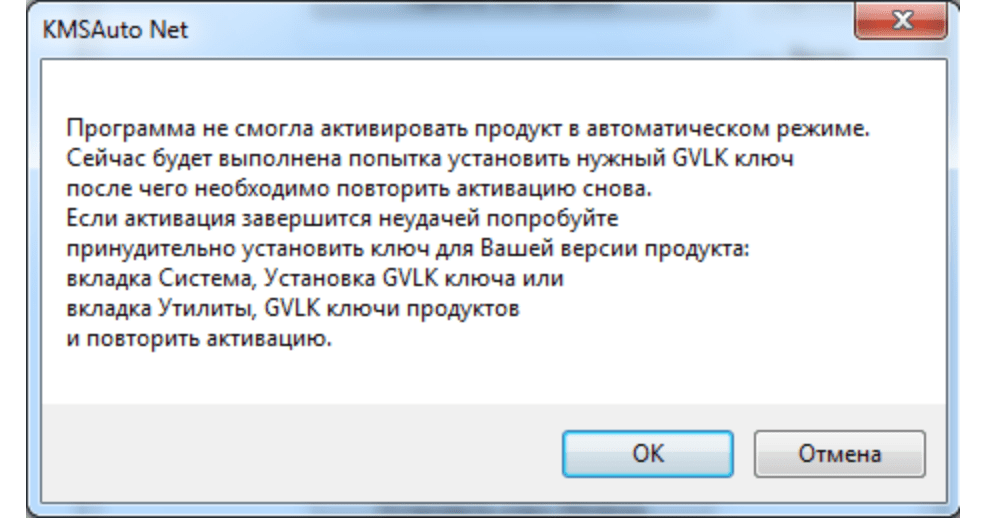
Это означает, что придется воспользоваться вторым — ручным способом активации. Он несколько сложнее, однако гарантирует результат практически в 100% случаев.
Ручная активация Office
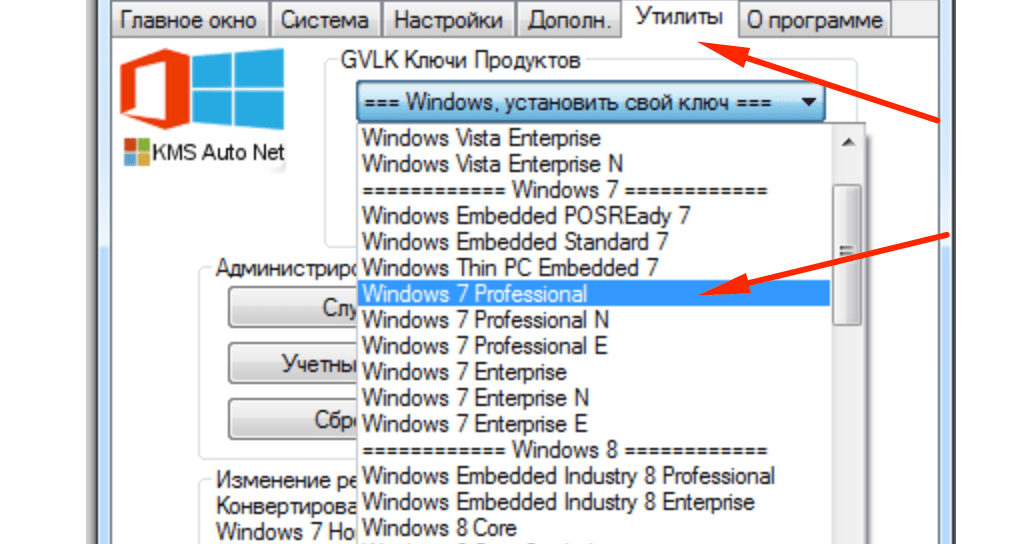
GVLK-ключ продукта — это тот самый лицензионный ключ, который проверяется на подлинность. Если к программы не получилось самостоятельно определить версию Windows и подобрать к ней ключ, сделать это можно самостоятельно. Нужно зайти в раздел Утилиты и выбрать активируемый продукт из выпадающего списка.
- Первым делом запускается сам KMS-Service — виртуальный сервер активации. В главном окне программы есть две кнопки: «Активировать Windows» и Активировать Office. Нажимаем вторую.
- Далее нужно перейти во вкладку Утилиты и в разделе GVLK Ключи Продуктов и выбрать свою версию операционной системы или активируемой версии Office.
Хотя проблема решена, рано или поздно она появится снова. Уменьшить шанс можно, выставив повторную активацию продукта (реактивацию) каждые 10 дней. Но ключ все равно слетит, поскольку каждые 180 дней Windows проходит валидацию. Более того, колючи могут слететь при обновлении системы или обновлении безопасности Windows. Поэтому и программа, и инструкция еще могут пригодиться.
5 thoughts on “ Как убрать Сбой активации продукта Microsoft Office ”
КУПИТЕ НА ЭБЕЙЛЕ КЛЮЧИ И НЕ ПАРЬТЕ СЕБЕ МОЗГИ…АКТИВАТОРЫ -Г***О..ПОТОМ СИСТЕМА ПОДВИСАЕТ ТАК КАК ЩЕНТР БЕЗОПАСНОСТИ ПОСТОЯННО ПЫТАЕТСЯ ПРОВЕРИТЬ КЛЮЧ..САМ ВСЮ ЖИЗНЬ ПОЛЬЗОВАЛСЯ КРЯКАМИ..АКТИВАТОРАМИ…НО КУПИЛ НА ЭБЕЙЛЕ КЛЮЧ К 10 ЗА 170 Р!!И К ОФИСУ ЗА 200 Р….ЧЕТВЕРТЫЙ ГОД ПОЛЛЕТ НОРМАЛЬНЫЙ. И УДИВИТЕЛЬНО ЧТО ВИНДОВС СРАЗУ НЕ ПЫТАЕТСЯ БЕСКОНЦА КЛЮЧ ПРОВЕРИТЬ
Спасибо за совет. Все работает без мозго**ли. Ключ, правда подорожал: 300 р
А заглавными буквами это для особо тупых. или типа для особо упрямых, которые не хотят платить не понятно кому и не понятно за что 🙂 Что бы найти работающий способ, при котором ничего не слетает и все работает, надо меньше 20-минут, а потратив 30 минут можно уже стать экспертом 😀 — а говоришь: «платить»
Спасибо за подсказку. Я чуть не начал половой акт с ноутом по активации офиса.
При заказе афис 2016 пишет, к сожалению мы не можем предоставить наши услуги custo
На eBay
Office не сопоставлен с учетной записью что делать
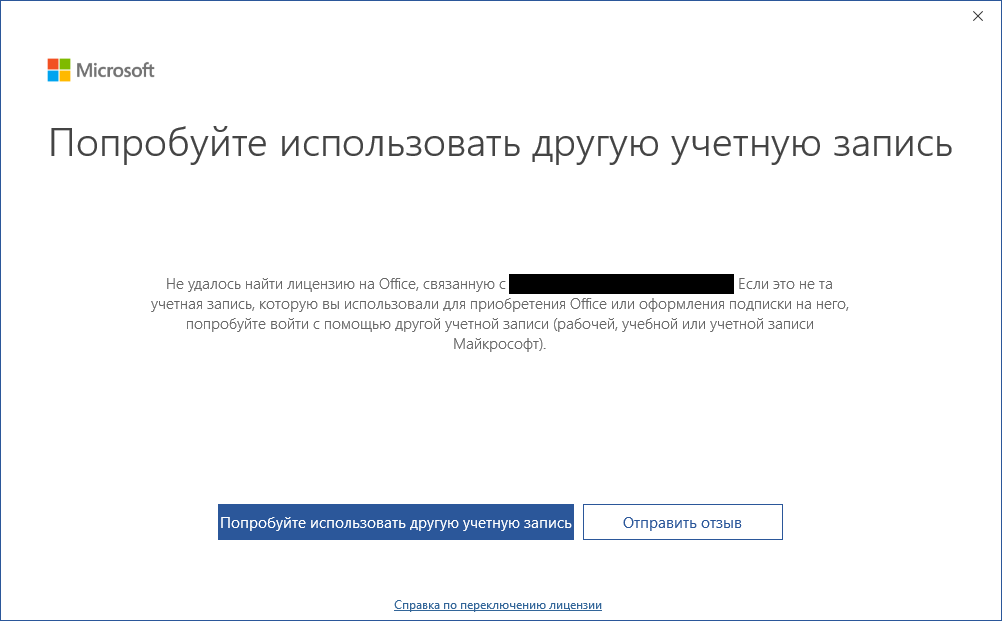
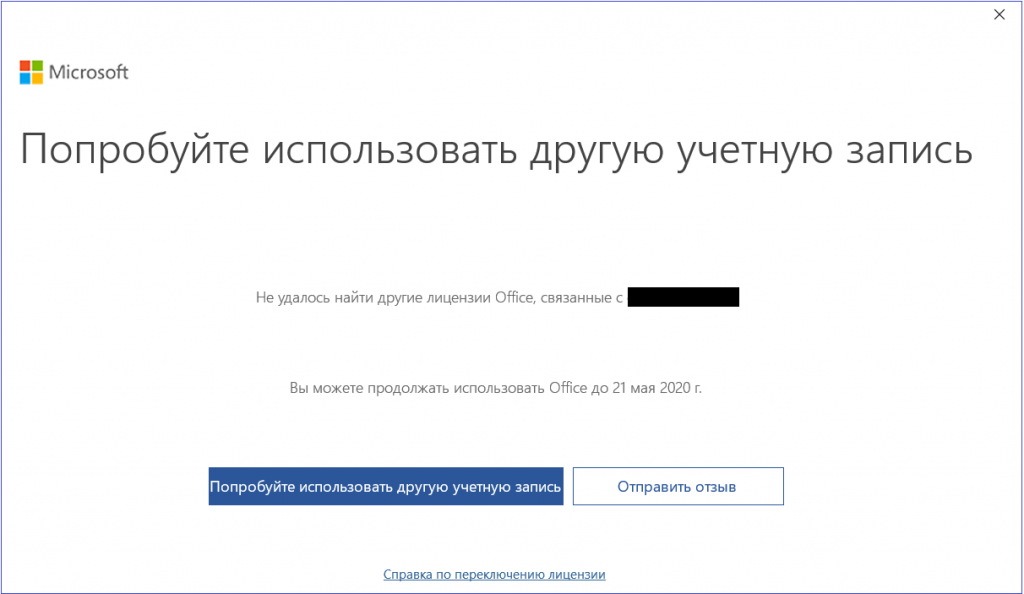
При попытке активации различных версий Office у Вас могут выходить ошибки по поводу того, что та или иная учетная запись не связана с Вашей версией Microsoft Office, например ошибка «Не удалось найти лицензию на Office, связанную с Вашей учетной записью», так же ошибка сопровождается надписью «Попробуйте использовать другую учетную запись». Ошибки могут выглядеть следующим образом.

Ошибка активации в Microsoft Office 365
1) Первым делом убедитесь, что у Вас есть лицензия на Microsoft Office 365 и что Ваша подписка не истекла. Проверить наличие подписки можете в Вашем личном кабинете Microsoft Office 365 на следующей странице. В случае, если у Вас нет подписки на Office 365 приобрести ее можете в нашем каталоге, подробнее на странице с товаром.
2) Убедитесь, что у Вас установлено корректное приложение под Вашу лицензию. Проверить это можете из любого приложения Офиса, к примеру Exel => Меню «Файл» => Учетная запись. Если у Вас подписка на Microsoft Office 365 «Для дома», или «Персональный», то должно отображаться просто «Microsoft Office 365» без каких-либо приписок, если у Вас лицензия для версий Microsoft Office 365 Pro Plus, или «Для бизнеса», то в меню «Учетная запись» будет приписка «Pro Plus», т.е — Microsoft Office 365 Pro Plus.
— Если приложение установлено не корректное, рекомендуем удалить его по следующей инструкции. После установите корректное приложение, можете скачать нужное из нашего каталога.
3) Убедитесь, что у Вы авторизованы в Microsoft Office 365 именно под той учетной записью (логином) в которой у Вас действует лицензия. Если учетная запись не верная, Вам необходимо авторизоваться под действующей учетной записью. Сделать это можете из любого приложения Офиса, к примеру Exel => Меню «Файл» => Учетная запись => Нажмите кнопку «Выйти» => Перезапустите приложение и совершите авторизацию под действующей лицензией (логином).
Ошибка активации в Microsoft Office 2013, 2016, 2019
1) Убедитесь, что у Вас установлено корректное приложение под Ваш ключ активации. Проверить это можете из любого приложения Офиса, к примеру Exel => Меню «Файл» => Учетная запись. Если приложение установлено не корректное, рекомендуем удалить его по следующей инструкции. После установите корректное приложение, можете скачать нужное из нашего каталога. Либо скачать можете с официального сайта Microsoft на странице setup.office.com, совершите на этой странице авторизацию под Вашей учетной записью, после введите Ваш ключ активации, который Вы приобрели. Если у Вас нет ключа активации, приобрести его можете в нашем каталоге. Доставка ключа моментальная, в автоматическом режиме на Вашу электронную почту.
2) В случае, если у Вас установлено корректное приложение, но все равно выходит данная ошибка, то попробуйте активировать ключ без учетной записи, либо создайте новую учетную запись.
— Активация приложения без учетной записи: Зайдите любое приложение Офиса, к примеру Exel => Меню «Файл» => Учетная запись. Нажмите кнопку «Выйти» => Перезапустите все приложение Офиса => После снова зайдите (к примеру) в Exel => Активируйте Ваш ключ не входя в учетную запись. => Проверьте активацию в меню «Учетная запись».
Как исправить ошибку в уведомлении об учетной записи Office 365
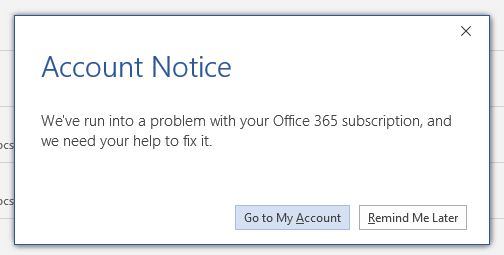
При переходе с Exchange на Office 365 или наоборот вы можете импортировать собственные электронные письма, контакты и другую информацию о почтовых ящиках. Однако, если вы отключите лицензии для какой-либо из служб, вы можете столкнуться с невидимыми проблемами. Например, желтая полоса предупреждения может появиться над Офисное приложение который содержит следующее сообщение:
Уведомление об учетной записи — у нас возникла проблема с вашей подпиской на Office 365, и нам нужна ваша помощь, чтобы ее исправить.
Проверьте, есть ли у вас лицензия.
- Сначала убедитесь, что вы вошли в систему. Если нет, войдите в систему со своей учебной или рабочей учетной записью.
- Перейдите к заголовку браузера, затем перейдите в «Настройки» и затем в «Мои приложения». Наконец, перейдите на рабочий стол 365.
Обновление за март 2023 года:
Теперь вы можете предотвратить проблемы с ПК с помощью этого инструмента, например, защитить вас от потери файлов и вредоносных программ. Кроме того, это отличный способ оптимизировать ваш компьютер для достижения максимальной производительности. Программа с легкостью исправляет типичные ошибки, которые могут возникнуть в системах Windows — нет необходимости часами искать и устранять неполадки, если у вас под рукой есть идеальное решение:
- Шаг 1: Скачать PC Repair & Optimizer Tool (Windows 10, 8, 7, XP, Vista — Microsoft Gold Certified).
- Шаг 2: Нажмите «Начать сканирование”, Чтобы найти проблемы реестра Windows, которые могут вызывать проблемы с ПК.
- Шаг 3: Нажмите «Починить все», Чтобы исправить все проблемы.

Если вы не видите последнюю версию рабочего стола Office в списке, скорее всего, ваш администратор не назначил вам лицензию Office.
Запустите мастер поддержки и восстановления Microsoft
Мастер восстановления и поддержки Microsoft работает на ПК под управлением Windows и может помочь вам определить и устранить проблемы активации с помощью Microsoft 365.
- Выберите кнопку загрузки ниже.
- Выберите браузер в раскрывающемся списке, чтобы увидеть, как сохранить, а затем запустить мастер восстановления и поддержки Microsoft.
Деактивация, деинсталляция и переустановка Office
Если мастер восстановления и поддержки Microsoft не устранил проблему, рекомендуем переустановить Office.
-
Отключите установку Office.
Совет экспертов: Этот инструмент восстановления сканирует репозитории и заменяет поврежденные или отсутствующие файлы, если ни один из этих методов не сработал. Это хорошо работает в большинстве случаев, когда проблема связана с повреждением системы. Этот инструмент также оптимизирует вашу систему, чтобы максимизировать производительность. Его можно скачать по Щелчок Здесь

CCNA, веб-разработчик, ПК для устранения неполадок
Я компьютерный энтузиаст и практикующий ИТ-специалист. У меня за плечами многолетний опыт работы в области компьютерного программирования, устранения неисправностей и ремонта оборудования. Я специализируюсь на веб-разработке и дизайне баз данных. У меня также есть сертификат CCNA для проектирования сетей и устранения неполадок.
Извините, у нас возникли проблемы при проверке вашей учетной записи в Office 365

К сожалению, многие пользователи сталкивались с проблемой проверки вашей учетной записи в Office 365. Эта ошибка может быть очень раздражающей, и из-за этого вы не сможете использовать программное обеспечение в обычном режиме.
Эта проблема может возникать из-за того, что используемый вами компьютер потерял соединение с программным обеспечением, или если учетные данные для входа (пароль и адрес электронной почты) изменились или не смогли синхронизироваться.
В этой статье мы рассмотрим некоторые из лучших методов, чтобы попытаться устранить эту ошибку. Пожалуйста, внимательно следуйте инструкциям, описанным в этой статье, чтобы избежать других проблем. Читайте дальше, чтобы узнать, как это сделать.
Как исправить Извините, у нас возникли проблемы при подтверждении ошибки учетной записи Office 365?
1. Удалите кеш из любого браузера на вашем компьютере с помощью CCleaner

- Откройте CCleaner или загрузите его на ваш жесткий диск.
- Нажмите на опцию Custom Clean из меню в правой части вашего окна.
- Проверьте Windows, а также вкладки Приложения -> установите флажки рядом с Internet Cache для всех браузеров, найденных на вашем жестком диске.
- Нажмите кнопку « Анализ» .
- Проверьте список результатов -> нажмите Run Cleaner.
- Подождите, пока процесс завершится, перезагрузите компьютер, а затем проверьте, сохраняется ли проблема.
2. Проверьте данные учетной записи, используемые в программном обеспечении Office 365.

- Откройте любое программное обеспечение Office 365 ( Word, Excel и т . Д. ).
- Нажмите кнопку « Файл» в верхнем меню панели задач.
- Выберите « Учетная запись», чтобы открыть настройки и проверить имя учетной записи, которая используется в Office.
- Если учетная запись, которую вы хотите использовать с Office 365, была изменена или пароль был сброшен, выберите « Выйти» или « Сменить пользователя».
- Войдите, используя правильные учетные данные.
- Если к учетной записи подключена правильная лицензия, это должно решить вашу проблему.
- Если проблема не устранена, следуйте следующему способу.
3. Убедитесь, что ваша учетная запись Office 365 имеет правильную лицензию

Если вы не являетесь администратором Office 365 , вам нужно будет связаться с человеком, который занимается этим отделом в вашей компании, и спросить о лицензировании вашего программного обеспечения.
Если вы являетесь администратором Office 365, вам необходимо проверить лицензирование всего программного обеспечения Office 365, в котором возникают проблемы с идентификацией учетной записи.
Вы можете обновить лицензию, указав правильное имя пользователя и пароль, и ошибка «Извините, у нас возникла проблема с проверкой вашей учетной записи в Office 365» исчезнет.
Пожалуйста, не стесняйтесь сообщить нам, помогло ли это руководство решить вашу проблему, используя раздел комментариев ниже.