Как настроить сеть на Linux Mint
Всегда рекомендуется выполнить некоторые важные настройки сети во время работы с операционной системой, прежде чем использовать Интернет на любом устройстве. Эти настройки сделаны, чтобы гарантировать, что ваш Интернет работает без сбоев и со всеми протоколами, которые вы хотите. Кроме того, если у вас медленный Интернет или у вас возникают проблемы с подключением к нему, вы всегда должны проверять параметры сети, чтобы убедиться, что что-то не так.
Точно так же, как сетевой администратор, ваша основная ответственность заключается в отслеживании нескольких действий в сети, а конфигурация сети позволяет им отслеживать любые изменения, влияющие на производительность сети. Администраторы могут сократить время простоя сети, используя программное обеспечение для отслеживания изменений. Если обновление системы снижает производительность сети, вы можете вернуться к предыдущей конфигурации, которая работала нормально.
Linux Mint хорошо известен своей мощностью, надежностью и безопасностью. Конфигурация сети — это комплексный процесс, который включает в себя настройку средств управления сетью, управление сетевым трафиком и эксплуатацию сети для облегчения сетевого взаимодействия. В этой статье будут рассмотрены некоторые основные детали, необходимые для настройки вашей сети.
Как найти свой IP-адрес на Linux Mint
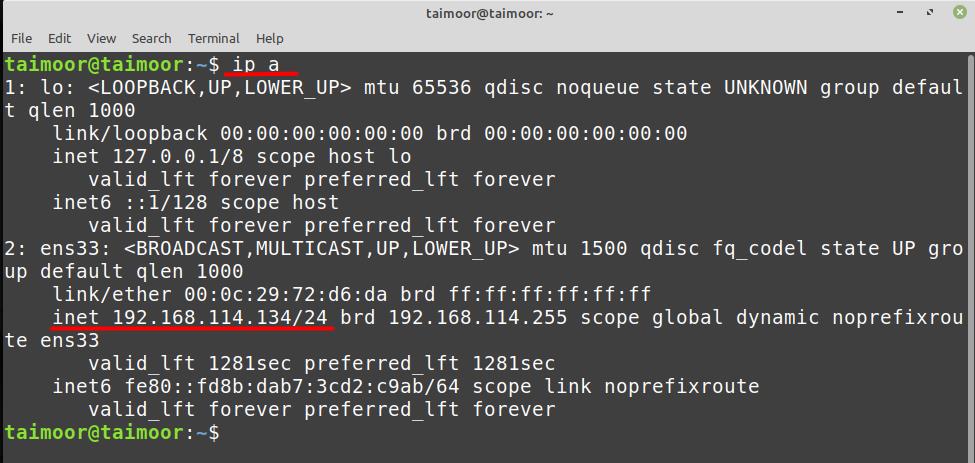
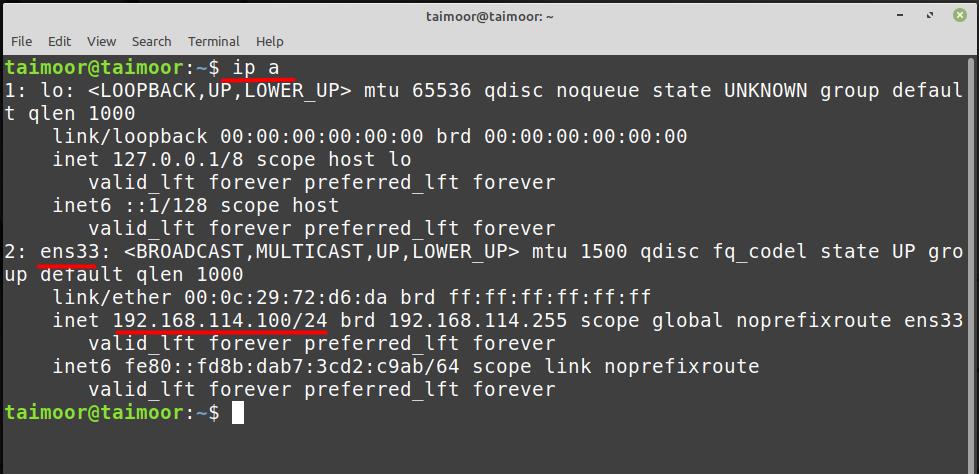
Перед настройкой сети лучше сначала узнать свой собственный IP-адрес, чтобы потом при необходимости сбросить его, набрав.
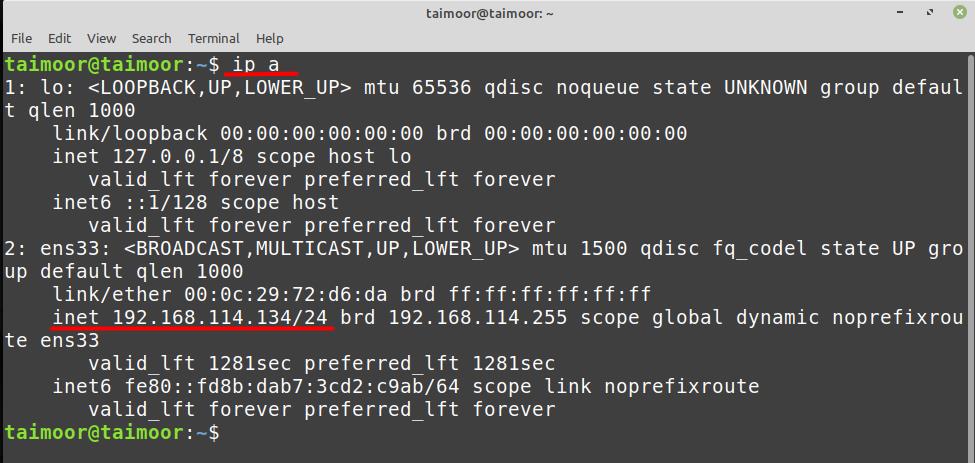
После ввода этой команды вы найдете свой IP-адрес во второй точке, которая является портом конфигурации сети ens33, который можно увидеть на изображении.
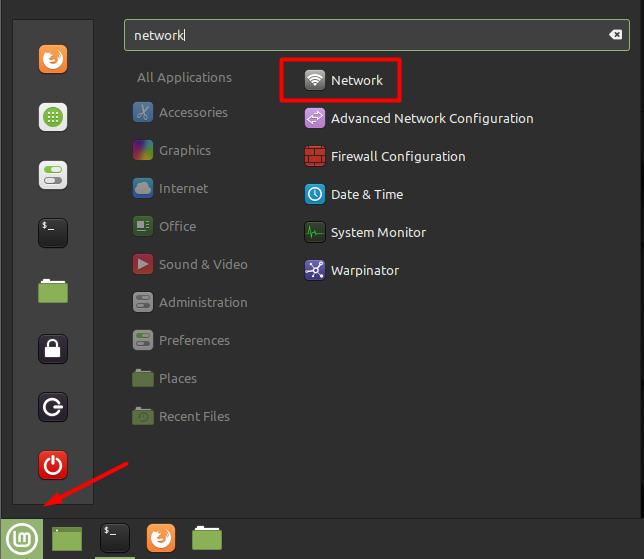
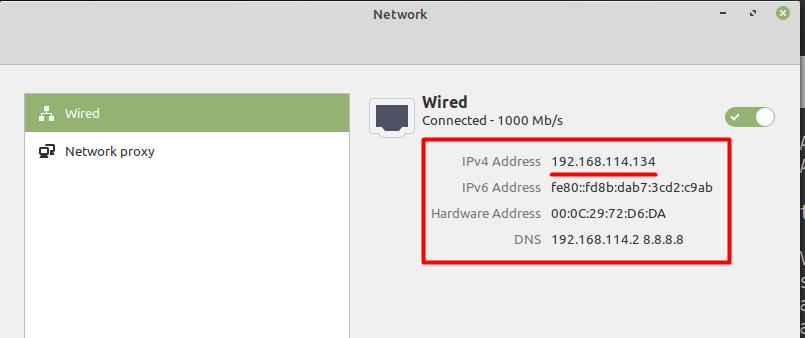
Вы также можете проверить свой IP-адрес в сетевых настройках, для чего вам нужно щелкнуть меню и выбрать Сетевые настройки.
Как выполнить настройку сети в Linux Mint с помощью настроек сети
Вашей системе будет назначен IP-адрес по умолчанию, который в настоящее время доступен из сетевого пула. Вы можете настроить свою сеть, зайдя в настройки сети, которые вы можете найти в строке меню, как показано ниже. После этого вам нужно щелкнуть в правом нижнем углу «значок шестеренки», чтобы открыть для вас настройки сети.
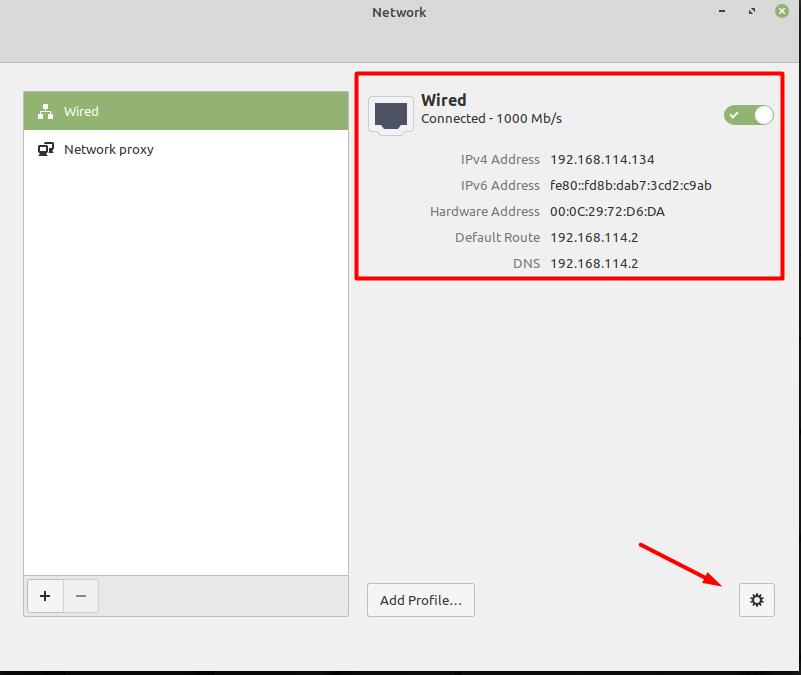
Затем вам нужно щелкнуть вкладку IPv4, и там вы увидите, что ваша сеть по умолчанию настроена на «Протокол динамического управления хостом (DHCP)», и там также можно увидеть некоторые другие параметры.
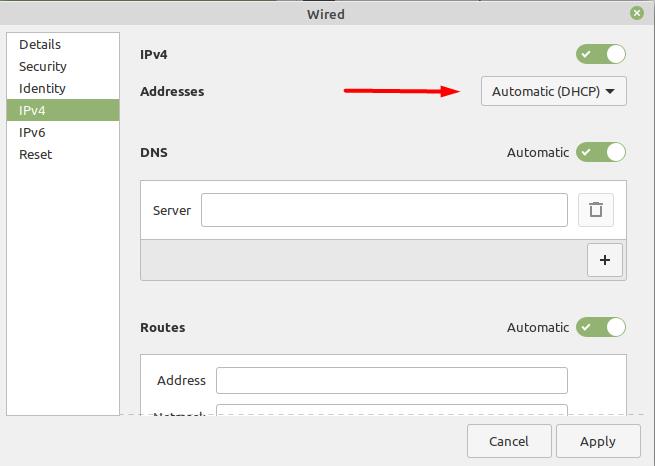
DHCP используется для автоматического предоставления IP-адреса, но если вы хотите настроить параметры сети вручную, вам необходимо установить для него значение «Вручную» в раскрывающемся меню.
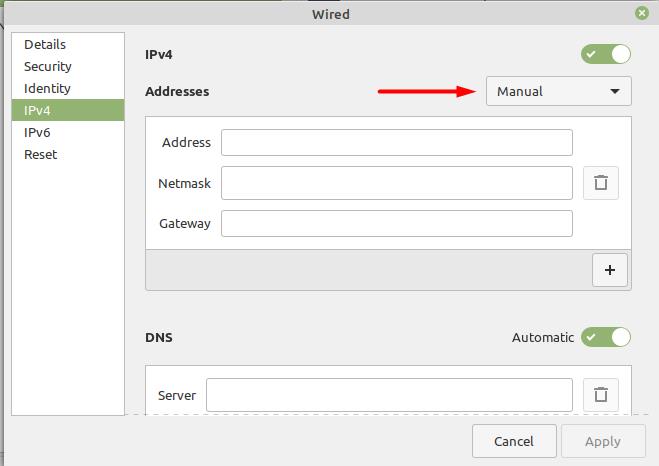
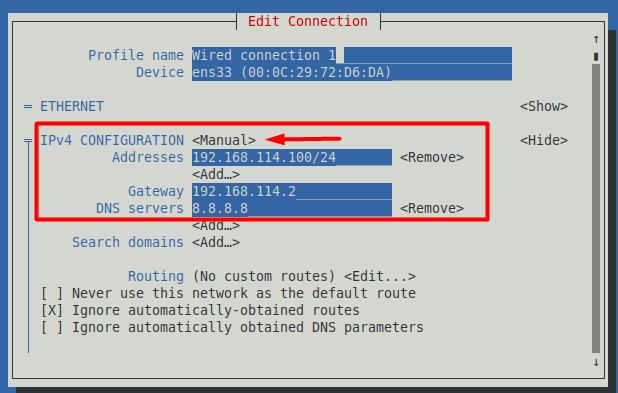
Теперь вы можете настроить свою сеть вручную и вам нужно будет указать значения для сетевого адреса. Например, значения, которые мы выбрали в нашем случае, указаны ниже.
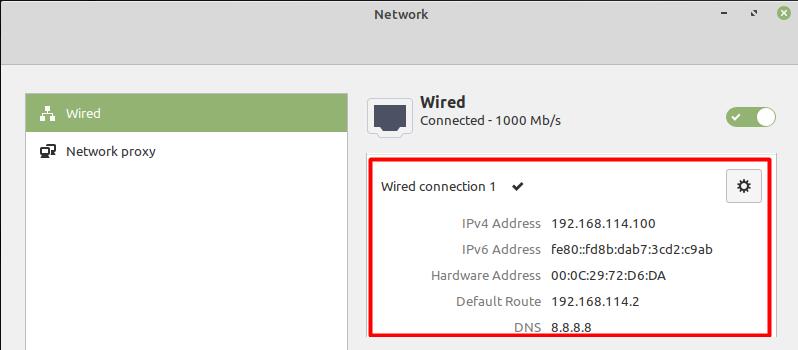
Адрес: 192.168.114.100
Сетевая маска: 255.255.255.0
Шлюз: 192.168.114.2
DNS: 8.8.8.8
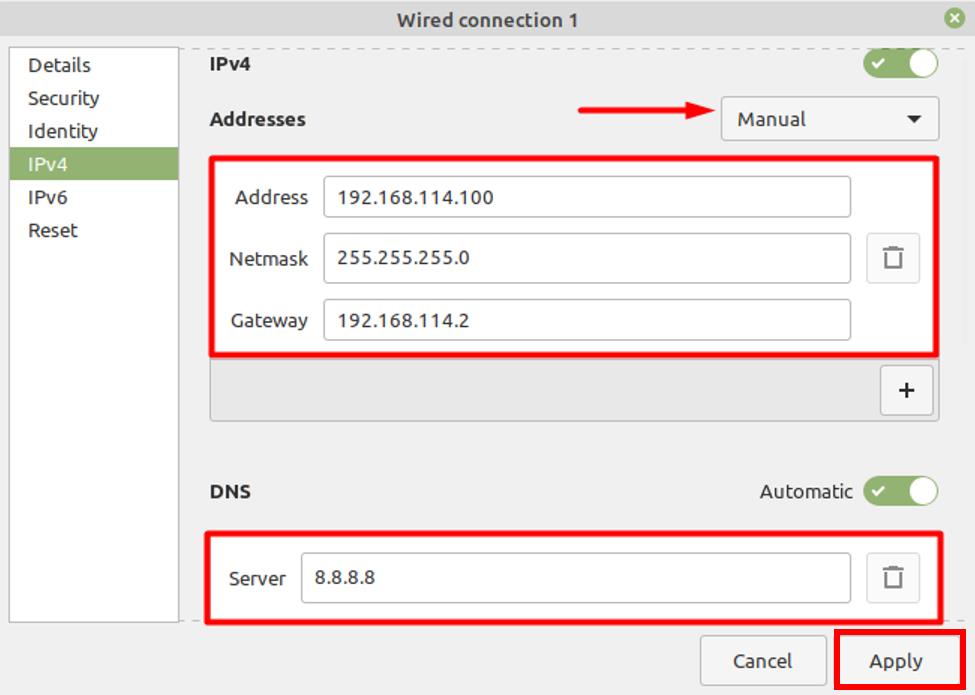
После ввода требуемых значений необходимо нажать кнопку «Применить», после чего будут применены новые настройки.
Теперь проверьте новые настройки, и для этого вам нужно снова открыть настройки сети, и там вы увидите эту новую информацию:
Как настроить вашу сеть с помощью утилиты NMTUI
Вы можете проверить свой текущий сетевой IP-адрес на терминале или в сетевых настройках. Чтобы проверить это с терминала, вы можете ввести:
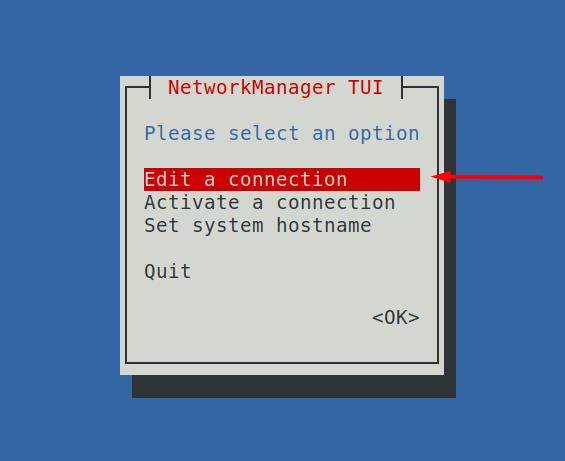
Чтобы настроить вашу сеть с помощью утилиты NMTUI, вам необходимо использовать приведенную ниже команду:
В терминале откроется новое окно с несколькими опциями, как показано ниже. Вам нужно выбрать опцию «Редактировать соединение», чтобы настроить сеть.
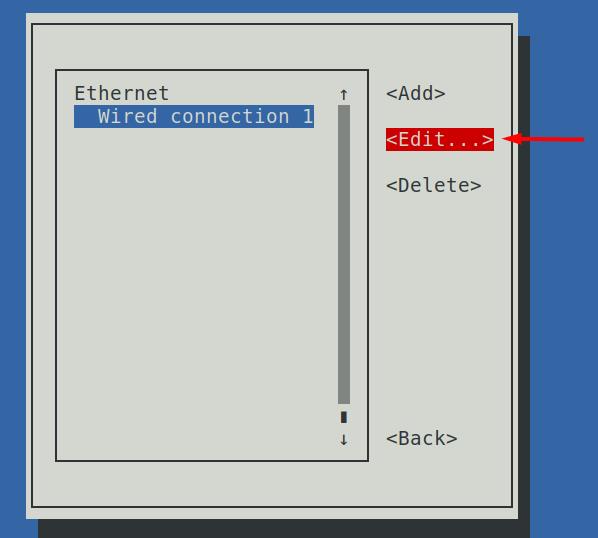
После выбора этой опции вам необходимо выбрать сетевое соединение и щелкнуть вкладку «Редактировать».
Выберите вкладку IPv4 и затем настройки «Вручную»:
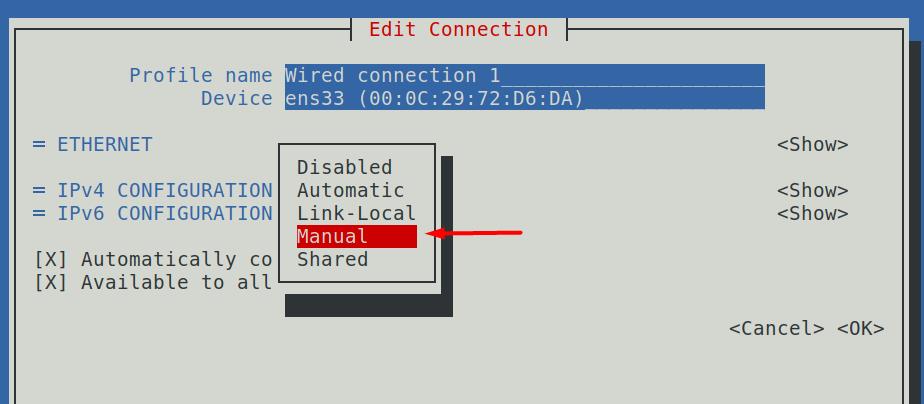
Это откроет для вас все необходимые настройки, которые требуются для настройки сети. Здесь мы реализовали те же сетевые настройки, которые упоминались в предыдущей части, как показано ниже.
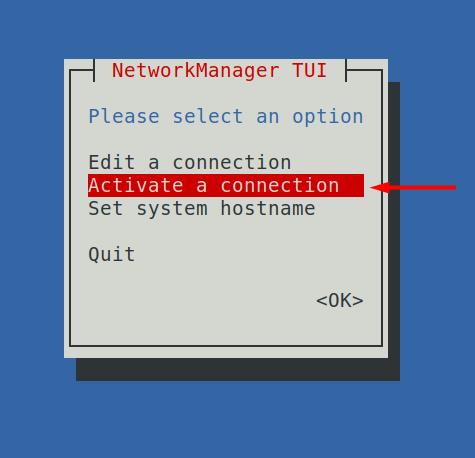
После применения настроек следующий шаг — вернуться в главное меню и выбрать опцию «Активировать соединение»:
Чтобы активировать вновь примененные настройки, вам необходимо деактивировать сетевое соединение, а затем снова активировать его.
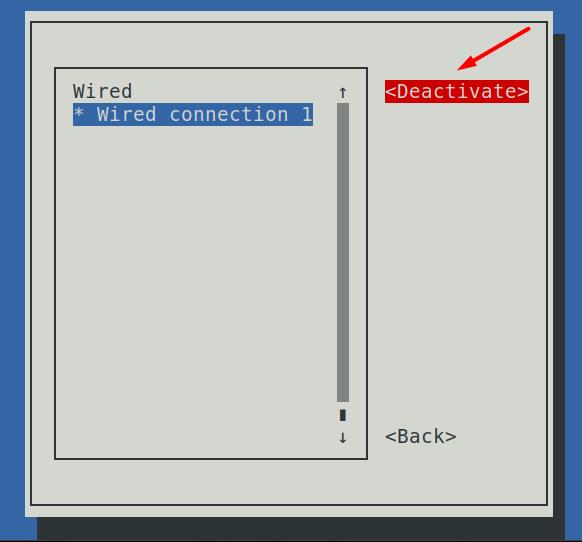
Это обновит ваши сетевые настройки, чтобы можно было применить новые настройки, а позже вы также можете проверить это, снова набрав ранее обсужденную команду в терминале.
Как сбросить настройки сети
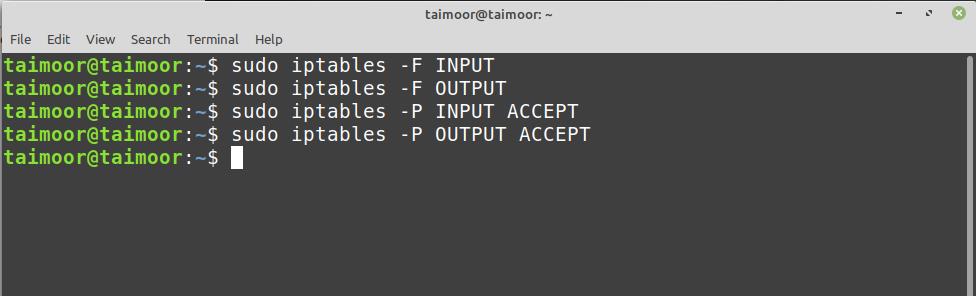
Чтобы сбросить все сетевые настройки, используйте:
«INPUT» и «OUTPUT» — это цепочки, состоящие из правил для входящих и исходящих соединений, где опция «F» предназначена для сброса:
И опция «P», чтобы установить политику для целевой цепочки:
Затем выполните команду, указанную ниже:
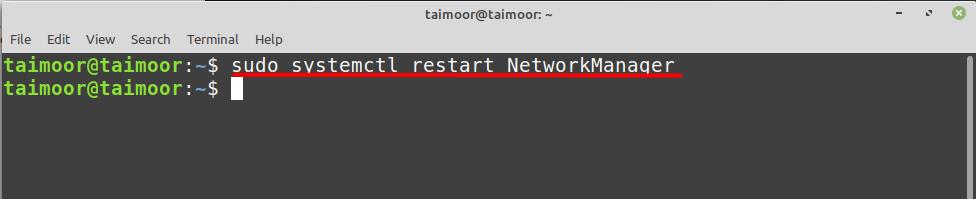
А теперь перезагрузите вашу систему, используя:
Как настроить входящий и исходящий трафик
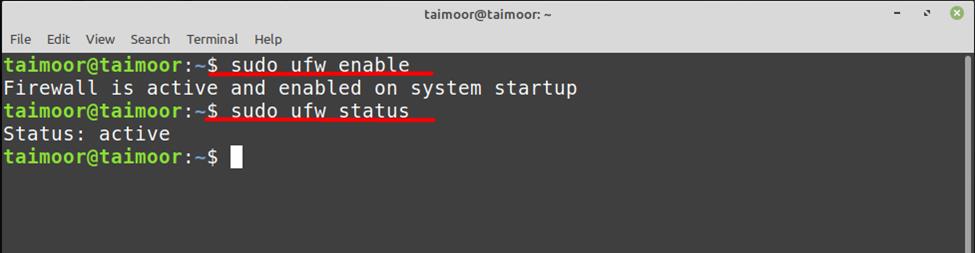
Если вы хотите настроить свою сеть, чтобы разрешить или заблокировать ее для связи с внешним миром, вы можете сделать это, настроив брандмауэр. Один из способов сделать это — установить несложный брандмауэр (UFW), и вы можете сделать это, набрав.

После его установки вам необходимо убедиться, что ваш брандмауэр включен и в настоящее время активен, набрав
Теперь, если вы хотите разрешить или запретить какой-либо конкретный порт для связи, вы можете сделать это, набрав
А позже вы можете проверить, были ли эти правила реализованы или нет, набрав еще раз.
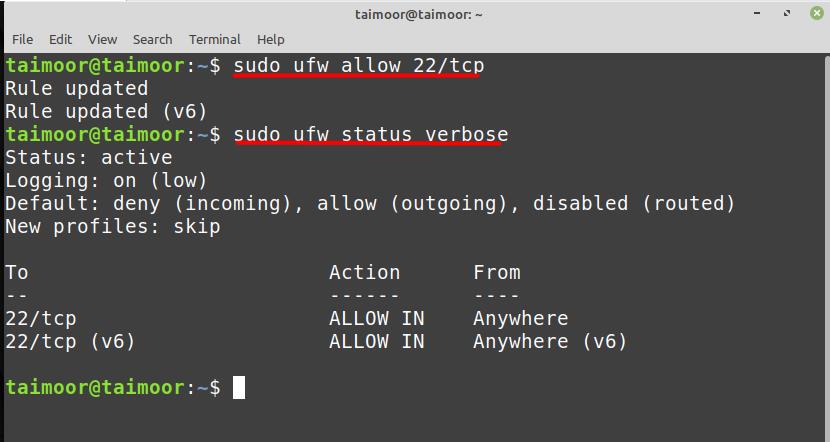
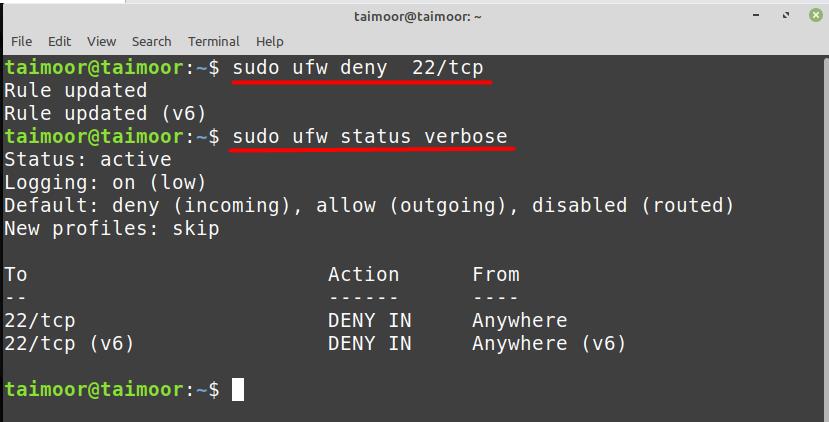
Таким же образом вы также можете отключить любой сетевой порт, набрав.
Вывод
После того, как вы настроите сетевое соединение в соответствии с вашими предпочтениями, у вас не будет никаких проблем с использованием Интернета на вашем Linux Mint. Кроме того, если вы когда-нибудь почувствуете, что какая-либо из ваших конфигураций была испорчена, вы всегда можете вернуться к настройкам сети и исправить проблему так же, как мы описали в этой статье. Следуя этому подходу, вы не только улучшите свои знания в области сетевых технологий, но также сможете самостоятельно решить большинство проблем, связанных с сетью.
Как настроить интернет в Линуксе
Часто у начинающих пользователей возникает проблема того, как правильно настроить Интернет на Линуксе. И это неудивительно, ведь это универсальная платформа помимо своих достоинств имеет ряд нюансов, которые обязательно стоит учитывать. Причем настройка Интернета на линуксе и настройка Интернета в ubuntu осуществляется различными методами. Кроме того, в ходе этого процесса могут возникать различные побочные эффекты, которые также требуют своеобразного решения. Чтобы впоследствии не допускать каких-либо плохих последствий, следует проанализировать частые ошибки при настройке Интернета на линуксе.

Настройка интернета в Linux
Прежде, чем говорить о настройке Интернета в убунту и рассматривать причины медленного Интернета ubuntu, отсутствия подключения linux mint к Интернету, а также того, что не работает Интернет в ubuntu, надо понять основные фатальные ошибки при работе с такими платформами:
- Использование внешних файлов программного обеспечения, а также их беспорядочное обновление может привести к сбою работы операционной системы, соответственно через определенный период времени платформа вообще перестанет нормально функционировать.
- С осторожностью на данных платформах следует работать с расширениями .deb и .rpm. Через файлы этих расширений возможна установка вирусных программ, а в итоге ноутбук или компьютер навсегда перестает работать.
- Учетная запись root противоречит условиям безопасности платформы Линукс, соответственно это приведет к неполадкам в работе Убунту. В данном случае придется скачивать дополнительный платный пакет программного обеспечения.
- Настройка сети в linux mint также требует отключения некоторых расширений браузеров, поскольку они могут повлиять на нормальную работу компьютера или ноутбука в целом.
- В данной платформе нельзя использовать приложения для очистки системы. Иначе может возникнуть проблема того, что server ubuntu не видит Интернет. В результате снова надо будет проводить установку линкус через интернет, а в качестве плохого побочного эффекта станет потеря важных данных гаджета и сбой в работе операционной системы.
- Нельзя устанавливать другие тестовые программные обеспечения.
- Не стоит удалять файлы, входящие в стандартные документы и приложения программного обеспечения линкуса или убунту.
- Не стоит проводить какие-либо эксперименты с рабочими гаджетами.
Что касается настройки Интернета, то это процесс будет простым для профессионалов и средним по сложности для новичков. Однако стоит понимать, что Интернет понадобиться не только в подключении самой платформы, но и для последующих скачиваний необходимых программ.
Существует 2 базовых способа подключения к сети. Об этом ниже.
Как настроить интернет в Ubuntu
Настроить подключение к сети может любой желающий.
Для начала нужно знать параметры:
- Ip-адрес;
- маска сети;
- шлюз;
- сервер DNS.
Причем первые 3 пункта выдаются провайдером, а вот последний может быть любым.
Далее технология подключения к Интернету будет выглядеть следующим образом:
- Открыть рабочий стол.
- Найти значок, отображающий все подключения к сетям. Нажать на него правой кнопкой мыши и выбрать раздел «Изменить соединения…».
- После появления окна «Сетевые соединения» следует выбрать тип подключения. Выбрать нужное подключение, выделить его и выбрать раздел «Изменить».
- В появившемся окне найти вкладку «Параметры IPv4». В списке выбрать «Способ настройки». Выделить раздел «Вручную».
- Заполнить поля данными от провайдера. Нажать кнопку «Сохранить».
- Через рабочий стол кликнуть на значок интернет-подключения, найти необходимую сеть и нажать на левую клавишу мыши.
Если выполнено все верно, появится интернет-подключение на платформе убунту.
Как подключить интернет в Линукс Минт

Существует множество вариантов подключения Интернета на платформе Линукс Минт. Правда, распространенных методов всего 3.
Классический вариант
Настройка начинается с команды sudo pope.
Дальше шаги достаточно простые:
- Нужно выбрать сетевой адаптер. Наиболее оптимальный вариант – etho.
- Затем нужно пройти аутентификацию, нажав на соответствующий раздел.
- Дальше стоит удалить параметр pppoe. Нажать на проверку конфигурационного файла – pppoe-conf и подтвердить свои действия, кликнув на кнопку «да».
- Система подскажет об изменениях файлов. Нужно снова кликнуть «да».
- Потом стоит ввести логин и пароль, выданный провайдером. Потом их можно будет изменить.
- Согласиться с автоматической установкой адресов DNS.
- Согласиться с ограничением ММ
- Подтвердить свои действия.
Если сделано все правильно, то проводное интернет-подключение будет установлено.
Для беспроводных сетей потребуется настройка специальных девайсов – роутеров. Они подсоединяются к ноутбукам через кабели. Настройки происходят однотипно: нужно войти в интерфейс роутера, ввести данные от провайдера, сохранить изменения и выйти из интерфейса.
1 вариация
Здесь пойдет речь о подключении к беспроводной сети.
В большинстве случаев настройка Интернет-соединения обеспечивается с помощью программы Network Manager. При ее отключении можно вручную подключить необходимую локальную сеть. Это помогает в решении глобальных проблем с платформой Линкус Минт, а также позволяет решать проблемы несовместимости драйверов с определенной локальной сетью.
Настройка такого подключения нечем не отличается от классического способа установки Интернета. Правда, предварительно нужно отключить опцию автоматического подключения к сети во вкладке «Общие».
2 вариация
Есть еще один вариант подключения Интернета с помощью DSL- модема.
Тут также есть 2 варианта: либо непосредственно копаться в самом модеме, либо подключать через компьютер. 1-ый способ удобен для пользования сетью разными людьми. А вот 2-ой метод удобен для родителей, чьи дети бесконтрольно сидят в виртуальном мире.
Экономичней и проще выглядит первый способ.
- Открыть браузер. Ввести адрес модема, логин и пароль. Необходимые параметры указаны либо на самом модеме, либо на коробке из-под этого девайса.
- В настройках поменять режим с Bridge на PPPoE.
- Потом ввести новые параметры логина и пароля.
- Сохранить настройки.
- Перезагрузить все девайсы.
Должно появиться интернет-подключение. Тут же можно настроить вай-фай, если модем имеет соответствующие опции.
2-метод настройки еще проще. Достаточно выставить режим Bridge. Затем найти соответствующий значок сетевого подключения и изменить настройки для конкретной сети. Сохранить и перезагрузить компьютер.
Частые ошибки при настройке сети в Linux
Самые распространенные проблемы связаны с ошибками ввода необходимых параметров. Также подключение Интернета может быть проблематичным из-за несоответствия элементов электронного оборудования.
В любом случае новичку для решения проблем следует обратиться к специалистам.
Заключение
Настроить Интернет на Линуксе не так уж и сложно. Однако существуют различные нюансы, которые следует знать и учитывать начинающему пользователю. При возникновении проблем лучше обратиться в сервис-центр.
Как на Linux настроить интернет?
Настроить на Linux интернет обычно задача тривиальная, так как в большинстве случаев все проходит автоматически. Но иногда требуются минимальные знания, чтобы просто знать, куда ткнуть мышкой и где вообще искать настройки сети. Для тех, кто в первый раз загрузил Linux, и это может стать проблемой.
Именно для таких новобранцев постоянно растущей армии Linux я и решил написать небольшую заметку о том, как на Linux настроить интернет самому. Так же хочу показать, как можно настроить свой роутер и как прописать клонированный MAC адрес, если это необходимо. Итак, где же искать эти настройки интернета в Linux?

Вообще существуют два (как минимум) вида провайдеров, которые подключают услугу интернета:
1. Телефонная компания, которая по вашему телефонному проводу подаёт дополнительный DSL сигнал.
2. Провайдер, который тянет свои сетевые провода по подвалам и подъездам и предоставляет вам интернет на основе вашего уникального MAC адреса.
Тут настройка доступа к Интернет в Ubuntu Linux будет разная, но и в том и другом случае ничего сложного обычно нет. Коротко расскажу о том, как настроить интернет в linux и в том, и в другом случае.
1. Как на Linux настроить интернет через DSL модем?
Тут есть два варианта: или осуществлять подключение к интернету через технологию DSL в самом модеме, или уже непосредственно на компьютере. Что лучше? Тут всё зависит от обстоятельств.
В первом случае интернет будет доступен всем пользователям компьютера, так как будет подключаться автоматически. Во втором случае подключать интернет нужно будет непосредственно каждому пользователю. И если у вас есть дети и у них отдельный аккаунт в Linux (или Windows), то это хорошо, негоже детям лазить самим по глобальной сети.
Но тут есть и минусы: если у вас wifi роутер, то второй вариант не очень удобен, так как потребует настройку DSL подключения на каждом устройстве. А на планшете это не удобно, а порой и просто невозможно.
У меня детей нет, поэтому я предпочитаю первый вариант: раз настроил и забыл. А вы решайте сами.
Как настроить интернет в самом роутере или маршрутизаторе, или DSL модеме (называют и так, и так)? Я покажу вам на своём примере.
Откройте свой браузер и введите введите в адресную строку адрес роутера. Обычно он такой: 192.168.1.1 и введите потом логин и пароль — обычно это admin и admin.

В разных модемах и роутерах будет разный интерфейс, но если вы поймёте суть, то вам будет не сложно.
1. Нужно во первых изменить режим модема с Bridge на PPPoE.
2. После этого вам нужно ввести свой логин и пароль, которые вам дал провайдер.
После этого сохраняем настройки и ждём, пока модем перезагрузится. Теперь у вас должен появиться интернет, можно найти вкладку СТАТУС тут же и посмотреть, появились там адреса провайдера.
Если у вас не просто роутер, а wifi роутер, то можно настроить тут же и беспроводную связь. Тут тоже нет ничего сложного. Ищем тут же вкладку с названием WIRELESS.

1. Активируем беспроводный модуль, поставив галочку на Activated.
2. Задаём SSID (имя нашей беспроводной сети — любое слово латинскими буквами) и метод шифрования (можно любой).
3. Придумываем пароль латинскими буквами и цифрами (не меньше 8 символов).
Всё, сохраняем настройки и ищем через какое то время нашу сеть на ноутбуке или планшете. Тут всё просто: в Linux есть на панели задач значок беспроводной сети. Тыкаем по нему курсором и нажимаем левую кнопку мышки. Нам покажут все доступные сети. Выбираем нашу и нажимаем кнопку ПОДКЛЮЧИТЬ. Вводим придуманный нами пароль и радуемся:)
А что если мы решили настроить DSL или PPPoE подключение не в роутере, а на самом компьютере? Тогда в модеме нужно поставить опцию BRIDGE и больше ничего не настраивать.
Идём опять же в панель задач и щёлкаем на значке сетевого подключения и выбираем пункт ИЗМЕНИТЬ СОЕДИНЕНИЯ. Переходим на вкладку DSL и настраиваем новое соединение.

После этого у вас в меню подключения к сети должен появиться пункт вашего нового соединения. Но если вы поставите галочку на автоматическом подключении, то всё происходить на автомате, если нет, то нужно будет каждый раз подключаться вручную.
2. Как настроить интернет в Linux при LAN подключении?
Честно говоря не помню, как это называется, когда провайдер предоставляет прямое подключение по локальной сети. Но суть там проста: к вам домой подводят сетевой кабель, который вы втыкаете прямо в компьютер. Приходит мастер, смотрит ваш уникальный MAC адрес и передаёт его провайдеру.
Теперь интернет будет автоматически работать на вашем компьютере. Но если вы подключите к этому кабелю другой компьютер, то интернет работать уже не будет, так как MAC адрес у этого компьютера совсем другой. И даже если вы подключите роутер, то и он работать сразу не будет, так как и у него другой MAC адрес.
Но вопрос решается просто. Нужно узнать наш эталонный MAC адрес и прописать его в роутер. В любом роутере есть такая функция, и сделать это не сложно, и найти это меню можно по слову CLONE MAC — клонирование mac адреса, или что-то подобное. После этого интернет должен заработать. Если нужно настроить беспроводную сеть, то делаем так же, как описано выше.
Если же вы хотите просто подключать разные компьютеры к одному кабелю, то в этом случае вам нужно на втором, третьем и так далее компьютере прописать эталонный MAC адрес. Как это сделать?
Заходим опять в сетевые подключения — ИЗМЕНИТЬ СОЕДИНЕНИЯ — ПРОВОДНЫЕ. У нас там должно отображаться хотя бы одно наше сетевое подключение. Выделяем его и жмём кнопку слева — ИЗМЕНИТЬ.

Теперь вписываем в поле КЛОНИРОВАННЫЙ АДРЕС наш эталонный MAC адрес, по образцу основного MAC адреса, через двоеточие. Все, теперь и второй ноутбук или компьютер будет работать от этого же кабеля.
Конечно, одновременно два компьютера не включишь, для этого нужен роутер, но это по крайней мере что-то. Если будут вопросы, пишите, попробую помочь!
Шаг 2. Настройка интернета
В первом шаге я рассмотрел установку Ubuntu и детали, которые очень важны при этом.
Пойдем дальше и посмотрим на вещи, которые следует настраивать сразу после установки Ubuntu.
Настройка интернета
Несмотря на пакет network-manager, с настройкой интернета на Ubuntu могут возникнуть проблемы.
Если ваша сеть настраивается без статических IP, то, возможно, вам повезло и вся настройка пройдет в GUI.

NetworkManager автоматически запускается и сидит в области уведомлений. По умолчанию все сетевые интерфейсы переведены в режим «Роуминга». Это значит, что они все рассчитывают на DHCP. NetworkManager автоматически определит все беспроводные адаптеры и вам останется только настроить доступ (все через GUI).
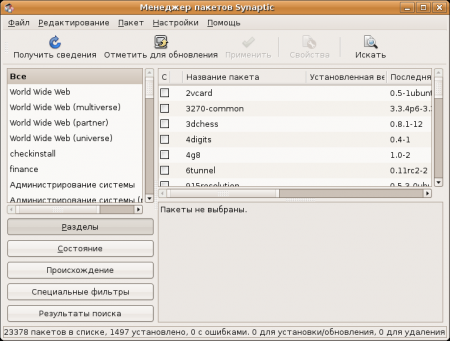
Если у вас VPN(PPTP), то следует поставить пакеты pptp-linux и network-manager-pptp.
Пакет network-manager-pptp скачиваем из Windows.
Пакеты ставятся через Терминал (Приложения->Стандартные->Терминал), через Менеджер пакетов Synaptic (Система->Администрирование->Менеджер пакетов Synaptic), либо прямым запуском конкретного deb-пакета.
Установка через Терминал осуществляется вводом команды:
sudo aptitude install (пакеты для установки)
В нашем случае:
sudo aptitude install pptp-linux
Следует отметить, что команда sudo требует ввода пароля.
И устанавливаем двойным щелчком пакет network-manager-pptp, который мы скачали еще в Windows.
После чего перезагружаем сеть:
sudo NetworkManager restart
Что делать если у вас статический IP и VPN(PPTP)
Поддержка статического IP будет лишь с версии NetworkManager 0.7, поэтому придется настраивать вручную.
Сам статический IP настраивается через network-admin (sudo network-admin).
Сразу открываем терминал, нам много придется в нем работать.
1. Устанавливаем нужные пакеты:
sudo aptitude install pptp-linux
2. Редактируем файл /etc/ppp/options.pptp
sudo gedit /etc/ppp/options.pptp
Стираем все и записываем туда:
lock
noauth
refuse-eap
refuse-chap
refuse-mschap
nobsdcomp
nodeflate
3. Редактируем файл /etc/ppp/pap-secrets
sudo gedit /etc/ppp/pap-secrets
Добавляем в конец строчку
ВашЛогин PPTP ВашПароль *
4. Редактируем файл /etc/ppp/peers/myvpn
sudo gedit /etc/ppp/peers/myvpn
Записываем туда:
pty «pptp ВашVNPСервер —nolaunchpppd»
name ВашЛогин
remotename PPTP
defaultroute
file /etc/ppp/options.pptp
ipparam server
replacedefaultroute
5. Добавляем маршрут к VPN-серверу.
Редактируем файл /etc/network/if-up.d/if-up-eth0 (Либо eth1/eth2/… зависит от сетевого интерфейса, который вы используете для VPN. Можно узнать командой ifconfig).
sudo gedit /etc/network/if-up.d/if-up-eth0
Записываем туда:
#!/bin/sh
route add -net ВашVNPСервер netmask 255.255.255.255 gw ВашШлюз
Выполняем:
sudo chmod +x /etc/network/if-up.d/if-up-eth0
Готово. Подключение к интернету производиться командой:
sudo pon myvpn
Отключения от интернета производиться командой:
sudo poff myvpn
Можно прописать автоматическое подключение при загрузке компьютера.
Это делается просто:
gedit /etc/rc.local
Добавим строку (где угодно, но до команды exit):
sudo pon myvpn
Как настроить PPPoE(ADSL)
Открываем терминал и выполняем:
sudo -s
cd /tmp/
wget -c www.roaringpenguin.com/files/download/rp-pppoe-3.8.tar.gz
tar zxvf rp-pppoe-3.8.tar.gz -C /opt/
chown -R root:root /opt/rp-pppoe-3.8/
gedit /usr/share/applications/RP-PPPoE.desktop
Данный алгоритм сработает если у вас есть другой источник интернета. В противном случае следует заранее скачать пакет rp-pppoe-3.8.tar.gz, поместить в папку /tmp/ и пропустить строку с wget.
В открывшемся редакторе пишем:
[Desktop Entry]
Name=RP-PPPoE
Comment=RP-PPPoE
Exec=gksudo /opt/rp-pppoe-3.8/go-gui
Icon=pppoeconf.xpm
Terminal=false
Type=Application
Categories=Application;Network;
Обновляем панели:
killall gnome-panel
Теперь мы можем настроить PPPoE(ADSL) через GUI (Приложения->Интернет->RP-PPPoE).
Как настроить Dial-up
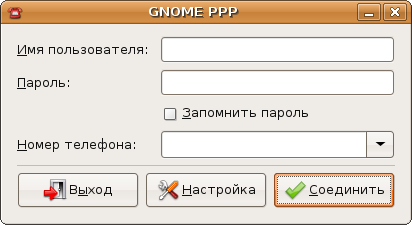
Это делается довольно просто.
Выполняем команду:
sudo apt-get install gnome-ppp
Теперь мы можем настроить Dial-up через GUI (Приложения->Интернет->GNOME PPP).
Как настроить GPRS
GPRS можно настроить используя ту же программу, что мы использовали при настройке Dial-up.