Pixel It
Javascript library to create pixel art from an image.
Pixel It allows you to take an image and convert into pixel art. You can define the «pixel» size, create a pixel image using a color palette and also convert to a pixel grayscale image.
You can use Pixel It to be your jump start to make some pixel art. Check the documentation for all the available api methods.
Default usage
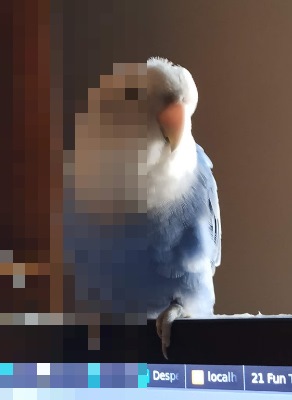
Blocksize of 7 and no other modification
Color palette
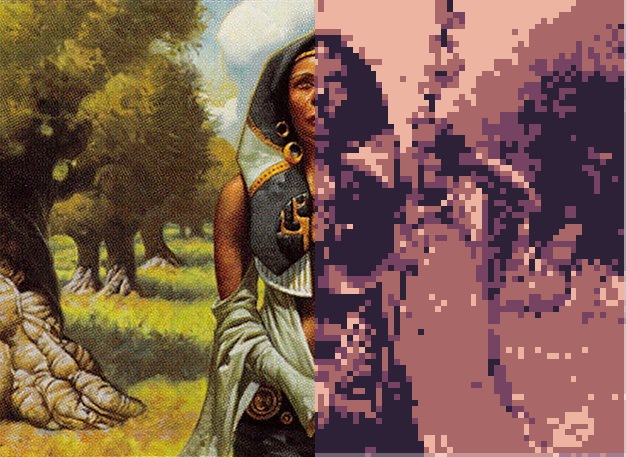
Blocksize of 17 and a 4 Color palette
Greyscale
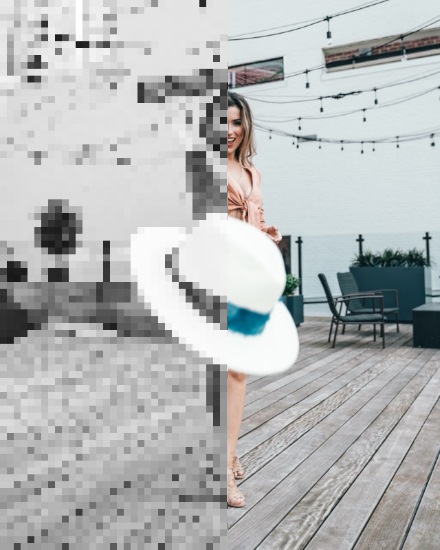
blocksize of 10 and greyscale
Color palette
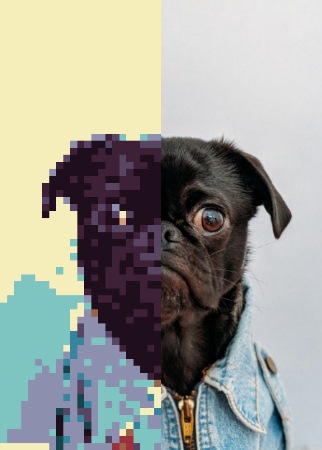
Blocksize of 8 and a 16 Color palette
Pixel It now
You can try pixel It live here, you can use the default image (just change some value) or upload an image to start see the changes.
Custom palette
Click on the color to change it
After clicking save you need to refresh to see the palette added
Clear Custom Palettes
Click clear to remove all of your custom palettes, this is irreversible. Refresh to see changes.
Did you find this real useful or just want to give some tip?  or you can can also send me some ADA: addr1q8kc33nwrysx9wc4znm9xdlvst7eq87ear0jx2n23zzjna7su5y05wag5gtgalm53gxjg4hgv3jayjc3msv57lu56psqa07hdp
Documentation
Quick usage
To use the quick default configuration you need an element from where to draw the image and canvas element with the id pixelitcanvas. Then load the pixelit.js script and apply it on an image.
Options
You can pass some options when creating the instance (you can alter them later using the api methods).
You can chain all methods together, beware that the order they are applied can change the final result.
Applying first the color palette and then the greyscale can give a slightlity different image.
.draw() draw to canvas from image source and resizes if max height or max width is reached
.hideFromImg() hides the from image element, is applied on object creation
.setDrawFrom(elem) elem to get the image to pixelate
.setDrawTo(elem) canvas elem to draw the image
.setFromImgSource(src) change the src from the image element
.setpalette(arr) sets the color palette to use, takes an array of rgb colors: [[int,int,int]], int from 0 to 255
.setMaxWidth(int) set canvas image maximum width, it can resize the output image, only used when .resizeImage() is applied
.setMaxHeight(int) set canvas image maximum height, it can resize the output image, max height overrides max width, only used when .resizeImage() is applied
.setScale(int) set pixelate scale [0. 50]
.getpalette() returns array of current palette, can’t be chained
.convertGrayscale() converts image to greyscale, apply only after .draw is called
.convertpalette() converts image with the defined color palette, apply only after .draw is called
.resizeImage() resizes the output image if bigger than the defined max Height or max Width
.pixelate() draws a pixelated version of the from image to the to canvas, , apply only after .draw is called
Как рисовать пиксель арт в фотошопе — часть 1
В этой статье я расскажу, как нарисовать пиксель арт в Photoshop CC / CS6. Для этого мы используем пиксельную графику:
Как создать пиксель арт — настройки Photoshop
Создайте новый квадратный документ со сторонами от 20 до 100 пикселей ( в зависимости от того, насколько большой спрайт ). Я буду работать с холстом 50 на 50 пикселей:
- Ширина: 50 пикселей;
- Высота: 50 пикселей;
- Разрешение: 72 точек / дюйм;
- Цветовой режим: RGB ( 8-бит );
- Содержимое фона: Прозрачный.

Продолжим наш урок пиксельной графики. Выберите инструмент « Карандаш » ( в выпадающем меню инструмента «Кисть» ) и установите размер кисти в 1 пиксель. Выберите инструмент « Ластик » и задайте для него размер — 1 пиксель, Режим — Карандаш :

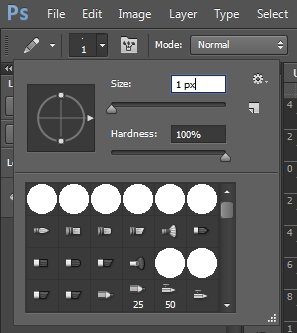

Чтобы показать, где на холсте будут располагаться пиксели графики, мы включим сетку. В разделе Редактирование> Установки> Направляющие , сетка и фрагменты настройте параметры сетки. Задайте для сетки отображение каждого пикселя ( деление — 1 пиксель ). Нажмите кнопку « ОК », а затем включите сетку, чтобы вы могли ее видеть. Перейдите в Показать > Показать> Сетка :


Еще одно изменение, вернитесь в Настройки > Общие и измените интерполяцию изображения на « По соседним пикселям (сохраняет четкие края) »:

Теперь все готово, чтобы мы могли приступить к созданию пиксельной графики!
Как сделать пиксель арт — создание персонажа
Мы начнем с создания спрайта одиночного персонажа.
Начнем с файла размером 50 на 50 пикселей, который мы создали. Я добавлю фоновый слой со сплошным цветом. После этого мы сможем видеть сетку.
В нижней части палитры слоев нажмите на иконку, которая выглядит как наполовину заполненная окружность. Выберите параметр « Цвет » и задайте для нового слоя нейтральный цвет заливки:

Добавьте новый прозрачный слой поверх этого слоя заливки цветом. Перейдите в Слой> Новый> Слой или просто нажмите иконку с загнутым листом в меню в нижней части палитры слоев.
Давайте создадим тело нашего персонажа. Выберем основной цвет кожи. Я использую цвет #f2cb9f :

С помощью инструмента « Карандаш » нарисуйте тело персонажа игры с пиксельной графикой. Я хочу сделать тело как можно более простым, а затем в конце подкорректировать его. Мы добавим больше деталей, когда создадим основную форму.
Подсказка: Для каждого нового элемента добавляйте дополнительный слой, чтобы иметь возможность вернуться позже и откорректировать.
Подсказка: Если хотите создать прямую линию, кликните один раз в том месте, где вы хотите ее начать, а затем, удерживая нажатой клавишу Shift , кликните в месте, где хотите завершить линию. Photoshop автоматически создаст прямую линию между двумя точками.
Вы можете создавать тело, как вам нравится. Вот, как это сделала я:
- Нажмите один раз на холсте карандашом размером 15 пикселей, чтобы создать голову;
- Создайте треугольник ( направленный вниз ), это будет грудь, и нарисуйте сверху от него шею ( с помощью карандаша с размером 3 пикселя );
- Создайте туловище с помощью другого треугольника ( направленного вверх ) снизу от треугольника груди;
- Нарисуйте ноги из нижней части треугольника туловища;
- Поставьте » точки » в тех местах, где будут заканчиваться руки. Одна рука у персонажа будет поднята вверх, а другая опущена. Удерживая нажатой клавишу Shift , кликните мышью по краю плеча, чтобы соединить плечо и конец руки;
- Добавьте кисти рук и ступни ног персонажа игры с пиксельной графикой;
- Теперь можете добавить или стереть некоторые пиксели, чтобы скорректировать форму тела. Я добавила немного больше объема в ногах, чтобы сделать шею и тело толще и немного округлила плечи.
Теперь мы добавим одежду, волосы и лицо. Используйте базовую форму тела как шаблон, чтобы создать одежду. Я хочу добавить шесть новых слоев для рубашки, брюк, обуви, волос, лица и мелких деталей:

Файл Photoshop так, как он есть на текущий момент.
На данном этапе урока пиксельной графики нашего парня уже можно было бы назвать завершенным, но я хочу добавить больше глубины с помощью света и тени.
Дополнительный шаг, добавление теней
Создадим сведенную копию всех слоев. Для этого отключите видимость слоя заливки цветом ( нажмите на иконку глаза слева от миниатюры слоя ), затем нажмите Command-Option-Shift-E (Mac) или Ctrl-Alt-Shift-E (PC) . Это автоматически создаст сведенную копию всех видимых слоев поверх остального стека слоев.
Теперь я предлагаю поместить слои в отдельную папку и отключить ее видимость. Чтобы быстро сгруппировать слои, выберите их и кликните по ним, а затем нажмите Ctrl / Option -G :

Добавьте новый слой и измените его режим смешивания. Режим смешивания можно задать с помощью выпадающего меню в верхней части палитры слоев, слева от параметра непрозрачности. По умолчанию в этой программе для пиксельной графики он установлен на « Нормальный ».
Я хочу выбрать режим смешивания « Мягкий свет », потому что это хорошо затемнит цвета, которые я использовала для персонажа. При выбранном новом слое ( я назову его » Shading » ), удерживая нажатой клавишу Alt , кликните по слою, расположенному ниже ( сведенному слою персонажа ), чтобы создать маску. Таким образом, все, что вы рисуете на слое “ Shading ” будет видно в пределах маски слоя “ Character ”:

Зарисуйте области слоя » Shading » черным карандашом. При текущем режиме смешивания черный цвет будет затемнять цвет под ним. Красный цвет рубашки станет темно-красным, зеленый цвет волос станет темно-зеленым и так далее.
Подсказка: Если затенение является слишком жестким, измените режим смешивания или непрозрачность слоя. Если хотите добавить больше оттенков затененных цветов, создайте новые слои » Shading » с различной непрозрачностью.
В конце у меня получилось два слоя теней: первый с непрозрачностью 25%, а второй с непрозрачностью 45%:

Если хотите добавить светлые участки, создайте новый слой “ Highlighting ” так же, как мы добавили слой » Shading «, только установите режим смешивания « Перекрытие » и используйте белый карандаш.
После того, как вы будете удовлетворены видом своего 8-битного персонажа, пора сохранить окончательный спрайт в файл PNG . Но сначала мы должны обрезать холст, чтобы он плотно прилегал к изображению персонажа игры с пиксельной графикой и не содержал дополнительного пространства по краям. Это позволит нам уменьшить размер файла. Выключите видимость слоя заливки цветом, а затем перейдите в Изображение> Тримминг и задайте для параметра « На основе » значение – « Прозрачные пиксели ». Нажмите кнопку « ОК »:

Перейдите в меню Файл> Сохранить как. > Формат: PNG
У нас получился крохотный персонаж размеров 30 на 45 пикселей в файле PNG:

Это идеальный размер для мобильных устройств, где предпочтение отдается компактной графике.
Если хотите, чтобы изображение было больше, перейдите в Изображение> Размер изображения , и задайте для параметра « Ресамплинг » значение « По соседним пикселям (четкие края) ».


Подводя итоги
Мы начали с нескольких основных установок Photoshop , чтобы было проще создавать пиксельную графику. Мы задали для параметра « Интерполяция изображения » значение « Соседние пиксели », а для деления сетки — 1 пиксель. Затем мы использовали « Карандаш » и « Ластик » в режиме « Карандаш » соответственно.
Мы выбрали основной цвет с помощью палитры цветов и нарисовали базовую фигуру. По мере добавления новых деталей, создали несколько слоев, чтобы все было организованным, и можно было в случае чего вернуться и исправить что-нибудь. В качестве дополнительного шага с помощью Command-Option-Shift-E (Mac) или Ctrl-Alt-Shift-E (PC) создали сведенную копию всех слоев. Добавили темные и светлые участки с помощью различных слоев и измененных режимов наложения и / или непрозрачности. Наконец, подрезали холст спрайта и сохранили его в формате PNG .
В следующей части этого руководства, я возьмусь за создание других графических элементов фэнтези игры: врага, оружия, а также элемента здоровья.
Пиксель-арт для начинающих: инструкция по применению

Инди-разработчикам нередко приходится совмещать сразу несколько ролей: геймдизайнера, программиста, композитора, художника. И, когда дело доходит до визуала, многие выбирают пиксель-арт — на первый взгляд он кажется простым. Но чтобы сделать красиво, нужно много опыта и определенные навыки. Нашел туториал для тех, кто только начал постигать основы этого стиля: с описанием специального софта и техник рисования на примере двух спрайтов.
Пиксель-арт — форма цифрового художественного искусства, в котором изменения вносятся на уровне пикселей. В основном он ассоциируется с графикой видеоигр 80-х и 90-х годов. Тогда художникам приходилось учитывать ограничения памяти и низкого разрешения. Сейчас пиксель-арт все еще популярен в играх и как художественный стиль в целом, несмотря на возможность создания реалистичной 3D-графики. Почему? Даже если не брать в расчет ностальгию, создание крутой работы в таких жестких рамках — приятный и стоящий челлендж.
Порог вхождения в пиксель-арте сравнительно низкий по сравнению с традиционным артом и 3D-графикой, что привлекает инди-разработчиков. Но это вовсе не означает, что будет просто доделать игру в этом стиле. Я видел много инди-девелоперов с пиксель-арт метроидваниями на краудфандинговых платформах. Они думали, что закончат все за год, но на самом деле им нужно было еще лет шесть.

Metal Slug 3 (Arcade). SNK, 2000 год
Пиксель-арт на том уровне, на котором большинство хочет его создавать, отнимает много времени, а кратких обучалок очень мало. Работая с 3D-моделью вы можете вращать ее, деформировать, перемещать отдельные ее части, копировать анимации с одной модели на другую и так далее. Пиксель-арт высокого уровня почти всегда отнимает кучу сил на скрупулезное размещение пикселей на каждом фрейме.
В общем, я предупредил.
А теперь немного о моем стиле: в основном я рисую пиксель-арт для видеоигр и в них же нахожу вдохновение. В частности я фанат Famicom/NES, 16-битных консолей и аркад 90-х годов. Пиксель-арт моих любимых игр того времени можно описать как яркий, уверенный и чистый (но не слишком), его нельзя назвать жестким и минималистичным. В этом стиле я работаю сам, но вы легко можете применять идеи и техники из этого туториала для создания совершенно других вещей. Изучайте работы разных художников и создавайте пиксель-арт, который нравится вам!
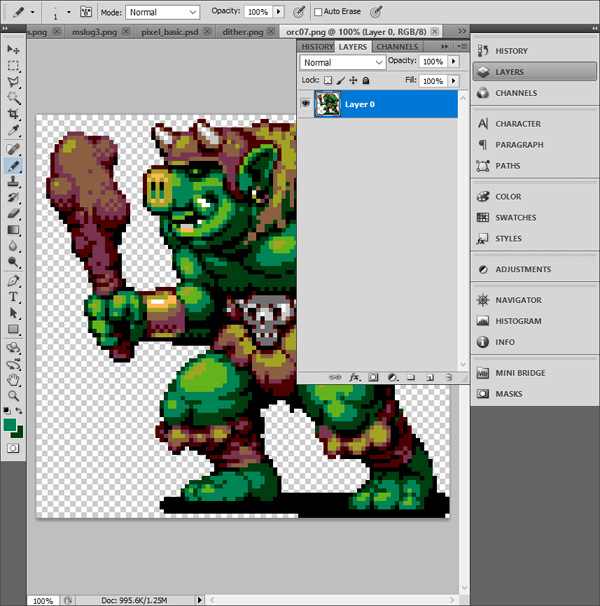
Базовые цифровые инструменты для пиксель-арта — Зум (Zoom) и Карандаш (Pencil), чтобы размещать пиксели. Также вам пригодятся Линия (Line), Фигура (Shape), Выбрать (Select), Переместить (Move) и Заливка (Paint Bucket). Есть много бесплатного и платного ПО с таким набором инструментов. Я расскажу про самые популярные и те, которыми пользуюсь сам.
Paint (бесплатно)
Если у вас Windows, встроенный в нее Paint — примитивная программа, но в ней есть все инструменты для пиксель-арта.
Piskel (бесплатно)
Неожиданно функциональный редактор пиксель-арта, который запускается через браузер. Можно экспортировать работу в PNG или анимированный GIF. Отличный вариант для новичков.
GraphigsGale (бесплатно)
GraphicsGale — единственный редактор из тех, о которых я слышал, разработанный именно для пиксель-арта и включающий инструменты анимации. Его создала японская компания HUMANBALANCE. С 2017 года он распространяется бесплатно и до сих пор пользуется спросом, несмотря на рост популярности Aseprite. К сожалению, работает он только на Windows.
Aseprite ($)
Пожалуй, самый популярный редактор на данный момент. Открытый исходный код, куча возможностей, активная поддержка, версии для Windows, Mac и Linux. Если вы серьезно взялись за пиксель-арт и все еще не нашли нужный редактор, возможно, это то, что нужно.
GameMaker Studio 2 ($$+)
GameMaker Studio 2 — превосходный 2D-инструмент с хорошим редактором спрайтов (Sprite Editor). Если вы хотите создавать пиксель-арт для для собственных игр, очень удобно все делать в одной программе. Сейчас я использую этот софт в работе над UFO 50, коллекцией 50 ретро-игр: спрайты и анимации создаю в GameMaker, а тайлсеты — в Photoshop.
Photoshop ($$$+)
Photoshop — дорогой софт, распространяется по подписке, не заточен под пиксель-арт. Не рекомендую приобретать его, если вы не занимаетесь отрисовкой иллюстраций в высоком разрешении, или вам не нужно проводить сложные манипуляции с картинкой, как мне. В нем можно создавать статичные спрайты и пиксельные работы, но он довольно сложный по сравнению со специализированным софтом (например, GraphicsGale или Aseprite).
Прочее
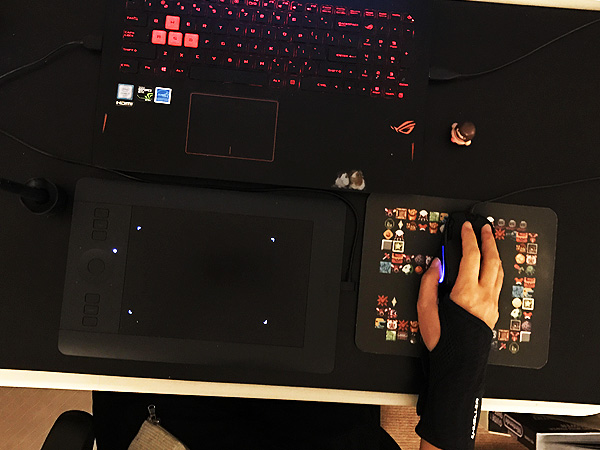
Мой набор для пиксель-арта. Все черное, только сейчас заметил.
Графический планшет ($$+)
Рекомендую графические планшеты для любых работ с цифровыми иллюстрациями, чтобы избежать туннельного синдрома запястий. Его гораздо проще предотвратить, чем вылечить. Однажды вы почувствуете боль, и она будет только нарастать — позаботьтесь о себе с самого начала. Из-за того, что когда-то я рисовал мышкой, мне теперь тяжело играть в игры, в которых нужно нажимать на клавиши. Сейчас я использую Wacom Intuos Pro S.
Суппорт запястья ($)
Если вы не можете приобрести планшет, купите хотя бы суппорт запястья. Мне больше всего нравится Mueller Green Fitted Wrist Brace. Остальные либо слишком тугие, либо обеспечивают недостаточную поддержку. Суппорты без проблем можно заказать онлайн.
96×96 пикселей
Final Fight. Capcom, 1989 год
Приступим! Начнем со спрайта персонажа 96×96 пикселей. Для примера я нарисовал орка и поместил его на скриншот из Final Fight (картинка выше), чтобы вы понимали масштаб. Это большой спрайт для большинства ретро-игр, размер скриншота: 384×224 пикселя.
На таком большом спрайте будет легче показать технику, о которой я хочу рассказать. Также попиксельная отрисовка больше похожа на традиционные формы арта (например, рисование или живопись), с которыми вы, возможно, лучше знакомы. Освоив базовые техники, мы перейдем к спрайтам поменьше.
1. Выбираем палитру
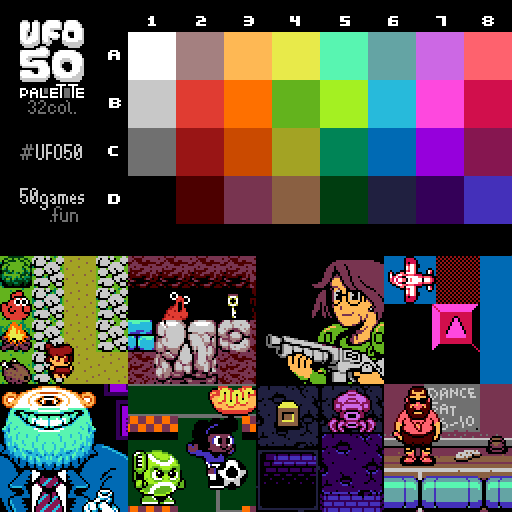
Пиксель — гораздо более глубокое понятие в пиксель-арте, чем в любых других цифровых сферах. Пиксель-арт определяют его ограничения, например, цвета. Важно правильно подобрать палитру, она поможет определить ваш стиль. Но на старте я предлагаю не думать про палитры и выбрать одну из существующих (или просто несколько рандомных цветов) — вы легко можете ее поменять на любом этапе.
Для этого туториала я буду использовать палитру из 32 цветов, которую мы создали для UFO 50. Для пиксель-арта их часто собирают из 32 или 16 цветов. Наша разработана для вымышленной консоли, которая могла бы появится где-то между Famicom и PC Engine. Можете взять ее или любую другую — туториал совсем не зависит от выбранной палитры.
2. Грубые контуры

Начнем прорисовку с помощью инструмента Карандаш. Нарисуем скетч так же, как делаем это с обычной ручкой и бумагой. Конечно, пиксель-арт и традиционный арт пересекаются, особенно когда речь идет о таких крупных спрайтах. Мои наблюдения показывают, что сильные художники по пиксель-арту как минимум неплохо рисуют от руки и наоборот. Так что развивать навыки рисования всегда полезно.
3. Проработка контуров
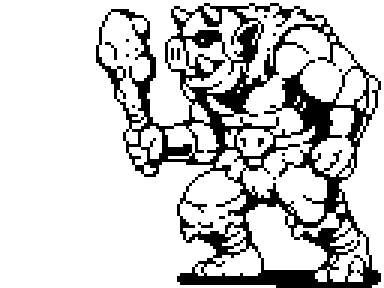
Дорабатываем контуры: убираем лишние пиксели и сокращаем толщину каждой линии до одного пикселя. Но что именно считать лишним? Чтобы ответить на этот вопрос нужно разобраться в пиксельных линиях и неровностях.
Неровности
Нужно научиться рисовать две базовые линии в пиксель-арте: прямые и кривые. С ручкой и бумагой все сводится к мышечному контролю, но мы-то работаем с крошечными цветными блоками.
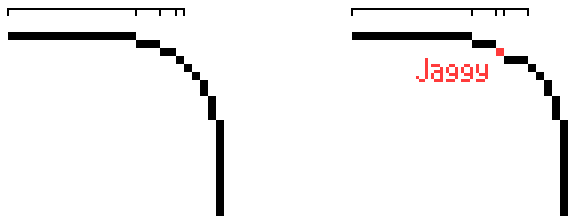
Ключ к отрисовке правильных пиксельных линий — неровности. Это единичные пиксели или небольшие сегменты, разрушающие сглаженность линии. Как я уже говорил, отдельный пиксель имеет огромное значение в пиксель-арте, поэтому неровности могут разрушить всю эстетику. Представьте, что вы проводите прямую линию на бумаге, и неожиданно кто-то ударяет по столу: неровности в пиксель-арте выглядят так же, как случайная закорючка.

Прямые
Кривые
Неровности появляются на кривых, когда длина сегментов линии увеличивается или уменьшается не постепенно.
Совсем избежать неровностей невозможно — во всех ваших любимых ретро-играх они есть (если, конечно, пиксель-арт состоит не исключительно из простых форм). Цель: свести неровности к минимуму, при этом показав все необходимое.
4. Применяем первые цвета
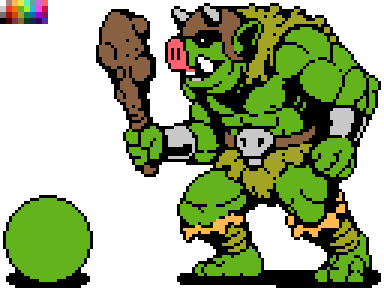
Раскрасьте своего персонажа с помощью заливки или другого подходящего инструмента. Палитра упростит эту часть работы. Если софт не предусматривает использование палитр, можно поместить ее прямо в картинку, как на примере выше, и выбирать цвета с помощью пипетки.
В нижнем левом углу я нарисовал нашего друга, знакомьтесь, это — Шар. С ним будет проще понять, что именно происходит на каждом этапе.
5. Шейдинг

Пора отобразить тени — просто добавляем более темные цвета на спрайт. Так изображение будет выглядеть объемным. Давайте предположим, что у нас один источник света, расположенный над орком левее от него. Значит, освещено будет все, что находится сверху и спереди нашего персонажа. Добавляем тени снизу справа.
Форма и объем

Если этот этап вызывает у вас сложности, представьте свой рисунок как объемные формы, а не просто линии и цвет. Формы существуют в трехмерном пространстве и могут иметь объем, который мы выстраиваем с помощью теней. Это поможет визуализировать персонажа без деталей и представить, что он сделан из глины, а не из пикселей. Шейдинг — это не просто добавление новых цветов, это процесс выстраивания формы. На хорошо проработанном персонаже детали не скрывают базовые формы: если вы прищуритесь, увидите несколько крупных кластеров света и тени.
Сглаживание (anti-aliasing, анти-алиасинг)
Каждый раз используя новый цвет, я применяю анти-алиасинг (АА). Он помогает сгладить пиксели добавляя промежуточные цвета по углам, в месте соприкосновения двух сегментов линии:

Серые пиксели смягчают «разрывы» в линии. Чем длиннее сегмент линии, тем длиннее АА-сегмент.

Так АА выглядит на плече орка. Он нужен, чтобы сгладить линии, отображающие изгиб его мышц
Сглаживание не должно выходить за пределы спрайта, который будет использоваться в игре или на фоне, цвет которого неизвестен. Например, если вы примените АА для светлого фона, на темном фоне сглаживание будет смотреться некрасиво.
6. Выборочный контур

Ранее контуры были полностью черными, из-за чего спрайт смотрелся очень мультяшно. Картинка была словно разделена на сегменты. Например, черные линии на руке слишком контрастно отображают мускулатуру, и персонаж выглядит менее цельным.
Если спрайт станет более естественным, а сегментация не столь явной, то базовые формы персонажа будут легче читаться. Для этого можно использовать выборочный контур — частично заменить черный контур более светлым. На освещенной части спрайта можно использовать самые светлые цвета или, там где спрайт соприкасается с негативным пространством, можно полностью убрать контур. Вместо черного нужно использовать цвет, который был выбран для тени — так сохраниться сегментация (для разграничения мышц, меха и так далее).
Также на этом этапе я добавил более темные тени. Получилось три градации зеленого на коже орка. Наиболее темно-зеленый цвет можно использовать для выборочного контура и АА.
7. Финальные штрихи

В конце стоит добавить блики (самые светлые пятна на спрайте), детали (серьги, заклепки, шрамы) и прочие улучшения, пока персонаж не будет готов или пока не придется перейти к следующему.
Есть несколько полезных приемов, которые можно применить на этом этапе. Поверните рисунок горизонтально, это часто помогает выявить ошибки в пропорциях и шейдинге. Также можно убрать цвет — выставить насыщенность на ноль, чтобы понять, где нужно изменить тени.
Создание шумов (dithering, дизеринг)
Пока что мы в основном применяли крупные, цельные участки теней. Но есть и другая техника — дизеринг, которая позволяет перейти от одного цвета к другому без добавления третьего. Посмотрите на пример ниже.

Верхний градиент от темного к светлому использует сотни различных оттенков синего.
Средний градиент использует всего девять цветов, но в нем все еще слишком много оттенков одного цвета. Возникает так называемый бандинг (от англ. band — полоса), при котором из-за толстых однородных полос глаз фокусируется на точках соприкосновения цветов, вместо самих цветов.
На нижнем градиенте мы применили дизеринг, который позволяет избежать бандинга и использует всего два цвета. Мы создаем шум разной интенсивности, чтобы имитировать градацию цвета. Эта техника очень похожа на халфтон (halftone — полутоновое изображение), применяемое на печати; а также на стипплинг (stippling — зернистое изображение) — в иллюстрации и комиксах.
На орке я применил дизеринг совсем немного для передачи текстуры. Некоторые пиксель-артисты совсем его не используют, другие — наоборот не стесняются и делают это очень умело. Мне кажется, что лучше всего дизеринг смотрится на больших участках залитых одним цветом (присмотритесь к небу на скриншоте Metal Slug, который был выше) или на тех участках, которые должны выглядеть шероховато и неровно (например, грязь). Решите сами, как его использовать.
Если хотите увидеть пример с масштабным и качественным дизерингом, изучите игры The Bitmap Brothers, британской студии 80-х годов, или игры на компьютере PC-98. Только учтите, что все они — NSFW.

Kakyusei (PC-98). Elf, 1996 год
На этом изображении всего 16 цветов!
8. Последний взгляд
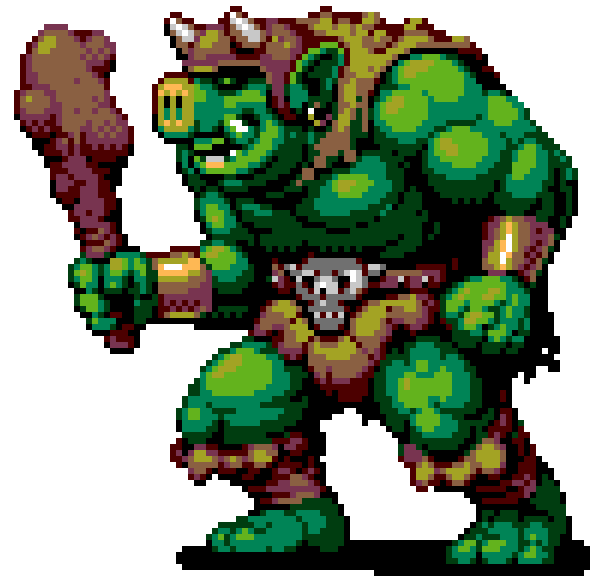
Одна из опасностей пиксель-арта в том, что он кажется легким и простым (из-за его структуры и ограничений стиля). Но в итоге вы потратите огромное количество времени на доработку своих спрайтов. Это похоже на головоломку, которую нужно решить — вот почему пиксель-арт привлекает перфекционистов. Помните, что один спрайт не должен отнимать слишком много времени — это лишь крохотный кусочек крайне сложного скопления кусочков. Важно не терять видение общей картины.
Даже если ваш пиксель-арт не для игр, иногда стоит сказать себе: «Все уже достаточно хорошо!» И двигаться дальше. Лучший способ развития навыков — как можно больше раз пройти весь процесс целиком от начала до конца, используя как можно больше тем.
И порой полезно ненадолго оставить спрайт, чтобы чуть позже взглянуть на него свежим взглядом.
32×32 пикселя

Мы создали большой спрайт 96×96 пикселей первым, потому что при таком размере это больше напоминает рисование или живопись, но только пикселями. Чем меньше спрайт, тем меньше он похож на то, что должен отображать, и тем больше важен каждый пиксель.

В Super Mario Bros. глаз Марио — это всего два пикселя, расположенные один над другим. И его ухо тоже. Создатель персонажа Сигеру Миямото сказал, что усы потребовались для того, чтобы отделить нос от остального лица. Так что одна из главных черт лица Марио — не просто дизайн персонажа, но и прагматичная уловка. Что подтверждает старую мудрость — «нужда — мать изобретательности».
Основные этапы создания спрайта 32×32 пикселя нам уже знакомы: скетч, цвет, тени, дальнейшая доработка. Но в таких условиях, в качестве начального скетча я подбираю цветные фигуры вместо отрисовки контуров из-за маленького размера. Цвет играет более важную роль в определении персонажа, чем контуры. Посмотрите на Марио еще раз, у него вообще нет контуров. Интересны не только усы. Его бакенбарды определяют форму ушей, рукава показывают руки, а общая форма более-менее четко отображает все его тело.
Создание маленьких спрайтов — это постоянные компромиссы. Если вы добавите обводку, можете потерять место для тени. Если у вашего персонажа четко отображены руки и ноги, голова скорее всего должна быть не очень большой. Если эффективно использовать цвет, выборочную обводку и сглаживание, то отрисованный объект будет казаться больше, чем он есть на самом деле.
Для маленьких спрайтов мне нравится стиль тиби: персонажи выглядят очень мило, у них большие головы и глаза. Отличный способ создать яркого героя в ограниченном пространстве, да и в целом, очень приятный стиль. Но, возможно, вам нужно показать мобильность или силу персонажа, тогда вы можете уделить меньше пространства голове, чтобы тело выглядело более мощно. Все зависит от ваших предпочтений и целей.

Целая команда в сборе!
Форматы файлов

Такой результат может заставить понервничать любого пиксель-артиста
Картинка, которую вы видите — результат сохранения рисунка в JPG. Часть данных потерялась из-за алгоритмов сжатия файла. Качественный пиксель-арт в итоге будет выглядеть плохо, а вернуть его изначальную палитру будет непросто.
Для сохранения статической картинки без потери качества используйте формат PNG. Для анимаций — GIF.
Как правильно делиться пиксель-артом
Шеринг пиксель-арта в социальных сетях — отличный способ получить фидбек и познакомиться с другими художниками, работающими в том же стиле. Не забудьте поставить хэштег #pixelart. К сожалению, соцсети часто конвертируют PNG в JPG без спроса, ухудшая вашу работу. Причем не всегда понятно, почему ваша картинка была конвертирована.
Есть несколько советов, как сохранить пиксель-арт в нужном качестве для различных соцсетей.
Чтобы PNG-файл не изменился в Twitter, используйте меньше 256 цветов или убедитесь, что ваш файл меньше 900 пикселей по длинной стороне. Я бы увеличил размер файла хотя бы до 512×512 пикселей. Причем так, чтобы масштабирование было кратно 100 (200%, а не 250%) и сохранялись резкие края (Nearest Neighbor в Photoshop).
Анимированные GIF-файлы для постов в Twitter должны весить не более 15 Мб. Картинка должна быть как минимум 800×800 пикселей, цикличная анимация должна повторяться трижды, а последний кадр должен быть вполовину короче по времени, чем все остальные — самая популярная теория. Однако, непонятно, насколько нужно выполнять эти требования, учитывая, что Twitter постоянно меняет свои алгоритмы отображения картинок.
Как рисовать пиксель-арт: программы, пайплайн, советы
Разбираемся в процессе создания пиксель-арта: от необходимых программ до подробного пайплайна.
В прошлом консоли и компьютеры тянули игры только в низком разрешении и с ограниченной цветовой палитрой, поэтому разработчикам игр и художникам приходилось передавать свои фантазии через набор пикселей.
Сегодня у нас есть мощное «железо» и продвинутые программы, в которых можно создавать невероятно реалистичные вещи — больше нет тех ограничений, которые вынуждали создавать пиксельное искусство.
Но несмотря на новые возможности, пиксель-арт не умер. Из необходимого подхода пиксель-арт вырос в эстетичный жанр с приятными вайбами прошлого. Теперь это ещё и инструмент, который экономит человекочасы и позволяет инди-разработчикам создавать свои игры без гигантских финансовых и временных вложений.
Еще это крутой инструмент для начинающих художников. Пиксель-арт доброжелателен к новичкам и прощает им многие огрехи. Рисуя в этом жанре, можно изучить основные законы композиции и создания арта, чтобы затем попробовать себя в классическом цифровом рисунке.
Рисовать пиксель-арт можно в Photoshop, Paint, GIMP, Krita и других популярных редакторах, но это не так неудобно, как рисование в специальных программах.
Если вы всё равно хотите оставаться в рамках одной среды, то для создания пиксель-арта подойдут встроенные базовые инструменты, которые есть в любой из перечисленных программ:
- Карандаш. Для рисования пикселями.
- Лупа. Для увеличения и уменьшения масштаба.
- Ластик. Для стирания лишних пикселей.
- Палитра. Для подбора цветов.
Если вы не против попробовать что-то новое, то присмотритесь к специальным программам, заточенным исключительно под пиксельное творчество.
- Цена: 435 рублей в Steam и 20$ на официальном сайте. Бесплатно, если сможете скомпилировать программу самостоятельно (об этом ниже).
- Платформы: Windows, MacOS и Ubuntu.
У Aseprite есть много крутых функций: создание новых пиксельных кистей, загрузка пользовательских палитр, создание палитры из готового изображения, быстрое создание ровных линий и геометрических фигур, создание пиксельных анимаций и многое другое.
Программа платная, но её можно получить бесплатно. Дело в том, что Aseprite — это программа с открытым исходным кодом, которая выложена на GitHub. И если пользователь не против потратить несколько десятков минут на компиляцию исходников, то он может получить программу бесплатно.
Посмотреть гайд по компиляции можно здесь.
Программа на английском языке, но один из энтузиастов сделал для неё русификатор.
- Цена: Бесплатно.
- Платформы: Windows, MacOS и Ubuntu.
Бесплатный веб-редактор со всеми основными функциями, которые нужны при рисовании в пиксель-арте. Здесь тоже можно быстро рисовать прямые линии и фигуры, создавать пользовательские палитры и пиксельную анимацию, но по богатству возможностей редактор всё же отстает от Aseprite.
Основные его преимущества — бесплатность и возможность создавать арт прямо в браузере. Удобно, если не хочется ничего скачивать или нужно сделать быстрый набросок. При этом программу можно скачать и использовать как декстопный редактор без интернет-подключения.
Из минусов — у программы нет русского языка: ни официального, ни пользовательского.
- Цена: в зависимости от уровня подписки. От бесплатного до 1389 рублей в месяц.
- Платформы: Windows, MacOS.
Это не графический редактор, а игровой движок для создания 2D-игр, в котором есть встроенный редактор 2D-изображений, он же редактор спрайтов.
Программа подойдет, если вы хотите создавать 2D-игры, а не просто рисовать пиксель-арт. Для этого здесь есть все встроенные инструменты. Возможностей меньше, чем в Aseprite, но после создания картинки её можно сразу использовать в игровых целях — не нужно ничего экспортировать и подгонять под работу движка.
У движка есть встроенный русскоязычный интерфейс и несколько уровней доступа. На бесплатном уровне вам дают полную версию программы, но созданную игру можно будет экспортировать только в GXC — игровой магазин от браузера Opera.
За возможность экспортировать игру на ПК, мобилки и консоли нужно будет платить ежемесячную подписку.
Есть еще Pixel Studio, PyxelEdit, GraphicsGale и много других программ. Если перечисленных выше программ недостаточно, то рекомендуем почитать эту статью: 11 программ для работы с пиксель-артом.
Пайплайн — это последовательность этапов создания арта. Один из классических пайплайнов цифрового рисунка выглядит так: лайн -> светотень -> цвет -> текстурирование/рендер.
В зависимости от работы или подхода художника некоторые этапы могут меняться или и вовсе исчезать. Так вместо рисования лайном художник может работать от пятна, то есть вместо линий использовать сплошные формы для создания силуэта.
В этом плане пиксель-арт не отличается от других направлений цифрового рисунка. Здесь мы следуем по идентичному пайплайну, но учитываем особенности жанра — о них мы поговорим чуть позже.
Картинки и примеры взяты у блогеров Saultoons, Peter Milko, MortMort и Diseven, художника Lux и инди-разработчиков Pedro Medeiros и Derek Yu.
Лайн в пиксель-арте — это контур в один или несколько пикселей, который очерчивает границы объекта. Каждый из подвидов лайна носит свою функцию и применяется в зависимости от ситуации и стиля рисунка.
Чаще всего лайн рисуют чёрной линией толщиной в один пиксель. Это стандартный чёрный лайн.
Углублённый лайн — это всё тот же чёрный контур, но толщиной не в один, а в два-три пикселя. Этот подтип лайна применяют, если хочется выделить объект на фоне других.
Не перестарайтесь — у толщины контура есть своя граница, при переходе которой рисунки получаются слишком «жирными».
Цветной (coloured) лайн получается, когда в качестве контура художник использует более тёмные оттенки внутреннего цвета объекта. То есть если объект окрашен в синий цвет, то в качестве лайна используется тёмно-синий оттенок. Такой подвид лайна уменьшает контрастность и чёткость контура, что может пригодиться при отрисовке фона или второстепенного объекта.
Контур области (area outline) — это подвид цветного лайна, в котором контур повторяет цвета внутренней области, но отличается более тёмным оттенком. В отличие от цветного лайна, который повторяет один внутренний цвет, контур области повторяет множество внутренних цветов.
Падение света на объект можно показать как цветом, так и через контур. Если художник решил использовать для этой цели контур, то тогда он использует выборочный (sel-out) лайн,окрашивая контур с солнечной стороны в более светлые оттенки, а контур с затенённой стороны — в более тёмные.
Такой подтип лайна в связке с тенями внутри объекта ещё больше усиливает ощущение объемности объекта, что чудесно для статичных изображений, но может может быть плохо для пиксель-арт анимации, ибо такое сложнее анимировать.
Ещё один подтип — ломаный лайн. По сути это простой контур с небольшими пустотами, которые разрывают сплошную линию. С помощью ломаного лайна смягчают края и фигуры без применении техники сглаживания.
На рисунке ниже показано два способа смягчения: на верхней картинке применяется ломаный лайн, а на нижней — техника сглаживания.
На первом этапе можно рисовать не только лайном, но и от пятна — это когда художник сначала рисует сплошные формы, а затем начинает удалять или добавлять пиксели к первоначальной фигуре.
В пиксель-арте действуют те же правила, что и в любом другом арте. Он подчиняется общим законам композиции, перспективы и цвета.
Важно разбираться во всех этих сферах, если вы хотите рисовать крутые пиксельные рисунки. Если вы знаете, что где-то в теории цвета у вас проседают знания, то рекомендуем прочитать четыре наших статьи:
Но всё же у жанра есть свои характерные особенности:
Не добавляйте в палитру одного объекта слишком много цветов
Слишком большое количество цветов на одном объекте может сделать рисунок «шумным». В примере ниже для создания пиксельного волшебника хватило шести цветов.
Если художник рисует целую сцену, для палитры хватит от 16 до 32 цветов. Это не железное правило, а скорее напутствие. Цветов в палитре может быть и больше, и меньше — в зависимости от типа рисунка и вашей идеи.
Можно с минимальным количеством оттенков сделать «читаемую» композицию:
Обращайте внимание на насыщенность палитры
Если цвета будут слишком насыщенными, то рисунок будет выжигать глаза. Если все цвета будут пастельными, то рисунок получится блеклым.
Старайтесь комбинировать: простые и нейтральные оттенки для основной площади рисунка и насыщенные яркие цвета в важных акцентах.
Полезные ссылки
Для создания собственной палитры цветов пригодится сайт coolors.co — здесь можно сгенерировать случайную палитру или выбрать одну из тысячи уже созданных. Выбранную или сгенерированную палитру можно экспортировать в любой графический редактор.
Ещё один полезный сайт — Lospec. Здесь можно скачать одну из более 2000 пиксельных палитр. Под большинством палитр приведена картинка в соответствующих цветах, чтобы художник мог на практике увидеть, как эти цвета будут выглядеть на его картине.
Если вы рисуете в Aseprite, то палитру можно создать из любой картинки в интернете. Это удобно, если вы нашли крутой референс, стилистику и настроение которого хочется повторить.
Просто загрузите арт, который вам понравился, затем нажмите на кнопку с тремя горизонтальными линиями и выберите последний пункт выпадающего меню.
Светотень в пиксель-арте выполняет такую же функцию, как и в обычном рисунке — она придает объектам объем. Как и в обычном рисунке, в пиксель-арте нужно выбрать источник света и его направление, после чего окрасить неосвещённые зоны в более тёмный оттенок основного цвета.
В отличие от обычного цифрового или классического рисунка, в пиксель-арте можно пренебрегать частыми теневыми переходами. У художника может появиться соблазн показать детальный переход тени и сделать более трёх затемненных оттенков по мере удаления от источника света.
Такой переход затемнённых оттенков называется градиентом. Градиент — это одна из техник затенения, которой часто пользуются пиксель-арт художники.
Но в пиксель-арте это может сыграть против творца. Если на пиксельном объекте будет слишком много переходов от одного тёмного оттенка к ещё более тёмному, то на выходе можно получить неестественный и некрасивый теневой градиент. Для примера держите гифку, которые перевели крутые ребята из группы «Pixel Gif | Пиксельные гифки | Arts». Присмотритесь к оранжевому роботу в центре.
Затенение можно передать и с помощью цветного контура. Для этого в освещенных участках объекта сделайте контур более светлым, а в теневом участке сделайте цвет контура более тёмным и насыщенным.
Следует избегать «подушечного» затенения (Pillow Shading). Этот вид затенения возникает, если художник слабо представляет, как на самом деле работает свет. По итогу он окрашивает центр объекта в самый яркий цвет, а границы — в самый тёмный.
Можно применить и все техники разом. На картинке ниже на кустах слева почти не используется затенение, за исключением некоторых участков. На кустах справа автор применил множество техник сразу: добавил чёткий контур, выделил края листков светлыми тонами и использовал теневой градиент.
На этом этапе прорисовываются мелкие детали: пятна, грязь на объектах, потёртость и другие мелочи. Этот этап и действия характеры и для обычного CG-рисунка, но есть две особые техники, которые применяют именно в пиксель-арте.
Дизеринг — это техника, которая помогала обходить технические ограничения в цветопередаче. С её помощью пиксельные художники создавали цвета, которых не было в палитре и которые нельзя было туда добавить из-за малого количества памяти.
Работало это просто: из двух цветов создавался третий путём перемешивания пикселей двух изначальных цветов.
Такое применение дизеринга уже неактуально — память компьютера позволяет хранить в палитре миллионы цветов. Если для рисунка нужен новый оттенок, то его просто выбирают на заготовленной палитре.
Но техника не ушла в прошлое — у неё появились другие применения. Пиксель-арт художники выяснили, что дизеринг отлично подходит для смягчения перехода между цветами.
Когда зритель отчётливо видит границы перехода между разными оттенками цвета, это может выглядеть некрасиво и неэстетично. Дизеринг смягчает переход, даже если в нём используется меньше оттенков, нежели при обычном градиенте.
Посмотрите на картинку ниже. Первый градиент включает в себя слишком много оттенков. Настолько, что он уже перестал быть пиксель-артом. Во втором градиенте оттенков мало и из-за этого мы видим между ними границы перехода. А теперь взгляните на третий градиент:
Помимо сглаживания цветового перехода, техника применяется для текстурирования объектов. Объекты, на которых применяют дизеринг, получают эффект потёртости, грязи, шероховатости, небрежности и копоти.
Также дизеринг применяют из эстетических соображений, в тех случаях, когда художник хочет стилизовать свой арт под олдскульные времена, — тогда рисунки были более «грязные» и «шумные».
Дизеринг создается либо вручную — автор расставляет пиксели между двумя цветами, — либо при помощи заливки с градиентом с включенной функцией дизеринга. Вот так это выглядит в Aseprite:
Сглаживание — ещё одна техника, которая смягчает острые и изогнутые объекты, а также размывает жёсткие контуры.
Суть техники в расставлении пикселей по углам объекта или контура — при этом цвет «сглаживающих» пикселей должен быть промежуточным.
Со сглаживанием можно перестараться — тогда изображение получится размытым и неестественным. Чтобы избежать эффекта размытия, не ставьте сглаживающие пиксели в большом количестве.
Проблемы со сглаживанием бывают не только из-за переизбытка сглаживающих пикселей. Иногда загибы контуров бывают слишком резкие, из-за чего вместо сглаживающих пикселей нужно нарисовать сглаживающие линии. Ошибка в том, что художники повторяют форму контура и рисуют столько же сглаживающих пикселей, сколько и пикселей самого контура. На выходе художник получает некрасивые «лесенки».
Сглаживание также применяется для смешивания цветовых переходов и создания более мягкого градиента. В этом он чем-то похож на дизеринг: результат похожий, но подход — разный.
Пиксель-арт — это не то направление, где можно оставить случайный мазок кистью. Небольшое количество пикселей для работы означает, что каждый из них очень ценен и должен быть размещен с большей тщательностью. Это касается всего: контура, цвета, теней, и в особенности — текстур.
Поэтому всякий раз при создании новой пиксельной картинки думайте о том, какую роль на себя берёт тот или иной пиксель. Нужен ли он здесь? Всего пара пикселей, расположенных в разных позициях, могут изменить всю атмосферу рисунка.
Зазубрины — это неровности в контуре. Вот как они выглядят:
Зазубрины появляются, когда количество пикселей в контуре идёт друг за другом непоследовательно. Если в контуре объекта художник сделал штрих в два пикселя, а потом сразу за ним рисует отрезок в четыре пикселя, то в этот момент появится зазубрина.
Избегать зазубрины просто: соблюдайте постоянство шага при рисовании контура, то есть уменьшайте или увеличивайте количество пикселей последовательно. Тогда ваши линии будут ровным и красивыми.
Интересную вещь об особенностях жанра сказал пиксель-арт художник Педро Медейрос:
Пиксели — это квадраты, и мы не можем ничего с этим сделать.
А вот что мы можем сделать, так это использовать этот факт для получения очень четких линий. Я всегда стараюсь использовать как можно больше углов в 90 градусов, поэтому форма пикселя помогает мне передать этот угол.
Еще одно хорошее применение формы пикселя — это заостренные вещи. Пиксели очень острые, и это нужно использовать в отрисовке острия мечей и стрел.
Если для создания объекта подходит длинная прямая линия — рисуйте длинную прямую линию:
В пиксель-арте очень удобно рисовать контуры под углом в 45 градусов. Старайтесь чаще использовать такие углы при рисовании объектов:
Педро Медейро отмечает, что при работе с маленьким разрешением очень важно выбирать, что показать на картине, а что оставить на откуп фантазии зрителя.
Вы не сможете показать всё. Старайтесь выбирать тщательно, убирая все неважное, и концентрируйтесь на тех элементах, которые передают главное.
Пример — мой персонаж из игры Celeste. Я сосредоточился на его бороде и волосах, потому что они много говорят о его характере. Его шарф и рюкзак я тоже посчитал важными, поскольку они помогают передать, что он взбирается на холодную гору. Тео очень спокойный человек, поэтому я нарисовал его в расслабленной позе, переместив его торс на один пиксель назад.
Обычно я избегаю дизеринг-узоров в одежде персонажей, но в этом случае я добавил их — так я гораздо лучше изображаю фланелевую рубашку, а через неё — хипстероватость моего персонажа. Наушники, висящие на рюкзаке, карманы и даже его лицо не были включены в спрайт, что позволило мне сэкономить много места.
Напоследок — если вы хотите узнать больше о «3D-пиксель-арте», он же воксель-арт, то мы написали об этом направлении подробную статью: Что такое воксели — и в каких программах вы можете создать воксель-арт. Надеемся, она будет вам полезна!
Текст написал Никита Барышников, автор в Smirnov School. Мы готовим концепт-художников, левел-артистов и 3D-моделеров для игр и анимации. Если придёте к нам на курс, не забудьте спросить о скидке для читателей с DTF.
Рисовал когда-то пиксели
Здравствуйте! В какой программе можно создать такую гифку? В Game Marker?
Спасибо за статью. Пользуясь случаем, кидаю свой первый пиксель-арт (позавчера приобрёл Asperite).
Было бы интересно глянуть изменения/исправления которые бы ты сделал на основе прочтения данного материала.
Комментарий удален модератором
Отличная статья, такое точно в закладки. Пиксель-арт, наверно, самый умиротворяющий из всех направлений в рисовании. Тоже балуюсь иногда.
Мое первое творение в пиксель арте. Состоит из одного черного пикселя.
У меня много пикселей на экране, поэтому это обман
Шо самое веселое, этот пресловутый цельный дед использует ни разу не пиксель арт. А за статью спасибо, бомбически вышло. https://www.gamedeveloper.com/production/art-design-deep-dive-using-a-3d-pipeline-for-2d-animation-in-i-dead-cells-i-
Отличная статья! У Pedro Medeiros есть крутой сайт с туториалами по пиксель арту, особенно полезных для анимации https://saint11.org/blog/pixel-art-tutorials/
Ещё по Aseprite лучший материал на ютубе у AdamCYounis https://youtube.com/c/AdamCYounis
И Brandon James Greer круто рисует персонажей, часто в стиле NES и других старых приставок. У него крутой метод для рисования, сперва рисует кость, потом объём и т.д.(пример на ответе) https://youtube.com/c/BJGpixel
Качество статьи просто зашкаливает. И разбор программ, и техник, приложенные картинки и ссылки, с крутыми примерами. Можно прочитать, и даже если пиксель-арт в жизни не делал, то хочется пойти брать и делать
Спасибо за фидбек)
Спасибо за статью. У меня только один глупый вопрос: что делать если ты вообще не умеешь рисовать? Стоит ли начинать с пиксель арта или с чего-то другого?
Пробуй пиксель арт.
Расскажу немного о личном опыте. Я никогда в жизни ничего не рисовал, но 41 день назад решил сделать себе челенж — рисовать и выкладывать 1 рисунок в пиксель арте каждый день на протяжении месяца. Сделал себе группу в телеге, пригласил туда знакомых и друзей, которые по какой-то причине согласились вступить и вот уже 40 дней выкладываю туда свои "работы". (челенж продолжился)
Лично мне такой подход очень нравится, так как я где-то год назад пытался в пиксель-арт, но уже первая работа мне постоянно не нравилась, мне хотелось её переделать постоянно, а из-за этого пропало любое желание рисовать дальше. Тут же каждый день у меня есть дедлайн, какие-то люди, которые на это смотрят. Ну и самое главное, я сам время от времени просматриваю все работы, чтобы увидеть прогресс.
Что вообще делал я по ходу этих 40 дней.
1. Смотрел всякие видео на ютубе и пытался сделать что-то похожее. Делать один в один не стоит, наверное, но определенные фишки и просто советы оттуда можно почерпнуть. Мне очень понравился этот плейлист: https://www.youtube.com/playlist?list=PLLdxW—S_0h4dlWUpl-TzBp-ulqK3NiM_
2. В данной статье я увидел много знакомых картинок из одной книги, в которой тоже очень подробно рассказывается о всяких тонкостях пиксель арта. Как лучше рисовать линии, какая обводка нужна, про разные углы, под которыми можно рисовать. Книга называется "Pixel Logic — A Guide to Pixel Art". Она на английском, но в принципе там прям серьезный английский не нужен, так как всё объясняется еще и визуально + много примеров.
3. Как уже отметили несколько комментаторов ниже — рисуй. В моём случае мне очень помог такой формат челенжа, потому что я понимаю, что если буду долго сидеть над одним рисунком, то просто не закончу его никогда.
Безусловно, я не эксперт, да и даже после 40 дней не сказал бы, что прям мне всё нравится, всё-таки из-за работы порой на порисовать остается всего несколько часов 🙁
Ну и прикреплю рисунок с 17 дня челенжа, которую мне очень понравилось рисовать.