Как делать скрин всего экрана и части на ноутбуке Windows 7, 8, 8.1, 10? Как сфотографировать экран монитора на ноутбуке Windows 7, 8, 8.1, 10?
Статья расскажет, как делать скриншоты на компьютере или ноутбуке.
Делать скриншоты на компьютере или ноутбуке никогда не помешает пользователю, особенно, если ему это необходимо для работы, хобби и прочих занятий. Снимок экрана или его области можно было делать еще в старых версиях «Windows». Сегодня мы поговорим о том, как следует делать снимки экрана и его части на компьютерах/ноутбуках в «Windows 7, 8, 8.1, 10».
Делаем скриншот на компьютерах/ноутбуках в «Windows 7»
Делаем скриншот всего экрана с использованием клавиш
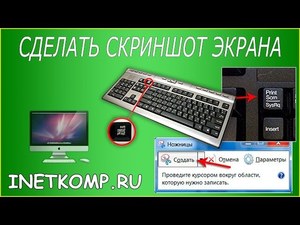
- Нажмите на клавиатуре в верхней правой ее области на клавишу «Print Screen» (на вашей клавиатуре эта клавиша может выглядеть по-другому, например, «Prt Sc»).
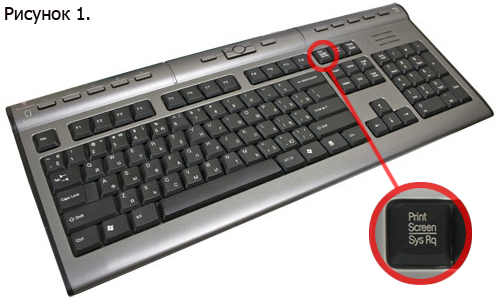
Клавиша «Print Screen»
- Действием, осуществленным выше, мы сфотографировали весь экран, и фотография как бы записалась в буфер обмена. Теперь же ее нужно сохранить в какой-либо редактор изображений, например, в «Paint». Через «Пуск» заходим во «Мои программы», затем в «Стандартные» и далее выбираем «Paint».
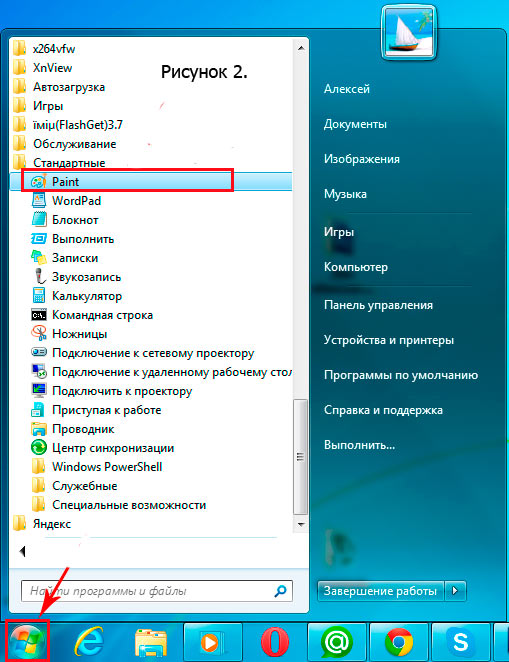
Программа «Paint» в меню «Пуск»
- В открывшемся окне программы нажимаем на «Вставить»
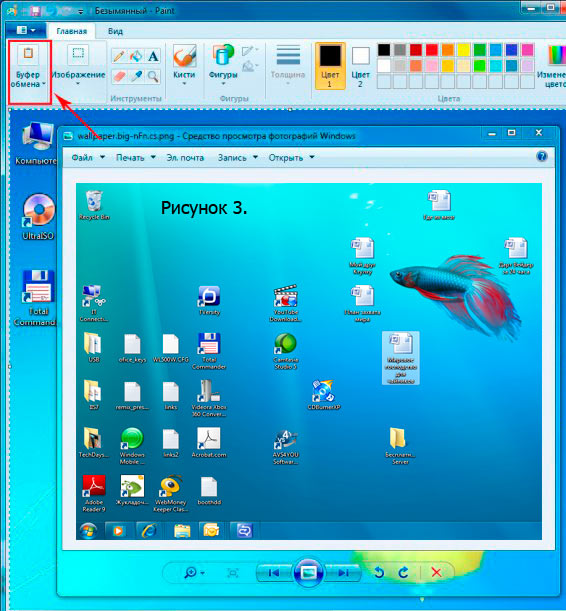
Вставляем скопированное изображение в «Paint»
- После этого фотография, сделанная и сохраненная нами ранее, загрузится в окно программы. Теперь ее нужно просто сохранить. Заходим в «Файл», далее «Сохранить как» и, в итоге, выбираем формат изображения и место хранения.
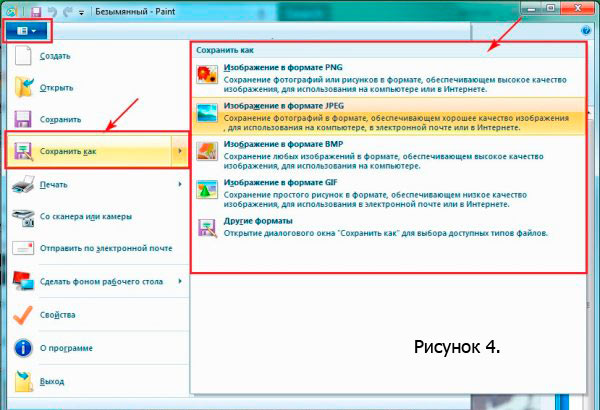
Выбираем формат фото
Делаем скриншот активного окна с использованием клавиш
- Нажимаем одновременно на две клавиши – «Print Screen» и “Alt”
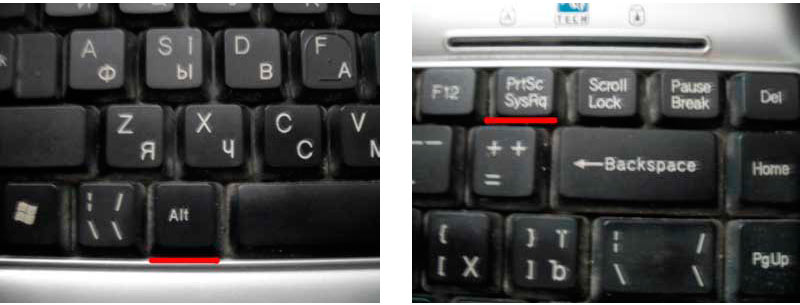
Скриншот активного окна с помощью клавиатуры
- Далее запускаем программу «Paint» и проделываем ровно те же действия, что и в предыдущий раз
Делаем скриншоты с помощью системной программы «Ножницы»
- Заходим в меню «Пуск», затем в «Мои программы», выбираем папку «Стандартные» и в списке находим программу «Ножницы» — запускаем ее.
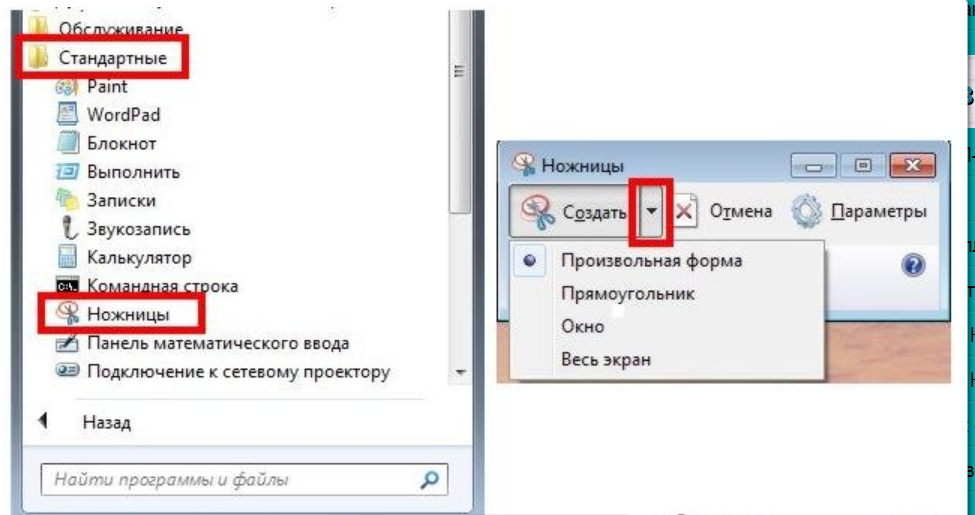
- Теперь нажимаем на «Файл» и далее – «Сохранить как». После этого выбираем формат изображения и место хранения.
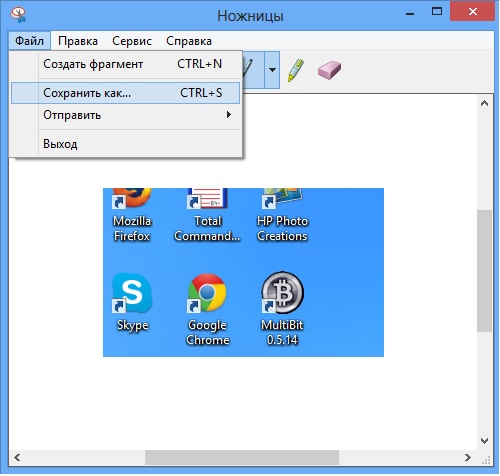
Делаем скриншот с помощью приложения «Ножницы»
Делаем скриншот на компьютерах/ноутбуках в «Windows 8, 8.1»
В принципе, делать скриншоты в восьмерке, семерке и прочих «Windows» можно с помощью сторонних программ, но мы решили отказаться от этого. Наша задача – быстро сфотографировать экран без необходимости скачивать и устанавливать дополнительный софт. Сделать скриншот в «Windows 8» так же просто, как и в семерке, причем, мы будем применять практически тот же метод – системную программу.
Во-первых, в восьмерке для снимка части экрана можно использовать опять же программу «Ножницы»:
- В списке стандартных приложений найдите программу «Ножницы» и кликните по ней. В принципе, данная программа может делать снимок и всего экрана, не только его часть.
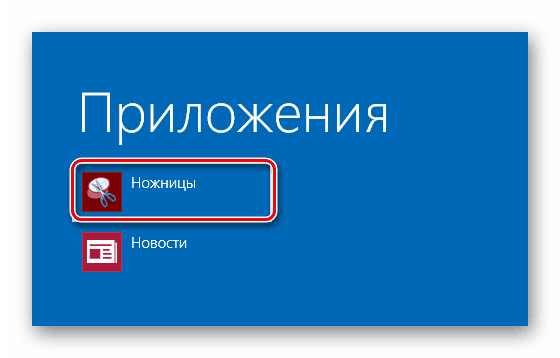
Приложение «Ножницы » в «Windows 8»
Во-вторых, мы можем сфотографировать весь экран с помощью клавиши «Print Screen» (а активное окно – с помощью одновременного нажатия «Print Screen» и “Alt”), после чего скриншот можно сохранить на компьютере через редактор изображений:
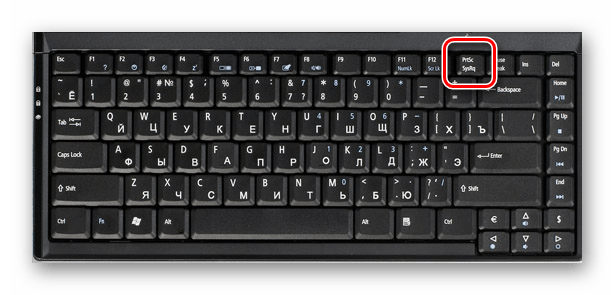
Клавиша «Print Screen»
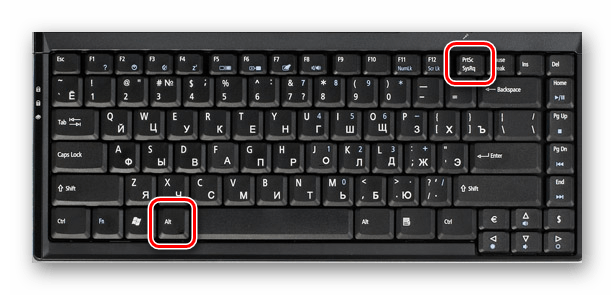
Сочетание клавиш: «Print Screen» и “Alt”
Кстати, если вы не хотите утруждать себя лишний раз копировать сделанный снимок в редактор изображений, то в данном случае можно пойти наиболее простым путем. Нажмите одновременно «Print Screen» и “Win”:
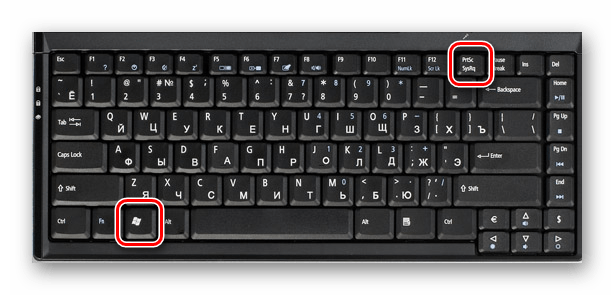
Сочетание клавиш: «Print Screen» и “Win”
После этого снимок экрана будет автоматически сохранен в системную папку по пути «Этот компьютер-Изображения-Снимки экрана»:
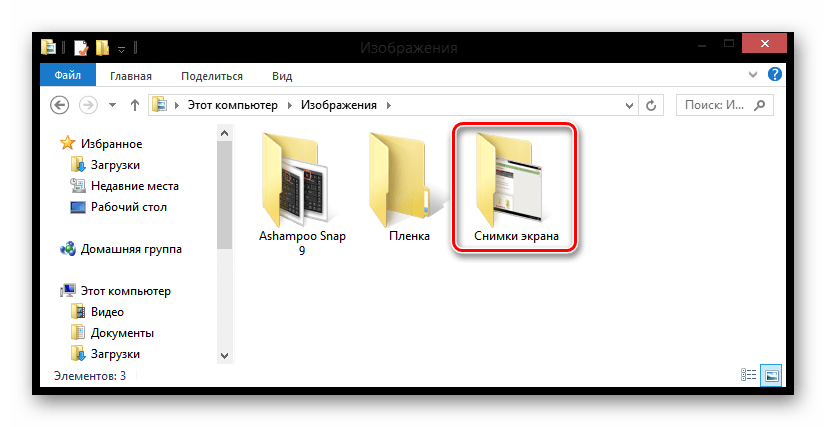
Папка для хранения скриншотов в «Windows 8, 8.1»
Делаем скриншот на компьютерах/ноутбуках в «Windows 10»
Делать скриншоты в десятке можно, в принципе, по предыдущей инструкции, как с помощью клавиш, так и с использованием системной программы. Можно копировать снимки в «Pain», а можно делать и автоматические снимки.
- Чтобы сфотографировать весь экран нажмите одновременно «Print Screen» и “Win”. Скриншот автоматически сохранится по тому же пути, что и в случае с восьмеркой.
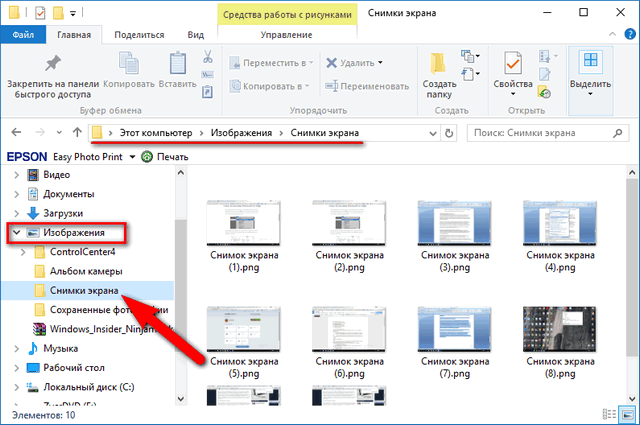
Папка для хранения скриншотов в «Windows 10»
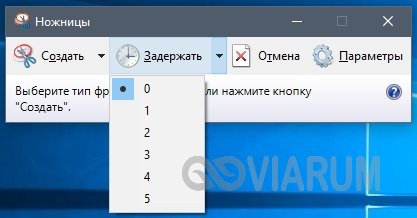
В случае с программой «Ножницы» десятая винда более удобна. Дело в том, что в предыдущих «Windows» эта программа не имела возможности захватывать всплывающие окна и контекстные меню. В десятке эта проблема устранена с помощью добавленной в «Ножницы» функции «Задержать»:
Простые способы сделать скриншот экрана на ноутбуке
Пользователи портативных компьютеров нередко сталкиваются с необходимостью сделать скриншот экрана своего ноутбука. Снимок всего рабочего стола или окна какой-то программы может потребоваться для иллюстрирования статей или публикации в интернете, например, постинга в социальных сетях. Рассмотрим самые простые способы создания скриншотов на ноутбуке с помощью стандартных средств Windows 7/10, сторонних приложений и плагинов браузера. Приведенные ниже инструкции применимы к портативным устройствам разных производителей, будь то HP, Asus, Lenovo, Acer, Dell, Samsung и т.д.
Клавиша Print Screen
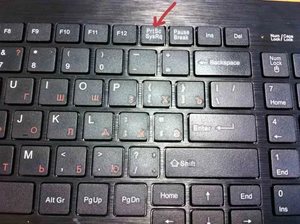
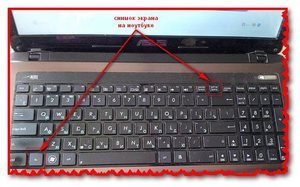
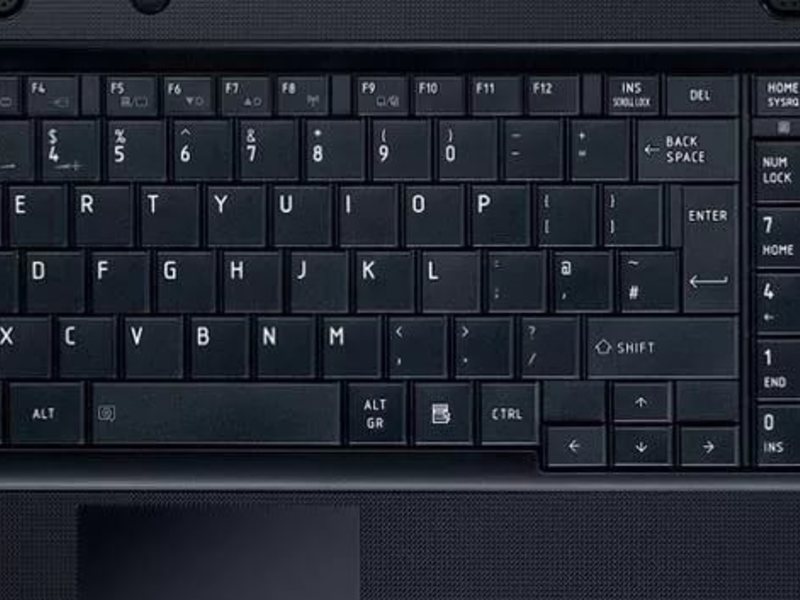
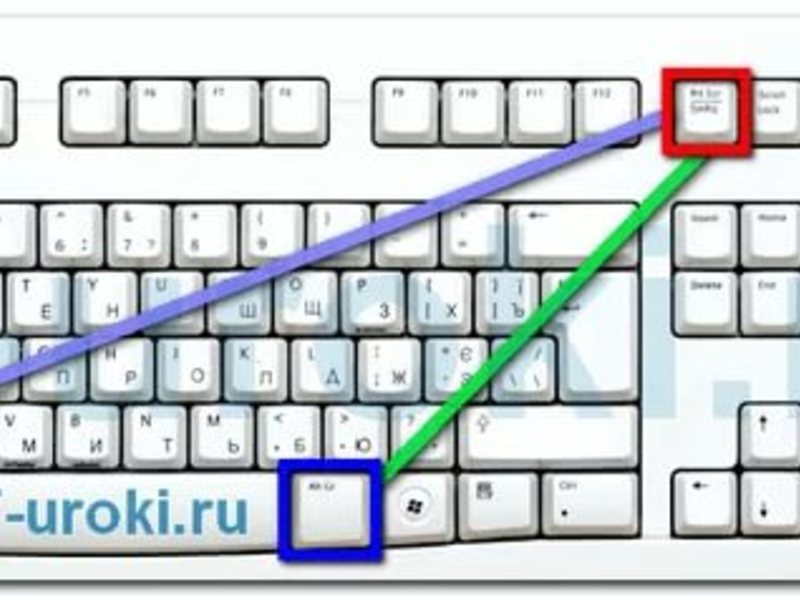
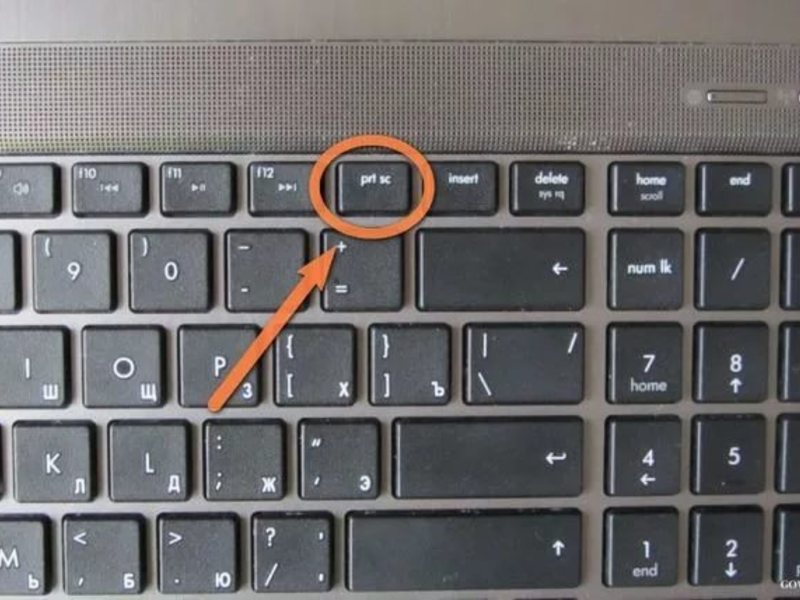
Любая версия Windows поддерживает функцию сохранения снимка экрана с помощью специально зарезервированной кнопки Print Screen (или сокращенно Prt Sc). Как правило, она находится на клавиатуре в одном ряду с функциональными кнопками F1-F12 справа от них.
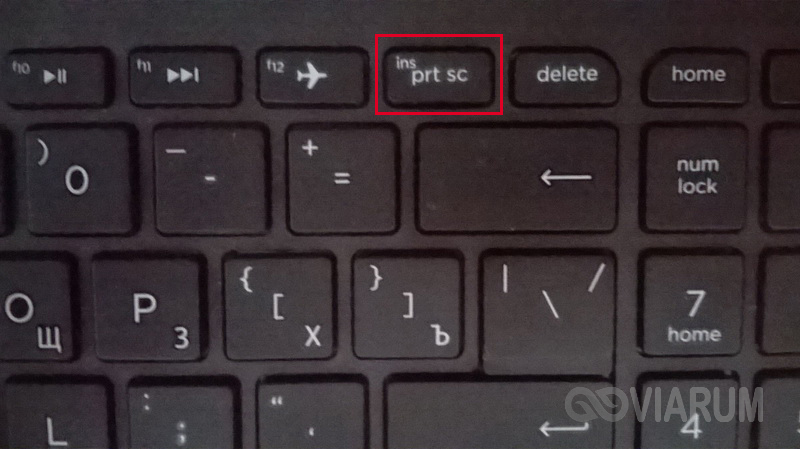
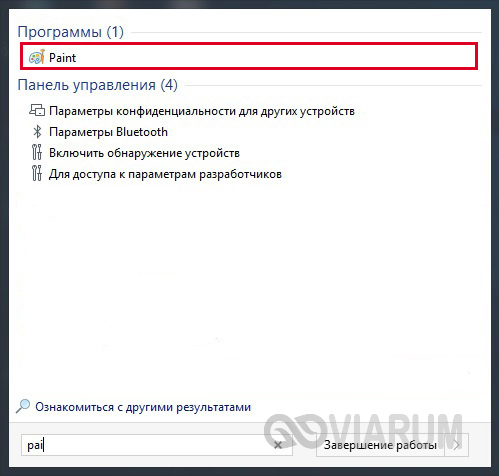
Нажав на Print Screen, вы сделаете скриншот всего экрана вашего ноутбука и поместите его в буфер обмена. Теперь снимок необходимо вставить в какой-нибудь графический редактор, на роль которого отлично подходит программа Paint, входящая в стандартную сборку Windows 7/10. Запускаем приложение через Пуск и нажимаем кнопку «Вставить» (или сочетание Ctrl+V).
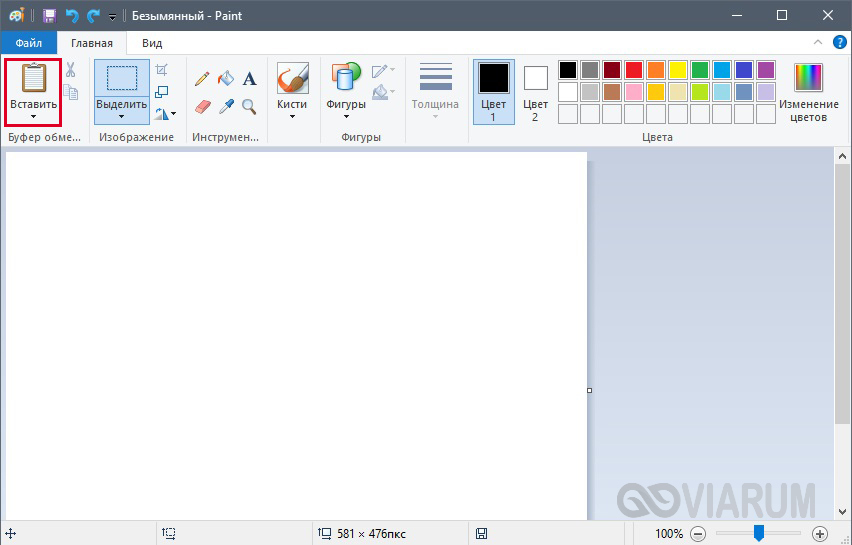
Изображение вставится в рабочую область редактора и его останется только сохранить, выбрав в меню Файл – Сохранить как.
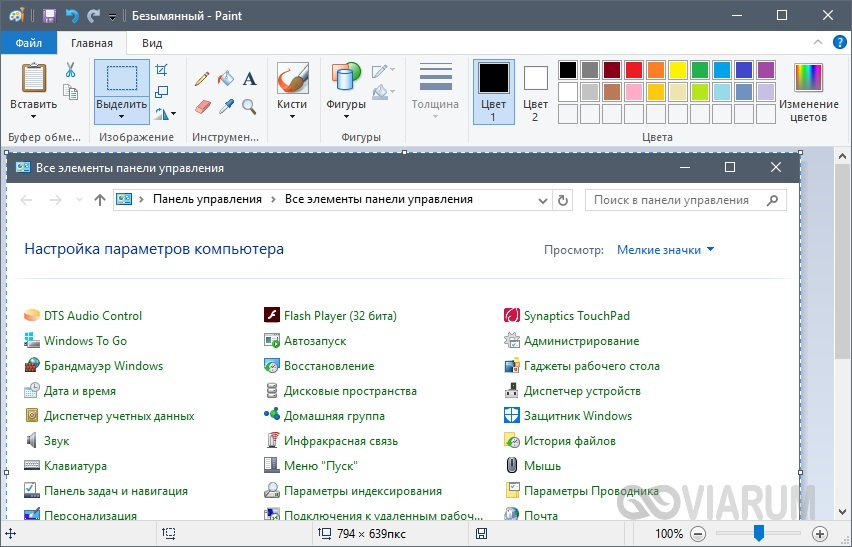
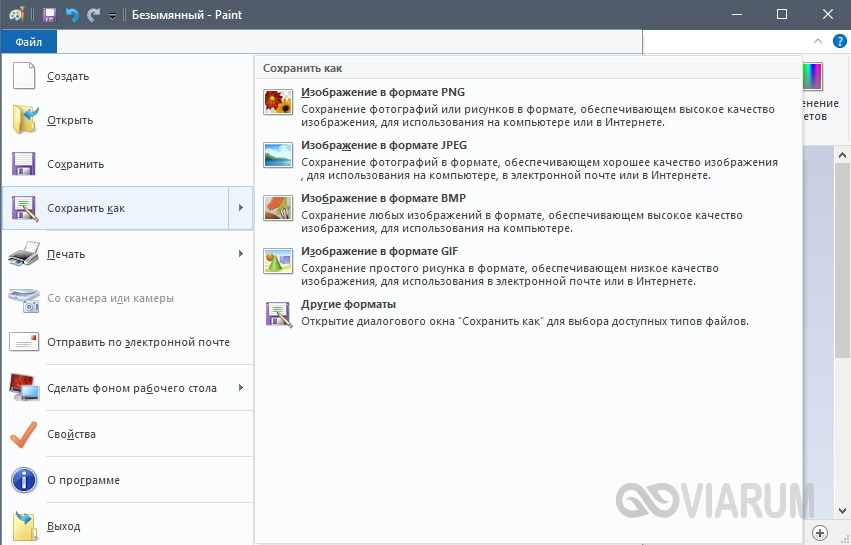
При необходимости перед сохранением картинку можно подвергнуть легкой обработке, например, обрезать или повернуть. Paint располагает необходимым набором инструментов для подобной базовой коррекции.
Если вы нажали Print Screen и попытались вставить снимок в редактор, но ничего не получилось, то для создания скриншота необходимо использовать Prt Sc в сочетании со специальной клавишей Fn. У разных моделей ноутбуков место ее расположения может отличаться. Еще один нюанс – для создания скриншота не всего экрана, а только активного окна, нажмите комбинацию кнопок Alt+Prt Sc. Это очень удобно, так как впоследствии не возникнет необходимости обрезать изображение.
Приложение Ножницы
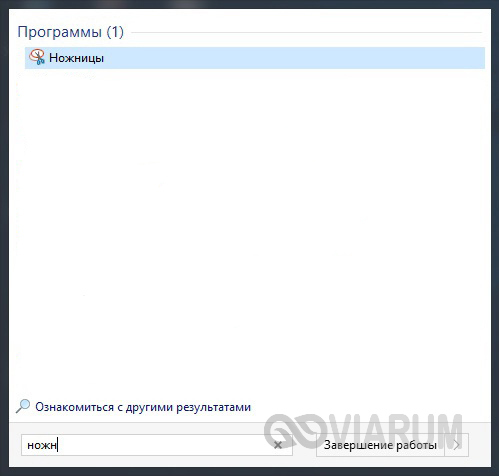
На ноутбуках с предустановленной Windows 7/10 в списке стандартных есть программа Ножницы, являющая собой довольно удобный инструмент создания скриншотов экрана. Находим ее в меню Пуск и запускаем.
Появится небольшое окно с несколькими функциональными элементами.
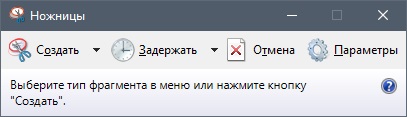
Сразу же нажимаем стрелку рядом с кнопкой «Создать» и выбираем режим задания области для снимка.
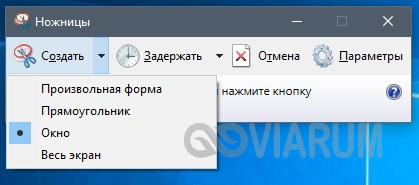
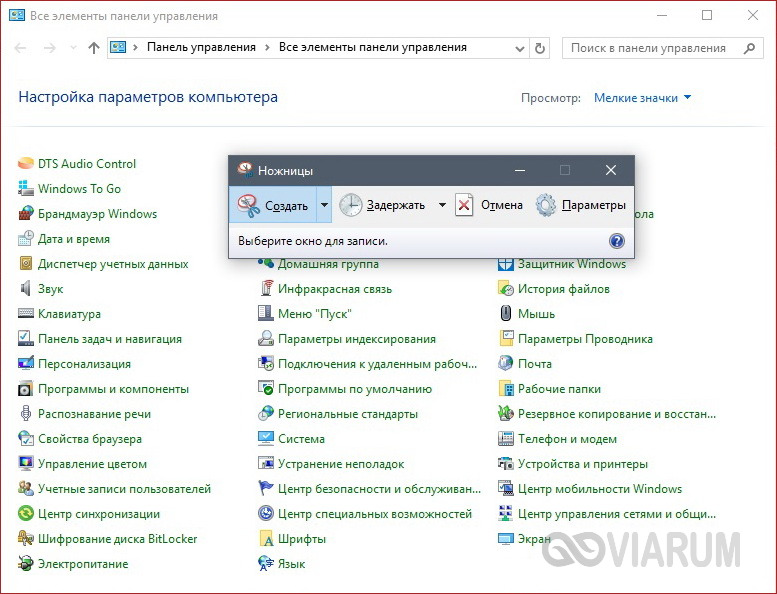
Попробуем сделать скриншот окна, выбрав соответствующий пункт. Теперь нажимаем «Создать», наводим мышью на интересующее нас окно (вокруг него появится красная рамка) и кликаем левой кнопкой мыши.
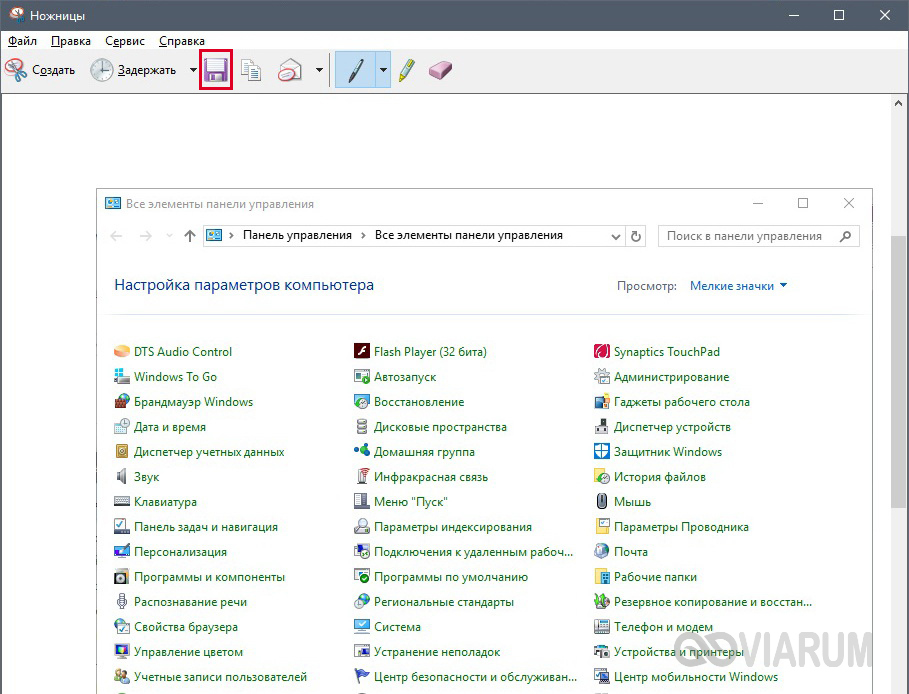
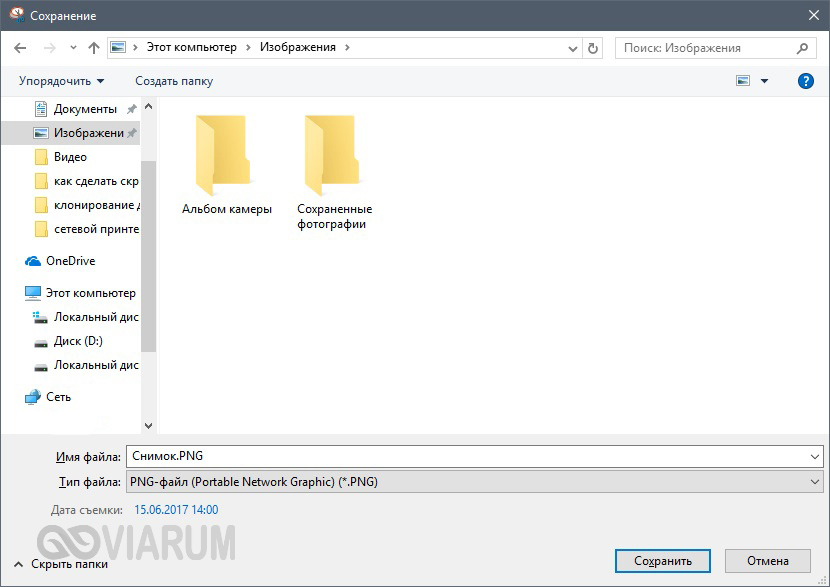
Снимок отобразится в интерфейсе программы, после чего его останется сохранить, нажав иконку с дискетой и задав путь к папке хранения.
Стоит отметить наличие в программе функции задержки создания скриншота, которая может быть полезна в тех случаях, когда необходимо запечатлеть исчезающий или появляющийся при определенных условиях фрагмент экрана.
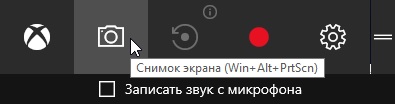
Игровая панель Windows 10
Делать скриншоты в Windows 10 можно и с помощью встроенной утилиты, вызываемой сочетанием кнопок Win+G. Вообще, эта игровая панель в первую очередь предназначена для записи видео с экрана, но и с функцией создания снимков программа справляется на ура. Все, что нужно сделать, это нажать на кнопку с иконкой фотоаппарата и скриншот будет готов.
Найти его можно по адресу Компьютер – Изображения – Снимки экрана.
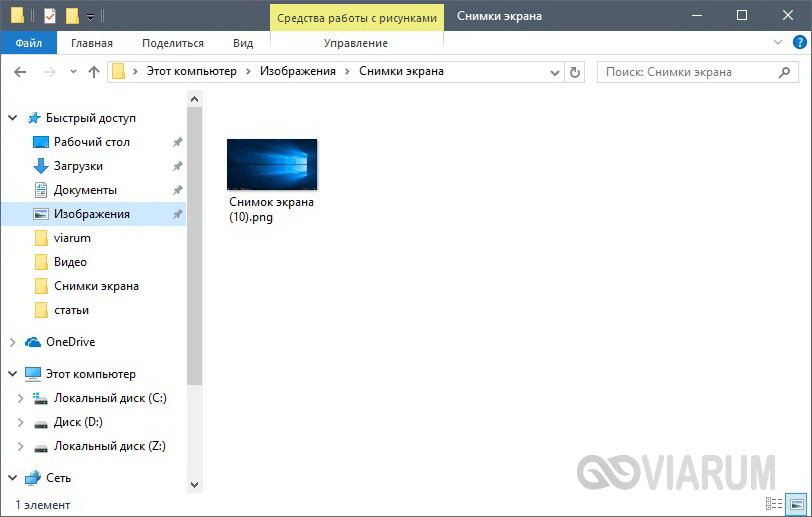
Сюда же отправляются скриншоты после использования комбинации клавиш Win+Prt Sc, которую можно применять даже без запуска рассматриваемого приложения, т.е. абсолютно в любой момент вашего нахождения за экраном ноутбука. Создание скриншота в этом случае сопровождается кратковременным потемнением дисплея.
Популярные приложения
Существует множество сторонних программ для захвата изображения с экрана. Каждая из них имеет свои функциональные возможности. Перечислим самые популярные приложения:
- FastStone Capture – один из самых лучших инструментов для снятия скриншотов с экрана ноутбука и компьютера. Позволяет гибко настраивать «горячие» клавиши, захватывает картинку с любых типов окон, предлагает удобный редактор для правки изображений и поддерживает все самые распространенные форматы файлов.
- Snagit – также имеет довольно богатый функционал, позволяющий редактировать снимки, конвертировать их из одного формата в другой, захватывать разные фрагменты экрана (окна, области фиксированного размера, всю страницу с прокруткой).
- Fraps – данная программа ориентирована на создание скринов в играх. Не вызывает зависаний, дает возможность задавать комбинации «горячих» клавиш, сохраняет изображения в самых ходовых форматах.
Программа Lightshot
Утилита Lightshot однозначно должна находиться в приведенном выше списке, но мы вынесли ее в отдельный раздел, чтобы поговорить о ней более предметно. Для скачивания русскоязычной версии данного приложения зайдем на официальный сайт разработчика по адресу https://app.prntscr.com/ru/.
Сохраним установочный файл на диске, а потом запустим его. После инсталляции Lightshot сразу же готов к работе, на что намекнет появившаяся в трее иконка программы.
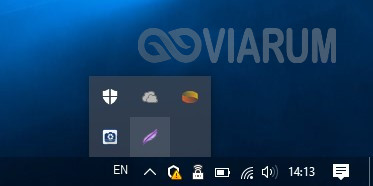
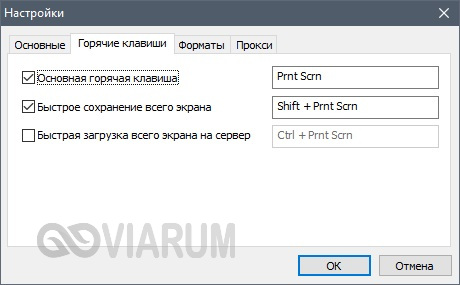
Кликнув по ней правой кнопкой и выбрав искомый пункт меню, можно перейти к настройкам, например, к конфигурированию «горячих» клавиш.

Если же нет желания с этим заморачиваться, то имеет смысл приступить непосредственно к созданию скриншотов экрана. Жмем тот же Prt Sc и с помощью мыши задаем область захвата. После этого появляются горизонтальная и вертикальная панели кнопок.
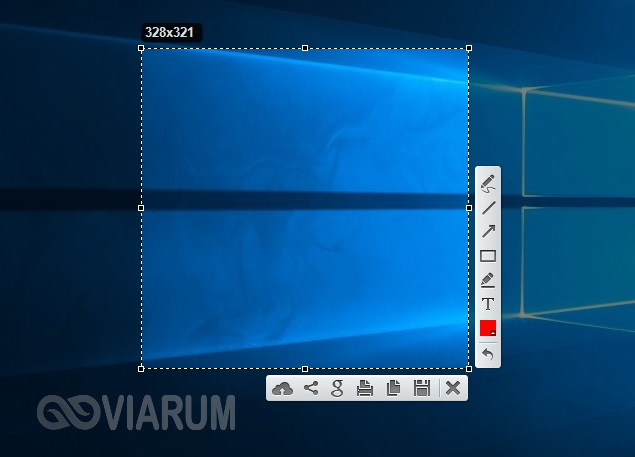
Вертикальная представляет собой различные инструменты рисования – карандаш, линия, текст и т.д. Горизонтальная позволяет сохранить скриншот на компьютере, распечатать его или же выгрузить сразу в интернет, попутно поделившись ссылкой на картинку с другими пользователями. В общем, функционал программы весьма внушительный, но при этом она проста в использовании и не требовательна к ресурсам.
Как сделать скриншот в браузере
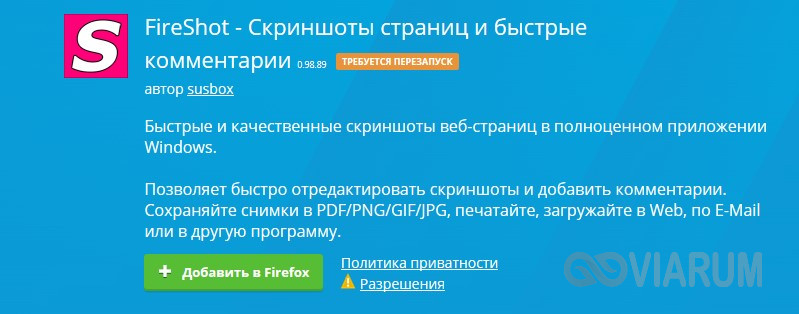
Очень часто при серфинге в сети требуется сохранить в графическом виде интернет-страницу. В этом могут помочь специальные плагины, разработанные для самых разных браузеров – Mozilla Firefox, Google Chrome, Opera. Как установить и пользоваться такого рода плагинами разберем на примере Firefox. Зайдем на страницу дополнений, находящуюся по адресу https://addons.mozilla.org/ru/firefox/, и с помощью строки поиска найдем расширение FireShot.
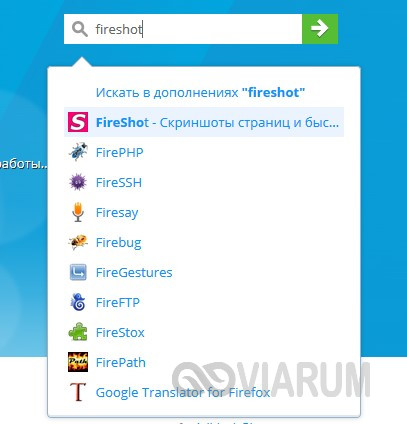
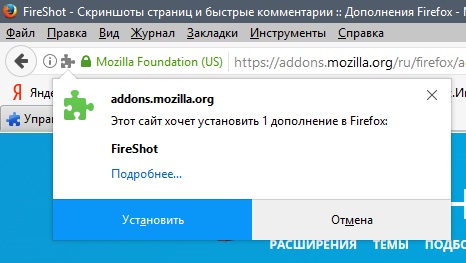
Нажмем кнопку «Добавить в Firefox» и установим плагин, а потом перезагрузим обозреватель.
Теперь в правом верхнем углу появилась соответствующая кнопка, позволяющая делать скриншоты экрана, сохраняя их при этом с предварительным редактированием или без такового.

Одним из главных плюсов плагина является возможность создавать скрины страницы целиком, а не только ее видимой части. Кроме того, встроенный инструментарий расширения позволяет сохранить снимок в буфере обмена, опубликовать его в интернете или отправить по электронной почте. Судя по выпадающему меню, Fireshot может интегрироваться в браузеры Interner Explorer и Google Chrome.
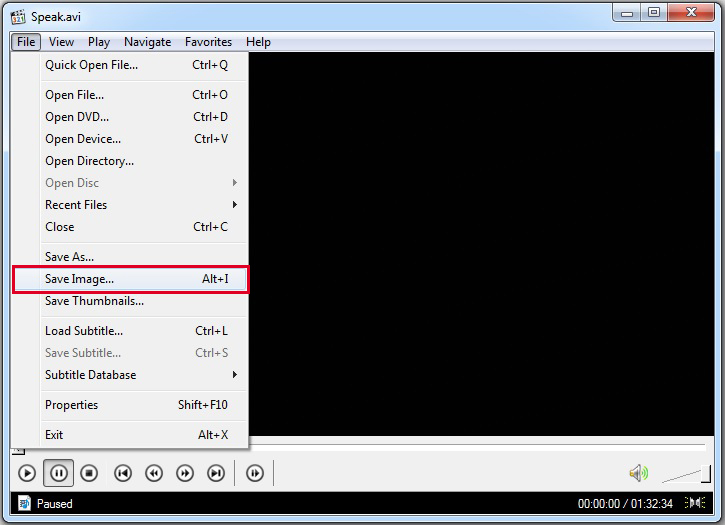
В заключение скажем пару слов о создании скриншотов с видеороликов. Их проще всего сделать, воспользовавшись возможностями самого видеоплеера. Например, в Media Player Classic для сохранения кадра из фильма достаточно нажать комбинацию клавиш Alt+I.
На этом закончим нашу статью. Если вы умеете делать скриншоты с экрана ноутбука каким-то иным способом, расскажите о нем в комментариях ниже. Возможно эта информация будет полезна читателям.
Как сделать скриншот в Windows 11 — все способы

Если вам нужно сделать снимок экрана или, иначе — скриншот, в Windows 11 способов для этого даже больше, чем в предыдущих версиях системы: это возможно сделать с помощью клавиатуры и встроенных утилит, а также сторонних программ.
В этой инструкции для начинающих подробно о способах сделать скриншот экрана в Windows 11 разными способами с сохранением в буфер обмена или в файл, с возможностью редактирования или без него, встроенными средствами и не только.
Print Screen — быстрое создание скриншота всего экрана или выбранного окна в буфере обмена
Стандартный способ создания скриншота в Windows 11, присутствующий и в предыдущих версиях системы с клавиатуры — нажатие клавиши Print Screen для создания снимка всего экрана или Alt+Print Screen для скриншота окна программы, активной в настоящий момент.

При использовании метода следует учитывать следующие нюансы:
- По умолчанию скриншот не сохраняется в какой-либо файл, а только в буфер обмена. Чтобы его использовать, потребуется вставить (клавишами Ctrl+V или с помощью меню «Правка») в графическом редакторе, офисном приложении или где-либо ещё: например, большинство мессенджеров поддерживают такую вставку.
- Клавиша на клавиатуре не всегда подписана именно «Print Screen», это может быть PrtSc и другие сокращения.
- На некоторых ноутбуках клавиша Print Screen не работает без зажатой клавиши Fn.
Windows + Print Screen — автоматическое сохранение скриншота
Если работа с буфером обмена вам не подходит, вы можете использовать комбинации клавиш для сохранения скриншота:
- Windows + Print Screen — скриншот всего экрана.
- Windows + Alt + Print Screen — снимок текущего окна
Экран будет затемнен на короткое время для индикации создания снимка экрана, а файл скриншота будет сохранен в пользовательскую папку «Изображения\Снимки экрана» в формате PNG. Как и в предыдущем способе отмечу несколько нюансов для начинающих пользователей:
- Windows — клавиша в нижнем ряду с эмблемой Windows.
- Клавиша Print Screen может иметь сокращенную подпись, например, PrtSc.
- На некоторых ноутбуках дополнительно требуется удерживать клавишу Fn.
Windows + Shift + S — создание снимка выбранной области экрана
Если в Windows 11 нажать на клавиатуре сочетание клавиш Windows + Shift + S, в верху экрана появится панель встроенной утилиты «Ножницы». На этой панели можно выбрать тип области, для которой требуется сделать снимок:

Доступны следующие варианты:
- Прямоугольная форма — для захвата прямоугольного фрагмента экрана.
- Произвольная форма — область экрана очерчивается указателем мыши произвольно.
- Режим окно — захват указанного мышью окна.
- Полноэкранный режим — скриншот всего экрана.
Например, требуется сделать снимок прямоугольной области экрана: выбираем первый значок в панели и, удерживая кнопку мыши, выделяем прямоугольную область на экране.
Когда вы отпустите кнопку мыши, выбранная область будет сохранена в буфер обмена, о чем появится уведомление в правом нижнем углу экрана. На него можно не обращать внимания, если вы планируете вставить сохраненный в буфере обмена скриншот в какую-либо программу с помощью Ctrl+V или другими сочетаниями клавиш, а можно нажать по этому уведомлению, чтобы открылось окно для простого редактирования и сохранения скриншота.
Встроенное приложение «Ножницы»
В Windows 11 присутствует стандартное приложение «Ножницы» для создания скриншотов. По сути, в предыдущем способе используется именно оно, но мы можем запустить его отдельно:
- Найдите приложение «Ножницы» в списке «Все приложения» меню «Пуск», либо используя поиск на панели задач.
- Нажмите «Создать» для запуска создания снимка всего экрана или его отдельного фрагмента.
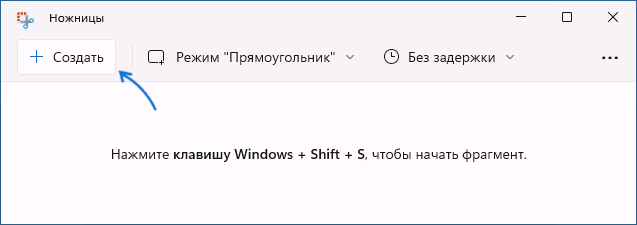
- Предварительно вы можете включить задержку в несколько секунд до момента, когда будет сделан скриншот.
- После создания скриншота всего экрана или его области будет открыто простое окно редактирования, в котором вы можете что-то исправить, выделить или написать на изображении, повернуть его, а затем сохранить у себя на компьютере, скопировать в буфер обмена или использовать меню «Поделиться» Windows 11.

Дополнительные методы и возможности создания скриншотов Windows 11
Помимо описанных вариантов, вы можете использовать следующие методы, позволяющие сделать скриншот, а также настроить отдельные нюансы их создания:
- Вы можете сделать так, чтобы для запуска создания скриншота с помощью «Ножницы» нужно было нажимать не три клавиши, а лишь одну — Print Screen. Для этого в Windows 11 зайдите в «Параметры» — «Специальные возможности» — «Клавиатура» и включите опцию «Используйте кнопку PRINT SCREEN, чтобы запустить функцию создания фрагмента экрана».

- Встроенное приложение Xbox Game Bar позволяет не только создавать снимки экрана, но и записывать видео с экрана. При этом оно позволяет переназначить горячие клавиши для создания скриншота в активном окне программы или игры. Подробнее о приложении в контексте записи видео с экрана (но функция скриншотов там также будет очевидна): Запись видео с экрана встроенными средствами Windows 11.

- Если вы пользуетесь Microsoft Office, то могли не знать, что встроенные инструменты для создания скриншотов есть и там. Пример использования: Как сделать скриншот в Microsoft Word.
Сторонние бесплатные программы для создания снимков экрана в Windows
Вы можете скачать множество функциональных сторонних программ, предназначенных для работы со скриншотами. Предлагаю обзоры и ссылки для скачивания двух таких приложений, которые я могу смело рекомендовать: удобных, функциональных и на русском языке:
Если стандартных средств Windows 11 оказалось недостаточно для ваших целей, эти два варианта, уверен, подойдут.
Как сделать скриншот экрана ноутбука: самые эффективные способы
При работе на ноутбуке иногда возникает необходимость сделать снимок его экрана. Для этого существует несколько способов, каждый со своими преимуществами и недостатками. О том, как сделать скриншот экрана на ноутбуке, расскажет эта статья.
Программные средства Windows
Самый простой способ – использование кнопки Print Screen (название может быть сокращено до PrntScr или PrSc ). В некоторых моделях ноутбуков для активации понадобится одновременно удерживать клавишу-модификатор Fn . При использовании функции Print Screen (что переводится как «снимок экрана») содержимое дисплея попадает в буфер обмена, откуда его можно скопировать в любой графический редактор. При одновременном удержании кнопки Alt получится скриншот не всего экрана, а только активного окна.
В любой версии Windows предустановлен графический редактор Paint . Найти его можно в каталоге «Стандартные» полного списка программ, который вызывается нажатием кнопки «Пуск».
Однако, для сохранения снимка экрана ноутбука можно использовать любой другой графический редактор, который у вас есть – например, более «продвинутые» Paint.net или Adobe Photoshop. Следует нажать кнопку «Вставить» в меню программы или комбинацию клавиш Ctrl + V , после чего сохраненный в буфере обмена снимок экрана попадет на рабочий стол программы. Это изображение можно сохранить в любом подходящем графическом формате.
Также, можно сделать скриншот, используя инструмент «Ножницы» из списка стандартных программ Windows. После запуска утилиты нажмите кнопку «Создать» и курсором выделите область на экране, снимок которой вы хотите сделать. Готовый скрин можно сохранить в памяти компьютера или сразу отправить по электронной почте.
Эти способы подходят, если нужно сделать скрин экрана ноута в старых версиях Windows. «Десятка» обзавелась комбинацией, с помощью которой можно сделать скриншот любой прямоугольной области экрана – Win + Shift + S. Стандартный курсор при этом трансформируется в «плюсик», а экран затеняется, что помогает определить активную область. Если отпустить левую кнопку мыши, снимок попадает в буфер обмена, поэтому для сохранения скриншота потребуется использовать графический редактор.
Как сфотографировать экран на ноутбуке во время игры
Геймеры – категория пользователей десктопных ПК и ноутбуков, которым чаще всего требуется сделать скриншот. Цели при этом могут быть разные:
- запечатлеть красивый пейзаж или удачный игровой момент;
- сделать фото на память с друзьями по игре или соклановцами;
- создать красивый скриншот для участия в проводимом разработчиками конкурсе;
- отметить важное место на игровой карте;
- сделать превью для видеоролика на игровую тематику.
Применять вышеприведенные способы не всегда удобно, так как использование графического редактора отвлекает от игрового процесса. К счастью, большинство современных игровых клиентов умеют делать скриншот самостоятельно. По умолчанию используется кнопка Print Screen , однако пользователь может поменять настройки согласно собственным предпочтениям.
Изображения экрана игры, как правило, хранятся:
- в директории игры на жестком диске в каталоге screenshots (может быть размещен в другой папке);
- в папке «Документы» активного пользователя в каталоге игры;
- на диске C: в общей папке с документами пользователей.
Как правило, скрин игры не сохраняется в папках, скрытых по умолчанию. В некоторых играх снимок экрана может храниться в других местах, но такое встречается очень редко.
Способы сделать скриншот экрана ноутбука
Как сделать скрин на ноутбуке с помощью стороннего ПО
Чтобы быстро сделать скриншот экрана ноутбука, не отвлекаясь от основной задачи, можно воспользоваться программами от сторонних разработчиков. Существует несколько десятков приложений, чтобы делать снимки, и здесь мы рассмотрим самые удобные из них.
DuckCapture
Пользователь может настроить любую комбинацию клавиш, чтобы делать скриншот в подходящий момент. Главное достоинство – возможность выделить область любой формы (например, пятиугольник). DuckCapture умеет снимать монитор полностью, выделенную область, а также содержимое страницы браузера, для чего используется прокрутка. Программа распространяется бесплатно. Благодаря невысоким системным требованиям она не будет «нагружать» даже самый слабый ноутбук.
Bandicam
Программа создана, чтобы делать видеоролики с игровым процессом. Возможность создания скриншотов – лишь дополнительный бонус. Bandicam снимает экран полностью или только выделенную область. Если подключена и настроена веб-камера, изображение с нее тоже попадает в кадр. Так как программа платная, в демонстрационной версии присутствует ватермарк с сайтом разработчика. Чтобы убрать его, следует купить полную версию или установить с интегрированным «лекарством от жадности».
Еще одно приложение, чтобы делать видеоролики. В отличие от предыдущего аналога, не так сильно нагружает аппаратную часть ноутбука. В демонстрационной версии есть ограничение по длине записываемого видео, однако при создании скриншотов никаких ограничений нет. Пользователь может сохранить единичное изображение или создать серию снимков.