Все о группах рассылки в Exchange 2010
Группа рассылки (лист рассылки) — это некий адрес электронной почты в вашем домене, при отправлении письма на который происходит автоматическая рассылка по подписчикам (подписчики добавляются в настройках).
Как создать группу рассылки
Войдите в веб-интерфейс https://m.mastermail.ru как administrator, далее «Параметры» – «Показать все параметры» – «Управление организацией» – «Моя организация» – «Группы рассылки» – «Создать» : заполните форму (ниже приведен пример по созданию группы рассылки anykey@smotrituda.ru).
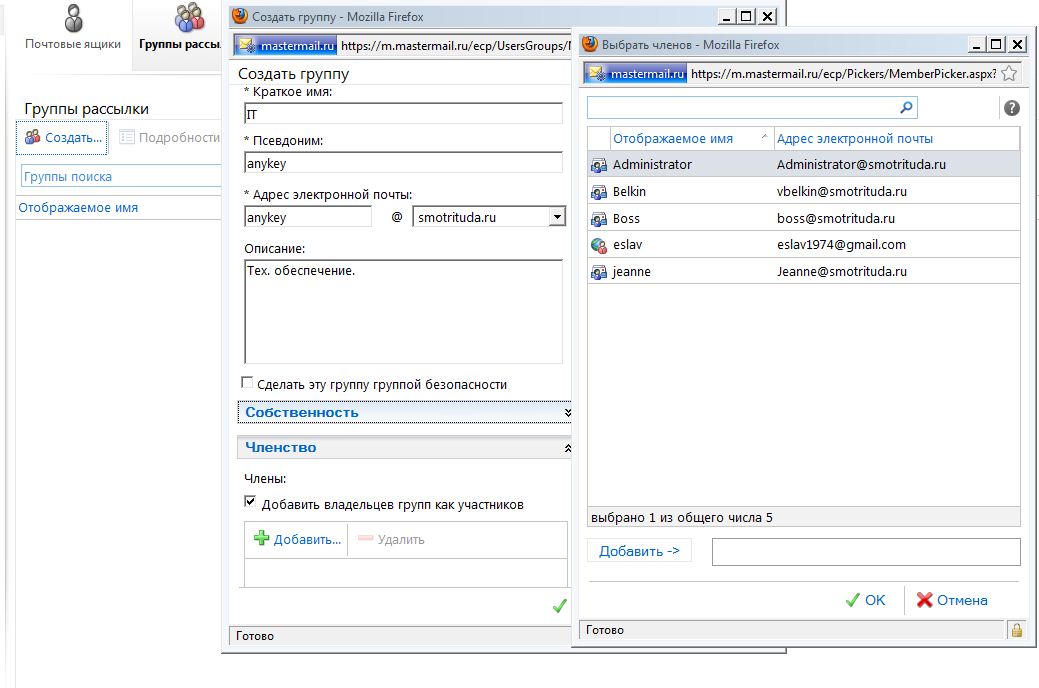
Владелец группы
Владелец группы (вкладка «Собственность») – это электронный адрес вашего сайта, с которого разрешено отправлять письма в рассылку (причем отправка должна производиться исключительно через вебинтерфейс). Только при отправке письма с такого адреса все подписчики его получат. Обратите внимание, что любой внешний адрес, например, внешний контакт, не может быть назначен в качестве владельца группы.
Добавление подписчиков
В качестве подписчиков (вкладка «Членство») могут быть электронные адреса вашего домена и адреса из списка внешних контактов. Через вебинтерфейс у вас будет возможность самостоятельно управлять группой рассылки в которой находится не более 500 подписчиков. Если требуется подписать на группу рассылки больше чем 500 подписчиков, вы можете создать заявку из личного кабинета, и наши специалисты сами добавят список в рассылку (стоимость — 224 рубля).
Чтобы мы могли быстро обработать вашу заявку, пожалуйста, сделайте следующее:
- Заранее создайте группу рассылки.
- Укажите в тексте заявки адрес группы рассылки.
- Список адресов добавьте текстовым вложением к заявке.
- Каждый новый адрес в списке поместите на новой строке.
- Не используйте никаких дополнительных символов, кроме символа перевода каретки.
- Не допускайте повторения адресов в списке.
- Выразите письменное согласие с соответствующим тарифом на дополнительные платные услуги (224 рубля).
Пример правильно оформленной заявки
Прошу добавить в группу рассылки list@domain.tld следующий список адресов:
mail@domain.tld
newmail@domain.tld
mail@domain.ru
email@domain.com
Обратите внимание: максимально количество подписчиков для одной почтовой площадки не может превышать 10’000.
Не удается отправить письмо на группу рассылки
Если с какого-то ящика не удается отправить письмо на адрес группы, проверьте свойства группы рассылки:
-
Войдите в веб-интерфейс https://m.mastermail.ru как administrator, далее «Параметры» – «Показать все параметры» – «Управление организацией» – «Моя организация» – «Группы рассылки» . Затем выберите нужную группу рассылки и нажмите кнопку «Подробности» .
Откроется новое окно «Группа» . В этом окне нажмите «Управление доставкой» .
Использование EMC для создания группы рассылки
Для выполнения этой процедуры необходимы соответствующие разрешения. Сведения о необходимых разрешениях см. в разделе Запись «Группы рассылки» в разделе Разрешения для почтового ящика.
-
В дереве консоли щелкните узел Настройка получателей.
На странице Введение выберите, создать ли новую группу или включить поддержку почты для существующей группы.
-
Новая группа. Нажмите эту кнопку, чтобы создать новую группу рассылки.
-
Тип группы. Выберите Рассылка, чтобы создать универсальную группу рассылки с включенной поддержкой почты, или Безопасность, чтобы создать универсальную группу безопасности с включенной поддержкой почты.
| Примечание. |
|---|
| Если применена политика именования групп, необходимо следовать условиям именования, принятым для организации. Дополнительные сведения см. в разделе Создание политики именования групп рассылки. Если требуется переопределить политику именования групп в организации, см. раздел Переопределение политики именования групп рассылки. |
Длина имени группы, совместимого с более ранними версиями Windows, не должна превышать 64 символа. Оно может содержать буквы, цифры и следующие символы: ! # $ % ^ & — . _ <> |
На странице Завершение просмотрите следующие сведения и нажмите кнопку Готово, чтобы закрыть мастер.
-
Состояние Завершено означает, что мастер успешно выполнил задачу.
Использование командной консоли для создания группы рассылки
Для выполнения этой процедуры необходимы соответствующие разрешения. Сведения о необходимых разрешениях см. в разделе Запись «Группы рассылки» в разделе Разрешения для почтового ящика.
Управление группами рассылок в Exchange Server
 22.09.2022
 itpro
itpro
 Exchange, PowerShell
 комментариев 18
Группы рассылки это особый тип получателей в Exchange. У группы рассылки есть email адрес, но нет ящика. Письма, отправленные на группу рассылки пересылаются на адреса всех членов группы. Группы рассылки удобно использовать, когда нужно отправить электронное письмо множеству получателей, не вводя по отдельности email адрес каждого из них.
В этой статье мы рассмотрим, как создать и управлять группами рассылки в Exchange (статья актуальна для всех поддерживаемых версий Exchange, в том числе для Exchange Online с небольшими модификациями). Для управления группами рассылки можно использовать Exchange Admin Сenter (EAC) или консоль PowerShell (Exchange Management Shell).
В Exchange есть три типа групп:
- Группы рассылки (Mail-enabled universal distribution groups) – используются только для рассылки писем. В обычных группах рассылки (не security) вы можете разрешить пользователям самим добавляться или удаляться из группы (membership approval);
- Группы безопасности (Mail-enabled universal security groups) – используются как для рассылки электронных писем, так и для предоставления доступа к ресурсам в домене Active Directory;
Статические группы рассылки Exchange
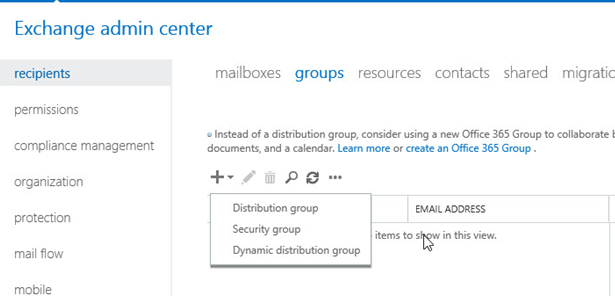
Можно создать группу рассылки через графическую консоль Exchange Admin Сenter (EAC).
- Запустите консоль EAC и перейдите в раздел Recipients -> Groups;
- Нажмите + и выберите тип группы Distribution Group;
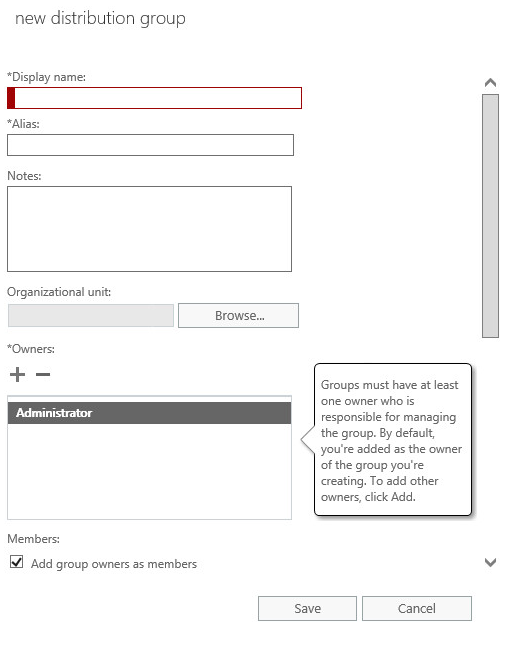
- Display name – имя группы, которое будет отображаться в адресной книге;
- Alias – почтовый адрес группы (не должен превышать 64 символа);
- Notes – описание группы;
- Organizational unit – в каком OU создать группу рассылки;
- Owners — владелец группы (по умолчанию владельцем назначается создатель группы);
- Members — добавить членов группы;
- Choose whether owner approval is required to join the group – нужно ли подтверждение владельца при добавлении в группу (по умолчанию группа открытая — Open: Anyone can join this group without being approved by the group owners, можно сменить на Closed: Members can be added only by the group owners);
- Choose whether the group is open to leave – нужно ли подтверждение владельца на выход из группы.
Так же вы можете управлять группами рассылки из PowerShell (Exchange Management Shell). Рассмотрим полезные PowerShell команды для управления группами рассылки.
Создать новую группу рассылки Exchange:
New-DistributionGroup -Name “HelpDesk” -SamAccountName “HelpDesk” -OrganizationalUnit “winitpro.ru/ru/groups” -DisplayName «HelpDesk team» -Alias helpdesk
Создать открытую группу рассылки:
New-DistributionGroup -Name «ITNews «-Alias itnews –Type Distribution -MemberJoinRestriction open
Set-Group -Identity «IT Department» -Universal
Get-AdGroup «IT Department» | Set-ADGroup -GroupScope Universal
По умолчанию письма на группу рассылки Exchange можно оправлять только с адресов пользователей внутри организации (для уменьшения количества спамерских рассылок). Чтобы разрешить получение писем на группу рассылки снаружи, используйте команду:
Get-DistributionGroup -identity “HelpDesk”| Set-DistributionGroup -RequireSenderAuthenticationEnabled $False
Чтобы отключать действие политики назначения адресов и изменить smtp адрес группы, используйте команды:
Set-DistributionGroup -Identity “HelpDesk” -EmailAddressPolicyEnabled $false
Set-DistributionGroup -Identity “HelpDesk” -PrimarySmtpAddress [email protected]
Можно добавить дополнительные email адреса для группы рассылки:
Set-DistributionGroup HelpDesk -EmailAddresses SMTP:[email protected],SMTP:[email protected]
Чтобы добавить в группу рассылки адрес нового пользователя:
Add-DistributionGroupMember -Identity HelpDesk -Member aaivanov
Для добавления в группу рассылки списка пользователей из файла (в файле каждый пользователь указывается с новой строки через ФИО либо email адрес):
Get-Content C:\users.txt | Add-DistributionGroupMember -Identity HelpDesk
Если вы хотите предоставить пользователям право отправки от имени группы рассылки, выполните команду:
Set-DistributionGroup HelpDesk -GrantSendOnBehalfTo aaivanov, dvpetrov
Вывести список членов группы рассылки:
Get-DistributionGroupMember –identity HelpDesk
Или можно экспортировать адреса членов группы в CSV файл:
Get-DistributionGroupMember –identity HelpDesk | ft name, primarysmtpaddress | Export-CSV c:\ps\HelpDesk_members.csv
Удалить пользователя из группы рассылки:
Remove-DistributionGroupMember -identity HelpDesk –member aaivanov -confirm:$false
Чтобы установит максимальный размер письма, который можно отправить на группу рассылки:
Get-DistributionGroup HelpDesk | Set-DistributionGroup -MaxReceiveSize 1MB
Динамические группы рассылки Exchange
Состав пользователей в динамических группах рассылки Exchange (Dynamic Distribution Group) обновляется автоматически на основе заданных критериев (фильтров). Такие фильтры по сути представляют собой LDAP запросы. Динамические группы рассылки можно формировать на основании различных атрибутов пользователей в Active Directory. Например, местоположения, названия отдела, должности и т.д. Exchange периодически проверяет и обновляет состав динамической группы рассылки на основании данных в AD.
Динамическую группу можно создать при помощи простой формы в Exchange Admin Center. Но мне больше интересен PowerShell путь.
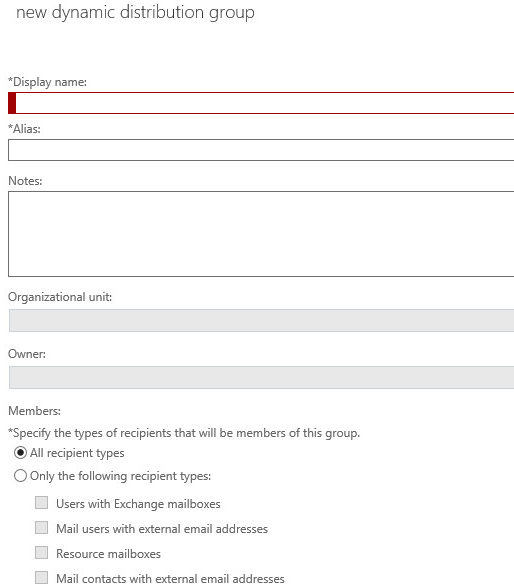
Создадим простую динамическую группу рассылки Exchange:
New-DynamicDistributionGroup -Name ‘IT dept’ -RecipientContainer ‘winitpro.ru/ru/user’ -IncludedRecipients ‘AllRecipients’ -ConditionalDepartment ‘Департамент ИТ’ -OrganizationalUnit ‘winitpro.ru/ru/groups/exchange’ -Alias itdept
- RecipientContainer – контейнер AD, в котором искать пользователей
- IncludedRecipients – тип получателей
- ConditionalDepartment – фильтр по значению полю Company в AD у пользователей
Можно создать динамическую группу с помощью LDAP фильтра в атрибуте RecipientFilter так:
Вы можете просмотреть состав группы в EAC или с помощью PowerShell:
Get-Recipient -RecipientPreviewFilter (Get-DynamicDistributionGroup -Identity ‘itdept’).RecipientFilter | ft name, primarysmtpaddress
Назначить модераторов динамической группы рассылки:
Set-DynamicDistributionGroup itdept -ModeratedBy aaivanov, dbpetrov
Чтобы разрешить отправку на группу рассылки без модерации для определенных пользователей:
Set-DynamicDistributionGroup -Identity itdept -BypassModerationFromSendersOrMembers avsidorov
Чтобы разрешить доставку внешних писем (извне организации) на динамическую группу рассылки, используйте команду:
Get-DynamicDistributionGroup -identity “IT Dept”| Set-DynamicDistributionGroup -RequireSenderAuthenticationEnabled $False
 Предыдущая статья Следующая статья
/AlexxHost/
Вы попали на блог, целиком и полностью посвященный продуктам компании Microsoft. В основном речь будет идти про системы корпоративных коммуникаций на базе Exchange Server.
понедельник, 1 ноября 2010 г.
Группы рассылки на сервере Exchange 2010

UPD: Важное дополнение, читать обязательно.
Группы рассылки на сервере Exchange это очень удобная и многофункциональная вещь. Ими пользуются, пожалуй, все администраторы почтовых серверов, но далеко не все умеют «правильно их готовить». В этой статье мы поговорим про принципы работы групп рассылки на сервере Microsoft Exchange 2010.
Основные сведения
Начнем с самого начала и кратко посмотрим на то, что же такое группы Active Directory вообще и группы рассылки на сервере Exchange в частности.
В Active Directory существует два типа групп:
- Группы безопасности (Security);
- Группы распространения (Distribution).
Отличие здесь лишь в том, что группы безопасности можно использовать для назначения разрешений на папки, файлы и т.п., а группы распространения – нет. Но через MS Outlook все же можно использовать группы распространения для установки прав на общие папки или папки почтовых ящиков. При этом группа рассылки автоматически преобразуется в универсальную группу безопасности службой банка данных Microsoft Exchange. Это происходит по умолчанию в сервере Exchange Server 2010 и Exchange Server 2007 и этот механизм можно отключить.
Что касается самого сервера Exchange, то тут также есть два вида групп:
- Статическая группа рассылки (Distribution Group);
- Динамическая группа рассылки (Dynamic Distribution Group).
Различие в том, что в первую пользователи добавляются вручную, а содержимое второй сервер обновляет сам при помощи ранее настроенных фильтров.
Создать группу рассылки на сервере Exchange 2010 совсем не трудно, для этого существуют два «специально обученных» мастера, первый из которых поможет вам создать новую группу, или наделить почтовыми функциями уже существующую универсальную группу в Active Directory, а второй поможет настроить фильтры для динамической группы рассылки (рис.1).
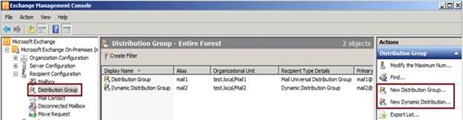
Рис.1: Создание групп рассылки из EMC.
Аналогичные действия можно осуществить при помощи командлетов:
· New-DistributionGroup – создание статической группы рассылки;
· Add-DistributionGroupMember – добавление пользователей в статическую группу рассылки;
· New-DynamicDistributionGroup – создание динамической группы рассылки.
После того как группы созданы, очень важно будет поддерживать их содержимое в актуальном состоянии. Для этого существует ряд механизмов.
«Самообслуживание» в статических группах рассылки
Неудобство статических групп заключается в том, что их состав достаточно быстро устаревает и его приходится редактировать вручную. Ранее это могли делать только администраторы почтового сервера либо пользователи, которым были делегированы соответствующие права. С недавнего времени эта ситуация изменилась и сотрудники организации могут сами изменять свое членство в статических группах рассылки. Делается это при помощи Exchange Control Panel (ECP), обычно доступной по адресу https://YourCASServer/ecp, либо из Outlook Web App – меню Options.
Но прежде чем сотрудник сможет полноценно управлять группой, либо просто добавлять или удалять самого себя, ему необходимо дать соответствующие разрешения. Параметры управления членством в динамической группе рассылки настраиваются в окне свойств группы. Во вкладке Membership Approval (рис.2) — определяются параметры, которые устанавливают порядок утверждения членства в группе:
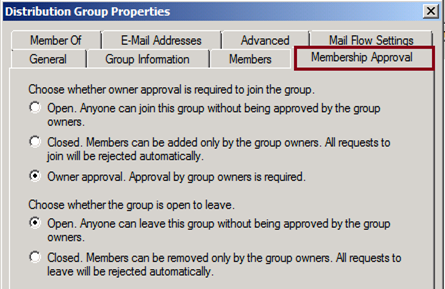
Рис.2: Редактирование разрешений на управление членством в группе рассылки.
Наделить отдельных пользователей возможность управлять членством в группах рассылки можно добавив им роль RBAC – MyDistributionGroupMembership.
По умолчанию, владельцем группы становится пользователь её создавший. Отредактировать состав администраторов можно во вкладке Group Information – поле Management by: (рис.3)
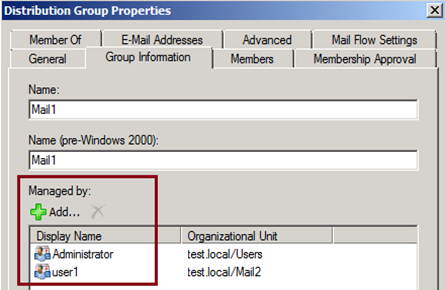
Рис.3: Управление составом администраторов группы.
Аналогичное действие можно выполнить при помощи командлета:
Set-DistributionGroup -Identity “Distribution Group” -ManagedBy User
При этом владельцу группы совершенно не обязательно давать доступ к консолям управления сервером Exchange, ему достаточно использовать панель управления сервером (ECP), чтобы редактировать параметры делегированной ему группы (рис.4).
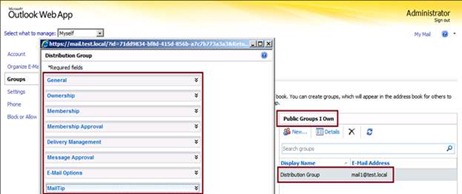
Рис.4: Управление параметрами группы через ECP.
Фильтрация состава получателей в динамической группе рассылки
Если со статическими группами все просто – кого добавили, тот там и есть, то с динамическими все несколько сложнее. Для фильтрации получателей в динамических группах рассылки используются специализированные наборы фильтров.
Если вы создаете динамическую группу через графическую консоль управления, то мастер вам сам предложит сконфигурировать те или иные фильтры, после чего покажет результирующий командлет, который будет выполнен по нажатию кнопки New.
Поговорим о фильтрах подробнее
В первом диалоговом окне мастера нужно указать имя будущей группы, её псевдоним и Organizational Unit, в которой будет сохранена группа, как объект Active Directory.
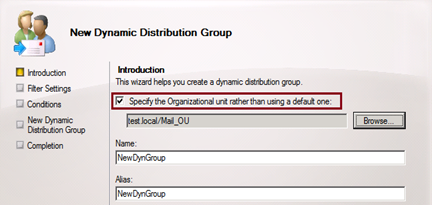
Рис.5: Первый шаг мастера по созданию динамической группы рассылки.
Нужно отметить, что здесь Organizational Unit не является обязательным параметром, т.к. он всего лишь указывает на место, куда будет сохранен объект а AD.
На втором шаге мастера мы переходим уже непосредственно к настройке самого фильтра группы.
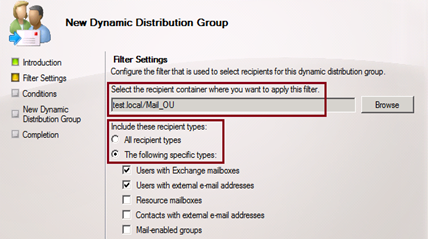
Рис.6: Выбор типов получателей.
Здесь Organizational Unit тоже указывать не обязательно, но очень желательно, т.к. это самый первый фильтр, который будет использовать новая группа. Если OU не указана, то будет использована та OU, в которой расположена группа рассылки, т.е. OU по умолчанию, либо та, которая была указана на первом шаге мастера. Все последующие фильтры будут использовать только тот набор объектов, который найдут в этой Organizational Unit!
Далее необходимо указать типы получателей, которые могут быть членами новой группы. Если вы собираете группу из сотрудников организации, то не стоит оставлять галочку All recipient types, т.к. в этом случае в неё попадут нецелевые объекты, такие как другие группы рассылки, внешние контакты и ресурсные почтовые ящики, что не только окажет дополнительную нагрузку на сервер, но и может послужить причиной отправки конфиденциальных данных за пределы организации.
В дальнейшем, отредактировать указанные на этом шаге мастера свойства можно через окно свойств группы рассылки — вкладка Filter, либо при помощи параметров –RecipientContainer и –IncludedRecipients.
Следующий шаг мастера предлагает дополнительно отфильтровать получателей по свойствам их учетной записи.
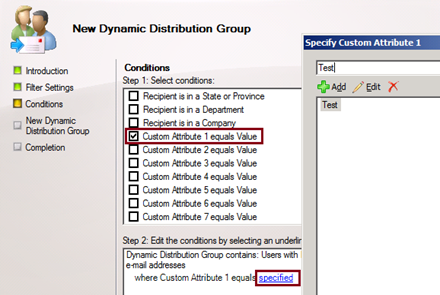
Рис.7: Указание фильтров на основе атрибутов пользователя.
Здесь могут быть использованы такие стандартные параметры учетной записи, как Город, Отдел, Компания и плюсом к ним 15 настраиваемых атрибутов, которые мы вручную может присвоить объектам Active Directory и использовать в фильтре.
Настраиваемые атрибуты
Настраиваемые атрибуты устанавливаются для учетных записей следующим образом:
Set-Mailbox –Identity user -CustomAttribute1 "Test"
Либо через редактирование свойства ExtentionAttribute учетной записи пользователя в оснастке Active Directory Users and Computers (рис.8):
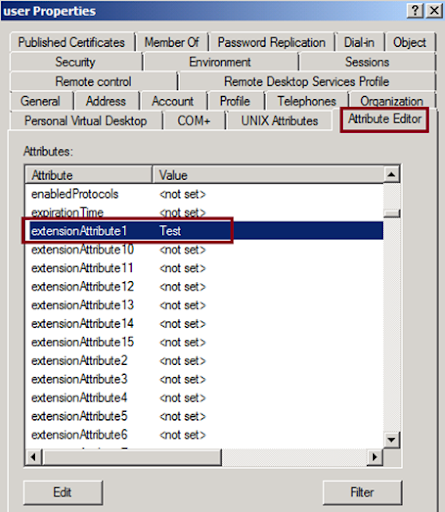
Рис.8: Редактирование настраиваемых атрибутов через свойства учетной записи в AD.
Указав значение настраиваемого атрибута 1 равным Test, мы можем использовать это слово в фильтре (рис.7).
На этом шаге возможности мастера по настройке фильтрации объектов заканчиваются, нам остается только посмотреть на результирующие данные и нажать кнопку New. После того, как создание группы будет завершено, вы увидите его результат и команду, которая была сгенерирована на основе предоставленной информации.
Дополнительные возможности фильтрации
Зачастую случается так, что для достижения желаемого результата описанных выше механизмов фильтрации не достаточно. В этом случае вам помогут настраиваемые фильтры, в которых вы сможете использовать другие атрибуты почтовых ящиков. Атрибутов у почтового ящика более чем достаточно и получить их список можно следующей командой:
Get-Mailbox User | FL
Далее желаемый атрибут необходимо добавить в фильтр динамической группы рассылки параметром —RecipientFilter . К сожалению, мы не можем просто добавить туда условие, необходимо полностью перезаписать значение фильтра. Для этого получаем значение текущего фильтра командой:
Get-DynamicDistributionGroup <YourGroupe> | fl RecipientFilter
Затем редактируем его и устанавливаем для группы рассылки измененное значение командой:
Set-DynamicDistributionGroup -Name <YourGroup> –RecipientFilter
Подробнее про настраиваемы фильтры можно почитать в Библиотеке TechNet`a здесь и здесь.
Получаем список членов группы рассылки
После того, как вы создали группу, либо изменили примененный к ней фильтр, естественно, что вам нужно проверить содержимое и посмотреть, кто теперь является её членом.
Для статической группы рассылки это делается командой:
Get-DistributionGroupMember –identity <YourGroup>
Но список может быть достаточно большим, следовательно, гораздо удобнее будет выгрузить его в отдельный файл и открыть сторонней программой. Для этого можно воспользоваться следующей командой:
Get-DistributionGroupMember –identity <YourGroup> | ft name, primarysmtpaddress | Export-CSV c:\members.csv
Для получения списка членов динамической группы рассылки воспользуемся другой конструкцией:
$DynGroup = Get-DynamicDistributionGroup -Identity <YourGroup>
Get-Recipient -RecipientPreviewFilter $DynGroup.RecipientFilter
Здесь первая команда позволяет сохранить объект динамической группы рассылки в переменной $DynGroup. Вторая команда использует командлет Get-Recipient для отображения списка получателей, соответствующих критериям, определенным для динамической группы рассылки.
Список получателей динамической группы рассылки можно сгенерировать и через графическую консоль управления. Для этого необходимо открыть свойства нужной группы, перейти на вкладку Conditions (Условия) и нажать кнопку Preview (Просмотр) (рис.9).
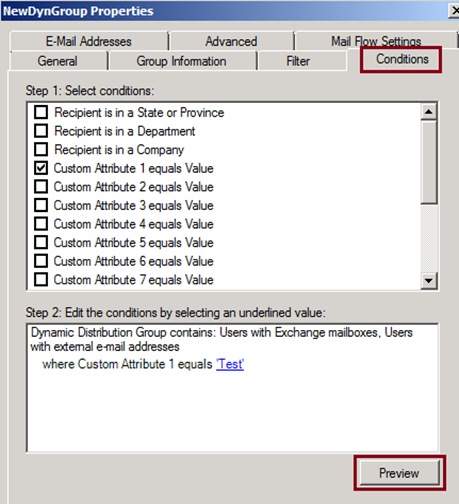
Рис.9: Просмотр списка получателей динамической группы рассылки.
Модерация потока почты
Часто возникает задача контролировать поток сообщений, которые обрабатываются группой рассылки. Делается это на вкладке Mail Flow Settings в свойствах группы.
Здесь можно определить такие параметры как размер сообщений для группы и настроить адреса, с которых разрешено, либо запрещено получать почту.
Важно! По умолчанию для всех групп рассылки запрещено получение почты с внешних адресов! Убрать это ограничение можно в разделе Message Delivery Restrictions — Require that all senders are authenticated.
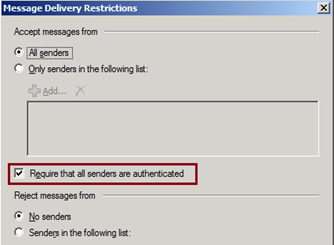
Рис.10: Ограничение на примем почты от внешних пользователей.
При этом для статических групп есть ещё очень интересная функция – Модерация сообщений (Message Moderation) (рис.10).
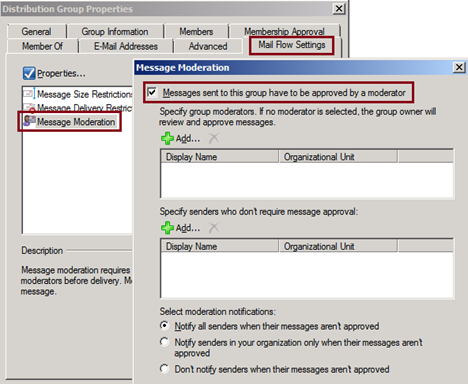
Рис.11: Настройка модерации сообщений.
Здесь мы можем указать модераторов, которые будут проверять почту перед её отправкой членам группы, а также указать пользователей, которые будут оправлять сообщения без модерации, и настроить параметры оповещений для отправителей.
Дополнительные свойства группы
Закончим описание свойств групп рассылки на вкладке Advanced (рис.11). Здесь настройки все достаточно понятны интуитивно. Думаю, что стоит остановиться только на параметре Set expansion server. Вам может понадобиться вручную указать сервер расширения лишь в том случае, если группа рассылки очень большая и разрешение почтовых адресов её членов оказывает значительную нагрузку на транспортные сервера. В этом случае можно указать конкретный транспортный сервер в организации, который и будет обрабатывать сообщения, отправленные на конкретную группу рассылки. Здесь необходимо не забыть о том, что в случае недоступности этого сервера, сообщения не будут доставлены членам группы.
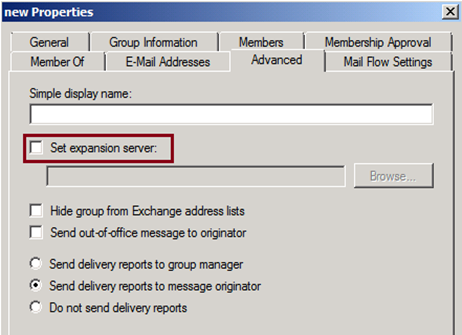
Рис.12: Дополнительные параметры группы рассылки.
Отправка почты от имени группы рассылки
Редко, но все же возникает такая ситуация, когда необходимо написать письмо от имени группы рассылки. Для того, чтобы обеспечить пользователя правом отправлять сообщения от имени группы необходимо выполнить следующую команду:
Get-DistributionGroup -Identity <YourGroup> | Add-ADPermission -User <User> -ExtendedRights «Send As»
Заключение
В статье я постарался коротко описать те возможности, которые дают нам статические и динамические группы рассылки. Если у вас есть интересный опыт использования подобных механизмов, то всегда рад увидеть ваши отзывы в виде комментариев к данной статье.