Как скачать и установить все драйверы на ноутбук HP Pavilion G6 в Windows 7?
Покупая любой ноутбук, независимо от производителя, многие пользователи получают не просто чистое устройство. В большинстве случаев на нем уже установлена операционная система с небольшим набором программ. Кроме того, здесь предусмотрены все драйвера. Но иногда можно встретиться с ситуацией, когда оборудование предлагается за меньшие деньги, но при этом оно «пустое» — на нем нет никакого ПО. Что же делать в таком случае? Хотелось бы поделиться личным опытом о поиске HP Pavilion g6 драйвера Windows 7. Ведь как оказалось – это не так уж и просто.
Содержание статьи
Общая информация ( к содержанию ↑ )
Итак, как говорилось выше, сегодня можно приобрести самые разные устройства. При это предлагаются, как с предустановленным ПО, так и без него. Из-за отсутствия программ, последние стоят меньше. Но для создания всех необходимых условий для работы, нужно потрудиться над ними какое-то время.
Первое, что нужно установить – операционную систему. И говорить мы с вами будем о Windows 7. Несмотря на то, что ОС является одной из самых удачных в истории Microsoft, все же могут возникать определенные проблемы. Так, вышеупомянутый ноутбук появился на рынке, когда была презентована восьмая версия оболочки. И производитель решил не прописывать ПО для прошлых вариантов.

Получается, что просто так обновить драйвера не получится. В таких комплектациях не предусмотрено специального пластикового диска со всеми программами для встроенных компонентов. А потому после установки Win 7 можно заметить, что половина оборудования попросту не работает, так как система не может найти нужные драйвера.
Официальный ресурс ( к содержанию ↑ )
Самым логичным вариантом после этого является «поход» на официальный сайт . Обычно именно здесь можно скачать все, что нужно. После того, как мы попадаем в меню поддержки клиента, необходимо указать свое устройство для подбора обеспечения. Чтобы облегчить себе задачу, у производителя предусмотрена специальная программа, позволяющая самостоятельно определить оборудования, не качественно выполняющее свои функции.

Как уже упоминалось выше, производитель выпустил ноутбук после выхода Win 8. Именно поэтому он сам решил не создавать и компоновать у себя на портале драйвера для этой системы. Пообщавшись с технической поддержкой, удалось выяснить, что для правильной работы устройства необходимо установить восьмую или даже десятую версию системы. Конечно же это можно смело назвать неплохим выходом. Но что же делать, когда пользователям нужна именно седьмая версия? Где найти бесплатно драйвера?
Сторонние ( к содержанию ↑ )
После того, как оказалось, что на официальном ресурсе нет нужных драйверов, пришлось искать все вручную. Есть несколько способов. Один из самых простых – установка специальной программы, способной определить недостающее обеспечение. Это просто, но в то же время некоторые приложения могут иметь неподходящую версию, что только усложнит задачу.
Я же пользуюсь другим методом. Сразу нужно сказать, что для него (впрочем, как и для предыдущих) нужен первоначально сетевой драйвер. Если у вас не будет возможности подсоединиться к Интернету, необходимо найти устройство где это предусмотрено.
Итак, нам нужно выполнить несколько простых движений:
Заходим в «Панель управления».

Отправляемся в «Диспетчер устройств». Пока нас интересуют устройства, напротив которых указывается вопросительный или восклицательный знак. Нажимаем правой кнопкой и выбираем «Свойства».

Переходим на вкладку «Сведения».
В строке «Свойство» указываем «ИД оборудования».
В нижней части появится несколько строк.

На первой нажимаем правой кнопкой и выбираем «Копировать».
После этого отправляемся в поисковую службу, где и вставляем информацию.
Остается только найти, скачать и установить.
Важно отметить, что желательно для этого использовать проверенные сайты – торрент-трекеры. В основном на них все проверяется заранее. Или же просто другие пользователи сообщают в комментариях о проблеме.
Главное точно выбрать операционную систему и ее разрядность – x32 или x64.
Что ж, как видно, с установкой драйверов на ноутбук Pavilion G6 с Win 7 могут возникнуть проблемы. Но решение как всегда есть.
Надеюсь, вы сможете справиться с проблемами, возникшими с вашим оборудованием. Подписывайтесь и рассказывайте другим.
Загрузка и обновление драйверов для ноутбуков HP в Windows 10/8/7

У вас возникла проблема с драйверами ноутбука HP и вы хотите обновить драйверы на вашем ноутбуке HP, чтобы добиться максимальной производительности? Вы пришли в нужное место! В этой публикации вы узнаете, как быстро и легко загрузить или обновить драйверы для ноутбука HP.
Как загрузить или обновить драйверы для ноутбука HP?
- Загрузите драйверы для ноутбуков HP вручную
- Обновите драйверы для ноутбуков HP автоматически
Способ 1. Загрузите драйверы ноутбука HP вручную
Вы можете вручную загрузить драйверы для своего ноутбука HP из сайт производителя.
Перед тем, как начать, вы должны знать, какой именно драйвер вам нужно обновить, и вы можете перейти в Диспетчер устройств на своем ноутбуке с Windows, чтобы получить проверять. Это требует времени и навыков работы с компьютером. (Если у вас нет времени или терпения, вы можете сделать это автоматически с помощью метода 2.)
1) Перейдите на сайт производителя вашего устройства. Например, вы можете пойти в центр поддержки HP.
2) Найдите драйвер вашего устройства на веб-сайте или найдите модель вашего ноутбука HP.

3) Выберите правильную операционную систему.

4) Затем загрузите последнюю версию необходимого драйвера HP для ноутбука.

Это трудоемкий и рискованный процесс, и мы рекомендуем этот метод, если вы уверены в своих навыках работы с компьютером.
Метод 2. Автоматическое обновление драйверов ноутбука HP
Вы также можете автоматически обновлять драйверы ноутбука HP с помощью Driver Easy .
Driver Easy автоматически распознает вашу систему и найдет для нее правильные драйверы. Вам не нужно точно знать, в какой системе работает ваш компьютер, вам не нужно беспокоиться о неправильном драйвере, который вы будете загружать, и вам не нужно беспокоиться об ошибке при установке.
Вы можете автоматически обновлять драйверы с помощью версии Driver Easy FREE или Pro . Но с версией Pro это займет всего 2 клика (и вы получите полную поддержку и 30-дневную гарантию возврата денег ).
1) Загрузите и установите Driver Easy.
2) Запустите Driver Easy и нажмите кнопку Сканировать сейчас . Затем Driver Easy просканирует ваш компьютер и обнаружит все проблемные драйверы.

3) Нажмите кнопку Обновить рядом с отмеченным устройством, чтобы автоматически загрузить правильную версию драйвера (вы можете сделать это с помощью БЕСПЛАТНО ). Затем установите драйвер на свой компьютер.
Или нажмите Обновить все , чтобы автоматически загрузить и установить правильную версию всех драйверов, которые отсутствуют или устарели в вашей системе (для этого требуется версия Pro – вам будет предложено выполнить обновление, когда вы нажмете Обновить все ).

4) Перезагрузите ноутбук, чтобы изменения вступили в силу.
Это довольно просто и быстро, верно.
Тада, надеюсь, этот пост поможет в обновлении вашего HP la драйверы ptop для Windows 10/8/7.
Загрузка и обновление драйверов ноутбуков HP в Windows 10/8/7
Возникла проблема с вашим Драйверы для ноутбуков HP и хотите обновить драйверы своего ноутбука HP, чтобы добиться максимальной производительности? Вы пришли в нужное место! Этот пост покажет вам, как быстро и легко загрузить или обновить драйверы вашего ноутбука HP.
Как скачать или обновить драйверы ноутбука HP?
- Скачать драйверы ноутбука HP вручную
- Обновлять драйверы ноутбуков HP автоматически
Заметка: скриншоты ниже взяты из Windows 10, но исправления также работают в Windows 8 и Windows 7.
Способ 1. Загрузите драйверы ноутбука HP вручную.
Вы можете вручную загрузить драйверы для своего ноутбука HP с веб-сайта производителя.
Прежде чем начать, вы должны знать, какой именно драйвер вам нужно обновить, и вы можете перейти к Диспетчер устройств в вашем ноутбуке Windows, чтобы иметь чек. Это требует времени и навыков работы с компьютером. (Если у вас нет времени или терпения, вы можете сделать это автоматически с помощью метода 2.)
1) Зайдите на сайт производителя вашего устройства. Например, вы можете обратиться в центр поддержки HP.

2) Поиск драйвера вашего устройства с веб-сайта.
3) Выберите правильную операционную систему, а затем загрузите последнюю версию драйвера вашего устройства HP.

4) Установите драйвер на свой ноутбук.
Это отнимает много времени и рискованно, и мы рекомендуем этот метод, если вы уверены в своих компьютерных навыках.
Способ 2. Обновите драйверы ноутбука HP автоматически
Вы также можете автоматически обновить драйверы на своем ноутбуке HP с Водитель Легко.
Driver Easy автоматически распознает вашу систему и найдет для нее правильные драйверы. Вам не нужно точно знать, на какой системе работает ваш компьютер, вам не нужно беспокоиться из-за неправильного драйвера, который вы загружаете, и вам не нужно беспокоиться об ошибке при установке.
Вы можете обновить драйверы автоматически с помощью СВОБОДНО или профессионал версия Driver Easy. Но в версии Pro это займет всего 2 клика (и вы получите полную поддержку и 30-дневная гарантия возврата денег).
1) Скачать и установите Driver Easy.
2) Запустите Driver Easy и нажмите кнопку Сканировать сейчас кнопка. Driver Easy проверит ваш компьютер и обнаружит проблемы с драйверами.

3) Нажмите Обновить Кнопка рядом с отмеченным устройством для автоматической загрузки правильной версии драйвера (вы можете сделать это с помощью СВОБОДНО версия). Затем установите драйвер на свой компьютер.
Или нажмите Обновить все для автоматической загрузки и установки правильной версии всех драйверов, которые отсутствуют или устарели в вашей системе (для этого требуется Pro версия — вам будет предложено обновить, когда вы нажмете Обновить все).

4) Перезагрузите ваш ноутбук, чтобы изменения вступили в силу.
Если вы обновили драйвер с помощью Driver Easy, но проблемы с драйверами остались, обратитесь в службу поддержки Driver Easy по адресу support@drivereasy.com За советом. Вы должны приложить URL этой статьи, чтобы они могли помочь вам лучше.
Это довольно легко и быстро, верно.
Надеюсь, этот пост поможет вам обновить драйверы ноутбуков HP для Windows 10/8/7.
Как на ноутбуке HP включить Wi-Fi, или скачать и установить драйвер?
Если у вас ноутбук компании HP (Hewlett-Packard) , и у вас возникли какие-то проблемы связанные с Wi-Fi на данном ноутбуке, то вы зашли по адресу. В этой статье я покажу, как включить Wi-Fi на ноутбуке HP, проверить наличие беспроводного адаптера, и при необходимости найти и скачать драйвер на Wi-Fi с сайта компании HP. Такие инструкции писать очень сложно, точнее сложно давать конкретные инструкции. По той причине, что у Hewlett-Packard очень много моделей ноутбуков (большая линейка: 15, 17, 250, 255, Elite, Envy, OMEN и HP Pavilion) . Есть много старых ноутбуков, на которых управление Wi-Fi модулем существенно отличается от новых моделей.
К тому же, на этих ноутбуках установлены разные версии Windows. У кого-то Windows 10, или Windows 7, а у кого-то вообще Windows XP. Так же по своим наблюдениям могу сделать выводы, что на ноутбуках HP Wi-Fi часто не удается включить, или настроить из-за того, что на модель ноутбука, на которую производитель рекомендует устанавливать Windows 10 (и драйвера на сайте есть только для десятки) многие устанавливают Windows 7, или Windows 8. Я бы не советовал так делать. И не только по причине возможных проблем с беспроводной сетью, но и потому, что вы программно ограничиваете возможности своего ноутбука.
Чтобы было проще во всем разобраться, я выделю три основных случая (обязательно определите какой у вас) :
- Когда Wi-Fi модуль настроен и все работает. Вам нужно просто подключить свой ноутбук к Wi-Fi сети. В таком случае иконка в трее будет выглядеть вот так:
 Нажимаем на нее, находим свою сеть и подключаемся к ней. Здесь вам может пригодится статья как подключить ноутбук к интернету по Wi-Fi.
 - Когда на ноутбуке отключен Wi-Fi. На ноутбуках HP он может быть отключен как программно (в настройках Windows, в диспетчере устройств) , так и аппаратно (отдельным переключателем, или сочетанием клавиш на клавиатуре) . Если Wi-Fi просто выключен, то иконка в трее может выглядеть вот так (при условии, что интернет по кабелю не подключен) :
 При этом в диспетчере устройств должен быть Wi-Fi адаптер.
 - Когда на ноутбуке HP не установлен драйвер на Wi-Fi. Иконка в трее скорее всего будет выглядеть вот так:
 В настройках ноутбука HP не будет настроек Wi-Fi (беспроводного сетевого соединения) , не будет адаптера в окне «Сетевые подключения» и в диспетчере устройств. Как в статье на ноутбуке нет беспроводного сетевого соединения Wi-Fi.
Если беспроводной адаптер есть – пробуем включить Wi-Fi. Если настроек Wi-Fi и самого адаптера в системе нет – сначала устанавливаем драйвер на Wi-Fi. Оба решения вы найдете в этой статье.
Включаем Wi-Fi на ноутбуке HP
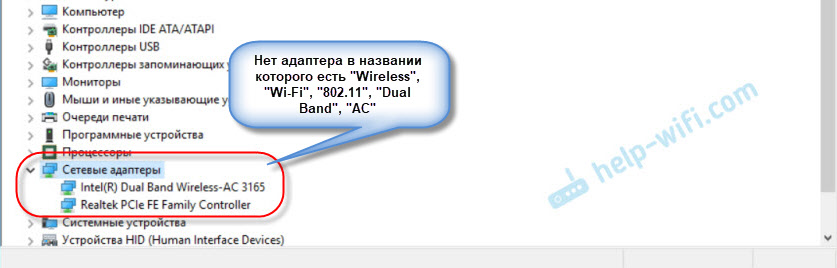
Я всегда первым делом захожу в диспетчер устройств, на вкладку «Сетевые адаптеры». Открыть диспетчер устройств можно разными способами. Один из них: вызываем окно «Выполнить» нажатием сочетания клавиш Win+R и выполняем команду mmc devmgmt.msc.
Если среди адаптеров есть адаптер в названии которого есть «Wireless», «Wi-Fi», «802.11», «Dual Band», «AC» – значит драйвер установлен и беспроводная связь скорее всего просто отключена. Если такого адаптера нет – нужно установить драйвер (вторая часть этой статьи) . Обращаем внимание на иконку возле адаптера. Если возле нее есть стрелочка, то нажмите на адаптер правой кнопкой мыши и выберите «Включить устройство». Если возле нее желтый восклицательный знак – переустанавливаем Wi-Fi.

Возможно, после этого Wi-Fi на вашем HP сразу заработает. Обратите внимание на иконку в трее.
Проверяем еще окно «Сетевые подключения». Открыть его можно командой ncpa.cpl (в окне «Выполнить», которое можно вызвать командой Win+R) . Там должен быть адаптер «Беспроводная связь» (это в Windows 10) , или «Беспроводное сетевое соединение» (Windows 7) . Обратите внимание на статус этого адаптера. Если он отключен – попробуйте включить.

Если на вашем ноутбуке HP установлена Windows 7, то можно попробовать включить беспроводную связь через Центр мобильности. Нажмите сочетание клавиш Win+X.

Там может быть статус «Беспроводная связь отключена». Попробуйте ее включить.
Другие статьи по этой теме:
HP Connection Manager
Я так понимаю, что эта утилита актуальна только для Windows 7. Если у вас установлена семерка, то проверьте, возможно программа HP Connection Manager уже установлена на ваш ноутбук (можно выполнить поиск в меню Пуск) . Запустите ее и включите там Wi-Fi (Wireless LAN) .

Если утилиты HP Connection Manager на вашем ноутбуке нет – установите ее. Скачать можно с сайта HP (смотрите ниже инструкцию по поиску драйвера) , или на сторонних сайтах.
Отдельный переключатель, или сочетание клавиш (Fn+F12)
Внимательно посмотрите на корпус своего ноутбука HP. На нем может быть специальная кнопка, или переключатель, с помощью которого можно включать и отключать беспроводной модуль. Обычно такие переключатели есть на старых моделях ноутбуков, и выглядят они примерно вот так:

Так же для включения Wi-Fi на ноутбуках HP можно использовать комбинацию клавиш. На этих ноутбуках это клавиши Fn + F12 (в большинстве случаев). На F12 обычно нанесен значок в виде антенны беспроводной сети. Так же на некоторых моделях это отделенная клавиша, возле клавиши F12 (смотрите фото ниже) . А на новых ноутбуках HP, на которые производитель рекомендует устанавливать Windows 10, на клавише F12 можно увидеть значок в виде самолета. В Windows 10 с ее помощью можно включать и отключать режим «В самолете».

Попробуйте одновременно нажать Fn и F12, и посмотрите, не поменялся ли статус подключения (иконка) в трее Windows.
Как скачать и установить драйвера на Wi-Fi для ноутбука HP?
Если в диспетчере устройств вы не обнаружили Wi-Fi адаптер, то скорее всего не установлен драйвер.
Ну или сломан сам Wi-Fi модуль, или он отключен в BIOS. Кстати, если не получится установить драйвер, то проверьте, не отключен ли Wi-Fi в BIOS ноутбука HP.
План такой: узнаем модель своего ноутбука, какая Windows на нем установлена, загружаем нужный драйвер с официального сайта, устанавливаем, и радуемся рабочему Wi-Fi.
- Нужно узнать модель ноутбука, или серийный номер. И модель, и серийный номер обычно указан на наклейке снизу ноутбука. Или попробуйте нажать сочетание клавиш Fn+Esc, возможно появится окно, в котором будет указана эта информация. Так же в гарантийном талоне можно посмотреть. Например, у нас ноутбук HP 255 G7.
- Переходим по ссылке https://support.hp.com/ua-ru/drivers/laptops
- В строке поиска вводим модель ноутбука, или серийный номер. Можете попробовать нажать на кнопку «Разрешите HP определить ваш продукт». Но я вводил вручную.
 Если в процессе ввода появится подсказка – нажмите на нее. Должна открыться страница с загрузками для нашего ноутбука.
 - Выбираем установленную на нашем ноутбуке операционную систему.

- В списке драйверов нас интересует раздел » Драйвер-Сеть «. Открываем его и находим там Wireless LAN Drivers или WLAN. Нажимаем «Загрузить».

- Сохраняем файл (драйвер) на рабочий стол.
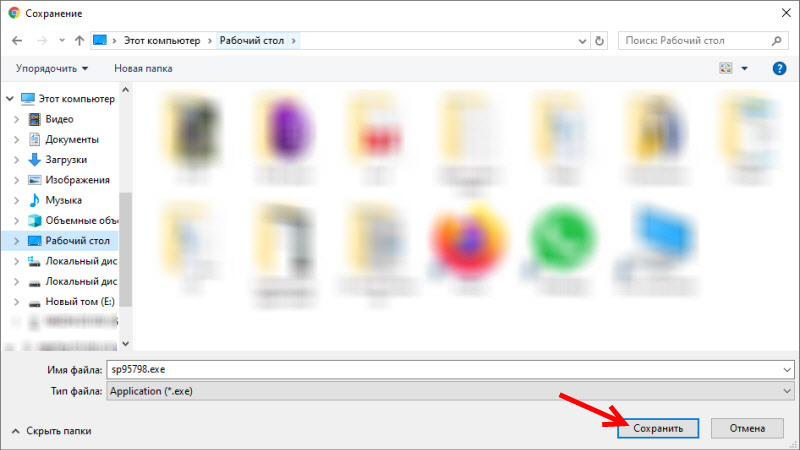 Ждем, пока закончится загрузка файла.
 - Запускаем скачанный файл и с помощью мастера установки устанавливаем драйвер на Wi-Fi, на наш ноутбук HP.
 Если с сайта вы скачали архив, а не .exe файл, то откройте архив, найдите там файл Setup.exe и запустите его.
 - После успешной установки драйвера перезагрузите ноутбук.
Если на сайте несколько драйверов для WLAN, или загруженный драйвер не устанавливается
Бывает, что в процессе установки драйвера появляется ошибка, мол устройство не обнаружено, или отключено и установка не завершена. Это означает, что программа установки не смогла найти Wi-Fi модуль. Такое бывает, когда он сломан, или отключен (физически, или в BIOS) . Но чаще всего мы просто скачали не тот драйвер. Точнее не для того производителя Wi-Fi модуля.
Даже в одну модель ноутбука HP могут быть установлены Wi-Fi модули разных производителей. И на сайте будет несколько драйверов Wireless LAN или WLAN. Как например в случае с ноутбуком HP — 15-db0447ur.

Видим два драйвера, для разных производителей: Realtek и Intel. Какой качать – непонятно.
Чтобы не заморачиваться, можно скачать оба, и попробовать их установить. Ничего страшного не случится. Неподходящий драйвер скорее всего не установится. А можно попробовать узнать производителя WLAN модуля с помощью утилиты HWVendorDetection, которую можно скачать в интернете. Просто запускаем утилиту и смотрим какой поставщик указан напротив Wireless LAN. Но она работает не на всех ноутбуках.
Если эта инструкция не помогла, вы не смогли включать Wi-Fi на ноутбуке HP, или выполнить установку драйвера, то можете подробно описать свой случай в комментариях, будем разбираться вместе.