Виртуальная Windows XP/7/11 без скачивания спец. софта (настраиваем встроенный Hyper-V в ОС Windows 10/11)
 Доброго времени суток!
Оказывается в некоторых учебных заведениях еще используют Windows XP и делают на них лабораторные работы 👀. Собственно, именно по этой причине — одни знакомые попросили меня как-нибудь запустить старый софт в новой Windows 10 (11).
Как вариант решения : решил установить им виртуальную машину с Windows XP, на которой лабораторные будут «работать» (благо, что в Windows 10/11 есть встроенное средство гипервизор Hyper-V, а значит качать дополнительно ничего не нужно!). Да и пользоваться им достаточно просто. 👌
В общем, ниже покажу на пошаговом примере как можно создать себе виртуальную «Windows», и пользоваться ей, как обычной программой (запуская в окне).
Возможно, это кого-то убережет от покупки старого ноутбука/ПК для учебы (или для запуска старых игр 😉).
Примечание : всё, что описано ниже — можно сделать на 📌ОС Windows 10/11! Для норм. работы Hyper-V необходимо не менее 6 ГБ ОЗУ и 64-разрядный процессор (с аппаратной 📌виртуализацией // проверьте, чтобы она была у вас включена!). Вообще, ее сейчас поддерживают все современные ЦП.
*
📌Важно!
Если вам нужна виртуальная Windows XP (например), чтобы подключать к ней старые принтеры, сканеры и пр. — то рекомендую остановить свой выбор на VirtualBOX. Более подробно по этой теме тут.
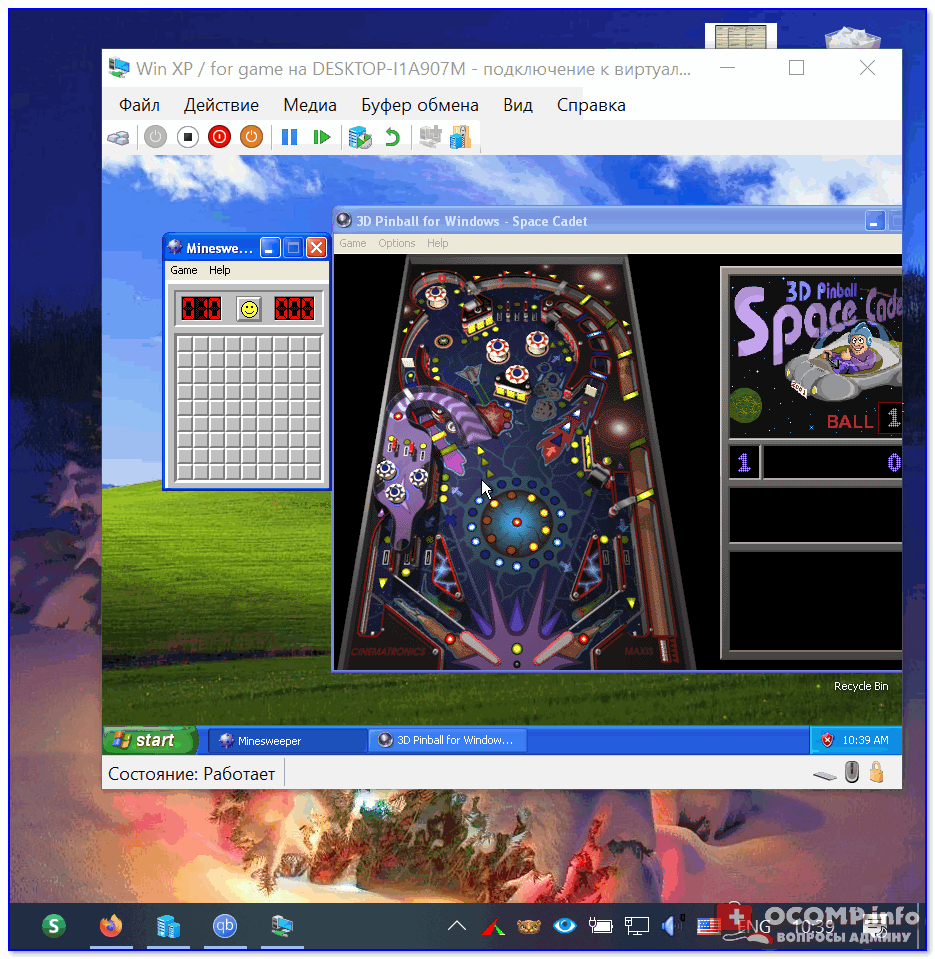
Что у нас получится в итоге — виртуальная Windows XP запущена в Windows 10 (аппаратная виртуализация в Windows 10)

Создание виртуальной «Windows»
ШАГ 1: включаем компонент Hyper-V, и запускаем диспетчер
Итак, сначала необходимо установить компонент Hyper-V (по умолчанию в Windows он выключен). 📌Сразу предупрежу, что в домашних версиях Windows — этот компонент установить нельзя! В этом случае вам нужно сначала перейти на Pro версию ОС // для этого, как правило, необходимо поменять ключ активации и обновить ОС).
Наиболее простой способ «задействовать» Hyper-V — воспользоваться вкладкой «Включение или отключение компонентов» в панели управления Windows.
Чтобы открыть ее — можно нажать Win+R , и воспользоваться командой optionalfeatures (либо зайти в 👉 панель управления Windows и открыть раздел «Программы» , см. скрин ниже 👇).
В ней нам требуется поставить галочку напротив пункта «Hyper-V» и нажать OK.
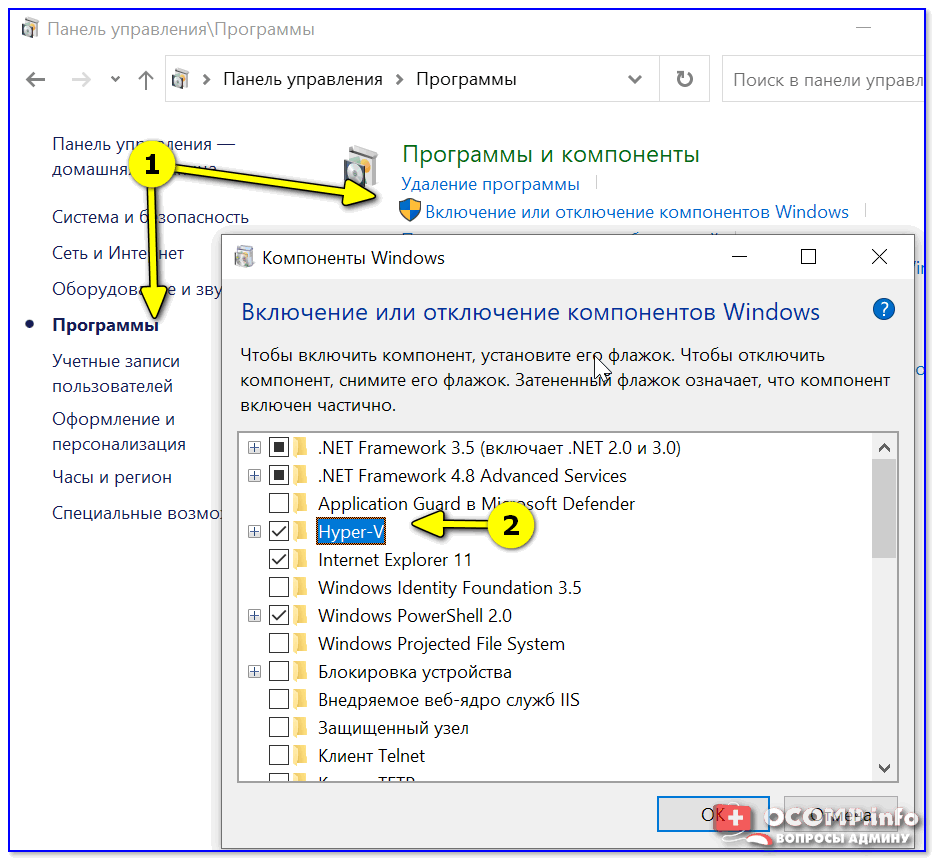
Как установить Hyper-V
Кстати, установить диспетчер Hyper-V в Windows 10/11 можно и другим способом — запустить командную строку от имени динистора и использовать команду:
DISM /Online /Enable-Feature /All /FeatureName:Microsoft-Hyper-V
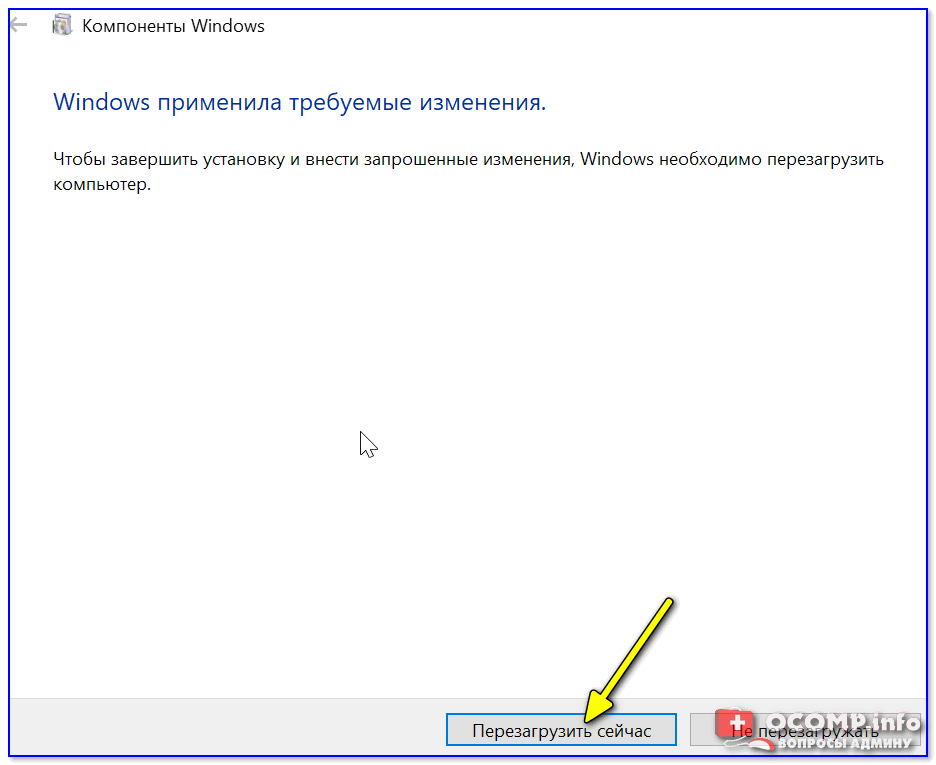
Важно: обязательно согласиться на перезагрузку, выбрав вариант «Y». 👇
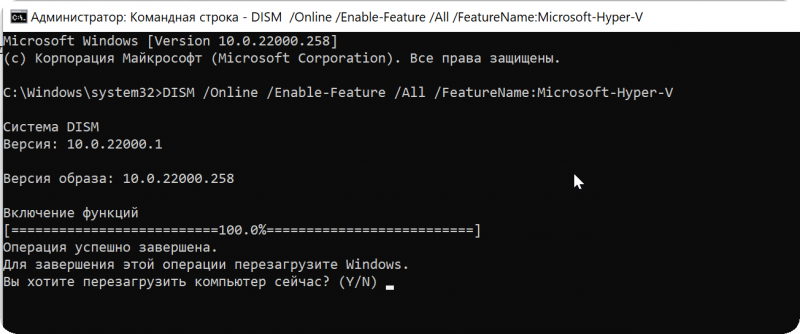
Включение Hyper-V в командной строке
Во время перезагрузки компьютера произойдет до-установка нужного нам компонента. 👌
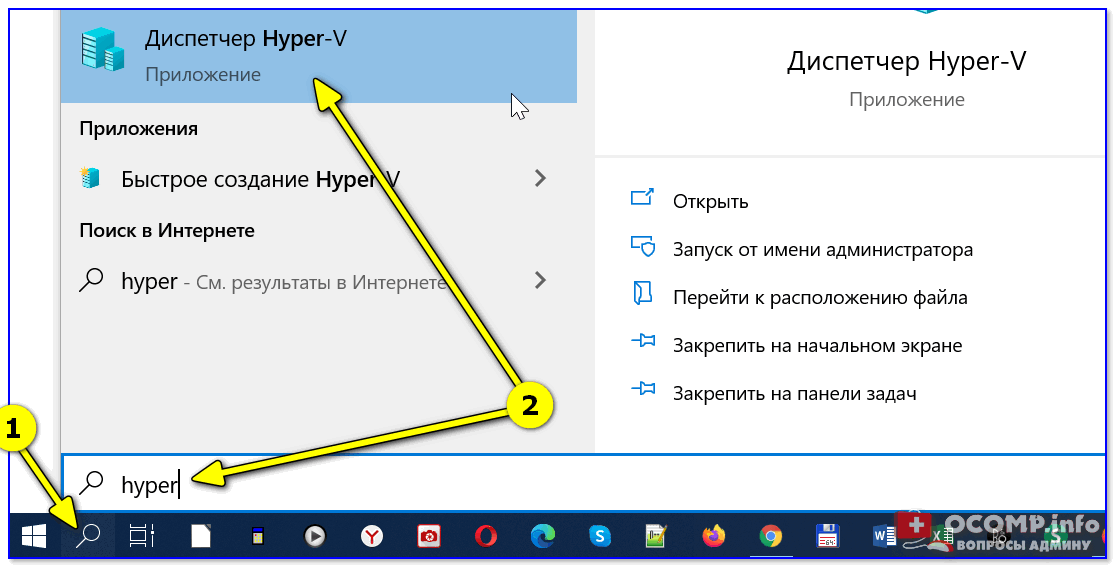
📌Запустить диспетчер Hyper-V (если у вас уже установлен этот компонент) достаточно просто:
- можно нажать Win+R , и использовать команду virtmgmt.msc ;
- либо можно набрать в поиске «Hyper-V» и запустить «диспетчер Hyper-V» . И тот, и другой вариант — должны работать! 👌
ШАГ 2: создание виртуальной машины (ВМ)
После первого запуска диспетчера Hyper-V — у вас никаких виртуальных машин (далее просто «ВМ») быть не должно.
Чтобы создать ВМ — обратите внимание на вкладку «Действия» (в колонке справа 👇). Кликните по кнопке «Создать» как у меня на скриншоте.
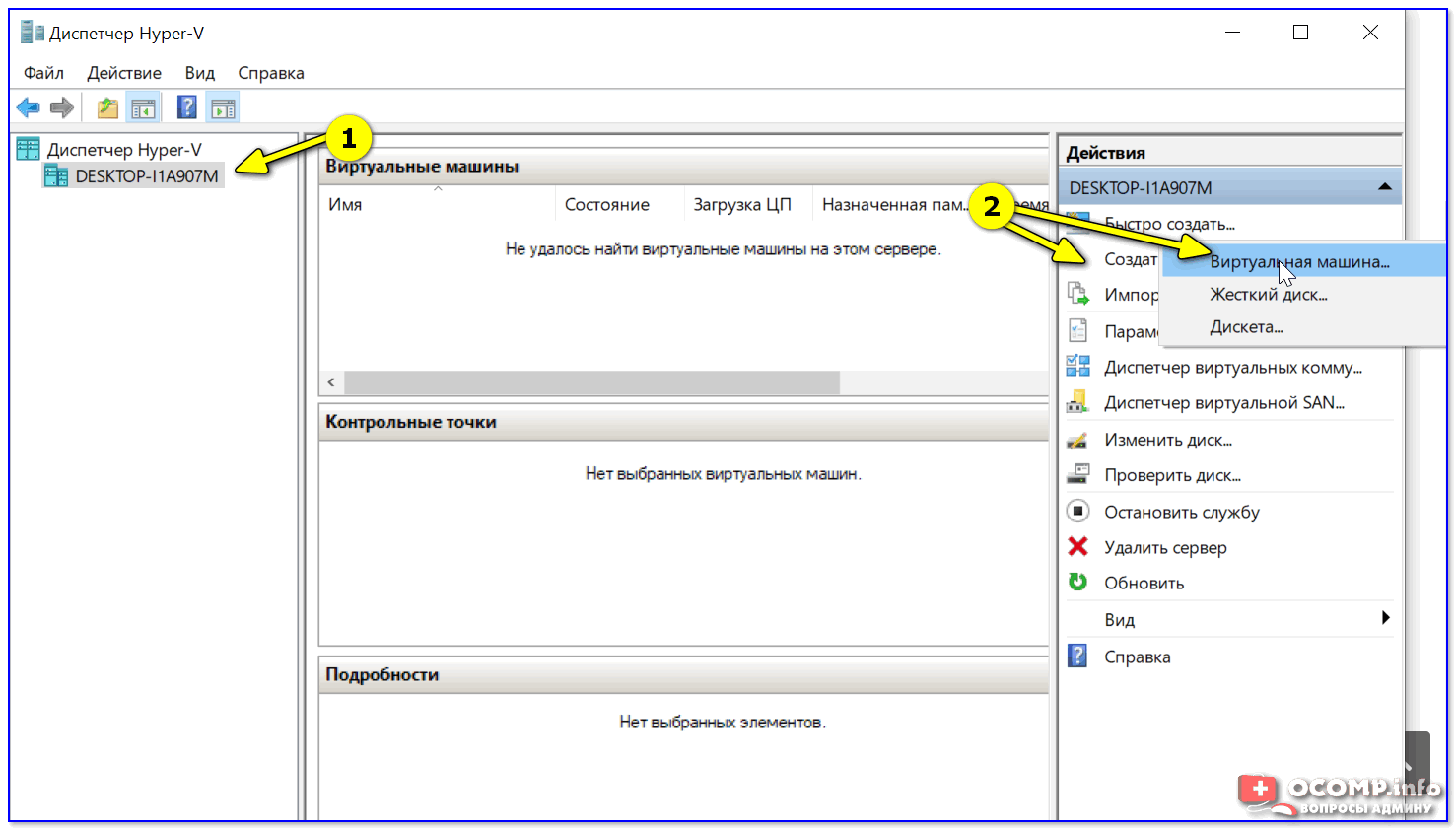
Диспетчер Hyper-V — создать
Далее необходимо придумать имя для ВМ. Можно использовать любое.
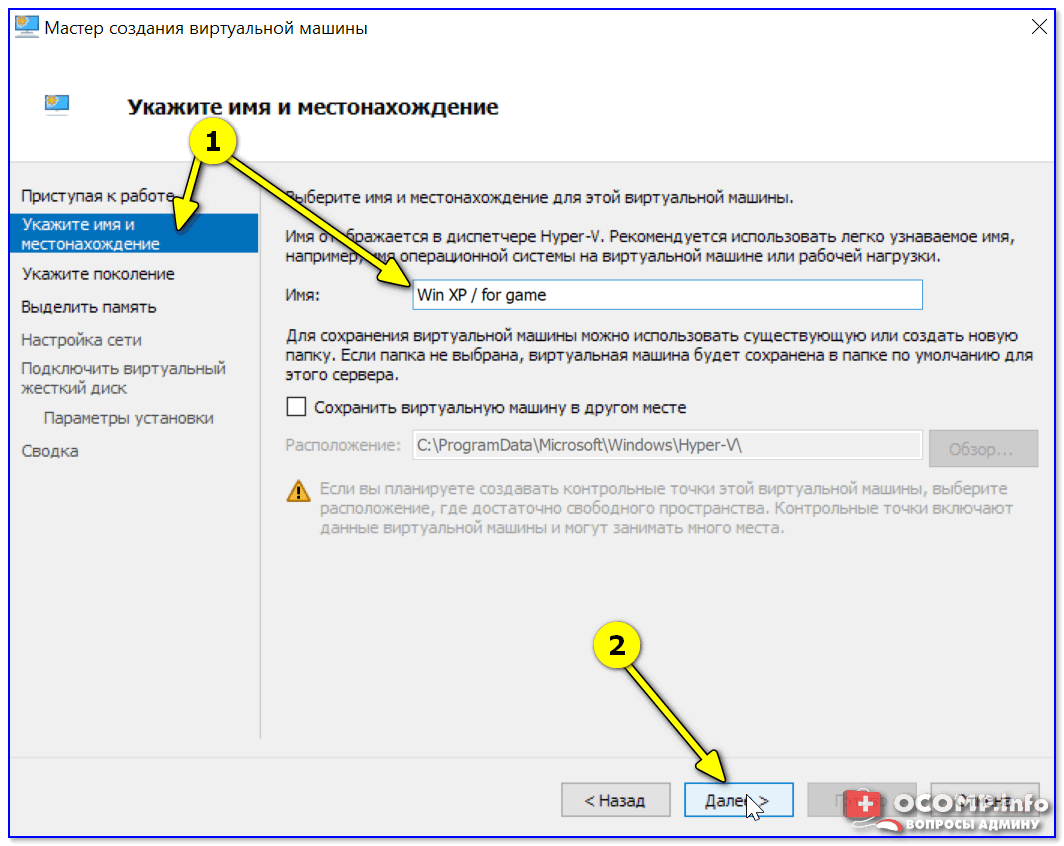
Укажите имя и местонахождение
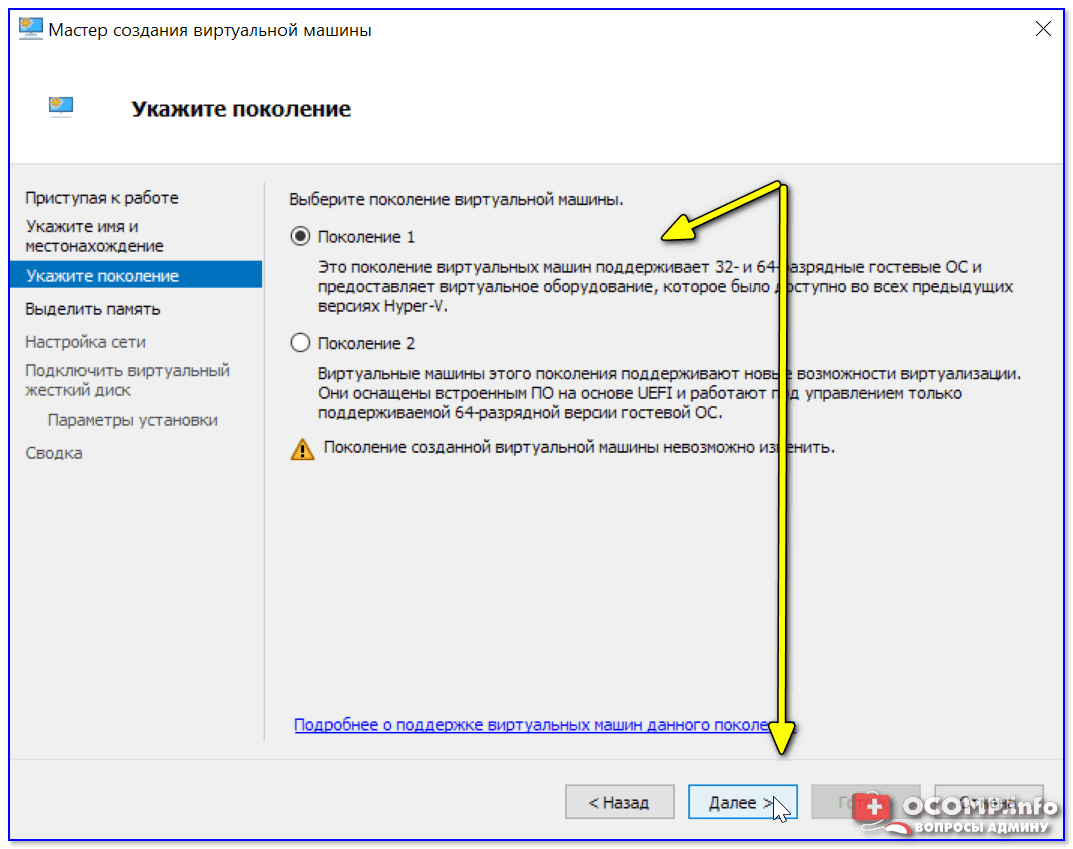
Если вы хотите создать «виртуальную Windows XP» (т.е. старую ОС) — выбирайте первое поколение. 👇
Для «виртуальной Windows 10/11» — выбирайте второе поколение.
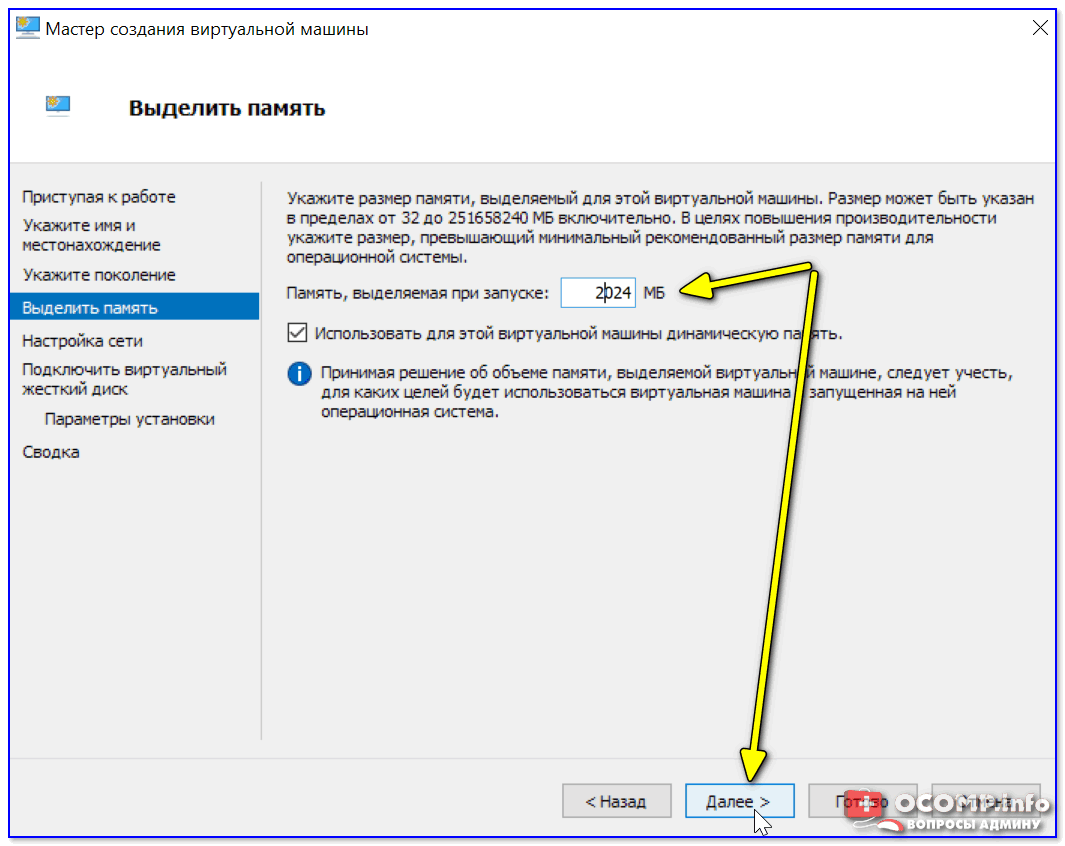
Затем необходимо указать количество выделяемой ОЗУ. Рекомендую как минимум 2000 МБ (для «виртуальной Windows 10/11» — 4000 МБ).
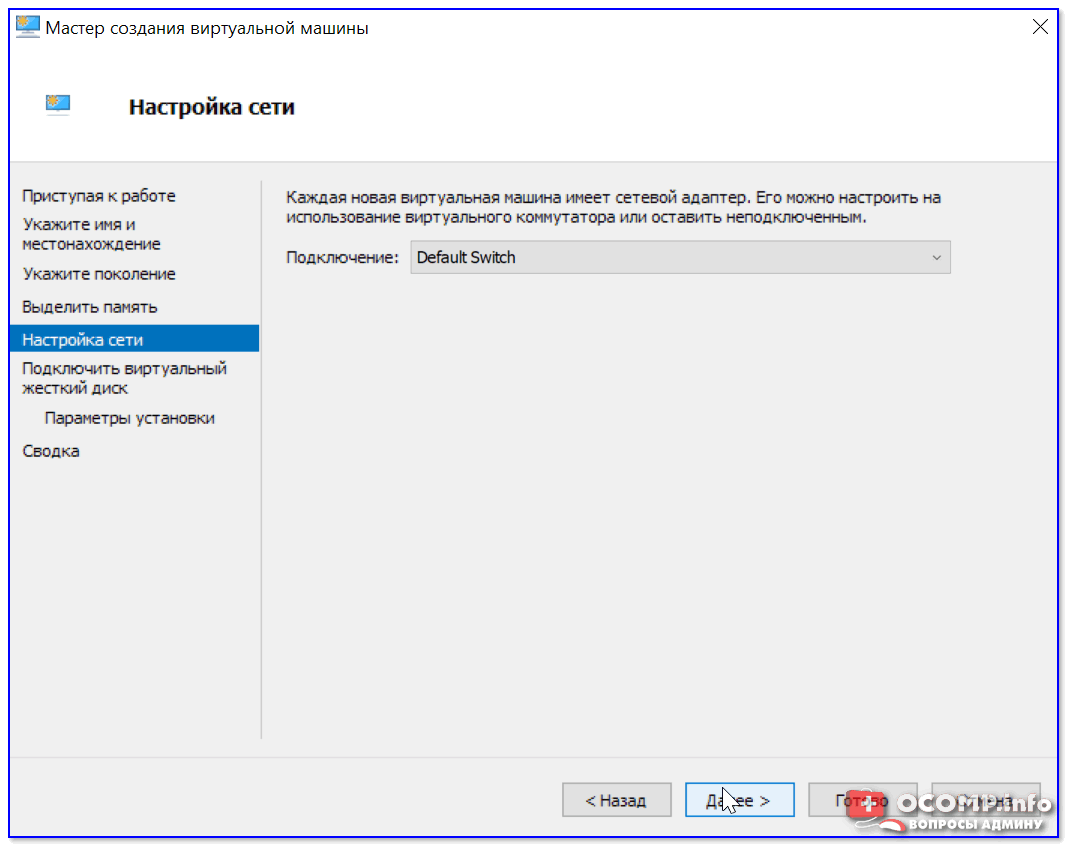
Что касается настройки сети — то ее пока что на этом этапе можно пропустить.
Советую сразу же создать виртуальный жесткий диск (на нем будет храниться ваша виртуальная ОС, все ее файлы и т.д.). В моем примере я взял 15 ГБ (обычно требуется больше, и лучше указывать как минимум 30-45 ГБ).
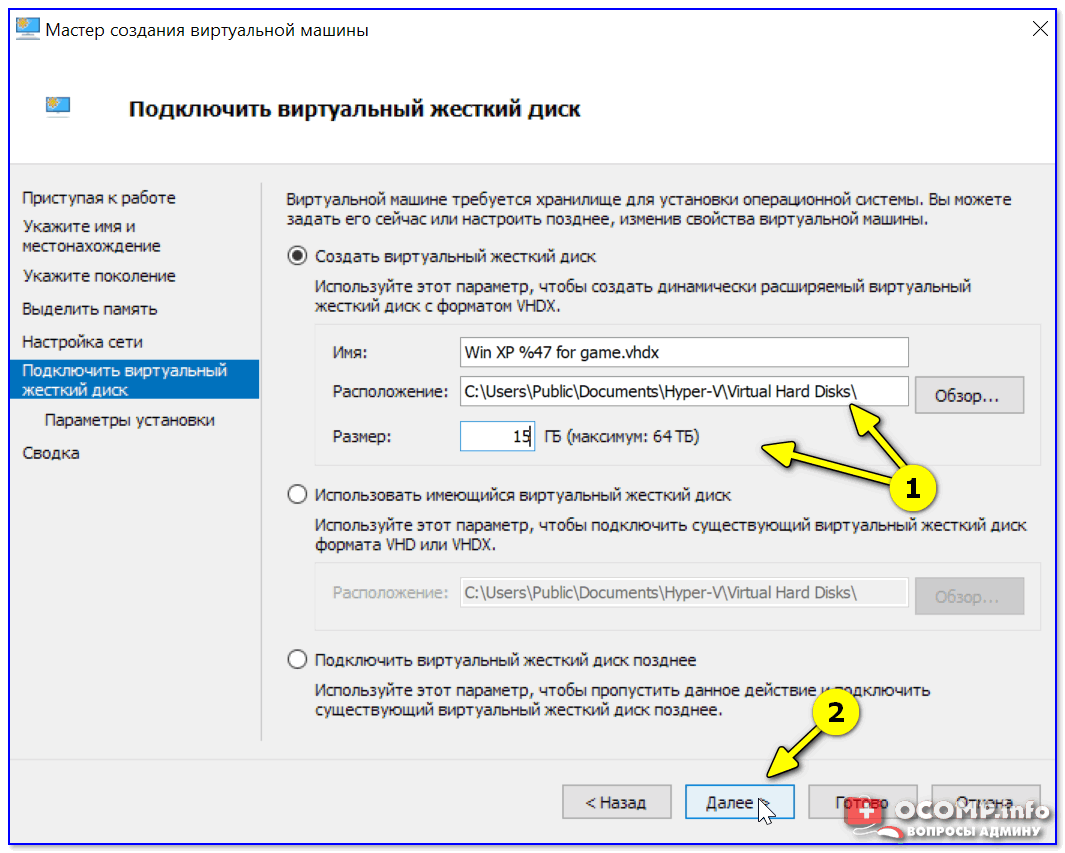
Подключить виртуальный жесткий диск
Следующий шаг важен: здесь нужно указать расположение ISO-образа с ОС Windows, которую вы хотите установить на ВМ (т.е. эта версия ОС у вас станет «виртуальной»).
В своем примере я использовал образ ISO с Windows XP.
👉 В помощь!
1) Как и где искать «редкие» файлы: программы, игры, фильмы и пр. (кроме как в Google / Яндекс)
2) Как скачать Windows 10/11 на русском языке (официальные ISO-образы)
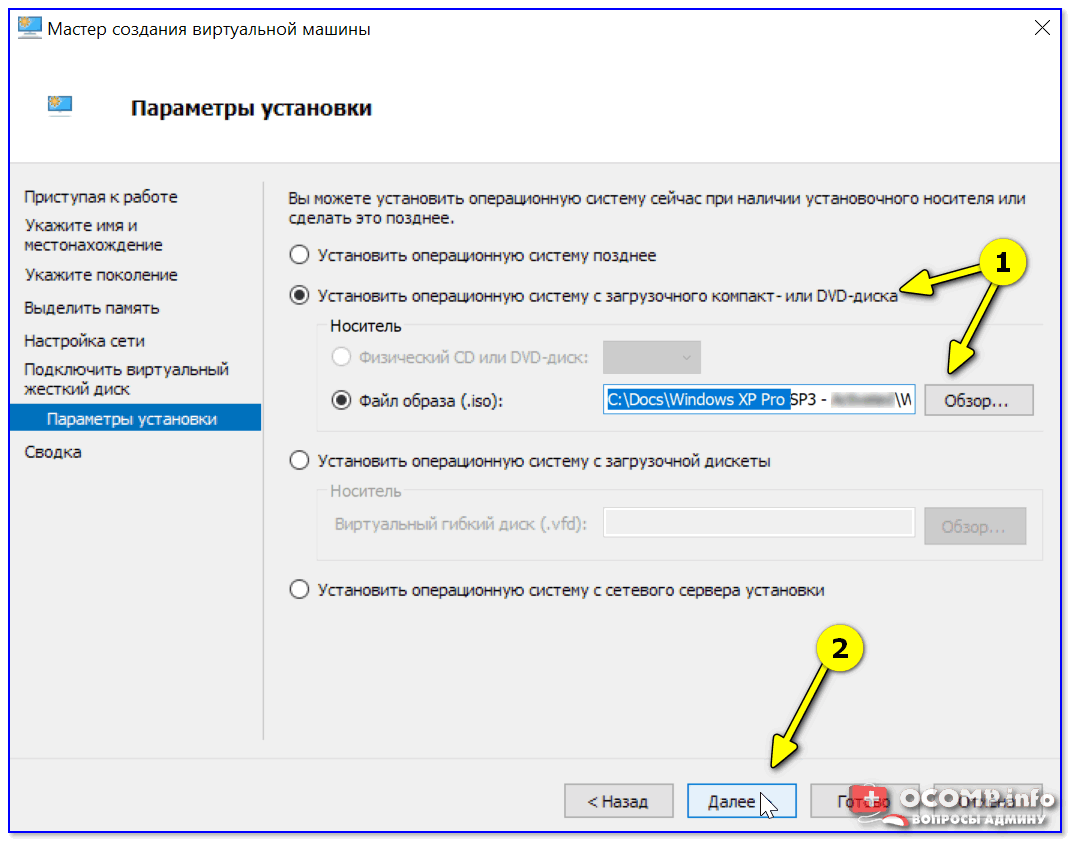
Параметры установки (выбор установочного ISO)
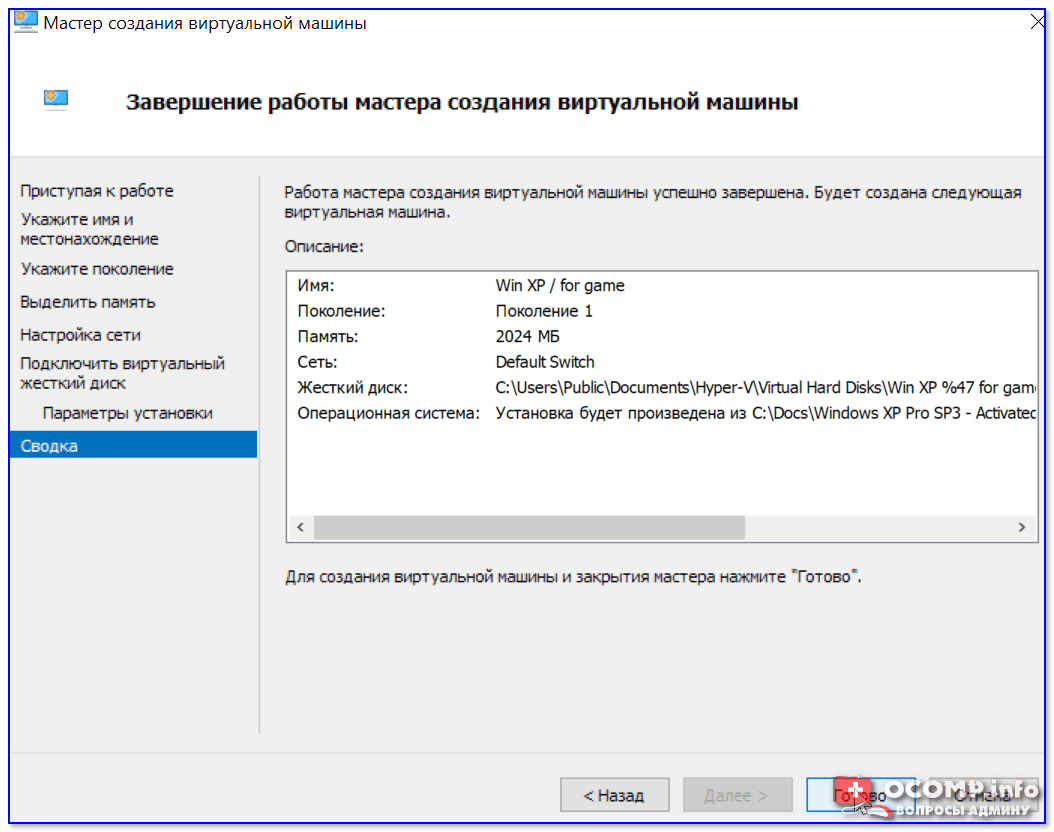
Ну и последний шаг — это обычная сводка, можно сразу же нажать на «Готово» .
ВМ была создана! 👌
ШАГ 3: установка Windows на ВМ
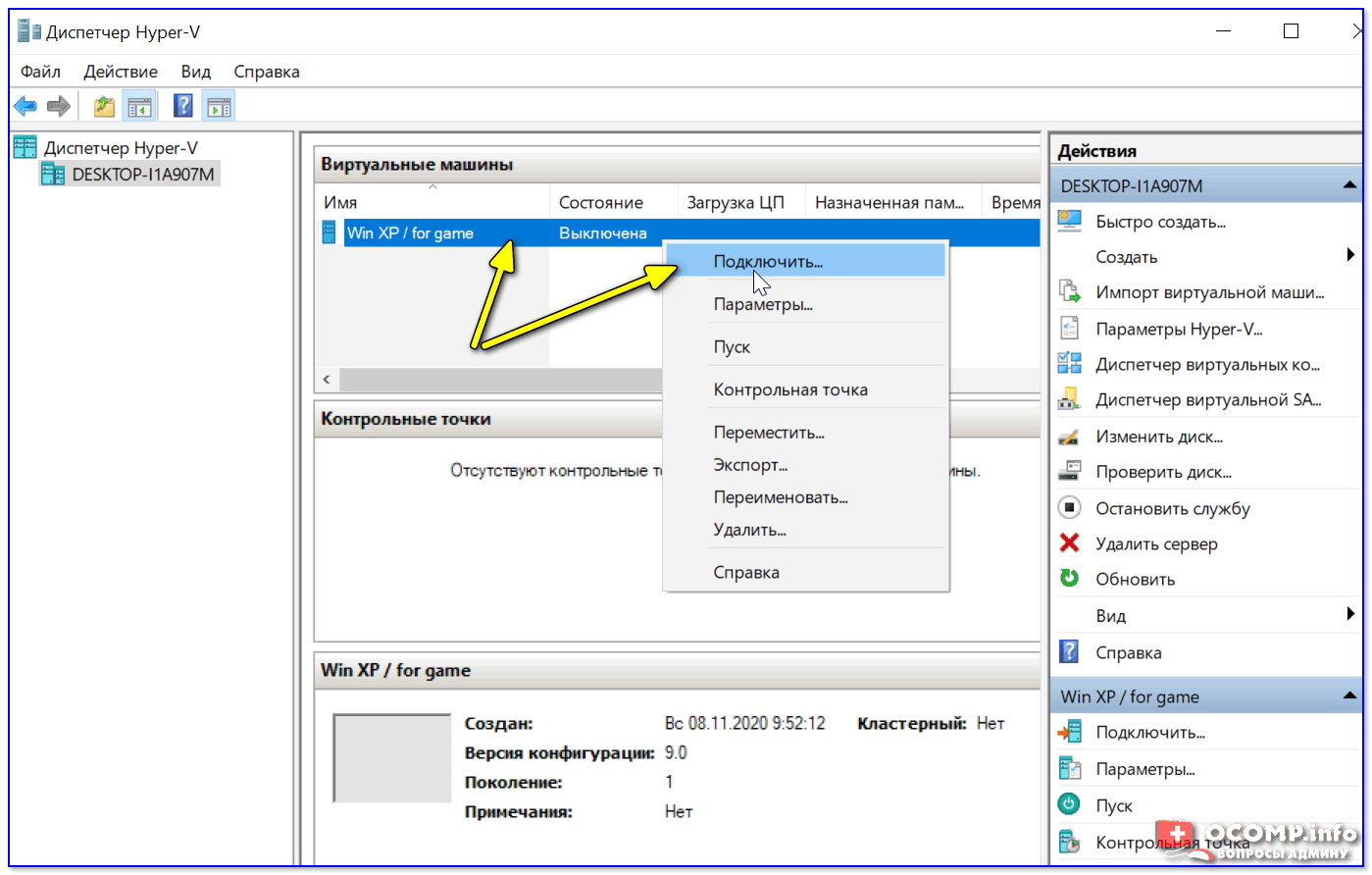
Теперь созданную ВМ можно запустить — для этого по ней достаточно кликнуть правой кнопкой мыши и выбрать в меню «Подключить. « . 👇
Далее нажать по кнопке «ПУСК» .
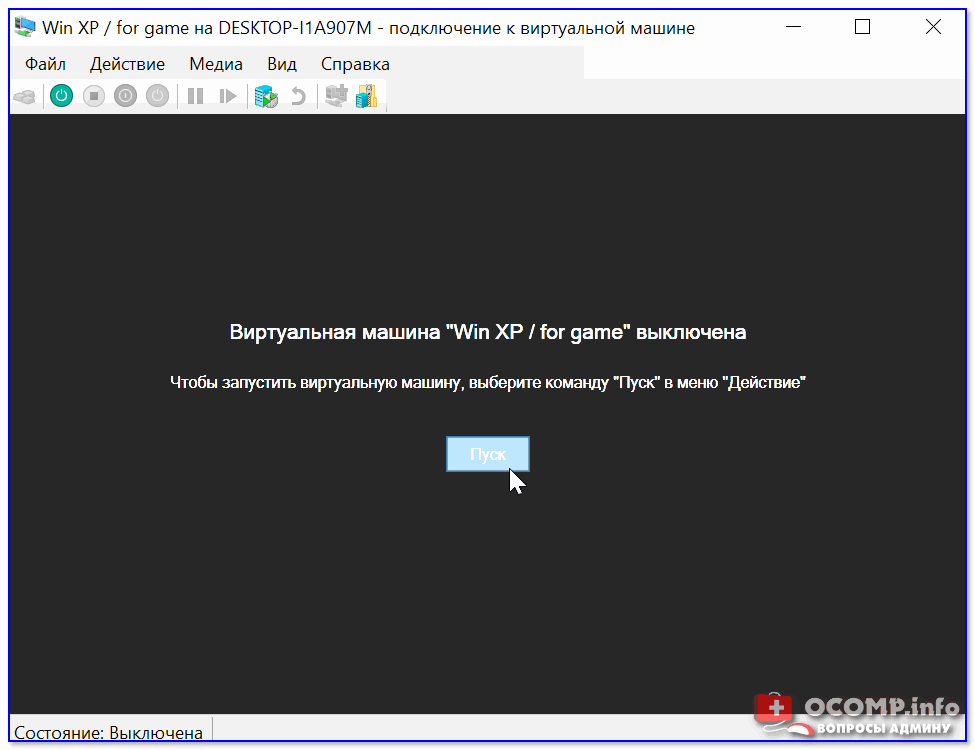
Пуск, запускаем ВМ
Т.к. в предыдущем шаге мы указали установочный образ ISO с Windows XP — ее установка на виртуальную машину начнется автоматически!

Т.к. при создании ВМ мы указали файл ISO — то установка началась автоматически
Как правило, достаточно несколько раз нажать на кнопку Enter, и дождаться окончания форматирования виртуального диска и копирования файлов.
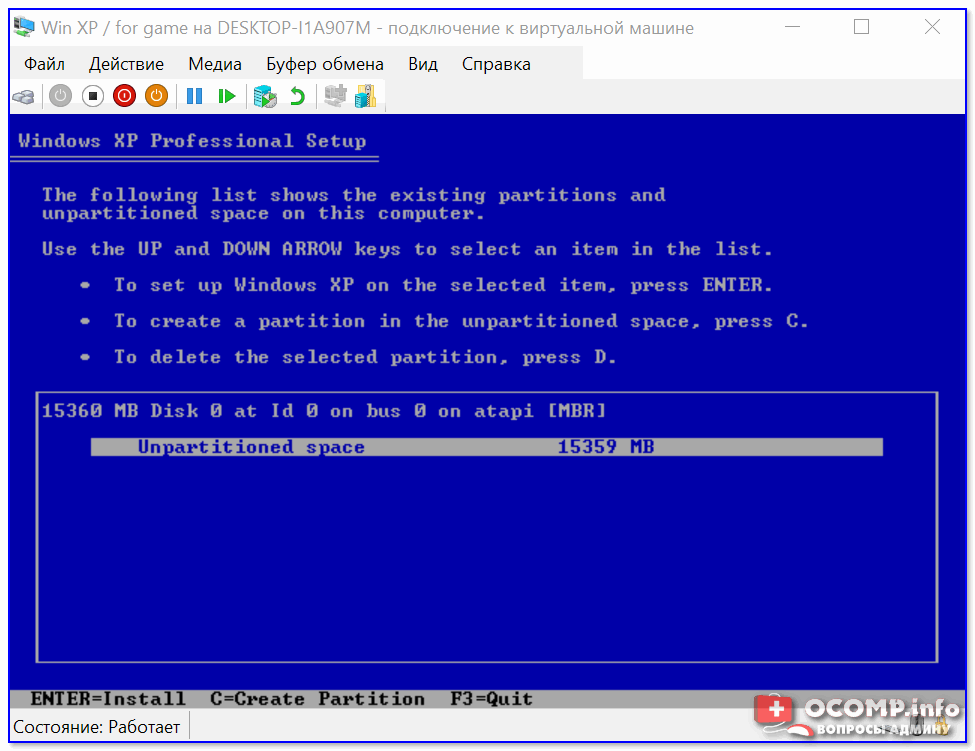
Выбор диска, форматирование, и копирование загрузочных файлов
Далее начнется весьма обыденный процесс установки ОС. Несколько раз придётся отвлечься и указать имя, часовой пояс и пр.
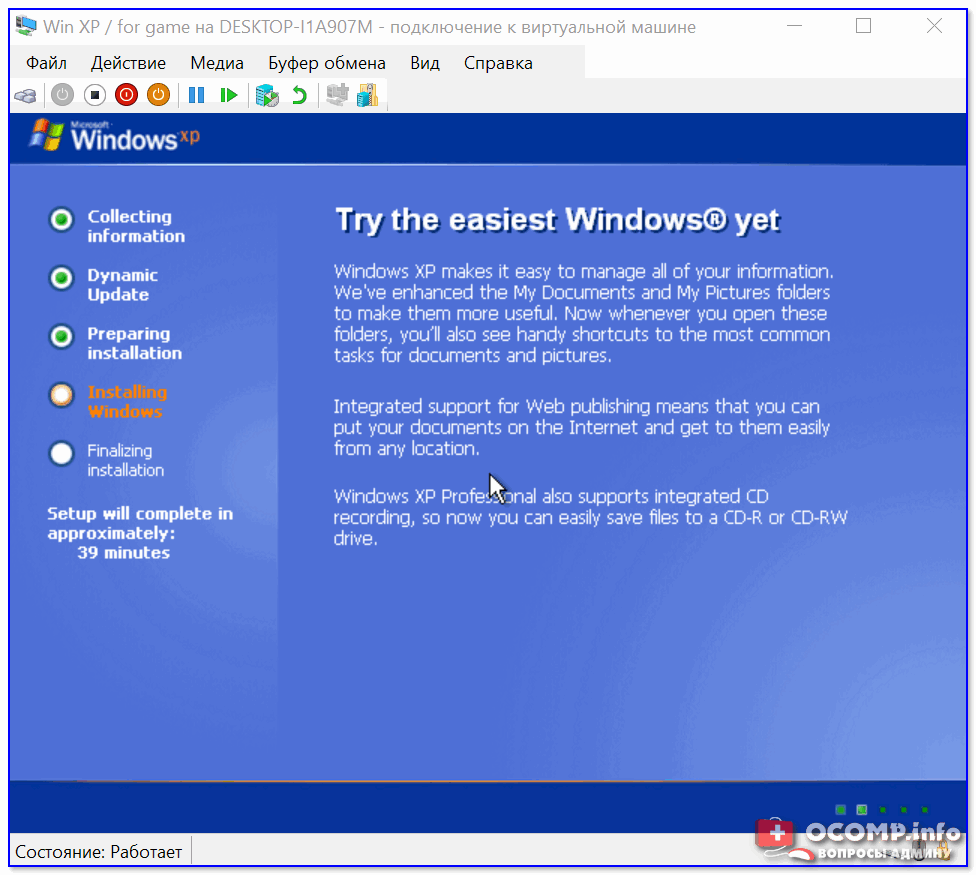
Процесс установки и копирования файлов
Через некоторое время Windows установится и произойдет первая загрузка. 👇
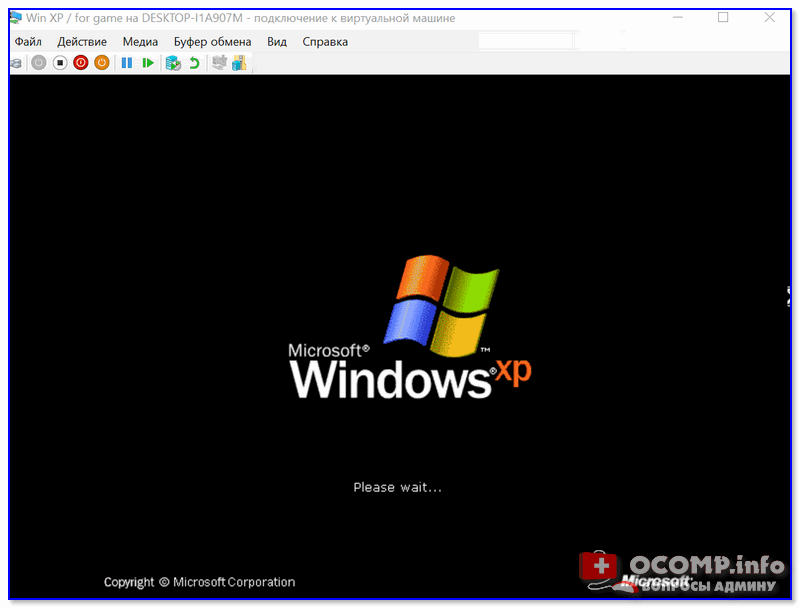
Теперь у нас есть «виртуальная Windows XP» и с ней можно полноценно работать. 👌
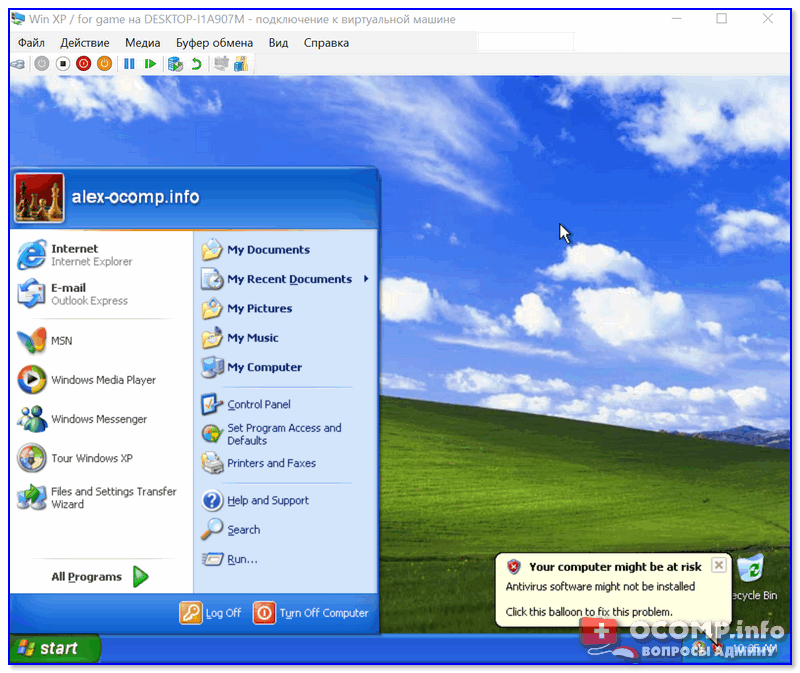
Виртуальная Windows XP готова к работе
ШАГ 4: использование ВМ
Использование ВМ крайне простое. После запуска диспетчера достаточно кликнуть по нужной ВМ правой кнопкой мыши и выбрать «Подключить» (так, как мы это делали при установки ОС в предыдущем шаге).
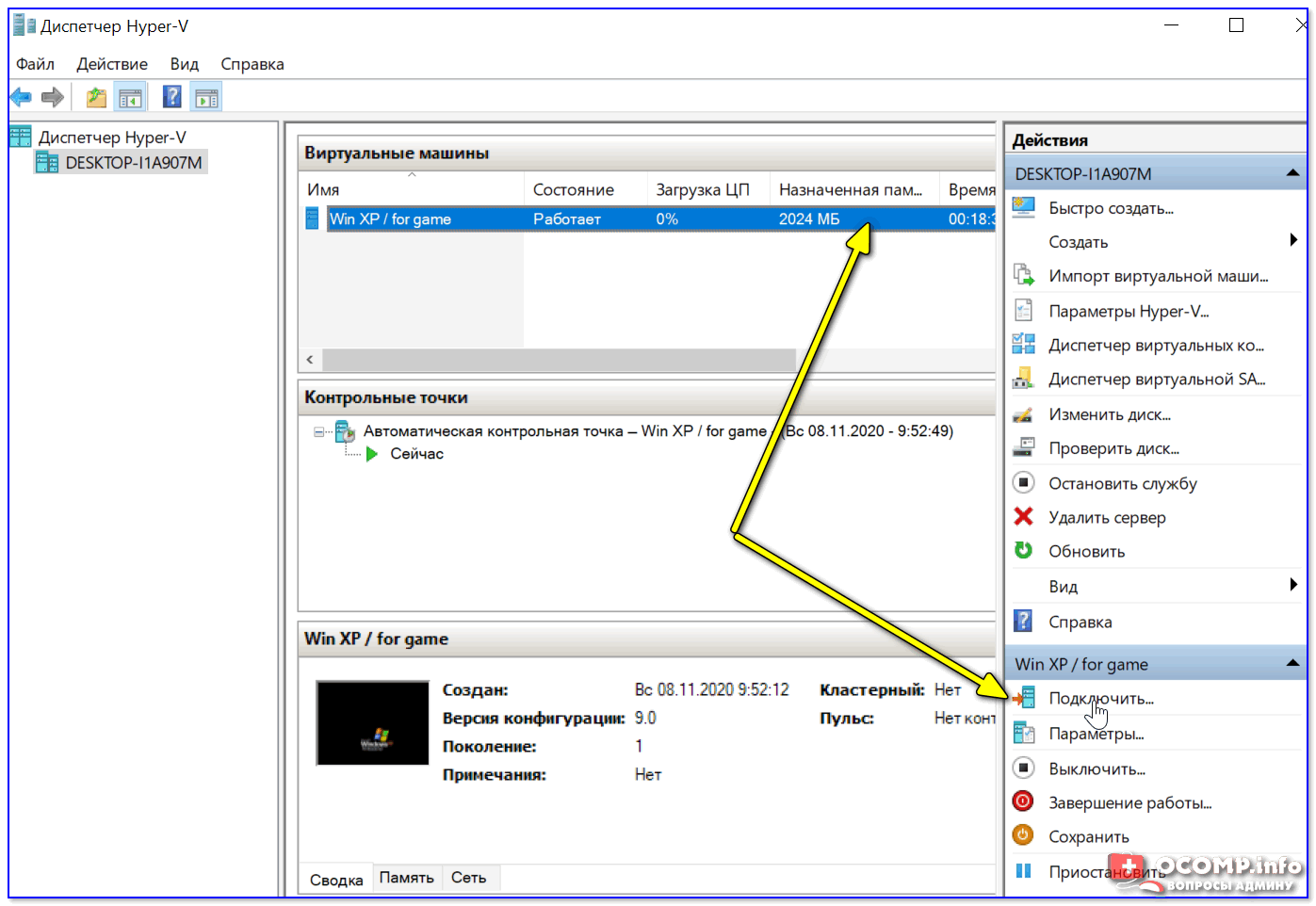
Подключаем ВМ и работаем
После, виртуальная Windows будет запущена в отдельном окне (как и др. программы), и в ней можно будет работать как в обычной системе — также доступна кнопка ПУСК, файлы на диске, игры и т.д. 👇
Важно: для выхода из окна приложения виртуальной машины — нажмите сочетание Ctrl+Alt+←.
Как скопировать файлы на диск ВМ
Довольно популярный вопрос по поводу обмена файлами с виртуальной ОС (ведь через правка/копировать это делать не получается. ).
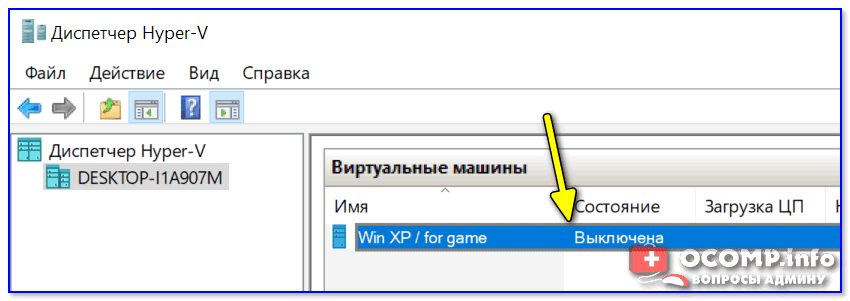
Приведу наиболее простой способ : сначала нужно отключить ВМ.
Далее открыть 👉 управление дисками, нажать по меню «Действие / Присоединить виртуальный жесткий диск» и указать его расположение (по умолчанию: C:\Users\Public\Documents\Hyper-V\Virtual hard disks).
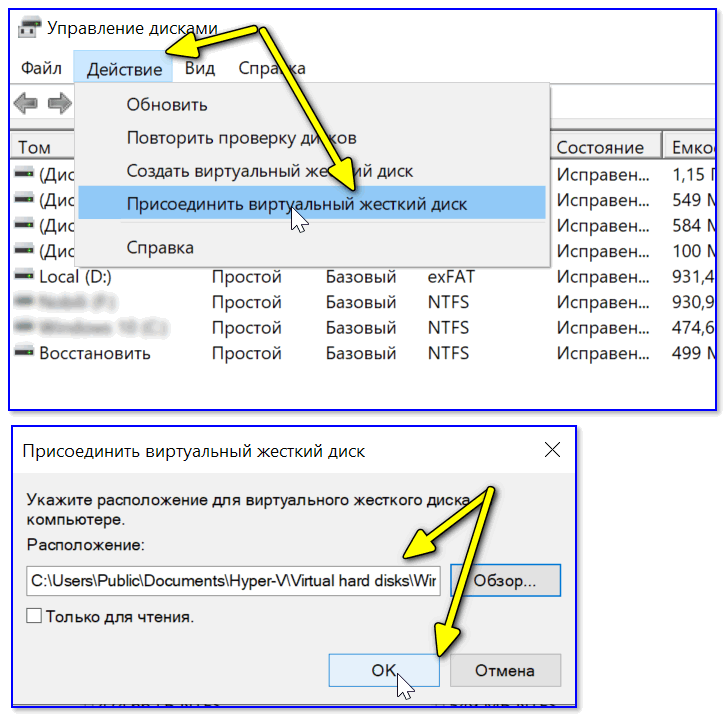
Присоединить виртуальный диск
В результате виртуальный диск (на котором установлена «виртуальная Windows») отобразиться в «Моем компьютере» и с ним можно будет работать как с обычным HDD. Т.е. скопировать и перенести на него (с него) любые файлы.
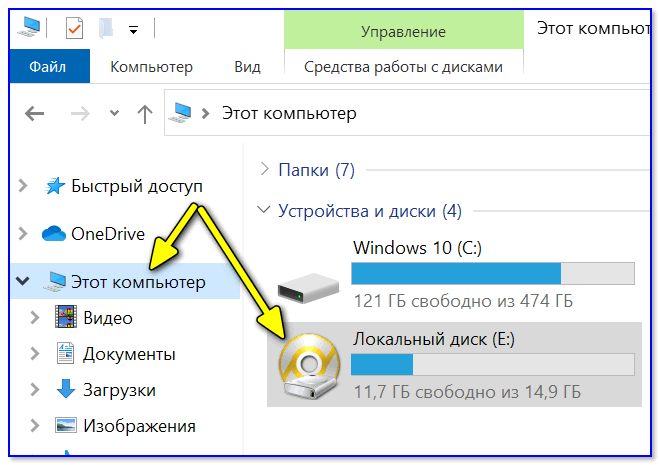
Можно работать с дисками
После обмена файлами с виртуальным диском — не забудьте его отключить: для этого в управлении дисками кликните по нему правой кнопкой мыши и выберите в меню «Отсоединить виртуальный жесткий диск» .
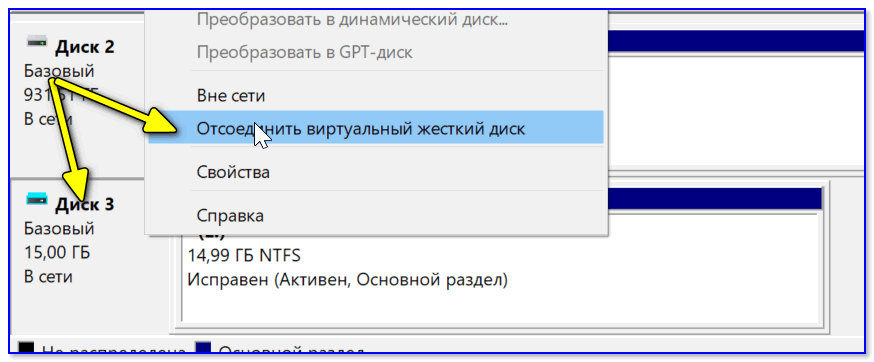
Отсоединить виртуальный диск
В общем-то, на этом и всё.
Компонент Hyper-V является весьма неплохой заменой отдельным программам вроде VirtualBox (о которой я рассказывал в этой заметке).
Впрочем, иногда виртуальные машины не позволяют всё же запускать определенный старый софт, и для его работы приходится ставить «реальную ОС» на реальный старый ноутбук (например).
Первая публикация: 10.11.2020


Автор, в некоторых учебных заведениях не только Win XP, но и Win ME (и даже 98). И компьютеры — до революционные, по 5-10 минут ждешь пока включатся. (после домашнего ноута с SSD — это удар ниже пояса)
В какой стране живем-то?
Судя по написанному, в VirtualBox «хрюшку» зарядить будет намного проще и эффективнее, чем через этот прожорливый Hyper-V. Замена VB из него так себе, при таких системных требованиях — примерно как чемодан взять вместо барсетки
Старое необязательно хуже или плохо.
Например, ХР самодостаточна offline, Win10 звточена на режим online, это не ОС, а — как пишет Майкрософт — сервис.
А в сервис со своим уставом или требованиями не ходят. Возьмите сервис Сбербанка и поймете, что он действует в своих, а не ваших интересах. Иногда берет ваши деньги как свои и ничего нигде не докажете.
А зачем ставить ХР? Играть в стандартные игры ХР (минер, косынка и т.п.) можно и на 10-ке. У меня лично они работают без всяких вертуалок.
Если бы эти игры.
Просто есть определенные программы, которые не работают в более новых версиях ОС.
У меня на 10 не запускается библиотека «Кирила и Мефодия», работает только на XP. И многие детские развивающие игры старые, которым я так и не смогла найти замены среди новых программ.
В виртуальной Windows XP должны работать.
У Вас в скрине окна Вирт. XP Wind готова к работе есть предупреждение об отсутствии антивируса. Он необходим для ВМ?
И по поводу виртуального жесткого диска — его можно заменить внешним SSD?
1. Смотря что вы будете делать в виртуальной машине. Если все файлы, поступающие туда, будут проходить через реальную ОС — то нет смысла в двойной проверке. А если будете также пользоваться интернетом (и в ней будут важные документы) — то желательно иметь.
2. Насчет SSD — не понял вопроса.
Виртуальный диск можно хранить хоть на флешке, хоть на SSD. Если вы имеете ввиду убрать виртуальный диск (совсем) и использовать реальный — в чем тогда смысл? У вас будет просто установлена ОС на диске, без всяких виртуальных машин.
У меня пару приборов — спектрометры и хроматографы. Работают на
W2000. И новые ОС не поддерживаются. Не работают эти приборы и на виртуальных машинах, зато софт для обработки результатов работает. Так и живем.
Все сделал как описано. ХР работает, но к сожалению не видит USB, точнее через USB оборудование. Может знает кто, что делать?
Лучше поздно, чем никогда. См. это
А где ссылка на скачивание?
А что вам нужно загрузить?
Речь идет про то, как ее подготовить, настроить и запустить.
Спасибо. Описана установка на отлично. Установил ХР с Win10 — работает!
Но вопрос: можно ли сделать, чтобы ХР видела другие жесткие диски, установленные на компьютере? Так как перенос программы в 64Гб нереально для запуска на диск ХР?
Автору большое спасибо и респект. За 5 мин. настроил всё. Очень понятно, подробно и дружелюбно. Не мануал, а удовольствие.
Отформатировал виртуальный диск, записал на него несколько файлов и машина перестала запускаться.
Переустановите ОС на ВМ.
Большое спасибо!
Мучался с Виртуальным Боксом, XP ни в какую не вставала. А здесь всё отлично установилось. XP поставил для подключения принтера Канон-ЛБП810.
ХР нормально работает, но вот Канон ЛБП810 никак не устанавливается. Как его установить?
Вот похожее решение, только не в Hyper-V (в нем тяжело/невозможно пробросить USB)
Alexandr: Большое вам спасибо за ваш труд! Доступно, полно и внятно всё преподнесли, просто выручили.
Подскажите, если не трудно, как поставили драйвера? Установил win7_32 чтобы использовать Canon 1120
Павел, добрый день.
Hyper-V для этого дела проигрывает продукту VirtualBox. Спец. сегодня набросал краткую заметку с решением вопроса. См. это
«Виртуальник» гадость, ну поставили мы вин хр, а дрова на видео, а режим opengl.. и все, приплыли.
Эмуляцию путных видеокарт еще не изобрели.
Вот прекратите писать всякую чушь не по теме и «катить бочку» на автора!
У вас нет его кругозора и горизонта знаний, когда вы пишете о Висте в режиме совместимости на 10-ке, вместо виртуалки, другой пишет о «путных видеокартах», которыe еще нe изобрели, а почему не о космосе? Третий пишет о старых играх, которые и так идут на 10-ке и ему ХР и виртуалки не нужны, четвертый — о любой программе, которая пойдет на 10-ке в режиме совместимости.
Ну пройдите мимо, если у вас нет фантазии и горизонта. Когда есть СОТНИ старых ценнейших программ, которые не идут на 10-ке!
Ваши комменты просто дезориентируют автора и лишают его энтузиазма писать посты и отвечать на такие сообщения. Да, факт, что ЛУЧШЕЕ уже создано человечеством за 2500-2700 лет: философия, искусство, культура в духе Шопенгауэра, Ницше, Шпенглера. 10-ка уже не классика ОС как ХР или 7-ка, а «такой себе сервис», где клиент не пикнет.
Иcxодя из явного опыта автора, прочтя его статьи, хочу задать вопрос: какую виртуалку автор рекомендует для освоения с нуля на основе личного опыта — для установки ХР и 7-ки, для работы со старыми программами — Windows Virtual PC, VMware, VirtualBox? Вопрос вывода с виртиуалки отдельно надо рассмотреть, как.
Доброго дня.
Вы меня перехвалили
Я бы начал с VirtualBOX. Насчет вывода не совсем понял. Речь про обмен файлами? (если да — то см. вот это, как раз для VirtualBox)
Перехвалить невозможно, т.к. нет других работ для сравнения, у вас же комплекс связанных статей, как целое. У других есть только отдельные статьи, например, как запустить виртуалку. А дальше что? Дальше куча вопросов, как выводить, например. Поэтому сохранил набор связаных статей. Большая благодарность за наставничество в деле сохранения старой актуальной информации, заключенной в возможностях старых программ для Windows XP, 7.
Буду читать и писать еще.
Творческих успехов.
Пожалуйста посоветуйте, какyю версию VirtualBox считаете наиболее оптимальной на практике?
Все программы рано или поздно вырождаются, утопая в нововведениях, за чем следует утрата основного функционала, он теряется в ненужных мелочах. Например, Windows, так ОС выродилась в Сервис.
Сам использую 6.1.32 (но на текущий момент — пока вроде бы не принципиально).
Если можно, расскажите о пользе дополнений к основной программе VirtualBox:
VBoxGuestAdditions
Extension Pack
Спасибо, у Вас рассказы получаются, а у других не совсем.
Есть ли способ включить звук в WinХР, установленной на Hyper-V?
Похоже, что очень нужна такая инструкция тоже.
Можно обойти это, подключившись к вирт. машине по RDP.
Здравствуйте! Всё успешно установилось, спасибо! Но чего я так боялся, то и случилось. Вы не объяснили, как подключить интернет
Вот тут есть ссылки офиц образы от Microsoft.
https://habr.com/ru/post/158847/
Всё еще рабочие. Не придется устанавливать.
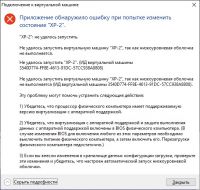
Ругается на «низкоуровневая оболочка не выполняется».
Хотя в Bios виртуализация Intel включена
Доброго времени.
Не подскажу. Мб просто не включен? В Windows бывает такое.
В командной строке можно вкл. (после перезагрузить ПК):
bcdedit /set hypervisorlaunchtype auto
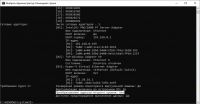
Hyper-v включён. Иначе я не увидел бы и эту ошибку. Есть подозрение, что отключена какая-то служба или изменена запись в реестре. Что-то подобное припоминаю. Были проблемы с плохой дружбой видеокарты и планками памяти.
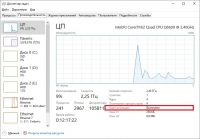
В диспетчере задач написано ,что виртуализация включена.
Сделал как в инструкции. Супруга очень попросила игру из детства, но она не запускалась на вин10 даже в режиме совместимости, решил действовать через hyperV, но игра помимо звуковой карты, упорно не видит видеокарту и монитор, как исправить?
З.Ы. инсталлер определяет ОЗУ GPU как 3 мб)
Подключил свою виртуальную XP, но там появилось три новых устройства, драйвера на которые никак не установить. А самое главное, автор не раскрыл один важный вопрос — как настроить сеть, так чтобы виртуальная машина была в одной локальной сети с машиной хостом и другими устройствами в этой сети, и чтобы интернет был. В общем, мануал получился неполный.
Есть ли в Windows 7 Hyper V?
Hyper-V — это функция виртуальной машины, встроенная в Windows. … Эта функция недоступна в Windows 7, и для нее требуются выпуски Professional или Enterprise Windows 8, 8.1 или 10. Также требуется ЦП с поддержкой аппаратной виртуализации, такой как Intel VT или AMD-V, функции, имеющиеся в большинстве современных ЦП. .
Как установить Hyper-V в Windows 7?
Выполните следующие шаги, чтобы установить Windows 7 как виртуальную машину на Hyper-V:
- Запустите диспетчер Hyper-V, нажав Пуск → Администрирование → Диспетчер Hyper-V.
- После запуска диспетчера Hyper-V щелкните ссылку «Создать» → «Виртуальная машина» в разделе «Действия».
- Щелкните Далее на экране «Перед началом работы».
В какой версии Windows есть Hyper-V?
Чтобы использовать Hyper-V на обычном настольном компьютере или ноутбуке, вам понадобится профессиональная или корпоративная версия Windows 8.1 или Windows 10. Для Windows Server 2016 доступны три разные версии Hyper-V.
Как узнать, есть ли на моем компьютере Hyper-V?
Введите msinfo32 в поле поиска и затем щелкните Сведения о системе в верхней части списка результатов. Это открывает показанное здесь приложение со страницей «Сводная информация о системе». Прокрутите до самого конца и найдите четыре элемента, которые начинаются с Hyper-V. Если вы видите Да рядом с каждым из них, вы готовы включить Hyper-V.
Как отключить Hyper-V в Windows 7?
Чтобы отключить Hyper-V на панели управления, выполните следующие действия:
- На панели управления выберите «Программы и компоненты».
- Выберите Включение или отключение компонентов Windows.
- Разверните Hyper-V, разверните платформу Hyper-V и снимите флажок Hyper-V Hypervisor.
Как установить виртуальную машину в Windows 7?
Выберите Пуск → Все программы → Windows Virtual PC, а затем выберите Виртуальные машины. Дважды щелкните новую машину. Ваша новая виртуальная машина откроется на вашем рабочем столе. Как только он откроется, вы можете установить любую операционную систему, какую захотите.
Могу ли я запустить Windows 7 внутри Windows 10?
Если вы обновились до Windows 10, ваша старая Windows 7 исчезнет. … Установить Windows 7 на ПК с Windows 10 относительно просто, так что вы можете загрузиться с любой из операционных систем. Но это не будет бесплатным. Вам понадобится копия Windows 7, а та, которая у вас уже есть, вероятно, не подойдет.
Нужен ли мне Hyper-V?
Давайте разберемся! Hyper-V может консолидировать и запускать приложения на меньшем количестве физических серверов. Виртуализация обеспечивает быстрое выделение ресурсов и развертывание, улучшает балансировку рабочей нагрузки и повышает отказоустойчивость и доступность благодаря возможности динамически перемещать виртуальные машины с одного сервера на другой.
Почему Hyper-V Type 1?
Гипервизор Microsoft называется Hyper-V. Это гипервизор 1-го типа, который часто принимают за гипервизор 2-го типа. Это связано с тем, что на хосте работает операционная система, обслуживающая клиентов. Но эта операционная система фактически виртуализирована и работает поверх гипервизора.
Какая ОС может работать с Hyper-v?
VMware поддерживает больше операционных систем, включая Windows, Linux, Unix и macOS. С другой стороны, поддержка Hyper-V ограничена Windows и некоторыми другими, включая Linux и FreeBSD. Если вам требуется более широкая поддержка, особенно для старых операционных систем, VMware — хороший выбор.
Что мне следует использовать — Hyper-V или VirtualBox?
Если вы работаете в среде только с Windows, Hyper-V — единственный вариант. Но если вы работаете в многоплатформенной среде, вы можете воспользоваться VirtualBox и запустить его в любой операционной системе по вашему выбору.
Бесплатен ли Hyper-V с Windows 10?
Помимо роли Windows Server Hyper-V, существует также бесплатная версия под названием Hyper-V Server. Hyper-V также входит в состав некоторых выпусков настольных операционных систем Windows, таких как Windows 10 Pro.
Как мне узнать, поддерживает ли мой процессор планку?
Чтобы узнать, поддерживает ли ваш процессор SLAT, вам нужно запустить «coreinfo.exe -v». На Intel, если ваш процессор поддерживает SLAT, он будет иметь звездочку в строке EPT. Это видно на скриншоте ниже. На AMD, если ваш процессор поддерживает SLAT, он будет иметь звездочку в строке NPT.
Как отключить HVCI?
Как выключить HVCI
- Перезагрузите устройство.
- Чтобы убедиться, что HVCI был успешно отключен, откройте «Сведения о системе» и установите флажок «Работающие службы безопасности на основе виртуализации», значение которых теперь не должно отображаться.
Влияет ли Hyper-V на производительность?
Из того, что я видел, включение Hyper-V в ОС означает, что ваша установка Windows фактически виртуализирована на самом Hyper-V, даже если у вас нет виртуальных машин. Из-за этого Hyper-V резервирует часть графического процессора для виртуализации, даже если он не используется, и это снижает вашу игровую производительность.
Секреты установки и базовой настройки HYPER-V SERVER и HYPER-V MANAGER на ПК с Windows 7

С тех самых пор как в 2008 году компанией Microsoft была представлена на суд пользователей ПК пробная версия HYPER V, компьютерные технологии успели шагнуть далеко вперед.
Между тем какие бы новации ни приносил современный мир без этой, разработанной на основе гипервизора системы аппаратной виртуализации не обходится и сегодня.
Правда, в наши дни на Windows 7 можно поставить и HYPER V SERVER, и компонент HYPER V MANAGER, что несколько облегчает задачу в ее использовании при отладке сети.
Тем не менее практика показывает, что установка HYPER V частенько вызывает путаницу особенно в тех случаях, когда за дело берется новичок или пользователь, не знакомый с особенностями подобной системы Microsoft и основами ее настройки для работы в сети. В таком случае оказывается просто невозможно оставить без ответа вопрос, каким образом установить и настроить HYPERV MANAGER и HYPER V SERVER на компьютере с ОС Windows 7.
<span «_1__HYPER-V»>Вариант № 1: Установка и отладка HYPER-V сервера
Ни для кого не секрет, что сегодня система HYPER V SERVER от Microsoft представлена в нескольких сборках, у каждой из которой есть свои преимущества и недостатки. В частности, не так давно пользователям сети интернет стал доступен выпуск windows server 2012 r2 hyper v. Однако самым популярным вариантом все также остается версия Microsoft HVS 2008 R2 с настройкой Core.
В нем помимо базы HYPER-V не предусмотрено дополнительных расширений, что, впрочем, не минус, а плюс, если учитывать, что таким образом обеспечивается оптимальное потребление хостинговых ресурсов при максимально высоких показателях производительности. Процесс установки и его отладки при этом состоит из нескольких этапов.
<span «i»>І этап – подготовка компьютера
На подготовительном этапе нужно сделать 3 базовых действия:
- скачать и записать загрузочный накопитель с образом HYPER V SERVER 2008R2. В качестве основы можно взять тот же бесплатный дистрибутив с сайта Microsoft. Он вполне подойдет;
- проверить поддерживает ли процессор систему аппаратной виртуализации;
- выставить параметры запуска компьютера с внешнего диска.
<span «___Windows_7»>ІІ этап – установка системы на Windows 7
Завершив приготовления, подключаем флешку / диск с образом HYPER V SERVER 2008 R2 к компьютеру и загружаемся с нее. В появившемся окошке в качестве рабочего языка выбираем английский, меняем формат времени на русский и кликаем кнопку Next:
Далее кликаем клавишу Install now, а затем после прочтения лицензии подтверждаем принятие условий соглашения на использование Microsoft HVS 2008 R2. После этого выбираем в качестве варианта установки Сustom («Полная») и переходим к шагу «Разбивка жесткого диска»
Здесь принцип действий тот же, что и при установке / переустановке Windows: форматируем жесткий диск, а затем разбиваем его на 2 раздела.
Первый отведем под размещение гипервизора (объем памяти не менее 15 Гб); второй – под контейнеры виртуальных машин в сети (достаточно будет и 5 Гб памяти).
Завершив разбивку, кликаем Next и дожидаемся завершения копирования данных и перезагрузки компьютера.
<span «i-2»>ІІІ этап – определение базовых параметров
После завершения установки HYPER V SERVER 2008R2 и перезагрузки программа предложит задать пароль администратора сети.
По умолчанию установлено требование о 6-значном пароле с 1-й заглавной буквой и 1-й цифрой (спецсимволом).

Минув этот шаг, на экране должно появиться два окошка с консолями – стандартная командная строка и консоль опций (управления) на голубом фоне:
На этом этапе нам придется поработать с консолью опций HVS 2008 R2:
Для начала выбираем п. 8, отмечаем требуемый сетевой адаптер, а затем прописываем ip-адрес, шлюз по умолчанию и маску подсети. После сохранения настроек переходим в в главное меню, выбираем п. 7, вбиваем английскую букву E для подключения удаленного рабочего стола, а затем цифру «2» — подключаться без ограничений по клиентам. Далее вновь возвращаемся в основное меню, выбираем п.9 и аналогичным образом настраиваем дату и время для сервера в сети.
<span «IV»>IV этап – отладка дополнительных параметров
Для корректной работы HVS 2008 R2 в сети необходимо также задать имя сервера и настроить рабочую группу. Для этого в меню выбираем п. 1, вбиваем букву W и присваиваем имя рабочей группе (оно должно совпадать с названием ПК администратора сети). Затем выбираем п.2, указываем сетевое имя сервера (например, HVS-2008) и сохраняем изменения, перезапустив систему. Далее выставляем другие параметры удаленного управления. Для этого подключаемся удаленно к ПК, выбираем п.4 и поочередно выполняем команды из подпункта 1 и 2 вплоть до перезагрузки.
Теперь скачиваем пакет инструментов RSAT, разработанный Microsoft, и выгружаем с него в Windows 7 программные данные диспетчера HYPER-V, рассчитанного для администрирования виртуальных машин. После этого останется только выставить параметры для пользователей и установить на ПК необходимые сервисы.
<span «_2_HYPER-V»>Вариант № 2: Подготовка HYPER-V менеджера
Для подключения к сети вместо HVS 2008 R2 можно прибегнуть также к HYPER-V менеджеру. Устанавливается он проще, хотя база для него и ограничена только сборкой Windows 7 Профессиональная и выше.
How to Install Hyper-V Manager on Windows 7
Virtual machines can be created using Hyper-V without the use of any additional software. This feature is not available in Windows 7, and it requires Windows 8, 8.1, or 10 Professional or Enterprise editions. But for, windows 7 users can easily install hyper-v manager and manage virtual machines and servers created on a different platform. In this article, we will learn to install hyper-v manager on windows 7.
What is Hyper-V?
Microsoft Hyper-V is a virtualization solution that allows people to use several operating systems on a single computer system. It means you can create and use several virtual machines on a single host machine. Of course, the hardware requirement also has to be fulfilled. You can also read our guide on installing Hyper-v on Azure if you would like to deploy virtual servers in the cloud or provide fail over for on-prem Hyper V virtual machines.
Hyper-V Management
Creating virtual machines is straightforward, but the true challenge is managing them. One of the primary challenges with running many VMs is that it’s a real pain to manage them all. To ensure that all components of your server function in tandem, you need a management tool that gives you comprehensive information about your server environment. Before you progress further down the virtualization route, you should have a firm plan in place for management tools and procedures.