Настройка программы AutoCAD

AutoCAD — одна из самых популярных в мире программ для черчения и моделирования в двухмерном и 3D-режиме. Ее особенность заключается в наличии множества полезных инструментов и функций, которые часто используют как начинающие юзеры, так и профессионалы. Одним из залогов качественного взаимодействия с софтом является правильность его настройки под определенные требования. В рамках этой статьи мы хотим затронуть основные моменты конфигурации рассматриваемого ПО.
Настраиваем программу AutoCAD
Полную конфигурацию AutoCAD можно разделить на несколько разных категорий. Мы постараемся максимально детально рассказать о каждой, чтобы даже у самых начинающих пользователей больше не осталось вопросов по этой теме. Вы можете ознакомиться со всем представленным материалом или выбрать только какие-то отдельные пункты, которые считаете максимально полезными и нужными в вашей ситуации. Мы начнем с редактирования самого важного — внешнего вида.
Интерфейс
Интерфейс программного обеспечения всегда играет важную роль во время выполнения различных операций. Расположение окон, их количество, размер, цвет рабочего пространства, шрифты — все это влияет на удобство работы. Поэтому первоочередно рекомендуем настроить именно это составляющее. Никаких конкретных рекомендаций показано не будет, мы лишь продемонстрируем расположение и настройку основных параметров, а вы, исходя из своих потребностей, выберите только нужное.
Основные параметры
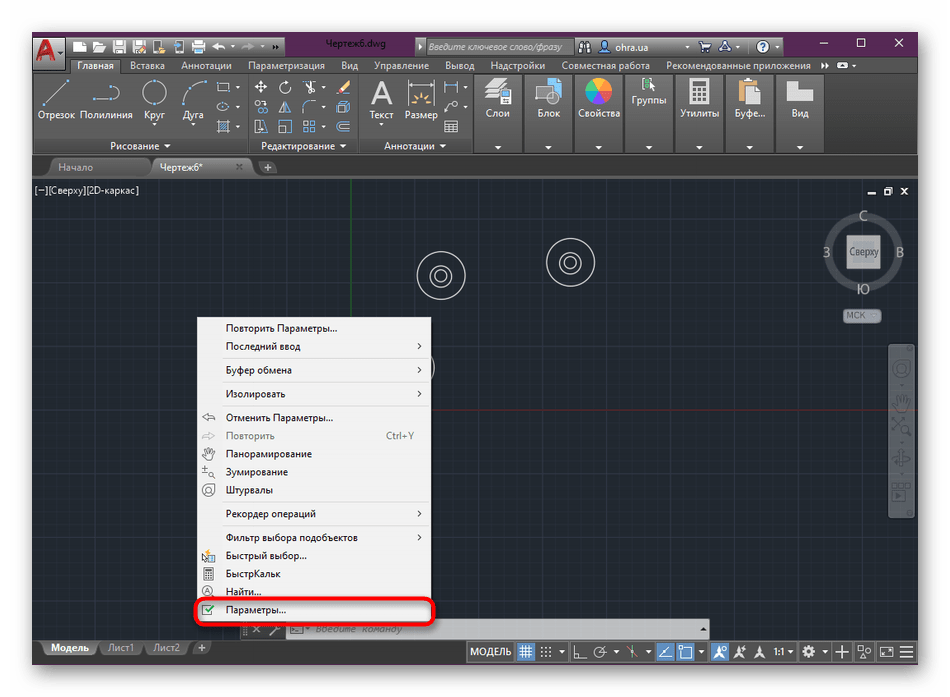
К главным параметрам относится цветовая палитра, размер и отображение некоторых элементов, а также используемый шрифт. Все это редактируется в одном меню, переход в которое осуществляется так:
-
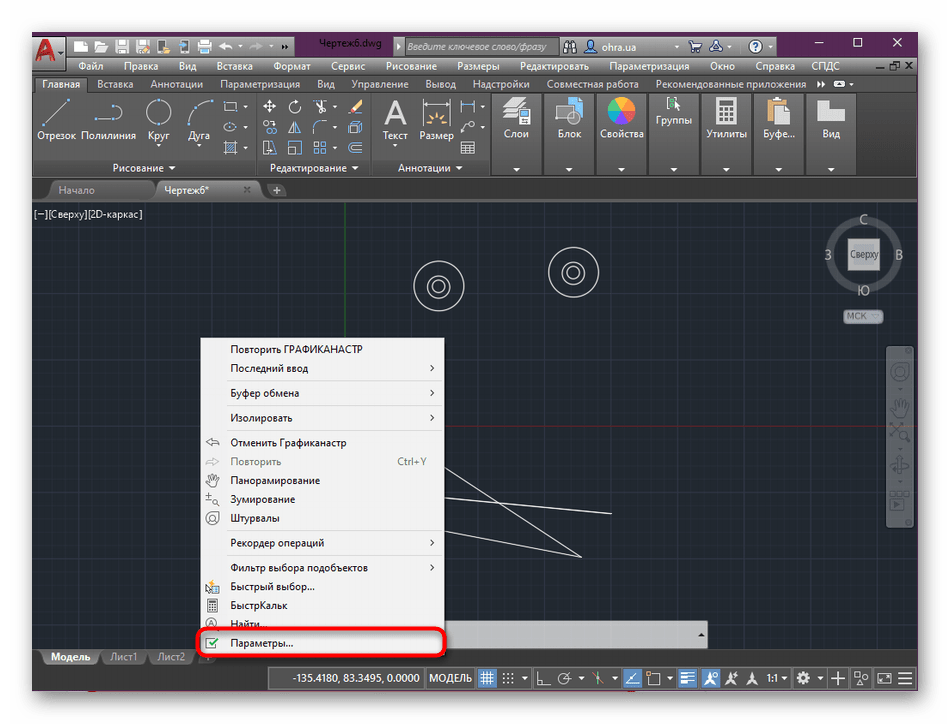
Щелкните на пустом месте рабочего пространства правой кнопкой мыши и выберите в появившемся контекстном меню «Параметры».
Добавление кнопок на панель быстрого доступа
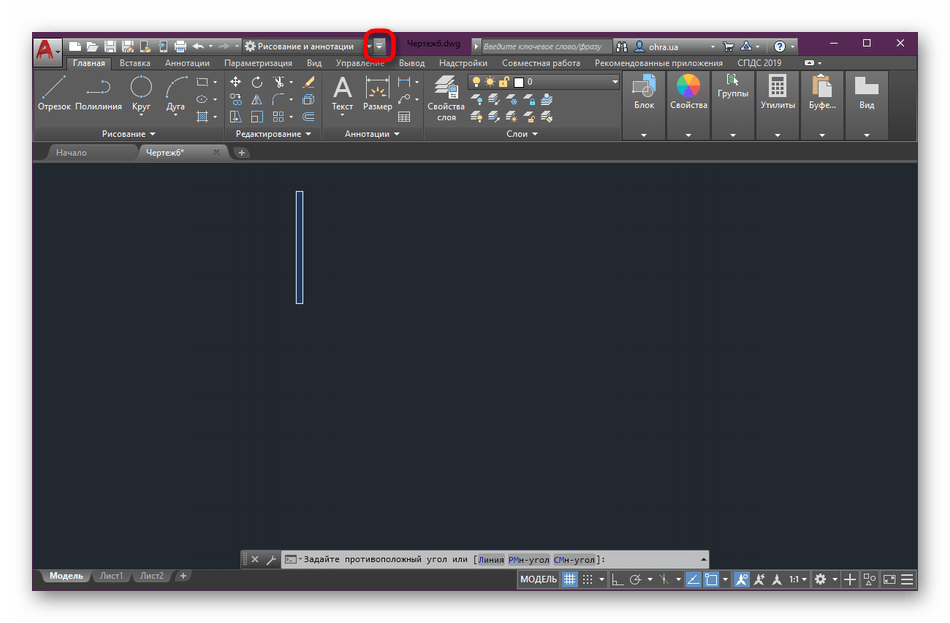
Панель быстрого доступа — одна из главных строк AutoCAD. Она представляет собой отдельную линию, куда выводятся главные элементы управления программным обеспечением (открытие файлов, создание нового проекта, сохранение, отправка в печать и многое другое). Однако все сразу не получается уместить на такой небольшой панели, поэтому разработчики предлагают выбрать необходимое количество отображаемых кнопок из списка.
-
На самой верхней панели нажмите на значок со стрелочкой вниз.

Добавление кнопок на статусную панель
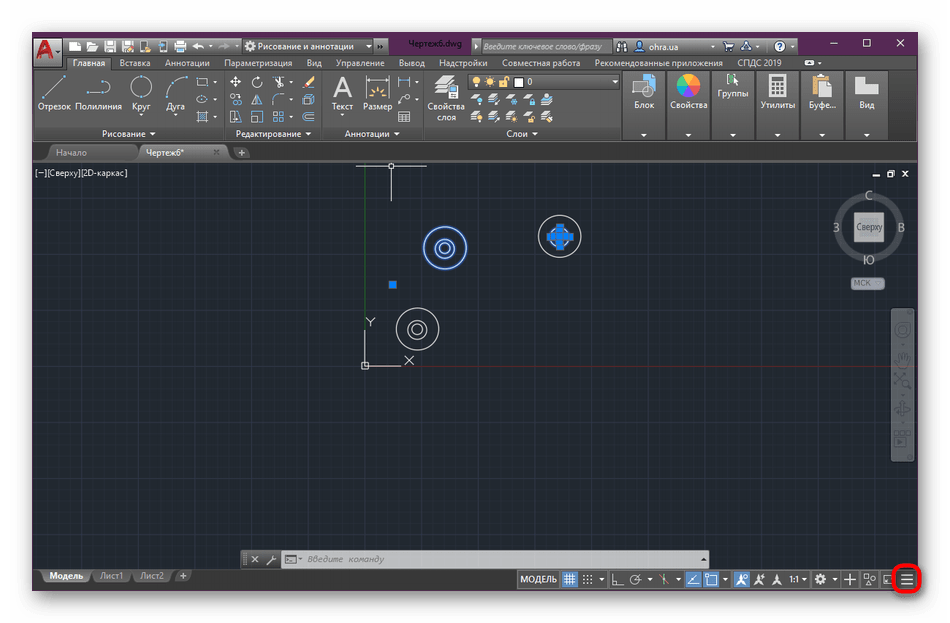
Статусная строка всегда находится внизу рабочего пространства, отображает основную информацию и позволяет быстро использовать определенные инструменты. Количество всех кнопок примерно такое же, как у панели быстрого доступа, потому придется выбирать, какие из них будут отображаться на панели.
- Кликните по значку в виде трех вертикальных линий, который расположен в правом нижнем углу.
- По тому же принципу, как это было показано в предыдущей инструкции, отмечайте или снимайте галочки с отображаемых пунктов в контекстном меню.
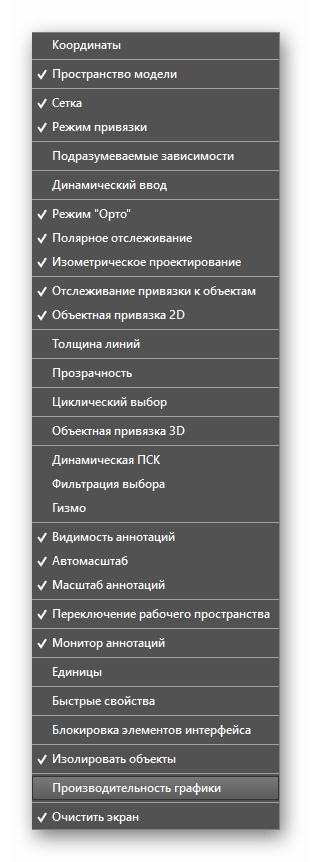
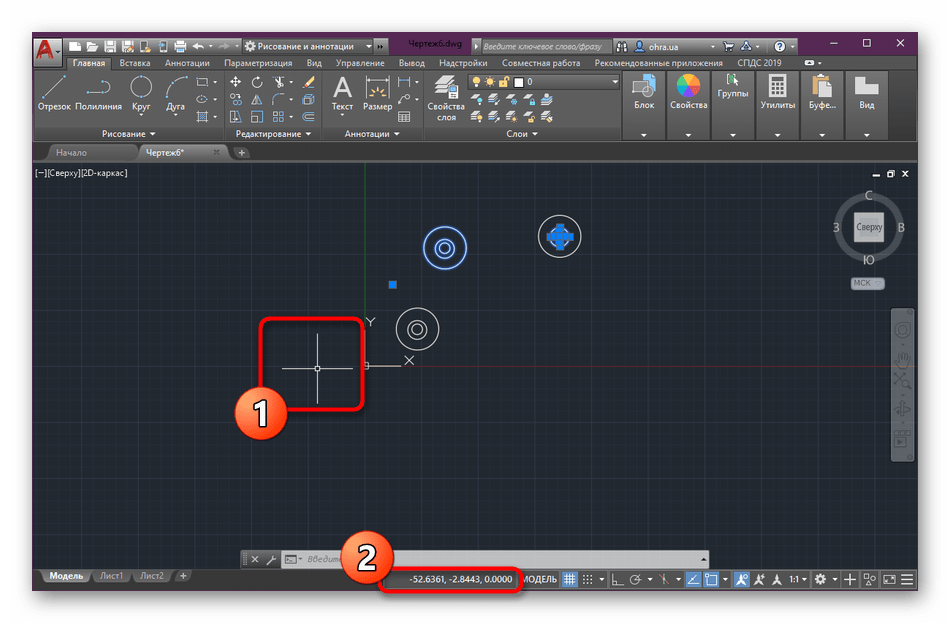
- В большинстве ситуаций пользователям требуется добавить отображение координат. После активации этой функции при перемещении курсора внизу на строке вы будете видеть соответствующие цифры, как раз и обозначающие координаты.
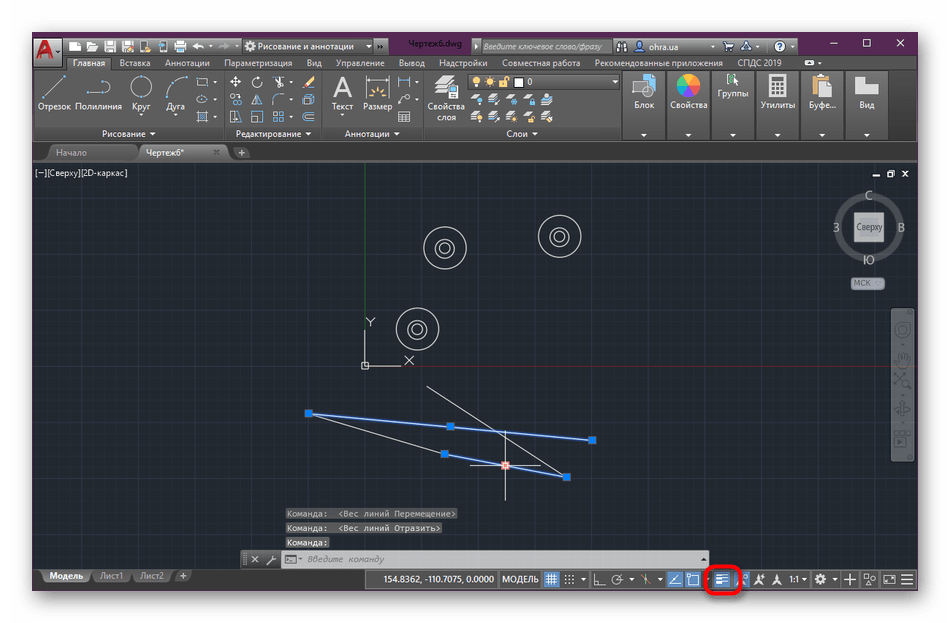
- К ряду часто используемых функций относится и «Вес линий». Не забудьте добавить эту кнопку в случае необходимости.
На этом мы закончим разбор основных параметров внешнего вида. Мы еще вернемся к окнам и некоторым другим особенностям, однако эти пункты заслуживают большего внимания, поэтому читайте о них подробнее в этом же материале далее.
Возвращение классического интерфейса
Возвращение классического интерфейса AutoCAD — один из пунктов, который точно должен быть выделен в отдельный абзац. Многие пользователи, кто привык работать со старыми версиями данного ПО, при скачивании последней обращают внимание на значительно сильно измененный внешний вид, куда относится расположение кнопок, наличие определенных панелей и инструментов. Благо разработчики позволяют вернуть старый формат, что можно сделать так:
- Найдите внизу рабочей области командную строку и щелкните по ней ЛКМ, чтобы активировать.
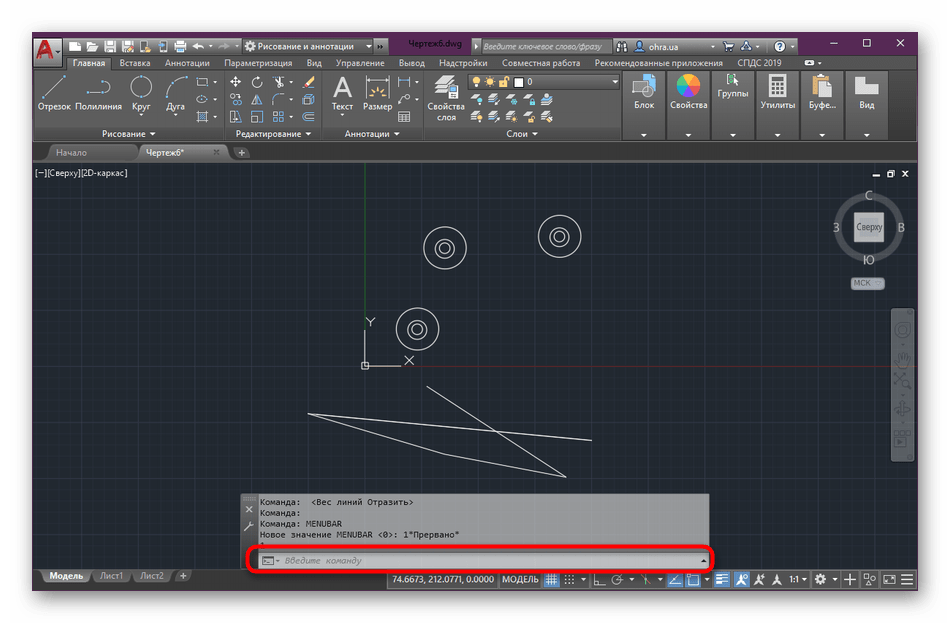
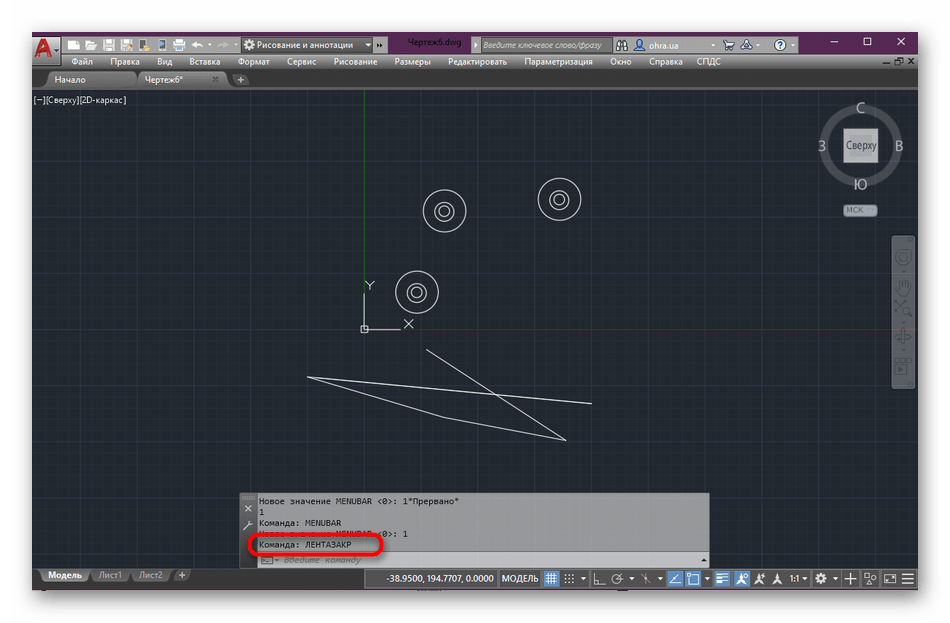
- Наберите команду menubar и задайте ей значение 1, прописав данную цифру.
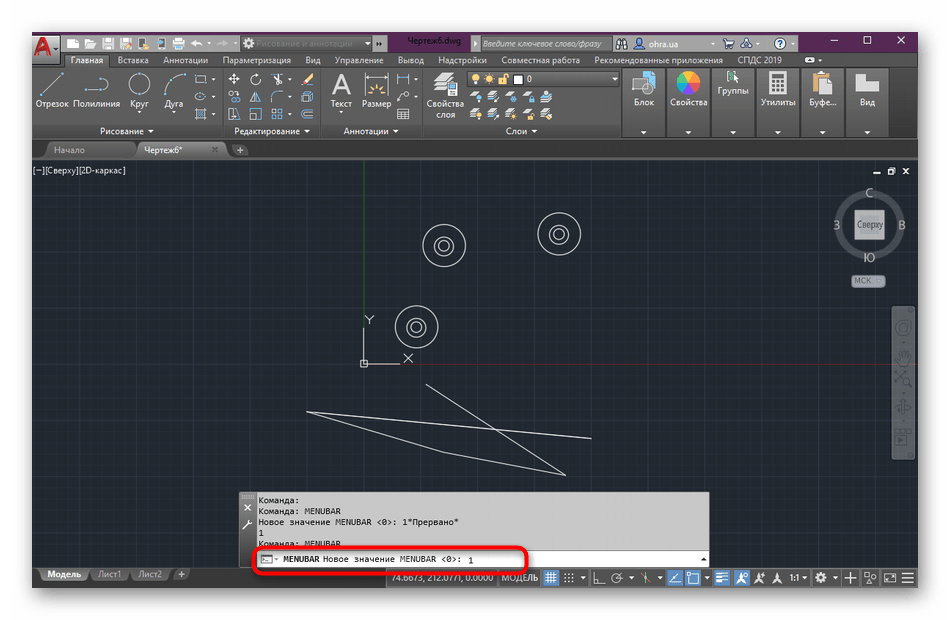
- Далее будет открыта дополнительная лента. При необходимости она закрывается путем ввода лентазакр .
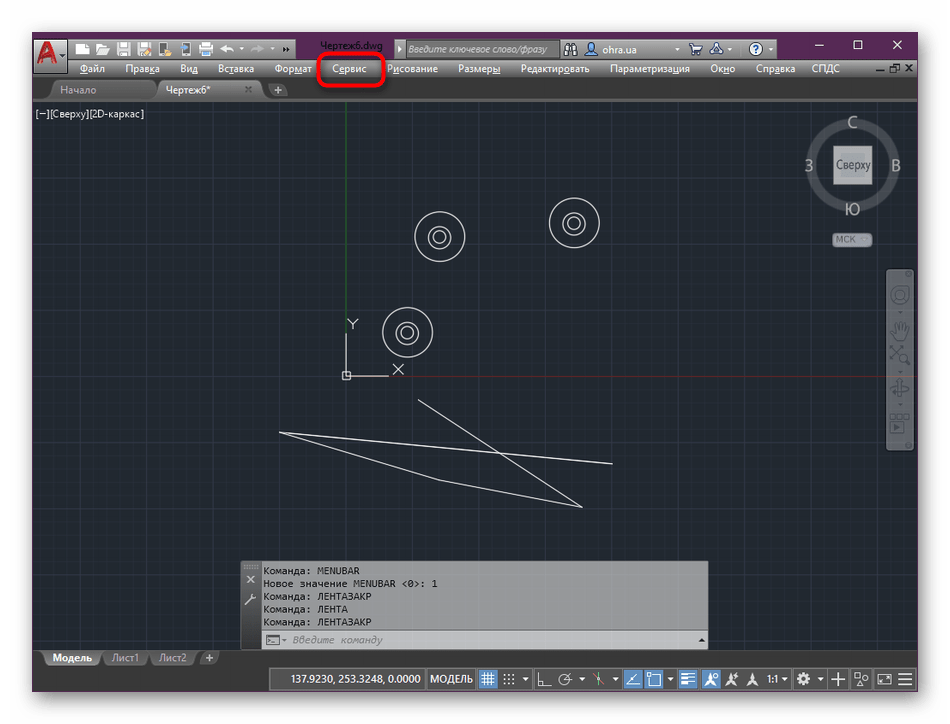
- Теперь на появившейся панели щелкните по «Сервис».
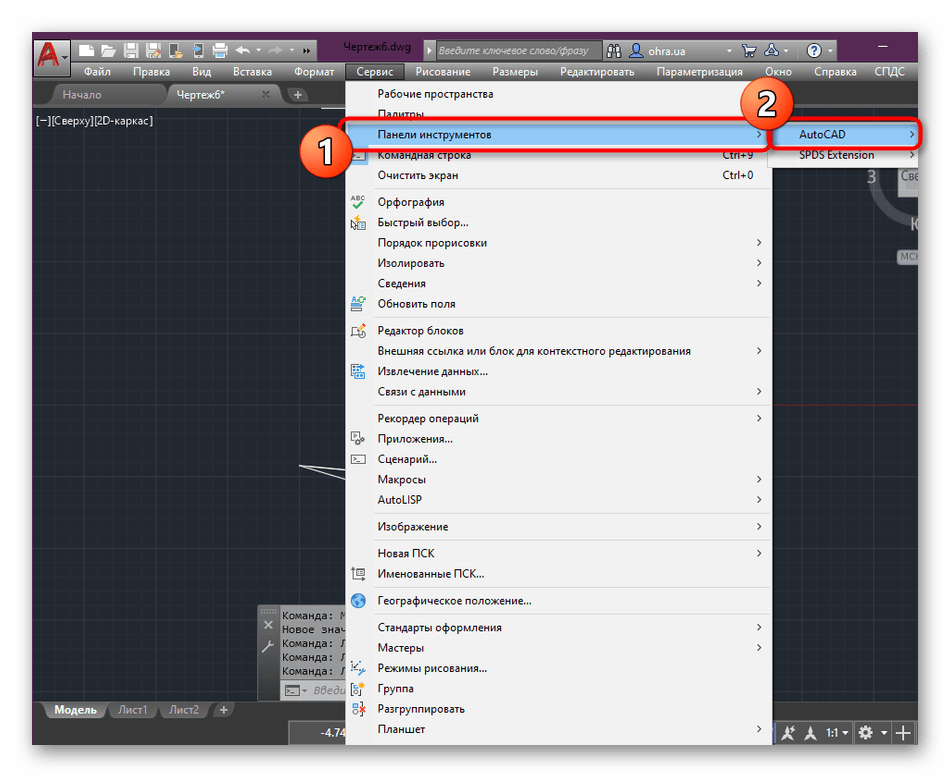
- Откроется контекстное меню, где наведите курсор на «Панели инструментов» и выберите «AutoCAD».
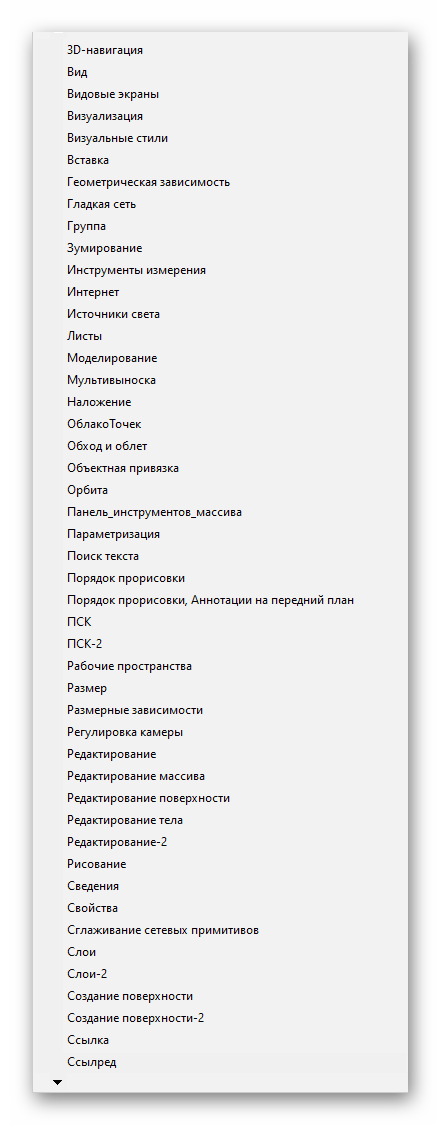
- Вы можете отметить галочками все нужные инструменты и кнопки, которые хотите видеть на рабочей области. Они будут соответствовать тому виду, который был в прошлых версиях программы.
После этого смело приступайте к работе в Автокад с привычным классическим интерфейсом. Используйте все те же действия, которые были приведены выше, чтобы при надобности еще раз редактировать все элементы внешнего вида.
Графические настройки
Сейчас далеко не все пользователи обладают мощными компьютерами, которые легко справляются с выполнением даже самых сложных задач. Потому иногда возникает потребность в улучшении быстродействия софта. Производится это путем понижения графических настроек, потребляющих значительное количество системных настроек. В AutoCAD тоже присутствует несколько таких пунктов.
- Активируйте командую строку, наведя на нее курсор мыши, затем пропишите графиканастр и нажмите на клавишу Enter.
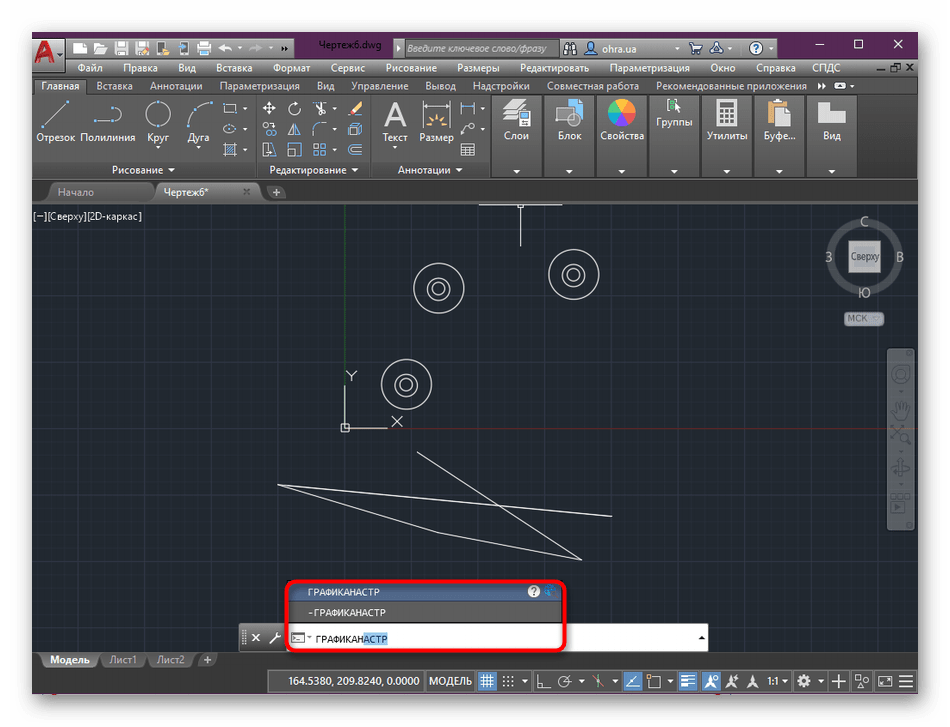
- Откроется дополнительное окно под названием «Производительность графики». Здесь надо обратить внимание на следующее:
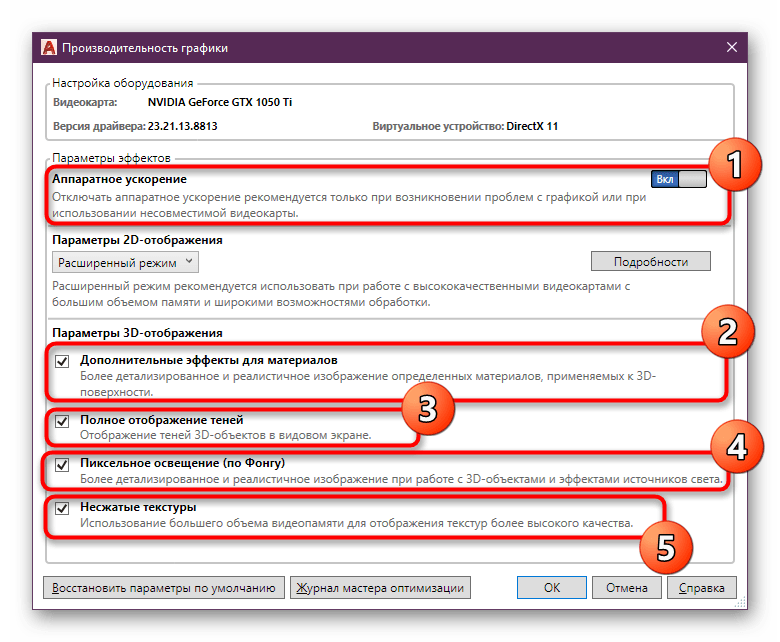
- Аппаратное ускорение. По умолчанию данная функция активирована и отвечает за повышение быстродействия благодаря встроенным технологиям графического адаптера. Если драйверы видеокарты несовместимы с этим параметром, о чем сообщит уведомление при запуске ПО, отключите аппаратное ускорение. Делать это рекомендуется также в тех случаях, когда на экране появляются различные артефакты или происходят зависания;
- Дополнительные эффекты для материалов. Данный пункт достаточно серьезно сказывается на общем быстродействии, поскольку потребляет огромное количество ресурсов видеокарты. Рекомендуется снять галочку с этой настройки в той ситуации, если вы работаете с текстурами и материалами, накладываемыми на 3D-модели, используя слабый ПК. Тогда скорость обработки изображения должна возрасти;
- Полное отображение теней просто немного улучшает внешний вид 3D-объектов. Никакой важной составляющей в этой настройке нет, поэтому обладатели слабого железа могут смело отключать тени;
- Пиксельное освещение (по Фонгу). Еще один параметр, который слишком сильно зависит от мощности видеокарты. Он позволяет получать более детализированное и реалистичное изображение в режиме предпросмотра. На конечном итоге рендеринга это, естественно, никак не сказывается, поэтому функцию можно отключить;
- Несжатые текстуры. Последний пункт рассматриваемого меню. Он позволяет использовать больше памяти видеокарты, чтобы получить текстуры в лучшем качестве. На непроизводительных ПК можно выключить эту функцию, но при этом картинка в режиме предпросмотра будет немного хуже по качеству.
- Далее предлагается развернуть строку «Параметры 2D-отображения», чтобы включить расширенный режим. Здесь также доступно несколько настроек для редактирования. Отключите отображение сглаженных линий и повысьте уровень кэширования видеопамяти для обеспечения максимальной производительности.
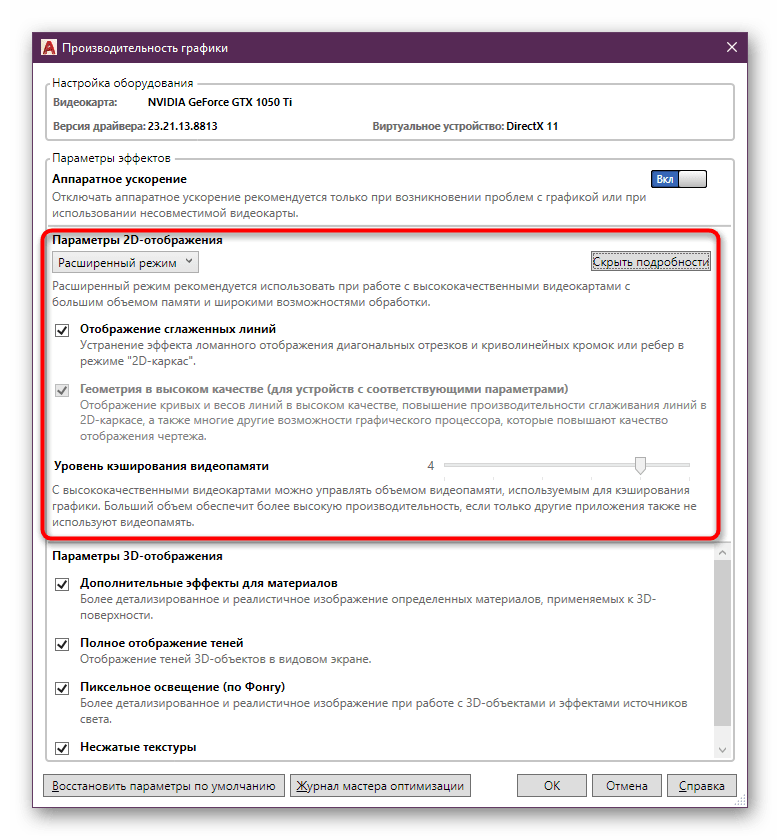
Приведенная выше инструкция поможет не только в оптимизации работы программного обеспечения, но и подскажет, на какие настройки следует обратить внимание в тех случаях, когда требуется создать максимально качественную картинку в режиме предпросмотра обладателям очень мощных комплектующих.
Управление всплывающими подсказками
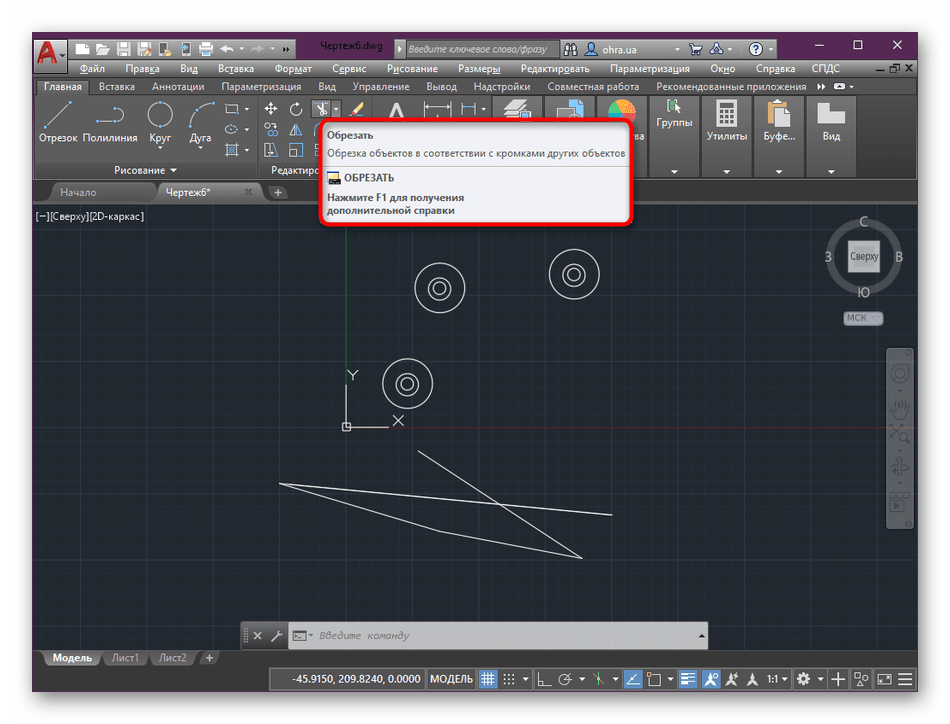
Всплывающие подсказки, которые отображаются при наведении на один из инструментов, будут очень полезными для новичков, кто только начинает свое знакомство с AutoCAD. Небольшая табличка вмешает в себе общую информацию об активной кнопке, а также показывает дополнительные сведения, например, стандартную горячую клавишу для активации. Управление всплывающими подсказками осуществляется так:
- На скриншоте ниже вы видите пример отображения упомянутой информации. По умолчанию окошко появляется после секундной задержки, если вы навели курсор на кнопку или инструмент.
- Нажмите ПКМ по свободной части рабочего пространства и выберите вариант «Параметры», чтобы перейти к редактированию рассматриваемой функции.
- В разделе «Экран» вы увидите несколько пунктов, которые отведены специально под конфигурацию всплывающих подсказок. Можно вовсе их отключить, задать задержку отображения, установить, будут ли отображаться горячие клавиши в блоке, и настроить дополнительные сведения, показываемые немного позднее основной информации.
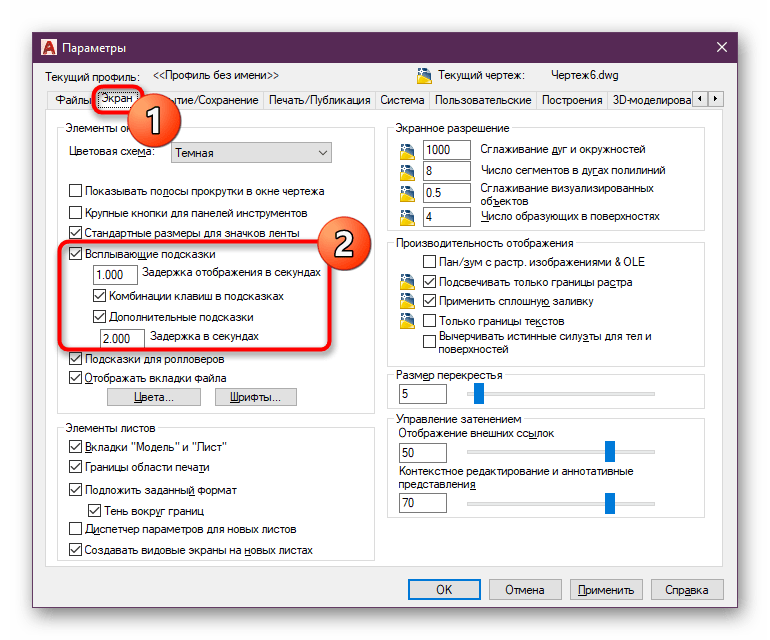
Как видите, настроить всплывающие подсказки довольно легко. Значения всех пунктов выбираются пользователем самостоятельно так, чтобы использование данной функции было максимально комфортным.
Открытие и сохранение файлов
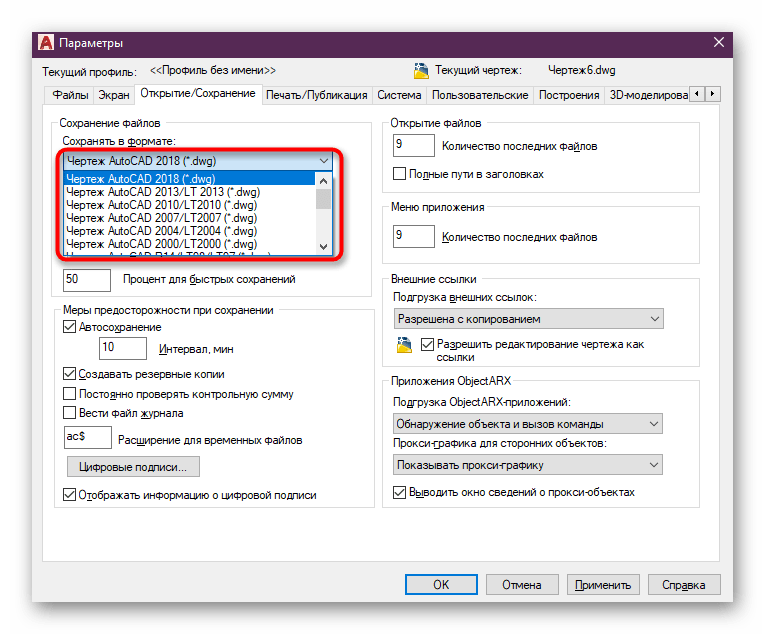
Каждый чертеж или любой другой проект Автокада хранится в отдельном файле определенного формата. По умолчанию всегда выставляется самый актуальный тип данных. Сейчас это «Чертеж AutoCAD 2018 (*.dwg)». Однако юзеру в любой момент доступно изменение этой конфигурации, что позволит упростить взаимодействие с более старыми версиями данного ПО.
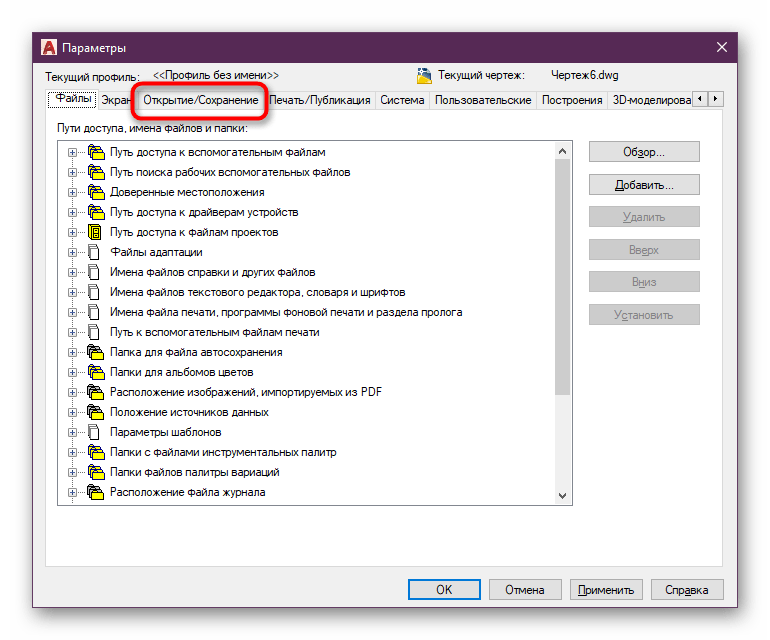
- Откройте меню «Параметры» точно таким же образом, как мы уже показывали выше. Здесь переместитесь во вкладку «Открытие/Сохранение».
- В ней внимание мы советуем обратить на раздел «Сохранение файлов». Тут настраивается совместимость готовых проектов со старыми сборками софта.
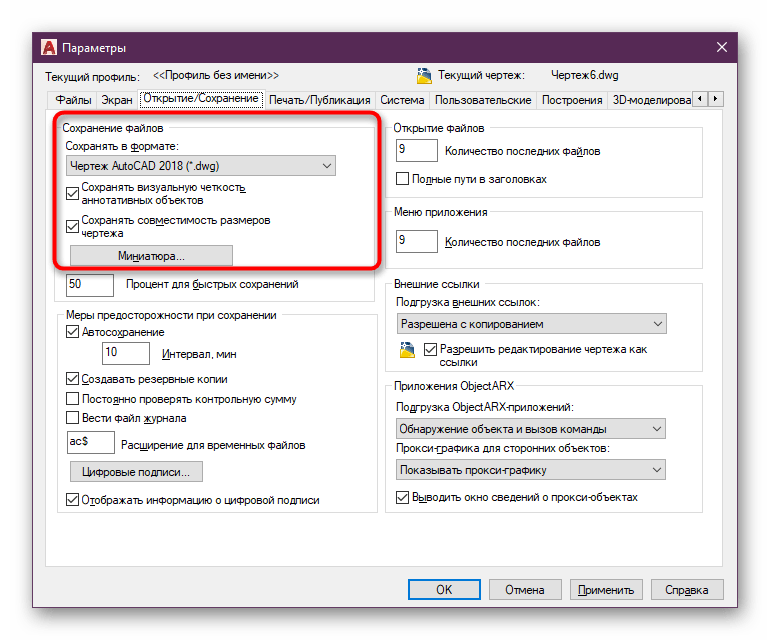
- Во всплывающем меню для выбора доступно множество самых разнообразных поддерживаемых форматов. Ваше решение будет зависеть только от того, какой дополнительный софт используется дома или на работе. Все остальное редактируется исключительно индивидуально. В большинстве случаев они остаются неизменными.
Командная строка
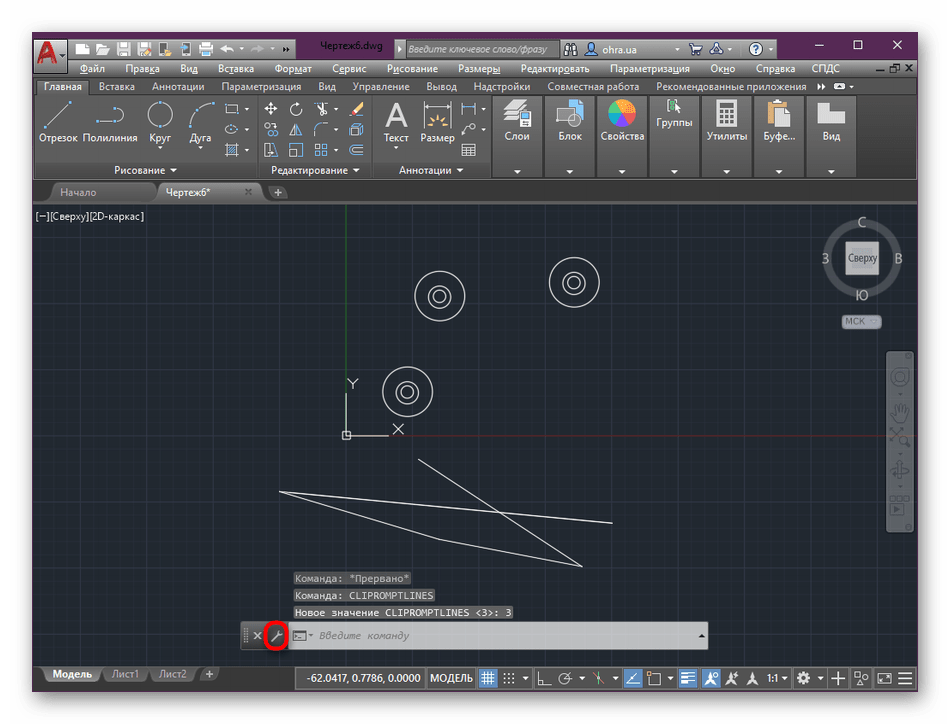
Консоль или командная строка — один из важнейших элементов рассматриваемого софта. Через него пользователи с помощью команд быстро переходят к определенным меню, вызывают скрытые настройки и активируют инструменты. Вписывать слова гораздо проще, нежели искать нужный пункт, открывая несколько окон. Поэтому многие профессионалы и любители задействуют именно консоль. Существует несколько небольших моментов, которые тоже следует учитывать при общей настройке Автокада.
- Взгляните на нижнюю часть рабочей среды. Слева от поля ввода команд нажмите на значок ключа, чтобы открыть параметры.
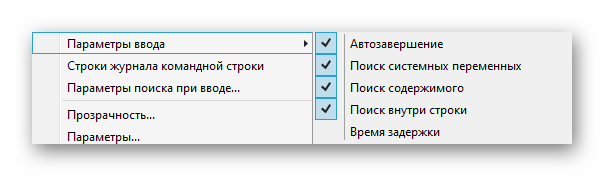
- Во всплывающем меню предлагается настроить автозавершение вписывания, поиск по содержимому или внутри строки, а также указать время задержки. С помощью строк ниже можно переместиться в общий журнал консоли или открыть глобальные параметры.
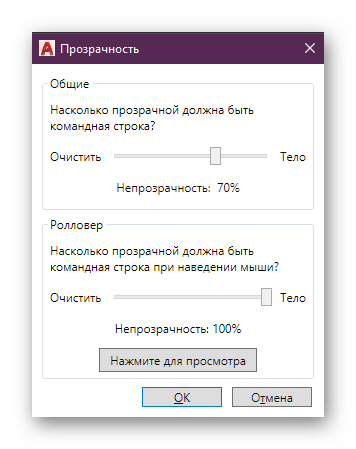
- Отдельно хочется упомянуть редактирование прозрачности. Путем передвижения ползунков редактируется процентный показатель этого фактора. Настройте это так, чтобы при взаимодействии с программой вам было максимально удобно использовать консоль и при этом она не мешала выполнению других действий.
Распределение окон по рабочему пространству
Немного вернемся к теме интерфейса и поговорим об изменении расположения главных окон, которые по умолчанию вынесены в раздел «Главная». Изначально вы не заметите по бокам Автокада каких-то дополнительных панелей, как это реализовано в большинстве других подобных решений. Здесь вам потребуется самостоятельно настроить расположение и размер необходимых инструментов.
- Находясь во вкладке «Главная», раскройте какой-либо понравившийся раздел и внизу справа от его названия нажмите на стрелочку.
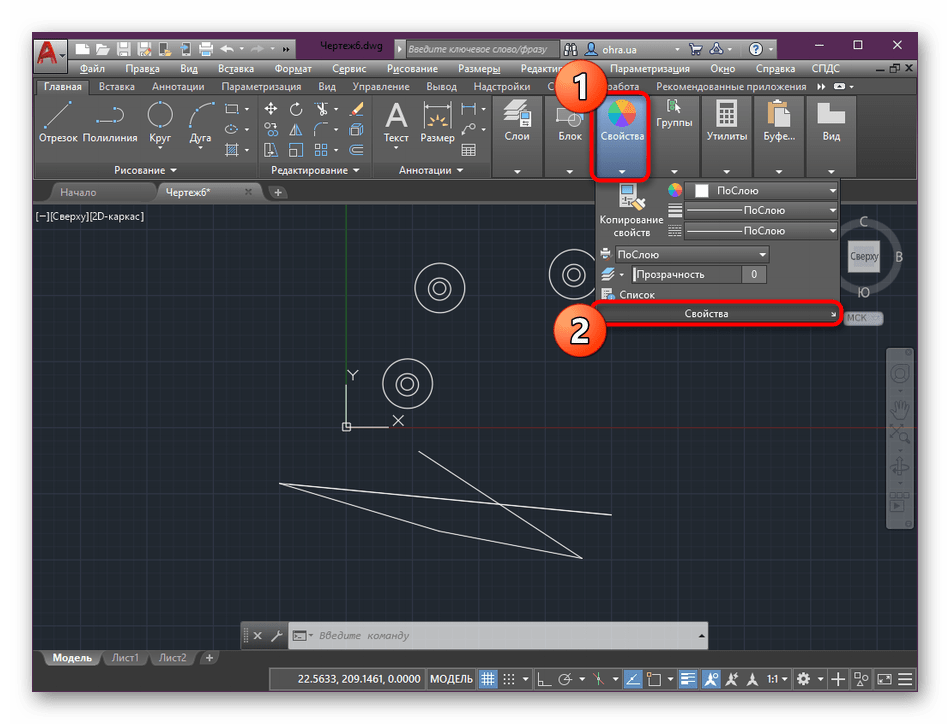
- Панель будет вынесена в левую часть экрана. Теперь вы можете свернуть ее или скрыть обратно.
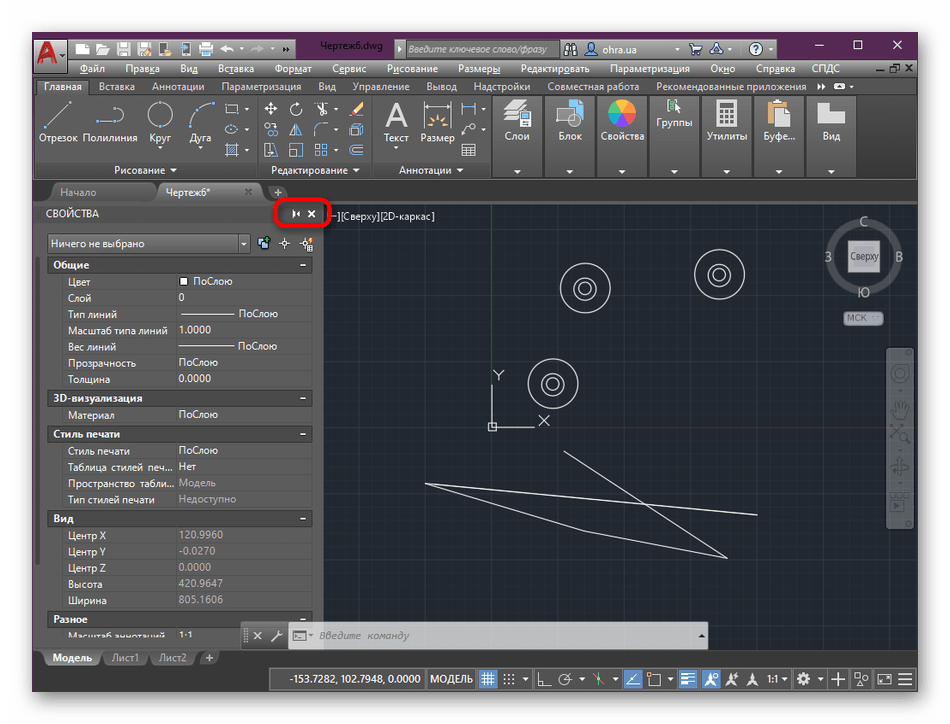
- В свернутом режиме добавляются новые параметры, позволяющие отредактировать положение и размер окна. То есть вам доступно расположение панели в абсолютно любом месте и ее гибкая трансформация.
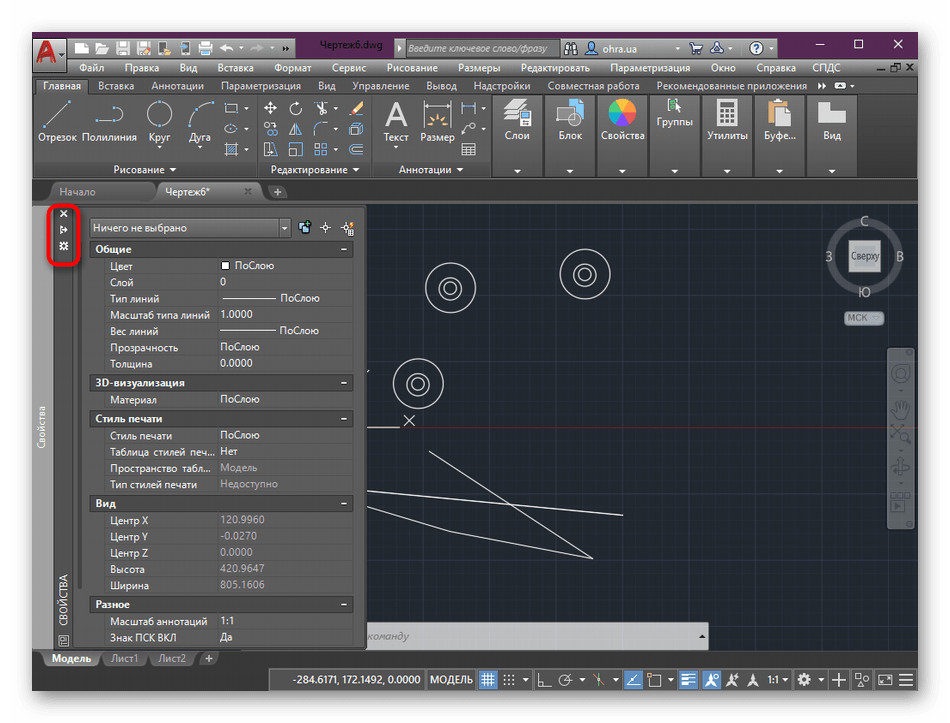
Точно таким же образом позволяется вынести любое количество панелей, расположив их по всей поверхности главного окна. Это поможет сделать взаимодействие с необходимыми инструментами максимально быстрым и комфортным.
Пользовательские горячие клавиши
Напоследок хотим затронуть еще одну важную тему — просмотр и редактирование горячих клавиш. Как известно, AutoCAD — программа с огромным количеством функций и инструментов. Вызывать их все через команды или нажатия по кнопкам далеко не всегда удобно. Потому многие пользователи как любители, так и профессионалы, предпочитают задействовать горячие клавиши. Просмотр основных сочетаний и их изменение происходит так:
- Переместитесь во вкладку «Управление».
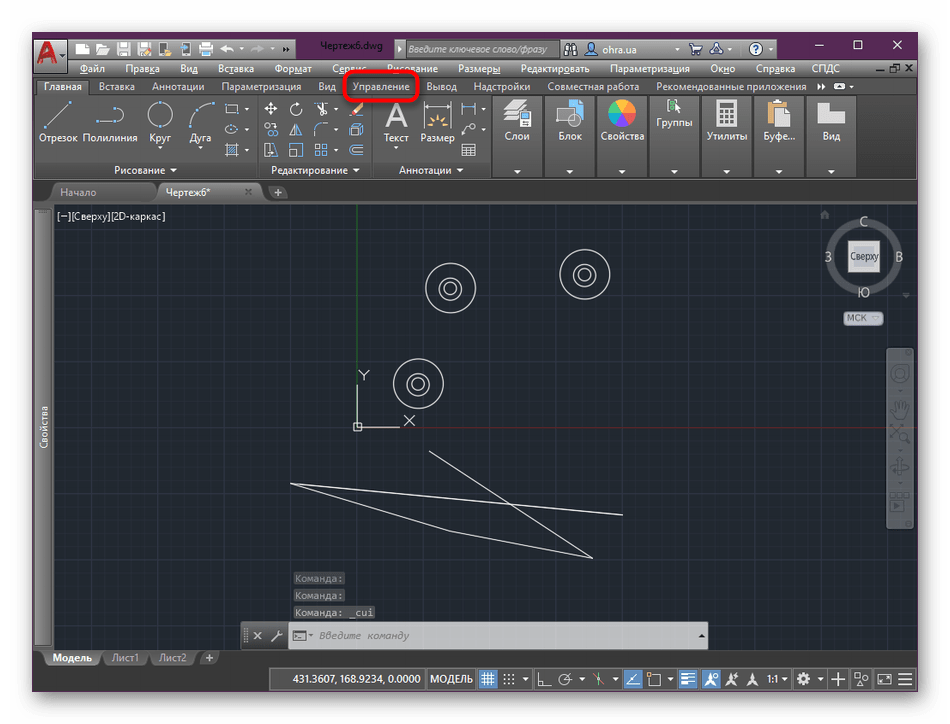
- Нажмите на «Пользовательский интерфейс».
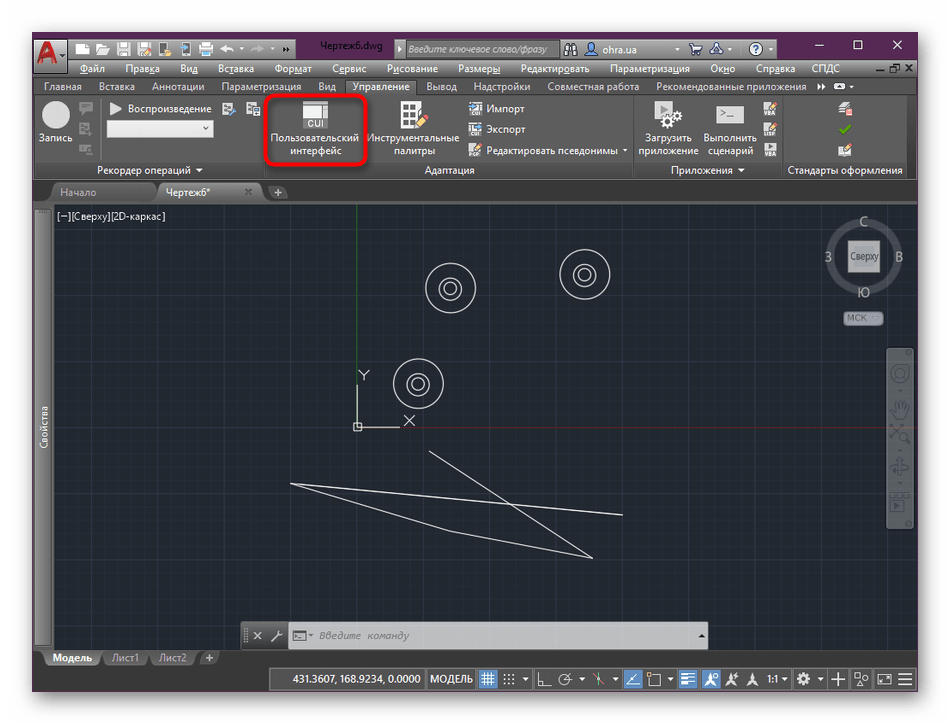
- Откроется дополнительное меню под названием «Адаптация пользовательского интерфейса». Здесь найдите раздел «Горячие клавиши» и справа просмотрите все доступные комбинации.
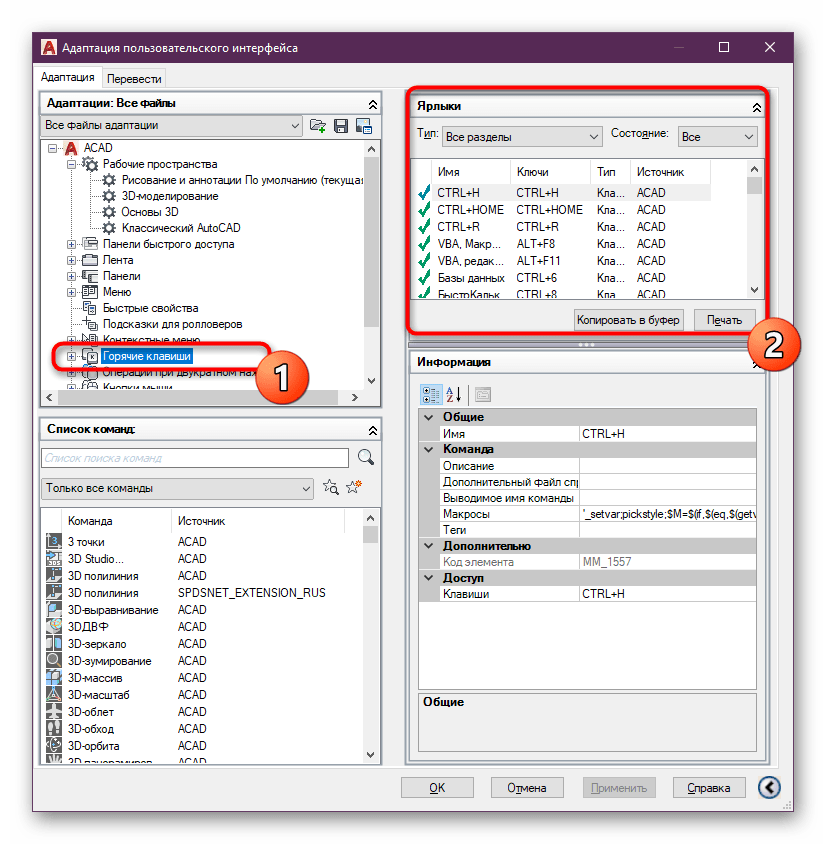
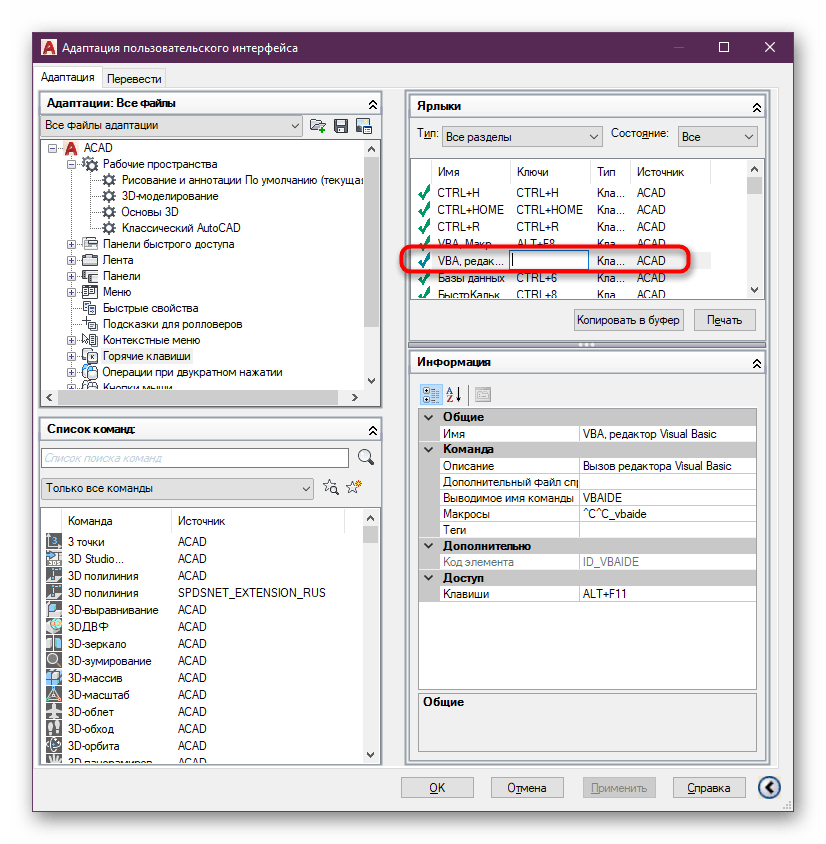
- Теперь вы можете самостоятельно редактировать их, вписывая новые ключи. Только предварительно рекомендуется убедиться, что заданное сочетание не используется для выполнения других команд.
- Примерно по этой же схеме конфигурируются и кнопки мыши. Разверните соответствующий блок, чтобы увидеть все существующие значения.
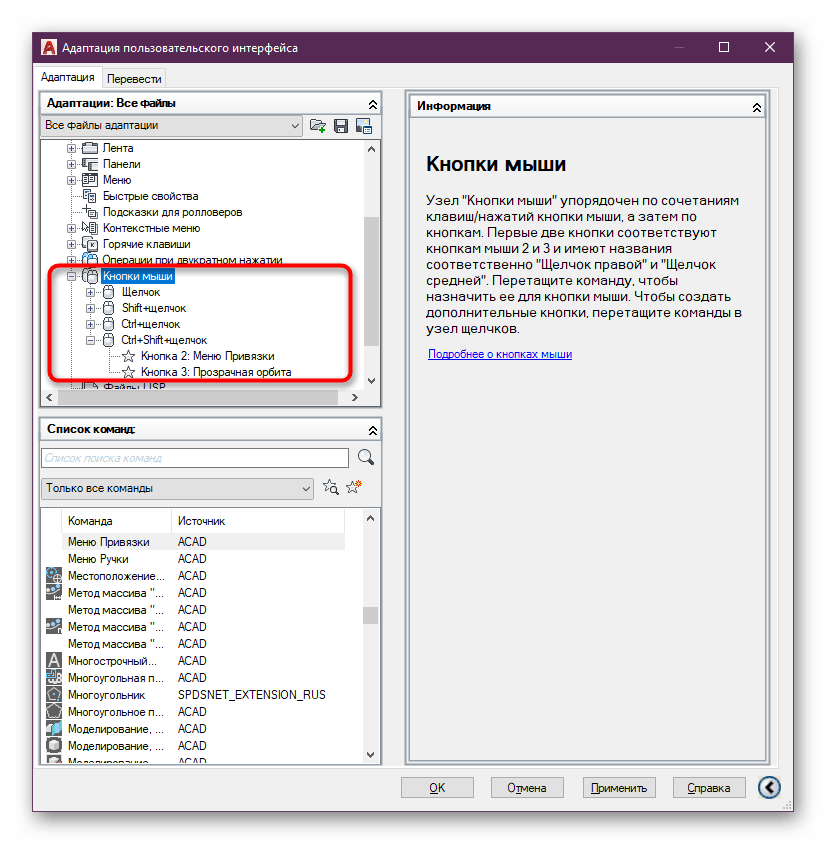
- Выберите одно из них, чтобы изменить макросы, добавить какое-либо описание или полностью поменять значение.
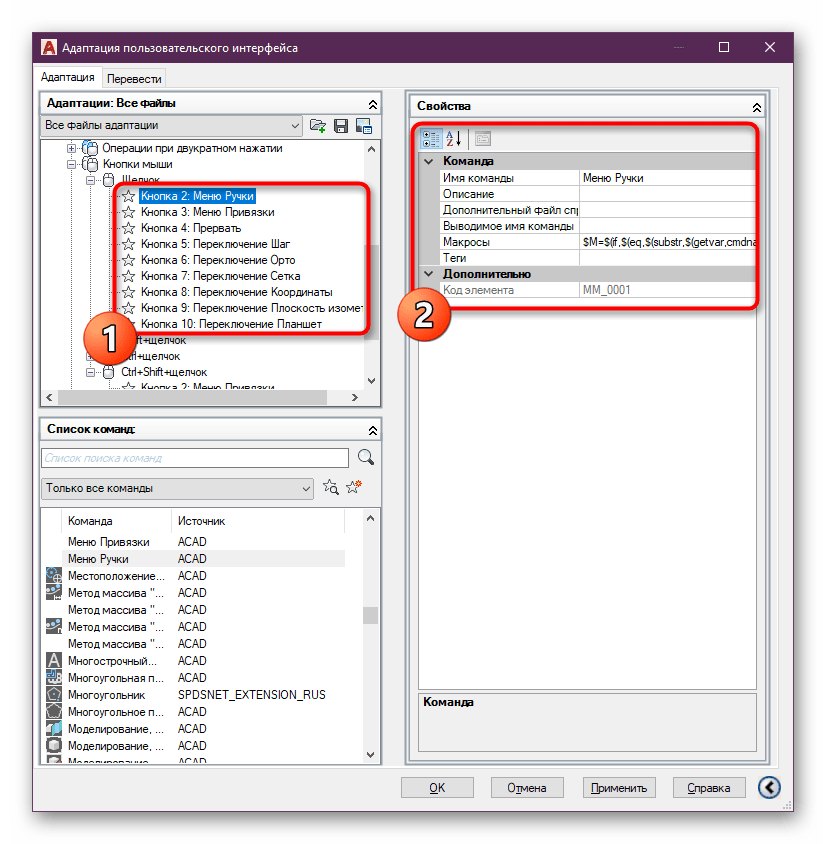
Развернутую информацию по теме изучения и настройки горячих клавиш в AutoCAD читайте в другом нашем материале, перейдя по указанной ниже ссылке.
Выше вы были ознакомлены с основными моментами общей конфигурации Автокад. Как видите, пунктов и разделов меню существует большое количество. Мы постарались подробно рассказать о самых популярных и часто использующихся, а все остальное, более простое и индивидуальное, предлагаем изучить самостоятельно, ознакомившись со всеми строками меню «Параметры». После успешной конфигурации можно смело переходить к составлению своих чертежей и их редактированию. Разобраться с основной направленностью работы с данным ПО поможет отдельная наша статья далее.
Диалоговое окно «Регулировка изображения»

Автор:
Регулирует настройки яркости, контрастности и степени слияния с фоном выбранного изображения.
ИЗОБРЕГУЛ (команда)  найти
найти
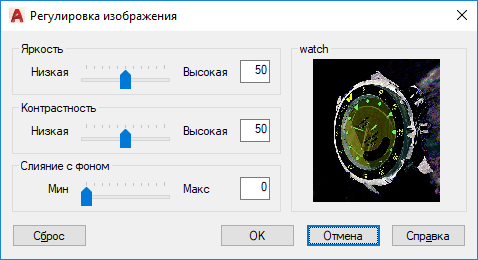
Настройка этих величин изменяет внешний вид изображения в чертеже, но не вносит изменений в файл изображения.
Список параметров
Отображаются следующие параметры.
Управление яркостью и (косвенно) контрастностью изображения. Чем оно больше, тем ярче изображение, и тем большее число пикселов окрашиваются в белый цвет при повышении контрастности.
Управляет контрастностью изображения и (косвенно) степенью его слияния с фоном. Чем оно больше, тем ближе цвет пикселов к одному из двух основных цветов.
Слияние с фоном
Управление степенью слияния изображения с фоном. Чем оно больше, тем больше пикселов принимают текущий цвет фона. При значении, равном 100, картинка полностью сливается с фоном. Изменение цвета фона экрана приводит к перекрашиванию частично слитых с фоном изображений. При печати автоматически устанавливается белый цвет фона.
Вывод образца для предварительного просмотра изображения. При изменении параметров контрастности, яркости и слияния с фоном изображение обновляется динамически.
Восстановление значений яркости, контрастности и слияния с фоном по умолчанию (соответственно 50, 50 и 0).
Как изменить масштаб чертежа в AutoCAD (1:1 или 1:500, 1:100 и т.д.)
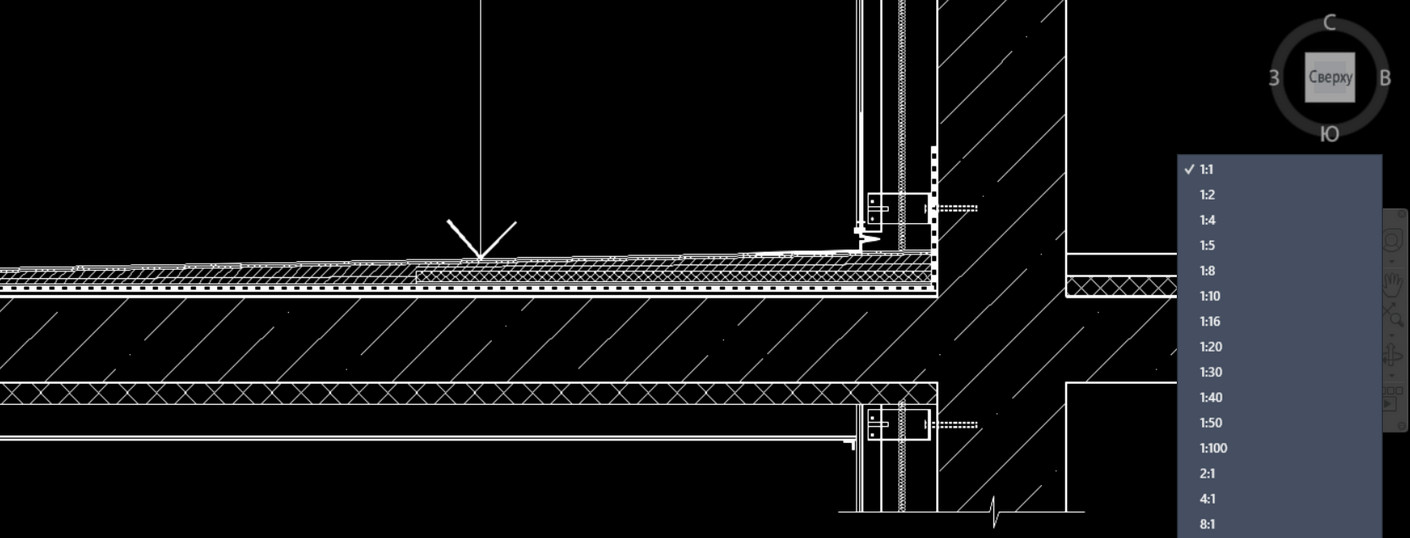
В этой статье рассмотрим, как масштабировать в Автокаде не отдельный объект, а сразу весь чертеж. Если перед вами стоит вопрос изменения масштаба конкретного элемента, то ознакомьтесь со статьей «Команда AutoCAD — Масштаб».
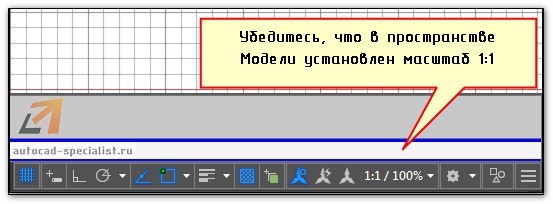
Работая в Автокаде, следует придерживаться правила: в пространстве Модели построение чертежа всегда и при любых обстоятельствах выполняется в размере 1:1 (см. видео про концепцию работы с пространствами Модель и Лист). Убедитесь, что на вкладке «Модель» в Автокад масштаб 1:1 (см. рис.).
Как поменять масштаб в Автокаде
В AutoCAD масштаб чертежа задается в правом нижнем углу в строке состояния (см. рис.). В Автокаде масштаб 1:100 или 2:1 выбирается из общего списка.
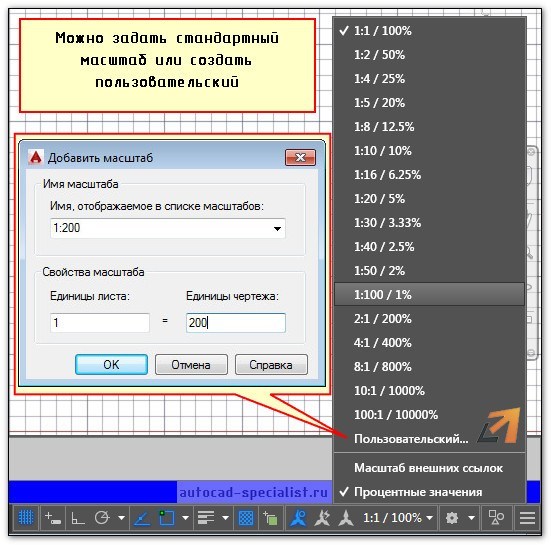
Рассмотрим, как изменять масштаб в Автокаде в пространстве Листа. Данная тема ранее была затронута ранее. Читайте, как в Автокаде сделать масштаб, отличный от стандартного, т.е. пользовательский, и как его применять к видовым экранам на Листах.
Масштаб Автокад видео и доп. материал
Предлагаю ознакомиться с бесплатным видеокурсом «Создание проекта от идеи до печати», в котором я затрагиваю тему, как настроить масштаб в Автокаде. Здесь речь идет про масштаб в Автокаде 2013, хотя существенной разницы с другими версиями нет.
Также можете посмотреть видеоролик про масштаб линии в Автокаде.
Особого внимания заслуживает масштаб размеров в Автокаде. В курсе «Оформление проектов по ГОСТ» про масштаб чертежа Автокад и простановку размеров при оформлении идет отдельная речь. В нём рассказывается, как пользоваться аннотативностью.
Как уменьшить масштаб в Автокаде отдельного объекта или, наоборот, увеличить с помощью нестандартного способа, смотрите в видеоуроке «Масштаб AutoCAD c помощью быстрого калькулятора».
Как убрать тормоза в Автокаде или 8 часто встречающихся проблем
Причина подтормаживаний и зависаний может крыться:
— в слабом железе
— в замусоренной ОС
— настройках Автокада
— большом размере файла .dwg
В данной статье рассмотрим третий пункт. Все примеры, скриншоты и консольные команды будут браться из Автокад 2015. Поэтому в более ранних версиях или поздних, возможно отсутствие этих параметров. Так что вам придется самим проводить поиск и анализ, где расположены эти функции и как они называются в вашей версии. И так, поехали.
Проблемы в Автокад
Первый и важный пункт, на что обязательно обратите внимание, включено ли у вас Аппаратное ускорение. Его использование очень и очень не плохо убирает большинство тормозов в AutoCADe на производительном ПК. (Хотя у некоторых пользователей отмечалось замедление работы при его включении.) Но в любом случае, с ним стоит поиграться и отследить ход работы до и после включения.
Сервис — Настройка — вкладка Система — Производительность графики

При переключении между окнами может быть задержка в отображении изображения
Причина может быть в используемой панели диспетчере слоев.
Решение: просто убрать из боковой панели данный диспетчер 
Так же проверьте, что у вас отключена и эта настройка. Она повысит производительность, если в чертеже используется много слоев.
Диспетчер свойств слоев – Параметры – Показать используемые слои (либо в командной строке прописать SHOWLAYERUSAGE 0)

Беда может проявляться и при работе с линиями, точнее при наведении курсора мыши на перекрывающиеся объекты и тут может помочь отключение циклического выбора
Пункт меню Сервис – Режимы рисования – вкладка Циклический выбор – Выключаем
Либо на панели адаптации опять же выключаем данный режим, либо в командной строке SELECTIONCYCLING 0

При плавающем окне Командной строки, могут так же наблюдаться подтормаживания и небольшие рывки.
Лечится это отключением ctrl+9 или пункт меню Вид – Палитры – Командная строка
Выключить во время черчения все плавающие панели (Сочетания клавиш Ctrl + 1 — Ctrl + 9)
И опять тормоза в Автокаде, но теперь при наведении курсора мыши на объекты. Поможет отключение предварительного просмотра объектов.
Сервис – Настройка – вкладка Выбор – раздел Просмотр или SELECTIONPREVIEW 0

Очень тормозит анимация при построении отрезков, полилиний и т.п.
В AutoCAD в командной строке введите _vtoptions. Снять все галочки в выпавшем окне.

Автокад начинает беспощадно тормозить при работе с листами. При переключении с листа на лист зависает и отжирает всю оперативную память.
Возможно поможет использование команды ANNOALLVISIBLE 0
Здесь приведены примеры настроек, которые могут изменить ваши привычные и удобные мелочи, которыми пользуетесь повседневно в работе. Но поиграв с этими параметрами, можно добиться того, чтобы Автокад больше не тормозил. Вторая часть статьи.
И в заключении очень короткое, но наглядное видео как решить проблему с тормозами в несколько кликов: