Все методы обнаружения вирусов на компьютере
Интернет является неотъемлемой часть жизни современного человека. С другой стороны, он становится источником опасных вирусов, некоторые из которых следует удалять на начальных этапах «инфицирования». Но как выявить вирусы в компьютере? Какие самые распространенные симптомы заражения? Об этом и не только – в моей очередной статье.
Конечно же, подхватить «заразу» можно и без подключения к интернету. К примеру, если Вы вставляете в USB порт «вредоносную» флешку. Об этом я писал в статье как вирус блокирует USB порт. Или обмениваетесь файлами внутри рабочей сети.
Но есть множество способов обнаружить вирус даже без специального ПО. Сейчас я расскажу о них, но сначала мы рассмотрим основные признаки «заболевания».
Как узнать о заражении?
Хакеры, которые разрабатывают вредоносные скрипты, довольно хитрые особи, которые умело маскируют угрозу под безопасную программу. В любом случае, не нужно паниковать и видеть во всем опасность. Необходимо внимательно проанализировать ситуацию.
Начинать волноваться можно, когда:
- Во время запуска Windows появляется окно блокировки, которое содержит текст наподобие «Вы нарушили такие-то статьи криминального кодекса и дело будет передано в суд. Чтобы избежать этого, отправьте СМС / пополните счет и т.д.». Помните, не так давно я рассказывал об этом вирусе?
- Вы не можете зайти на сайты социальных сетей или поисковых систем. Опять же, появляется окно с предложением заплатить денег. Подробно об этом я писал в тематической статье.
- Система не слишком быстро реагирует на Ваши команды, медленно открываются приложения, процедура копирования / перемещения файлов длится слишком долго.
- Загрузка ОС занимает больше времени, чем раньше. Стоит учесть, что данный признак актуален, если Вы не инсталлировали сторонних приложений, которые могли прописаться в автозагрузке.
- Во время запуска ПК самостоятельно открывается браузер, его начальная страница изменена, постоянно расходуется сетевой трафик (хотя Вы ничего не делаете).
- От Вашего имени начинает рассылаться спам (через e-mail и аккаунты соцсетей).
- Перестает работать двойной щелчок мыши при открытии файлов (при условии, что манипулятор рабочий).
- Начинают бесследно пропадать документы, установленные приложения и прочие файлы.
- ПО не запускается или выполняется с ошибками, которых ранее не было.
Если имеют место быть какие-либо из перечисленных признаков, есть вероятность заражения. Но не стоит паниковать, ведь я всегда готов подсказать, как удалить вирусы.
Способы обнаружения
Я не буду рассказывать, как выявить вредоносный код (файл) с помощью антивирусного софта. Уверен, с этим справится каждый. Достаточно запустить полную проверку с помощью встроенного / стороннего ПО (Kaspersky, Dr.Web Cure It!).
Хочу подробнее рассказать о случае, когда система работает без антивируса (или от последнего нет никакой пользы).
Проверяем диспетчер процессов
Это первое, что приходит мне в голову, когда возникают подозрения. Зачастую, троян маскируется под безопасный процесс и делает свое темное дело. Как обнаружить?
- Открываем перечень запущенных служб и приложений с помощью комбинации « Ctrl — Shift — Esc ».
- Следует сразу же исключить системные.
- Csrss
- Lsass
- Explorer
- Svchost
- Wininit
- System
- Winlogon
- Внимательно просмотрите Ваш перечень. «Шпионы» и прочие вредоносные программы могут скрываться под такими же названиями с разницей в одну-две буквы. Вот, присмотритесь:

- Если список содержит названия, состоящие из бессмысленного набора букв и цифр, стоит задуматься:

- Если в чём-то сомневаетесь, то лучше «забейте» название процесса в поисковой системе, чтобы узнать о нём побольше.
Одним из таких является вирус Recycler я рассказывал о как можно от него избавиться.
Анализируем автозагрузку
Большинство вирусов запускаются вместе с системой, блокируя её или активируя свои вредные функции. Хотите узнать, как «вычислить» таких злодеев?
- Вызываем окно «Выполнить» с помощью комбинации Win + R.
- Вводим команду «msconfig» для открытия конфигуратора Microsoft.

- На экране появится нечто подобное (только с другими элементами списка «Автозагрузка»):

- Опять же, смотрите на названия, проверяйте их через Google / Яндекс. Если уверены, что самостоятельно не добавляли элемент в автозапуск, и он не связан с установленным приложением, то смело удаляйте его.
- Перезапустите ПК и повторите предыдущие шаги. Если удаленный пункт снова активен, значит это однозначно вирус. Потребуется более доскональное сканирования и лечение.
Вот мы и разобрались с простейшими способами, которые позволят совершенно бесплатно выявить угрозу на начальном этапе. Такой подход максимально эффективен для предотвращения дальнейшего распространения «заразы». Больше материала можно найти в разделе лечение вирусов, там описаны самые распространенные вирусы и методы борьбы с ними.
Если статья оказалась полезной, почему бы не поблагодарить автора (это я о себе) репостами в социальных сетях. Буду очень признателен. И не забывайте, что при любой ситуации можете обращаться ко мне через форму комментирования.
Как Удалить или Убрать Вирус Без Антивируса
В этом руководстве показано как удалить вирус с заражённого ноутбука. Вы можете удалить вирус с компьютера без антивируса, прекратив выполнение процессов, связанных с вирусами, отключив неизвестные процессы, включив Защитник Windows и удалив вирус с помощью Защиты от Вирусов и угроз в Защитнике Windows. В статье всё подробно описано.
В этой статье показаны четыре эффективных метода как удалить вирусы с ноутбука без антивируса. Посмотрите содержание ниже.
| Рабочие Способы | Пошаговое Руководство |
|---|---|
| Исправление 1. Завершение запущенных процессов | Нажмите Ctrl + Alt + Delete, чтобы открыть Диспетчер Задач. На вкладке ‘Процессы’ проверьте каждый запущенный процесс. Все шаги |
| Исправление 2. Отключите неизвестный процесс | Откройте Конфигурация Системы или Диспетчер Задач, перейдите на вкладку ‘Автозагрузка’. Прокрутите вниз и выберите все программы. Все шаги |
| Исправление 3. Включите Защитник Windows | Откройте Панель Управления > нажмите ‘Брандмауэр Защитника Windows’ > Включите или выключите Брандмауэр Защитника Windows. Все шаги |
| Исправление 4. Используйте защиту от вирусов и угроз | Сначала включите Защиту от Вирусов и угроз в Защитнике Windows. Щелкните правой кнопкой мыши значок Windows и. Все шаги |
| Другие Решения и Исправления | Отключите ПК от Интернета > Перезагрузите компьютер в Безопасном Режиме Windows 10. Все шаги |
Как Удалить Вирус с Моего Компьютера Без Антивируса
«Внезапно упала производительность ПК, и я предположил, что это может быть вирус. Я скачал несколько бесплатных антивирусных программ, но обнаружил, что они на самом деле не бесплатны! Некоторые запрашивают оплату сразу или позволяют сканировать на наличие вредоносных программ, но требуют заплатить, чтобы удалить вирус.
Большинство антивирусных программ довольно дорогие, а я не хочу тратить огромные деньги на тестирование неизвестного антивирусного программного обеспечения. Должен быть способ удалить вирус без антивируса. Как это сделать?’
Помимо поиска бесплатных методов удаления вирусов, некоторые пользователи хотят знать как предотвратить инфицирование вирусами на своих компьютерах. В следующих трех частях мы предоставим практические решения, которые помогут вам решить эту проблему, попутно очистив все существующие вирусы с вашего ПК и внешних запоминающих устройств без потери данных.
Как Определить, Есть ли на Вашем Компьютере Вирус
Компьютерный вирус — это тип вредоносного ПО (вредоносного программного обеспечения), предназначенного для создания своих копий на любом диске, подключенном к компьютеру. Когда вирус заражает ваш компьютер, он может замедлить его работу и помешать правильной работе. Следует задуматься о том, чтобы избавиться от вируса, если вы наблюдаете:
- Самостоятельный запуск неизвестных компьютерных программ
- Всплывающие сообщения, которые появляются из ниоткуда и которые трудно убрать
- Компьютер или ноутбук работает медленно, как улитка
- Постоянный звук работы жесткого диска
Часть 1. Удаление Вируса с ПК или Ноутбука Без Антивируса
В этой части мы покажем вам весь процесс очистки компьютеров и ноутбуков с Windows от вирусов без использования антивирусного программного обеспечения или других инструментов. Последовательно выполните следующие шаги, чтобы полностью защитить свой компьютер:
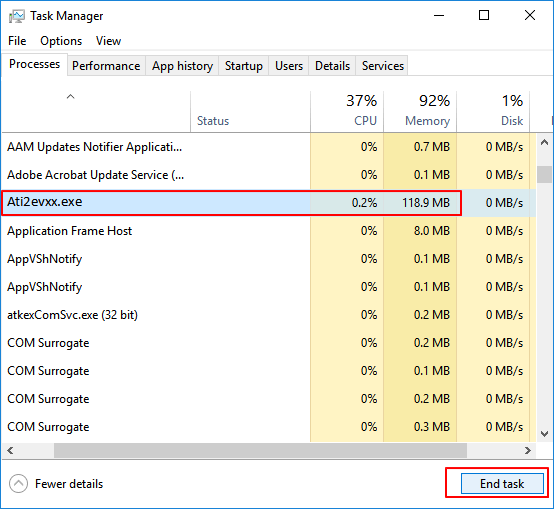
1. Завершите Вирусные Запущенные Процессы в Диспетчере Задач.
С помощью этого действия мы завершим вирусный процесс на ПК, остановив распространение вируса на вашем устройстве.
Шаг 1. Нажмите Ctrl + Alt + Delete, чтобы открыть Диспетчер Задач.
Шаг 2. На вкладке «Процессы» проверьте каждый запущенный процесс в списке, найдите все незнакомые программы и поищите их описание в Интернете. Убедившись, что эта программа имеет отношение к вирусам, нажмите «Завершить Задачу», чтобы остановить дальнейшее заражение вашего компьютера и устройства.
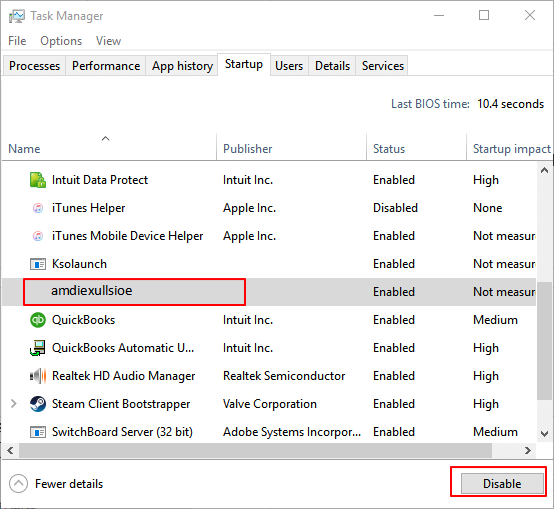
2. Отключение Неизвестных или Странных Процессов из Автозагрузки Windows.
Это эффективный способ блокирования странных вредоносных программ или вирусов, которые могут перехватить управление вашим компьютером при запуске.
Шаг 1. Откройте ‘Конфигурация Системы’ или ‘Диспетчер Задач’, перейдите на вкладку ‘Автозагрузка’.
Шаг 2. Прокрутите вниз, отметьте все программы от неизвестных разработчиков, и нажмите «Отключить».
Обычно программы от неизвестных разработчиков связаны с вредоносным ПО или даже вирусом.
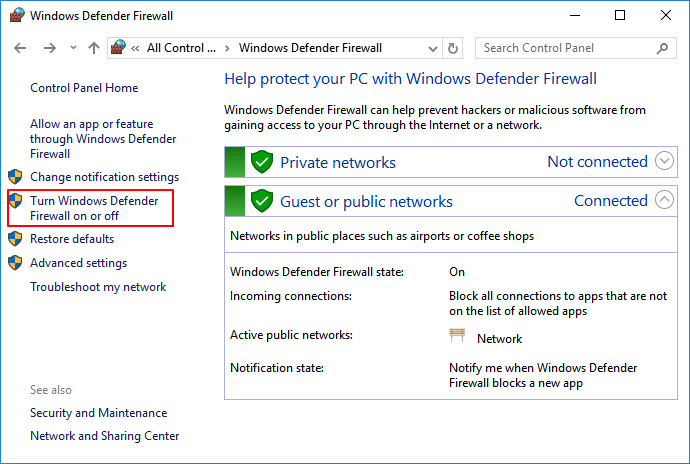
3. Включение Брандмауэра Защитника Windows
Сделав это, он заблокирует дальнейшее заражение вашего компьютера и запоминающих устройств вирусами.
Шаг 1. Откройте Панель Управления > нажмите «Брандмауэр Защитника Windows» > Включите или выключите Брандмауэр Защитника Windows.
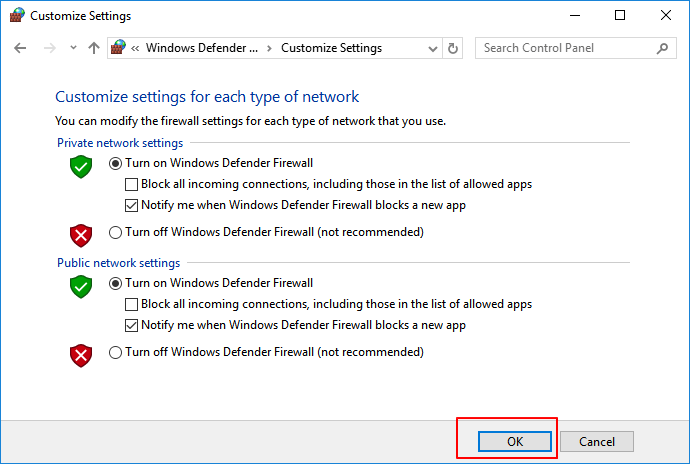
Шаг 2. Установите флажки ‘Включить Брандмауэр Защитника Windows’ и нажмите ‘ОК’ для подтверждения.
4. Удалите вирус с помощью Защиты от Вирусов и Угроз в Защитнике Windows.
Защита от Вирусов и Угроз — это встроенная функция Windows, которую можно использовать для защиты компьютеров Windows от заражения вирусами и даже для удаления вирусов. Выполните следующие шаги, чтобы включить эту функцию на вашем ПК и быстро удалить вирус:
Первое. Включите Защиту от Вирусов и угроз в Защитнике Windows
Шаг 1. Щелкните правой кнопкой мыши значок Windows и выберите ‘Параметры’, нажмите ‘Обновление и Безопасность’.
Шаг 2. В разделе Безопасность Windows нажмите ‘Открыть Центр Безопасности Защитника Windows’.
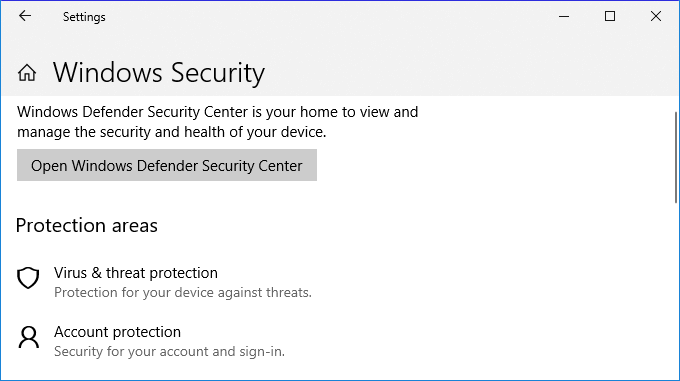
Шаг 3. В новом окне нажмите «Защита от Вирусов и угроз» > Перейдите в настройки Защиты от Вирусов и угроз.
Шаг 4. Включите эти три опции: Защита в режиме реального времени, Защита в облаке и Автоматическая отправка образцов.
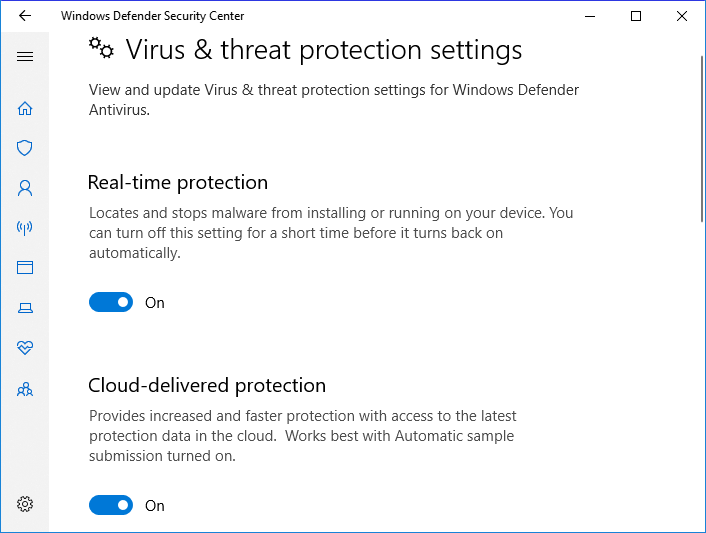
Обычно, после включения этой функции Защитник Windows автоматически начинает сканировать все диски и файлы для проверки и обнаружения вирусов на вашем компьютере. Если он обнаружит вирус, сделайте то, что будет предложено, чтобы удалить вирус.
Далее. Удалите Реальный Вирус с ПК с Помощью Защиты от Вирусов и Угроз
Иногда вы можете вручную запускать это средство для сканирования и удаления вирусов с компьютеров Windows.
Шаг 1. Зайдите в «Параметры» > «Обновление и Безопасность» > «Безопасность Windows».
Шаг 2. Щелкните «Защита от Вирусов и угроз».
Шаг 3. В разделе ‘История угроз’ нажмите ‘Проверить сейчас’, чтобы проверить наличие вирусов на вашем компьютере.
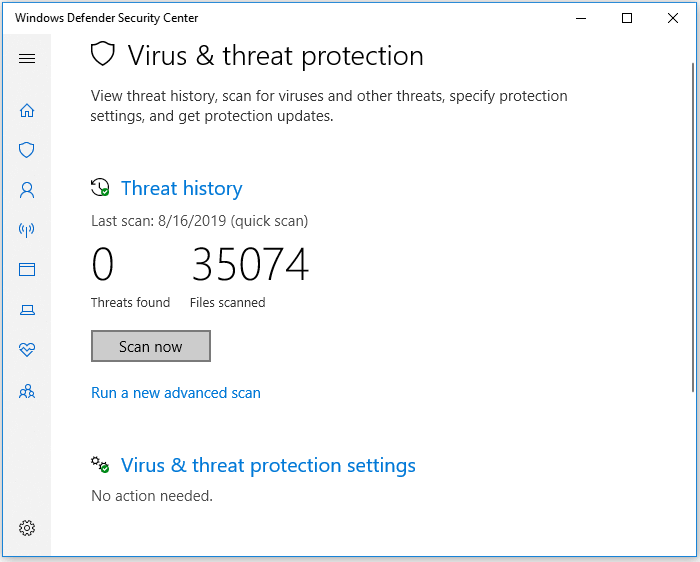
Теперь вы можете перезагрузить компьютер, устройство очищено от вирусов и вредоносных программ.
5. Отключите ПК от Интернета
Может вы в курсе, что некоторые компьютерные вирусы для распространения используют подключение к Интернету. Поэтому, рекомендуется отключиться от Интернета, чтобы предотвратить нанесение ещё большего вреда.
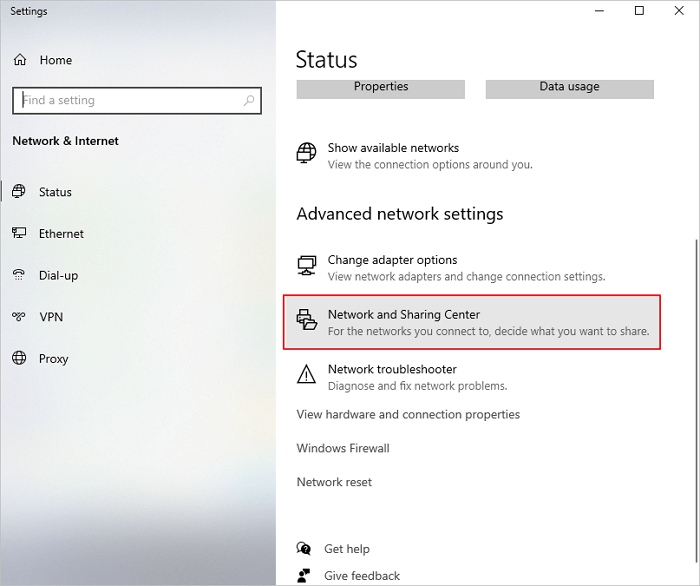
Шаг 1. Щелкните правой кнопкой мыши значок подключения к Интернету на Панели Задач и выберите «Открыть Параметры Сети и Интернет».

Шаг 2. Выберите ‘Центр Управления Сетями и Общим Доступом’ и нажмите ‘Изменить настройки адаптера’.
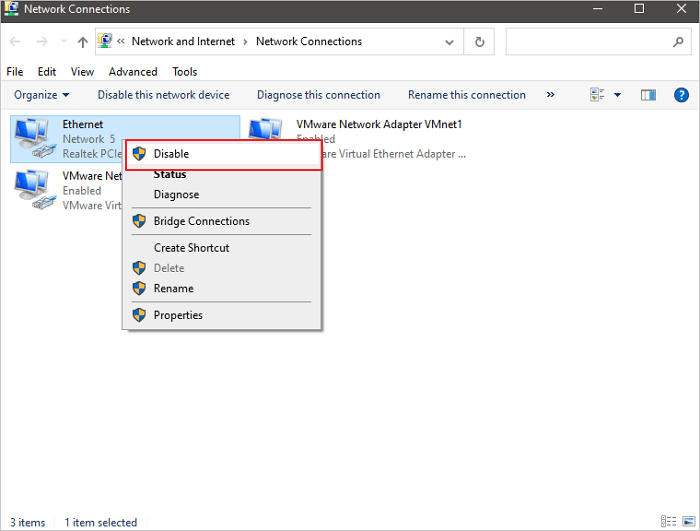
Шаг 3. На экране «Сетевые Подключения» щелкните правой кнопкой мыши или коснитесь и удерживайте подключение, которое вы хотите отключить, затем выберите «Отключить». Значок подключения станет серым, показывая, что оно отключено.
6. Перезагрузите Компьютер в Безопасном Режиме Windows 10
Эти действия должны помочь независимо от того, какая вредоносная программа установлена на вашем компьютере или ноутбуке. Эта процедура так же эффективна для троянских программ, как и для обычного вируса. Этот способ заключается в перезагрузке компьютера в Безопасном Режиме.
Шаг 1. Перезагрузите компьютер с Windows 10. Когда вы увидите экран Входа в систему, нажмите клавишу ‘Shift’ и не отпускайте ее, а затем щелкните значок Питания в правом нижнем углу и выберите ‘Перезагрузка’.
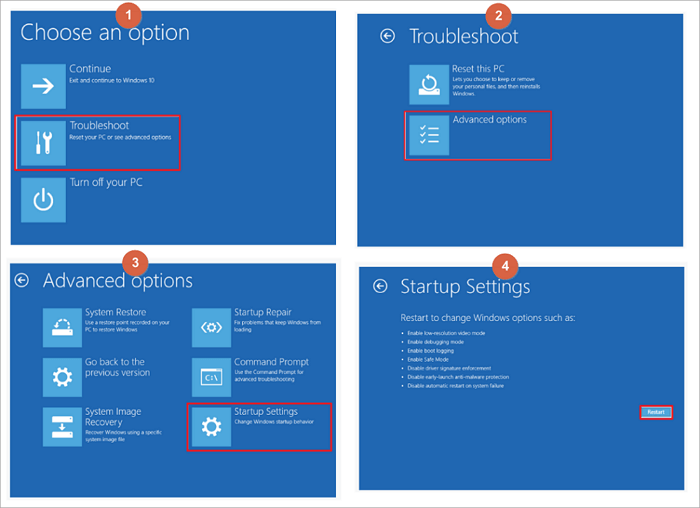
Шаг 2. Windows 10 перезагрузится и попросит вас выбрать нужный вариант. Выберите «Устранение неполадок» > Дополнительные параметры» > «Параметры Запуска» > «Перезагрузить».
Если ваш компьютер заражен каким-либо конкретным вирусом, например, вирусом защиты от записи или вирусом-ярлыком, тогда вам могут понадобиться другие решения. Вышеуказанные методы предназначены для удаления вирусов с вашего ПК.
Часть 2. Восстановление Файлов После Удаления Вируса с Windows ПК
После удаления вируса с компьютера c Windows, вы можете продолжать пользоваться устройством и файлами. Некоторые файлы могут отсутствовать на вашем компьютере из-за вирусной инфекции, не волнуйтесь.
Вернитесь к Части 1, чтобы сначала удалить вирус с вашего компьютера. Затем вы можете воспользоваться, предоставленными в этой части, методами восстановления данных, чтобы полностью восстановить потерянные или отсутствующие файлы.
Способ 1. Восстановление Удаленных или Отсутствующих Файлов после Удаления Вируса
Независимо от того, как вы в конечном итоге избавитесь от компьютерного вируса, всегда после этого нужно проверять свое запоминающее устройство на предмет потери данных. За исключением того, что сам вирус может удалять или скрывать файлы, удаление вирусных файлов также может случайно удалить невирусные файлы.
Надёжная программа для восстановления данных , например, EaseUS Data Recovery Wizard, может полностью просканировать ваше запоминающее устройство на наличие потерянных файлов из-за ложного срабатывания или удаления вирусов.
Программа Для Восстановления Удаленных Файлов
- Восстановление потерянных или удаленных файлов, видео, документов, фотографий, аудио, музыки, электронной почты и многого другого
- Восстановление данных с жестких дисков любых производителей, SSD, SD-карт, включая Kingston, Sony, Samsung и др.
- Поддержка восстановления данных после случайного удаления, форматирования, повреждения жесткого диска, вирусной атаки, сбоя системы в различных ситуациях
Восстановить удалённые вирусом данные с помощью этой программы также легко, как сходить прогуляться:
1. Загрузите и установите на свой компьютер EaseUS Data Recovery Wizard.

2. Используйте установленную программу для поиска и восстановления потерянных данных. Выберите раздел диска или папку, из которой «пропали» ваши данные. Затем нажмите кнопку «Сканировать».

3. Когда сканирование будет завершено, найдите в списке результатов нужные вам файлы и папки.
Выберите их и нажмите кнопку «Восстановить». При выборе места для сохранения восстановленных данных не следует использовать тот же диск, который вы сканировали!

Способ 2. Использование CMD Для Отображения Файлов (Которые Были Скрыты Вирусом)
Иногда вирусы не только захватывают компьютер, шантажируя деньгами за расшифровку ваших устройств. Некоторые из них также могут скрыть файлы, заставляя вас думать, что все файлы были удалены.
На самом деле эти файлы не потеряны, а просто спрятаны на вашем компьютере. Поэтому, вы можете попробовать выполнить следующую команду CMD, чтобы увидеть файлы, которые были скрыты вирусом:
Шаг 1. Запустите Командную Строку от имени администратора.
Шаг 2. Наберите attrib -h -r -s /s /d F:\*.*и нажмите «Enter». (Замените «F» на букву диска вашего зараженного вирусом жесткого диска или USB).
Шаг 3 . Наберите del autorun.xxx (расширение ярлыка-вируса) и нажмите «Enter».
Часть 3. Предотвращение Заражения Компьютера и Данных Вирусом
Помимо поиска надежных решений для удаления вирусов с вашего компьютера и восстановления потерянных файлов, у вас могут быть и другие проблемы, связанные с предотвращением заражения вирусами и защитой данных.
Ниже мы собрали несколько наиболее важных вопросов и кратких ответов:
1. Как мне проверить свой ноутбук на наличие вируса
Существует множество симптомов и признаков, указывающих на то, что ваш компьютер или ноутбук заражен вирусом. Например, компьютер внезапно перестает работать, жесткий диск шифруется или файлы превращаются в ярлыки. Как проверить наличие вируса? Вы можете запустить Защиту от Вирусов и угроз, как указано в # 4 Части 1 или используйте программное обеспечение для очистки от вирусов, такое как Kaspersky, McAfee, Norton 360 или VAG, Avast и т. д., для сканирования и удаления вирусов и вредоносных программ с вашего компьютера.
2. Как предотвратить заражение моего компьютера вирусами или его шифрование.
Самый простой и бесплатный способ предотвратить заражение вирусами — включить защиту в реальном времени в Защитнике Windows и включить Защиту от Вирусов и угроз на вашем компьютере. Вы также можете запустить антивирусное программное обеспечение, такое как AVG, Avast, Avria или Kaspersky, и т. д. для защиты вашего устройства.
3. Как предотвратить удаление файлов или их заражение вирусами?
Во-первых, вам необходимо включить защиту в режиме реального времени в Защитнике Windows или запустить программное обеспечение для очистки от вирусов на вашем компьютере. Затем вы можете сохранить копию всех ваших ценных файлов на внешний жесткий диск в качестве резервной копии. Поступая таким образом, вы всегда сможете «выжить», когда ваш компьютер будет заражен вирусом или вредоносным ПО.
Вы можете использовать надежную программу бэкапа файлов для выборочного резервного копирования всех необходимых файлов на внешний жесткий диск за один раз:
Не забудьте выбрать внешний жесткий диск в качестве целевого устройства для сохранения файлов.
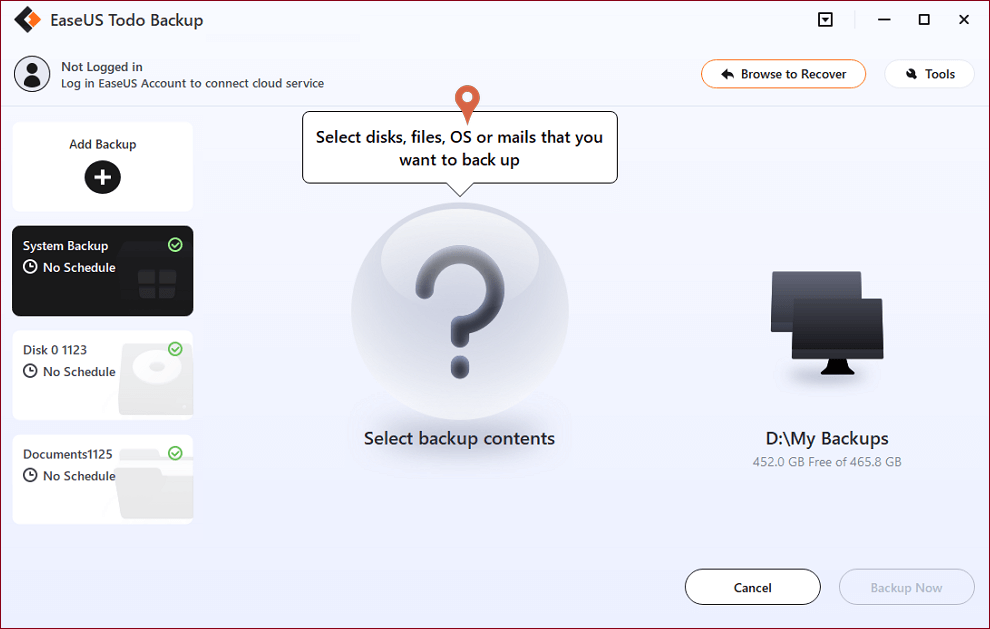
Шаг 1. Нажмите на «выберите данные для резервного копирования» и затем выберите режим резервного копирования среди «Файл», «Диск», «Система» или «Почта» для старта задачи резервного копирования .
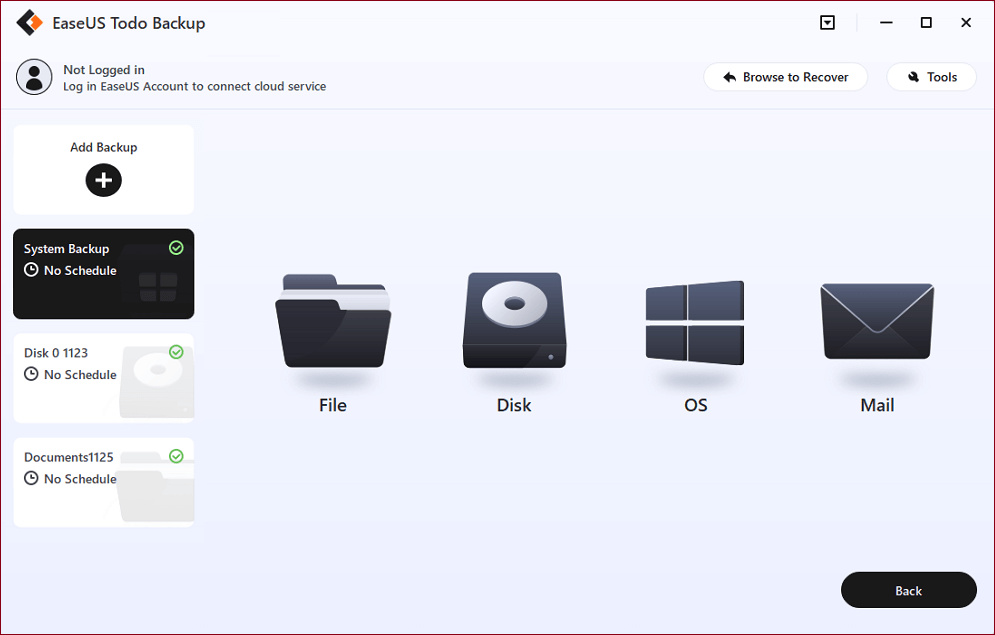
Шаг 2. Выберите отдельные файлы, папки, жёсткие диски или партиции, для которых вы хотите сделать резервную копию, затем нажмите «ОК».
Шаг 3. Следуйте инструкции на экране для выбора места хранения файла резервной копии. Нажмите «начать резервное копирование» и завершенные задачи резервного копирования будут отображены в стиле карточек в левой части экрана.
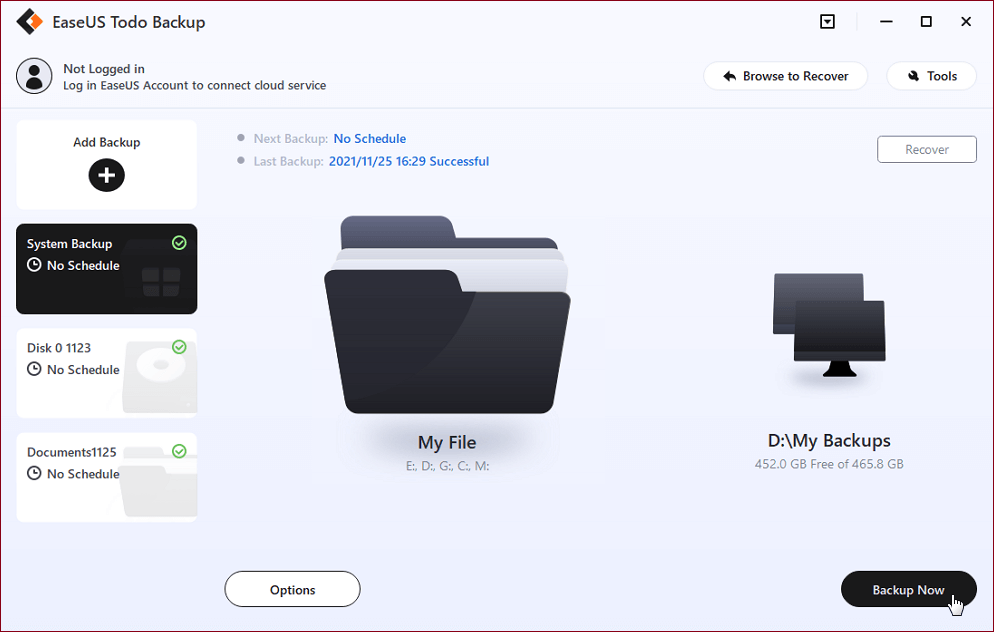
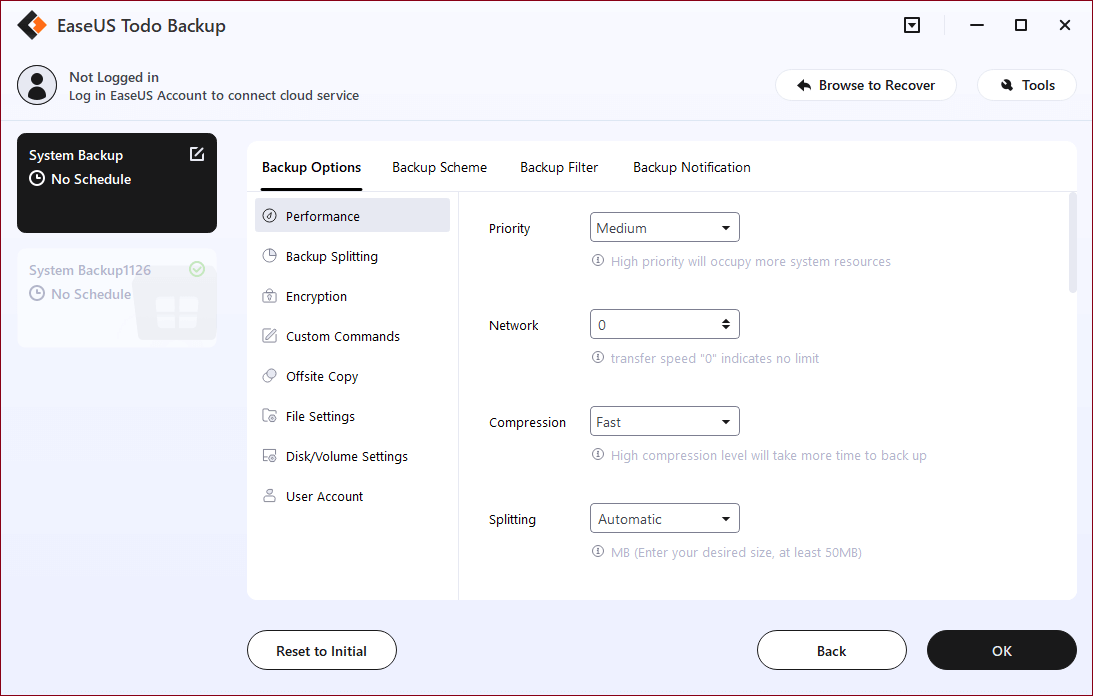
* Для настройки расписания резервного копирования, нажмите «Опции», для защиты резервной копии паролем, нажмите «Опции резервного копирования», в «Схема резервного копирования» установите частоту резервного копирования и выберите при каком событии начать резервное копирование. Помимо этого, есть много других настроек резервного копирования и гибкая настройка под ваши нужды.
Бонусные Советы: Как Удалить Вирус с Ноутбука с Помощью Антивируса
Если ваш компьютер или ноутбук заражен вирусом, выполните следующие простые действия, чтобы удалить вирус с ноутбука.
1. Загрузите и установите антивирусный сканер.
2. Отключитесь от интернета.
3. Перезагрузите компьютер в безопасном режиме.
4. Удалите все временные файлы .
Запустите антивирусное сканирование.
6. Удалите или переместите в карантин вирусы.
7. Перезагрузите компьютер.
8. Измените все свои пароли.
9. Обновите программное обеспечение и операционную систему до последних версий.
Последние статьи — Также в программе EaseUS
Жесткий диск или раздел внезапно перешли в файловую систему RAW и не могут предо.
В этой статье вы узнаете, как восстановить повреждённые файлы PSD за два шага. Е.
Бывает, что мы случайно удаляем или теряем свои файлы на карте MicroSD. К счасть.
Программы-вымогатели — это продвинутая вредоносная программа, которая атакует ка.
Вопрос: как узнать, есть ли у меня вирус в Windows 10?
В Windows 10 откройте меню «Пуск», введите «Безопасность» и щелкните ярлык «Безопасность Windows», чтобы открыть его. Вы также можете перейти в Настройки> Обновление и безопасность> Безопасность Windows> Открыть безопасность Windows. Чтобы выполнить сканирование на наличие вредоносных программ, нажмите «Защита от вирусов и угроз».
Как проверить, есть ли на моем компьютере вирус?
Если вы заметили на своем компьютере какие-либо из следующих проблем, он может быть заражен вирусом:
- Низкая производительность компьютера (требуется много времени для запуска или открытия программ)
- Проблемы с выключением или перезапуском.
- Отсутствующие файлы.
- Частые сбои системы и / или сообщения об ошибках.
- Неожиданные всплывающие окна.
Как избавиться от вирусов в Windows 10?
Если на вашем компьютере есть вирус, следующие десять простых шагов помогут вам избавиться от него:
- Шаг 1. Загрузите и установите антивирусный сканер. …
- Шаг 2. Отключитесь от Интернета. …
- Шаг 3. Перезагрузите компьютер в безопасном режиме. …
- Шаг 4: Удалите все временные файлы. …
- Шаг 5. Запустите проверку на вирусы. …
- Шаг 6. Удалите вирус или поместите его в карантин.
Как узнать, есть ли у меня вирус?
Низкая производительность. Как и в случае с компьютером, снижение производительности является верным признаком заражения. Новые приложения. Если новые приложения неожиданно появляются на вашем устройстве, это может означать, что вредоносное приложение загружает их на ваше устройство. Они также могут содержать вредоносное ПО.
Есть ли в Windows 10 встроенная защита от вирусов?
Windows 10 включает Windows Security, которая обеспечивает новейшую антивирусную защиту. Ваше устройство будет активно защищено с момента запуска Windows 10. Безопасность Windows постоянно сканирует на наличие вредоносных программ (вредоносных программ), вирусов и угроз безопасности.
Сброс Windows 10 удаляет вирусы?
Раздел восстановления — это часть жесткого диска, на котором хранятся заводские настройки вашего устройства. В редких случаях он может быть заражен вредоносным ПО. Следовательно, сброс к заводским настройкам не приведет к удалению вируса.
Как вы обнаруживаете вредоносное ПО?
Как узнать, есть ли на моем устройстве Android вредоносное ПО?
- Внезапное появление всплывающих окон с агрессивной рекламой. .
- Озадачивающий рост использования данных. .
- Поддельные платежи по вашему счету. .
- Ваша батарея быстро разряжается. .
- Ваши контакты получают странные электронные письма и текстовые сообщения с вашего телефона. .
- Ваш телефон горячий. .
- Приложения, которые вы не загружали.
Как узнать, безопасна ли загрузка?
Вы можете использовать бесплатное программное обеспечение под названием VirusTotal для проверки ссылок на вредоносное ПО — еще до того, как вы даже щелкнете по ним, — а также для уже загруженных файлов.
- Посетите: www.virustotal.com.
- Выберите, хотите ли вы проверить ссылку или файл, который вы скачали.
Как мне избавиться от вредоносных программ?
Это тоже легкий.
- Просто зайдите в Настройки на вашем телефоне Android.
- Перейдите к значку приложений.
- Выберите «Диспетчер приложений», чтобы просмотреть полный список своих приложений.
- Выберите зараженные приложения.
- Здесь должна быть опция «Удалить / принудительно закрыть».
- Выберите «Удалить», и приложение будет удалено с вашего телефона.
3 колода 2020 г.
Можете ли вы избавиться от вируса в своем теле?
Ваша иммунная система может с этим справиться. При большинстве вирусных инфекций лечение может помочь только в облегчении симптомов, пока вы ждете, пока ваша иммунная система не сразится с вирусом. Антибиотики не действуют при вирусных инфекциях. Существуют противовирусные препараты для лечения некоторых вирусных инфекций.
Как удалить вредоносное ПО из Windows?
Как удалить вредоносное ПО с ПК
- Шаг 1. Отключитесь от Интернета. .
- Шаг 2. Войдите в безопасный режим. .
- Шаг 3. Проверьте монитор активности на наличие вредоносных приложений. .
- Шаг 4. Запустите сканер вредоносных программ. .
- Шаг 5. Исправьте ваш веб-браузер. .
- Шаг 6. Очистите кеш.
Как мне бесплатно избавиться от вредоносных программ?
- Malwarebytes. Самый эффективный бесплатный инструмент для удаления вредоносных программ с глубоким сканированием и ежедневными обновлениями. .
- Антивирус Avast. Защита от вредоносных программ и удаление. .
- Антивирус Касперского. …
- Trend Micro Antivirus + Безопасность. …
- F-Secure SAFE. .
- Бесплатная версия Bitdefender Antivirus. .
- Avira Free Security Suite. .
- AVG AntiVirus Бесплатно.
Можно ли получить взлом при посещении веб-сайта?
В зависимости от множества факторов, вы, безусловно, можете оказаться под угрозой, просто посетив веб-сайт. Тем не менее, в сообщении говорится, что сайт был взломан, а не о том, что взломали вас.
Как очистить телефон от вирусов?
Как удалить вирусы и другое вредоносное ПО с вашего Android-устройства
- Выключите телефон и перезагрузитесь в безопасном режиме. Нажмите кнопку питания, чтобы получить доступ к параметрам отключения питания. .
- Удалите подозрительное приложение. .
- Найдите другие приложения, которые, по вашему мнению, могут быть заражены. .
- Установите на свой телефон надежное приложение для обеспечения безопасности мобильных устройств.
Можно ли заразить свой телефон вирусом, посетив веб-сайт?
Самый распространенный способ заражения смартфоном вируса — это загрузка стороннего приложения. Однако это не единственный способ. Вы также можете получить их, загрузив документы Office, PDF-файлы, открыв зараженные ссылки в электронных письмах или посетив вредоносный веб-сайт. И продукты Android, и Apple могут заражаться вирусами.
Как обнаружить вредоносные программы
Данный пост является копипастой комментария пользователя @Ashcraft , из поста http://pikabu.ru/story/_3718870. Некоторые пользователи выразили желание увидеть этот комментарий в отдельном посте. Комментарии для минусов присутствуют.
Парень, все кто советует тебе антивирусы — полные ламеры, которые ни одного вируса в своей жизни не убили.
Для начала ставь Process Explorer — замена стандартному, убогому «диспетчеру задач».
Да, да, эта штука на столько серьезна, что её выкупила империя зла и разместила на своём официальном сайте.
В списке программ наглядно видно какая программа запустила какую и кому принадлежит.
В первую очередь обрати внимание на столбец «Company Name». В большинстве случаев будет Microsoft Corporation и другие известные компании — например программки производителя ноутбука или драйверы от видеокарт. Увидишь что-то незнакомое — лови наркомана.
Во вторую очередь обрати внимание на столбец «Description» (описание по русски) — у _всех_ приличных программ есть хоть какое-то описание из нескольких слов. Иногда даже вполне внятное. Исключения в данный момент составляют только стандартные программы из комплекта windows10 (калькулятор, смотрелка изображений и тд). Увидишь что-то еще без описания (description) — лови наркомана.
В третью очередь обрати внимание где лежат исполняемые файлы программ. Для этого попросту наведи мышкой на программу в списке и всплывающая подсказка тебе быстро покажет путь до файла программы. Хорошие программы могут лежать _только_ в папках:
C:Windows
C:Program Files
C:Program Files (x86)
и ни в каких других! Увидишь программу, которая лежит в каком-то другом месте, особенно в каком-нибудь «Temp» или где-то в «AppData» — лови наркомана.
С некоторым опыт на автомате запомнишь все куски системы и сразу будешь видеть лишнее — когда некоторые вредные программы маскируются под запчасти Microsoft Corporation и подобное и уже чуть ли не на автопилоте будешь видеть и ловить наркоманов.
Далее ставишь Autoruns .
Авторы программы те же, точно так же выкуплено M$.
Там по вкладкам:
Logon — то что загружается при входе пользователя, смотрим — всё ли нам знакомо — к незнакомым программам приглядываемся, проверяем где они лежат. Нашли что-то подозрительное — отключаем, проверяем, если что не так — ловим наркомана.
Explorer — расширения рабочего стола. Например, там часто прописываются дополнительные меню при нажатии правой кнопкой мыши или вирусня. Точно так же проверяем и ловим если что.
Internet Explorer — расширения ослика ИЕ. Шерстим, ловим.
Sheduled Tasks — задания встроенного системного планировщика windows. Там тоже очень часто вирусня заседает. Очень уж удобный инструмент. Задания можно настроить на выполнение по разным событиям. Например — убил ты вирус, задание тут же (или завтра или при следующей перезагрузке или еще как-то) запускается и ставит вирус по новой. Так что это дерьмо следует тщательно проверить. Всё незнакомое и/или подозрительное выключить. Благо если ошибёмся — можно включить обратно любой пункт в Autoruns.
Services — те же самые Службы что можно проверить и в windows, но тут с преферансом и мадемуазелями.
«Boot Executable» и «Image Hijacks» — в идеале должны быть пустыми.
Теперь немножко о способах ловли наркомана.
Видите наркомана в Process Explorer? В первую очередь не надо пытаться его убить. Любой сносный вирус это поймёт и начнёт противодействовать — например как минимум запускаться снова. Вместо убийства, нажмите правой кнопкой мыши и выберите Suspend (приостановить — по русски). Процесс окажется как бы запущен но на паузе и соответственно ничего не сможет сделать. Далее открываем его свойства (Properties) через ПКМ или двойной щелчок. Смотрим: где эта сволочь живёт и от чьего имени запущена (система, пользователь или еще чего) (закладка Image) и куда он лезет в сети (закладка TCP/IP). С этой информацией мы уже практически оседлали бяку.
Далее можно запретить обращения к адресам куда лезет вирусня и навести геноцид в папке его обитания на вашем компе. Если папка не какая-то рандомная, а вирус всегда появляется в одной и тоже папке, то можно её не удалять. Вместо удаления папки, удаляем её содержимое, потом в свойствах папки делаем «только чтение «. А теперь нам нужна информация — от чьего имени был запущен вирус, например от имени «СИСТЕМА» (системный суперпользователь). В настройках прав доступа к папке, запрещаем пользователю СИСТЕМА любые действия с папкой как-то запись или чтение. На себя любимого эти права на всякий случай оставляем. PROFIT. Даже если вирус запустится — он не сможет себя сохранить в привычном месте и жестоко обломится.
В общем устал я писать, и так более чем достаточное руководство расписал. Удачи в поисках наркоманов!