Что означает «игровой режим» на моем телевизоре или мониторе?

Если вы когда-нибудь копались в закоулках своего телевизора или в меню настройки изображения монитора, вы, возможно, сталкивались с тем, что называется «режим игры». Что это значит? Давайте разберемся с этим.
Игровой режим может означать минимальную задержку ввода
Прежде чем мы начнем, мы должны охватить несколько основ. Во-первых, вы, вероятно, понимаете, что ваш телевизор или монитор компьютера — это не просто тупой экран, подключенный к видеокабелю. Даже для экрана, который не имеет «умных» функций, подключенных к сети, внутри пластикового корпуса скрывается много электроники, в том числе процессоры, память и все другие вещи, которые вы обычно ожидаете найти в компьютере. , Конечно, он не так сложен, как обычный ПК, и не должен быть таким. Но дело в том, что за кулисами происходит нечто большее, чтобы преобразовать цифровой ввод с вашего компьютера, DVD-плеера или игровой приставки в видимое изображение, чем вы могли себе представить.

Итак, современные дисплеи имеют компьютерные комплектующие. Это означает, что, в отличие от некоторых более простых телевизоров и мониторов еще во времена катодно-лучевых трубок, изображения не передаются мгновенно с того, что подключено к экрану, на сам экран. Между моментом, когда дисплей получает сигнал от видеокабеля, и когда он полностью отображается на экране, проходит небольшое количество времени. Это время, которое затрачивается всей этой электроникой внутри вашего телевизора или монитора для обработки изображения, применения различных настроек, таких как яркость, контрастность и коррекция цвета, а также для подсветки частей ЖК-панели и подсветки с правильными данными. Мы называем это время входным лагом.
Входная задержка, как правило, очень мала в контексте человеческого зрения — от пяти до десяти миллисекунд (мс) для большинства современных ЖК-экранов. Это примерно одна сотая секунды максимум. Это не имеет большого значения большую часть времени. Пока звук вашего телевизора синхронизирован правильно, ваш мозг не может заметить разницу в 1/100 секунды, и вам не нужны быстрые реакции, чтобы напечатать электронную почту на настольном мониторе. Но задержка ввода может быть огромной проблемой для игры в современные компьютерные или консольные игры. 1/100 секунды в стремительном шутере или дерзкой файтинге может быть разницей между ударом или без него.

Это подводит нас к режиму игры. Когда вы включаете игровой режим на некоторых мониторах и телевизорах, он отбрасывает часть или всю обработку, которую экран выполняет с изображением, чтобы максимально быстро передать его из источника на панель экрана. Как правило, это означает сокращение времени на несколько миллисекунд, как при переходе от 10 мс до 6 мс.
Некоторые высококачественные телевизоры или мониторы, особенно те, которые продаются геймерам с высокой частотой обновления, могут сократить это время до одной миллисекунды — одной тысячной секунды, чтобы изображение перешло с игровой консоли или ПК на панель перед вашим лицом. Это не только намного ниже порогового значения для времени реакции человека, но также на уровне или ниже входного запаздывания для контроллеров, клавиатур и мышей, не говоря уже о том, что намного ниже задержки в сети, которую вы испытаете в любой многопользовательской онлайн-игре.
Кстати, если у вас есть телевизор (особенно телевизор 4K), который страдает от страшного «эффекта мыльной оперы», и игровой режим вашего телевизора попадает в эту категорию, его включение часто может уменьшить этот эффект. Лучше настроить определенные параметры видео, чтобы уменьшить эффект , но если вы не можете этого сделать (возможно, вы находитесь в доме друга или родственника, где вы не хотите возиться с настройками), переключение в режим игры может Помогите.
… Или режим игры может быть просто другой настройкой цвета
К сожалению, термин «игровой режим» несколько двусмыслен. Если ваш телевизор или монитор не предназначены для игр, «игровой режим» может вообще не быть настройкой, связанной с задержкой ввода. Это может быть просто другой цветовой профиль. Вы, наверное, видели это и в меню: «нормальный» режим — это более холодное изображение с большим количеством синих тонов, режим «фильмы» имеет тенденцию быть теплее с более высокой контрастностью для более ярких черных, режим «спорт» повышает насыщенность цвета и яркость для легкого определения движения и ярких цветов. Вы можете настроить эти значения вручную с помощью настроек цвета, но эти широкие режимы предназначены для быстрого перемещения между ними, как предустановки эквалайзера на стереосистеме.
Если «игровой режим» на вашем телевизоре или мониторе является просто настройкой цвета, он может выглядеть ярче и красочнее в общем привлекательном виде, но это не влияет на задержку ввода на функциональном уровне. Это может даже сделать это немного хуже, в зависимости от того, какие эффекты применяются. Это особенно верно для менее дорогих бюджетных моделей, где минимизация задержки ввода не является приоритетной функцией.

К сожалению, системы экранного меню на мониторах и телевизорах имеют тенденцию быть немного расплывчатыми в отношении этого различия. Если вы не уверены, что ваш дисплей на самом деле уменьшает входную задержку или просто настраивает цвета при включении игрового режима, посмотрите в руководстве пользователя, чтобы увидеть, прописано ли оно. (Если у вас нет под рукой, выполните поиск в Google по номеру модели вашего телевизора или монитора и укажите «руководство» или «службу поддержки». Возможно, у производителя есть PDF-версия, доступная в Интернете.)
Если это не вариант, взгляните на картинку при включении игрового режима. Если яркость и насыщенность изображения немного снижаются и они выглядят более тусклыми, ваш телевизор или монитор, вероятно, выполняют часть обработки изображения, чтобы уменьшить задержку на входе. Если он выглядит ярче и насыщеннее яркими цветами, возможно, это просто настройка цвета. Оставьте его включенным, если вам это нравится, или настройте его вручную, но это не приведет к более быстрой картинке.
Вы должны включить игровой режим?
Давайте предположим, что игровой режим на вашем мониторе или телевизоре является тем же, что и в первом примере. Следует ли включить его, чтобы снизить задержку ввода? Это зависит. Если вы не заметили какой-либо конкретной задержки в вашей консоли или играх на ПК с вашими текущими настройками, вы, вероятно, чувствуете себя хорошо. Опять же, мы работаем с такими незначительными временами, что большинство людей даже не замечают их большую часть времени. Беспроводное соединение с вашим контроллером или соединение Wi-Fi с маршрутизатором вашего дома, вероятно, гораздо более серьезная проблема, если вы беспокоитесь о преимуществах многопользовательской игры.
Но если ваше время реакции настолько быстрое и ваша любимая игра настолько быстра, что одна сотая доли секунды может и часто имеет значение, тогда да, включение режима игры может помочь вам получить небольшое конкурентное преимущество. Это особенно верно для стрелков и бойцов, играемых локально — раунды с разделенным экраном Halo , раунды с четырьмя игроками Super Smash Bros. и тому подобное. Это вдвойне верно, если у вас высококачественный телевизор или монитор с супербыстрым временем отклика менее 5 мс, что значительно уменьшит задержку ввода при включенном игровом режиме.
Обратите внимание, что при использовании режима игры с задержкой может ухудшиться общее качество изображения, особенно в отношении яркости и точности цветопередачи. Вот что произойдет, если вы скажете своему монитору или телевизору отключить всю обработку изображений, которую он применял, чтобы все выглядело лучше, в конце концов. Но если вы отчаянно пытаетесь убрать из экрана все до последней капли скорости, возможно, стоит включить его. Просто не забудьте отключить его для входов, которые вы будете использовать для просмотра обычного видео.
Игровой режим Samsung TV: как включить и использовать

В последних моделях телевизоров Samsung Smart TV есть множество скрытых функций, которые можно изучить. Вы можете подключить Alexa к телевизору Samsung, транслировать контент с iPhone на телевизор Samsung с помощью AirPlay и т. д. Еще одна интересная функция Samsung Smart TV — игровой режим, предназначенный для геймеров. Хотя смарт-телевизоры не предназначены для игр, этот режим обеспечит вам идеальный игровой процесс. Картинка в игровом режиме может немного отличаться от обычной картинки. При этом лагов в игровом режиме нет. Игровой режим имеет настройки, которые вы можете оптимизировать в зависимости от ваших потребностей.
Настройки игрового режима телевизора Samsung
Телевизоры Samsung поставляются с игровым режимом, который поможет вам играть на таких консолях, как Xbox и PlayStation. Игровой режим будет включен автоматически при подключении к игровой консоли. Процедура включения игрового режима зависит от модели вашего телевизора Samsung.
Как включить игровой режим на телевизоре Samsung (AU/TU/Q/LS)
1. Нажмите кнопку Дом кнопку на пульте телевизора Samsung.
2. Выберите Настройки вариант.

3. Выберите Общий вариант, а затем Диспетчер внешних устройств вариант.

4. На следующей странице выберите Настройки игрового режима.

5. Выберите Игровой режим включить это. Если вы хотите отключить его, снова коснитесь параметра «Игровой режим».

6. Вы можете найти дополнительные параметры настройки игры, такие как Объемный звук, динамический эквалайзер черного и настройки Game Motion Plus.
Как включить игровой режим на телевизоре Samsung (MU/NU/Q/LS)
1. Сначала нажмите кнопку Дом кнопку на пульте телевизора Samsung.
2. Выберите Настройки вариант и откройте меню.

3. В меню откройте Общий вкладку и выберите Диспетчер внешних устройств вариант.

4. Выберите Настройки игрового режима и включите его.

Как получить игровой режим на модели телевизора Samsung 2016 года
1. Откройте Настройки меню на вашем телевизоре.
2. Выберите Рисунок вариант, а затем Специальный режим просмотра вариант.
3. Наконец, включите Игровой режим.
Самсунг ТВ 2015 Модель
1. Нажмите кнопку МЕНЮ кнопку на пульте дистанционного управления и выберите Система вариант.
2. Выберите Общий вариант.
3. Наконец, включите Игровой режим.
Модель телевизора Samsung 2014 г. Игра включена или выключена
1. Выберите Система на телевизоре Samsung.
2. Коснитесь Общий вариант.
3. Включите Игровой режим.
Настройки Game Motion Plus

- Игра Движение Плюс: Повышает резкость и быстроту движущихся изображений на экране.
- Уменьшение размытия: Оптимизируйте быстро движущиеся изображения, уменьшив размытие на экране.
- Уменьшение дрожания: неравномерность изображения будет сглажена за счет уменьшения дрожания.
- Светодиодное четкое движение: регулировка светодиодной подсветки.
Мерцание игрового режима Samsung TV: исправления
Если игровой режим на вашем телевизоре продолжает мерцать или отключаться, вам нужно попробовать следующие советы по устранению неполадок.
Обновление прошивки телевизора Samsung
Если на вашем телевизоре Samsung есть какое-либо ожидающее обновление программного обеспечения, это может помешать игровому режиму. Поэтому вам необходимо обновить программное обеспечение телевизора Samsung следующим образом.
1. Откройте телевизор Samsung. Настройки меню.
2. Выберите Поддерживать вариант, а затем Обновление программного обеспечения.

3. Наконец, выберите Обновить сейчас вариант.
Используйте другой слот HDMI
Если вы не можете включить игровой режим или этот режим недоступен на телевизоре Samsung, возможны проблемы с портом HDMI. Вам необходимо подключить игровую консоль к другому порту HDMI. Это поможет вам убедиться, что проблема связана со слотом HDMI, который вы использовали ранее.

Используйте другой кабель HDMI
Вы можете не знать об этом, но при использовании длинных кабелей HDMI во время игры могут возникать задержки. Это связано с тем, что данные перемещаются далеко, когда кабель HDMI длинный. Попробуйте использовать кабели HDMI меньшего размера. Если у вас все еще есть проблемы, измените настройки HDMI на телевизоре Samsung и повторите попытку.
Настройка HDR
Расширенный динамический диапазон (HDR) обеспечивает наилучшее, более яркое изображение. Поэтому вам необходимо отключить настройки HDR на вашем телевизоре, чтобы решить проблему мерцания следующим образом.
1. Откройте телевизор Samsung. Настройки меню.
2. Коснитесь Общий вариант.
3. Выберите Диспетчер внешних устройств вариант.
4. Выберите Цвет HDMI UHD и выключите его.
Часто задаваемые вопросы
Игровой режим на телевизоре Samsung обеспечивает наилучшие впечатления от игр. Этот режим улучшит работу вашего телевизора.
Вы можете включить игровой режим на телевизоре, чтобы получить наилучшие игровые настройки.
Samsung Game Bar: удивительная особенность телевизоров Samsung QLED
Игра, будь то соревновательная или просто случайная, требует хорошего отклика от вашего телевизора или игровой монитор. Неудобства, такие как задержка или ограниченный диапазон обзора, могут иметь решающее значение для победы или поражения в матче. Технологии современных телевизоров и мониторов уже очень помогают в этом отношении, но как насчет того, чтобы пойти немного дальше?
Игровая панель Samsung (официальный сайт) является доступно на телевизорах QLED и Neo QLED 2021 и 2022 годов и предлагает множество инструментов, чтобы получить максимальную отдачу от ваших игр. Например, он сообщит вам текущую частоту обновления и наличие высокой задержки ввода. Он также позволяет вам изменить соотношение сторон экрана, чтобы вы могли видеть врагов и окружение, которые обычно не видите.

Для случайного игрока эта незаметная задержка не имеет большого значения, но для соревновательного игрока эти миллисекунды могут означать либо попадание, либо промах, который будет стоить вам всей вашей карьеры.
Видеть точное положение вашего противника на экране абсолютно важно, и именно поэтому игровая панель выполняет важную работу.
Новые телевизоры Samsung, выпущенные в период с 2021 по 2022 год, оснащены этой новой функцией, называемой игровой панелью, которая отображает всю информацию, необходимую для мониторинга производительности игры, включая задержку ввода, FPS (кадров в секунду), HDR (расширенный динамический диапазон), VRR ( переменная частота обновления) и вывод звука, а также обеспечивает легкий доступ для оптимизации игровых ресурсов. Игроки могут наслаждаться различными вариантами для всех игровых предпочтений. Включив игровой режим Samsung, вы отключите эти методы обработки изображений. Таким образом, вам придется пожертвовать качеством изображения ради более быстрого времени отклика.
Как включить игровой режим на Samsung Smart TV, чтобы уменьшить задержку ввода в играх
Samsung Smart TV становится одним из самых универсальных телевизоров на рынке, где пользователи могут транслировать онлайн-контент, игры и многое другое. В наши дни большинство пользователей предпочитают играть в игры на Смарт ТВ Samsung из-за большего размера экрана. Однако кажется, что многим пользователям может быть довольно сложно продолжить свой игровой процесс только потому, что задержка ввода в игре является головной болью и может испортить весь игровой процесс. Теперь, если у вас также возникла такая же проблема, ознакомьтесь с этим руководством о том, как включить ИГРОВЫЙ РЕЖИМ на Samsung Smart TV, чтобы уменьшить задержку ввода в играх.
Хотя Smart TV не предназначен для использования в качестве отличного игрового периферийного устройства, вы не можете отрицать его больший экран и потрясающее разрешение. Также стоит отметить, что у большинства игроков может наблюдаться задержка ввода в онлайн-играх Battle Royale или в видеоиграх-шутерах от первого лица. Излишне говорить, что задержка ввода может просто испортить игровой процесс, или вы можете либо проиграть матч, либо быть убитым кем-то еще, прежде чем даже на что-то отреагировать.
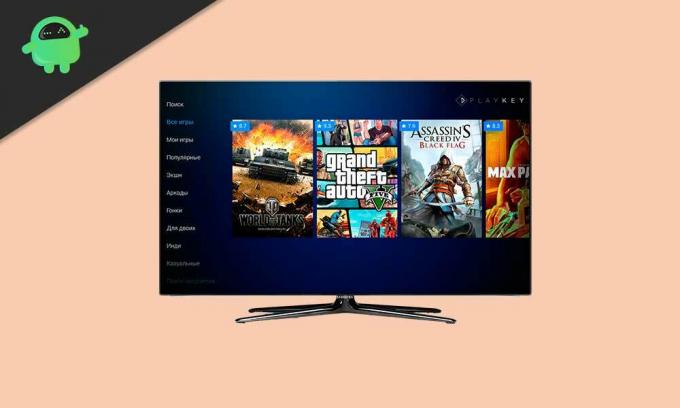
Как включить игровой режим на Samsung Smart TV, чтобы уменьшить задержку ввода в играх
Итак, чтобы уменьшить задержку ввода в игре, вам нужно включить игровой режим на Samsung Smart TV. Теперь, не теряя больше времени, перейдем к делу.
- Прежде всего, убедитесь, что вы уже выбрали порт HDMI, который подключен к вашей консоли для игр. Вам нужно будет включить игровой режим только для этого порта HDMI.
- Нажмите кнопку «Меню» на пульте дистанционного управления телевизором.
- Затем нажмите «Set»> Go to «System».
- Затем перейдите к «Генералу» и выберите его.
- Здесь вы найдете «Игровой режим»> просто включите его.
Это в основном увеличивает скорость видеоигр, запускаемых с игровых консолей, подключенных к телевизору. Однако в некоторых сценариях может наблюдаться небольшое ухудшение качества графики.
Вот и все, ребята. Мы предполагаем, что вы нашли это руководство весьма полезным. Для дальнейших запросов вы можете оставить комментарий ниже.
Рекламные объявления Здесь мы расскажем, как разблокировать загрузчик на Gionee F103B. Если вы ищете…
Рекламные объявления Проблемы с синхронизацией также могут возникать с почтовым сервисом Gmail, собственным приложением Google. Помимо прочего, это может…
Рекламные объявления Здесь мы расскажем, как загрузить Cubot Dinosaur в безопасном режиме. Что ж, это…