Расчеты по финансовым инструментам
В программе 1С:ERP Управление предприятием, начиная с версии 2.4.6, функциональность кредитов, лизинга, займов и депозитов переводится на единый механизм расчетов по финансовым инструментам. Графики платежей финансовых инструментов включаются в планирование денежных потоков в платежном календаре.
Изменения в интерфейсе
В разделе Казначейство группа Учет кредитов и депозитов переименована в Финансовые инструменты. В раздел добавлены новые рабочие места.

В рабочем месте Финансовый результат и контроллинг — Закрытие месяца шаг переоценки изменил название на Переоценка денежных средств и финансовых инструментов. И включает в себя переоценку по лизингу.

Регламентная операция переоценки кредитов, займов и депозитов теперь переоценивает Финансовые инструменты.

Лизинг
В учете лизинга появились новые возможности.
Изменился внешний вид договора. Он стал аналогичен форме договоров кредитов и депозитов, включает информацию по графикам оплат.

Настройка разноски по счетам плана счетов явно не указывается в договоре лизинга, а настраивается через Группы финансового учета расчетов, аналогично расчетам по кредитам/депозитам и контрагентам.

В договоре можно указывать варианты графиков оплат и начислений. Все аналогично графикам для кредитов и депозитов. Реализована загрузка графиков из табличных документов по кнопке Загрузить. Статусы Используется и Утвержден могут быть только у одного варианта графика по договору. Для платежного календаря, заявок на расход и заполнения начислений в документах приобретения услуг по лизингу применяются графики в статусе Используется.

Оперативные данные расчетов по финансовым инструментам используются как база для расчета курсовых разниц по переоценке лизинговых задолженностей. Отчет Справка-расчет переоценки валютных средств включает расшифровки для лизинга.
Табличная часть документа Приобретение услуг по лизингу может формироваться по графикам начислений по кнопке Заполнить.
В документе Приобретение услуг по лизингу для забалансового лизинга реализована возможность указывать Статьи активов и пассивов при отражении расходов.
Отчет График оплат и начислений больше не используется, т.к. вся информация содержится отчете План-фактный анализ оплат и начислений.
Отчеты по финансовым инструментам
Отчет Обороты по кредитам и депозитам переименован в Ведомость расчетов по финансовым инструментам и существенно изменен.
Отчет используется для анализа сальдо и оборотов по финансовым инструментам в разрезе договоров и типов сумм.
Настройки отчета позволяют указать отборы и задать, в какой валюте выводить суммы: регламентированной, управленческой или валюте взаиморасчетов.

Отчет План-фактный анализ оплат и начислений по договорам анализирует лизинговые графики.
В отчете Справка-расчет переоценки валютных средств раздел переоценки кредитов и депозитов выводится как Финансовые инструменты и содержит расшифровки для лизинга.
Корректировка задолженности по финансовым инструментам
Документы Казначейство – Финансовые инструменты — Корректировки задолженностей по финансовым инструментам позволяют списывать (или начислять) задолженность на статьи доходов/расходов, а так же на статьи активов и пассивов. Это позволяет в паре с документами Казначейство – Взаимозачеты и списание задолженности — Списания задолженностей для контрагентов делать взаимозачеты и перевод задолженности из финансовых инструментов (кредитов, займов, лизинга) в задолженность контрагентов и обратно, списывая суммы через промежуточную статью активов и пассивов.

Начисления по кредитам и депозитам
Реализована возможность относить проценты по кредитам на Статьи расходов произвольного типа (например, на внеоборотные активы) и аналитикой, отличной от договора кредита\депозита, а так же на Статьи активов и пассивов (с произвольным счетом учета).

Подразделение и Направление деятельности для отнесения расходов и доходов могут отличаться от указанных в договоре.
Платежный календарь и заявки на расход денежных средств
В платежный календарь включены настройки по учету графиков финансовых инструментов в расчете планируемых оплат и поступлений денежных средств для расчета кассовых разрывов по дням.

В рабочем месте Казначейство – Финансовые инструменты – Оформление заявок на оплату можно формировать и управлять заявками по графикам кредитов, займов, депозитов и лизинга.

Расходы по УСН
Признание расходов при УСН (доходы минус расходы), анализирует расходы по лизингу (в части услуг), при этом в качестве документа возникновения расходов используется договор лизинга, а для удобства анализа в статью включается информация по типу лизингового платежа.
- Аналитические оборотные регистры для учета лизинга остались без изменений, т.е. лизинг по-прежнему учитывается на тех же хозяйственных операциях и регистрах Движения Денежные средства — Доходы/Расходы и Движения Доходы/Расходы — Прочие активы/пассивы. Настройки операций для бюджетирования и международного учета остались без изменений.
- Расчеты по финансовым инструментам не включаются в Акт сверки взаиморасчетов и Взаимозачет задолженности совместно с контрагентскими расчетами.
Обновление 1С:ERP Управление предприятием на новую версию 2.4.6
При переходе на новую версию происходит автоматическое заполнение регистра для расчетов по финансовым инструментам.
Так как в начислениях по кредитам и депозитам реализованы новые возможности и поля, то поля подразделений для расходов заполняются по данным из договора. Поле Подразделение для расходов обязательно к заполнению, если же в договоре подразделение не было указано, то такой документ потребует заполнения Подразделения расходов при перепроведении.
На основе настроек счетов учета лизинговых договоров автоматически формируются Группы финансового учета расчетов (ГФУ) для лизинга. Названия групп заполняются из наименований договоров. Для договоров ГФУ заполняются по сочетанию счетов из созданных ранее, либо создаются свои. Позже возможно изменить смысловые наименования в созданные автоматически ГФУ.
Для лизинга до перевода на финансовые инструменты не использовалась база расчета курсовых разниц в управленческом контуре. Курсовые разницы рассчитывались по валютным 76 счетам плана счетов. После обновления сформируется регистр расчетов по фин. инструментам и такая база появится:
- Если были валютные договоры лизинга или валюта упр. учета отличается от валюты регл. учета, то сформируется необходимость пересчета прошлых периодов в Закрытии месяца.
- Прошлые периоды допускается не переоценивать — задание к пересчету можно удалить через Еще — Задания к расчету.

В текущем периоде будут начислены необходимые переоценки по оперативному учету, но так как они уже были ранее отражены в бухгалтерском учете, то они будут откорректированы начислением курсовых разниц по регламентированному учету. Это создаст лишние обороты по доходам и расходам в месяце обновления, но необходимо для поддержания правильного итогового финансового результата в месяце перехода на расчеты по финансовым инструментам.
Взаимозачет задолженности в "1С:ERP Управление предприятием 2"
Документ Взаимозачет задолженности в «1С:ERP Управление предприятием 2» предназначен для взаимного погашения дебиторской и кредиторской задолженности нескольких партнеров.
Документ можно открыть из раздела Финансы – Взаимозачеты задолженностей.
На форме документа в полях Дебитор и Кредитор может указывать как собственную организацию, так и сторонних клиентов.
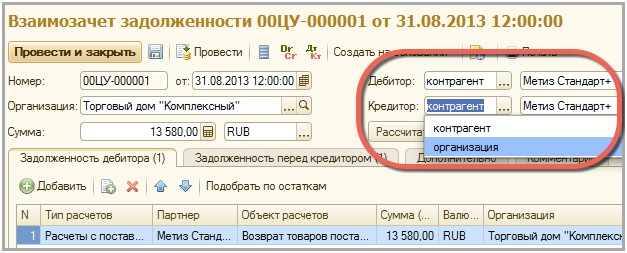
Данный выбор позволяет оформлять взаимозачет как между партнерами компании, так и между собственными организациями.
Процесс работы с документом следующий: в шапке документа выбираются Дебитор и Кредитор, между которыми планируется осуществлять взаимозачет, а в табличных частях закладок Задолженность дебитора и Задолженность перед кредитором указывается объекты расчетов и суммы, которые необходимо зачитывать. Данные табличные части могут быть заполнены как вручную, так и с помощью функции Подобрать по остаткам.
Более подробно рассмотрим возможность оформления взаимозачета между собственными организациями.
Укажем в шапке документа в качестве Дебитора и Кредитора собственную организацию, заполним табличные части Задолженность дебитора и Задолженность перед кредитором и после этого рассчитаем взаимозачет.
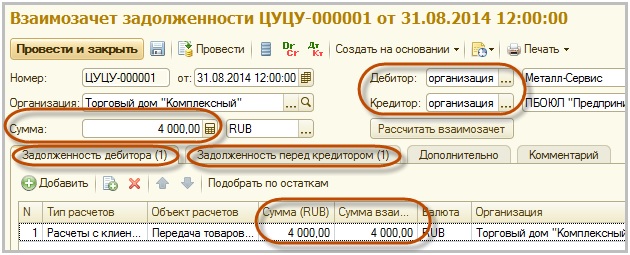
Согласно примеру сумма взаимозачета между тремя собственными организациями “Торговый дом “Комплексный”, “Металл-Сервис” и “ПБОЮЛ “Предприниматель” составляет 4000 рублей.
Проведем документ и проанализируем его движения по регистру Расчеты с клиентами (слева на панели навигации Движения документа — Регистр накопления Расчеты с клиентами).
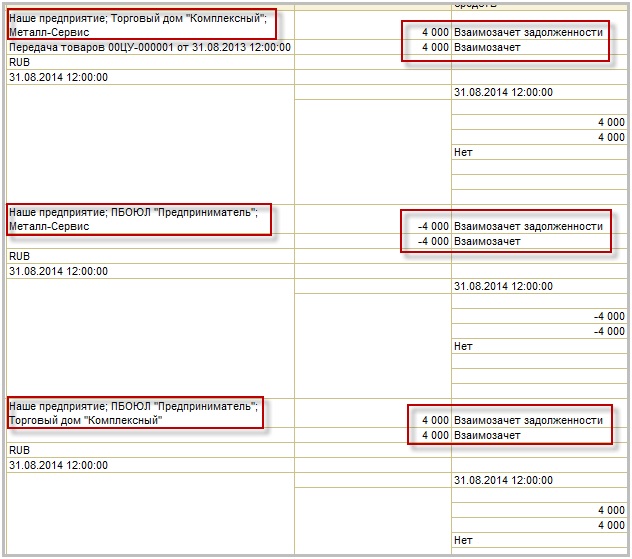
Т.е. исходя из движения по регистру Расчет покупателя, можем сделать вывод, что взаимозачет между тремя собственными организациями делается.
Покажем порядок операций в случае необходимости переноса задолженности с одного клиента на другого.
Перенесем с клиента «Про-оборудование» дебиторскую задолженность в сумме 1000 рублей на клиента «Ассоль», на отдельный договор.
Для этого в качестве дебитора указываем «Про-оборудование», в качестве кредитора «Ассоль».
На закладке Задолженность дебитора нажимаем кнопку Подобрать по остаткам, после чего автоматически заполняется табличная часть задолженностью (в нашем случае остаток составляет 545 000 рублей). Исправляем сумму задолженности на сумму 1000 рублей.
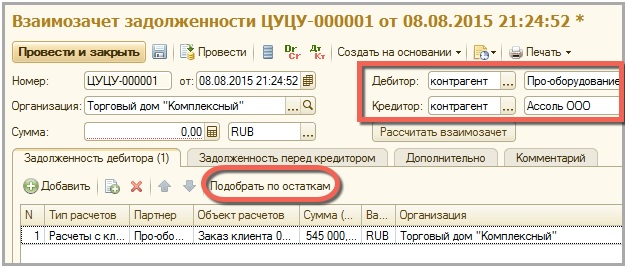
Далее на закладке Задолженность перед кредитором вручную заполняем табличную часть партнера и объекта расчета (в нашем случае это договор), на которые необходимо перенести сумму задолженности.
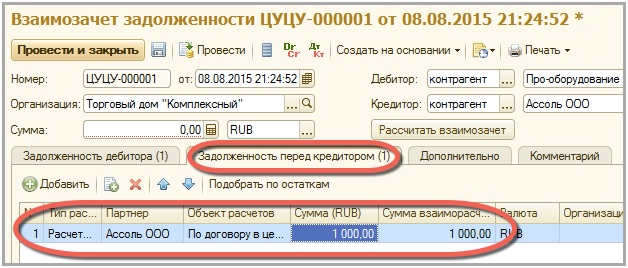
Далее рассчитываем взаимозачет (1000 рублей) и проводим документ.
Сформируем отчет Сводная ведомость расчетов (Продажи – Отчеты по продажам – Сводная ведомость расчетов).
По отчету видно, что сумма задолженности в размере 1000 рублей списалась с «Про-оборудование» и добавилась клиенту «Ассоль».
Статья подготовлена специалистами Компании «АНТ-ХИЛЛ»
Тел. (473) 202-20-10
При цитировании статей или заметок ссылка на сайт автора обязательна
Накопились вопросы и нужна помощь?
С удовольствием на них ответим и поможем все настроить! Обращайтесь по тел.
Корректировка взаиморасчетов в 1С:ERP 8
В 1С 8 ERP взаиморасчеты с поставщиками и покупателями, и взаиморасчеты по финансовым инструментам (займам, кредитам и депозитам) ведутся раздельно.
Регистры взаиморасчетов в торговле:
- Плановые оплаты клиентов
- Расчеты с клиентами/Расчеты с поставщиками
- Расчеты с клиентами по срокам
- Расчеты с клиентами по документам
Регистры для финансовых инструментов:
- Расчеты по финансовым инструментам
Для того, чтобы была скорректирована задолженность с контрагентом следует в первую очередь выяснить, к какому разделу учета относится эта задолженность. Рассмотрим возможные схемы корректировок взаиморасчетов.
Корректировка дебиторской и корректировка кредиторской задолженности по финансовым инструментам
Могут возникнуть ситуации, когда необходимо изменить состояние взаиморасчетов по кредитам и займам (полученным или выданным, не имеет значения): начисление или списание основного долга или процентов. Для этого воспользуемся документом “Корректировки задолженностей” (Казначейство – Финансовые инструменты).

Корректировка задолженностей в 1С: ERP 8
В документе заполняется Вид финансового инструмента, Вид корректировки (корректировка кредиторской задолженности или корректировка дебиторской задолженности), контрагент и договор. Договор можно выбрать только с соответствующим типом:
– Кредит или заем полученный

Кредит в банке в 1С: ERP 8
На закладке “Задолженность” в 1С 8.3 ERP можно вручную указать тип суммы (основной долг или проценты) и ее числовое значение. Также можно воспользоваться кнопкой “Заполнить по остаткам“, чтобы облегчить ввод данных.

Корректировка задолженности по финансовым документам в 1С: ERP 8
На второй закладке указывается аналитика доходов или расходов, в зависимости от того происходит кредиторской или дебиторской задолженность корректировка.

Настройка корректировки задолженности по финансовым документам в 1С: ERP 8
После проведения в конфигурации 1С:ERP сформируются бухгалтерские проводки:
Дт Счет учета по кредитам и займам Кт Прочие доходы (или Прочие расходы)
Счет учета по кредитам и займам настраивается в договоре: закладка Учетная информация – Группа фин.учета расчетов.

Проводки регламентированного учета в 1С: ERP 8
Корректировка задолженности в 1С по иным операциям
Для изменения задолженности по другим операциям с контрагентами следует использовать документы Списание задолженности либо Взаимозачет задолженности (Раздел Казначейство).

Путь к корректировке задолженностей в 1С: ERP 8
Заполнение и отражение в проводках документа Списание задолженности аналогично документу “Корректировки задолженностей” в 1С:ERP 8 из предыдущего раздела.
Рассмотрим нестандартные варианты взаимозачета с использованием соответствующего документа
Взаимозачет между двумя организациями и одним контрагентом
Если в базе ведется учет по двум организациям и у одного и того же контрагента есть дебиторская задолженность перед одной из них и кредиторская – перед другой, то при работе в 1С:ERP в документе “Взамозачет” указываем тип операции “Произвольный взаимозачет” или, выбрав перенос задолженности (аванса/долга), “Между двумя организациями в рамках одного контрагента”. В шапке указывается организация, контрагент-дебитор и организация-кредитор (при выборе кредитора указать “Организация-клиент”). Таким образом, при взаимозачете между двумя организациями дебиторская задолженность клиента сначала будет перенесена с одной организации на другую.

Взаимозачет задолженности в 1С: ERP 8
Вторым шагом будет погашение взаимных обязательств между организацией-кредитором и контрагентом. Для этого во втором документе “Взаимозачет задолженности” выбираем тип операции “По встречным обязательствам”.

Погашение взаимных обязательств в 1С: ERP 8
Исправление развернутого сальдо в 1С:ERP
Устранение разрыва между регистрами взаиморасчетов с партнерами
В помощник Закрытие месяца включена процедура контроля и устранения разрывов расчетов с партнерами по данным регистров оперативного учета. Процедура выполняется только для онлайн взаиморасчетов.
- Устранить разрывы между остатками по регистрам взаиморасчетов, появившиеся из-за пользовательских и системных ошибок.
- Свернуть развернутое сальдо в рамках одного объекта расчетов и аналитики без участия пользователя.
- Сделать возможным автоматический переход на онлайн взаиморасчеты.
- Обеспечить механизм, при помощи которого в будущем можно будет корректировать ошибки взаиморасчетов в открытом периоде.
Примеры ошибок, создавшие разрывы в остатках:
- Вводом остатков введен остаток, как по долгу, так и по предоплате в рамках одного объекта расчетов и аналитики взаиморасчетов.
- По одному договору числился остаток предоплаты, по другому договору остаток задолженности. Поиском и удалением дублей объединили два договора в один. Аналогично для партнеров, контрагентов и направлений деятельности.
- По различным причинам не было произведено оффлайн распределение взаиморасчетов.
- Произошли ошибки в онлайн распределении взаиморасчетов.
- При офлайн взаиморасчетах при детализации по договорам введена уменьшающая корректировка реализации/приобретения по уже оплаченной накладной, при наличии на договоре другого долга по другой накладной.
- Некорректно произведенные корректировки регистров.
Разрывами признаются выявленные отличия между остатками оперативных регистров взаиморасчетов (регистры Расчеты с клиентами, Расчеты с поставщиками) и остатками финансовых регистров взаиморасчетов (регистры Расчеты с клиентами по срокам, Расчеты с поставщиками по срокам).
Исправление ошибок, как и актуализация расчетов, будет выполняться с первого месяца, на который есть задание к закрытию месяца по взаиморасчетам.
Список проблем отражается в рабочем месте Закрытии месяца (Финансовый результат и контроллинг — Закрытие месяца).

Рисунок 1 — Регламентные операции по закрытию месяца
По гиперссылке Подробнее выводится детальная информация по обнаруженным ошибкам. Для каждой проблемы регистрируется тип расчетов, объект расчетов и аналитика. В поле Описание проверки выводится описание способов исправления.

Рисунок 2 — Пример проблем некорректных остатков по финансовым регистрам взаиморасчетов
Если необходимо восстановить движения внутри документов, то их нужно перепровести вручную. Автоматическое устранение ошибок в процессе выполнения этапа закрытия месяца движения документов не изменяет, а приводит остатки по регистрам к состоянию отсутствия разрывов взаиморасчетов за счет формирования документов Корректировка регистров на суммы разрывов. В результате закрытия месяца будут сформированы корректировки регистров со служебными операциями.

Рисунок 3 — Корректировка регистров
Поле Операция в документе недоступно для редактирования, заполняется автоматически и отделяет служебные корректировки от ручных. Поле Организация видно только в служебных операциях, созданных закрытием месяца или переходом на онлайн взаиморасчеты.
Для целей оперативного и управленческого учета по скорректированным записям взаиморасчетов будут добавлены балансирующие их записи по регистрам прочих доходов и расходов, активов и пассивов.
Помощник исправления развернутого сальдо по видам запасов и ГТД (обработка)
Обработка позволяет исправить развернутое сальдо по видам запасов, которое осталось после штатной обработки перепроведения документов.

Рисунок 4 — Помощник исправления развернутого сальдо (обработка)
При закрытии месяца в ERP необходимо закрывать развернутое сальдо по видам запасов и ГТД, в противном случае программа может некорректно посчитать себестоимость. Для этого разработана типовая обработка перепроведения документов по видам запасов, ее можно увидеть в механизме закрытия месяца.

Рисунок 5 — Помощник исправления остатков
Нужно учитывать, что из-за особенностей учета и самой программы не всегда эта обработка отрабатывает на 100%, т.е.после проведения документов по видам запасов могут остаться еще некоторое количество документов с развернутым сальдо.

Рисунок 6 — Отчет Наличие развернутого сальдо
Можно пользуясь отчетом Наличие развернутого сальдо, заходя в каждый документ, открывая Виды запасов исправлять номер ГТД на нужный или вид запасов на нужный, при этом на эти действия может потребоваться много времени на выполнение.
Как правило проставление видов запасов и номеров в ГТД происходит не в хаотичном порядке, а руководствуясь наличием положительных остатков по организации из того же отчета Развернутое сальдо. там где есть остаток и такое ГТД или вид запасов ставите в документ, где эти остатки отрицательные.

Рисунок 6 — Виды запасов
Чтобы сделать это быстрее достаточно выполнить данную обработку:
- она найдет все документы с отрицательными остатками по видам запасов;
- поменяет в табличной части Виды запасов «неправильный» вид запасов на тот, по которому есть остаток и перепроведет документ.
Получается, что обработка сделает все то же самое, что обычно делается вручную, но в автоматическом режиме и гораздо быстрее.
Для данной обработки не имеет значение когда поступил товар раньше или позже его расхода, главное, что он поступил или есть в остатке в текущем месяце.
Обработка просто смотрит на остаток и подставляет его.
Если методология работы на вашем предприятии не позволяет использовать такой подход, то лучше не используйте данную обработку.
Например, товары одной организации предоставляются для реализации клиентам другой организации и на момент продажи товара конечному клиенту в текущей организации товара может не быть.
А далее в конце месяца или более короткого периода вы оформляете продажи товара из той организации где товар есть в ту организацию, где его нет, но он был продан клиенту, эти продажи можно оформить по фактам недостач товара на каждый день, неделю или месяц, т.е. теоретически товар в той организации может появиться уже после его продажи. Отрицательных остатков на конец месяца не будет, препятствовать закрытию месяца не будет. Это всего лишь один из вариантов образования отрицательных остатков, то есть приходов после расходов.
Например, у вас есть договоренность с поставщиком, что накладные он выставляет не на каждую поставку, а только раз в месяц на общий объем поставок и как следствие у себя в учете мы имеем точно такую же картину.
То есть, здесь заранее сделано допущение, что товар по документам может прийти в течение месяца.
- Выполнять обработку имеет смысл только после выполнения штатной обработки по перепроведению документов по видам запасов. Потому что штатное перепроведение отработает все механизмы программы и наиболее корректно заполнит виды запасов.
- Далее вы указываете период исправления и организацию и заполняете развернутое сальдо кнопкой Заполнить развернутое сальдо.

Рисунок 7 — Помощник исправления развернутого сальдо по видам запасов и ГТД
В случае если после нескольких повторов ситуация не меняется, то:
- нажать кнопку Исправить автоматически, и программа переставит в строках виды запасов и номер ГТД на более корректные, при необходимости строка будет разбита на 2 и тогда можно увидеть изменение количества и добавление новой строки;
- нажать кнопку Записать изменения, происходит запись изменений и перепроведение документов.
После выполнения записи можно заполнить развернутое сальдо заново и посмотреть что осталось. При необходимости повторить все действия заново.
Дополнительно есть кнопка Перепровести документы с перезаполнением видов запасов. Она делает тоже самое что и штатная обработка, поэтому ее наличие обусловлено только дополнительным удобством и напоминанием, что в первую очередь надо делать перепроведение.
Успешное закрытие развернутого сальдо зависит от множества факторов. Корректности ввода данных, произведенных доработок, отсутствия дублей в видах запасов, отсутствия отрицательного сальдо, данный инструмент для автоматизации ручной работы.
Настройки 1C:ERP мы осуществляем в рамках услуги Аренда 1С:ERP или осуществляем отдельно поддержку 1С:ERP с привлечением квалифицированных консультантов 1С:ERP.