Почему не открывается на айфоне файлы
 Suhanov Телефоны 8856 просмотров Вопрос задан 3 года назад
Ответов на вопрос: 3
У любого «Iphone» поддержка Word-файлов имеется изначально.
Требуется всего лишь зайти в почту (любым способом — браузером Safari, стандартным «почтовиком» Mail или иным приложением) и Вы сможете открыть эти файлы без каких-или проблем.
Если же Вам надо именно сохранить эти файлы в память «Iphone», чтоб открыть их потом без Интернета. .это также очень всего лишь 🙂 Для начала Вам требуется поставить на айфон приложение File Manager:
— чтоб сохранить файл с компа: открываете айтюнс (если Вы ещё не знаете, то это официальная программа для связи айфон с компом) , там переходите на страницу Вашего «Iphone» (так и обозначена — «айфон» или, там, к примеру «айфон Вероника»), в ней Вы открываете вкладку «Программы». Колёсиком мышки прокручиваете вниз до второго списка приложений. .В нём находите «File Manager», выбираете его, потом перетаскиваете или добавляете нужный Word-файл;
— чтоб сохранить файл из браузера Safari на самом айфон: выберите «Открыть в», потом «File Manager»;
— чтоб открыть сохранённый файл: из меню телефона откройте приложение «File Manager», потом в нём откройте нужный файл.
(айос) дерьмо в плане работы с различными файлами и форматами. Чтоб он открывал вордовские файлы требуется скинуть и поставить ПО. т. е. програмку ( какойнить офис) а вот как перетащить файлы не знаю. Т. к. не пользуюсь этой системой. В любом случае (Android) для данного намного лучше и удобнее) устанавливать программу необходимо с эплстор.
Как на iPhone открыть видео в любом формате. 2 простых способа
В последнее время в нашем Телеграм-чате появляется все больше сообщений с просьбой рассказать о том, как на Айфоне воспроизвести видео в формате AVI, MKV и других. Что-то мне подсказывает, что в ближайшее время пользователи все больше и больше будут задаваться этим вопросом. Мало ли, может кому-нибудь вдруг захочется посмотреть ролики, записанные с Android-смартфона или перенести контент со своего компьютера и поглядеть фильм в долгой дороге. Сегодня поговорим о двух предельно простых способах открыть на iPhone видео в любом формате и обсудим все нюансы, которые надо знать каждому.
На самом деле смотреть видео на iPhone можно практически в любом формате. Просто способы надо знать.
ПОДПИШИСЬ НА НАС В ЯНДЕКС.ДЗЕН! НЕТ ВРЕМЕНИ ОБЪЯСНЯТЬ, ПРОСТО НАЖМИ НУЖНУЮ КНОПКУ!
Как открыть видео AVI на Айфоне
Увы, но iPhone поддерживает лишь ограниченное количество форматов видео. Не прибегая к сторонним инструментам вы сможете открыть MP4, MOV, M4V и AVI, но при условии, что все ролики были сжаты по стандартам MJPEG, MPEG-4 или H.264. Понятное дело, что устраивает такой расклад далеко не всех, и иногда появляется необходимость в запуске других расширений.
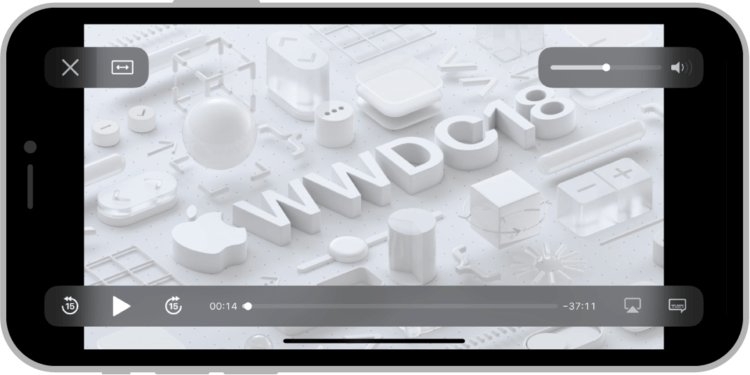
Встроенный видеоплеер на iPhone хорош, но умеет воспроизводить не все видеоформаты.
Первый и самый простой способ открыть видео на iPhone — скачать сторонний видеоплеер. Сразу вспоминаются времена, когда все скачивали на свои компьютеры разные видеопроигрыватели, дабы заиметь возможность открыть любое видео. Казалось, что те времена ушли, сейчас стриминг полностью заменил нам такую необходимость, но в последнее время все возвращается на круги своя, поэтому рекомендую вам задуматься и скачать любой плеер из App Store, мало ли что случится.
Чтобы открыть видео в формате AVI на iPhone, вам понадобится:
- Скачать VLC Player на свой iPhone из App Store по этой ссылке.
- Открыть приложение, согласиться со всеми условиями, ознакомиться с возможностями.
- Далее перейти в приложение Файлы на iPhone и открыть нужное вам видео.
- Затем нажать на иконку Поделиться в левом нижнем углу, выбрать VLC.
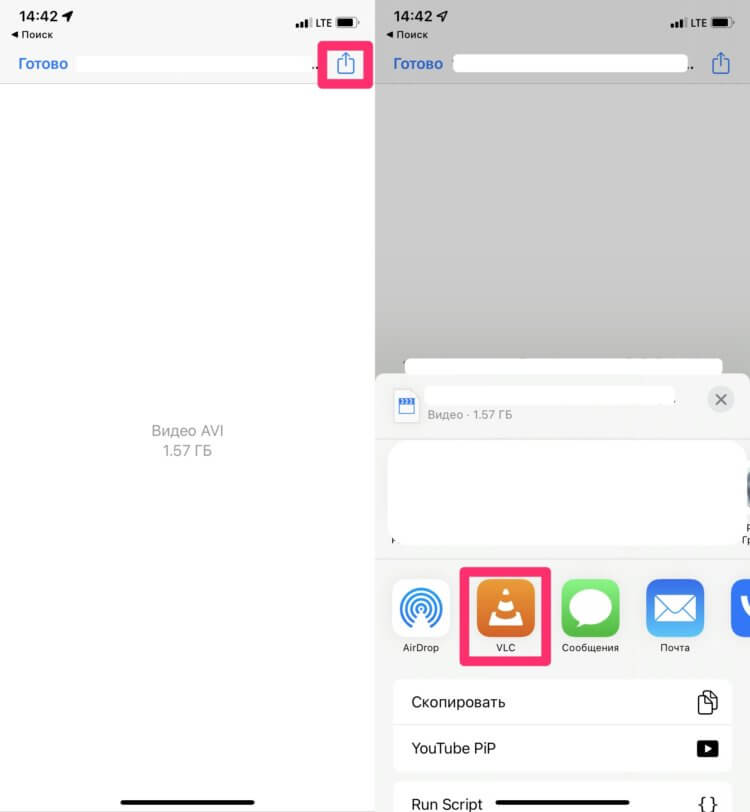
Нажмите кнопку Поделиться и откройте видео с помощью видеоплеера.
Плюс, не забудьте заглянуть в раздел Сеть внутри приложения VLC. Здесь есть несколько разделов, о которых я хотел бы рассказать подробнее:
- Локальные файлы. Отсюда можно запустить любое видео, которое хранится на вашем iPhone без приложения Файлы.
- Облачные службы. С помощью этой настройки можно синхронизировать видео в VLC из облачных хранилищ.
- Открыть сетевой ресурс. Смотрите видео в интернете прямо через VLC.
- Загрузки. Можно ввести адрес веб-страницы и видео загрузится в VLC автоматически.
- Предоставление доступа через Wi-Fi. Позволяет скачивать видеофайлы на iPhone через браузер с компьютера внутри одной Wi-Fi сети.
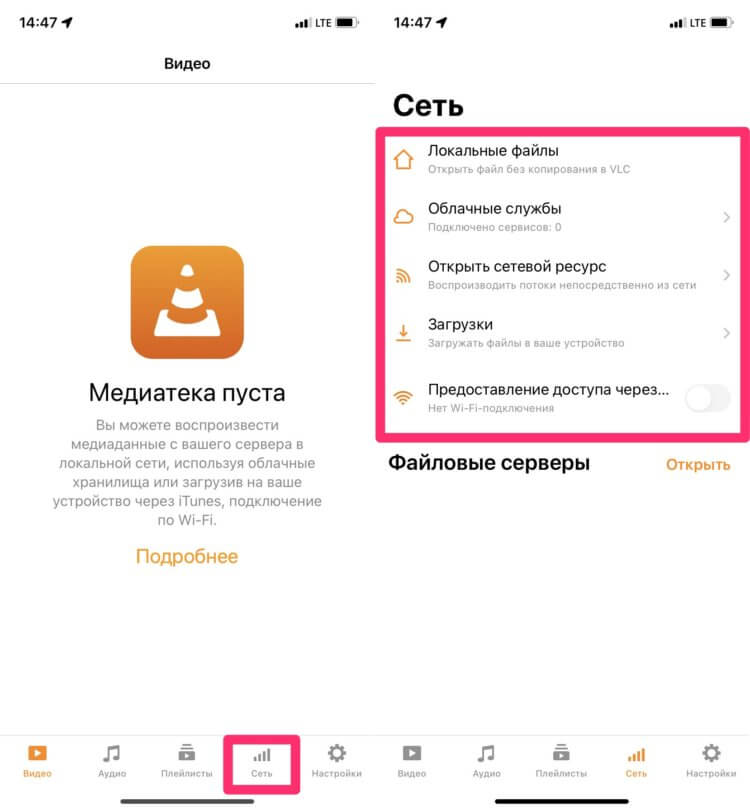
Здесь есть все возможности, которые вам могут понадобиться.
Готово, теперь вы сможете смотреть практически любые видеоролики на своем iPhone. Нет, конечно, вы можете скачать любой другой плеер из App Store, просто VLC — один из самых функциональных и умеет открывать практически любые видеофайлы. Не нравится этот — у нас есть отдельная подборка с самыми разными программами, качайте любую.
❗️ПОДПИШИСЬ НА ТЕЛЕГРАМ-КАНАЛ СУНДУК АЛИБАБЫ. ТАМ КУЧА КРУТЫХ ТОВАРОВ С АЛИЭКСПРЕСС.
Как открыть видео MKV на iPhone
Второй способ еще проще и понятнее, чем первый. Чтобы открыть любое видео на iPhone, предлагаю скачать его на ваш компьютер, изменить формат, а после этого отправить на мобильное устройство.
Как изменить формат видео на Mac
Чтобы открыть видео на iPhone в любом формате, следуйте простой инструкции:
- Скачайте VLC на ваш компьютер с официального сайта разработчика (есть как на Windows, так и на Mac).
- Откройте плеер, запустите нужное вам видео.
- В верхнем меню macOS нажмите Файл, Конвертировать/передавать.
- В открывшемся окне нажмите Открыть источник, укажите путь к файлу.
- Далее найдите раздел Выберите профиль, укажите нужный вам формат видеоролика (MP4).
- Кликнете Сохранить и дождитесь окончания процедуры конвертации.
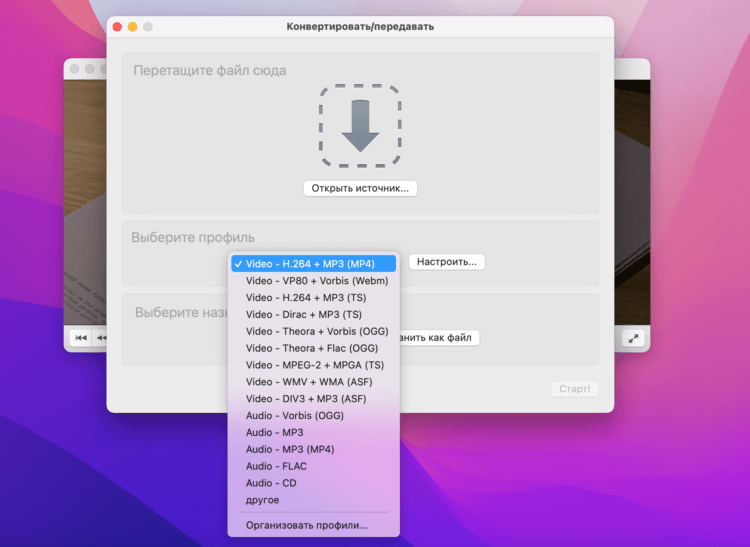
Выберите нужный вам формат и отправьте видео на iPhone.
Ну, а далее можно передать готовый файл через AirDrop на свой iPhone и смотреть ролик во встроенном видеоплеере. Если вы принципиально не хотите скачивать на свой компьютер сторонние приложения, предлагаю вам конвертировать видео через встроенное в macOS приложение Automator. Лично я нахожу этот способ крайне неудобным, но тут каждый решает для себя сам.
Как изменить формат видео на Windows
Чтобы изменить формат видео на Windows, вам понадобится:
- Открыть VLC на своем компьютере, запустить нужный вам видеоролик.
- Нажать на кнопку Медиа в верхней части приложения, затем Конвертировать/сохранить.
- Кликнуть на кнопку Добавить, указать путь к нужному вам файлу.
- Нажать Конвертировать/сохранить, выбрать нужный вам формат (MP4), нажать Начать.
- Дождаться завершения процедуры конвертации.
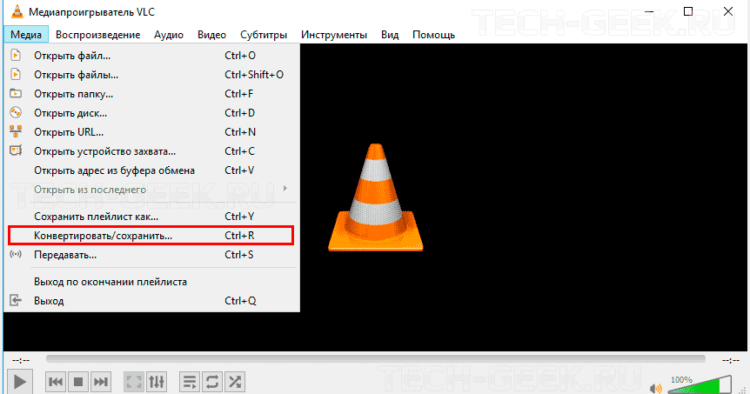
Вот здесь находятся настройки конвертации видео в плеере на Windows.
Таким образом можно открыть на Айфоне видео в форматах MOV, WMV, MP4 и многих других.
А вообще, лично я предпочитаю загружать все нужные мне видеоролики в Телеграм и не смотреть их оттуда. Трафик не помеха, ибо большинство сотовых операторов предлагает безлимит на соцсети. К слову сказать, тут обновление в Телеге вышло, ознакомьтесь.
Как считаете, появится ли острая необходимость загрузки видео на смартфон? Или мы с вами так и будем дальше смотреть все ролики в интернете? Свое мнение предлагаю оставить в нашем Телеграм-чате или в комментариях ниже, очень интересно, что вы думаете по этому поводу.
Как исправить приложение ios files, не работающее: полное руководство по устранению неполадок
Приложение «Файлы» является долгожданным дополнением к iOS. Это выглядит упрощенно, но есть реальная мощь, когда вы узнаете о различных доступных функциях.
Но, как и в случае с чем-то новым, приложение «Файлы» не лишено значительной доли ошибок и сбоев, не говоря уже о серьезном недостатке интуитивности.

Несмотря на то, что Apple проделала большую работу по устранению многих проблем за несколько месяцев, в течение которых приложение «Файлово» находилось в бизнесе, все еще существует ряд неприятностей, поэтому давайте посмотрим, как мы можем их решить.
Примечание: обзор: лучший и худший из iOS 11
Исправления для файлов приложения нет
В отличие от большинства стандартных iOS-приложений, приложение «Файлы» на самом деле является съемным. Если вы не видите приложение «Файлы» на главном экране или в док-станции, возможно, вы удалили его случайно.
Чтобы переустановить приложение «Файлы», просто найдите « Файлы» в App Store и коснитесь значка в форме облака, чтобы установить его.

После этого вы должны сразу же найти его на главном экране. Вы также можете перетащить приложение «Файлы» в Dock, чтобы сделать его легкодоступным.
Примечание. Если вы не можете найти приложение «Файлы» в App Store, убедитесь, что на вашем устройстве установлена iOS 11 или, в первую очередь, она поддерживается!
iCloud не отображается / не будет отображать файлы
Приложение «Файлы» по умолчанию поддерживает iCloud Drive в качестве поддерживаемого местоположения. Фактически это единственное доступное местоположение, если у вас не установлены сторонние приложения облачного хранилища.
Однако есть пара проблем, при которых приложению «Файлы» не удается отобразить какие-либо элементы, хранящиеся в iCloud, или перестает отображать iCloud как поддерживаемое местоположение в целом. Но простое исправление позволяет вам снова сделать все правильно.
Шаг 1. Откройте панель «Настройки», нажмите имя своего профиля, а затем нажмите «iCloud».

Шаг 2: Прокрутите вниз и коснитесь переключателя рядом с iCloud Drive, чтобы выключить его. Подождите пару секунд, а затем включите его снова.

Вуаля! Теперь вы должны снова найти iCloud в приложении «Файлы», или, если оно уже было, нормально отображать файлы и папки iCloud.
Не удается найти дополнительные места для хранения
Приложение «Файлы» — это универсальный портал для всех установленных облачных хранилищ на вашем iPhone или iPad. Однако это не означает, что приложение показывает ваши облачные хранилища сразу после их установки. Скорее, вам нужно вручную включить их — за исключением iCloud, который должен отображаться по умолчанию.
В приложении «Файлы» коснитесь параметра «Изменить» над местоположениями. Теперь вы должны увидеть список всех облачных хранилищ, которые вы можете включить, чтобы получить прямой доступ через приложение «Файлы».

Просто, не так ли? Вы также должны ожидать значок уведомления красного цвета над разделом «Локации», когда есть только что установленное облачное хранилище, ожидающее включения.
Облачное хранилище не полностью интегрировано
Когда приложение Files впервые запустилось, было всего несколько облачных хранилищ, которые полностью интегрировались в приложение Files. И поскольку в iOS 11 прошло уже более шести месяцев, большинство из них теперь полностью поддерживают приложение Files.
Если вы по-прежнему видите, что ваши файлы и папки отображаются в отдельном средстве выбора документов, а не непосредственно в приложении «Файлы», то вам действительно необходимо обновить проблемное облачное хранилище.
Для этого перейдите в App Store, нажмите «Обновления», а затем нажмите «Обновить» рядом с приложением облачного хранилища, если доступно обновление.

OneDrive был последним из больших ребят, который наконец-то перешел к полной интеграции файлов, и это было более двух месяцев назад.
Если вы все еще не видите полной интеграции файлов для конкретного облачного хранилища, следите за обновлениями на регулярной основе.
Также читайте: Что делать, когда на вашем Google Диске заканчивается свободное место
На моем iPhone / iPad отсутствует папка
На «Моем iPhone» или «На iPad» есть еще одно расположение по умолчанию, помимо iCloud, которое отображается только в том случае, если у вас установлены определенные приложения, хранящие файлы локально.
Но если вы обнаружите, что он отсутствует, при установке приложения, такого как Word, PowerPoint или Excel, это местоположение должно снова появиться.

Мы собрали специальное руководство, чтобы сделать местоположение «На моем iPhone / iPad» видимым в приложении «Файлы», а также некоторые советы и рекомендации, которые помогут вам сохранить любой файл на вашем устройстве локально. Не забудьте проверить это.
Приложение Files открывается вместо другого приложения
Некоторые приложения, такие как Adobe Acrobat Reader, начали полностью реализовывать приложение «Файлы» в качестве средства для открытия файлов из облачных хранилищ. Однако есть неприятная ошибка, при которой приложение «Файлы» может застрять в процессе.
Это приводит к тому, что приложение Файлы отображается вместо любого приложения, которое вы использовали для запуска. Следовательно, единственный способ решить эту проблему — принудительно закрыть оба приложения из памяти.
Для этого дважды нажмите кнопку «Домой» и нажмите на соответствующие карточки приложений вверх.
Примечание. На iPhone X необходимо провести пальцем вверх и коротко удерживать палец, чтобы перейти к переключателю приложений — чтобы принудительно выйти из приложения, нажмите и удерживайте карту приложения и коснитесь значка, который отображается красным цветом.

После этого вы должны вернуться к нормальной жизни. Будьте предупреждены, однако. У этой проблемы всегда есть шанс повториться!
Приложение «Файлы» зависло в режиме наведения (только для iPad)
При попытке открыть приложение «Файлы» в режиме разделенного просмотра вы можете обнаружить, что приложение «Файлы» находится в состоянии бездействия при наведении курсора, ничего не отображая. Вы также не увидите верхнюю ручку, которая позволяет вывести приложение из режима разделенного просмотра — вы можете вытолкнуть приложение из поля зрения, но оно останется застрявшим даже при повторной попытке.

Самый быстрый способ устранить эту неприятность — вызвать iPad Dock и нажать значок приложения «Файлы», после чего он сразу же начнет работать снова.

Вы не найдете, что проблема решена окончательно, но пока Apple не выпустит обновление для исправления проблемы, воспользуйтесь этим исправлением.
Примечание. В качестве альтернативы вы можете полностью избежать этой проблемы, открыв сначала приложение «Файлы» в полноэкранном режиме, а затем запустив любое приложение, которое вы хотите открыть в режиме разделенного экрана. Также прочитайте: 6 удивительных приложений калькулятора, характерных для iPad, но полезных для всех
Файлы, ожидающие загрузки
Всякий раз, когда вы добавляете какие-либо файлы в приложение «Файлы» — либо через общий доступ, либо с помощью перетаскивания — вы должны найти их очень быстро синхронизированными с любым облачным хранилищем. Однако это не всегда так.
Иногда процедура загрузки может зависать и оставаться такой в течение неопределенного времени. Общие исправления, такие как принудительное завершение работы с приложением «Файлы», не приносят никакой пользы, поскольку приложение работает в фоновом режиме.
К счастью, есть простое исправление, которое разрешает такие случаи и включает в себя включение и выключение режима полета.
Для этого проведите вверх от нижней части экрана вверх, а затем нажмите значок «Режим полета», чтобы включить его. Подождите не менее десяти секунд, а затем выключите его.

Надеюсь, это должно побудить приложение «Файлы» загрузить файлы с нуля, и вы, скорее всего, с этого момента добились успеха.
Файлы, недоступные через сотовые данные
В отличие от App Store, приложение Files не накладывает никаких ограничений на то, что вы делаете при использовании сотовых данных. Если вы используете комбинацию Wi-Fi и данных сотовой связи на своем iPhone или iPad, вы можете оказаться не в состоянии получить доступ к определенным файлам, переключаясь исключительно на последние.
Чтобы решить эту проблему, необходимо сначала убедиться, что приложение «Файлы» имеет необходимые разрешения для использования данных сотовой связи.
На экране настроек нажмите «Сотовые данные», прокрутите вниз и убедитесь, что переключатель рядом с «Файлы» установлен на «Вкл». Если вы обнаружили, что он отключен, просто включите его, и вы уже исправили проблему.

Если вы не нашли ничего необычного, пришло время выйти и вернуться в iCloud. Странно, но это приводит к тому, что весь этот вопрос решается раз и навсегда.
Шаг 1. Нажмите имя своего профиля на экране «Настройки», а затем используйте параметр «Выход», чтобы выйти из своей учетной записи iCloud.
Примечание. Не беспокойтесь о потере данных о просмотре, заметок или контактов, поскольку они синхронизируются с iCloud после входа в систему.

Шаг 2: После того, как вы вышли из системы, вы должны увидеть опцию входа в систему на экране настроек. Сделай это.

После этого вы сможете нормально получать доступ к своим файлам, используя сотовые данные.
Приложение «Файлы» не загружает файлы
Иногда возникает странная проблема, которая не позволяет вам получить доступ к определенным файлам, особенно когда речь идет об элементах размером более 1 МБ. Если это произойдет с вами, попробуйте получить доступ к файлу, используя сотовые данные, или подумайте о переключении на альтернативные источники Wi-Fi.
В тех случаях, когда проблема сохраняется, причиной всех этих проблем могут быть поврежденные сетевые настройки. Обычно их сброс навсегда решает проблему, поэтому посмотрим, как это сделать.
Предупреждение: Ваши сохраненные сети Wi-Fi и пароли будут удалены после сброса.
Шаг 1. На экране настроек нажмите «Основные», а затем нажмите «Сброс».

Шаг 2: Теперь вы должны увидеть опцию «Сбросить настройки сети». Нажмите на него, чтобы выполнить сброс.

После сброса подключитесь к доступной точке доступа Wi-Fi, запустите приложение Файлы, и вы, скорее всего, сможете нормально получить доступ к проблемным файлам.
Примечание. Обычно настройки сотовой связи обновляются автоматически после сброса, но если нет, обратитесь к своему оператору связи. Читайте также: Загрузите и установите затененный на iOS 11: вот как это исправить
Это все! Но не забудьте обновить
Надеемся, что приведенные выше советы по устранению неполадок помогли, и любая проблема, которая вас беспокоила, теперь наконец исправлена!
Apple выполнила множество обновлений для приложения «Файлы», чтобы разрешить проблемы с ранним запуском, и все это работает довольно хорошо по сравнению с тем, что было раньше.
Единственным недостатком является то, что обновления приложения «Файлы» интегрированы в обновления системы iOS, поэтому любые проблемы, с которыми вы сталкиваетесь, требуют определенного времени для окончательного исправления.
А это означает установку любых обновлений iOS сразу после их выпуска. Теперь не забудь это, понял?
Быстрые исправления и советы по устранению неполадок с ПК без проблем

Блог блогража ПК Рик Бройда рассказывает вам, как устранять неполадки в работе ПК, ускорять работу в Интернете доступ, открытые файлы .docx и т. д.
Использование Evernote для организации ваших усилий по устранению неполадок

Когда вы пытаетесь решить проблему с ПК, Интернет может вытащить вас в дюжине разных направлений. Evernote делает все возможное, чтобы следить за вашими усилиями.
Как использовать приложение для селфи b612: полное руководство

В приложении камеры B612 есть множество функций и скрытых настроек, которые легко упустить. Проверьте, как использовать это приложение.
Причины почему iPhone не читает PDF
Для открытия файлов PDF на iPhone используются специальные программы-читалки. Чаще всего пользователи открывают электронные документы через бесплатное приложение iBooks, которое работает на всех устройствах Apple.
Но что делать, если iPhone не читает PDF файлы? Какие приложения можно использовать вместо iBooks?
Диагностика БЕСПЛАТНО.
+7 (812) 953-94-11, +7 (921) 984-75-12 (Каменноостровский пр-т, 42, м. Петроградская)
Почему PDF не открывается
Сначала попробуем разобраться с причиной ошибки. Первым делом убедитесь, что документ вообще открывается. Скиньте файл на компьютер и попробуйте посмотреть содержимое.
Если на компьютере PDF читается, то еще раз правильно перенесите его на смартфон через iTunes.
- Подключите iPhone к компьютеру.
- Запустите iTunes. Выберите смартфон в списке подключенных устройств.
- Перейдите в раздел «Книги». Если такой вкладки нет в боковом меню, отметьте этот раздел в основных настройках (Правка – Настройки – Основные).

Когда документы загружены в Медиатеку, нужно выполнить синхронизацию с iPhone. Откройте раздел «Книги» и отметьте пункт «Синхронизировать». Можно перенести все PDF-файлы или только выбранные. Синхронизированные книги будут доступны на iPhone в приложении iBooks.
.jpg)
Еще одной причиной того, что PDF не открывается через iBooks, является большой размер документа. Приложение не справляется с объемом файла и потому не может его загрузить. Решение простое – скачайте более мощную читалку и попробуйте открыть через неё электронный документ.
Программы для чтения PDF
Межплатформенный формат PDF был разработан фирмой Adobe System, поэтому лучше продуктов этой компании с электронными документами никто не работает. Если iBooks не открывает книгу, то скачайте в App Store бесплатное приложение Adobe Reader.

Чтобы загрузить книгу в Adobe Reader:
- Подключите смартфон к компьютеру.
- Запустите iTunes, откройте страницу iPhone и перейдите в раздел «Программы».
- Выберите Adobe Reader. Нажмите «Добавить файл».
- Выберите электронный документ. Нажмите «Синхронизировать» внизу экрана.
.jpg)
Синхронизированные книги будут доступны на iPhone в приложении Adobe Reader. Кроме читалки от Adobe есть и другие программы, позволяющие открывать на устройствах Apple файлы PDF: Kindle, Stanza, PDF Expert.
Однако эти приложения не предлагают ничего сверхъестественного, так что если вам нужно открывать на iPhone документы PDF, то лучше использовать для этого iBooks или Adobe Reader.