Просмотр списка устройств, с которых заходили во ВКонтакте

Довольно часто при использовании ВКонтакте возникает необходимость в просмотре не только времени посещения, но и устройства, с которого была выполнена авторизация с успешным входом. Сделать это в полной версии веб-сайта можно через специальный раздел параметров или посетив анкету другого пользователя.
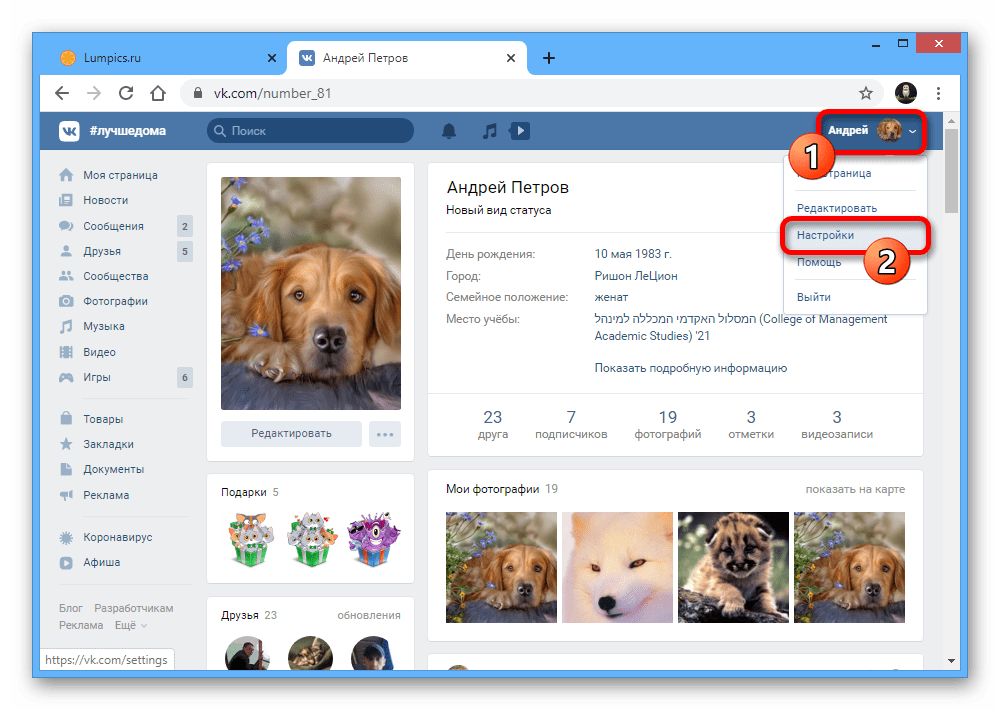
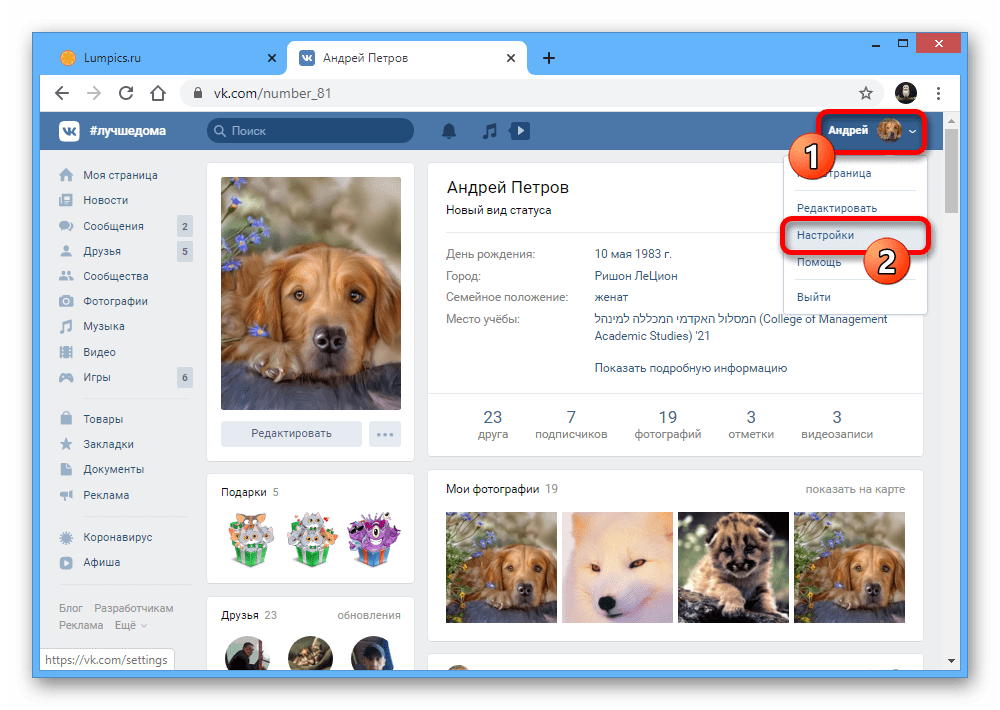
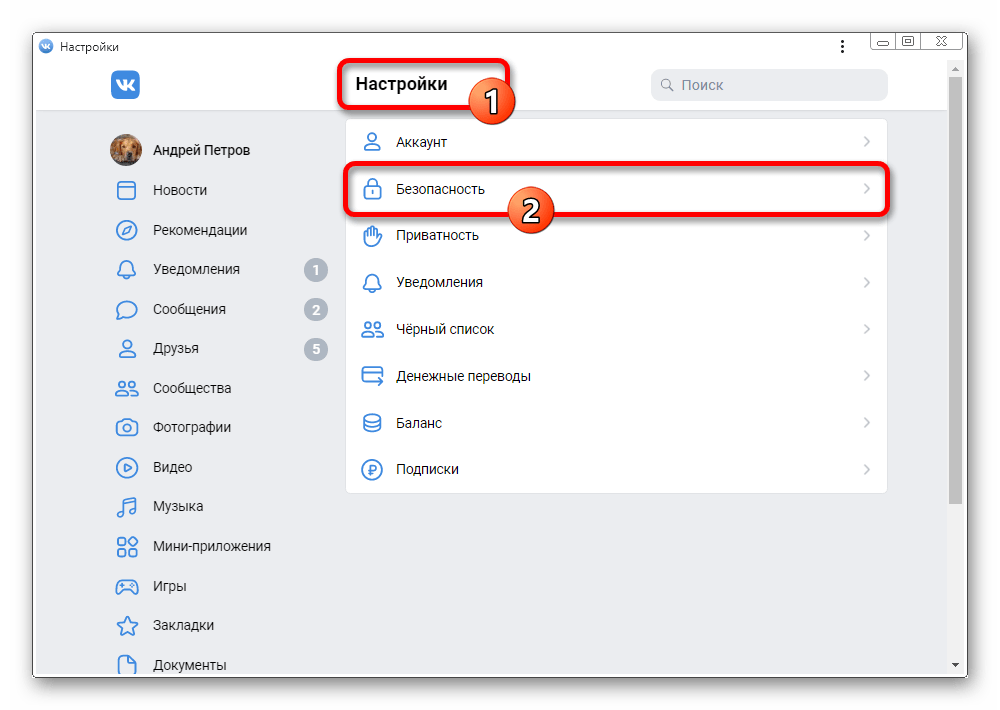
- Перейдите на любую страницу сайта социальной сети, разверните меню, щелкнув левой кнопкой мыши по имени в углу, и выберите «Настройки».
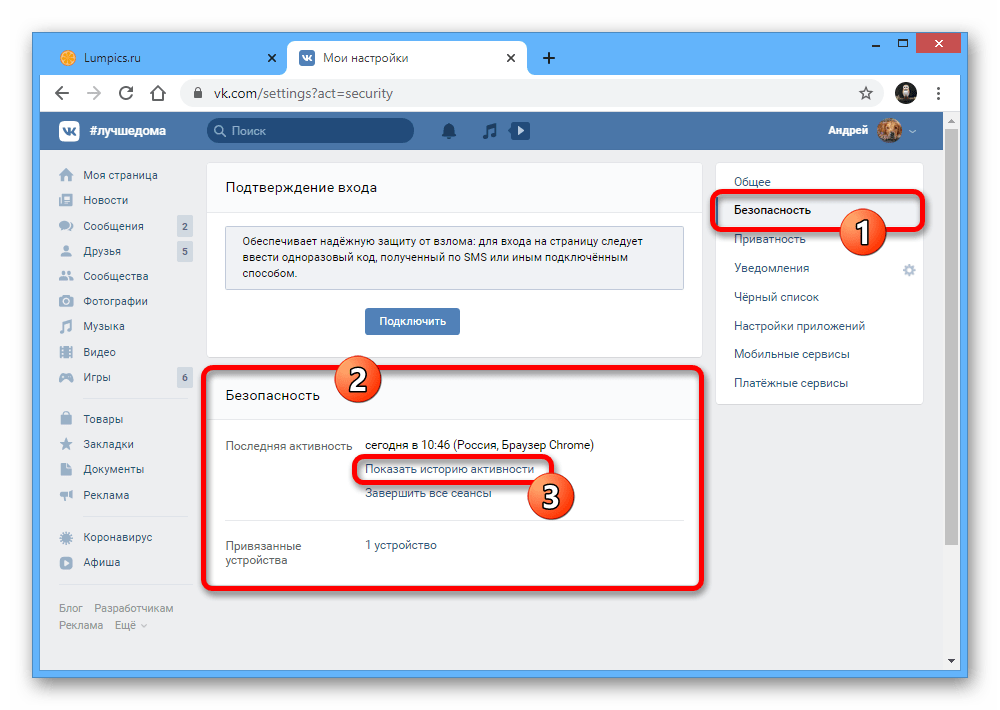
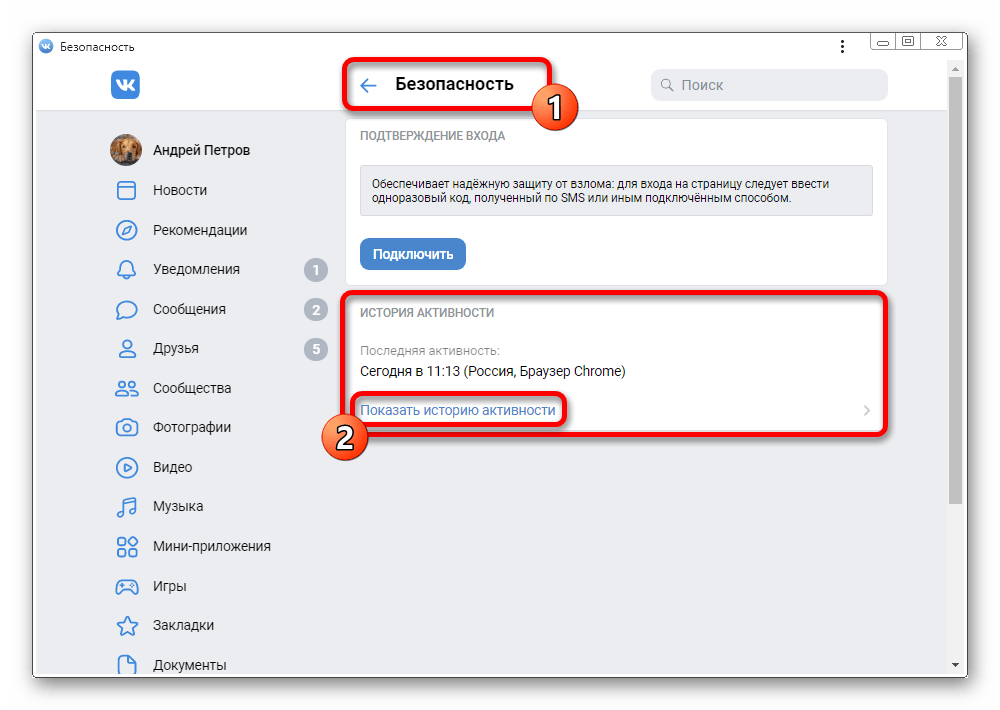
- Через дополнительное меню справа переключитесь на вкладку «Безопасность» и воспользуйтесь ссылкой «Показать историю активности».
Узнать больше подробностей не получится ни одним способом, так как администрация ВК довольно-таки хорошо следит за безопасностью, скрывая лишнюю информацию даже от глаз владельца аккаунта.
Вариант 2: Мобильное приложение
Официальный мобильный клиент ВКонтакте, вне зависимости от платформы смартфона, предоставляет многие возможности веб-сайта без изменений, включая и раздел с историей посещений. За счет этого можно с легкостью посмотреть список из последних шести устройств, с которых производилось открытие социальной сети.
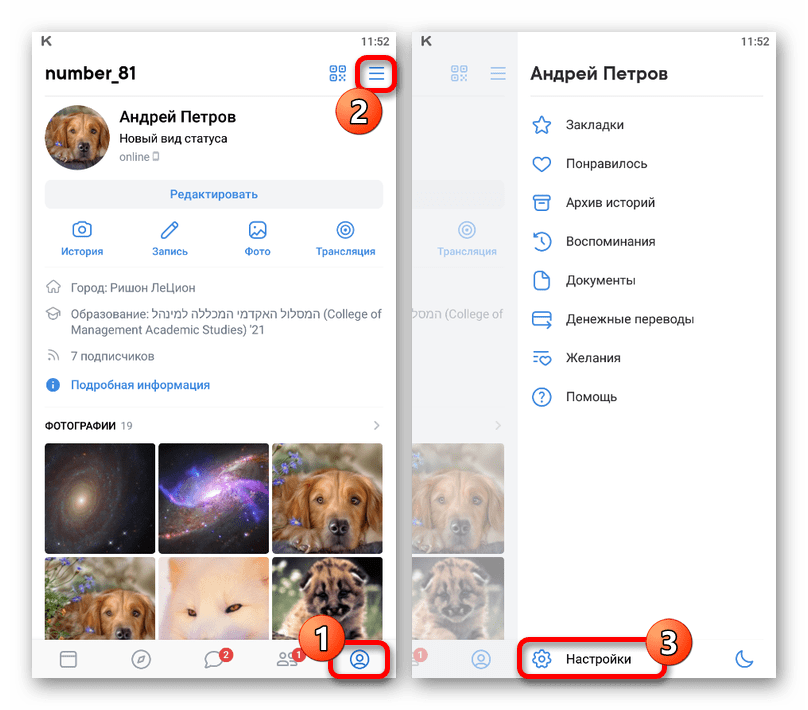
- С помощью навигационной панели в нижней части приложения откройте вкладку с иконкой профиля и в правом верхнем углу экрана разверните вспомогательное меню. Здесь, в свою очередь, нужно коснуться строки «Настройки».
- Оказавшись в параметрах, разверните подраздел «Безопасность» и воспользуйтесь ссылкой «Показать историю активности» в рамках блока «Последняя активность». При этом уже здесь можно ознакомиться с тремя последними устройствами.
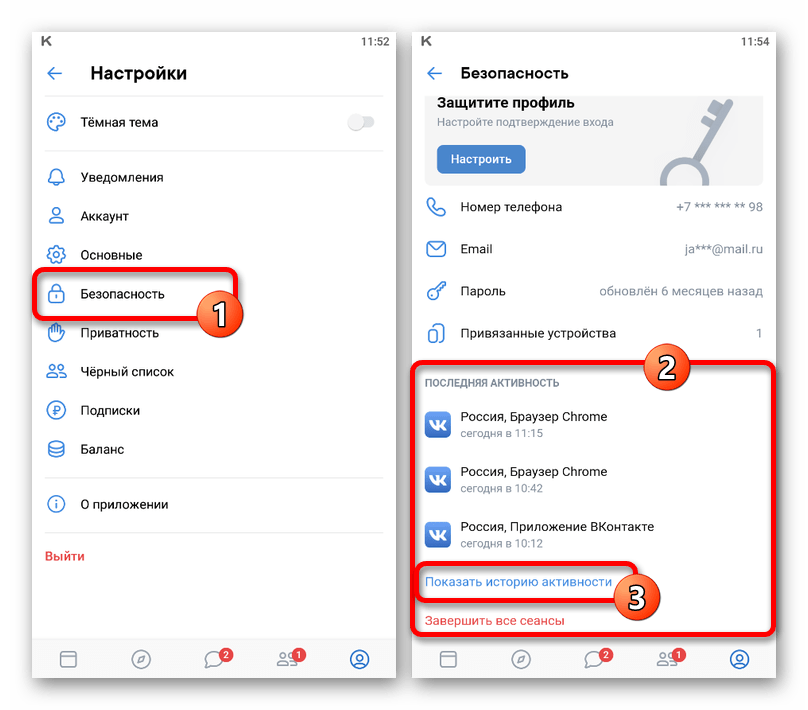
Учтите, что в списке устройств могут отображаться не только ваши девайсы, но и информация от различных онлайн-сервисов, к примеру, если вы используете какого-либо бота.
Вариант 3: Мобильная версия
Как и в любой другой разновидности социальной сети, облегченный вариант сайта также предоставляет отдельный раздел для просмотра информации об устройствах, с которых производился вход. При этом если вы предпочитаете использовать мобильную версию с телефона, уделить внимание стоит предыдущей инструкции.

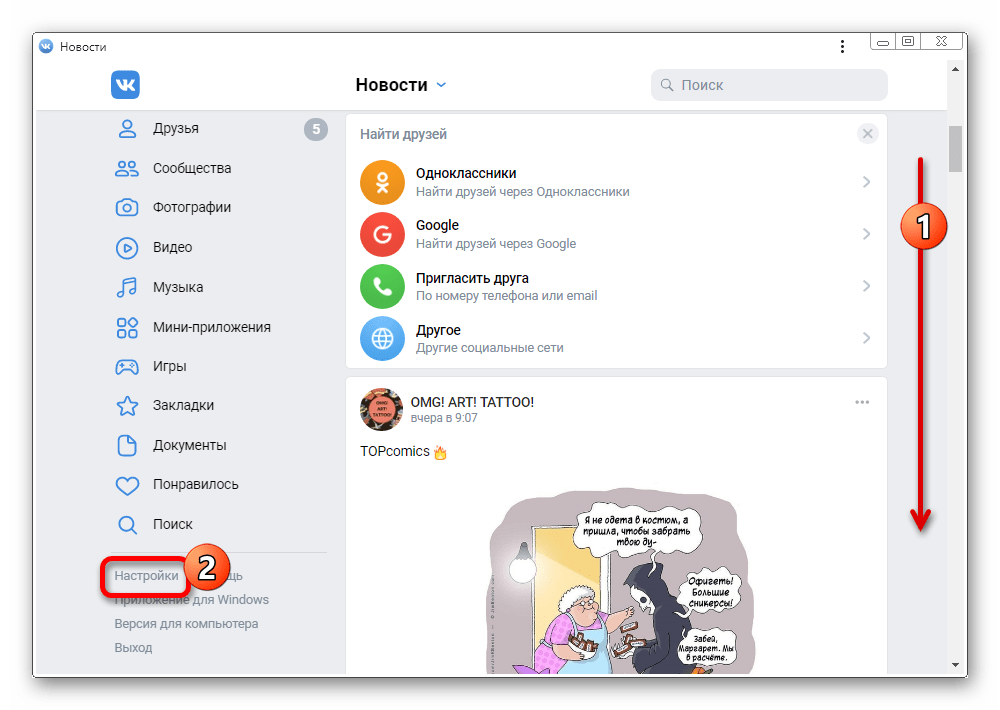
- Откройте мобильную вариацию сайт соцсети и пролистайте главное меню до самого низа. В отдельном блоке воспользуйтесь пунктом «Настройки».
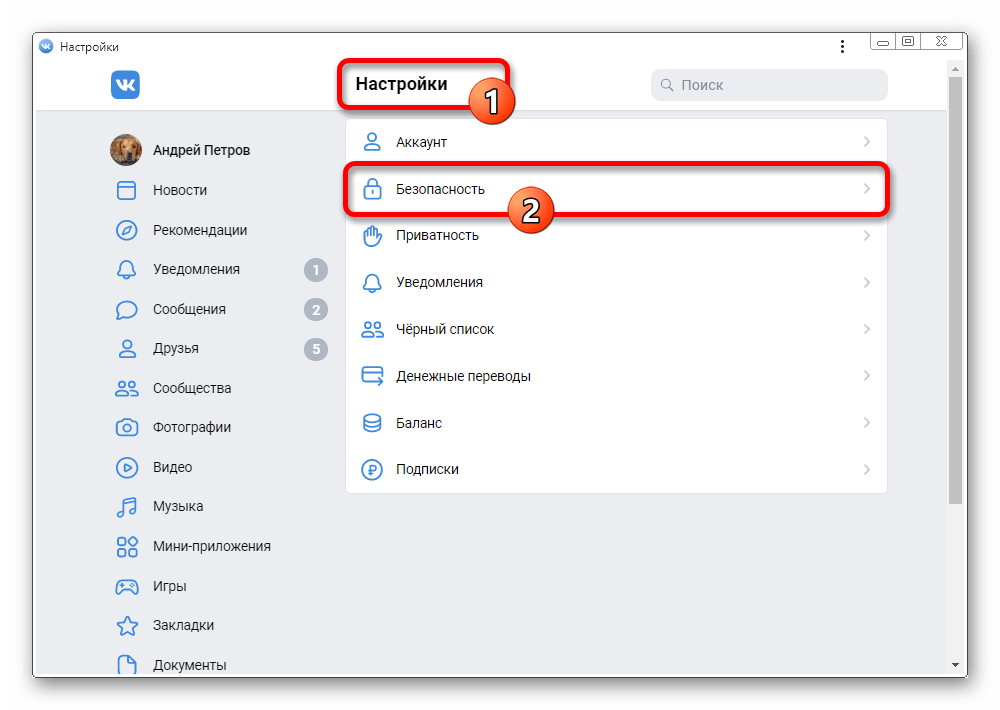
- После перехода к параметрам, разверните подраздел «Безопасность».
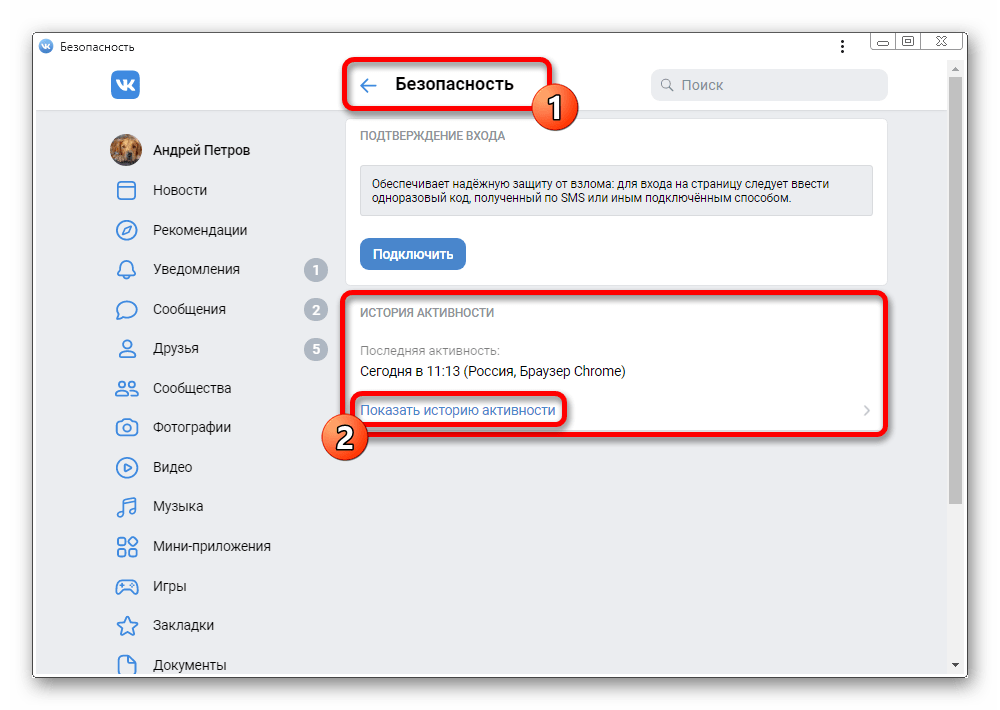
- Кликните левой кнопкой мыши по ссылке «Показать историю активности», чтобы открыть список устройств.
Просмотр списка устройств, с которых заходили во ВКонтакте
Довольно часто при использовании ВКонтакте возникает необходимость в просмотре не только времени посещения, но и устройства, с которого была выполнена авторизация с успешным входом. Сделать это в полной версии веб-сайта можно через специальный раздел параметров или посетив анкету другого пользователя.
Читайте также:
Просмотр истории ВК
Завершение сеансов ВК
Узнать больше подробностей не получится ни одним способом, так как администрация ВК довольно-таки хорошо следит за безопасностью, скрывая лишнюю информацию даже от глаз владельца аккаунта.
Вариант 2: Мобильное приложение
Официальный мобильный клиент ВКонтакте, вне зависимости от платформы смартфона, предоставляет многие возможности веб-сайта без изменений, включая и раздел с историей посещений. За счет этого можно с легкостью посмотреть список из последних шести устройств, с которых производилось открытие социальной сети.
Учтите, что в списке устройств могут отображаться не только ваши девайсы, но и информация от различных онлайн-сервисов, к примеру, если вы используете какого-либо бота.
Вариант 3: Мобильная версия
Как и в любой другой разновидности социальной сети, облегченный вариант сайта также предоставляет отдельный раздел для просмотра информации об устройствах, с которых производился вход. При этом если вы предпочитаете использовать мобильную версию с телефона, уделить внимание стоит предыдущей инструкции.
Просмотр списка устройств, с которых заходили во ВКонтакте
Как посмотреть, откуда заходили в ВК? Зайдите на официальный сайт, перейдите в раздел «Настройки», а далее «Безопасность» и «Показать историю активности». Появляется окно, где легко увидеть данные о входе с того или иного устройства. Дополнительное решение — зайти на страницу интересующего пользователя, открыть анкету и посмотреть вправо вверх. Здесь показано, находится ли человек онлайн, и с какого устройства заходил. Ниже рассмотрим, как узнать, откуда заходили в ВК у себя или у другого пользователя. Рассмотрим, каким образом это сделать на компьютере/ноутбуке и мобильном телефоне (через приложение).
Вариант 2: Мобильное приложение
Официальный мобильный клиент ВКонтакте, вне зависимости от платформы смартфона, предоставляет многие возможности веб-сайта без изменений, включая и раздел с историей посещений. За счет этого можно с легкостью посмотреть список из последних шести устройств, с которых производилось открытие социальной сети.
-
С помощью навигационной панели в нижней части приложения откройте вкладку с иконкой профиля и в правом верхнем углу экрана разверните вспомогательное меню. Здесь, в свою очередь, нужно коснуться строки «Настройки».


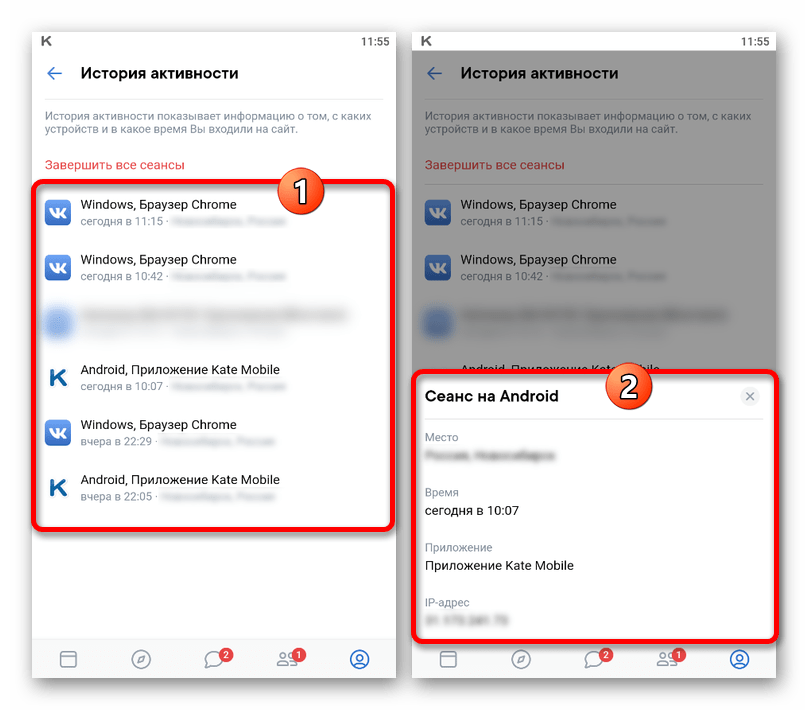
После перехода на страницу «История активности», обратите внимание на первую и вторую часть строки с названием каждого сеанса. Именно представленная информация указывает на используемый гаджет.


Учтите, что в списке устройств могут отображаться не только ваши девайсы, но и информация от различных онлайн-сервисов, к примеру, если вы используете какого-либо бота.
Как посмотреть на компьютере/ноутбуке
Наиболее простой способ, как узнать, где заходили в ВК — воспользоваться возможностями официального сайта. Преимущество метода в том, что он позволяет посмотреть не только время посещения, но и устройство, с которого был осуществлён вход. Сделать это можно как для себя, так и для другого пользователя (в ограниченном формате).
Для себя
Первым шагом разберёмся, как посмотреть, откуда входили в ВК, через полную версию официального сайта. Этот вариант наиболее удобный и гарантирует получение точной информации. Алгоритм действий следующий:
- Войдите на свою страницу.
- Жмите на стрелку возле аватарки с правой стороны.
- Кликните на пункт «Настройки».

- Зайдите в раздел «Безопасность».
- Войдите в категорию «Показать историю активности».

После входа появляется специальное окно, из которого можно узнать, откуда заходили в ВК (без города, но со страной). Для получения дополнительной информации наведите на одну из представленных строчек и посмотрите , с которого был осуществлён вход. Эти сведения можно использовать дополнительно для получения интересующей информации. Дополнительный плюс — получение информации о клиенте, с которого был осуществлён вход. Такая опция актуальна как для официальной программы ВК или Kate Mobile.

Для другого человека
Косвенно рассмотренный выше метод часто используется для определения других людей, которые входили в ваш профиль. В частности, можно своевременно обнаружить взлом и принять меры по изменению пароля. Иногда возникает другой вопрос — где посмотреть, откуда заходили в ВК на страницу другие пользователя. Для этого сделайте следующее:
- Войдите в профиль человека.
- Посмотрите вправо вверх.
- Найдите подпись Online.
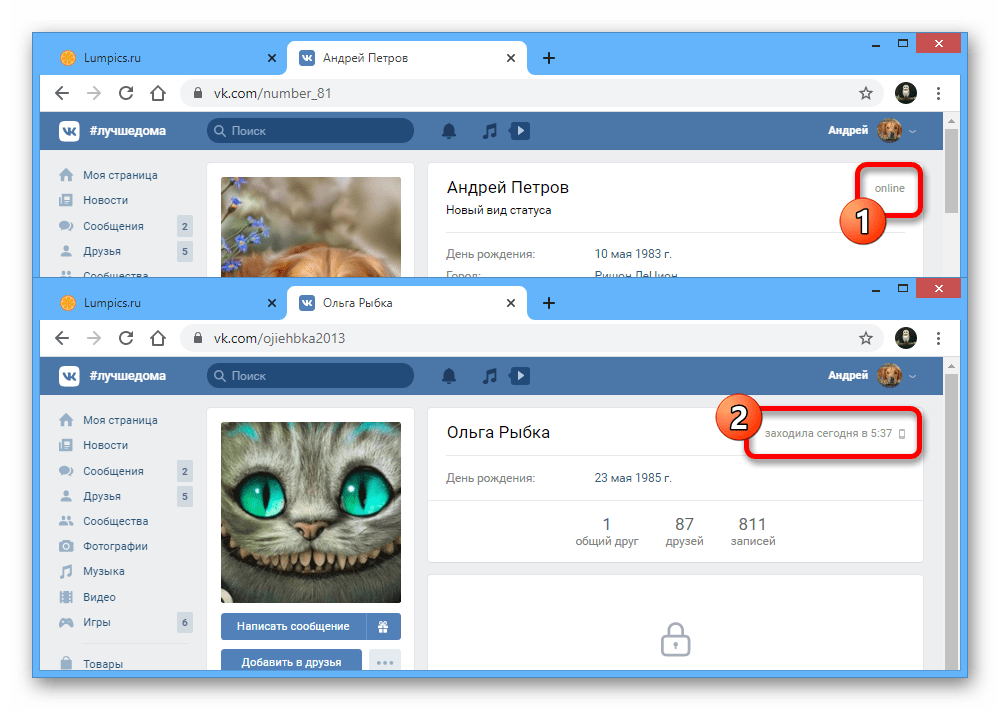
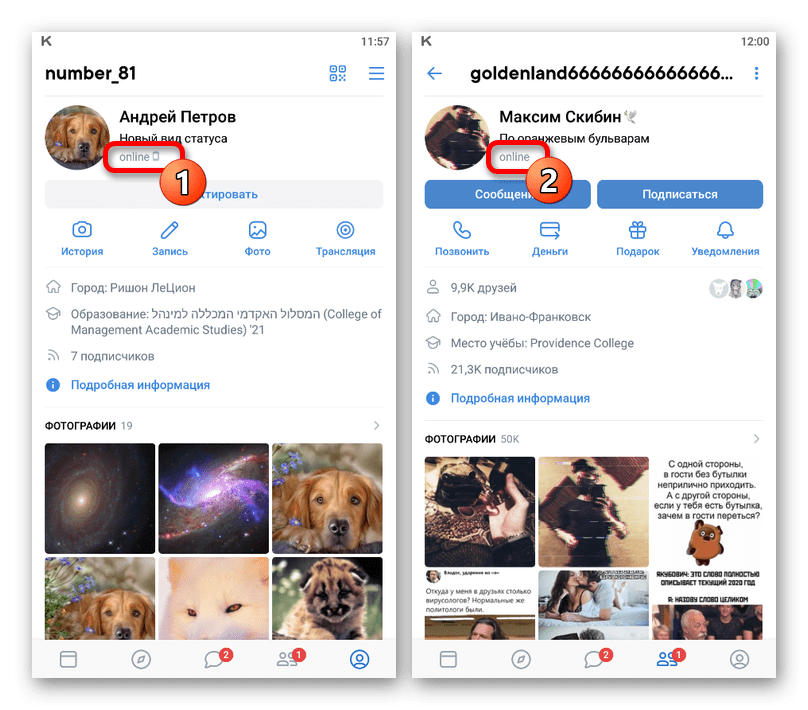
- Обратите внимание, есть значок телефона рядом или нет. Первый вариант свидетельствует о входе через приложение.

Вариант 3: Мобильная версия
Как и в любой другой разновидности социальной сети, облегченный вариант сайта также предоставляет отдельный раздел для просмотра информации об устройствах, с которых производился вход. При этом если вы предпочитаете использовать мобильную версию с телефона, уделить внимание стоит предыдущей инструкции.
- Откройте мобильную вариацию сайт соцсети и пролистайте главное меню до самого низа. В отдельном блоке воспользуйтесь пунктом «Настройки».


В отличие от полнофункционального сайта, здесь нет иконок, но зато есть текстовое название программ. И если с такими вариантами, как «Приложение ВКонтакте» или «Kate Mobile» все более или менее понятно, то идентифицировать устройство, на котором использовался браузер, придется на основе догадок.


Мы рады, что смогли помочь Вам в решении проблемы. Помимо этой статьи, на сайте еще 12509 инструкций. Добавьте сайт Lumpics.ru в закладки (CTRL+D) и мы точно еще пригодимся вам. Отблагодарите автора, поделитесь статьей в социальных сетях.
Опишите, что у вас не получилось. Наши специалисты постараются ответить максимально быстро.
Как узнать, какие устройства имеют доступ к вашим сетевым аккаунтам
Насущность проблемы обусловлена отнюдь не хакерскими промыслами в целях взлома учётной записи и опустошения ваших кошельков. Все мы живём в социуме, представителям которого периодически бывает очень интересно сунуть нос не в своё дело. Сожитель, коллега или попутчик может воспользоваться вашим устройством и просто почитать переписку в социалочках, почтовом ящике либо одним глазом взглянуть на содержимое облачного диска. Придумывание сложных паролей и включение двухфакторной аутентификации здесь может не спасти. Поэтому стоит проверить, не «присасывается» ли кто-либо периодически без вашего ведома к сокровенной информации.
В Telegram-канале «Лайфхакер» только лучшие тексты о технологиях, отношениях, спорте, кино и многом другом. Подписывайтесь!
В нашем Pinterest только лучшие тексты об отношениях, спорте, кино, здоровье и многом другом. Подписывайтесь!
Недавно обновлённые настройки аккаунта Google включили в себя раздел «Устройства и действия». На странице отображаются все устройства, подключившиеся к профилю в течение последних четырёх недель.
Проверьте, принадлежит ли вам мобильное устройство, с которого осуществлялся вход? Вспомните, заходили ли вы в учётную запись ночами или во время дальних поездок? Обратите внимание, с привычного ли для вас браузера выполнен вход? Проанализируйте, с тех ли IP-адресов, то есть географических мест, выполнен доступ?
Если вы заметили что-либо подозрительное, запретите доступ к профилю гаджетам на Android или iOS либо обновите настройки безопасности, если ненормальная активность проводилась через компьютер.
Миллиардное сообщество самой популярной социальной сети любит переписываться, делиться фото и видео, но при этом редко заботится о безопасности личной информации. Напрасно, ведь Facebook уделяет огромное внимание конфиденциальности, подо что отведено внушительное меню настроек безопасности. Среди них присутствует опция «Откуда вы вошли». В предлагаемом перечне представлены как настольные браузеры, так и мобильные приложения, отдельно включая Messenger.
«ВКонтакте»
Рунет полнится запросами за взлом VK-аккаунтов, ведь именно эта социалка наиболее распространена в наших краях. Поэтому не лишним будет хотя бы изредка заглядывать в раздел «История активности», который находится на вкладке «Безопасность» настроек сервиса. По умолчанию вам укажут лишь последнюю активность, но под ней расположена ссылка на полную таблицу запущенных сессий.
«Одноклассники»
Зачастую пользователи Рунета дублируют все вехи своей насыщенной событиями жизни и для своих собратьев по парте. «Одноклассники», наряду с другими пожирателями времени, пытаются подтянуть уровень безопасности своих почитателей. Почему только «пытаются»? Взгляните на их «Список подключений за последние 30 дней», и вы поймёте. Достаточно скупо, ведь IP и время входа было бы неплохо дополнить и типом устройства. Надеемся на улучшение ситуации в ближайшем будущем.
Microsoft
Ссылка «Недавние действия» настроек безопасности учётной записи Microsoft выглядит менее привлекательно, нежели у Google, но является более насыщенной по содержанию. Почему? Вам предлагается оценить более подробный перечень действий. Например, вы узнаете о том, что кто-то пытался подобрать пароль к профилю.
Что мне даст знание IP-адреса?
IP-адрес — это техническая информация, набор цифр, который выдается устройствам при подключении к интернету. IP-адрес может меняться.
Часто неспециалисты приписывают IP-адресу свойства, которых у него нет. В типичном случае знание IP-адреса ничего полезного не дает.
Если есть подозрение, что был несанкционированный доступ к странице, при проверке последней активности важно только то, твой это был вход на страницу или нет. Прочитай об IP-адресах подробнее и посмотри, что можно узнать по твоему IP-адресу, здесь:
- Мой IP-адрес (айпи) — определить
Вычисляем ip юзера Вконтакте, работающие методы
Логгеры
Единственный верный способ вычислить ip – заставить юзера покинуть Мою страницу и зайти на определитель айпи адреса. Подсунуть ссылку онлайн сервиса-ловушки.
Пошаговый алгоритм:
1) найдите ловушку айпи
2) преобразите адрес в короткую ссылки через сокращатели (необязательный шаг)
3) отправьте ссылку пользователю контакта личным сообщением.
Сервисы определения протокола 2ip.ru , 2ip.ua , whoer.net , whatleaks.com покажут адрес только посетителю, результат не хранится. Используйте ловушки-логгеры:
- iplogger.ru
- ru.itsip.info/spy
- speed-tester.info/check_another_ip.php
- любые другие или создайте сами
Социальная инженерия
Подумайте, сделайте так, чтобы пользователь сам предоставил ip. Представьтесь техподдержкой, провайдером, интернет-лотереей. Сложный метод.
Как установить статус: был в сети недавно в ВКонтакте
Не будем разбираться для чего понадобился вам этот статус. Только нужно сообщить, что через официальный клиент ВК для телефона или на сайте сделать это невозможно. Поэтому нужно будет приложение vk.me для телефона. Это полноценный мессенджер от ВКонтакте. Но официально был «списан» и теперь его нет в Play Market.
Запуск VK.Me на телефоне
После его установки нам нужно авторизоваться и перейти в настройки.
- Нажмите в меню пункт Конфиденциальность; Выберите пункт Конфиденциальность в ВК МИ
- Далее нажмите на строку Кто видит, что я онлайн; Нажмите строку Кто видит, что я онлайн
- Затем выберите пункт Только я.

Выберите Только Я в VK.Me
Теперь вы можете посещать свою страницу в любое время. И вместо статуса «онлайн» другие пользователи будут видеть «был недавно». Есть небольшой недостаток — теперь для вас все пользователи в ВК тоже будут отображаться со статусом «был в сети недавно». Это значит, что вы не сможете определить, кто из них сейчас онлайн.
Есть также другие подобные программы, которые помогают включить невидимку в ВК. По этим ссылка их можно загрузить из App Store и Google Play.
Приложение VK Feed IOS
Приложение VK Feed для Android
Приложение Kate Mobile для Android
Это может быть интересным: Как восстановить старую забытую страницу ВК.
Можно ли узнать IP-адрес человека в ВК?
Только если ты пригласишь его пройти по ссылке на свой личный сайт (не страницу в ВК, а свой отдельный сайт) и посмотришь в протоколах веб-сервера, с какого IP-адреса было посещение.
Но это тебе ничего не даст, ведь IP — это не геолокация, не дом, не улица и не квартира. Максимум, что ты узнаешь — из какого города человек, да и то — лишь примерно. А через какое-то время этот IP будет выдан уже другому человеку.
И, конечно, нельзя узнать IP-адрес человека по ссылке на его страницу ВК, это глупость.
узнать с какого устройства заходил пользователь вк
Наиболее простой способ, как узнать, где заходили в ВК — воспользоваться возможностями официального сайта. Преимущество метода в том, что он позволяет посмотреть не только время посещения, но и устройство, с которого был осуществлён вход. Сделать это можно как для себя, так и для другого пользователя (в ограниченном формате).
Для себя
Первым шагом разберёмся, как посмотреть, откуда входили в ВК, через полную версию официального сайта. Этот вариант наиболее удобный и гарантирует получение точной информации. Алгоритм действий следующий:
После входа появляется специальное окно, из которого можно узнать, откуда заходили в ВК (без города, но со страной). Для получения дополнительной информации наведите на одну из представленных строчек и посмотрите IP, с которого был осуществлён вход. Эти сведения можно использовать дополнительно для получения интересующей информации. Дополнительный плюс — получение информации о клиенте, с которого был осуществлён вход. Такая опция актуальна как для официальной программы ВК или Kate Mobile.
Для другого человека
Косвенно рассмотренный выше метод часто используется для определения других людей, которые входили в ваш профиль. В частности, можно своевременно обнаружить взлом и принять меры по изменению пароля. Иногда возникает другой вопрос — где посмотреть, откуда заходили в ВК на страницу другие пользователя. Для этого сделайте следующее:
Как посмотреть в мобильном приложении
Следующий вопрос — как узнать, откуда человек заходил в ВК через программу на мобильном устройстве. Приложение ВКонтакте вне зависимости от платформы позволяет решить этот вопрос. В старых версиях удаётся с лёгкостью посмотреть список из шести девайсов, с которых осуществлялся вход в социальную сеть.
Алгоритм действий следующий:
Здесь остаётся посмотреть, откуда заходили в аккаунт. При входе в «Историю активности» посмотрите на первую и вторую часть строчки с названием сеанса. Представленные данные показывают на применяемый гаджет.
В новых версиях такой опции уже нет и единственный способ, как посмотреть, где заходили в ВК — перейти на страничку пользователя. Если он онлайн, можно посмотреть, с какого устройства. Если изображена иконка смартфона, это свидетельствует о том, что человек зашёл через операционные системы iOS, Андроид или Виндовс Фон.
Как узнать, заходил ли на мобильной версии
Как вариант, можно использовать мобильную версию и посмотреть данные об устройствах, с которых происходил вход. Здесь принцип действия такой же, как на компьютере / ноутбуке. Сделайте следующее:
В отличие от полной версии сайта здесь не отображаются иконки, но можно посмотреть текстовые данные по программам. И если с приложением ВК или Kate Mobile разобраться не составляет труда, с идентификацией браузера и других данных через мобильную версию могут возникнуть трудности.
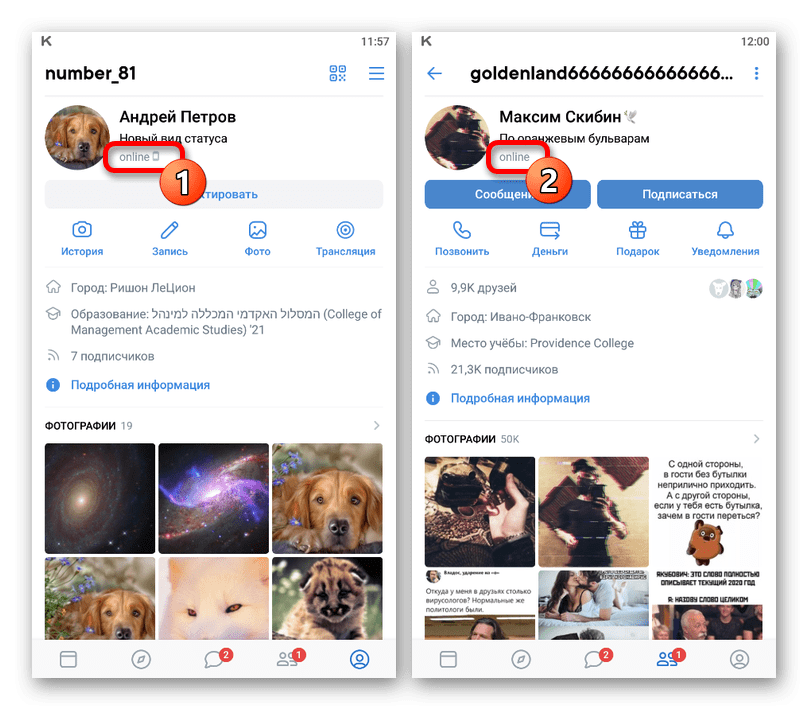
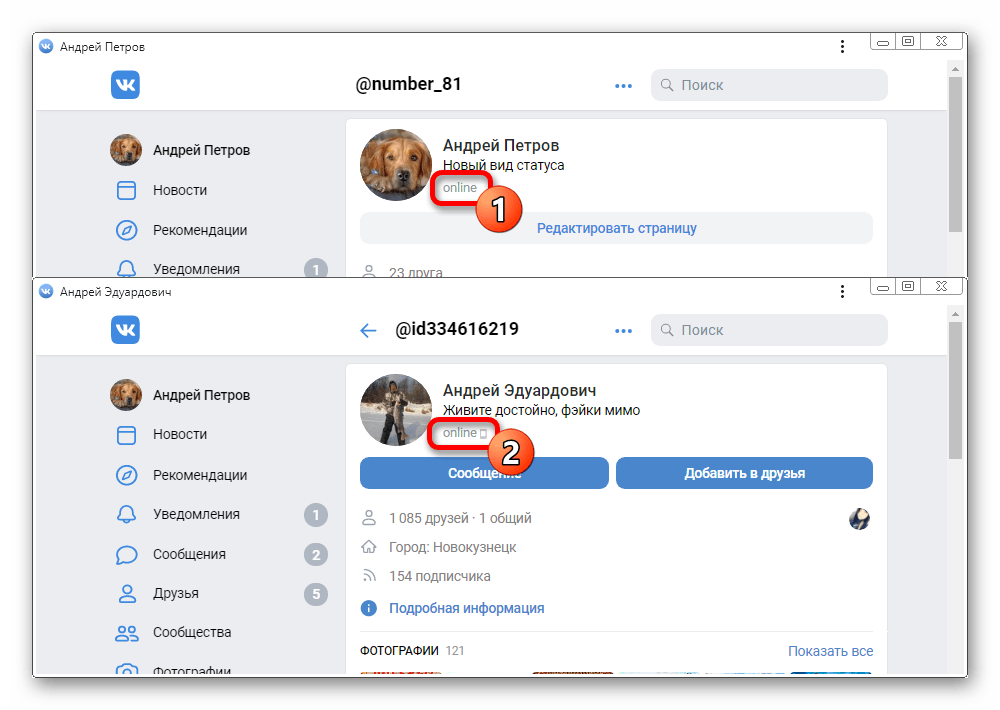
Как и в рассмотренных выше случаях, можно зайти на страницы других пользователей и посмотреть, откуда они заходили в ВК. В частности, можно сделать выводы о входе через мобильное приложение на смартфоне/планшете или полноценного ПК/ноутбуке. Идентификация осуществляется с помощью специального значка. В первом случае возле значка online появляется символ мобильного устройства.
Теперь вы знаете, как посмотреть, откуда заходил человек в ВК. Проще всего это сделать через полную версию сайта, в которой даётся подробная информация об устройствах и времени входа. Остальные варианты позволяют лишь косвенно получить интересующие сведения.
В комментариях расскажите, какой из приведённых выше методов вам пригодился, и какие ещё решения можно использовать для получения нужных сведений.
Как понять с чего сидит пользователь в вконтакте

Как понять со смартфона или компьютера сидит человек вконтакте
Привет! Иногда нужно бывает понять с чего сидит тот или иной пользователь вконтакте – с телефона или с компьютера. Сейчас я расскажу вам как это сделать безошибочно.
Для начала выберите тех, о ком вам нужно получить информацию. Вот для примера 2 пользователя вконтакте:
Обратите внимание на то, что рядом со строкой состояния ( онлайн и оффлайн ) у одного из них нарисован маленький мобильный телефон. Это говорит о том, что пользователь сидит сейчас со смартфона или планшета. У второго же рядом с надписью online ничего нет, значит юзер сидит с компьютера.
Вконтакте также записывает то, с чего был сделан последний вход в соц. сеть. Для просмотра перейдите на страницу пользователя:
 Пользователь был в сети с мобильного телефона
Посмотрите на скриншот выше. Человек последний раз заходит в вконтакте с мобильного телефона 27 минут назад. Если бы он заходил с компьютера – значка “мобильника” не было бы.
Теперь давайте попробуем узнать, что это был за телефон, если не модель, то хотя бы операционную систему. Для этого вам нужно посмотреть записи пользователя, отправленные им на стену и в альбомы – это могут быть фотографии, прикольные картинки, музыка, видео и тд.
Вконтакте сейчас различает 3 типа OS- windows mobile, android, iOS. Каждой из них присвоен свой значок и если пользователь сидит с айфона вконтакте, то вы увидите рядом с временем публикации записи фирменный значок apple – надкусанное яблоко:
 Запись опубликована со смартфона или планшета apple
Вот как выглядит пост, отправленный со смартфона на андроиде:
 запись опубликована со смартфона или планшета на android
С появлением новых операционных систем вконтакте разумеется включит и их в список определяемых автоматически.
Теперь вы без труда сможете понять – с телефона, планшета или компьютера сидит пользователь в данный момент в социальной сети вконтакте.
Просмотр списка устройств, с которых заходили во ВКонтакте

Вариант 1: Веб-сайт
Довольно часто при использовании ВКонтакте возникает необходимость в просмотре не только времени посещения, но и устройства, с которого была выполнена авторизация с успешным входом. Сделать это в полной версии веб-сайта можно через специальный раздел параметров или посетив анкету другого пользователя.
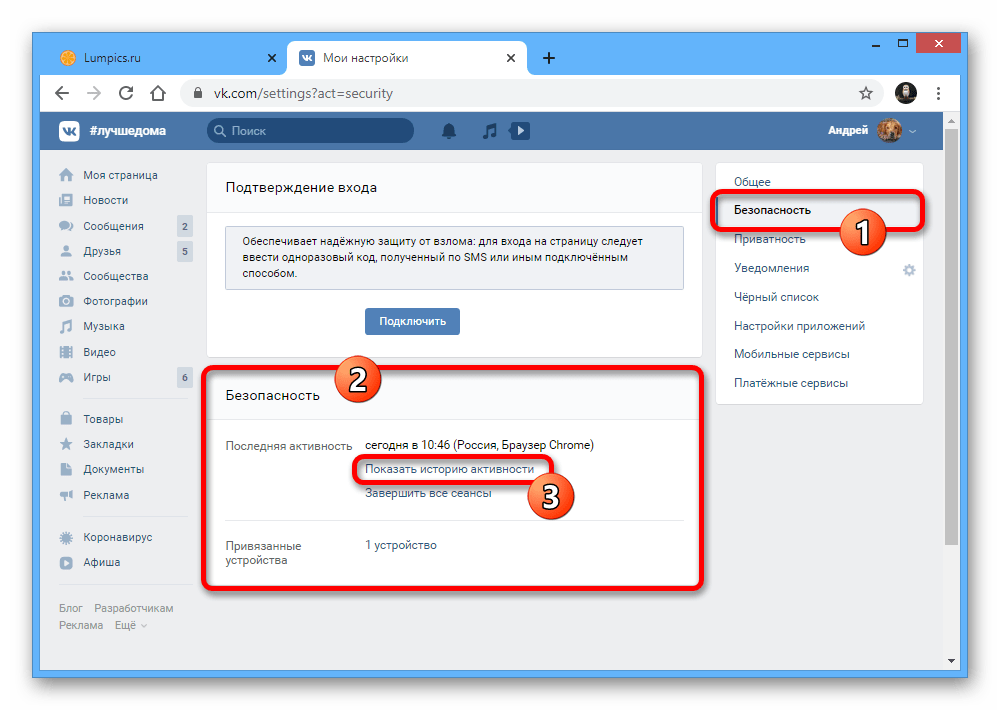
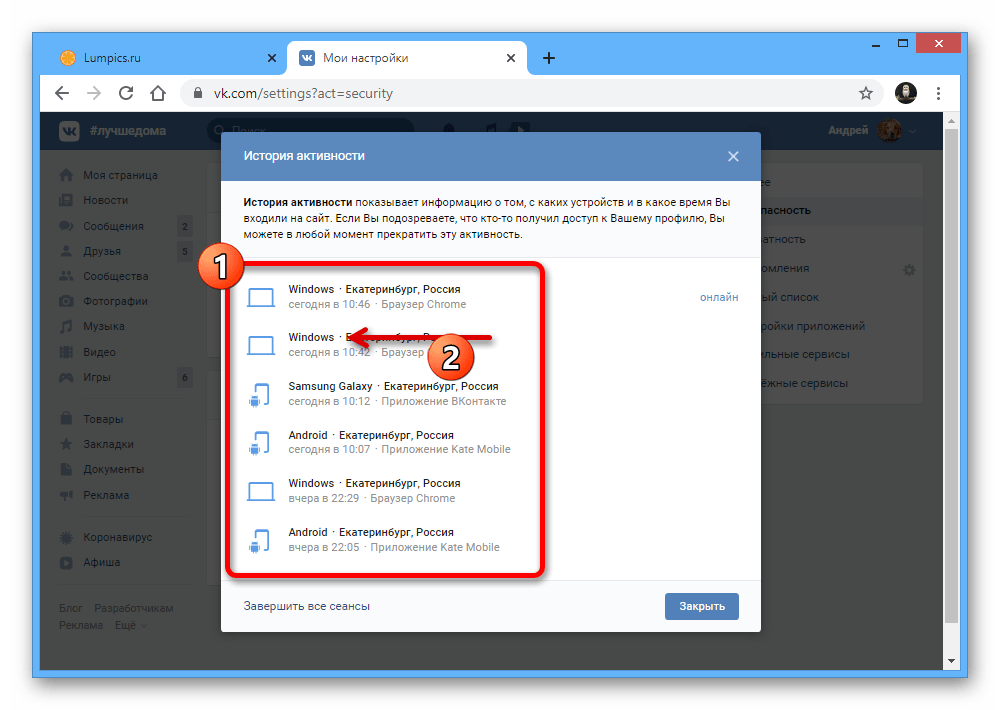
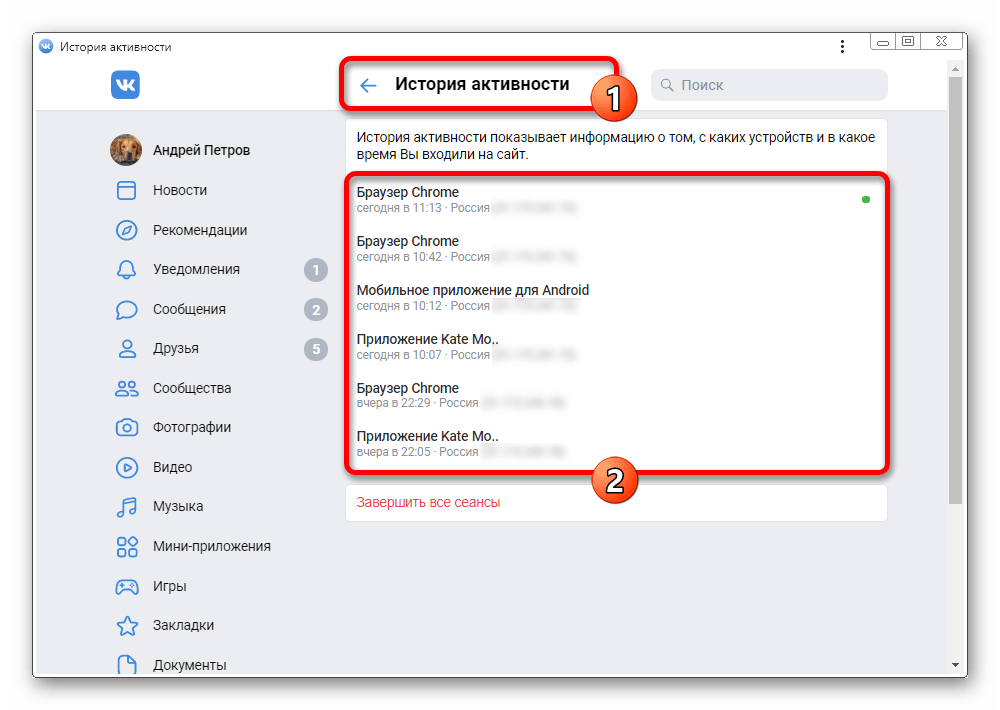
В результате откроется одноименное всплывающее окно, где в первой же колонке рядом с каждым сеансом будет отображена иконка, означающая вход с того или иного устройства. Также перед городом или страной будет указан клиент, который использовался для посещения, будь то официальное приложение ВКонтакте или, например, Kate Mobile.
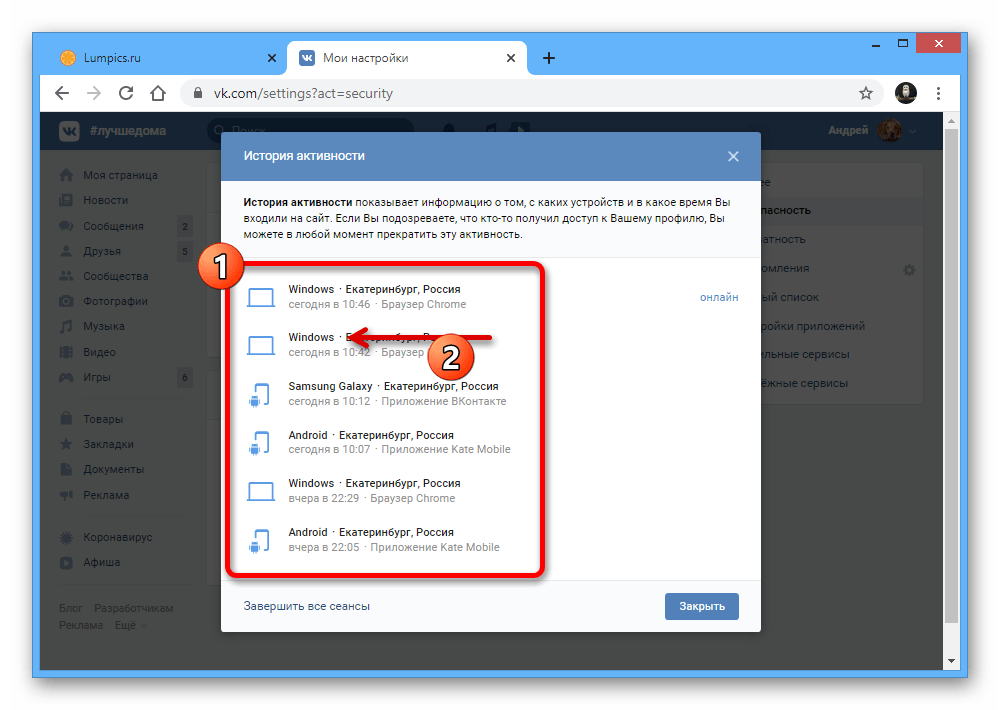
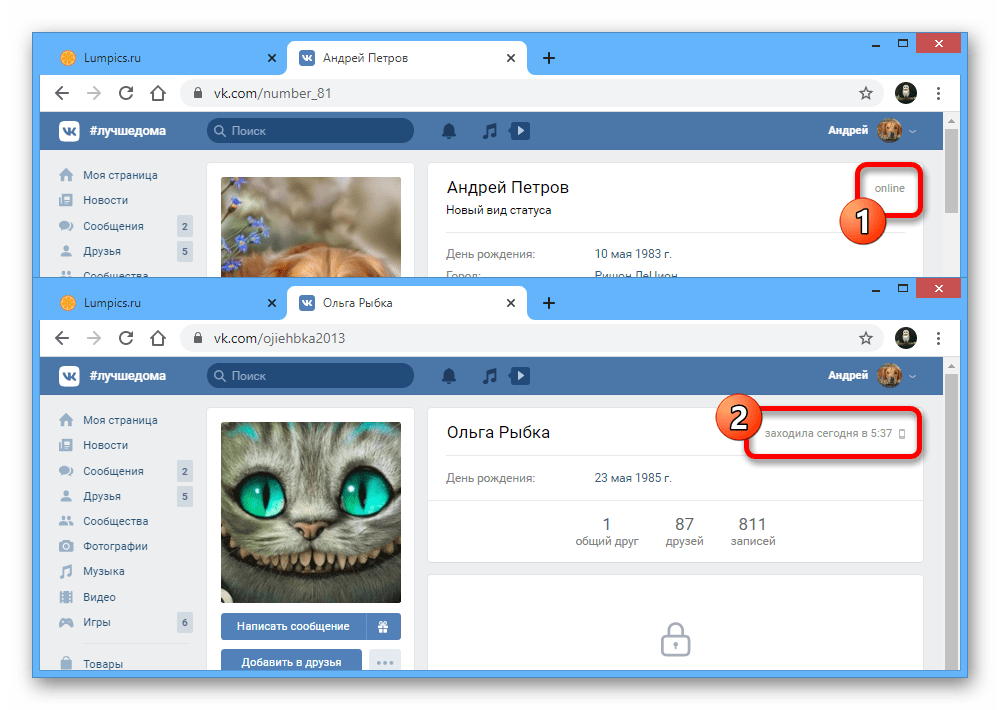
Узнать больше подробностей не получится ни одним способом, так как администрация ВК довольно-таки хорошо следит за безопасностью, скрывая лишнюю информацию даже от глаз владельца аккаунта.
Вариант 2: Мобильное приложение
Официальный мобильный клиент ВКонтакте, вне зависимости от платформы смартфона, предоставляет многие возможности веб-сайта без изменений, включая и раздел с историей посещений. За счет этого можно с легкостью посмотреть список из последних шести устройств, с которых производилось открытие социальной сети.
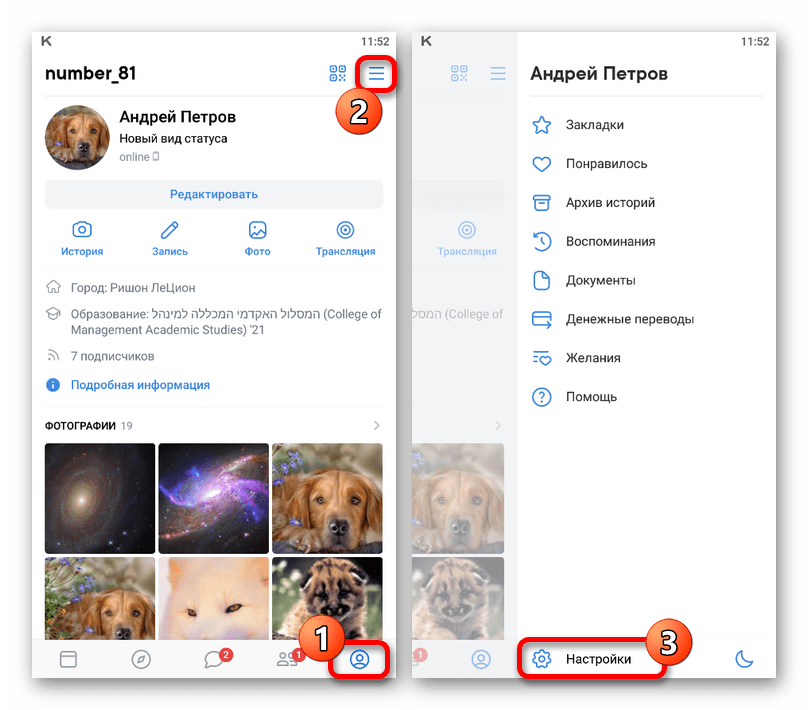
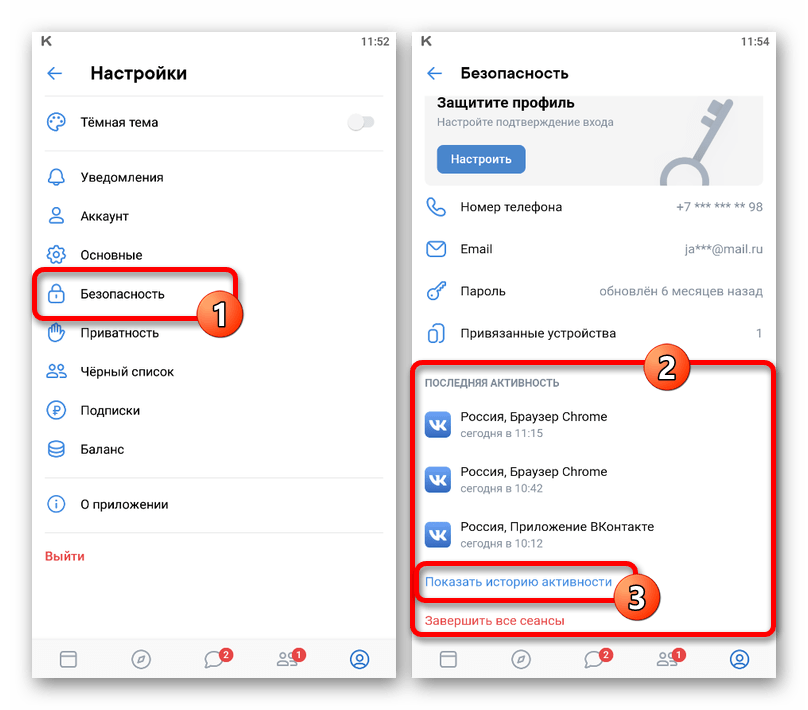
После перехода на страницу «История активности», обратите внимание на первую и вторую часть строки с названием каждого сеанса. Именно представленная информация указывает на используемый гаджет.
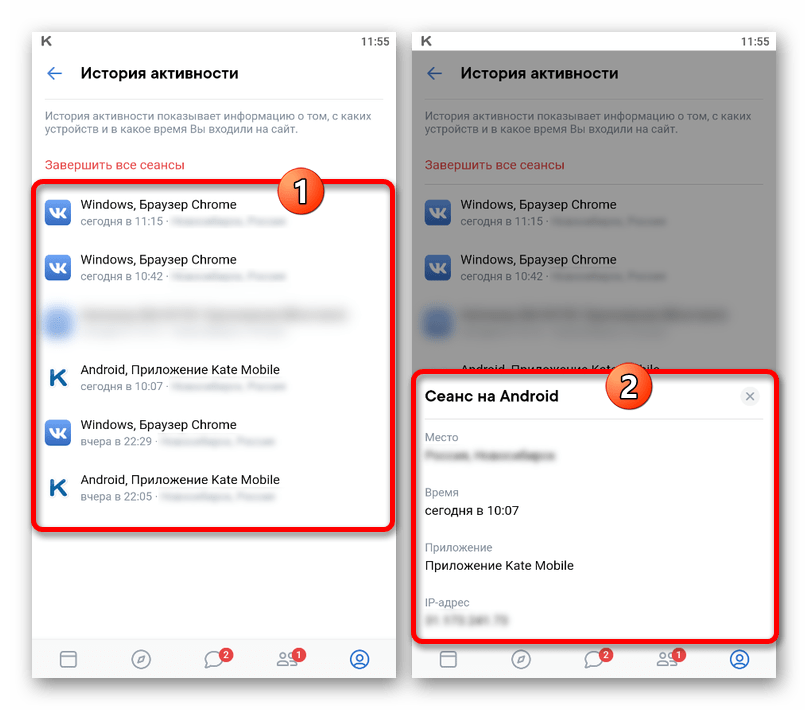
Учтите, что в списке устройств могут отображаться не только ваши девайсы, но и информация от различных онлайн-сервисов, к примеру, если вы используете какого-либо бота.
Вариант 3: Мобильная версия
Как и в любой другой разновидности социальной сети, облегченный вариант сайта также предоставляет отдельный раздел для просмотра информации об устройствах, с которых производился вход. При этом если вы предпочитаете использовать мобильную версию с телефона, уделить внимание стоит предыдущей инструкции.
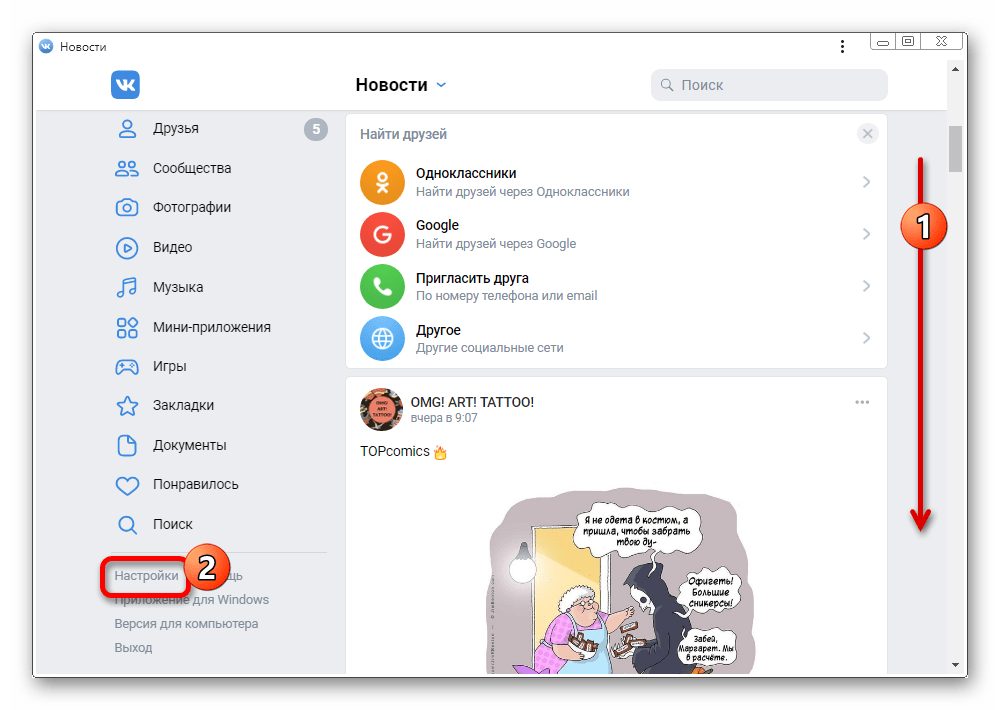
В отличие от полнофункционального сайта, здесь нет иконок, но зато есть текстовое название программ. И если с такими вариантами, как «Приложение ВКонтакте» или «Kate Mobile» все более или менее понятно, то идентифицировать устройство, на котором использовался браузер, придется на основе догадок.
Помимо этой статьи, на сайте еще 12384 инструкций.
Добавьте сайт Lumpics.ru в закладки (CTRL+D) и мы точно еще пригодимся вам.
Отблагодарите автора, поделитесь статьей в социальных сетях.
Приложение для слежки за человеком в ВК: режим Шерлока Холмса включен
Как показал анализ поисковых запросов, приложения для слежки в ВК, пользуются огромной популярностью. Мы решили создать статью, где перечислим самые лучшие программы и сервисы для тайного наблюдения за друзьями и посторонними пользователями Контакта.
Преимуществом мини утилит, функционирующих на базе соцсети, является отсутствие необходимости их устанавливать. Они работают на платформе ВКонтакте, как в мобильном, так и на компьютере, и, практически, не грузят операционную систему устройства. А еще, факт их расположения на данном ресурсе подчеркивает безопасность использования.
В случае же применения сторонних веб-сервисов, ручаться за последнее мы не можем. А ведь вам придется предоставить «левому» софту ваши данные от профиля. Словом, советуем тщательно оценивать риски.
В отношении же отдельных утилит из Play Market или AppStore, факт их пребывания в официальных магазинах Google и Apple также является гарантом надежности.
Готовы стать Шерлоком Холмсом? Тогда начнем!
Законно ли следить за людьми?
Еще пару минут вашего времени отнимем на обсуждение вопросов закона и морали.
Разумеется, следить за людьми нехорошо. В контексте закона, слежку можно рассматривать, как нарушение права человека на свободу передвижения и тайны личной жизни. Однако, большинство программ, приложений и сервисов, которые мы упомянем в статье, работают на базе сбора информации. Они анализируют доступные в сети данные и сводят их воедино в виде некоего отчета.
Приложения для слежения в ВК не взламывают личные пароли и не скачивают приватный контент из профилей. По факту, зачастую, они даже не могут пробиться сквозь настройки приватности. Это просто анализаторы действий человека на просторах ВКонтакте. Активности, которую можно отследить и вручную, поскольку ее следы находятся в свободном доступе. Вот только, вручную – долго, поэтому пользователи и прибегают к помощи умных утилит.
Таким образом, используя приложения для слежки в ВК для Андроида, IOS или для компа, закон вы не нарушаете. Однако, существует еще и вопрос этики. Тут уже каждый решает за себя. Один человек сгорит со стыда, если случайно прочитает чье-то сообщение. А другой все силы положит на взлом чужого почтового ящика. Думаем, большинство, все же, стоит где-то посередине, мучительно выбирая между острым любопытством и порядочностью. На окончательный выбор, в итоге, повлияет целесообразность – насколько вам важна эта слежка?
ТОП приложений и сервисов для слежения за людьми
Начнем со специальных мини приложений ВКонтакте, которые отслеживают активность на странице пользователя. Их легко найти в блоке «Игры» — «Приложения» или через общий поиск в игровом разделе (ключевые слова для поиска – слежка, следить, шпион).
Android
Далее, перечислим лучшие сторонние приложения на Андроид для слежки в ВК. Их легко скачать из Play Market, у каждой утилиты есть бесплатная версия, а у некоторых, еще и платная.
Разумеется, также назовем и приложения для слежки в ВК на Айфон (скачиваются из App Store):
Сторонние порталы
Это были самые топовые, по рейтингам, бесплатные приложения для слежки в ВК, успешно справляющиеся со всеми рутинными задачами. В завершение, назовем также и лучшие веб-сервисы, которые работают не менее продуктивно:
Итак, мы назвали 15 лучших приложений и сервисов для слежки за пользователями ВК – выбирайте любое и тестируйте по полной. Еще раз подчеркнем, все эти утилиты лишь выполняют сбор данных, которые находятся в публичном доступе. Даже скрытых друзей они вычисляют, по взаимным лайкам или схожим по времени публикации действиям. А потому, для слежки за парнем или девушкой в ВК, результаты работы таких приложений, все же, нельзя принимать за истину в последней инстанции. Всегда помните про погрешность и не позволяйте примерным вычислениям испортить ваши отношения! Мира вам и любви!
Шпион VK за диалогами, лайками и комментариями, друзьями и подписчиками, стеной и онлайном любого пользователя.

Шпион за онлайном и диалогами
Знает кто и когда заходил, сколько времени провел онлайн. Подскажет с какого устройства был в сети пользователь. Определяет невидимку. Следит за диалогами.
Попробовать бесплатно

Шпион за друзьями и подписчиками
Знает кто и кого добавил, кто и кого удалил из друзей, кто на кого подписался и отписался. И даже скрытых друзей может обнаружить, но не всегда, к сожалению.
Попробовать бесплатно

Шпион за лайками и комментариями
Знает все о поставленных лайках и написанных комментариях любого пользователя ВК. Покажет кто чаще всего лайкает интересующего вас человека.
Попробовать бесплатно
Здесь вы можете посмотреть статистику для любого пользователя социальной сети «vk.com». Бесплатно. Без скачивания. Без отправки СМС. Без ввода своего емейла или пароля от чего-либо. Интересно? Ну так читайте дальше!
Бесплатно? Без СМС? Без скачивания?
Ага. Именно так! Никаких номеров телефонов или СМС. Никаких скачиваний файлов на ваш компьютер или телефон. Никакого ввода ваших персональных данных!
Серьезно?
Ну хорошо. Что умеет ваш шпион?
На данный момент мы умеем собирать следующую статистику:
Для чего это нужно?
А как это все работает? Это легально?
Да, это легально. Все работает через ВКонтакте API. Все данные, собираемые шпионами, общедоступны.
Остались вопросы, ответы на которые отсутствуют на сайте?
Еще больше вопросов и ответов вы можете найти в разделе сайта «Помощь».