Оптимизации доставки (Delivery Optimization) обновлений Windows в локальной сети
 07.12.2021
 itpro
itpro
 Active Directory, Windows 10, Windows 11, Групповые политики
 комментария 3
Функцию оптимизации доставки (Windows Update Delivery Optimization, WUDO) в Windows 10 можно использовать для более эффективного распространения обновлений Windows (полученных через Windows Update или WSUS), и пакетов Configuration Manager в корпоративной сети с множеством сайтов/филиалов. Благодаря использованию Delivery Optimization вы можете существенно уменьшить трафик и нагрузку на каналы между вашими офисами при получении обновлений.
В этой статье мы рассмотрим особенности настройки Delivery Optimization в Windows 10 и 11 для оптимизации трафика обновлений Windows Update, WSUS и SCCM в локальной сети предприятия.
В современных билдах Windows 11/10 оптимизация доставки поддерживается не только для обновлений Windows и приложений MS Store, но также и обновлений Microsoft Office (обычных, C2R и MSIX) и пакетов SCCM.
Настройка оптимизации доставки в Windows 10 и 11
Оптимизация доставки включена во всех редакциях Windows 10 (доступна начиная с билда 1511) и Windows 11. По умолчанию разрешено получать файлы только с компьютеров в этой локальной сети (LAN).
Настройки оптимизации доставки доступны в современной панели управления Windows. Перейдите в Settings -> Windows Update -> Advanced Options -> Delivery Optimization.
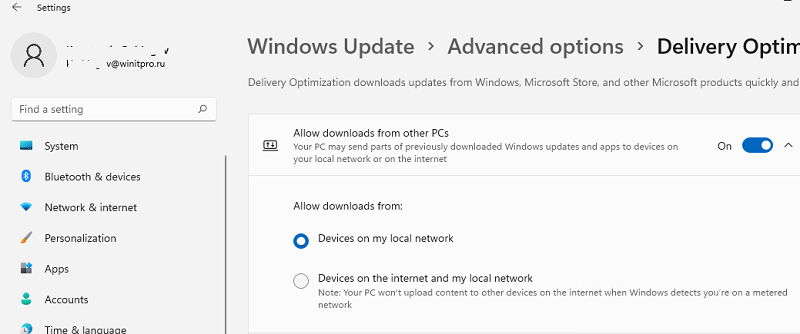
Как вы видите доступны только две опции:
- Allow downloads from other PCs – включает или отключает оптимизацию доставки;
- Allow downloads from: device on my local network/device on the Internet and my local network – позволяет указать, разрешено ли получать файлы с других устройств в интернете или только с устройств в локальной сети.
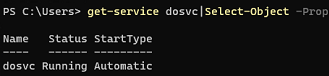
За функционал оптимизации доставки на стороне клиента отвечает служба Delivery Optimization (DoSvc). Служба по умолчанию включена и настроена на автозапуск:
get-service dosvc|Select-Object -Property Name,Status,StartType
Настройка параметров Delivery Optimization на клиентах с помощью GPO
Расширенные настройки Delivery Optimization находятся в разделе групповых политик Computer Configuration -> Administrative Templates -> Windows Components -> Delivery Optimization.
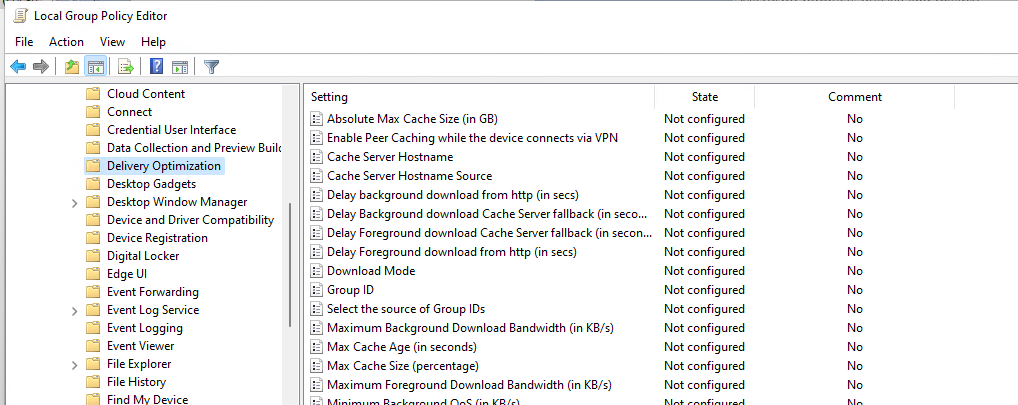
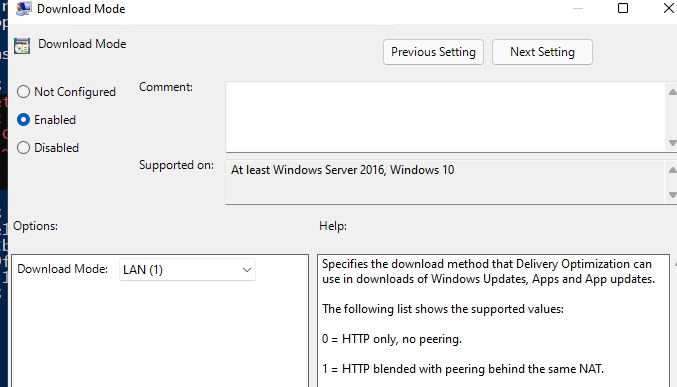
Чтобы принудительно включить Delivery Optimization на клиентах Windows используется политика Download Mode. Чаще всего здесь используются значения:
- LAN (1) – HTTP Peering behind the same NAT — рекомендуется использоваться, если все ваши компьютеры находятся в одной LAN;
- Group (2) — HTTP blended with peering across a private group — используется в больших сетях, состоящих из множества сегментов, соединенных WAN каналами. В качестве границ сетей могут использоваться домены, сайты AD.
С помощью политики GroupID можно создать группы доставки обновлений в вашей сети. Например, с помощью GPO можно назначить компьютерам в каждой OU уникальный GUID. Компьютеры с одинаковыми GUID будут получать обновления только с компьютеров с тем же GUID (т.е. в рамках одной LAN, не нагружая трафиком WUDO каналы между площадками). Для генерации уникального GUID выполните команду: [guid]::NewGuid().
Либо вы можете привязать группу к сайтам Active Directory с помощью политики Select the source of group IDs = AD Site.
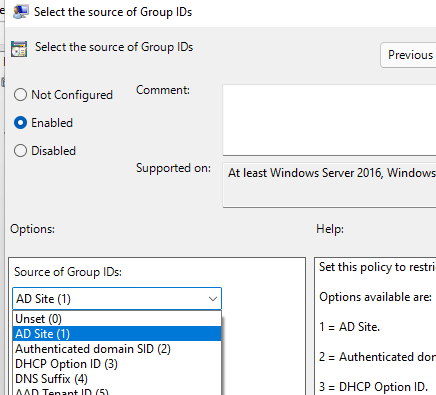
Устройство Windows будет работать в качестве пира сети Delivery Optimization, если на нем установлено не менее 4 Гб памяти и 32 Гб свободного места на диске. Можно изменить эти настройки в GPO:
- Minimum disk size allowed to use Peer Caching (in GB)
- Minimum RAM Capacity (inclusive) required to enable of Peer Caching (in GB)
По умолчанию оптимизация доставки не будет работать для устройств, подключенных в вашу сеть через VPN. Если вы хотите, чтобы клиенты VPN получали обновления через delivery optimization, включите опцию Enable peer caching while the device is connected over a VPN.
Использование Delivery Optimization для оптимизации трафика обновлений WSUS
Delivery Optimization автоматически поддерживается для обновлений на WSUS сервере. Создайте обычную групповую политику для получения обновлений с вашего WSUS и назначьте ее на клиентов.
Клиент после сканирования обновлений на WSUS, попытается найти файл обновления в кэше на клиентах в LAN. Для этого, он обращается к облачному сервису WUDO (по HTTP/HTTPS) и спрашивает о наличии файла с определенным хэшем на компьютерах в той же LAN.
Если файл найден, клиент обращается к службе Delivery Optimization на соседнем компьютере (порт 7680) и начинает загрузку файла по BITS.
Test-NetConnection -ComputerName 192.168.13.10 -Port 7680
Использование Delivery Optimization в Configuration Manager
ConfigMgr 1910 и выше поддерживает использование Delivery Optimization для распространения обновления и пакетов в сети.
Как и BranchCache, оптимизация доставки основывается на границах групп (boundaries). Включите опцию Allow peer downloads in this boundary group в настройках границы группы.
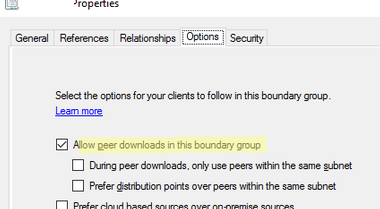
В настройках клиентов Configuration Manager нужно включить две опции:
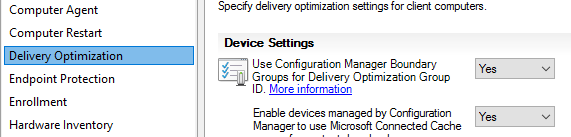
- В разделе Delivery Optimization включите Use Configuration Manager boundary Groups for Delivery optimization for group ID;
- Включите Allow Clients to download delta content when available в разделе Software Update.
Если Delivery Optimization включена, и в рамках границ обнаружены пиры с нужным контентом, Windows будет скачивать с пиров все типы файлов независимо от клиента ConfigMgr.
Статистика использования оптимизации доставки в Windows
Вы можете получить статистику о получении файлов и обновлений через оптимизацию доставки с помощью Activity Monitor (доступен в панели управления Settings -> Update & Security -> Delivery Optimization). Здесь видно какой объем трафика из различных источников delivery optimization получал ваш компьютер и с кем делился.
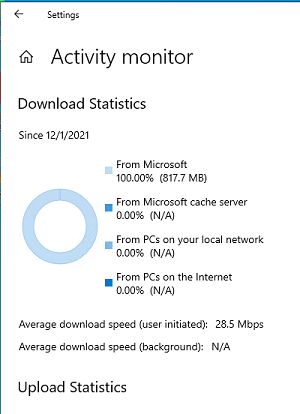
Также можно использовать PowerShell для получения статистики DeliveryOptimization.
Команда для получения общей статистики Delivery optimization (сколько файлов скачано, отдано, размер, эффективность пира):
Подробная информация о текущих заданиях Delivery Optimization:

Командлет выводит информацию о всех файлах, полученных компьютером. Виден размер файла, какой процент файла получен через DO (PercentPeerCaching) и т.д.
С помощью следующей команды можно получить информацию о подключенных пирах:

Можно получить статистику delivery optimization для вашего устройства за месяц:
Наибольший эффект от использования оптимизации доставки могут получить компании, состоящие из нескольких филиалов, соединенных по WAN с централизованной инфраструктурой WSUS/SCCM. Также Delivery Optimization позволит отказаться от использования реплик WSUS или точек распространения SCCM в удаленных офисах.
 Предыдущая статья Следующая статья
Как отключить оптимизацию доставки в Windows 11
Оптимизация доставки — это функция, которая позволяет пользователям загрузить обновление Windows с других устройств в той же сети. Этот одноранговый сервис иногда уменьшает проблемы с пропускной способностью во время обновлений, но также может создать проблему, если у вас есть ограничения данных.
Что такое оптимизация доставки
Оптимизация доставки — это одноранговая функция, которая загружает обновления (или части обновлений) с других ПК. Кроме того, он будет загружать обновления (или части обновлений), которые вы уже установили на свой компьютер, чтобы они были доступны для других компьютеров.
Идея оптимизации доставки заключается в следующем. чтобы улучшить процесс получения обновлений Windows и приложений Microsoft Store. Утверждается, что он быстрее и проще получает ваши приложения и обновляет их.
Хотя это может звучать хорошо, это может дорого вам обойтись. Оптимизация доставки работает либо с устройствами в вашей локальной сети, либо с устройствами в вашей локальной сети и в Интернете. Последний вариант быстро поглотит ваши данные.
Несмотря на то, что Microsoft заявляет, что не будет загружать контент с вашего ПК на другие устройства, если обнаружит, что вы используете лимитное подключение, Microsoft заявляет, что вы должны сообщить Microsoft, что ваше подключение ограничено, чтобы оно могло его обнаружить. Кроме того, параметр лимитного подключения отключен по умолчанию (включите его, перейдя в «Настройки» > «Wi-Fi и Интернет», выбрав подключение к Wi-Fi, а затем включите “Metered Connection”).
Это расплывчатое описание успешно сохраняет Microsoft немного пропускной способности за ваш счет.
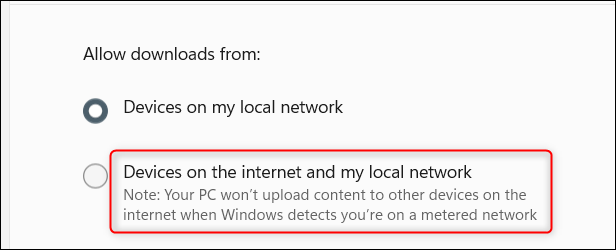
Использование “Устройства в моей локальной сети” может быть хорошей идеей, если вы планируете установить последнее обновление на каждое устройство в вашей сети. Поскольку это часто не так, лучшим вариантом будет просто полностью отключить оптимизацию доставки.
Отключить оптимизацию доставки в приложении «Настройки»
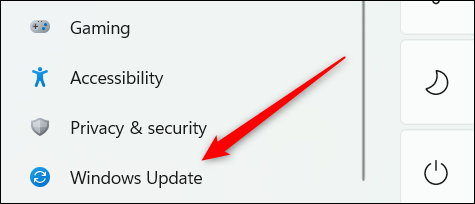
Проще всего отключить оптимизацию доставки в приложении «Настройки». Откройте настройки, нажав Windows + i а затем выбрав “Обновления Windows” в нижней части левой панели.
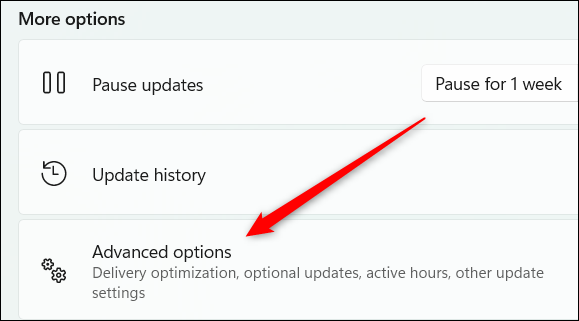
На следующем экране нажмите “Дополнительные параметры” в группе «Дополнительные параметры».
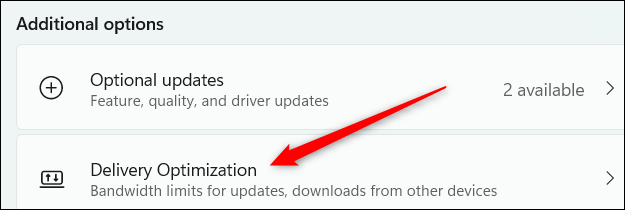
Прокрутите вниз до группы «Дополнительные параметры» и нажмите “Оптимизация доставки”
На следующем экране переместите ползунок рядом с параметром “Разрешить загрузку с других компьютеров” на “Выкл” положение.
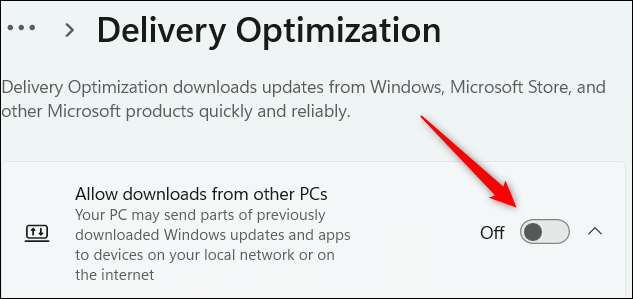
Оптимизация доставки отключена.
Отключить оптимизацию доставки из реестра Windows
Реестр Windows содержит все конфигурации и настройки для пользователей Windows, поэтому смысл в том, что вы также можете отключить оптимизацию доставки из реестра Windows.
Предупреждение. Реестр Windows — это мощный инструмент, и неправильное его использование может вывести вашу систему из строя. Используйте реестр только в том случае, если вы знаете, что делаете.
Во-первых, откройте реестр Windows и перейдите по этому пути:
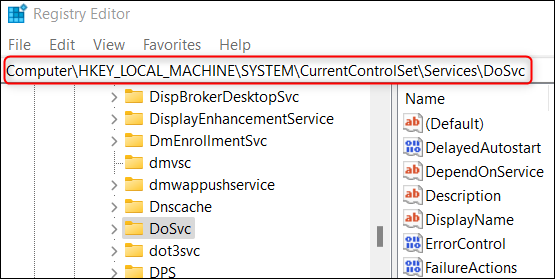
Найдите и дважды щелкните значок “Пуск” ключ. В появившемся окне «Редактировать DWORD» измените значение данных на “4” и нажмите “ОК”
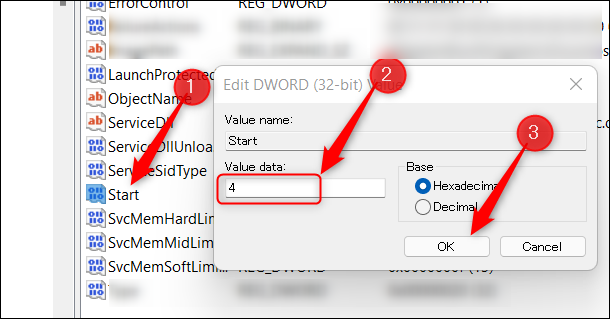
Перезагрузите компьютер, чтобы изменения вступили в силу.
Почему я не могу отключить Оптимизацию доставки
В некоторых случаях вы не сможете отключить оптимизацию доставки. Обычные пользователи не столкнутся с этой проблемой, но если ваше устройство управляется организацией, то ваша ИТ-команда, вероятно, сделала так, что вы не можете отключить оптимизацию доставки. В таком случае обратитесь к системному администратору за более подробной информацией.
Вот и все. Вы можете отключить оптимизацию доставки как в приложении «Настройки», так и в реестре Windows. Как уже отмечалось, реестр Windows — это мощный инструмент, и его следует использовать только в том случае, если вы знаете, что делаете. Однако вы можете многое сделать с реестром Windows, поэтому определенно стоит научиться использовать это!
Cлужба оптимизации доставки Windows 10 грузит интернет и жесткий диск: как отключить?
Оптимизация доставки Windows 10 (Delivery Optimization) – служба клиента обновлений, работающая по принципу одноранговой сети (peer-to-peer). Для ускорения загрузки использует как локальные ПК, так и центры обработки данных Майкрософт, позволяя скачивать обновление по частям из разных источников. Основная идея состоит в том, чтобы уменьшить проблемы с пропускной способностью сети, тем самым увеличить скорость загрузки обновлений.
Но иногда служба может вызывать проблемы, в том числе сильно грузить жесткий диск или снизить скорость интернета. Есть несколько обходных путей для решения этой проблемы.

Отключение обновления из разных устройств
Как указывалось выше, служба оптимизации доставки загружает обновления по частям из разных устройств. В случае высокой нагрузки диска отключите эту функцию, тогда загрузка будет происходить обычным способом.
- Совместным нажатием Win + S откройте поисковую панели и введите «Центр обновления Windows».

- С правой стороны в настройках кликните «Дополнительные параметры».
- Затем перейдите к нижней части страницы и нажмите кнопку «Оптимизация доставки».
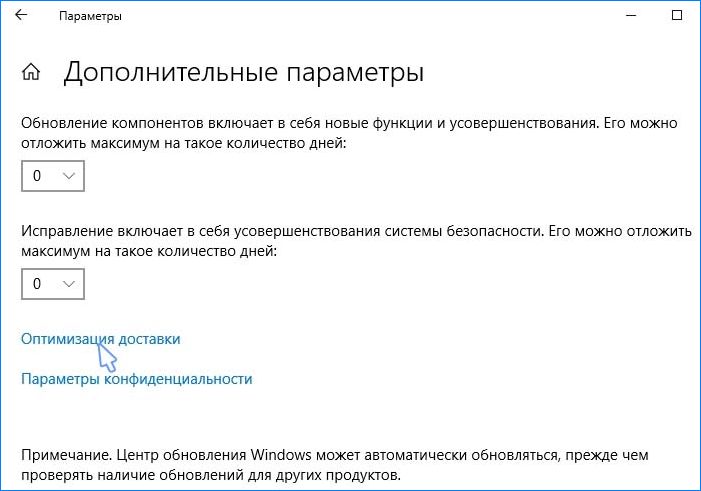
- Отключите опцию «Разрешить загрузки с других компьютеров». После внесения изменений выйдите из настроек и перезагрузите компьютер.
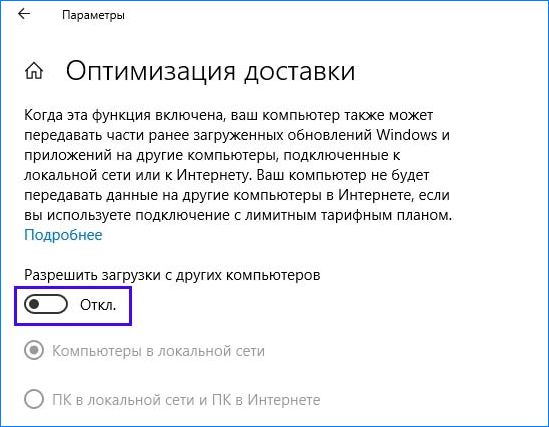
Проверьте, грузит ли служба оптимизации доставки жесткий диск и интернет.
Отключение автоматического обновления в магазине приложений
Также возможно, что Windows Store автоматически загружает обновления в фоновом режиме и может вызвать проблему. Магазин часто может быть проигнорирован, поскольку не используется ежедневно.
- Откройте поисковую строку, нажатием на клавиши Windows + S, и наберите «Store». В результатах поиска кликните на Microsoft Store.
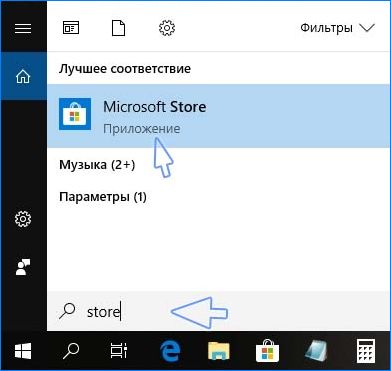
- После входа в магазин кликните на значок из трех точек возле изображения учетной записи в правой верхней части экрана и выберите «Настройки» из раскрывающихся вариантов.

- Снимите флажок «Обновить приложения автоматически».
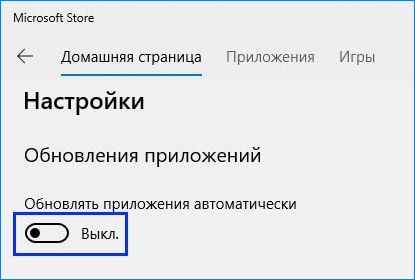
После внесения изменений выйдите из приложения и перезагрузите компьютер. Проверьте нагрузку на диск, создаваемую службой оптимизации доставки.
Редактирование групповой политики
Если оба решения не работают, попробуйте внести изменения в групповую политику. Для этого нужно полностью отключить оптимизацию доставки и выбрать другую политику от ее имени. Также попробуйте ограничить пропускную способность при загрузке автоматических обновлений, чтобы разгрузить интернет трафик и снизить нагрузку на диск.
Нажмите на клавиши Win + R, впишите gpedit.msc в диалоговом окне и кликните на Enter.
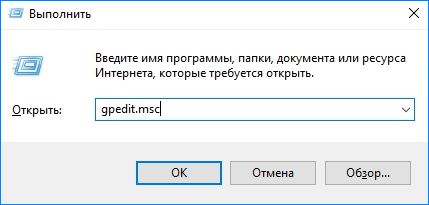
В редакторе локальной групповой политике перейдите по пути:
Конфигурация компьютера > Административные шаблоны > Компоненты Windows > Оптимизация доставки .
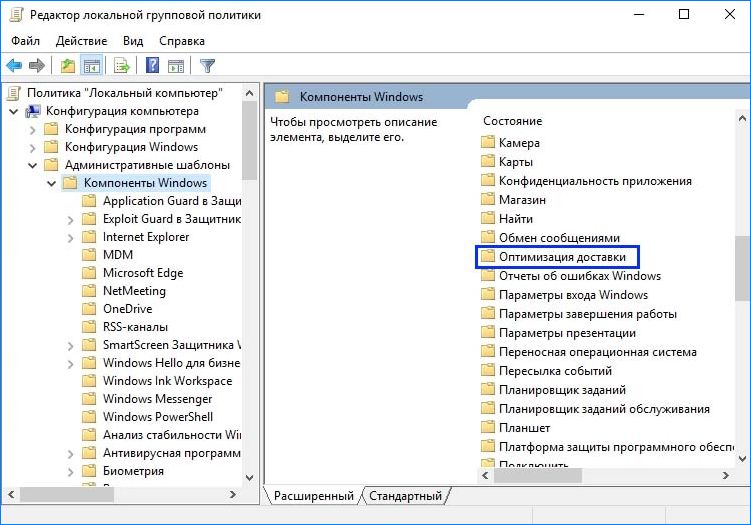
В правой части экрана увидите политику с именем «Режим скачивания».
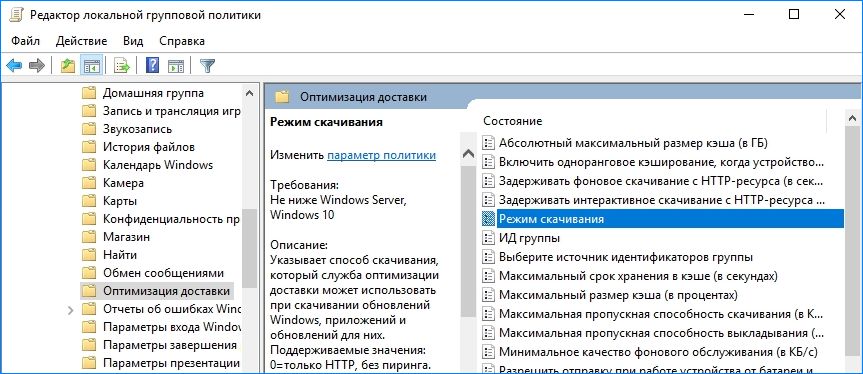
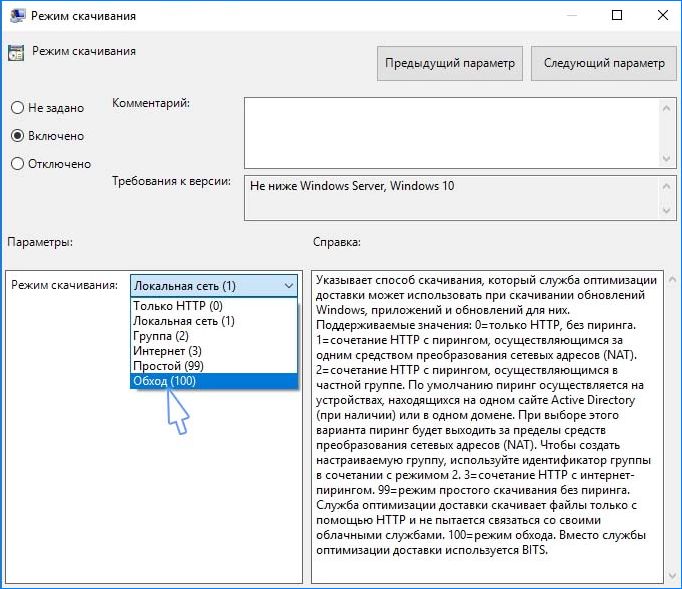
Дважды кликните по ней, чтобы открыть свойства. Измените состояние политики на «Включено», отобразится список режима загрузки. Кликните на него и измените на «Обход (100)». Это позволит полностью обойти оптимизацию доставки, вместо которой будет использоваться BITS.
Затем перейдите по пути:
Конфигурация компьютера > Административные шаблоны > Сеть > Фоновая интеллектуальная служба передачи (BITS) .
Здесь можно ограничить пропускную способность сети BITS, используемую для фоновой передачи, тем самым снизить загрузку на интернет трафик. В большинстве случаев 10 кбит/с — оптимальное значение, но все зависит от вашего интернет-соединения.

Перезагрузите компьютер и проверьте в Диспетчере задач, на сколько процентов грузит диск процесс оптимизации доставки.
Проверка фоновых загрузок
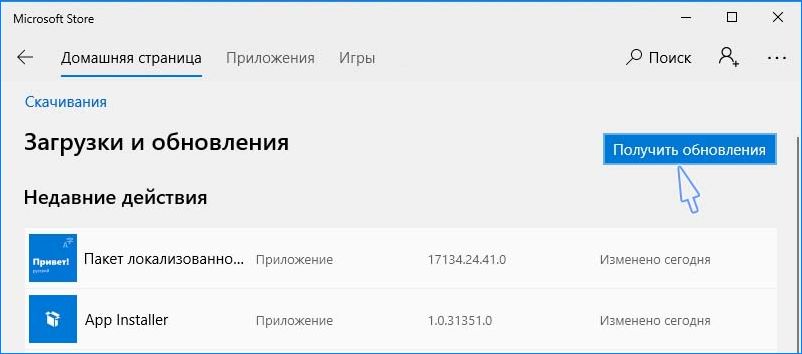
Иногда служба оптимизации доставки создает высокую нагрузку на диск во время фонового обновления приложений из магазина Windows. Эти приложения также используют оптимизацию доставки и ее политики. Нужно открыть магазин Windows, и проверить наличие ожидающих или текущих загрузок.
Обновите приложения вручную, чтобы избежать высокой нагрузки на диск и интернет.
Чистая загрузка
Если перечисленные решения не работают, попробуйте выполнить чистую загрузку. Она позволяет загрузить компьютер с минимальным набором драйверов и программ. Если в этом режиме использование диска в норме, можно перезапускать компьютер, добавляя по несколько программ. Таким образом, можно найти проблемную программу, которая с высоким процентом грузит диск.
Откройте диалоговое окно «Выполнить» нажатием на Windows + R, впишите msconfig и подтвердите запуск на Enter.
Перейдите на вкладку Службы, установите флажок «Не отображать службы Майкрософт». После установки отметки все связанные службы Microsoft будут скрыты, останутся только сторонние. Теперь нажмите кнопку «Отключить все» для их отключения и сохраните изменения на «Применить».
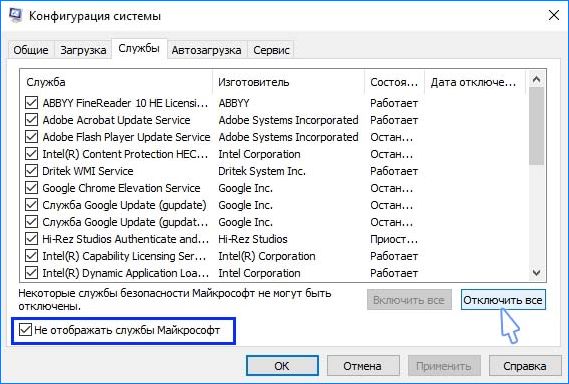
Затем перейдите на вкладку «Автозагрузка» и кликните «Открыть Диспетчер задач».

Отобразятся все приложения, которые запускаются при загрузке Windows. Выбирайте каждую программу по одной и нажимайте на кнопку «Отключить».
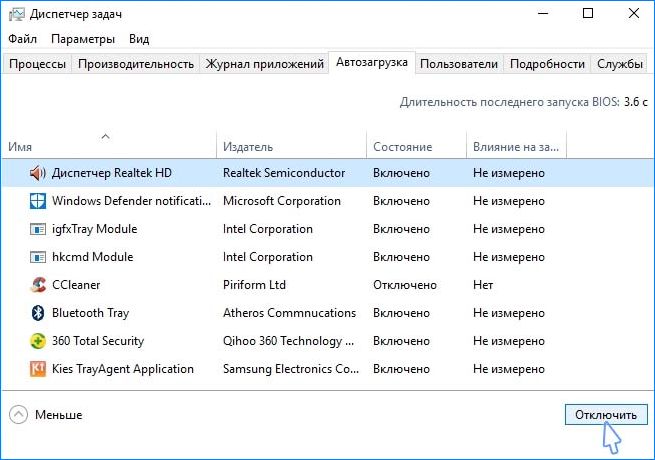
Теперь перезагрузите компьютер и проверьте, снизилась ли нагрузка на диск. Если она упала, это значит, что есть сторонняя программа или служба, которая вызывает проблему. Теперь нужно путем добавления программ определить проблемную и отключить ее.