ASUS HiPost что это за программа и нужна ли она?
 Всем привет Будем говорить сегодня о такой программе как ASUS HiPost, тут не так все просто, ибо прога немного мутноватая, ну я в том смысле, что непонятно для чего она нужна.. Значит программа ASUS HiPost оказывается не такая уж и бесполезная, как я подумал сначала. ASUS HiPost является фирменной прогой так бы сказать, то есть эта прога уже идет установленной на устройстве после покупки.. Ну вот вы купили ноутбук например, я имею ввиду асусовский, ну и вот там уже будет эта прога установленной. Сама прога нужна для того чтобы без проблем передавать файлы между ноутом, смартфоном, планшетом, в общем между любыми устройствами, главное чтобы на устройстве была тоже установлена прога ASUS HiPost. Ну и что бы сами устройства были асусовские
В принципе, вот как мне кажется, то задумка проги очень хорошая. Когда нужно что-то перекачать например с ноута на планшет, то не нужно там флешки использовать или еще что-то, можно просто воспользоваться прогой ASUS HiPost. Вот только одна беда ребята есть, обычно фирменный софт, ну вот по качеству, то вот лично мое мнение, что по качеству он как бы так себе, ну то есть не очень. Это мое мнение. Но вот честно скажу, что качественной фирменной проги я еще не видел и обычно они идут ну так, типа для галочки, типа как дополнительные функции в виде бонуса к ноуту, ну или к другому устройству, которое было куплено.
В общем ребята, вот такие дела. Еще вот узнал, что вроде как для хранения файлов, прога ASUS HiPost использует облачное хранилище от Microsoft, которое называется OneDrive. То есть ваши файлы будут в облаке. Кстати, вроде бы еще для того, чтобы прога ASUS HiPost работала, то нужно иметь аккаунт в Microsoft, ну чтобы работало само облако OneDrive. Такие дела ребята. Само облако OneDrive вроде как неплохое, ну я не думаю что оно плохое там или ненадежное, но вот облако Google Drive мне кажется все таки лучше.. А еще в Google Drive дается больше места в бесплатном тарифе, в Гугл Диске бесплатно идет 15 гигов, а вот в OneDrive всего 5, ну я могу ошибаться, но вроде столько.
Как вы понимаете, то есть версия проги ASUS HiPost как для винды, так и для Андроида.
Значит ребята, я сейчас попробую установить эту прогу ASUS HiPost, нашел установщик только для Windows 10 (а у меня то стоит Windows 7), и то еле-еле нашел, может плохо искал? Может быть.. Но все таки постараюсь запустить установщик в Windows 7, ну просто интересно очень. Кстати, вообще прога шла в архиве, я его открыл и все из него извлек в новую папку, вот короче смотрите что было в архиве:

Запускаю я значит файл setup.exe, появилось такое окно:

Кстати, ребята, раньше этого окна у меня не было, вместо этого было сообщение о том, что мне нужно скачать какой-то там Фреймворк, и была ссылка еще на него, ну она сама открылась. Ну короче я его таки скачал. И потом снова запустил установку и вот уже сейчас никакого окошка нет. Короче я просто хотел сказать, что для установки этой проги нужен какой-то там Фреймворк, вот такой прикол ребята. В окошке короче я нажал Next, потом было такое окно:

Тут как видите можно выбрать путь, ну куда будет установлена прога, но можно его и изменить, если нажать на кнопку Browse, но менять путь просто так я не советую! В общем нажал я Next, дальше появилось такое окно, в нем нужно было тоже нажать на Next:

Потом началась установка… И вот я как чувствовал, что оно установится, хотя на сайте, ну где я качал эту прогу, то там было написано что версия то для Windows 10! Вот такая приколюга ребята! Осталось только нажать на кнопку Close:

Но еще был прикол в том, что на рабочем столе не было нигде ярлыка ASUS HiPost, вот я тут и подумал сразу, это что это за разводняк такой мне подсунули? В общем я сам пошел в эту папку:
C:\Program Files (x86)
Посмотрел там и увидел, что папка ASUS там есть, вот, смотрите:

Ну думаю, что все, вот в эту папку зайду и там меня будет ждать прога ASUS HiPost! Зашел в папку, там была вот такая папка, ну это тоже хорошо:

Зашел и в эту папку, а внутри вот что:

Ну то есть куча файлов всяких и все это говорит о том, что прога таки установилась, хотя версия типа для Windows 10, но вот у меня на Windows 7 установилась, это крутяк! Блин, но вот что тут запустить, вот этого я понять не могу ребята.. В общем не буду писать много, скажу что я попробовал запустить то одно, то другое, но мне опять сказали что-то про Фреймворк, потом открылся браузер со ссылкой, где нужно было загрузить этот Фреймворк. Я его загрузил, установил, хотя я уже что-то такое вроде устанавливал.. Версия кстати была 4.6.2, вот кстати она и устанавливается:

Ребята, это капец чистой воды. Вот хотите верьте, а хотите нет, но у меня получилось. Мне уже была интересна не сама прога ASUS HiPost, а то, получится ли у меня ее запустить или нет, я ведь столько всего сделал, ну блин помучался немного, и вот прикол, она таки запустилась, ура! В общем я запустил файл SmartClipboardASUS.exe, ну то есть вот этот:

Потом свершилось чудо и прога ASUS HiPost показалась, вот какая она, смотрите:

А потом эта типа заставка исчезла и появилось уже такое:

Потом через минуту появилось и такое сообщение, это уже какой-то явный косяк ребята:

Из-за чего такой косяк я не знаю, может потому что винда Windows 7, а не Windows 10, или может быть потому что это виртуальный комп, ну а он никак не асусовский.. Но потом я снова запустил SmartClipboardASUS.exe из папки, и уже не было такой ошибки, я там в окне справа нажал на кнопку Далее:

Потом показалось такое:

Нажал снова Далее, показалось потом такое:

Снова нажал Далее, показалось такое уже:

Ну и снова я нажал Далее, и показалось уже такое окошко:

В общем тут ребята вроде уже последняя кнопка, это Пуск, а все что было до этого, ну все эти картинки, то это типа краткое руководство как для чего нужна эта программа, понимаете? Прикол ребята, но когда я нажал кнопку Пуск, то у меня появилось такое окно, опять с ошибкой блин:

Все ребята, на этом знакомство мое с ASUS HiPost закончилось, потому что чтобы я не запускал, что файл SmartClipboardASUS.exe, что файл SmartClipboardInstaller.exe, в обоих случаях у меня была ошибка. Вот такой ребята неприятный прикол
Вот смотрите, вот еще картинки, но это уже мобильная версия ASUS HiPost, смотрите:


Хотя, конечно честно говоря я не особо понимаю как пользоваться мобильной версией. Вот еще одна картинка, я не знаю что тут написано, но чую что тут идет речь о том, что вообще за программа ASUS HiPost. Кто понимает энглиш, то я думаю поймет что тут написано:

Вот картинка, где видно, что для того чтобы пользоваться прогой ASUS HiPost, то нужно зарегиться в Microsoft:

Значит ребята, вот такие вот пироги. Я бы мог поставить еще прогу ASUS HiPost на Windows 10, но вот честно вам скажу, вот по чесноку, я уже устал писать об этой проге. Тем более что нет гарантии что она будет нормально работать на Windows 10, то ведь тоже виртуальный комп, просто другой, где стоит Windows 10, но комп все равно не асусовский… Я думаю что примерно вы понимаете что это за программа и можете понять нужна она вам или нет. Не знаю нужна вам эта программа или нет, но скажу честно, что если бы она была у меня на ноуте или на планшете, ну или если бы даже была на смартфоне андроидном, то я бы ее удалил, ибо мне такие выкрутасы не нужны
Ну вот почти и все ребята, осталось мне только показать как удалить ASUS HiPost с компьютера полностью. Если у вас андроидный смартфон, то там честно вот скажу, что не знаю как удалить, так что извините. Итак, начинаем удалять, зажимаете кнопки Win + R, появится окошко Выполнить, вы туда пишите такую команду:

Нажимаете ОК, потом откроется окно Программы и компоненты, там будет список всех установленных программ у вас на компе. Вот там вам нужно найти ASUS HiPost, потом нажать правой кнопкой и выбрать пункт Удалить:

Потом будет такое сообщение, вы тут нажимаете Да:

Потом повисит такое окошко, ну это оно типа удаляется:

Окошко повисит пару секунд и потом исчезнет и все ребята, после этого у вас проги ASUS HiPost на компе нет, она удалена. Ух ребята, вроде бы я все написал, так что нам пора прощаться. Надеюсь что тут все было понятно вам, ну а если что-то не так, то вы уж извините. Удачи вам в жизни и чтобы все у вас было хорошо
Что такое asus hipost
Привет! Наш небольшой обзор расскажет о приложении Asus Hipost. Вы узнаете что это за программа и насколько Hipost будет полезна вам.
В последнее время, компании-производители стараются поставлять на it-рынок свои устройства с уже установленными приложениями. Разработчики из Asus не является исключением — смартфоны, планшеты и ноутбуки заправлены партнерским ПО, которое не всегда знакомо пользователям.
Что это такое?
Asus Hipost — это кроссплатформенное приложение для удобной передачи текста, картинок и фотографий между различными устройствами (Android, Windows) и облачной синхронизацией в OneDrive.

Для работы с программой необходимо войти в аккаунт Microsoft. Далее переносите любые текстовые файлы, интернет ссылки и страницы, фото и картинки в список и они автоматически будут доступны со всех подключенных устройств. Сохранение всех файлов осуществляется в облачном хранилище OneDrive.
Приложение очень простое в использовании: просто удерживайте файл и перенесите его в окно программы. Также можно скидывать фото при просмотре — просто нажмите рассказать и выберите ASUS Hipost. После недолгой загрузки файл будет доступен на другом устройстве, где нужно нажать «Обновить«.
Основные возможности ASUS Hipost:
Программка безусловно полезная, но явно проигрывает своим более популярным аналогам. Я загрузил её на телефон и компьютер, причем, в её работе на Windows заметил большие задержки. На Андроиде также постоянно вылетает. С чем это связанно, я не знаю.
Надеюсь вы разобрались с тем что это такое ASUS Hipost и для чего она необходима. Если вы не хотите держать её на ПК, тогда можете смело удалить через стандартную функцию удаления в Windows.
ASUS HiPost что это за программа и нужна ли она?
 Всем привет Будем говорить сегодня о такой программе как ASUS HiPost, тут не так все просто, ибо прога немного мутноватая, ну я в том смысле, что непонятно для чего она нужна.. Значит программа ASUS HiPost оказывается не такая уж и бесполезная, как я подумал сначала. ASUS HiPost является фирменной прогой так бы сказать, то есть эта прога уже идет установленной на устройстве после покупки.. Ну вот вы купили ноутбук например, я имею ввиду асусовский, ну и вот там уже будет эта прога установленной. Сама прога нужна для того чтобы без проблем передавать файлы между ноутом, смартфоном, планшетом, в общем между любыми устройствами, главное чтобы на устройстве была тоже установлена прога ASUS HiPost. Ну и что бы сами устройства были асусовские
В принципе, вот как мне кажется, то задумка проги очень хорошая. Когда нужно что-то перекачать например с ноута на планшет, то не нужно там флешки использовать или еще что-то, можно просто воспользоваться прогой ASUS HiPost. Вот только одна беда ребята есть, обычно фирменный софт, ну вот по качеству, то вот лично мое мнение, что по качеству он как бы так себе, ну то есть не очень. Это мое мнение. Но вот честно скажу, что качественной фирменной проги я еще не видел и обычно они идут ну так, типа для галочки, типа как дополнительные функции в виде бонуса к ноуту, ну или к другому устройству, которое было куплено.
В общем ребята, вот такие дела. Еще вот узнал, что вроде как для хранения файлов, прога ASUS HiPost использует облачное хранилище от Microsoft, которое называется OneDrive. То есть ваши файлы будут в облаке. Кстати, вроде бы еще для того, чтобы прога ASUS HiPost работала, то нужно иметь аккаунт в Microsoft, ну чтобы работало само облако OneDrive. Такие дела ребята. Само облако OneDrive вроде как неплохое, ну я не думаю что оно плохое там или ненадежное, но вот облако Google Drive мне кажется все таки лучше.. А еще в Google Drive дается больше места в бесплатном тарифе, в Гугл Диске бесплатно идет 15 гигов, а вот в OneDrive всего 5, ну я могу ошибаться, но вроде столько.
Как вы понимаете, то есть версия проги ASUS HiPost как для винды, так и для Андроида.
Значит ребята, я сейчас попробую установить эту прогу ASUS HiPost, нашел установщик только для Windows 10 (а у меня то стоит Windows 7), и то еле-еле нашел, может плохо искал? Может быть.. Но все таки постараюсь запустить установщик в Windows 7, ну просто интересно очень. Кстати, вообще прога шла в архиве, я его открыл и все из него извлек в новую папку, вот короче смотрите что было в архиве:
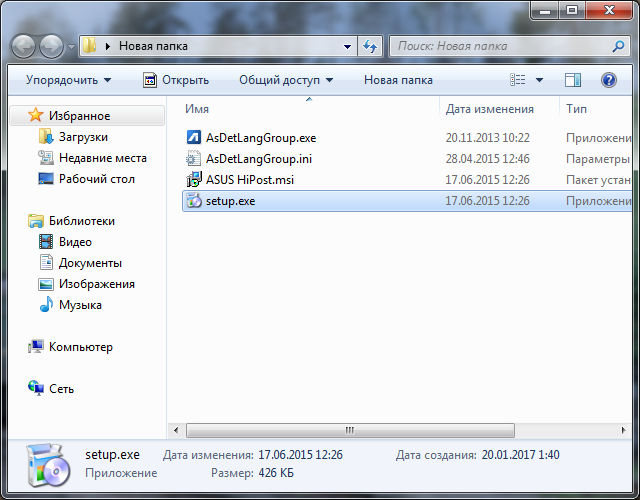
Запускаю я значит файл setup.exe, появилось такое окно:
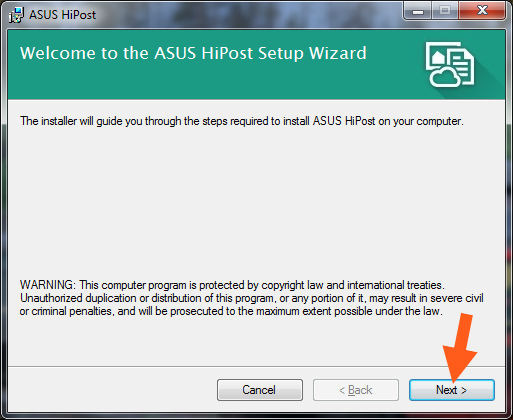
Кстати, ребята, раньше этого окна у меня не было, вместо этого было сообщение о том, что мне нужно скачать какой-то там Фреймворк, и была ссылка еще на него, ну она сама открылась. Ну короче я его таки скачал. И потом снова запустил установку и вот уже сейчас никакого окошка нет. Короче я просто хотел сказать, что для установки этой проги нужен какой-то там Фреймворк, вот такой прикол ребята. В окошке короче я нажал Next, потом было такое окно:
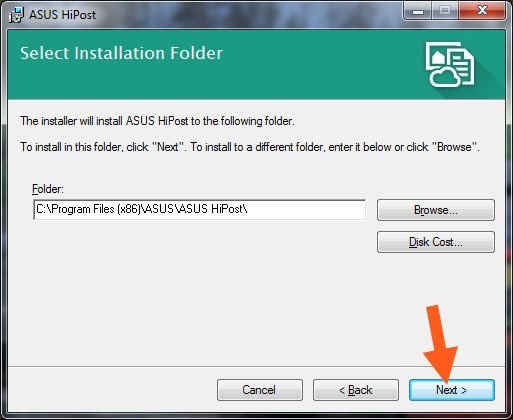
Тут как видите можно выбрать путь, ну куда будет установлена прога, но можно его и изменить, если нажать на кнопку Browse, но менять путь просто так я не советую! В общем нажал я Next, дальше появилось такое окно, в нем нужно было тоже нажать на Next:
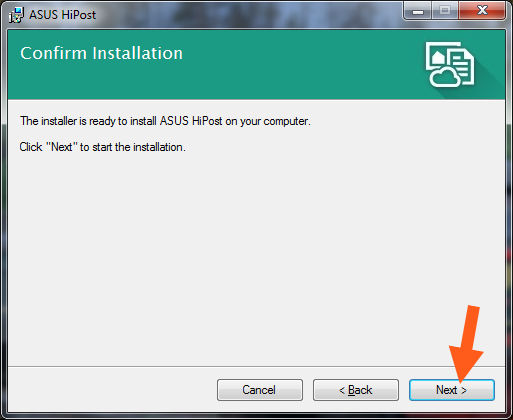
Потом началась установка… И вот я как чувствовал, что оно установится, хотя на сайте, ну где я качал эту прогу, то там было написано что версия то для Windows 10! Вот такая приколюга ребята! Осталось только нажать на кнопку Close:
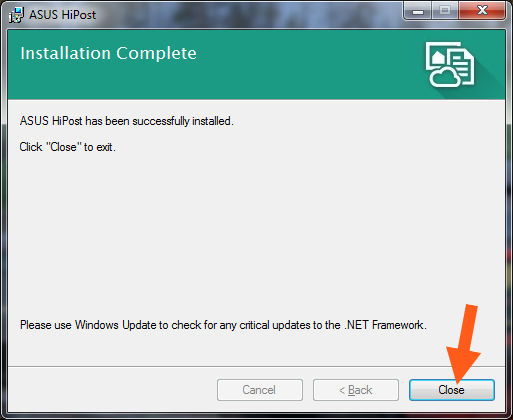
Но еще был прикол в том, что на рабочем столе не было нигде ярлыка ASUS HiPost, вот я тут и подумал сразу, это что это за разводняк такой мне подсунули? В общем я сам пошел в эту папку:
C:\Program Files (x86)
Посмотрел там и увидел, что папка ASUS там есть, вот, смотрите:
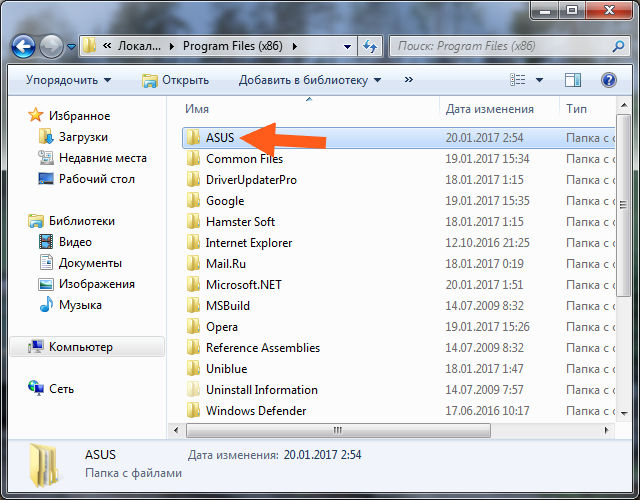
Ну думаю, что все, вот в эту папку зайду и там меня будет ждать прога ASUS HiPost! Зашел в папку, там была вот такая папка, ну это тоже хорошо:
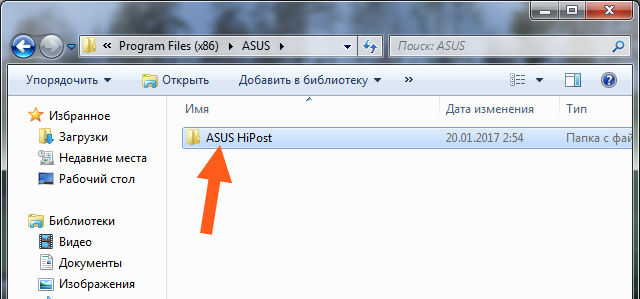
Зашел и в эту папку, а внутри вот что:
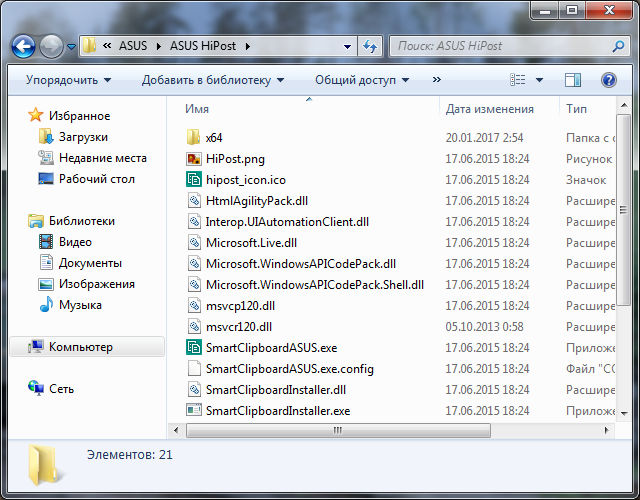
Ну то есть куча файлов всяких и все это говорит о том, что прога таки установилась, хотя версия типа для Windows 10, но вот у меня на Windows 7 установилась, это крутяк! Блин, но вот что тут запустить, вот этого я понять не могу ребята.. В общем не буду писать много, скажу что я попробовал запустить то одно, то другое, но мне опять сказали что-то про Фреймворк, потом открылся браузер со ссылкой, где нужно было загрузить этот Фреймворк. Я его загрузил, установил, хотя я уже что-то такое вроде устанавливал.. Версия кстати была 4.6.2, вот кстати она и устанавливается:
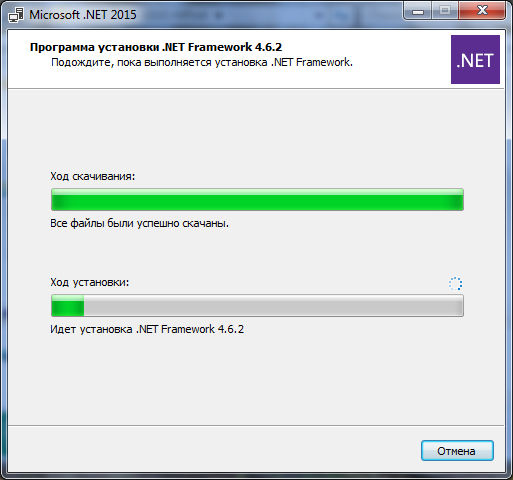
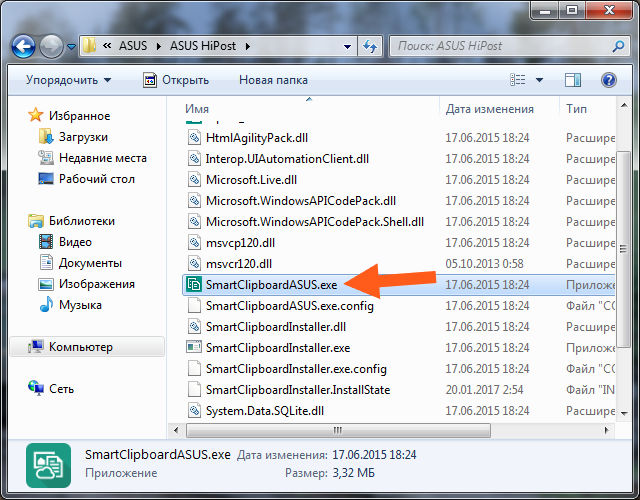
Ребята, это капец чистой воды. Вот хотите верьте, а хотите нет, но у меня получилось. Мне уже была интересна не сама прога ASUS HiPost, а то, получится ли у меня ее запустить или нет, я ведь столько всего сделал, ну блин помучался немного, и вот прикол, она таки запустилась, ура! В общем я запустил файл SmartClipboardASUS.exe, ну то есть вот этот:
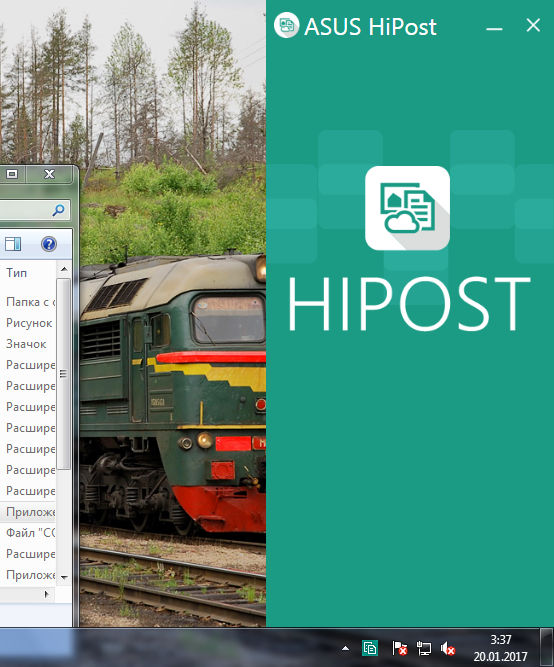
Потом свершилось чудо и прога ASUS HiPost показалась, вот какая она, смотрите:
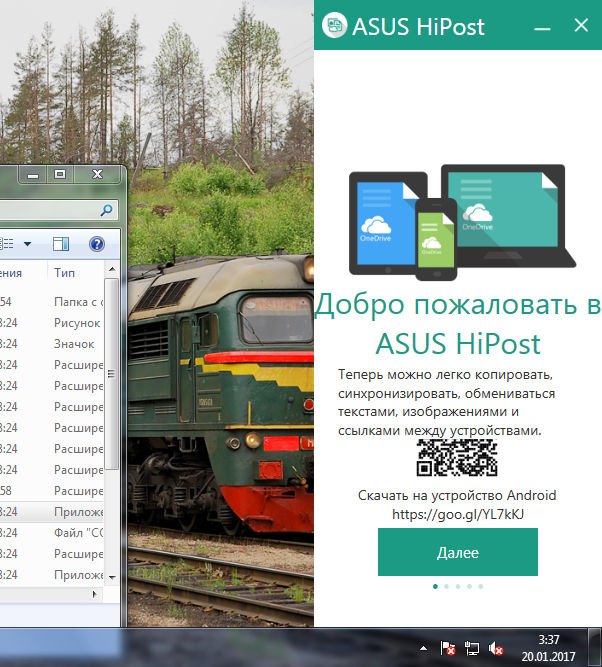
А потом эта типа заставка исчезла и появилось уже такое:
Потом через минуту появилось и такое сообщение, это уже какой-то явный косяк ребята:
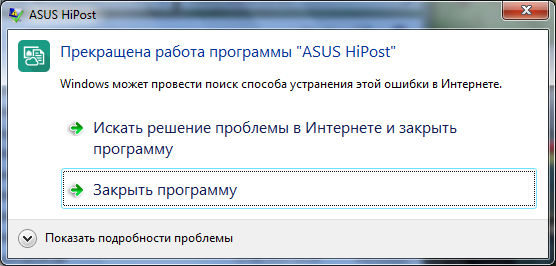
Из-за чего такой косяк я не знаю, может потому что винда Windows 7, а не Windows 10, или может быть потому что это виртуальный комп, ну а он никак не асусовский.. Но потом я снова запустил SmartClipboardASUS.exe из папки, и уже не было такой ошибки, я там в окне справа нажал на кнопку Далее:
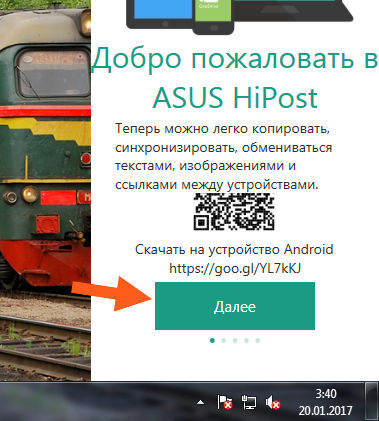
Потом показалось такое:
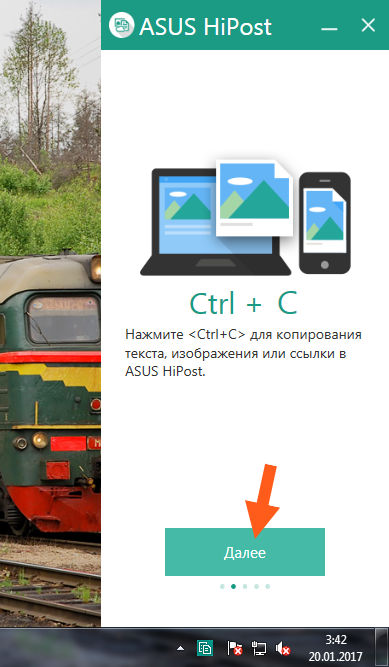
Нажал снова Далее, показалось потом такое:
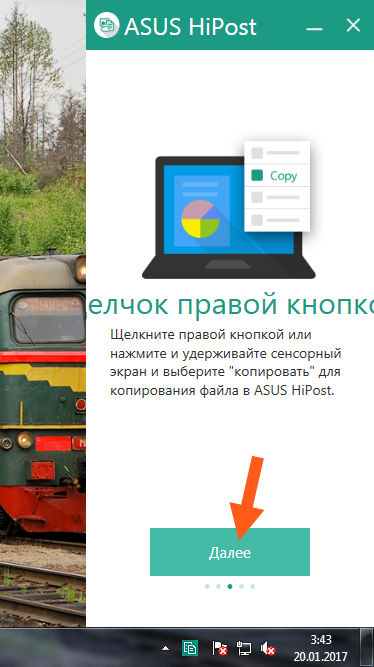
Снова нажал Далее, показалось такое уже:
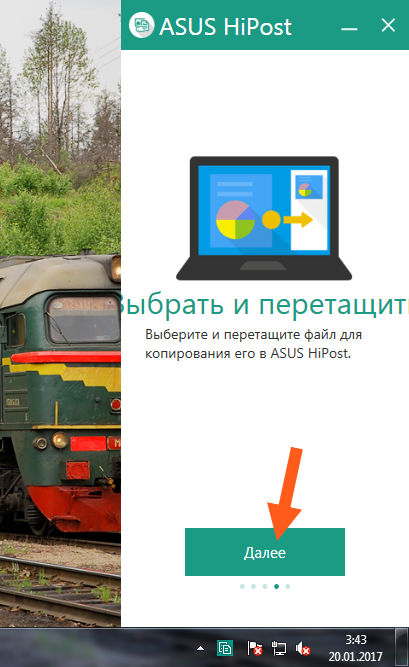
Ну и снова я нажал Далее, и показалось уже такое окошко:
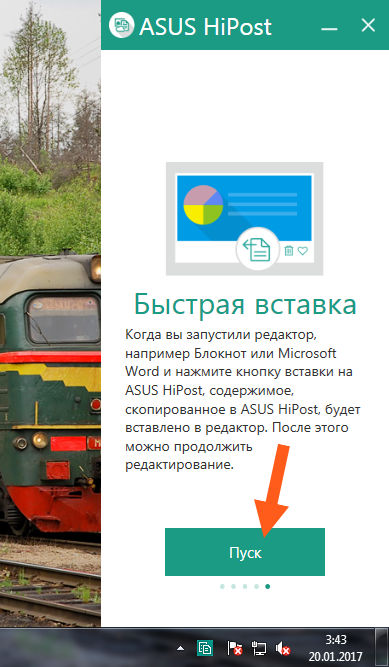
В общем тут ребята вроде уже последняя кнопка, это Пуск, а все что было до этого, ну все эти картинки, то это типа краткое руководство как для чего нужна эта программа, понимаете? Прикол ребята, но когда я нажал кнопку Пуск, то у меня появилось такое окно, опять с ошибкой блин:
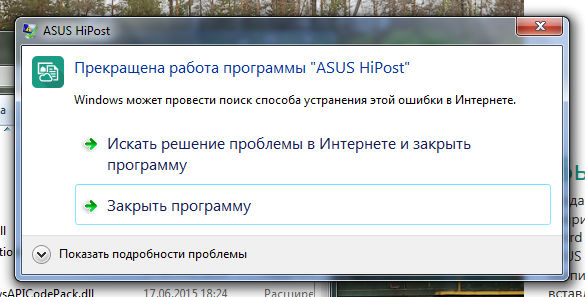
Все ребята, на этом знакомство мое с ASUS HiPost закончилось, потому что чтобы я не запускал, что файл SmartClipboardASUS.exe, что файл SmartClipboardInstaller.exe, в обоих случаях у меня была ошибка. Вот такой ребята неприятный прикол
Вот смотрите, вот еще картинки, но это уже мобильная версия ASUS HiPost, смотрите:
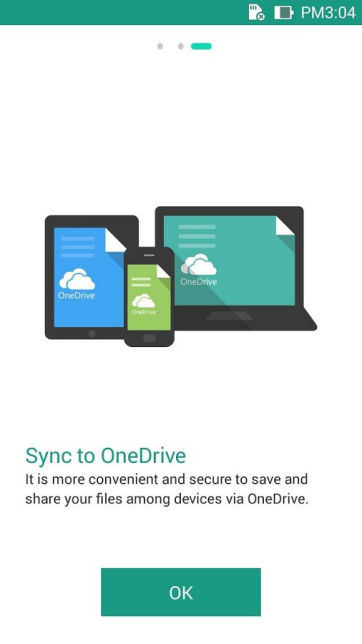

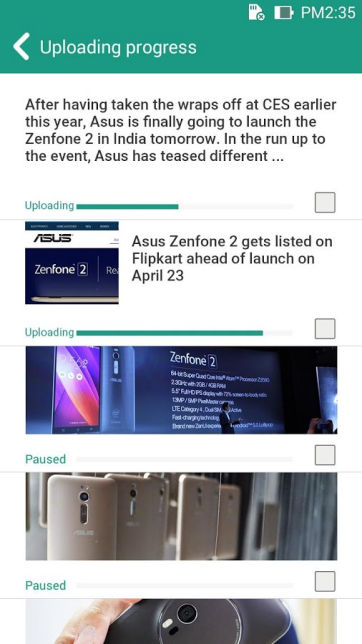
Хотя, конечно честно говоря я не особо понимаю как пользоваться мобильной версией. Вот еще одна картинка, я не знаю что тут написано, но чую что тут идет речь о том, что вообще за программа ASUS HiPost. Кто понимает энглиш, то я думаю поймет что тут написано:

Вот картинка, где видно, что для того чтобы пользоваться прогой ASUS HiPost, то нужно зарегиться в Microsoft:
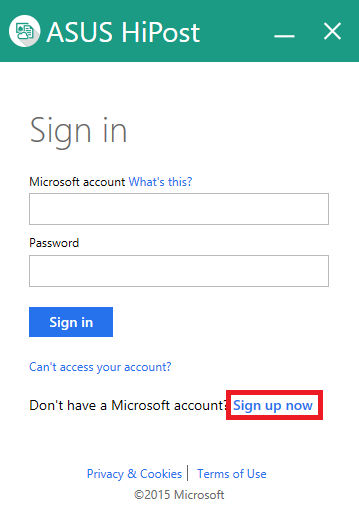
Значит ребята, вот такие вот пироги. Я бы мог поставить еще прогу ASUS HiPost на Windows 10, но вот честно вам скажу, вот по чесноку, я уже устал писать об этой проге. Тем более что нет гарантии что она будет нормально работать на Windows 10, то ведь тоже виртуальный комп, просто другой, где стоит Windows 10, но комп все равно не асусовский… Я думаю что примерно вы понимаете что это за программа и можете понять нужна она вам или нет. Не знаю нужна вам эта программа или нет, но скажу честно, что если бы она была у меня на ноуте или на планшете, ну или если бы даже была на смартфоне андроидном, то я бы ее удалил, ибо мне такие выкрутасы не нужны
Ну вот почти и все ребята, осталось мне только показать как удалить ASUS HiPost с компьютера полностью. Если у вас андроидный смартфон, то там честно вот скажу, что не знаю как удалить, так что извините. Итак, начинаем удалять, зажимаете кнопки Win + R, появится окошко Выполнить, вы туда пишите такую команду:
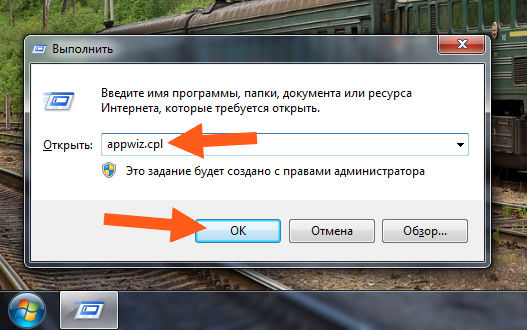
Нажимаете ОК, потом откроется окно Программы и компоненты, там будет список всех установленных программ у вас на компе. Вот там вам нужно найти ASUS HiPost, потом нажать правой кнопкой и выбрать пункт Удалить:
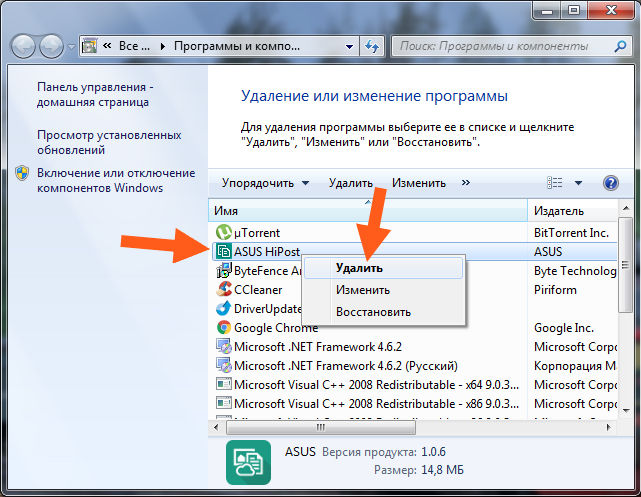
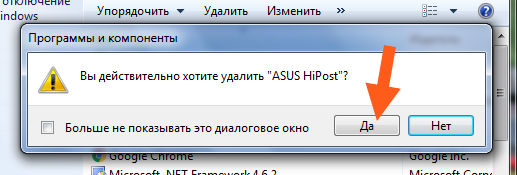
Потом будет такое сообщение, вы тут нажимаете Да:
Потом повисит такое окошко, ну это оно типа удаляется:
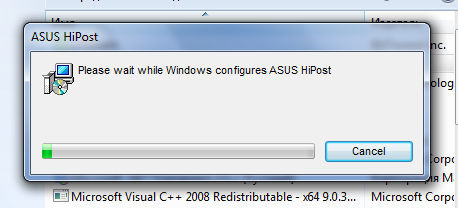
Окошко повисит пару секунд и потом исчезнет и все ребята, после этого у вас проги ASUS HiPost на компе нет, она удалена. Ух ребята, вроде бы я все написал, так что нам пора прощаться. Надеюсь что тут все было понятно вам, ну а если что-то не так, то вы уж извините. Удачи вам в жизни и чтобы все у вас было хорошо
ASUS HiPost
 / |
 |
 [MB] |
 |
| Win 10 (64) | 1.0.8 | 5.5 | Скачать |
| 1.0.6 | 5.5 | Скачать |
ASUS HiPost — утилита, которая позволяет быстро, а также без особых проблем копировать материал и передавать его между устройствами.
Функции приложения расширяют возможности стандартного буфера обмена операционной системы Windows, а именно:
Важно! Перед началом использования приложения следует зарегистрировать аккаунт Microsoft (или войти в учётную запись).
Как использовать?
ASUS HiPost прост в использовании, благодаря автоматической синхронизации.
Копирование
Пользователь копирует любой текст, изображение или же ссылку обычным способом для системы Windows. В это же время данные синхронизируются с приложением ASUS HiPost и появляются там.
В самой утилите доступны некоторые функциональные возможности, а именно:
На мобильном устройстве всё также легко в применении. Достаточно выделить необходимый контент и выбрать «Поделиться» («Share»). В появившемся меню будет предложена данная утилита ASUS HiPost.
Просмотр
Для более подробного изучения скопированного текста в утилите выполните двойное нажатие на участок с информацией. После чего произойдёт увеличение. При нажатии на ссылку будут предложены способы её открытия.
Обмен
На компьютере достаточно нажать на иконку  и вставить требуемый текст, например, в редакторе Microsoft Word.
На мобильном устройстве обмен информацией не отличается от стандартных методов. Обмен происходит с помощью функции «Поделиться», после чего следует выбрать подходящий вариант.
ASUS HiPost что это за программа и нужна ли она?
ASUS HiPost — утилита, которая позволяет быстро, а также без особых проблем копировать материал и передавать его между устройствами.
Что это такое?
Asus Hipost — это кроссплатформенное приложение для удобной передачи текста, картинок и фотографий между различными устройствами (Android, Windows) и облачной синхронизацией в OneDrive.
Для работы с программой необходимо войти в аккаунт Microsoft. Далее переносите любые текстовые файлы, интернет ссылки и страницы, фото и картинки в список и они автоматически будут доступны со всех подключенных устройств. Сохранение всех файлов осуществляется в облачном хранилище OneDrive.
Приложение очень простое в использовании: просто удерживайте файл и перенесите его в окно программы. Также можно скидывать фото при просмотре — просто нажмите рассказать и выберите ASUS Hipost. После недолгой загрузки файл будет доступен на другом устройстве, где нужно нажать «Обновить«.
Основные возможности ASUS Hipost:
Программка безусловно полезная, но явно проигрывает своим более популярным аналогам. Я загрузил её на телефон и компьютер, причем, в её работе на Windows заметил большие задержки. На Андроиде также постоянно вылетает. С чем это связанно, я не знаю.
Надеюсь вы разобрались с тем что это такое ASUS Hipost и для чего она необходима. Если вы не хотите держать её на ПК, тогда можете смело удалить через стандартную функцию удаления в Windows.
(0 голосов, среднее: 0 из 5)
Asus hipost что это за программа? — О компьютерах просто

Облачные хранилища уже давно не новшество. Практически каждая известная и солидная корпорация включает поддержку облачных хранилищ для своих продуктов.
ASUS не стала исключением и предлагает клиентам воспользоваться «облаком». Это можно сделать, несколькими способами и утилита Webstorage — одно из решений.
Что это за программа и какие возможности получает пользователь, установив ее на ПК, оговорю в рамках данной публикации.
ASUS Webstorage — это облачное хранилище, представленное компанией ASUS для всех популярных операционных систем. Сервисом может воспользоваться любой желающий.
Тарифный план
В бесплатный тарифный план входят:
Конечно, 5 Гб по сегодняшним меркам это мало, но проведя аналогию с другими популярными облачными хранилищами — это приемлемый показатель. На сегодняшний день:
Платный тарифный план кардинально меняет обстановку.
| Дисковое пространство | 200 Гб | 2 Тб | 5 ТБ |
| Цена, USD | 29,99 | 99,99 | 419,99 |
| Лимит загрузки файла | 10 Гб | 10 Гб | 10 Гб |
| Резервное копирование | на одном ПК | на 2-х ПК | на 2-х ПК |
| Журнал версий | за 30 дней | за 30 дней | за 30 дней |
| Обратная связь | да | да | да |
У вас есть ноутбук фирмы ASUS? Утилита Smart Gesture будет полезна для вас.
Возможности
Облако наделено такими функциями:
| Доступ к файлам | |
| Подключение | Облако работает с 7-ю ОС и 4-мя популярными браузерами, поэтому доступно практически с любого устройства с выходом в интернет. |
| Интерфейс | Простой и понятный интерфейс позволяет управлять и следить за информацией. |
| Автосинхронизация фото и видео | Настройка функции автоматической синхронизации фото и видео, сделанные камерой. |
| Резервирование | Возможно сделать резервное копирование данных на компьютере. Восстановление данных делается нажатием одной кнопки. |
| Поиск | Поиск позволяет находить нужные данные, использовав ключевое слово. |
| Передача файлов | |
| Ссылки | Можно создать ссылку для любых данных на облаке и поделится ею с семьей и друзьями. |
| Защита рассылки | Защитить рассылку файлов от третьих лиц помогут пароль и дата окончания действия. |
| Учетная запись | Можно использовать единый профиль для организации общего и домашнего облака |
| Безопасность | |
| Двухфакторная аутентификация | Функция генерирует каждые 30 секунд динамический пароль (OTP) для обеспечения безопасности. |
| Журнал входа в систему | Ведется учет входа в облако, а именно время и IP. |
| Проверка на вирусы | Файлы, загружающиеся на облако, проходят проверку на вирусы онлайн сканером. Если антивирус обнаружит вредоносное ПО, то автоматом отправляет его в карантин. |
Для владельцев устройств ASUS, с предустановленным WebStorage, предоставлено больше возможностей и льгот.
Работа с приложением
Для того, чтобы начать пользоваться WebStorage, необходимо скачать соответствующее приложение.
Чтобы воспользоваться программой для рабочего стола, скачайте с официального сайта установщик:
Для того, чтобы синхронизировать файл с WebStorage, переместите его в папку MySyncFolder самостоятельно или через соответствующую функцию в контекстном меню.
Совет! Чтобы удалить приложение, воспользуйтесь утилитой Windows — «Программы и компоненты».
Приложение доступно только для устройств фирмы ASUS. Интерфейс выполнен в стиле Metro и интуитивно понятен. Чтобы работать в приложении, необходимо создать аккаунт и войти в учетную запись.
Удаление
Для удаления программы:
ASUS Live Update: что это за программа и нужна ли она пользователю?
По всей видимости, не нужно говорить, что каждый производитель компьютерной техники (в частности ноутбуков), кроме инструментария самой операционной системы, пытается навязать пользователям применение собственного фирменного софта, который позволяет упрощать выполнение некоторых стандартных операций.
Одной из таких утилит в полной мере можно назвать приложение ASUS Live Update. Что это за программа, для чего она нужна, каковы ее возможности и насколько целесообразно держать ее на своем лэптопе, далее и попытаемся разобраться.
И для начала давайте посмотрим, что же это за программный продукт, который так рекомендуется к установке на ноутбуках этого производителя (на некоторых моделях описываемую ниже программу можно найти даже в предустановленном виде).
ASUS Live Update: что это за программа?
Как уже можно догадаться по названию, эта утилита предназначена для установки каких-то обновлений.
Но каких? Как утверждается самим разработчиком, данная программа в основе своей предназначена для онлайн-обновления драйверов абсолютно всех устройств, присутствующих в стандартной конфигурации. Однако это только одна сторона медали.
Кроме драйверов, разработчики также уделили внимание поиску и своевременной установке новейших прошивок для первичных систем ввода/вывода (BIOS/UEFI).
Наконец, программный продукт ASUS Live Update Utility имеет еще и встроенную функцию отслеживания выхода критичных или рекомендованных (но необязательных) обновлений самой установленной операционной системы, что очень часто можно заметить даже в некоторых антивирусных пакетах, например, от компании ESET. Да, вроде бы утилита и нужная, но вот мнения пользователей относительно ее использования разделились.
Некоторые советы по настройке и использованию ASUS Live Update в Windows 10 и более ранних системах
Прежде чем делать выводы о необходимости применения этого софта, необходимо взглянуть на некоторые настройки. После первой установки приложение автоматически создает собственный модуль автозапуска.
Express Gate Cloud: что это за программа, для чего она нужна и как ею пользоваться
Express Gate (EG) — специализированная утилита от компании ASUS. Она встроена в материнские платы, созданные этой организацией. Программа представляет собой некий аналог операционной системы, в которой есть доступ только к сетевым функциям. С ней вы можете выйти в интернет или запустить чат-клиент ещё до загрузки «основной» ОС.
EG предназначена для запуска компьютера без использования основной ОС.
Подробнее о программе
Полное название системы — «ASUS Express Gate Cloud». Что это за программа? Как она функционирует? Нужна ли она? Помешает ли при работе с ПК? Постараемся ответить на все эти вопросы.
Указанное приложение находится непосредственно во внутренней памяти материнской платы. Оно будет функционировать, даже если у вас проблемы с основной операционной системой.
Ему не нужны флеш-накопители, SD-карты или какой-либо предустановленный софт. Утилита Express Gate полностью самодостаточна. С этим приложением у вас всегда будет доступ во всемирную паутину.
Если же у вас есть карты памяти, диски или накопители, программа сможет с ними взаимодействовать.
Asus hipost что это за программа

Облачные хранилища уже давно не новшество. Практически каждая известная и солидная корпорация включает поддержку облачных хранилищ для своих продуктов.
ASUS не стала исключением и предлагает клиентам воспользоваться «облаком». Это можно сделать, несколькими способами и утилита Webstorage — одно из решений.
Что это за программа и какие возможности получает пользователь, установив ее на ПК, оговорю в рамках данной публикации.
ASUS Webstorage — это облачное хранилище, представленное компанией ASUS для всех популярных операционных систем. Сервисом может воспользоваться любой желающий.
Предназначение ASUS Webstorage
С названия понятно, кто является разработчиком этого сервиса. Думаю, не стоит рассказывать, что это за компания. А кто не знает, может заглянуть в Гугл или Wiki.
Стоит отметить, что многие IT-гиганты уже давно предоставляют своим пользователям возможность «облачного» хранения данных. Думаю, Вам известны такие понятия, как Google Drive, Яндекс Диск, Dropbox, Skydrive.
Но ASUS Webstorage – это нечто иное.
В этом случае информация также располагается на отдаленном сервере с повышенным уровнем защиты, но для получения доступа к ней не обязательно использовать специальные приложения, установленные на своих гаджетах (ноутбуке, смартфоне).
Сервис не пользуется особой популярностью в странах СНГ, но за рубежом – картина совсем другая. На данный момент количество активных юзеров перевалило за 30 миллионов человек. Неплохой показатель, согласитесь. Но лично мне АСУС Вэбсторидж не сильно понравился. Может из-за того, что я привык к Dropbox. Ну, судить не мне.
Основные особенности следующие:
Если Вы хотите обезопасить свои файлы, то можете смело довериться ASUS. Вам выделят 5 Гб свободного пространства на бесплатной основе. Но если хотите больше, то придётся заплатить, согласно действующей тарифной сетке. Для чего нужна программа Webstorage мы чуть разобрались. Теперь перейдем к практической части.
Регистрация в сервисе ASUS Webstorage
Эта процедура не отличается запутанностью.
Обратите внимание, что можно пользоваться и без подтверждения, но тогда Вам предоставят лишь 3 Гб памяти. А еще два получите после клика по активационной ссылке в письме.
Можно скачать программу для ПК, чтобы удобнее работать с информацией. Помимо этого, доступна установка приложения на Андроид.
Если плюсы я перечислил выше (признаюсь, явных преимуществ перед аналогами я не заметил), то минусы следующие:
Ну это лично мое мнение!
Asus Webstorage — что это за программа и нужна ли она разобрались. Я высказался субъективно, и хотелось бы узнать, что Вы думаете по этому поводу. Будете пользоваться хранилищем АСУС? Как Вам скорость? Поделитесь личными наблюдениями в комментах, пожалуйста.
С уважением, Виктор!
18.11.2017 10:38 2492
ASUS утилиты и программы.ОПИСАНИЕ
Предлагаем вашему вниманию более доступное описание утилит и программ одного из крупнейших производителей ноутбуков в мире — компания ASUS. В этом списке указаны именно те программы и утилиты, которые на сегодняшний день актуальны. В данный список также попадают программы, которые используются и на персональных компьютерах.
ASUS AI Suite II
Предоставляет собой платформу для регулирования производительности, настройки утилит и получением информации о системе.
ASUS AP Bank
Программа предназначена для пользователей Eee. Она дает возможность загрузки с веб-сервера пробных версий различных приложений и программного обеспечения с последующей возможностью лицензирования по специально сниженным ценам.
ASUS Fancy Start
Утилита позволяющая изменить логотип загрузки при включении компьютера. Она имеет возможность настройки фона загрузки, фотографии и звука.
ASUS Fast Boot Utility
Утилита создана для ускорения стартовой загрузки операционной системы. То есть можно отложить запуск определенных служб и программ, пока полностью не загрузится операционная система.
ASUS Gamer OSD
Утилита ASUS Gamer OSD может захватывать скриншоты в играх, записывать видео, транслировать его в интернете, а также разгонять видеопроцессор и отображать значение FPS.
ASUS HDD Protection
Программа контроля по защите жесткого диска от колебаний и ударов.
ASUS Instant Connect
Программа предоставляет различные механизмы, чтобы помочь пользователям подключаться к сети через множество объектов, включая Ethernet, беспроводное и кабельное соединение на мобильном устройстве.
ASUS InstantKey Utility
Утилита для задания 10 параметров «горячих клавиш» в устройствах EeePC.
Webstorage: что это за программа?
Начнем с того, что назвать этот сервис либо программой, либо хранилищем, расположенным на удаленном сервере, нельзя в принципе, поскольку он совмещает в себе и то, и другое. С одной стороны, действительно, Webstorage является именно сервисом по хранению любых пользовательских файлов на удаленном сервере с обеспечением к ним доступа с любого устройства и даже несколькими пользователями одновременно (при наличии соответствующих зарегистрированных аккаунтов).
Если говорить о том, что это за программа, Webstorage представляет собой «вшитое» в ноутбуки ASUS специализированное приложение, которое находится предустановленном виде, хотя в состав основных компонентов Windows и не входит. Собственно, в чем-то этот программный продукт напоминает многие известные сервисы вроде того же OneDrive (SkyDrive), Google Drive, Dropbox и т. д.
, но как уже понятно, изначально инсталлируется в качестве предпочитаемого удаленного хранилища исключительно на компьютерных устройствах ASUS. Но у многих возникают законные вопросы по поводу того, что такое Webstorage в «Виндовс 10» и как уживаются два аналогичных программных продукта в одной системе, ведь весьма сомнительным выглядит, что Microsoft согласится уступить пальму первенства в виде OneDrive конкурентам.
По по всей видимости, существует какое-то негласное соглашение, которое и обуславливает наличие предустановленного приложения ASUS в операционных системах от Microsoft.
Читать еще: Как сменить учетную запись icloud на iPhone
Основные достоинства и недостатки сервиса
Для чего нужна программа Webstorage, думается, понятно и так. Основным назначением хранилища является предоставление всем зарегистрированным пользователям персонального дискового пространства для хранения собственных файлов или даже резервных копий, создаваемых в операционной систем для быстрого доступа, редактирования или загрузки. При этом программа автоматически синхронизируется с удаленным сервером.
Достаточно поместить в соответствующую папку на компьютере новые файлы, как он тут же будут переданы в сервис. С другой стороны, как и многие облачные хранилища, Webstorage позволяет добавлять пользователей, которые могут получить доступ к имеющейся там информации. При наличии соответствующих клиентских апплетов синхронизация может быть произведена практически со всеми мобильными девайсами, и при этом можно производить привязку одного пароля к нескольким регистрациям.
К тому же прямо в сервисе можно отправлять файлы друзьям и знакомым, у которых есть такие же аккаунты (стандартная функция Share).
Вроде бы все удобно и хорошо, но многим (особенно на постсоветском пространстве) это сервис пришелся не по душе. Во-первых, на сегодняшний день выделение бесплатного дискового пространства ограничено всего 5 Гб, которое можно увеличить до 15 путем дополнительной регистрации в Microsoft, а вот за 500 Гб придется заплатить порядка 90 долларов в год. И это при том что тот же «Яндекс.Диск» изначально позволяет подключить бесплатно аж 300 Гб.
Но самое главное, что явно отпугивает пользователей, это проблема загрузки файлов на жесткий диск из хранилища Webstorage. Что это за программа, в которой, например, объемы около 5-6 Гб скачивать нужно неделю (а то и больше)? Тут – явный минус. Кроме того, очень многие пользователи сетуют на недоработанный интерфейс и некоторое неудобство управления основными элементами. Но здесь, как говорится, на вкус и цвет…
Читать еще: Как протестировать оперативную память Windows XP
Регистрация пользователя
Процесс регистрации достаточно прост. Пользователю необходимо зайти на официальный ресурс хранилища, ввести действующий адрес электронной почты, придумать и подтвердить пароль, после чего по ссылке в полученном письме закончить регистрацию.
Насколько это целесообразно, каждый решает сам.
Можно ли удалить Webstorage и как это сделать?
Если же ни хранилище, ни предустановленная программа вам не нужны, избавиться от нее на собственном ноутбуке можно достаточно просто, даже несмотря на то, что приложение является как бы «вшитым» в системную оболочку.
Удалить ее стандартными методами получается, но попробовать можно.
А вот при использовании продвинутых деинсталляторов вроде iObit Uninstaller процесс удаления выглядит максимально простым и полным, поскольку программа не только автоматически чистит остатки на жестком диске и в системном реестре, но еще никогда не спрашивает разрешения на удаление того или иного (пусть даже системного) приложения. После деинсталляции ничего катастрофичного не случится, а система будет работать, как и прежде (разве что файлы в хранилище не сможете забросить).
Вот кратко и все, что касается сервиса Webstorage. Что это за программа, разобрались. Нужна она пользователю или нет, однозначно ответить сложно, хотя ввиду того, что сегодня можно найти массу более перспективных разработок, можно с высокой долей уверенности утверждать, что при текущем состоянии сервиса особого смысла в его использовании нет. Но, согласно западной статистике, где это хранилище пользуется популярностью, по разным оценкам, число зарегистрированных пользователей находится на уровне 24-30 миллионов.
ASUS Webstorage – что это за программа, нужна ли она
Asus Live Update Utility — специализированная программа, разработанная фирмой Asus для обновления драйверов и прошивок BIOS выпускаемых данной фирмой устройств, начиная от материнских плат, и заканчивая готовыми компьютерами и ноутбуками в сборе. Хотя данная программа и входит в «обязательный джентльменский набор» программного обеспечения фирмы Asus и устанавливается буквально на каждом созданным ею компьютере, неважно, является ли он стационарной десктопной моделью или ноутбуком, а также прилагается к любой произведенной ей материнской плате, споры о нужности подобной программы имеют место быть. Тем более что имеются жалобы на то, что она буквально «вешает» компьютеры до такой степени, что они перестают реагировать даже на нажатие клавиш или движение мыши. Так нужна ли она на самом деле, или можно легко обойтись и без нее?
Как всегда, единственно правильного ответа здесь нет. Многое зависит от ситуации: насколько новое (или старое) «железо», из которого собран компьютер, какая операционная система на нем стоит, какие задачи на нем приходится выполнять, и т. д.
Назначение Asus Q-Installer
Основной функцией утилиты является поиск, скачивание, установка и обновление драйверов на все системные устройства, будь то чипсет, сетевой адаптер или видеокарта.

Выпор компонентов для установки
Также Asus Q-Installer помимо драйверов предлагает устанавливать различные фирменные утилиты, которые поддерживаются вашим ноутбуком или материнской платой, например Asus CPU-Z, Asus AI Charger и другие.
Найденные обновления отображаются в окне программы в виде списка, в котором галочками можно отметить что устанавливать/обновлять, а что нет.
Когда нужна и когда не нужна Asus Live Update
Если мы все время гонимся за новизной, а потому у нас установлена самая последняя из операционных систем от известного детища Билла Гейтса, а все компьютерное «железо» было выпущено буквально вчера, ясно, что без чего-то, подобного Asus Live Update, обойтись нам будет тяжело.
Проблемы с драйверами устройств у новых версий Windows появились не вчера, да и разработчики- тоже регулярно допускают различные ошибки. И что? Перекапывать Интернет в поисках столь необходимого драйвера, находить на каком-то «левом» сайте нечто непонятное и, скачав, устанавливать на свой компьютер только потому, что владелец этого сайта клянется мамой (не своей почему-то, а твоей!), что это — именно то, что тебе надо?
Ясно, что в подобной ситуации официальная программа Asus Live Update Windows 10 от производителя — самый лучший вариант. Особенно сейчас, когда постоянно появляются новые версии этой Windows, когда разрабатываются платы под новые типы процессоров от AMD и ждут новинок от Intel. Она сама, по заданному графику, будет проводить поиск всего необходимого, и сама же, без всякого участия пользователя, может произвести все положенные обновления. Если же она ничего не делает, не стоит и суетиться — ничего нормального и одобренного производителем на настоящий момент просто не существует, а тот, кто никак не может уняться, скорее всего, под видом «самоновейшего драйвера» заполучит вирус.
Хотя, давать право на самостоятельное, не только без участия, но и без ведома пользователя, обновление тоже может оказаться не самой лучшей идеей, учитывая, сколь часто это происходит в разгар важной работы, когда компьютер, после обновлений, уходит на перезагрузку, а вся не сохраненная к этому моменту работа летит к чертям. Возможно, имеет смысл разрешить программе закачку обновлений, а вот решение о том, когда именно их устанавливать, оставить за собой. Кстати, и глухие зависания, когда компьютер перестает реагировать абсолютно на все, чаще всего связаны как раз с установкой новых драйверов или обновлением BIOS.
Если же мы пользуемся не компьютерами и операционными системами «завтрашнего дня», а имеем технику пусть и не старую, но выпускающуюся достаточно долго и имеющую уже хорошо отработанную технологию, необходимость держать Asus Live Update Utility постоянно включенной отпадает. Поэтому можно удалить программу из списка автозагрузки, и затем просто включать время от времени, чтобы проверить, не появилось ли что-то новое, способное как-то улучшить работу компьютера.
А вот установка Asus Live Update на достаточно древние машины, выпускавшиеся 5 и более лет назад, имеет мало смысла, особенно если на подобной машине установлена не менее старая операционная система, и тем более, если эта система лицензионная и в свое время получила все необходимые обновления. Чаще всего, на подобном компьютере уже давно установлено все необходимое, а вот обновлений для этого необходимого можно не ждать уже никогда. Так что, хотя и можно найти «в архивах» Asus версию такой программы, подходящую для Windows XP, смысла в подобном просто нет.
Управление Asus Live Update
Для того чтобы настроить программу, достаточно вызвать ее из трея правым кликом мыши, а затем нажать на значок шестеренки в правом верхнем углу. Если программа скачана с официального сайта или установлена на официально, «по-белому» ввезенный в нашу страну компьютер или ноутбук, в ней все будет на русском языке. В противном случае возможны проблемы — язык может оказаться не то, что не русским, а даже и не английским или немецким, а чем-то более экзотическим.
Итак, нажав на значок шестеренки, мы попадаем в меню из четырех пунктов, в котором можем настроить порядок установки обновлений, время этой самой установки, а также — как часто будет производиться поиск обновлений. Здесь нам лучше будет сделать так:
- И для критических, и для рекомендуемых обновлений следует выбрать «Проверять наличие обновлений, но позволять мне выбрать, следует ли загружать и устанавливать их». Для критических обновлений — исключительно для того, чтобы обновление с последующей перезагрузкой не застало врасплох посреди важной работы. С рекомендуемыми сложнее — многие из них не делают ничего, кроме сбора информации о пользователе. Исключительно в целях заботы о нем, разумеется!
- Далее следует установить, как часто надо проверять наличие обновлений. Вариантов немного — раз в две недели, раз в месяц, раз в два месяца.
- Ну, и напоследок можно выбрать время, в которое будет производиться обновление. При «ручной» установке это, конечно, неактуально, но если возникнет желание автоматизировать данный процесс, следует учесть, что компьютер в выбранное время обязательно должен быть включен.
Какие из этих программ, установленных изготовителем ноутбука, можно убрать?
Приведенные ниже программы установились на ноутбук (ASUS) при инсталляции автоматически.
Какие-то из них явно лишние и только занимают место на компьютере. Сам я определить это не могу, а потому прошу помощи у Вас, знатоки и корифеи компьютерного железа. Что можно удалить?
P.S. Нижнюю строчку во внимание не принимайте — она попала в скриншот случайно.
Обычно, чтобы оптимизировать работу своего ноутбука, удаляют следующие не очень нужные утилиты и программы:
Wireless Console 3 — если не используете Wi-Fi, то можно удалить или убрать из автозагрузки.
ASUS Live Update — что-то скачивает из интернета.
ASUS LifeFrame — служит для работы с web-камерой ноутбука, разные функции, которые вы наврядли используете в повседневной жизни.
ASUS Splendid Utility — можно удалить.
Microsoft Office 2010 — обычно на новом ноуте стоит демоверсия.
FancyStart — бестолковая утилита для запуска.
ASUS WebStorage( AsusVibeLauncher или ASUS Vibe Fun Center) — удаляем.
ASUS Music Maker — можно удалить за ненадобностью.
FastBoot — можно удалить.
Power4Gear Hybrid — дополнение, чтобы сделать систему энергосбережения более красивой. Может некоректно работать.
Smart Logon — автоматически определяет ваше лицо для входа в систему, но работает не очень корректно.
ASUS Video Magic( или другой видеоплеер )- очень много потребляет ресурсов, а работает медленно, лучше установить, что-нибудь попроще.
Game Park — бесполезные игрушки.
Adobe Reader 10 — можно удалить и поставить более быстрый Foxit Software.
Trend Micro Titanium Internet Security — демоверсия.
После удаления чистим все хвосты с помощью CCleaner. В результате избавления от утилит и программ может освободиться 3-4 ГБ памяти, да и ноутбук начнёт работать более шустро.
Дело даже не в том, что эти все «незаменимые софтинушки» занимают какую-то часть ЖД — суммарные 200Мб на современных ЖД не так уж и много весят. Но ведь они и ЦП пригружают. Форточки и так огромный шмат времени ЦП кушают на самообслуживание, а всё оставшееся великодушно отдают юзеру. _Я знаю одного хакерёнка (как он сам себя называет — чел примерно мой ровестник), который отсёк от ХРюши примерно 60%, оставив только самое необходимое — так у него эти Форточки по сравнению с исходняком напоминают скорый курьерский после пригородной электрички._
А сейчас пройдёмся по списку:
AI Recovery — утя для создания дисков для резервного восстановления Форточек. _Из . надцати десятков юзеров, которым восстанавливал системы и данные — видел всего двух, которые пользовались этим сервисом_.
Data Security Manager — шифрование данных. Файлы и папки вы можете шифрануть под своим ключом и (как опция) сделать их невидимыми для всех, кроме вы. _Главное — ключ не забыть_.
Life Frame — утя записывает видео с ВЕБки, делает фотки, примитивные изменения изображений по набору шаблонов. _Чуть ниже (Virtual Camera) будут комменты по этому поводу_.
Life Update — без этой ути жизни не будет! Как только унюхала подключение к сети — тут же бегом к МелкоМягким и на Асус. Выложила им полный рапорт об установленном у вас софте, расспросила об обновления — и вперёд обновлять софтинушку! _Кое-что из комментов по Virtual Camera актуально и для этой ути_.
MultiFrame — я вообще не представляю, как я живу без этой ути! Это ведь какой сервис: у окон появляется ещё один кнопарь в ПВ углу (где окно накрест посылают), который позволяет автоматически позиционировать окна на рабочем столе.
SmartLogon — кульно! Тинейджеры кипятком по ногах писяют: включаешь ноут — ВЕБка хавает твой фейс, и ноут грузит именно твой профиль. _Жизни без этой ути — ну просто нет_.
Splendid Video Enhancement — захвалено Асусом как улучшающее качество видео: типа увеличивает глубину и интенсивность цвета, прорисовывает детали в тёмных местах изображения. Соответственно процессорное время — сами понимаете. _Лично я люблю видеть на экране монитора всё именно так, как оно выглядит в реале. А не нахально рвущееся в глаза, кричащее и выпендривающееся. Впрочем, кому нравится поп, кому попадья, а кому — поповская дочь_.
Virtual Camera — очень «удобный» инструмент для настройки встроеной ВЕБ-камеры в смысле примочек и эффектов (негатив, сепия, зеркальное изображение, вверх тормашками, рамки и прочая чухня, популярная среди тинейджеров). _А ещё эта софтина в присутствие AsusLifeFrame очень удобна для управления вашей ВЕБкой с любой точки земного шара: поскольку весь предустановленный производителем софт имеет сертификаты, антивирь (в особенности шаровая или триал с «таблэткой») принимает этот софт за ШП и не особо присматривается, в чью пользу идёт отправка и какой именно информации «для улучшения работы нашего софта»._
WebStorage — за эту утю Асусу ваасче в ножки кланяться нужно. Представляете: вместе с МелкоМягкими вам с барского плеча — хранилище ваших файлов в Интернете! Вау! _ВАШИ файлы — документы, фотки, видео и т.д. — на ИХНЕМ серваке хранятся. Думаю — вам это оч понравится!_.
Asus Vibe — тоже жизненно необходимая весчь! Представляете: радио — напрямую из Интернета, видео — напрямую из Интернета, музычка, картинки, геймушки — фсьо напрямую из Интернета. Одним словом — полный доступ ко всему. _В том числе — и к вашему компу_.
В общем, вот такая вот «картина маслом». На вашем скриншоте — примерно 10% от того, что я снёс бы с этих Форточек вон и навсегда.
Предназначение ASUS Webstorage
С названия понятно, кто является разработчиком этого сервиса. Думаю, не стоит рассказывать, что это за компания. А кто не знает, может заглянуть в Гугл или Wiki.
Стоит отметить, что многие IT-гиганты уже давно предоставляют своим пользователям возможность «облачного» хранения данных. Думаю, Вам известны такие понятия, как Google Drive, Яндекс Диск, Dropbox, Skydrive. Но ASUS Webstorage – это нечто иное. В этом случае информация также располагается на отдаленном сервере с повышенным уровнем защиты, но для получения доступа к ней не обязательно использовать специальные приложения, установленные на своих гаджетах (ноутбуке, смартфоне).
Сервис не пользуется особой популярностью в странах СНГ, но за рубежом – картина совсем другая. На данный момент количество активных юзеров перевалило за 30 миллионов человек. Неплохой показатель, согласитесь. Но лично мне АСУС Вэбсторидж не сильно понравился. Может из-за того, что я привык к Dropbox. Ну, судить не мне.
Основные особенности следующие:
- Вы можете автоматически создавать резервные копии и отправлять их в «облако»;
- Поддерживается синхронизация с мобильными устройствами посредством одного аккаунта;
- Можно предоставлять доступ другим пользователям с разными допусками (просмотр, редактирование);
- Вся информация надежно шифруется, чтобы посторонние не смогли воспользоваться ценными данными.
Если Вы хотите обезопасить свои файлы, то можете смело довериться ASUS. Вам выделят 5 Гб свободного пространства на бесплатной основе. Но если хотите больше, то придётся заплатить, согласно действующей тарифной сетке. Для чего нужна программа Webstorage мы чуть разобрались. Теперь перейдем к практической части.
Перемещение файла прошивки
Скачав на свой ПК обновление для прошивки смартфона, и воспользовавшись любым из вышеизложенных способов соединения устройств в единую сеть, вам остается только перенести архив прошивки в любую директорию на смартфоне. Это может занять некоторое время.
Для выполнения данной операции лучше использовать USB-соединение. Оно обеспечит вас более высокой скоростью передачи, тогда как передача через Wi-Fi или, например, Bluetooth, заставит потратить порядочное количество времени.
Регистрация в сервисе ASUS Webstorage
Эта процедура не отличается запутанностью.
- Просто переходите по ссылке и нажимаете на большую кнопку «Зарегистрироваться». Если же аккаунт уже создан ранее, то ниже увидите надпись – «Войти».
- Далее вводим в форму свой действующий e-mail (в поле ID), а ниже указываем дважды придуманный пароль, ставим галочку для согласия с условиями:

- В следующем окне подтверждаем введенные данные, после чего получаем на почту письмо с активацией.
- Теперь входим в систему используя ранее указанные регистрационные данные и видим окно «MySyncFolder». Именно в эту папку будут помещаться синхронизированные с ПК или других девайсов файлы:

- Сверху располагаются элементы управления (создание папок, коипрованиеперемещение, архивация, удаление и т.д.). Слева можете видеть каталоги избранных материалов, информации с совместным доступом, общие ссылки. В правом верхнем углу есть поисковая строка (пригодится в будущем, когда файлов станет много) и настройки аккаунта. Чтобы поледиться (расшарить) любой объект из своего перечня, достаточно кликнуть по нему правой кнопкой мышки и выбрать соответствующий пункт «Share».
Автор рекомендует:
Что необходимо сделать перед обновлением
Меры безопасности при модификации BIOS/UEFI:
- Важно обезопасить ПК от отключения питания в процессе обновления BIOS, т.к. это может спровоцировать выход ее из строя. Крайне нежелательно проводить обновление при ремонте на местной линии электропередач или во время грозы.
- При обновлении BIOS желательно подключить ПК к источнику бесперебойного питания (ИБП) для избежания скачков или пропадания напряжения. При обновлении BIOS ноутбука следует полностью зарядить его батарею, а сам ноутбук подключить к источнику питания 220В.

Подключаем ПК к источнику бесперебойного питания (ИБП) для избежания скачков напряжения

USB-Flash накопитель с файлом BIOS необходимо подсоединять к портам USB, расположенным на материнской плате ПК
Очевидные минусы ASUS Webstorage
Если плюсы я перечислил выше (признаюсь, явных преимуществ перед аналогами я не заметил), то минусы следующие:
- Низкая скорость загрузки на сервер. То же самое можно сказать и о скачивании на компьютер. Лично я не пробовал «заливать» крупные объекты, но на форумах читал, что архив размером чуть более 5 Гб передавался больше семи дней. Но мелкие файлики закидывает относительно быстро;
- Интерфейс пока сыроват, в нем нет всех «плюшек», которые представлены у Яндекса или Google;
- Пять «гигов» — явно маловато, а платить деньги не все согласны. Не хочу хвастаться, но у меня в «облаке» от Yandex доступно более 300 Гб на халяву. И 5 Gb мне как-то не делают погоду.
Ну это лично мое мнение!
Инсталляция драйверов для смартфона Asus
Разработчики компании “Асус” позаботились о том, чтобы пользователи их техники могли не волноваться относительно сопряжения гаджетов с персональными компьютерами, работающими на других платформах. Таким образом, решив обновить ze551ml и присоединив телефон к ПК, вы отметите быструю установку всех необходимых утилит для поддержки многофункционального устройства.
Причем телефон отобразится не как флэш-накопитель, а как отдельный диск. Если устройство не отобразилось как диск, опустите шторку и выберите в типе подключения «Передача данных».
ASUS webstorage что это за программа?
Добрый день. Я сам об этом ресурсе узнал не так давно. Это хранение вашей информации в сервисе компании ASUS. Что-то вроде облачного хранения информации данной компании. Этот облачный сервис, как и похож, так и отличается от других подобных. В нём есть как преимущества, так и минусы, по сравнению с другими похожими сервисами.
Я думаю, прочитав название, вы уже поняли владелец сервиса webstorage. Поэтому, про компанию мы говорить не станем. Если кто интересуется, может посмотреть в Яндексе или Википедии. Многие компании уже довольно давно дают возможность людям сохранять свои данные в облачном пространстве.
К примеру, взять тот же Google, Yandex, Mail и прочие похожие компании.
Что интересно, webstorage несколько отличается от подобного хранения информации. Отличие это в основном основано на более высоком уровне сохранности данных. Также для того, чтобы попасть к своей информации на этом сервисе, нет необходимости применять определённые программы, которые люди устанавливают на ПК, телефоне и прочих приборах.
Данное облако на настоящее время в Рунете не особо популярно. Но, оно в Буржунете набирает всё больше поклонников, которых на данный момент более 30000000 пользователей. Число приличное. Скорее всего, я привык к обычным наших облачным серверам, вроде Яндекса, поэтому от сервиса ASUS пока не в особом восторге.
Описание
Откройте перед собой новый уровень функциональности и практичности, проведя обновление Asus Zenfone 2 ze551ml до Android 6. Модернизируйте программную составляющую смартфона до последней версии, чтобы раскрыть весь потенциал гаджета. Не знаете, как сделать это правильно? В данном посте вы ознакомитесь с несколькими методиками обновления прошивки на одном из самых популярных смартфонов в мире, чье появление смогло поставить компанию Asus в один ряд с такими производителями многофункциональных устройств, как LG, Samsung, Lenovo и прочие.
Какие у webstorage преимущества?
- Можно делать копии системы и посылать их на данный сервис.
- Есть возможность дать доступ к данным вашим друзьям с меньшим допуском. Например, они смогут просмотреть информацию, но не смогут внести изменения.
- Это облако отлично синхронизируется с различными гаджетами и прочими устройствами.
Что ещё добавим? Данные находятся под надёжным шифром. Злоумышленники вашу информацию похитить не смогут. Если вам это уже нравится, можно смело регистрироваться. В этом случае, вы получите целых пять гигабайт дискового пространства бесплатно! Если же вы желаете получить больший объём этого облака, придётся раскошелиться. У webstorage есть свои тарифы. Итак, вам стало ясно, в чем необходимость данного облака. Но, теперь для желающих, давайте разберём процесс регистрации.
Запускаем обновление системы
Как только система зальется на ваш гаджет, можно приступать непосредственно к установке.
- Выключите смартфон.
- Далее включите устройство, удерживая кнопки Power + Volume Up. Это позволит вам перевести устройство в режим прошивки или в меню recovery. В этом меню вам изначально предстоит полностью стереть данные пользователя посредством функций Wipe Cashe и Wipe Data, а затем перейти в раздел apply update from ADB, где вы найдете архив своей прошивки.
- Запустив обновление системы, вам останется только ожидать.
- После окончания установки смартфон перезагрузится с уже свежей прошивкой Marshmallow на борту.
Как зарегистрироваться в webstorage?
Сама регистрация довольно проста. Итак, проходим по ссылочке . Попадаем на англоязычный интерфейс. Но, Яндекс Браузер отлично переводит. Итак, выбираем «подписаться». Затем вводим название страны и дату рождения. Жмём «Далее», переходим на второй этап.
Вводим адрес с паролем и «далее».
Подписываемся под обязательными функциями, и игнорирует необязательные (новости, то есть спам, мне не нужны).
В новом окошке нажимаем «i agree», что означает «я согласен».
Теперь переходим непосредственно в окно сервиса. 1 Тб у них стоит всего каких-то 13,49$. Так что, желающие получить терабайт – вперёд! После регистрации, незабываем подтвердить свою личность по ссылочке в письме, в этом случае вы и получаете 5 Гб памяти. Иначе, всего 3 Гб.
Войдя в окно сервиса, выбираем слева меню MySyncFolder. В данную папочку вы и будете теперь помещать важную информацию с разных гаджетов. Чтобы добавить какаю-ни будь папочку, жмём «Добавить».
Сразу вы в элементах управления не разберётесь, но, со временем привыкните. По сути, сервис мало отличается от похожих, взять тот же Яндекс. Советую походит по сайту, по изучать меню, и приступать к загрузке файлов. Также, советую обратить внимание на строку «поиск» вверху справа. Когда у вас различных папочек будет приличное количество, им будет пользоваться намного удобнее, чем просто просматривать ворох документов.
Мы сейчас вкратце рассмотрели облако webstorage. Также, разобрали его плюсы. Теперь, предлагаю также вкратце рассмотреть минусы данного сервиса.
Прошивка BIOS с помощью ASUS Easy Flash
Шаг 1. Перезагрузить ПК и нажимать Del, Esc, F2 (или F1+Fn) на клавиатуре для входа в BIOS.

Перезагружаем ПК и нажимаем Del, Esc, F2 (или F1+Fn) на клавиатуре для входа в BIOS
Шаг 2. Перейти стрелками клавиатуры в пункт «Advanced», выбрать пункт «Start Easy Flash» и нажать Enter на клавиатуре.

Переходим в пункт «Advanced», выбираем пункт «Start Easy Flash» и нажимаем Enter
Шаг 3. Выбрать в левом окне стрелками USB-диск и нажать Enter.

Выбираем USB-диск и нажимаем Enter
Шаг 4. Перейти стрелкой в правое окно, выбрать файл обновления BIOS и нажать Enter.

Выбираем файл обновления BIOS и нажимаем Enter
Шаг 5. Выбрать стрелками Yes (Да) и нажать Enter.

Выбираем Yes и нажимаем Enter
Начнется процесс модификации BIOS.

Процесс модификации BIOS
После модификации BIOS/UEFI перезагрузить ПК и снова зайти в меню BIOS, чтобы убедиться, что обновление применено, а также провести необходимые настройки.
Процедура обновления BIOS на этом завершена.
Недостатки сервиса webstorage
Итак, достоинства сервиса мы перечислили, главным из которых является хорошее шифрование информации. Но, особых достоинств этого облака, по сравнению с конкурентами, я не увидел.
- У этого сервера довольно небольшая скорость загрузки информации. Не только загрузки, но и выгрузки на ваше устройство. Я от коллег слышал, что большие файлы размером более пяти гигабайт загружались целую неделю! Не знаю, правдива информация, или нет. Лично я сомневаюсь. Зато, объекты небольшого размера закачиваются довольно быстро!
- Дизайн облака пока ещё недоработан. Не очень удобен. Также, сервис даёт бесплатно всего 5 Гб, а это мало. Тот же Яндекс 10 Гб. А учитывая различные акции, и того больше. Google же даёт целых 15 Гб, а Маил 25 Гб. Вот и думай после этого, каким облаком пользоваться. Не стоит забывать, что у вас может быть несколько аккаунтов от Гугла, Майла, и Яндекса. А это уже десятки Гб!
- Цена. Согласитесь, что не всякий пользователь станет оплачивать 13,5$ за 1Тб памяти, притом иностранному сервису. Многие люди со всеми поблажками, Акциями и подарками, получили от Yandex бесплатно более 100 Гб на одного человека. Например, я в честь пятилетия моего аккаунта, получил дополнительно 4 Гб объёма. Немного, но, мне было приятно!
Но, как говорится, на вкус и цвет. Я выражаю свою точку зрения. Вполне возможно, что кому-то из вас этот сервис придётся очень даже по душе. Скажу сразу, я не знаю всех его особенностей! Также, я подозреваю, что по поводу скорости загрузки и скачивания, данный сервис всё наладит и ускорит!
А вы пользовались сервисом ASUS webstorage? И как он вам, понравился? Просьба поделиться в комментариях! Успехов!
Как исправить aprp.exe
Аккуратный и опрятный компьютер — это один из лучших способов избежать проблем с CapsHook. Это означает выполнение сканирования на наличие вредоносных программ, очистку жесткого диска cleanmgr и ПФС / SCANNOWудаление ненужных программ, мониторинг любых автозапускаемых программ (с помощью msconfig) и включение автоматических обновлений Windows. Не забывайте всегда делать регулярные резервные копии или хотя бы определять точки восстановления.
Если у вас возникла более серьезная проблема, постарайтесь запомнить последнее, что вы сделали, или последнее, что вы установили перед проблемой. Использовать resmon Команда для определения процессов, вызывающих вашу проблему. Даже в случае серьезных проблем вместо переустановки Windows вы должны попытаться восстановить вашу установку или, в случае Windows 8, выполнив команду DISM.exe / Online / Очистка-изображение / Восстановить здоровье, Это позволяет восстановить операционную систему без потери данных.
Чтобы помочь вам проанализировать процесс aprp.exe на вашем компьютере, вам могут пригодиться следующие программы: Менеджер задач безопасности отображает все запущенные задачи Windows, включая встроенные скрытые процессы, такие как мониторинг клавиатуры и браузера или записи автозапуска. Единый рейтинг риска безопасности указывает на вероятность того, что это шпионское ПО, вредоносное ПО или потенциальный троянский конь. Это антивирус обнаруживает и удаляет со своего жесткого диска шпионское и рекламное ПО, трояны, кейлоггеры, вредоносное ПО и трекеры.
ASUS Live Update: что это за программа и нужна ли она пользователю?
По всей видимости, не нужно говорить, что каждый производитель компьютерной техники (в частности ноутбуков), кроме инструментария самой операционной системы, пытается навязать пользователям применение собственного фирменного софта, который позволяет упрощать выполнение некоторых стандартных операций. Одной из таких утилит в полной мере можно назвать приложение ASUS Live Update. Что это за программа, для чего она нужна, каковы ее возможности и насколько целесообразно держать ее на своем лэптопе, далее и попытаемся разобраться. И для начала давайте посмотрим, что же это за программный продукт, который так рекомендуется к установке на ноутбуках этого производителя (на некоторых моделях описываемую ниже программу можно найти даже в предустановленном виде).
Способы подключения USB диска-накопителя к маршрутизатору Асус
Как делает обычный пользователь компьютера, если хочет посмотреть видео на большом экране телевизора? Сначала скачивает файл на компьютер, переносит на флешку, и вынимает ее и только потом вставляет в ТВ и смотрит. Видите, сколько лишних действий? Если же подключить к роутеру Asus накопитель в его USB порт и правильным образом все настроить, то открыть это видео можно всего лишь навсего подключив абсолютно любой девайс к сети данного маршрутизатора. Например, с телевизора, проектора или смартфона.
Есть несколько технологий, позволяющих обмениваться файлами по сети wifi с использованием USB роутера.
- Samba — это самый простой способ, при котором вы видите накопитель в качестве сетевого диска. В него можно зайти, как в любую другую папку, и посмотреть документы, находящиеся на нем.
- DLNA — еще один тип, который предназначен для воспроизведения медиа контента — фото, видео и музыки. Для его работы необходимо установить дополнительную программу на то устройство, на котором мы хотим его смотреть. Эти два способа я рассматривал в одной из прошлых статей про файловый и медиа-сервер Asus.
- FTP сервер — похож на первый с тем отличием, что к нему можно организовать также и удаленный доступ через интернет, а не только по локальной сети. Я уже рассказывал, как настроить FTP на Asus в старой версии панели управления. В этой статье рассмотрим, как подключается накопитель в новой админке, которую вы найдете в любой современной модели Асус.
ASUS Live Update: что это за программа?
Как уже можно догадаться по названию, эта утилита предназначена для установки каких-то обновлений. Но каких? Как утверждается самим разработчиком, данная программа в основе своей предназначена для онлайн-обновления драйверов абсолютно всех устройств, присутствующих в стандартной конфигурации. Однако это только одна сторона медали.

Кроме драйверов, разработчики также уделили внимание поиску и своевременной установке новейших прошивок для первичных систем ввода/вывода (BIOS/UEFI). Наконец, программный продукт ASUS Live Update Utility имеет еще и встроенную функцию отслеживания выхода критичных или рекомендованных (но необязательных) обновлений самой установленной операционной системы, что очень часто можно заметить даже в некоторых антивирусных пакетах, например, от компании ESET. Да, вроде бы утилита и нужная, но вот мнения пользователей относительно ее использования разделились.
Зачем обновлять прошивку гаджета
Свежая версия любой программы всегда привносит позитивные изменения с точки зрения практичности и функциональности. Новая прошивка смартфона в данном случае не стала исключением, в особенности в случае с компанией Asus.
Данный производитель не только сохраняет все особенности новых операционных систем, выпускаемых Google, но и накладывает на них свои фишки в виде фирменной графической оболочки ZenUI, систематически обновляющейся и модернизирующейся с целью совершенствования возможностей пользователя.
Другими словами, с каждой новой версией прошивки вы получаете более адаптивную систему, предполагающую оптимизацию внушительного ряда процессов, влияющих как на длительность, так и на качество работы устройства.
Некоторые советы по настройке и использованию ASUS Live Update в Windows 10 и более ранних системах
Прежде чем делать выводы о необходимости применения этого софта, необходимо взглянуть на некоторые настройки. После первой установки приложение автоматически создает собственный модуль автозапуска. И постоянно «висит» в системном трее в виде значка. Чтобы получить доступ к интерфейсу, как раз его и можно использовать. В главном окне информации не так уж и много. В основном здесь указывается, есть ли какие-то доступные для установки апдейты.

При желании пользователь может выполнить принудительный поиск самостоятельно по типу того, как это делается в «Центре обновления Windows». В результатах найденных пакетов обновления будут разделены на критичные и рекомендованные. При выборе инсталляции на экран выводится список пакетов, а правее будет показано краткое описание каждого компонента. В первую очередь, производится как раз онлайн-обновление драйверов, но нередко можно увидеть и инсталляторы новых прошивок BIOS, а также апдейты Windows. После выбора одного или нескольких пунктов путем проставления на них галочек пользователь попадает в окно установки, в котором нужно просто нажать кнопку немедленной инсталляции.

Особое внимание нужно обратить на периодичность поиска обновлений. Правда, в настройках, вариантов не так уж и много, и лучше не устанавливать слишком малый промежуток времени (оптимально — раз в месяц).
Но самая главная проблема касается того, что ни при каких условиях не рекомендуется включать автоматическую установку, а то ведь ноутбук может запросто перезагрузиться в самый неподходящий момент. Кроме того, можно встретить и еще один тип негативных отзывов об ASUS Live Update. Что это за программа, если она самостоятельно устанавливает свежую прошивку BIOS, компьютер уходит в рестарт, а после этого система не грузится? Да, действительно, такие странности в поведении приложения замечены. Но это, видимо, связано с недоработкой самих прошивок. Поэтому во избежание таких явлений включите поиск и установку с правом самостоятельного выбора действия (опять же, как это делается в стандартном разделе Windows).


Примечание
Как видите перепрошить маршрутизатор Асус куда проще, чем аппараты других фирм. После обновления интернет и WiFi работаю с теми же настройками, то есть обновляется только сама система, а настройки хранятся в другом не затрагиваемом файле. Ещё один момент – аппаратная версия нужна не для всех интернет-центров, но на неё также нужно обращать внимание. Ещё один совет – перепрошивать свой аппарат хотя бы раз в полгода, так как новые обновления закрывают некоторые дыры в безопасности, ускоряют и оптимизируют работу интернета и Wi-Fi. Советую закрепить или сохранить данную инструкцию в браузере, чтобы потом её не искать.
Проблемы производительности
Наконец, достаточно часто можно встретить и нарекания пользователей по поводу того, что утилита, постоянно работая в фоновом режиме, уж слишком активно использует системные ресурсы, вызывая неоправданно высокую нагрузку, из-за чего остальные программы начинают зависать. В этом случае можно порекомендовать отключить модуль программы в разделе автозагрузки системы (в Windows седьмой версии он находится в конфигурации msconfig, а в восьмой и десятой присутствует в «Диспетчере задач»). Это оправдано по многим причинам, поскольку и обновления Windows, и новые драйверы каждый день не выходят.
Распространенные сообщения об ошибках в aprp.exe
Наиболее распространенные ошибки aprp.exe, которые могут возникнуть:
• «Ошибка приложения aprp.exe.» • «Ошибка aprp.exe». • «Возникла ошибка в приложении aprp.exe. Приложение будет закрыто. Приносим извинения за неудобства». • «aprp.exe не является допустимым приложением Win32». • «aprp.exe не запущен». • «aprp.exe не найден». • «Не удается найти aprp.exe». • «Ошибка запуска программы: aprp.exe.» • «Неверный путь к приложению: aprp.exe.»
Эти сообщения об ошибках .exe могут появляться во время установки программы, во время выполнения связанной с ней программы CapsHook, при запуске или завершении работы Windows, или даже при установке операционной системы Windows. Отслеживание момента появления ошибки aprp.exe является важной информацией при устранении неполадок.
Нужна ли эта утилита и как ее удалить в случае необходимости?
Вот кратко и все, что касается утилиты ASUS Live Update. Что это за программа, в общих чертах понятно. Нужна ли она на компьютере? Вопрос достаточно спорный. По большому счету, драйверы при необходимости можно установить и вручную, на крайний случай – задействовать автоматизированные программы вроде Driver Booster, не так сильно грузящие систему. Обновления первичных систем, если это действительно нужно, можно загрузить на официальном сайте производителя, но большинство рядовых пользователей установкой новых прошивок никогда не занимается. А обновления системы при включенной службе соответствующего центра в Windows установятся и без применения этого программного продукта.

Удалить программу можно через стандартный раздел в «Панели управления». Но для автоматической очистки от остаточных компонентов лучше применять узконаправленные приложения — наподобие Revo Uninstaller или iObit Uninstaller.
Как использовать?
ASUS HiPost прост в использовании, благодаря автоматической синхронизации.
Копирование
Пользователь копирует любой текст, изображение или же ссылку обычным способом для системы Windows. В это же время данные синхронизируются с приложением ASUS HiPost и появляются там.
В самой утилите доступны некоторые функциональные возможности, а именно:
- Вкладка «All» позволит отсортировать представленные данные по типу содержимого.
- Вкладка «Select all» служит для редактирования пакетов.
- «Refresh» — производит принудительную синхронизацию (полезно в тех случаях, когда информация не успела появиться в программе).
- «Settings». В этом разделе можно ознакомиться с обучающим руководством, просмотреть сведения о приложении, взаимодействовать с аккаунтом.
На мобильном устройстве всё также легко в применении. Достаточно выделить необходимый контент и выбрать «Поделиться» («Share»). В появившемся меню будет предложена данная утилита ASUS HiPost.
Просмотр
Для более подробного изучения скопированного текста в утилите выполните двойное нажатие на участок с информацией. После чего произойдёт увеличение. При нажатии на ссылку будут предложены способы её открытия.
Обмен
На компьютере достаточно нажать на иконку
и вставить требуемый текст, например, в редакторе Microsoft Word.
На мобильном устройстве обмен информацией не отличается от стандартных методов. Обмен происходит с помощью функции «Поделиться», после чего следует выбрать подходящий вариант.
Инструкция по обновлению BIOS:
| 1 | Выберите иконку (загрузить и установить), чтобы загрузить BIOS материнской платы. Программа установки MSI Setup запустится автоматически после загрузки. Щелкните по кнопке (далее) на следующей страничке. |


Быстрая настройка Интернет на роутере Асус
Первый раз попав в веб-конфигуратор, Вы увидите приглашение мастера быстро настроить аппарат. Соглашаемся. Первым шагом будет обязательная смена используемого по умолчанию пароля на доступ:
Вместо используемого по умолчанию «admin» поставьте любой другой. Желательно чтобы он был более-менее сложный: состоять из 7-8 символов, содержать буквы латинского алфавита, цифры и специальные символы @#$%&.
Следующим шагом будет выбор типа подключения к Интернету:
Роутеры Асус умеют работать в сети практически любого российского Интернет провайдера — Ростелеком, Дом.ру, ТТК и т.п. Главное, надо предварительно в технической поддержке заранее уточнить какой протокол связи использует оператор связи.
Чаще всего используется либо «Автоматический IP(DHCP)» и «PPPoE». В первом случае, обычно, ничего дополнительно указывать не надо, а вот во втором — надо будет ввести логин и пароль на подключение, которые Вам выдали при заключении договора с провайдером. Нажимаем на «Далее».
На следующем шаге выполним настройку беспроводной сети Вай-Фай:
Здесь надо будет прописать имя сети SSID
и пароль для неё —
Сетевой ключ
. В случае, когда Вы настраиваете двухдиапазонный маршрутизатор, то здесь надо будет ввести название и пароль WiFi для диапазона 5GHz. Жмём на кнопку «Применить».
Asus Hipost — что это за программа
Привет! Наш небольшой обзор расскажет о приложении Asus Hipost. Вы узнаете что это за программа и насколько Hipost будет полезна вам.
В последнее время, компании-производители стараются поставлять на it-рынок свои устройства с уже установленными приложениями. Разработчики из Asus не является исключением — смартфоны, планшеты и ноутбуки заправлены партнерским ПО, которое не всегда знакомо пользователям.
Что это такое?
Asus Hipost — это кроссплатформенное приложение для удобной передачи текста, картинок и фотографий между различными устройствами (Android, Windows) и облачной синхронизацией в OneDrive.

Для работы с программой необходимо войти в аккаунт Microsoft. Далее переносите любые текстовые файлы, интернет ссылки и страницы, фото и картинки в список и они автоматически будут доступны со всех подключенных устройств. Сохранение всех файлов осуществляется в облачном хранилище OneDrive.
Приложение очень простое в использовании: просто удерживайте файл и перенесите его в окно программы. Также можно скидывать фото при просмотре — просто нажмите рассказать и выберите ASUS Hipost. После недолгой загрузки файл будет доступен на другом устройстве, где нужно нажать «Обновить«.
Основные возможности ASUS Hipost:
- Удобная вставка текста, изображений и ссылок в любой редактор на Windows и Андроид из ХайПост;
- Просмотр всех файлов прямо в программе;
- Удобная сортировка по типам файлов;
- Синхронизация в OneDrive.
Программка безусловно полезная, но явно проигрывает своим более популярным аналогам. Я загрузил её на телефон и компьютер, причем, в её работе на Windows заметил большие задержки. На Андроиде также постоянно вылетает. С чем это связанно, я не знаю.
Надеюсь вы разобрались с тем что это такое ASUS Hipost и для чего она необходима. Если вы не хотите держать её на ПК, тогда можете смело удалить через стандартную функцию удаления в Windows.