Как скачать Bootia32.efi и устранить сообщения об ошибках
Файлы Boot Manager, такие как bootia32.efi, используют расширение EFI. Файл считается файлом Win32 DLL (Исполняемое приложение) и впервые был создан компанией MiniTool для пакета ПО Microsoft® Windows® Operating System.
Файл bootia32.efi впервые был создан 12/30/2018 для ОС Windows 10 в Lazesoft Recovery Suite Home 4.3.1. Датой самого последнего выпуска файла для MiniTool Partition Wizard Free Edition 11.5 является 08/26/2019 [версия 6.2.9200.16384 (win8_rtm.120725-1247)]. Файл bootia32.efi включен в MiniTool Partition Wizard Free Edition 11.5, Lazesoft Recover My Password Home 4.3.1 и Lazesoft Recovery Suite Home 4.3.1.
В этой статье приведены подробные сведения о bootia32.efi, руководство по устранению неполадок с файлом EFI и список версий, доступных для бесплатной загрузки.

Рекомендуемая загрузка: исправить ошибки реестра в WinThruster, связанные с bootia32.efi и (или) MiniTool Partition Wizard Free Edition.


Совместимость с Windows 10, 8, 7, Vista, XP и 2000
Средняя оценка пользователей
Обзор файла
| Сведения о разработчике и ПО | |
|---|---|
| Разработчик ПО: | Microsoft Corporation |
| Программа: | Microsoft® Windows® Operating System |
| Авторское право: | © Microsoft Corporation. All rights reserved. |
| Сведения о файле | |
|---|---|
| Набор символов: | Unicode |
| Код языка: | English (U.S.) |
| Флаги файлов: | (none) |
| Маска флагов файлов: | 0x003f |
| Точка входа: | 0x1000 |
| Размер кода: | 930304 |
| Информация о файле | Описание |
|---|---|
| Размер файла: | 1094 kB |
| Дата и время изменения файла: | 2019:11:28 06:53:33+00:00 |
| Тип файла: | Win32 DLL |
| Тип MIME: | application/octet-stream |
| Тип компьютера: | Intel 386 or later, and compatibles |
| Метка времени: | 2012:07:26 02:40:27+00:00 |
| Тип PE: | PE32 |
| Версия компоновщика: | 10.10 |
| Размер кода: | 930304 |
| Размер инициализированных данных: | 180736 |
| Размер неинициализированных данных: | 0 |
| Точка входа: | 0x1000 |
| Версия ОС: | 0.0 |
| Версия образа: | 0.0 |
| Версия подсистемы: | 1.0 |
| Подсистема: | EFI application |
| Номер версии файла: | 6.2.9200.16384 |
| Номер версии продукта: | 6.2.9200.16384 |
| Маска флагов файлов: | 0x003f |
| Флаги файлов: | (none) |
| Файловая ОС: | Windows NT 32-bit |
| Тип объектного файла: | Executable application |
| Подтип файла: | 0 |
| Код языка: | English (U.S.) |
| Набор символов: | Unicode |
| Наименование компании: | Microsoft Corporation |
| Описание файла: | Boot Manager |
| Версия файла: | 6.2.9200.16384 (win8_rtm.120725-1247) |
| Внутреннее имя: | bootmgr.exe |
| Авторское право: | © Microsoft Corporation. All rights reserved. |
| Название продукта: | Microsoft® Windows® Operating System |
| Версия продукта: | 6.2.9200.16384 |
✻ Фрагменты данных файлов предоставлены участником Exiftool (Phil Harvey) и распространяются под лицензией Perl Artistic.
Что такое сообщения об ошибках bootia32.efi?
bootia32.efi — ошибки выполнения
Ошибки выполнения — это ошибки MiniTool Partition Wizard Free Edition, возникающие во время «выполнения». Термин «выполнение» говорит сам за себя; имеется в виду, что данные ошибки EFI возникают в момент, когда происходит попытка загрузки файла bootia32.efi — либо при запуске приложения MiniTool Partition Wizard Free Edition, либо, в некоторых случаях, во время его работы. Ошибки выполнения являются наиболее распространенной разновидностью ошибки EFI, которая встречается при использовании приложения MiniTool Partition Wizard Free Edition.
В большинстве случаев ошибки выполнения bootia32.efi, возникающие во время работы программы, приводят к ненормальному завершению ее работы. Большинство сообщений об ошибках bootia32.efi означают, что либо приложению MiniTool Partition Wizard Free Edition не удалось найти этот файл при запуске, либо файл поврежден, что приводит к преждевременному прерыванию процесса запуска. Как правило, MiniTool Partition Wizard Free Edition не сможет запускаться без разрешения этих ошибок.
К числу наиболее распространенных ошибок bootia32.efi относятся:
- bootia32.efi — недопустимое изображение.
- bootia32.efi — ошибка приложения.
- Не удается найти bootia32.efi.
- Не удается установить bootia32.efi.
- Не удается запустить bootia32.efi. Класс не зарегистрирован.
- Не удается запустить bootia32.efi.
- Не удалось правильно инициализировать bootia32.efi.
- Ошибка файла bootia32.efi; файл должен быть закрыт. Приносим извинения за неудобства.
- Файл bootia32.efi не является допустимым приложением Win32.
- Файл bootia32.efi не выполняется.
- Не удается найти bootia32.efi.
- Ошибка при запуске программы: bootia32.efi.
- Неправильный путь приложения: bootia32.efi.
- Файл bootia32.efi отсутствует или поврежден.
- Windows не удалось запустить — bootia32.efi.
Не удается запустить программу из-за отсутствия bootia32.efi на компьютере. Попробуйте переустановить программу, чтобы устранить эту проблему.
Таким образом, крайне важно, чтобы антивирус постоянно поддерживался в актуальном состоянии и регулярно проводил сканирование системы.
Поиск причины ошибки bootia32.efi является ключом к правильному разрешению таких ошибок. Несмотря на то что большинство этих ошибок EFI, влияющих на bootia32.efi, происходят во время запуска, иногда ошибка выполнения возникает при использовании Microsoft® Windows® Operating System. Причиной этого может быть недостаточное качество программного кода со стороны Microsoft Corporation, конфликты с другими приложениями, сторонние плагины или поврежденное и устаревшее оборудование. Кроме того, эти типы ошибок bootia32.efi могут возникать в тех случаях, если файл был случайно перемещен, удален или поврежден вредоносным программным обеспечением. Таким образом, крайне важно, чтобы антивирус постоянно поддерживался в актуальном состоянии и регулярно проводил сканирование системы.
Как исправить ошибки bootia32.efi — 3-шаговое руководство (время выполнения:
Если вы столкнулись с одним из вышеуказанных сообщений об ошибке, выполните следующие действия по устранению неполадок, чтобы решить проблему bootia32.efi. Эти шаги по устранению неполадок перечислены в рекомендуемом порядке выполнения.
Шаг 1. Восстановите компьютер до последней точки восстановления, «моментального снимка» или образа резервной копии, которые предшествуют появлению ошибки.
Чтобы начать восстановление системы (Windows XP, Vista, 7, 8 и 10):
- Нажмите кнопку «Пуск» в Windows
- В поле поиска введите «Восстановление системы» и нажмите ENTER.
- В результатах поиска найдите и нажмите «Восстановление системы»
- Введите пароль администратора (при необходимости).
- Следуйте инструкциям мастера восстановления системы, чтобы выбрать соответствующую точку восстановления.
- Восстановите компьютер к этому образу резервной копии.
Если на этапе 1 не удается устранить ошибку bootia32.efi, перейдите к шагу 2 ниже.

Шаг 2. Если вы недавно установили приложение MiniTool Partition Wizard Free Edition (или схожее программное обеспечение), удалите его, затем попробуйте переустановить MiniTool Partition Wizard Free Edition.
Чтобы удалить программное обеспечение MiniTool Partition Wizard Free Edition, выполните следующие инструкции (Windows XP, Vista, 7, 8 и 10):
- Нажмите кнопку «Пуск» в Windows
- В поле поиска введите «Удалить» и нажмите ENTER.
- В результатах поиска найдите и нажмите «Установка и удаление программ»
- Найдите запись для MiniTool Partition Wizard Free Edition 11.5 и нажмите «Удалить»
- Следуйте указаниям по удалению.
После полного удаления приложения следует перезагрузить ПК и заново установить MiniTool Partition Wizard Free Edition.
Если на этапе 2 также не удается устранить ошибку bootia32.efi, перейдите к шагу 3 ниже.

MiniTool Partition Wizard Free Edition 11.5
Шаг 3. Выполните обновление Windows.
Когда первые два шага не устранили проблему, целесообразно запустить Центр обновления Windows. Во многих случаях возникновение сообщений об ошибках bootia32.efi может быть вызвано устаревшей операционной системой Windows. Чтобы запустить Центр обновления Windows, выполните следующие простые шаги:
- Нажмите кнопку «Пуск» в Windows
- В поле поиска введите «Обновить» и нажмите ENTER.
- В диалоговом окне Центра обновления Windows нажмите «Проверить наличие обновлений» (или аналогичную кнопку в зависимости от версии Windows)
- Если обновления доступны для загрузки, нажмите «Установить обновления».
- После завершения обновления следует перезагрузить ПК.
Если Центр обновления Windows не смог устранить сообщение об ошибке bootia32.efi, перейдите к следующему шагу. Обратите внимание, что этот последний шаг рекомендуется только для продвинутых пользователей ПК.

Если эти шаги не принесут результата: скачайте и замените файл bootia32.efi (внимание: для опытных пользователей)
Если ни один из предыдущих трех шагов по устранению неполадок не разрешил проблему, можно попробовать более агрессивный подход (примечание: не рекомендуется пользователям ПК начального уровня), загрузив и заменив соответствующую версию файла bootia32.efi. Мы храним полную базу данных файлов bootia32.efi со 100%-ной гарантией отсутствия вредоносного программного обеспечения для любой применимой версии MiniTool Partition Wizard Free Edition . Чтобы загрузить и правильно заменить файл, выполните следующие действия:
- Найдите версию операционной системы Windows в нижеприведенном списке «Загрузить файлы bootia32.efi».
- Нажмите соответствующую кнопку «Скачать», чтобы скачать версию файла Windows.
- Скопируйте этот файл в соответствующее расположение папки MiniTool Partition Wizard Free Edition:
Если этот последний шаг оказался безрезультативным и ошибка по-прежнему не устранена, единственно возможным вариантом остается выполнение чистой установки Windows 10.
СОВЕТ ОТ СПЕЦИАЛИСТА: Мы должны подчеркнуть, что переустановка Windows является достаточно длительной и сложной задачей для решения проблем, связанных с bootia32.efi. Во избежание потери данных следует убедиться, что перед началом процесса вы создали резервные копии всех важных документов, изображений, установщиков программного обеспечения и других персональных данных. Если вы в настоящее время не создаете резервных копий своих данных, вам необходимо сделать это немедленно.
Форум русскоязычного сообщества Ubuntu

Увидели сообщение с непонятной ссылкой, спам, непристойность или оскорбление?
Воспользуйтесь ссылкой «Сообщить модератору» рядом с сообщением!
- Форум русскоязычного сообщества Ubuntu »
- Поддержка »
- Оборудование »
- Ноутбуки (Модератор: Morisson) »
- Установка UBUNTU на базе UEFI BIOS InsideH20 с 32-х битным загрузчиком
 Автор Тема: Установка UBUNTU на базе UEFI BIOS InsideH20 с 32-х битным загрузчиком (Прочитано 10342 раз)
0 Пользователей и 1 Гость просматривают эту тему.
- Форум русскоязычного сообщества Ubuntu »
- Поддержка »
- Оборудование »
- Ноутбуки (Модератор: Morisson) »
- Установка UBUNTU на базе UEFI BIOS InsideH20 с 32-х битным загрузчиком
Страница сгенерирована за 0.104 секунд. Запросов: 25.
© 2012 Ubuntu-ru — Русскоязычное сообщество Ubuntu Linux.
© 2012 Canonical Ltd. Ubuntu и Canonical являются зарегистрированными торговыми знаками Canonical Ltd.
Bootia32 efi что это
LINUX на UEFI 32/64 bit
Сообщение отредактировал M|A|G — 15.12.21, 01:36
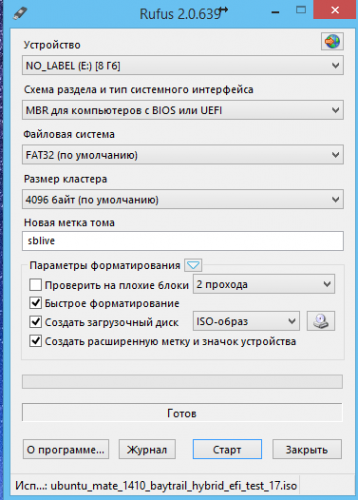
Подключаем к планшету флешку клавиатуру и опционально мышку и перезапускаем планшет
На моем при включение надо жать кнопку Esc что бы появился доступ к выбору загрузочного устройства
В появившемся меню выбираем «Boot live in safe graphics mode» так как на первом варианте у меня виснет(возможно вам повезет больше)
ждем пока загрузиться система, если графика сама не стартовала то вводим логин пароль в текстовом режиме(baytrail/baytrail)
и набираем
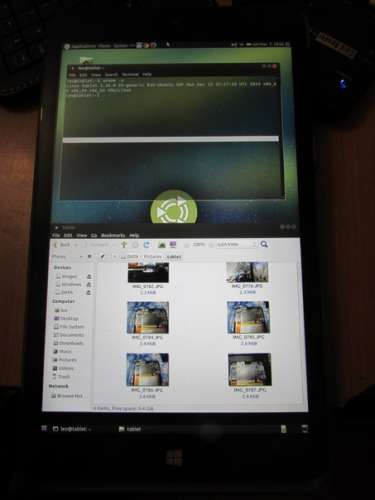
Сообщение отредактировал leonidy-85 — 16.03.15, 17:11
вроде и федора существует на 32битном уефи, вчера сайт ссылка работал, а сегодня когда захотел скачать сайт не работает.
Сообщение отредактировал machetekills — 16.03.15, 16:59
Ubuntu 15.04 Daily Build vivid-desktop-amd64.iso от 13-Mar-2015 с ядром 3.19.0.9, вчера ставить пытался эту сборку, в grub.cfg убирал строки загрузки quiet и splash, в EFI/BOOT вставил bootia32 , но графика не стартует, нужен hdmi телек, подсоединяя планшет в телевизор на телеке должно стартовать графа а затем отсоединив графика стартует в планшете, но эту проблему не решить если нет hdmi на планшете.
Сегодня попробую ставить федору и Убунту 14.10
Сообщение отредактировал machetekills — 14.07.15, 18:39
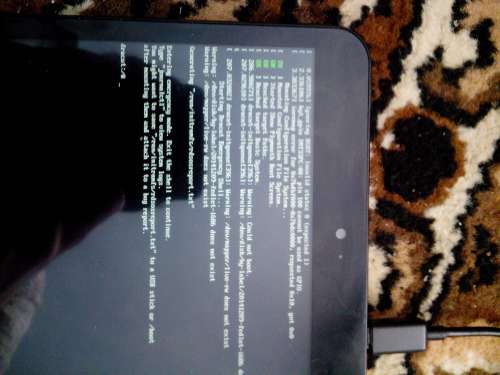
что дальше делать один разраб знает.
убунту без проблем пошла, только не работает тач, wifi работает, блютуз не проверил, видео в ютубе страшно зависает.
устройство Chuwi vi8 single
Сообщение отредактировал machetekills — 18.03.15, 12:36
Сообщение отредактировал machetekills — 18.03.15, 18:11
В появившемся меню выбираем «Boot live in safe graphics mode» так как на первом варианте у меня виснет(возможно вам повезет больше)
ждем пока загрузиться система, если графика сама не стартовала то вводим логин пароль в текстовом режиме(baytrail/baytrail)
и набираем
sudo su
cd /usr/lib/xorg/modules/drivers/
sudo rm vesa_drv.so
startx
Если все прошло успешно то запуститься рабочий стол
Всем доброго времени суток, уважаемые форумчане.
Ребятки, а вот как быть с убунтой 13.04? 14 версия не запускается вообще. Я читал инфу, что 13.04 максимум. Я о чудо. Она у меня завелась. Да вот беда — диски встроенные не видит. Я как-то писал свои исследования по этому поводу в теме моего планшета. Он их как бы видит, но и не видит. Через консоль под рутом он видит с ошибкой доступа. Различные варианты разметки не помогают. GPT и MBR пробовал. Знакомый считает, что трабл в драйверах.
Сообщение отредактировал intro94 — 25.03.15, 14:34
Привет, друзья. Хочу поделиться с вами тем, как можно еще интересно использовать наши маленькие игрушки. А точнее про установку Kali Linux Live USB для возможности пин-теста вай-фай сетей.
Почему Live USB? Потому что:
Во-первых, в Live версии мы имеем все возможности Kali linux в сфере пин-теста.
Во вторых, при установке полноценной версии, в любом случае у нас не будут работать многие устройства планшета, и мы столкнемся с проблемами.
В третьих, для пользования инструментами kali linux встроенная wi-fi антенна не пригодна, поэтому нам нужна usb антенна.
И самое главное, мы сохраняем win 8.1 и продолжаем наслаждаться ей. Поэтому для планшета эта установка абсолютно безопасна, т.к. не затрагивает его жесткий диск.
Ну и конечно же еще и потому, что мы можем это сделать.
По окончанию инструкций ниже мы получим USB LIVE версию Kali linux с возможностью сохранения изменений, а так же с возможностью установки программ.Но все же это Live версия, поэтому не стоит ждать от нее полного контакта.
Замечено, что не работает ни один сенсор и ни один девайс планшета т.к. отсутсвуют драйвера. Фактически при помощи хаба, клавиатуры, мыши и usb wifi антенны, он превращен в обычный маленький ПК.
Для полноценной работы в kali linux нам понадобятся:
— Сам планшет (у меня Pipo W4)
-USB хаб+OTG Кабель
-мышь
-клавиатура
-совместимая usb wifi антенна
-USB флешка 8gb и выше
Подготовительные работы:
1. Скачиваем образ kali linux с офф сайта (первые два), неважно, 32 или 64 битный.
2. Скачиваем программу Win32 Disk Imager и записываем образ на флешку.
В данном случае Rufus не подойдет, т.к. он создает раздел на все свободное место флешки, а Win32 Disk Imager разбивает флешку ровно так, как нужно, и оставшееся свободное место на ней мы будем использовать под специальный раздел.
3. Скачиваем bootia32.efi
Теперь, непосредственно, сам процесс:
1. С компьютера загружаемся с флешки в Kali Linux Live USB
2. Запускаем терминал и пишем gparted .В запустившейся программе выбираем в девайсах нашу флешку и создаем новый основной раздел в пустой области ext4 с меткой persistence
Посмотрите как обозначаются разделы флешки в gparted и раздел с Windows на основном жестком диске. Они нам пригодятся для команд ниже.
3. Открываем терминал и пишем команды (у меня флешка sdc с разделами sdc1 sdc2 sdc3):
4. У вас на рабочем столе или в «компьютере» должен быть диск (раздел) «Kali Linux». На него необходимо скопировать скаченный ранее bootia32.efi по пути /EFI/Boot/ предварительно создав эти папки.
Далее открываем терминал и вводим leafpad и вставляем туда содержимое кода ниже:
# Config file for GRUB2 — The GNU GRand Unified Bootloader
# /boot/grub/grub.cfg
set menu_color_normal=green/black
set menu_color_highlight=black/yellow
function load_video <
insmod efi_gop
insmod efi_uga
insmod video_bochs
insmod video_cirrus
insmod all_video
>
# Timeout for menu
set timeout=5
# Set default boot entry as Entry 0
set default=0
set color_normal=green/black
menuentry ‘Kali Linux Live’ <
linux /live/vmlinuz boot=live noconfig=sudo username=root hostname=kali persistence
initrd /live/initrd.img
>
menuentry ‘Windows 8.1’ <
set root=(hd1,gpt1)
chainloader /EFI/Microsoft/Boot/bootmgfw.efi
>
Сохраняем этот файл как grub.cfg на диск (раздел) «Kali Linux» по пути /boot/grub/
5. poweroff в терминале
Теперь самое время подключить все девайсы к нашему планшету. В БИОС’е выбираем загрузиться с флешки и в меню grub выбираем или загрузку Kali Linux Live или Windows 8.1 и наслаждаемся.
Что такое файл EFI?
Файлы EFI являются загрузчиками UEFI и вот как они работают
Файл с расширением EFI является файлом интерфейса расширяемого микропрограммного обеспечения.
Файлы EFI являются исполняемыми файлами загрузчика, существуют в компьютерных системах на основе UEFI (Unified Extensible Firmware Interface) и содержат данные о том, как должен происходить процесс загрузки.
Файлы EFI можно открывать с помощью EFI Developer Kit и Microsoft EFI Utilities, но, честно говоря, если вы не разработчик оборудования, мало смысла в «открытии» файла EFI.
Где находится файл EFI в Windows?
В системе с установленной операционной системой диспетчер загрузки, существующий как часть прошивки UEFI материнской платы, будет иметь расположение файла EFI, хранящееся в переменной BootOrder . Это может быть еще один менеджер загрузки, если у вас установлен мультизагрузочный инструмент, но обычно это просто загрузчик EFI для вашей операционной системы.
В большинстве случаев этот файл EFI хранится в специальном системном разделе EFI. Этот раздел обычно скрыт и не имеет буквы диска.
Например, в системе UEFI с установленной Windows 10 файл EFI будет расположен в следующем месте в этом скрытом разделе:
Вы увидите файл bootx64.efi , если у вас установлена 64-разрядная версия Windows, или файл bootia32.efi , если вы используете 32-разрядную версию. , Смотрите 64-битные и 32-битные: в чем разница? подробнее об этом, если вы не уверены.
На некоторых компьютерах Windows файл winload.efi действует как загрузчик и обычно хранится в следующем месте:
Если системный диск отличается от C или Windows установлена в папку, отличную от Windows , то точный путь на вашем компьютере, конечно, будет отличаться соответственно.
В системе без установленной операционной системы с пустой переменной BootOrder менеджер загрузки материнской платы ищет в предопределенных местах файл EFI, например на дисках в оптических дисках и другие связанные СМИ. Это происходит потому, что, если это поле пустое, у вас не установлена работающая ОС, и, вероятно, вы собираетесь установить одну из следующих.
Например, на установочном DVD-диске Windows 10 или образе ISO существуют следующие два файла, которые менеджер загрузки UEFI вашего компьютера быстро найдет:
Как и в случае с установочным диском Windows и указанным выше путем, диск будет отличаться в зависимости от источника мультимедиа. В этом случае D – это буква, назначенная моему оптическому приводу. Кроме того, как вы могли заметить, на установочный носитель включены как , так и 64-разрядные и 32-разрядные загрузчики EFI. Это связано с тем, что установочный диск содержит оба типа архитектуры в качестве параметров установки.
Где находится файл EFI в других операционных системах?
Вот некоторые местоположения файлов EFI по умолчанию для некоторых операционных систем, отличных от Windows:
macOS использует следующий EFI-файл в качестве загрузчика, но не во всех ситуациях:
Загрузчик EFI для Linux будет отличаться в зависимости от установленного дистрибутива, но вот несколько:
Все еще не можете открыть или использовать файл?
Обратите внимание, что есть некоторые типы файлов, которые очень похожи на «.EFI», которые у вас могут быть, и поэтому вы можете открыть их с помощью обычной программы. Это наиболее вероятно, если вы просто неправильно прочитали расширение файла.
Например, у вас действительно может быть файл факсимильного документа eFax EFX, который не имеет ничего общего с файлами расширяемого интерфейса микропрограммы и является документом, который открывается службой факса. Или, может быть, ваш файл использует расширение .EFL и является файлом с внешним форматом или зашифрованным файлом Encryptafile.
Если вы уверены, что можете открыть файл, который у вас есть, то он, скорее всего, не в том формате, который описан на этой странице. Вместо этого дважды проверьте расширение файла для вашего файла и исследуйте программу, которая может открыть его или преобразовать в новый формат.
Вы можете даже попробовать загрузить его в службу конвертации файлов, например Zamzar, чтобы узнать, распознает ли он тип файла и предложить формат преобразования.