Catroot что это за папка
С CatRoot/CatRoot2 столкнулся при появлении бэдов на винте. В общем, дядьки из MS "дают добро" на удаление CatRoot2 после остановки службы cryptsvc. А вот CatRoot удалять не рекомендуют, якобы патчи после этого становится не будут (?!).
Файл edb.log не открывается и не копируется. С чего бы логи залочивать тоже не пойму. В общем гружусь как я сейчас с LiveCD и копирую её всю. Или может тут кто заинтересуется. Выложу архив.
А может (и так бывало), про какую-то простую ерунду забыл. Разберёмся в общем.
Что такое папка Catroot и Catroot2? Как сбросить папку catroot2
Catroot и catroot2 — это папки операционной системы Windows , необходимые для процесса обновления Windows (Windows Update) . Когда вы запускаете Центр обновления Windows (Windows Update) , папка catroot2 хранит подписи пакета Центра обновления Windows (Windows Update) и помогает в его установке.
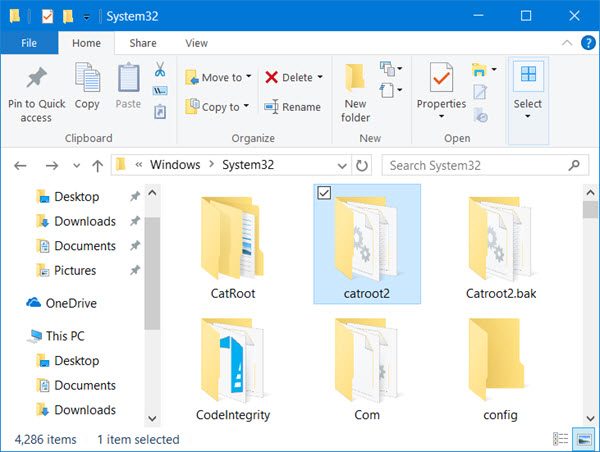
Служба криптографии (Cryptographic) использует файл %windir%\System32\catroot2\edb.log для процесса обновления. Обновления хранятся в папке SoftwareDistribution (SoftwareDistribution folder) , которая затем используется автоматическими обновлениями (Automatic Updates) для выполнения процесса обновления.
Известно, что сброс или удаление содержимого папки catroot2 устраняет несколько проблем Центра обновления Windows (Windows Update problems) .
Если вы получаете сообщение « Отказано (Access Denied) в доступе» или «Открыть в другой программе» (Open in another program) , когда продолжаете удалять папку catroot2, это возможно, потому что служба шифрования (Cryptographic) использует файл журнала.
Сбросить папку catroot2
Чтобы сбросить папку catroot2, сделайте следующее:
Откройте командную строку (Command Prompt) с повышенными привилегиями , введите одну за другой следующие команды и нажмите Enter:
Затем удалите все содержимое папки catroot2.
Сделав это, в окнах CMD введите следующее и нажмите Enter: (CMD)
Ваша папка catroot будет сброшена, как только вы снова запустите Центр обновления Windows (Windows Update) .
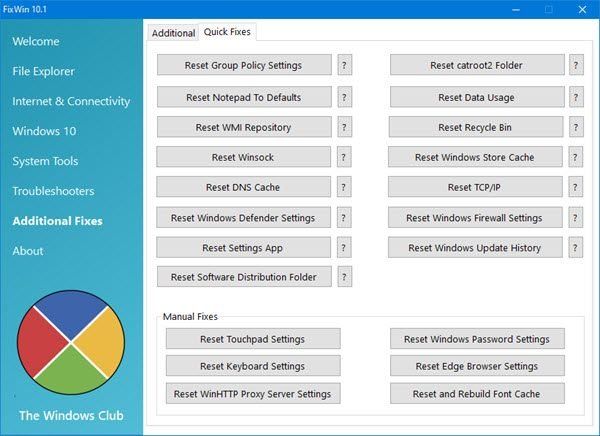
СОВЕТ (TIP) : Наше портативное бесплатное ПО FixWin позволяет сбросить эти и большинство других настроек или функций Windows одним щелчком мыши.
ПРИМЕЧАНИЕ (NOTE) . Не удаляйте и не переименовывайте папку Catroot . Папка Catroot2 автоматически воссоздается Windows , но папка Catroot не создается заново, если папка Catroot переименовывается.
Если вы обнаружите, что папка catroot или catroot2 отсутствует или не создается заново (catroot or catroot2 folder is missing or does not recreate) , если вы ее случайно удалили, вы можете создать новую папку с таким именем в папке System32 , перезагрузить компьютер и затем запустить Центр обновления Windows (Windows Update) .
Хотите узнать больше о следующих папках? (Want to learn more about the following folders?)
Папка $SysReset | Папки $Windows.
WS | $WinREAgent folder | Папка WinSxS (WinSxS folder) | Папка РЕМПЛ | Папка ProgramData | Папки System32 и SysWOW64 | Папка Пантера. (Panther folder.)
What is Catroot & Catroot2 folder? How do you reset catroot2 folder
Catroot and catroot2 are Windows operating system folders that are required for the Windows Update process. When you run Windows Update, the catroot2 folder stores the signatures of the Windows Update package and helps in its installation.
The Cryptographic service makes use of the %windir%\System32\catroot2\edb.log file for the updating process. The updates are stored in the SoftwareDistribution folder which are then used by Automatic Updates to carry out the updating process.
Resetting or deleting the contents pf the catroot2 folder has been known to fix several Windows Update problems.
If you receive a Access Denied or Open in another program message when you go on to delete the catroot2 folder, it ii possible because the Cryptographic service is making use of the log file.
Reset catroot2 folder
To reset the catroot2 folder do this:
Open an elevated Command Prompt, type the following command one after the other and hit Enter:
Next, delete all the contents of the catroot2 folder.
Having done this, in the CMD windows, type the following and hit Enter:
Your catroot folder will be reset, once you start Windows Update again.
TIP: Our portable freeware FixWin allows you to reset this and most other Windows settings or functions with a single click.
NOTE: Please do not delete or rename the Catroot folder. The Catroot2 folder is automatically recreated by Windows, but the Catroot folder is not recreated if the Catroot folder is renamed.
If you find that the catroot or catroot2 folder is missing or does not recreate if you accidentally deleted it, you can create a new folder with this name in the System32 folder, restart your computer and then run Windows Update.
Want to learn more about the following folders?
$SysReset folder | $Windows.
WS folders | $WinREAgent folder | WinSxS folder | REMPL folder | ProgramData folder | System32 and SysWOW64 folders | Panther folder.

Галина Набокова
About the author
Я инженер-программист с более чем двухлетним опытом работы с мобильными и настольными приложениями. У меня есть опыт работы с обновлениями Windows, службами и Gmail. Мои навыки делают меня идеальным кандидатом для таких задач, как разработка приложений для Windows или поддержка почтовых клиентов.
Безопасно ли удалить catroot2?
В этом случае вы можете удалить или сбросить папку Catroot2. Часто удаление папок catroot2 решает несколько проблем, связанных с Центром обновления Windows. . Щелкните правой кнопкой мыши кнопку «Пуск» в Windows и перейдите в командную строку (администратор), чтобы открыть расширенную командную строку.
Как мне избавиться от папки catroot2?
- Удалите все содержимое папки catroot2, но оставьте папку catroot2 на месте.
- Перезапустите службы шифрования, выполнив следующую команду: net start cryptsvc.
Какая польза от папки catroot2?
Catroot и Catroot2 являются Системные папки Windows, необходимые для обновлений Windows. Папки содержат множество файлов и папок, включая подписи пакета Windows Update. Известно, что удаление содержимого папки Catroot2 исправляет ошибки или проблемы Центра обновления Windows.
Какая программа использует catroot2?
Software Distribution и Catroot2 — это папки операционной системы Windows, необходимые для Центр обновления Windows процесс. Служба обновления, такая как Cryptographic Windows update и BITS, использует файл C: \ Windows \ System32 \ catroot2 \ edb.
Как отключить Cryptsvc?
- Щелкните правой кнопкой мыши клавишу Windows и выберите Командная строка (администратор).
- В командной строке введите net stop cryptsvc и нажмите Enter.
- Введите net start cryptsvc и нажмите Enter.
Как мне запустить Wuauserv?
- Введите net stop wuauserv и нажмите Enter.
- Введите ren c: \ windows \ SoftwareDistribution softwaredistribution. old и нажмите Enter.
- Введите net start wuauserv и нажмите Enter.
- Выйдите из командной строки и попробуйте запустить Центр обновления Windows.
Как сбросить компоненты Центра обновления Windows?
- Загрузите средство устранения неполадок Центра обновления Windows от Microsoft.
- Дважды щелкните файл WindowsUpdateDiagnostic. .
- Выберите опцию Windows Update.
- Щелкните кнопку Далее. .
- Нажмите «Попытаться устранить неполадки от имени администратора» (если применимо). .
- Нажмите кнопку "Закрыть".
Как переименовать дистрибутив программного обеспечения и папку catroot2?
Для этого введите следующие команды в командная строка. После ввода каждой команды нажимайте клавишу «ENTER». III. — Теперь переименуйте папку SoftwareDistribution и Catroot2.
Что такое команда «Переименовать» в Windows?
В вычислениях Ren (или переименовать) — это команда в различных интерпретаторах (оболочках) командной строки, таких как COMMAND.COM, cmd.exe, 4DOS, 4NT и Windows PowerShell. Он используется для переименования компьютерных файлов, а в некоторых реализациях (например, AmigaDOS) также и каталогов.
Как изменить имя папки распространения программного обеспечения?
- Измените имя папки в CMD. В поле поиска Windows введите cmd. Щелкните правой кнопкой мыши первый результат и выберите Запуск от имени администратора. .
- Измените имя папки в безопасном режиме. Нажмите клавиши Windows + R, чтобы открыть Выполнить, введите msconfig и нажмите Enter.
Что такое папка распространения программного обеспечения Windows?
Папка распространения программного обеспечения папка, которая используется для хранения временных файлов, которые обычно берутся из Центра обновления Windows. Если обновления Windows не работают должным образом, полезно удалить содержимое папки.
Как удалить папку загрузки SoftwareDistribution?
Перейдите к C: WindowsSoftwareDistribution и откройте папку. Нажмите CTRL + A, чтобы выбрать все файлы и папки, затем нажмите клавишу Delete. Все файлы в SoftwareDistribution следует удалить.
Что такое ошибка 0x80070490?
Ошибка 0x80070490 — это код состояния, сигнализирующий о повреждении файла или процесса в хранилище компонентов системы или при обслуживании на основе компонентов (CBS). . Ошибка 0x80070490 чаще всего встречается при применении обновления системы через WU (Центр обновления Windows) или при обновлении приложения, загруженного из Microsoft Store.
Как удалить файлы обновлений в Windows 10?
Существует огромное количество задокументированных случаев, когда в Центре обновления Windows возникали проблемы и он не мог произвести обновление компонентов операционной системы с помощью ранее загруженных файлов. Возможно вы и сами столкнулись с такой проблемой.

Что же делать в таком случае? Все довольно просто: вам нужно удалить файлы обновлений и файлы, имеющие к ним отношение, а затем повторить загрузку и установку обновлений для системы. Звучит сложно, но на самом деле – все просто. Итак, вам потребуется сделать следующее:
- удалить содержимое папки Temp;
- удалить содержимое папки SoftwareDistribution;
- удаленить XML-файлов;
- сбросить папку CatRoot2.
Давайте начнем двигаться по порядку. Нажмите на клавиатуре комбинацию клавиш Windows+R для открытия программы «Выполнить». Далее впишите в пустую строку значение «%Temp%»(без кавычек) и нажмите Enter, после чего перед вами откроется одноименная папка. Теперь нажмите комбинацию клавиш CTRL+A для выделения всего содержимого папки, после чего нажмите комбинацию SHIFT+DELETE для удаления файлов без их помещения в Корзину.
Теперь давайте займемся папкой SoftwareDistribution. С ней все немного посложнее, так как вам понадобится сделать кое-что перед удалением ее содержимого. Нажмите правой кнопкой мыши на Пуск и выберите пункт «Командная строка (администратор)». Как только перед вами откроется консоль, выполните в ней следующие две команды:
- net stop wuauserv
- net stop bits
Не закрывайте Командную строку, так как она нам еще понадобится в будущем. Теперь пройдите в директорию C:\Windows\SoftwareDistribution и удалите все еe содержимое. Альтернативный метод – переименование папки SoftwareDistribution в SoftwareDistribution.old. Что делать – решать исключительно вам.
Снова возвращаемся к Командной строке и вводим следующие две команды:
- net start wuauserv
- net start bits
Теперь перейдем к удалению XML-файлов. В данных файлах содержатся списки всех загруженных файлов обновления, которые стоят на очереди для загрузки. Нажмите Windows+R для вызова «Выполнить». Впишите в пустую строку директорию C:\Windows\WinSxS\ и нажмите Enter. Воспользуйтесь встроенным поисковиком Проводника и найдите все XML-файлы с припиской «pending». Удалите их и перезагрузите компьютер.
И последнее, что вам понадобится сделать – это сбросить и очистить папку CatRoot2. Снова вызовите Командную строку с правами администратора и выполните в ней следующие две команды:
- net stop cryptsvc
- md %systemroot%\system32\catroot2.old
- xcopy %systemroot%\system32\catroot2 %systemroot%\system32\catroot2.old /s
Теперь нажмите перейдите в директорию C:\Windows\Windows\System32\catroot2 и удалите ее содержимое. После очистки папки введите в Командную строку команду net start cryptsvc. На этом дела с папкой CatRoot2 можно считать законченными. Перезагружаем компьютер и пробуем выполнить процесс обновления своей операционной системы. Если у вас наблюдались какие-то проблемы с файлами обновления для Windows – они должны были разрешиться.