Что означает указанный значок около номера слайда
- Выберите нужный слайд.
- Перейдите на вкладку Переходы.
- Перейдите к группе Переход к этому слайду. По умолчанию для каждого слайда будет выбран «Нет».

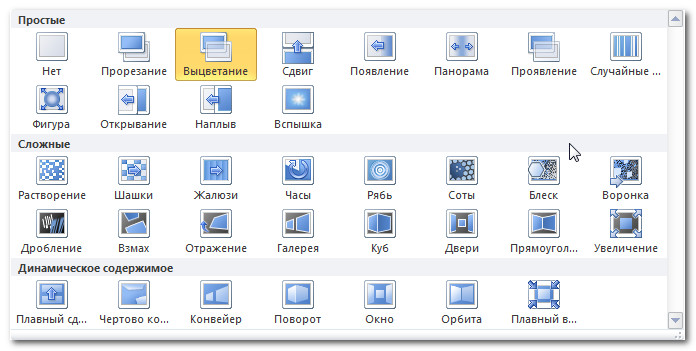
- Кликните по стрелке выпадающего списка, чтобы увидеть все варианты переходов.
- Кликните по переходу, чтобы применить его к выбранному слайду. Также вы автоматически увидите, как этот переход будет выглядеть.

- Кликните по команде Просмотр на вкладке Переходы.

- Кликните по звездочке Воспроизвести эффекты анимации. Иконка появляется на вкладке Слайды в панели слева, если у слайда есть переход.

- Выберите нужный слайд.
- В поле Длительность в группе Время показа слайдов введите время, которое должен занимать переход. В этом примере, мы определили длительность в 2 секунды или 02.00.

- Выберите нужный слайд.
- Кликните по выпадающему меню Звук в группе Время показа слайдов.
- При наведении курсора мыши на звук, вы услышите его и увидите предварительный просмотр слайда.

- Кликните по звуку, чтобы применить его к переходу.
- Выберите нужный слайд.
- В галерее Переход к этому слайду выберите Нет.
- Повторите процесс для всех слайдов, где нужно убрать переход.

- Выберите нужный слайд.
- Перейдите к группе Время показа слайдов на вкладке Переходы.
- Снимите выбор с пункта По щелчку.
- В поле После введите количество времени, которое слайд должен быть на экране. В этом примере мы ввели 31 секунд или 00:30:00.

- Проделайте этот процесс для всех нужных слайдов.
- Нажимаем любую из клавиш громкости.
- Под полоской управления звуком тапаем по одному из трёх вариантов:
- «Не беспокоить» («Никто», None) — активирует одноимённый режим с полным игнорированием всех уведомлений;
- «Важные» (Priority) — включает режим «Не беспокоить», но с определёнными исключениями;
- «Все» (All) — деактивирует режимы сохранения звуковой тишины, после чего смартфон будет сигналить при каждом уведомлении.
Видео: как активировать и деактивировать значок звёздочки на смартфонах Android
Мин h4 h8 что означает. Программирование видеоадаптеров CGA, EGA и VGA. Какое из изображенных устройств относится к периферийным устройствам компьютера и предназначено для копирования, сканирования, печати документов, приема и отправки факсимильных сообще


Варианты ответа:

Варианты ответа:

Варианты ответа:

Варианты ответа:
5) зажать клавишу SHIFT и щелкнуть на ссылке левой кнопкой мыши.
19. Вопрос. Что произойдет, если нажать на указанную кнопку? 
Варианты ответа:

Варианты ответа:

Варианты ответа:

Варианты ответа:

Варианты ответа:
4) =СУММ($4:$5).
24. Вопрос. Вы хотите в один клик вставить в книгу Microsoft Excel новый лист, на какую кнопку надо щелкнуть? 
4) 3.
25. Вопрос. Вы хотите выделить весь лист книги Microsoft Excel, на какую кнопку надо щелкнуть? 

Варианты ответа:

Варианты ответа:


Варианты ответа:

Варианты ответа:

Варианты ответа:


Варианты ответа:


Варианты ответа:
4) 3.
36. Вопрос. Вы хотите, чтобы в выделенной ячейке С19 была разность ячеек А19 – В19. С чего нужно начать ввод формулы? 
Варианты ответа:
4) с имени ячейки.
37. Вопрос. Если растянуть выделенную область с числами 1, 2, 3 за правый нижний угол, удерживая левую кнопку мыши, то результат будет, как на фрагменте? 
Варианты ответа:

Варианты ответа:

Варианты ответа:


Варианты ответа:
42. Вопрос. Как перейти в режим демонстрации слайдов? 
Варианты ответа:

Варианты ответа:
4) 3.
44. Вопрос. Каким ярлыком необходимо воспользоваться, чтобы запустить браузер для просмотра WEB-страниц? 

Варианты ответа:

4) 4.
47. Вопрос. Что будет, если нажать на указанный значок? 
Варианты ответа:
4) обновление страницы.
48. Вопрос. Вы получили электронное письмо, где в копии стоят несколько адресатов. Если нажать кнопку «Ответить», какие адреса окажутся в поле «Кому» Вашего письма? 
Варианты ответа:
1) Igor Zhuravlev;
2) Igor Zhuravlev, Andrey Kurosh, Alexey Chumachenko, Polina Vafina;
3) Igor Zhuravlev, Polina Vafina;

Варианты ответа:
4) будет создано письмо, где в поле «Копия» будут указаны адресаты, перечисленные в исходном письме.
50. Вопрос. Вы получили письмо с определенного адреса. В поле «Копия» стоит еще несколько адресов. Вы хотите ответить только тому человеку, с адреса которого пришло письмо. Какую кнопку нужно нажать? 
Варианты ответа:

Варианты ответа:
Звездочка около слайда что означает

Красный, жёлтый, зелёный — цвета значков анимационных эффектов в PowerPoint 2010
То, что мы перешли к значкам анимационных эффектов вовсе не означает, что о шкалах времени мы больше говорить не будем. Для продолжения разговора о временных шкалах анимационных эффектов, нам просто необходимо уделить внимания значкам, обозначающим тип эффекта, с целью избежать возможной путаницы.
Анимационные эффекты в PowerPoint разделены на три категории. Значки-звёздочки эффектов, относящиеся к той или иной категории, имеют свой определённый цвет.
Частично, типы анимационных эффектов мы можем видеть в смотровом окошке ленты опций вкладки меню «Анимация», когда эту вкладку откроем обычным щелчком мышки:
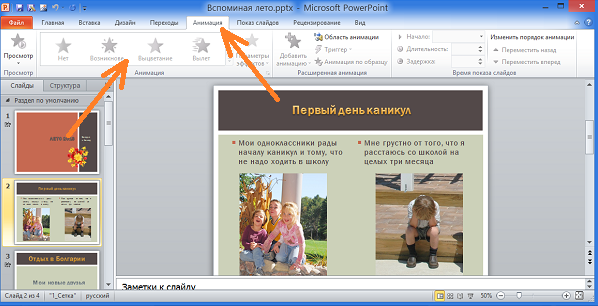
Хотя мы вкладку и открыли, но большая часть функционала не активна. Эта неактивность в равной степени имеет место быть, как у нового пустого слайда (чистый лист), так и слайда, содержащего какие-то объекты, к которым мы ещё не применяли анимацию. Но, как только мы поместим на слайд какой-нибудь объект (изображение, таблица, фигура, текст) и щёлкнем по объекту левой кнопкой мыши, сделав этим самым щелчком выделение объекта, — функционал вкладки «Анимация» тут же оживёт (станет активным).
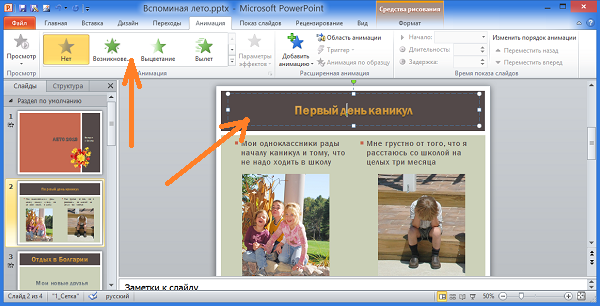
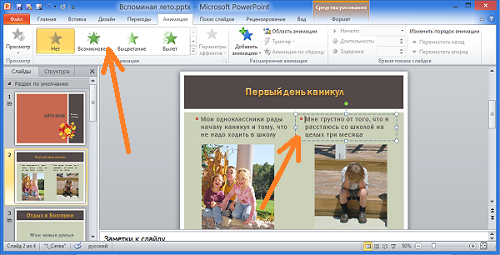
Чтобы активизировать опции вкладки, нам достаточно просто щёлкнуть, например, по заголовку слайда «Первый день каникул» (Без удержания кнопки Ctrl или Shift):
ну, или изображения:
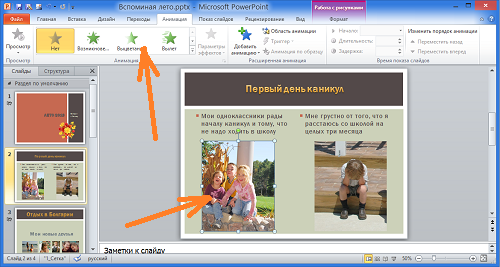
Теперь, когда вкладка меню «Анимация» активна, щёлкнем по кнопке-стрелочке справа от смотрового окошка (слайдера), в котором мы видим разные по названию эффекты, обозначенные звёздочками зелёного цвета:
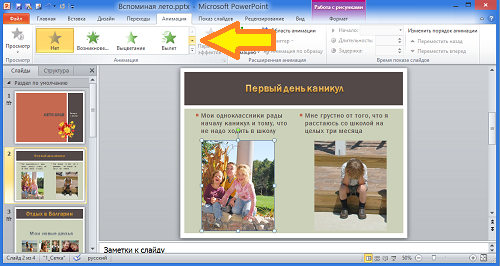
Видимые до щелчка зелёные значки-звёздочки «убегут» вверх, а их место займут другие. Продолжая нажимать кнопку, словно листая маленькие странички (слайды), у нас есть возможность просмотреть, лишь, определённое количество анимационных эффектов. Видимость только части из всего набора эффектов, которые мы можем использовать в своих презентациях предусмотрена самой программой.
По мере такого просмотра-листания мы будем видеть, что на смену эффектам обозначенным зелёными звёздочками приходят другие типы эффектов со значками-звёздочками жёлтого цвета и соответственно другого действия:
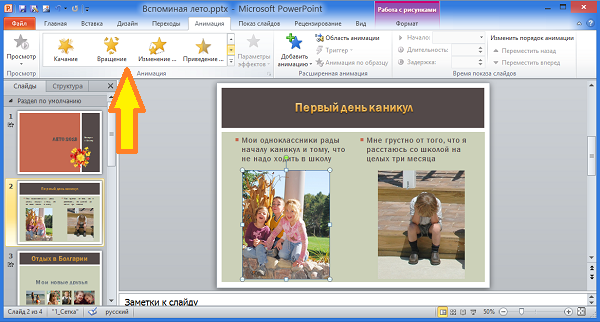
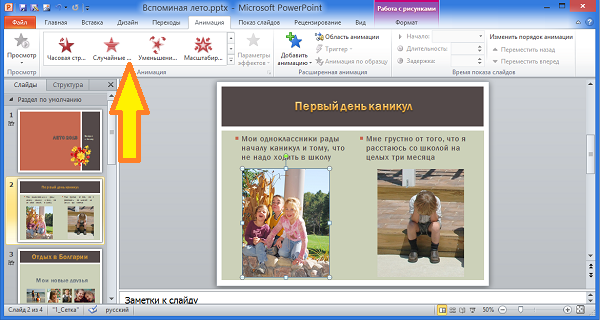
Ну, а на смену жёлтым звёздочкам придут значки красного цвета:
Продолжая нажимать кнопку слайдера эффектов, мы будем видеть и другие опции относящиеся к анимации. Наличие этих опций делает возможным вносить изменения в траекторию движения:
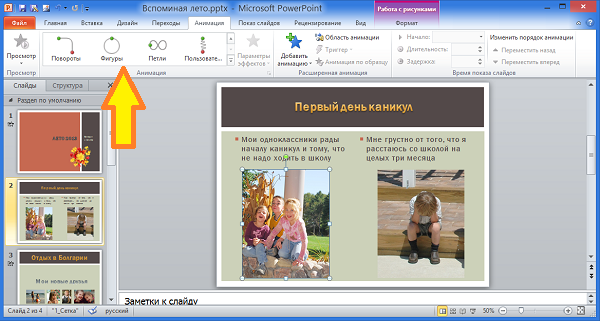
При наведении курсора-стрелки мыши на фигуру, лежащую в основе траектории оно же основное движение, предварительно выделив какой-нибудь объект на слайде, мы можем наблюдать непродолжительное движение этого самого объекта согласно типу выбранной на слайдере траектории:
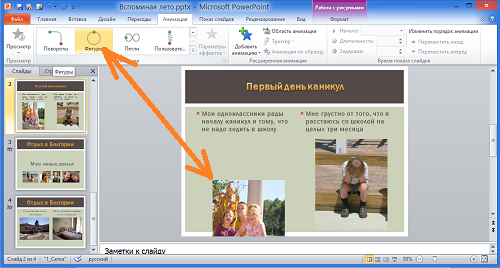
То есть таким же образом, как если бы мы просматривали действие (движение) какого-то типа эффекта независимо от цвета значка-звёздочки.
Удержание кнопки переключения слайдов с эффектами нажатой, позволяет делать очень быструю прокрутку в обе стороны. То есть, мы, практически, за доли секунды можем перескочить с зелёных звёздочек эффектов на значки типов траекторий, ну и обратно, конечно же.
Просматривая эффект за эффектом, наводя курсор-стрелку мышки то на один значок-звёздочку, то на другой, мы можем автоматически (машинально) щёлкнуть левой кнопкой мыши. Программа расценит наш случайный щелчок, как выбор данного эффекта и по окончании несколько секундной демонстрации присвоит ему номер:
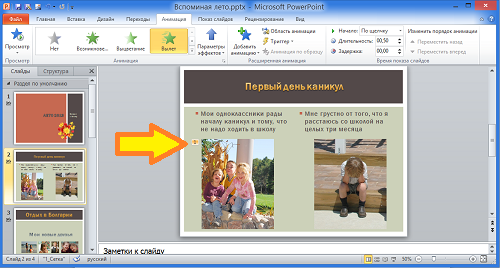
Для того чтобы избавится от непредусмотренной нумерации и самого эффекта, нужно нажать сочетание клавиш Ctrl+Z, то есть сделать шаг назад, вернувшись таким образом, в то состояние, которое было до ошибочного щелчка.
Мы можем поступить и по-другому. Обычным щелчком мышки откроем окошко «Область анимации» и наведя курсор мышки на случайно применённый эффект сделаем щелчок правой кнопкой мыши, вызвав окошко действий, в котором выберем пункт «Удалить»:
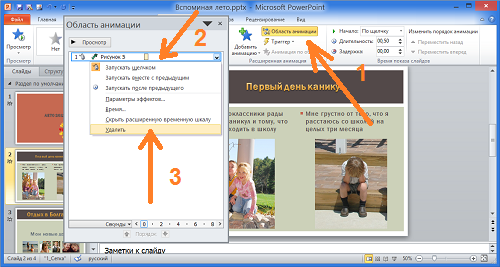
Листая слайды с эффектами на вкладке меню, мы не получим ответа на свой вопрос: Почему одни звёздочки зелёного цвета, другие жёлтого цвета, а третьи красного цвета? Мы получим ответ на этот вопрос, нажав другую кнопку с той же правой стороны смотрового окошка (слайдера):
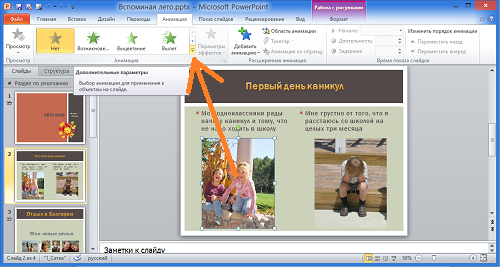
Вот и появился ответ на вопрос о цветах значков, а вместе с ним и наименования категорий, к которым эффекты относятся:
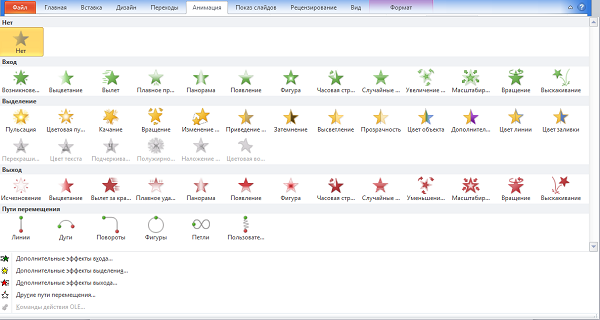
Звёздочки-значки зелёного цвета относятся к категории «Вход». Звёздочки жёлтого цвета принадлежат к категории «Выделение», ну а к категории «Выход» отнесены эффекты, имеющие в качестве значков красные звёздочки.
Такое разделение на категории и цветовое разграничение эффектов призваны облегчить нам внутреннюю работу над презентацией, играя роль своеобразных рабочих пометок и ориентиров. Право выбора и использования остаётся за нами.
Так, применив к объекту на слайде три анимационных эффекта, мы первым можем запускать эффект из категории «Вход», имеющего значок-звёздочку зелёного цвета. Вторым по счёту будет действие эффекта, имеющего значок жёлтого цвета, то есть из категории «Выделение», а третий из категории «Выход» с красной звёздочкой. А можем и вовсе поменять их местами или использовать эффекты только одной категории.
Мы даже можем вообще не обращать никого внимание на категорию и цвет значка того или иного применяемого эффекта, если нам важно само его действие.
Знание ограничено, а наше творческое воображение не имеет приделов.
Переходы между слайдами в MS Power Point
Переходы между слайдами презентации в MS PowerPoint используются, чтобы сделать ваше слайдшоу более привлекательным для зрителя, на первый взгляд. На самом деле цель переходов – упростить вам, как докладчику, демонстрацию вашей презентации.
Главная прелесть переходов в том, что они полностью настраиваются – вы можете контролировать скорость воспроизведения, длительность эффектов, настроить звук смены слайда, а также настроить свойства эффектов перехода. Все управление переходами сосредоточено в PowerPoint на одной панели, она так и называется “переходы”. В этом уроке мы рассмотрим её более детально.
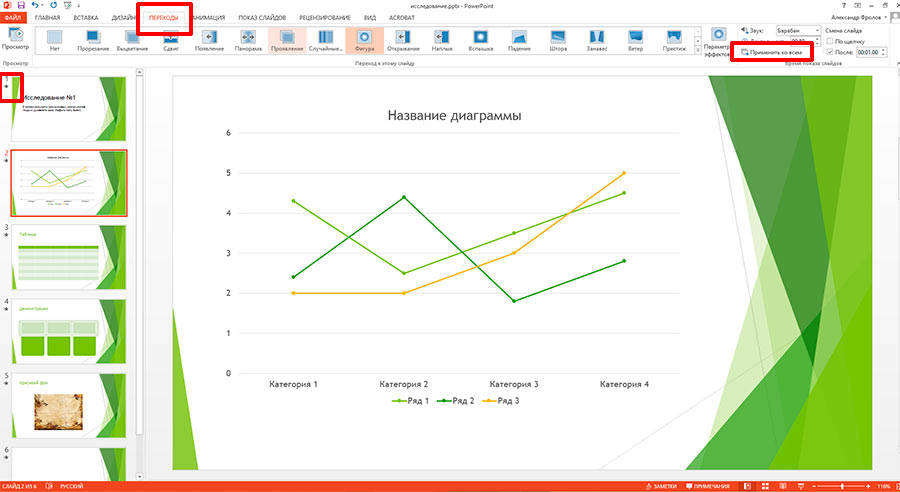
Панель переходов в PowerPoint. Звездочками отмечены слайды с уже установленными переходами
Основы переходов между слайдами в PowerPoint
Панель “Переходы” включает всего три группы инструментов, из которых самая интересная, это конечно же “Переход к этому слайду“, занимающая центральную часть. В ней сосредоточен длинный список всевозможных эффектов перехода, просмотреть действие каждого из которых в режиме реального времени, вы можете просто поднеся к его значку курсор мыши. Как только будет выбран подходящий вариант, смело щелкайте по него мышью. Обратите внимание – справа от миниатюры слайда, после этого появиться небольшая звездочка – она отмечает, что к этому слайду переход уже применен.
Также, стоит запомнить – переход применяется при переходе (простите за тавтологию) НА ЭТОТ слайд, а не С ЭТОГО слайда. Иными словами, если нашей презентации 5 слайдов, и стоя на 3-ем из них вы присваиваете ему переход, эффект будет заметен только при смене 2-го слайда на 3-й, а не при смене 3-го на 4-й.

Всего к вашим услугам около 50 вариантов переходов между слайдами
Переход добавляется только на текущий слайд, никак не затрагивая все другие слайды презентации. Если вы хотите присвоить один и тот же переход сразу для всех слайдов, в группе “Время показа слайдов” нажмите на кнопку “Применить ко всем“. После этого, переход присвоенный текущему слайду, будет скопирован и во все остальные.
Что делать если вы хотите удалить переход на одном слайде? В группе “Переход к этому слайду” щелкните мышью самый первый значок с типом перехода “Нет“. А если во всей презентации? Либо стоя на “пустом” слайде нажать уже знакомую кнопку “Применить ко всем”, либо выделив все слайды в окне просмотра слева, нажать “Нет”, как это описано выше.
Настройка переходов между слайдами в PowerPoint
Как уже было сказано в начале, вы легко можете управлять всеми настройками отображения слайдшоу и переходов между ними. В этом нам помогут инструменты сосредоточенные в группе “Время показа слайдов”.
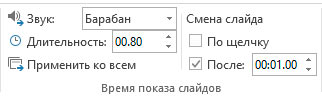
Группа “Время показа слайдов”
Параметры эффектов: Определяет как будет происходить переход – плавно меняя слайд на слайд, или с промежуточным переходом на черное.
Звук: Сопровождающий презентацию звуковой эффект – от шелеста страниц, до аплодисментов.
Длительность: Устанавливает время длительности самого перехода.
Применить ко всем: Применить выбранный переход ко всем слайдам. При добавлении перехода, он изначально распространяется только на выбранный слайд.
Смена слайдов: Как будет осуществляться переход к следующему слайду – по таймеру, или по щелчку мыши. Первый вариант конечно эффектнее, но, если вы не уложитесь в установленное время, то можете “отстать” от картинки на экране. Щелчок мышью не так изящен, зато надежнее и позволяет остановиться на любом месте на сколько угодно длительное время.
В заключение, отмечу ещё раз: все указанные свойства влияют только на выбранный слайд. Если вы внесли изменения и хотите применить их ко всем слайдам, не забудьте нажать на кнопку “Применить ко всем“.
Итоговый тест по курсу «Создание презентации в программе Microsoft PowerPoint»
Онлайн-конференция
«Современная профориентация педагогов
и родителей, перспективы рынка труда
и особенности личности подростка»
Свидетельство и скидка на обучение каждому участнику
Итоговый тест по курсу «Создание презентации в программе Microsoft PowerPoint»
1. На какую вкладку следует перейти для добавления слайдов в презентацию?
a ) 1 b ) 2 c ) 3 d ) 4

2. Какая презентация будет создана, если в группе «Доступные шаблоны и темы» при создании новой презентации выбрать указанную тему?
Состоящая из нескольких слайдов различного содержания и оформления.
Состоящая из нескольких слайдов различного содержания, но одинакового оформления.
Состоящая из одного слайда.
Состоящая из нескольких слайдов одинакового содержания и оформления.

3. Куда будет добавлен новый слайд, если нажать указанную кнопку?
Место добавления слайда надо будет выбрать в специальном окне
После текущего слайда
Это зависит от шаблона, на основе которого создана презентация
Перед текущим слайдом

4. Какой формат нужно выбрать для сохранения презентации в указанном виде?

5. На какую вкладку следует перейти, чтобы отобразить вертикальную и горизонтальную линейки?
a ) 1 b ) 2 c ) 3 d ) 4

6. При создании нового слайда выбран макет «Заголовок и объект». По какому значку следует щелкнуть, чтобы добавить на слайд рисунок из файла?
a ) 1 b ) 2 c ) 3 d ) 4

7. Какой тип эффекта анимации установлен для картинки на данном слайде?
Установить тип эффекта в данном случае невозможно

8. На какую вкладку следует перейти для установки продолжительности появления элементов слайда при показе презентации?
9. Что означают цифра 0 около заголовка слайда?
Заголовок не будет отображаться при показе презентации
Эффект анимации заголовка отключен
Продолжительность анимации заголовка 0 секунд
Эффект анимации заголовка запускается одновременно с отображением слайда

10. Что означают указанные значки около элементов слайда?
Это неперемещаемые элементы
Элементы не будут отображаться при показе презентации
Для элементов установлены эффекты анимации
Элементы защищены от изменения

11. К каким элементам презентации применяются эффекты, выбираемые в указанной галерее?
Только к текущему слайду
Ко всем выделенным слайдам
Ко всем слайдам текущего раздела
Ко всем слайдам презентации

12. Какой параметр устанавливают в указанном счетчике?
Продолжительность перехода от текущего слайда к следующему.
Продолжительность показа текущего слайда в автоматическом режиме.
Продолжительность перехода от предыдущего слайда к текущему.
Продолжительность воспроизведения звука при показе текущего слайда.
13. Для каких целей можно использовать указанный элемент?
Для создания фильма из нескольких кадров-фотографий
Для создания новой презентации, содержащей несколько фотографий
Для вставки в открытую презентацию одновременно нескольких фотографий
Для вставки на один слайд нескольких фотографий

14. В презентации выделен раздел. К какой части презентации будет применена выбранная тема?
Ко всей презентации
К выделенному разделу
К выделенному и всем последующим разделам
К выделенному и всем предыдущим разделам

15. Что будет напечатано в выделенной области справа от слайдов?
Примечания к слайдам, сделанные рецензентами
Рукописные примечания, сделанные во время демонстрации презентации
Линии для рукописных примечаний.

16. Что произойдет, если выбрать указанную команду?
Все содержимое слайда будет присоединено к предыдущему слайду.
Все содержимое слайда, кроме заголовка, будет удалено, а заголовок станет пунктом списка предыдущего слайда.
Все содержимое слайда, кроме заголовка, останется на текущем слайде, а заголовок станет пунктом списка предыдущего слайда.
Данная команда невыполнима

17. Выделен один элемент на рисунке SmartArt. Что произойдет, если выбрать другой цвет заливки?
Изменится заливка выделенного элемента
Ничего не произойдет, поскольку выделен только один элемент, а не весь рисунок
Изменится заливка всего рисунка
Изменится заливка всех элементов данного уровня

18. Какая команда была использована для добавления в рисунок SmartArt указанного элемента?

19. Макет слайда не предусматривает наличие таблицы. Можно ли на такой слайд вставить таблицу?
Да, поле таблицы будет создано автоматически
Да, но сначала необходимо изменить макет слайда
Да, но сначала необходимо вставить специальное поле для таблицы

20. Можно ли текущую презентацию, состоящую из 11 слайдов, сохранить как шаблон для последующего создания новых презентаций на его основе?
Да, но будут сохранены только два первых слайда как слайды-образцы
Да, но сохранен будет только титульный слайд

21. Для чего можно использовать указанный элемент?
Для просмотра образцового слайда презентации
Для изменения макетов слайдов, использованных в презентации
Для отображения образцов слайдов перед демонстрацией презентации
Для восстановления оформления слайда в соответствии с параметрами, установленными по умолчанию

22. На слайд вставлен музыкальный фрагмент. Можно ли изменить в нем громкость звука?
Да, но только если это звук с сайта
Да, но только для звука, импортированного из файла на данном компьютере
Да, для любого звукового фрагмента

23. На слайд вставлен видеофильм. Можно ли изменить обрезать начало или конец видеоклипа?
Да, но только если это видео с видеосайта
Да, но только для видео, импортированного из файла на данном компьютере
Да, для любого видео

24. Какое действие можно выполнить с помощью указанного элемента (гиперссылки)?
Только переход на первый слайд презентации
Только переход на последний слайд презентации
Только запустить выбранную программу
Можно настроить выполнение любого действия

25. Какой элемент нужно выбрать для у даления скрытых и личных сведений из презентации?
a ) 1 b ) 2 c ) 3 d ) 4

26. Каким элементом следует воспользоваться для показа презентации в непрерывном режиме?
a ) 1 b ) 2 c ) 3 d ) 4

27. В процессе показа презентации на слайде сделано несколько рукописных примечаний, как это показано на рисунке. Сохранятся ли они после показа?
Да, обязательно будут сохранены все примечания
По усмотрению пользователя можно сохранить все примечания
По усмотрению пользователя можно сохранить отдельные примечания
Нет, все примечания будут автоматически удалены

28. Каким элементом следует воспользоваться для перехода в режим показа слайдов?

29. При настройке времени показа слайдов отображается панель «Запись». Для чего используют указанную кнопку?
Для перехода к предыдущему слайду
Для сброса показаний общего времени показа презентации
Для повторного просмотра текущего слайда
Для перехода к первому слайду демонстрации

30. Почему номера некоторых слайдов заключены в скобки?
Это копии других существующих слайдов данной презентации
Эти слайды еще не оформлены
Эти слайды включены в другой произвольный показ
Это скрытые слайды

Матрица ответов к тесту

Курс повышения квалификации
Дистанционное обучение как современный формат преподавания
Курс профессиональной переподготовки
Информатика: теория и методика преподавания в образовательной организации
Курс профессиональной переподготовки
Методическая работа в онлайн-образовании
Ищем педагогов в команду «Инфоурок»
Номер материала: ДБ-010999
Не нашли то что искали?
Вам будут интересны эти курсы:
Оставьте свой комментарий
Авторизуйтесь, чтобы задавать вопросы.

Путин поручил разработать концепцию развития допобразования детей до 2030 года
Время чтения: 2 минуты
Путин поручил не считать выплаты за классное руководство в средней зарплате
Время чтения: 1 минута
Госдума приняла закон об использовании онлайн-ресурсов в школах
Время чтения: 2 минуты
Педагогам Северной Осетии в 2022 году будут выплачивать надбавки за стаж
Время чтения: 2 минуты
Учителям предлагают 1,5 миллиона рублей за переезд в Златоуст
Время чтения: 1 минута
Псковских школьников отправили на дистанционку до 10 декабря
Время чтения: 1 минута
Подарочные сертификаты
Ответственность за разрешение любых спорных моментов, касающихся самих материалов и их содержания, берут на себя пользователи, разместившие материал на сайте. Однако администрация сайта готова оказать всяческую поддержку в решении любых вопросов, связанных с работой и содержанием сайта. Если Вы заметили, что на данном сайте незаконно используются материалы, сообщите об этом администрации сайта через форму обратной связи.
Все материалы, размещенные на сайте, созданы авторами сайта либо размещены пользователями сайта и представлены на сайте исключительно для ознакомления. Авторские права на материалы принадлежат их законным авторам. Частичное или полное копирование материалов сайта без письменного разрешения администрации сайта запрещено! Мнение администрации может не совпадать с точкой зрения авторов.
Мин h4 h8 что означает. Программирование видеоадаптеров CGA, EGA и VGA. Какое из изображенных устройств относится к периферийным устройствам компьютера и предназначено для копирования, сканирования, печати документов, приема и отправки факсимильных сообще
Вы хотите, чтобы надпись «Сводные данные» в левой таблице находилась по центру выделенной области, как в правой таблице. Какую кнопку следует нажать?
Вы хотите, чтобы надпись «Сводные данные» в правой таблице располагалась так, как в левой таблице. Какую кнопку следует нажать?
641. Какое значение появится в выделенной ячейке, если там введена функция =МИН(H4:H8)?
Вы хотите, чтобы число в правой ячейке отображалось так же, как число в левой. Какой пункт меню нужно выбрать?
Вы хотите, чтобы в выделенной ячейке С19 была разность ячеек А19 – В19. С чего нужно начать ввод формулы?
644. Если растянуть выделенную область с числами 1, 2, 3 за правый нижний угол, удерживая левую кнопку мыши, то результат будет, как на фрагменте:
При помощи какого инструмента получена картина, как в ячейках А24:А28?
На какую вкладку следует перейти для добавления слайдов в презентацию?
Чтобы изменить дизайн макета «Заголовок и объект» необходимо перейти на закладку?
Какую кнопку нужно нажать, чтобы выделенный текст Фрагмента 1 преобразовать в маркированный список, как во Фрагменте 2?
Какую кнопку нужно нажать, чтобы выделенный текст Фрагмента 1 преобразовать в такой вид, как во Фрагменте 2?
Какую кнопку нужно нажать, чтобы слово «Ячейка» в верхней таблице выглядело так, как в нижней?
Как перейти в режим демонстрации слайдов?
Что означает указанный значок около номера слайда?
· Слайд включен в произвольный показ
· Слайд будет пропущен при показе презентации
· На слайде используются эффекты анимации
· Слайд содержит видеофайлы
Какой пункт меню выбрать, чтобы получить результат, как на рисунке справа?
Каким ярлыком необходимо воспользоваться, чтобы запустить браузер для просмотра WEB-страниц?
Вам необходимо сразу напрямую перейти на сайт www.kremlin.ru. В каком поле ввести искомый адрес?
На какую вкладку нужно перейти, чтобы распечатать текст с сайта?
В этой статье описаны синтаксис формулы и использование функции МИН в Microsoft Excel.
Описание
Возвращает наименьшее значение в списке аргументов.
Синтаксис
Аргументы функции МИН описаны ниже.
Число1, число2. Аргумент «число1» является обязательным, последующие числа необязательные. От 1 до 255 чисел, среди которых требуется найти наименьшее.
Замечания
Аргументы могут быть либо числами, либо содержащими числа именами, массивами или ссылками.
Учитываются логические значения и текстовые представления чисел, которые непосредственно введены в список аргументов.
Если аргументы не содержат чисел, функция МИН возвращает значение 0.
Аргументы, которые являются значениями ошибки или текстами, не преобразуемыми в числа, приводят к возникновению ошибок.
Пример
Скопируйте образец данных из следующей таблицы и вставьте их в ячейку A1 нового листа Excel. Чтобы отобразить результаты формул, выделите их и нажмите клавишу F2, а затем — клавишу ВВОД. При необходимости измените ширину столбцов, чтобы видеть все данные.
· Выделить диапазон ячеек E2:E8, затем удерживая клавишу ALT, выделить диапазон H2:H8
· Выделить диапазон ячеек E2:E8, затем, удерживая клавишу CTRL, выделить диапазон H2:H8
· Выделить диапазон ячеек E2:E8, затем удерживая клавишу SHIFT, выделить диапазон H2:H8
В диаграмме, показанной ниже, Вы решили для большей наглядности изменить масштаб вертикальной оси, задав максимальное значение 5. По какому пункту меню Вам нужно перейти?
Вы хотите, чтобы надпись «Сводные данные» в левой таблице находилась по центру выделенной области, как в правой таблице. Какую кнопку следует нажать?
Вы хотите, чтобы надпись «Сводные данные» в правой таблице располагалась так, как в левой таблице. Какую кнопку следует нажать?
32. Какое значение появится в выделенной ячейке, если там введена функция =МИН(H4:H8)?
Вы хотите, чтобы число в правой ячейке отображалось так же, как число в левой. Какой пункт меню нужно выбрать?
14. Вопрос. Какую команду Вы выберете для быстрого приведения нижнего абзаца к такому же формату, как в верхнем?
4) 3.
15. Вопрос. На какую вкладку нужно перейти, чтобы изменить поля редактируемого документа?
Варианты ответа:
4) 4.
16. Вопрос. На какую кнопку необходимо нажать, чтобы получить такой текст?
Варианты ответа:
4) 2.
17. Вопрос. На какую вкладку необходимо перейти, чтобы проставить нумерацию страниц в документе?
Варианты ответа:
4) 4.
18. Вопрос. В тексте есть ссылка на внешний источник. Что сделать, чтобы по ней перейти?
Варианты ответа:
5) зажать клавишу SHIFT и щелкнуть на ссылке левой кнопкой мыши.
19. Вопрос. Что произойдет, если нажать на указанную кнопку?
Варианты ответа:
1) будет создана пустая страница в данном документе;
2) будет переход в режим «Предварительный просмотр»;
3) будет создан новый документ Microsoft Word;
4) будет распечатана текущая страница.
20. Вопрос. Вы хотите, чтобы нижний абзац выглядел так, как верхний. Какую кнопку нужно нажать?
Варианты ответа:
4) 1.
21. Вопрос. В какой части экрана дважды щелкнуть левой кнопкой мыши, чтобы стало возможно ввести колонтитул?
Варианты ответа:
4) 3.
22. Вопрос. Как выделить на листе диапазон ячеек, отмеченный желтым цветом?
Варианты ответа:
1) выделить диапазон ячеек E2:E8, затем удерживая клавишу ALT, выделить диапазон H2:H8;
2) выделить диапазон ячеек E2:E8, затем, удерживая клавишу CTRL, выделить диапазон H2:H8;
3) выделить диапазон ячеек E2:E8, затем удерживая клавишу SHIFT, выделить диапазон H2:H8;
4) использовать условное форматирование.
23. Вопрос. Вы решили подсчитать численность лиц, замещавших государственные должности и должности государственной гражданской службы в органах исполнительной и законодательной власти в 2013 г. Какой из вариантов решает эту задачу?
Варианты ответа:
4) =СУММ($4:$5).
24. Вопрос. Вы хотите в один клик вставить в книгу Microsoft Excel новый лист, на какую кнопку надо щелкнуть?
4) 3.
25. Вопрос. Вы хотите выделить весь лист книги Microsoft Excel, на какую кнопку надо щелкнуть?
4) 4.
26. Вопрос. Вы хотите выделить диапазон столбцов B:H для этого необходимо?
Варианты ответа:
1) удерживая клавишу Ctrl щелкнуть на заголовок столбца B (область 1), а затем щелкнуть на заголовок столбца H (область 2);
2) щелкнуть на заголовок столбца B (область 1), нажать на клавишу Ctrl и удерживая ее щелкнуть на заголовок столбца H (область 2);
3) щелкнуть на заголовок столбца B (область 1), нажать на клавишу Shift и удерживая ее щелкнуть на заголовок столбца H (область 2);
4) удерживая клавишу Shift щелкнуть на заголовок столбца B (область 1) затем щелкнуть на заголовок столбца H (область 2).
27. Вопрос. Вы хотите выделить несвязанные строки 10 и 20 для этого необходимо?
Варианты ответа:
1) щелкнуть на заголовок строки 10 (область 1), а затем щелкнуть на заголовок строки 20 (область 2);
2) щелкнуть на заголовок строки 10 (область 1), нажать на клавишу Ctrl и удерживая ее щелкнуть на заголовок строки 20 (область 2);
3) щелкнуть на заголовок строки 10 (область 1), нажать на клавишу Shift и удерживая ее щелкнуть на заголовок строки 20 (область 2);
4) удерживая клавишу Shift щелкнуть заголовок строки 10 (область 1), а затем щелкнуть на заголовок строки 20 (область 2).
28. Вопрос. В ячейке I7 необходимо получить среднее значение диапазона ячеек B7:H7?
1) щелкнуть ячейку I7, затем перейти на вкладку 1, воспользоваться командой Среднее и нажать клавишу Enter;
2) щелкнуть ячейку I7, затем перейти на вкладку 2, воспользоваться командой Среднее и нажать клавишу Enter;
3) щелкнуть ячейку I7, затем перейти на вкладку 3, воспользоваться командой Среднее и нажать клавишу Enter;
4) щелкнуть ячейку I7, затем перейти на вкладку 4, воспользоваться командой Среднее и нажать клавишу Enter.
29. Вопрос. Необходимо выстроить значения диапазона ячеек H7:H21 по убыванию?
Варианты ответа:
1) щелкнуть кнопку 1;
2) щелкнуть ячейку H6, а затем щелкнуть кнопку 1;
3) щелкнуть ячейку H6, а затем щелкнуть кнопку 2;
4) щелкнуть кнопку 3.
30. Вопрос. Необходимо диапазон ячеек J8-J22 отформатировать по образцу ячейки J7?
Варианты ответа:
1) щелкнуть ячейку J7 затем щелкнуть кнопку 1 и соответствующим курсором выделить диапазон ячеек J8:J22;
2) щелкнуть заголовок столбца J (кнопка 2) затем перейти на вкладку 4 и воспользоваться командой отформатировать по образцу;
3) выделить диапазон ячеек J8:J22 затем перейти на вкладку 3 и воспользоваться командой отформатировать по образцу;
4) щелкнуть ячейку J7 затем перейти на вкладку 4 и соответствующим курсором выделить диапазон ячеек J8:J22.
31. Вопрос. В диаграмме, показанной ниже, Вы решили для большей наглядности изменить масштаб вертикальной оси, задав максимальное значение 5. По какому пункту меню Вам нужно перейти?
Варианты ответа:
4) 3.
32. Вопрос. Вы хотите, чтобы надпись «Сводные данные» в левой таблице находилась по центру выделенной области, как в правой таблице. Какую кнопку следует нажать?
4) 3.
33. Вопрос. Вы хотите, чтобы надпись «Сводные данные» в правой таблице располагалась так, как в левой таблице. Какую кнопку следует нажать?
Варианты ответа:
4) 3.
34. Вопрос. Какое значение появится в выделенной ячейке, если там введена функция =МИН(H4:H8)?
4) 11479.
35. Вопрос. Вы хотите, чтобы число в правой ячейке отображалось так же, как число в левой. Какой пункт меню нужно выбрать?
Варианты ответа:
4) 3.
36. Вопрос. Вы хотите, чтобы в выделенной ячейке С19 была разность ячеек А19 – В19. С чего нужно начать ввод формулы?
Варианты ответа:
2) со знака «минус»;
3) со знака «равно»;
4) с имени ячейки.
37. Вопрос. Если растянуть выделенную область с числами 1, 2, 3 за правый нижний угол, удерживая левую кнопку мыши, то результат будет, как на фрагменте?
Варианты ответа:
38. Вопрос. На какую вкладку следует перейти для добавления слайдов в презентацию?
Варианты ответа:
4) 3.
39. Вопрос. Какую кнопку нужно нажать, чтобы выделенный текст Фрагмента 1 преобразовать в маркированный список, как во Фрагменте 2?
Варианты ответа:
4) 4.
40. Вопрос. Какую кнопку нужно нажать, чтобы выделенный текст Фрагмента 1 преобразовать в такой вид, как во Фрагменте 2?
4) 3.
41. Вопрос. Какую кнопку нужно нажать, чтобы слово «Ячейка» в верхней таблице выглядело так, как в нижней?
Варианты ответа:
42. Вопрос. Как перейти в режим демонстрации слайдов?
Варианты ответа:
4) 3.
43. Вопрос. Какой пункт меню выбрать, чтобы получить результат, как на рисунке справа?
Варианты ответа:
4) 3.
44. Вопрос. Каким ярлыком необходимо воспользоваться, чтобы запустить браузер для просмотра WEB-страниц?
4) 4.
45. Вопрос. Вам необходимо сразу напрямую перейти на сайт www.kremlin.ru. В каком поле ввести искомый адрес?
Варианты ответа:
4) 4.
46. Вопрос. Не закрывая вкладки сайта kremlin.ru, Вы хотите перейти на портал gov.ru, открыв его в новой вкладке. Каким вариантом следует воспользоваться?
4) 4.
47. Вопрос. Что будет, если нажать на указанный значок?
Варианты ответа:
1) остановка загрузки страницы;
2) закрытие браузера Microsoft Internet Explorer;
3) переход на предыдущую страницу;
4) обновление страницы.
48. Вопрос. Вы получили электронное письмо, где в копии стоят несколько адресатов. Если нажать кнопку «Ответить», какие адреса окажутся в поле «Кому» Вашего письма?
Варианты ответа:
1) Igor Zhuravlev;
2) Igor Zhuravlev, Andrey Kurosh, Alexey Chumachenko, Polina Vafina;
3) Igor Zhuravlev, Polina Vafina;
4) Будет создано письмо с пустым полем «Кому».
49. Вопрос. Вы получили электронное письмо, где в копии стоят несколько адресатов. Что произойдет, если нажать кнопку «Ответить всем»?
Варианты ответа:
1) будет создано письмо, где в поле «Кому» будет указан адрес, с которого Вам пришло исходное письмо;
2) будет создано письмо, где в поле «Кому» и «Копия» будут соответственно указаны все адресаты, перечисленные в исходном письме;
3) будет создано письмо с пустым полем «Кому»;
4) будет создано письмо, где в поле «Копия» будут указаны адресаты, перечисленные в исходном письме.
50. Вопрос. Вы получили письмо с определенного адреса. В поле «Копия» стоит еще несколько адресов. Вы хотите ответить только тому человеку, с адреса которого пришло письмо. Какую кнопку нужно нажать?
Варианты ответа:
2) ответить всем;
3) создать сообщение;
4) переслать.
51. Вопрос. Для чего используется кнопка «К исполнению»?
Варианты ответа:
1) чтобы создать задачу;
2) чтобы подготовить ответ от имени руководителя;
3) чтобы письмо всегда было помечено как непрочитанное;
4) чтобы переслать письмо подчиненному.
52. Вопрос. Определение какого понятия приведено ниже?
1) открытые данные;
2) открытые государственные данные;
3) паспорт открытых данных.
На какую кнопку нажали, чтобы получить такой текст?

На какую вкладку перейти, чтобы проставить нумерацию страниц в документе?


Что произойдет, если нажать на указанную кнопку?

· Будет создана пустая страница в данном документе
· Будет переход в режим «Предварительный просмотр»
· Будет создан новый документ Word
· Будет распечатана текущая страница
На какую вкладку перейти, чтобы изменить автора документа, название и ключевые слова?

Вы хотите, чтобы нижний абзац выглядел так, как верхний. Какую кнопку нужно нажать?

В какой части экрана дважды щелкнуть левой кнопкой мыши, чтобы стало возможно ввести колонтитул?

Как выделить на листе диапазон ячеек, отмеченный желтым цветом?

· Выделить диапазон ячеек E2:E8, затем удерживая клавишу ALT, выделить диапазон H2:H8
· Выделить диапазон ячеек E2:E8, затем, удерживая клавишу CTRL, выделить диапазон H2:H8
· Выделить диапазон ячеек E2:E8, затем удерживая клавишу SHIFT, выделить диапазон H2:H8
· Использовать условное форматирование

В диаграмме, показанной ниже, Вы решили для большей наглядности изменить масштаб вертикальной оси, задав максимальное значение 5. По какому пункту меню Вам нужно перейти?

Вы хотите, чтобы надпись «Сводные данные» в левой таблице находилась по центру выделенной области, как в правой таблице. Какую кнопку следует нажать?

Вы хотите, чтобы надпись «Сводные данные» в правой таблице располагалась так, как в левой таблице. Какую кнопку следует нажать?

266. Какое значение появится в выделенной ячейке, если там введена функция =МИН(H4:H8)?

Вы хотите, чтобы число в правой ячейке отображалось так же, как число в левой. Какой пункт меню нужно выбрать?

Вы хотите, чтобы в выделенной ячейке С19 была разность ячеек А19 – В19. С чего нужно начать ввод формулы?

269. Если растянуть выделенную область с числами 1, 2, 3 за правый нижний угол, удерживая левую кнопку мыши, то результат будет, как на фрагменте:

При помощи какого инструмента получена картина, как в ячейках А24:А28?

На какую вкладку следует перейти для добавления слайдов в презентацию?

Чтобы изменить дизайн макета «Заголовок и объект» необходимо перейти на закладку?
Значок звездочка возле слайда что означает
Переходы – это эффекты движения, которые видны в режиме показа слайдов, то есть это переходы от одного слайда к другому. Существует много разных видов переходов, причем в каждом вы можете управлять скоростью и даже добавлять звук.
В этом уроке вы узнаете, как применять и настраивать переходы слайдов.
Если вы когда-нибудь видели презентацию PowerPoint со «спецэффектами» между слайдами, тогда вы видели переходы к слайдам. Переход может быть простым, как выцветание предыдущего слайда, так и каким-то резким, бросающимся в глаза. Это означает, что вы можете подбирать переходы, подходящие под стиль презентации.
Существует три категории отдельных переходов. Их можно найти на вкладке Переходы:
- Простые (простые переходы)
- Сложные (сложные переходы)
- Динамическое содержимое (сложные переходы, затрагивающие только содержимое слайда, такое как текст или изображения)
Чтобы применить переход:
- Выберите нужный слайд.
- Перейдите на вкладку Переходы.
- Перейдите к группе Переход к этому слайду. По умолчанию для каждого слайда будет выбран «Нет».
- Кликните по стрелке выпадающего списка, чтобы увидеть все варианты переходов.
- Кликните по переходу, чтобы применить его к выбранному слайду. Также вы автоматически увидите, как этот переход будет выглядеть.
Когда вы работаете с переходами, то можете в любой момент воспользоваться командой Применить ко всем в группе Время показа слайдов, чтобы сделать презентацию единообразной. Используйте эту команду с осторожностью. Она не только применяет одинаковые переходы для всех слайдов, но и настройки группы Время показа слайдов, что может быть нежелательно.
Чтобы предварительно посмотреть переход:
Вы можете предварительно посмотреть переход к слайду двумя способами:
- Кликните по команде Просмотр на вкладке Переходы.
- Кликните по звездочке Воспроизвести эффекты анимации. Иконка появляется на вкладке Слайды в панели слева, если у слайда есть переход.
Изменение переходов
Чтобы изменить длительность:
- Выберите нужный слайд.
- В поле Длительность в группе Время показа слайдов введите время, которое должен занимать переход. В этом примере, мы определили длительность в 2 секунды или 02.00.
Чтобы добавить звук:
- Выберите нужный слайд.
- Кликните по выпадающему меню Звук в группе Время показа слайдов.
- При наведении курсора мыши на звук, вы услышите его и увидите предварительный просмотр слайда.
- Кликните по звуку, чтобы применить его к переходу.
Чтобы убрать переход:
- Выберите нужный слайд.
- В галерее Переход к этому слайду выберите Нет.
- Повторите процесс для всех слайдов, где нужно убрать переход.
Чтобы удалить переход у всех слайдов, выберите переход Нет и кликните по команде Применить ко всем.
Переход по слайдам
Чтобы автоматически переходить по слайдам:
Обычно в режиме показа слайдов вы перемещаетесь к следующему слайду кликом мыши или нажатием клавиши Enter. С помощью настроек Смена слайда в группе Время показа слайдов вы можете настроить презентацию, чтобы слайды менялись автоматически и находились на экране определенное время.
- Выберите нужный слайд.
- Перейдите к группе Время показа слайдов на вкладке Переходы.
- Снимите выбор с пункта По щелчку.
- В поле После введите количество времени, которое слайд должен быть на экране. В этом примере мы ввели 31 секунд или 00:30:00.
- Проделайте этот процесс для всех нужных слайдов.
Не секрет, что нынешние смартфоны — это целые центры по приёму информации из интернета. Мы получаем уведомления от многих приложений, сотовой сети, рассылки новостей и много другого. Но если в панели уведомлений у вас появится странный системный значок без особых опознавательных знаков — можно растеряться и начать думать о плохом. К примеру, если увидите значок пятиконечной звезды, нужно быстрее посмотреть настройки.
Что значит значок звёздочки на смартфоне, почему появился
Сразу стоит отметить, что если на панели уведомлений появляется незнакомы значок, не стоит волноваться. Плохо, когда панель отельно или смартфон целиком перестаёт работать. В остальных же случаях можно решить любую проблему. Потому, когда вы видите значок звёздочки — не нужно расстраиваться, переживать и кричать сыну «Алёша, помоги, у меня тут проблема и её надо срочно решить!».
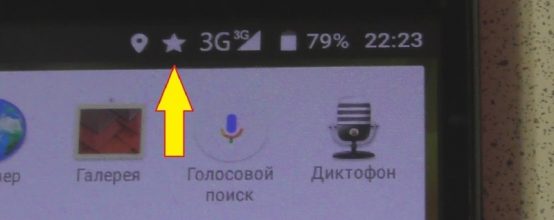
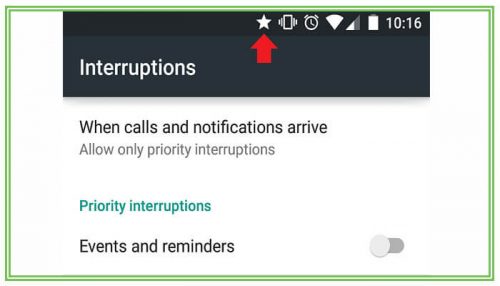
Режим «Важное», а именно он ознаменует значок звёздочки на панели уведомлений — это частичная активация режима «Не беспокоить». В таком состоянии смартфон будет пропускать уведомления только от «избранных» контактов и таких же приложений. Все остальные сигналы будут просто игнорироваться, пусть и записываться о том, что они имели место. «Важное» весьма удобно использовать во время разных деловых встреч, собеседований, на культурных мероприятиях, где необходимо игнорировать большинство сигналов от смартфона и нужно оставить только самое неотложное: ребёнка дома, отчёты во время путешествия от родных и друзей, сигналы с уведомлений календаря и так далее.
Звёздочка означает, что активирован режим «Не беспокоить» с определёнными исключениями
Режим этот был впервые введён для смартфонов марки Lenovo, для операционной системы Android 5.0 Lollipop. В дальнейшем этот режим немного распространился, однако широкого признания не получил, потому в больших обновлениях операционных систем невозможно встретить звёздочку на панели.
Как отключить или включить режим «Важное»
Меню управления режимами уведомлений в телефонах Lenovo — это отдельный раздел в учебниках и все действия производятся буквально в пару кликов.
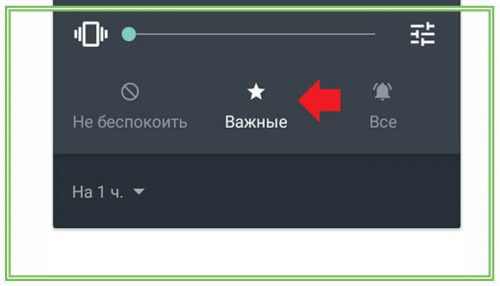
- Нажимаем любую из клавиш громкости.
- Под полоской управления звуком тапаем по одному из трёх вариантов:
- «Не беспокоить» («Никто», None) — активирует одноимённый режим с полным игнорированием всех уведомлений;
- «Важные» (Priority) — включает режим «Не беспокоить», но с определёнными исключениями;
- «Все» (All) — деактивирует режимы сохранения звуковой тишины, после чего смартфон будет сигналить при каждом уведомлении.
На панели громкости выбираем один из трёх режимов уведомлений
Если при изменении режима, отличного от «Важные», звёздочка не исчезла — просто перезагрузите смартфон. Тогда система перезапустится в обновлённой конфигурации и значка уже точно не будет.
Видео: как активировать и деактивировать значок звёздочки на смартфонах Android
Активный значок пятиконечной звезды свидетельствует о том, что смартфон начал фильтровать поступающие на него уведомления и сигналит лишь о важных сообщениях и звонках. Отключить режим можно очень просто, в верхних установках смартфона.
Забыли пароль? Введите ваш е-мейл адрес. Вы получите письмо на почту со ссылкой для восстановления пароля.
После регистрации вы можете задавать вопросы и отвечать на них, зарабатывая деньги. Ознакомьтесь с правилами, будем рады видеть вас в числе наших экспертов!
После регистрации вы можете задавать вопросы и отвечать на них, зарабатывая деньги. Ознакомьтесь с правилами, будем рады видеть вас в числе наших экспертов!