Аудио-разъемы Mini-Jack (3.5), Jack и Micro-Jack, или как правильно подключать наушники
 Доброго времени!
«Аудио-разъемы разные важны, и все они нужны». 😉
Вообще эту заметку меня сподвиг написать один мой знакомый, который при подключении наушников перепутал всё, что только можно было. (и даже повредил один из разъемов).
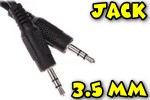
Разумеется, сегодня я не буду касаться чего-то «редкого и необычного» — речь пойдет о разъемах «Jack» (фото ниже 👇), которые встречаются повсеместно в технике: ПК, ноутбуки, телефоны и т.д. (кстати, в переводе с англ. «Jack» — это гнездо/разъем) .
Также попутно затрону темы, с которыми постоянно возникает путаница.

Разъемы «Jack» и прочее
Основы (+ распиновка)
И так, если «отбросить все лишнее» и оставить лишь все самые популярные аудио-разъемы — то их на самом деле не так уж и много. Я выделил бы 4:
- micro-jack (2,5mm) : сейчас встречается реже, чем раньше. Используется в основном в телефонах, плеерах и пр. портативной технике;
- mini-jack (3,5mm) : наиболее популярный тип. Встречается повсеместно: ПК, ноутбуки, телефоны, и т.д.;
- jack (6,3mm) : этот разъем обычно используется в профессиональной технике: гитарах, микрофонах, внешних звуковых картах и пр.
Обратите внимание, что разъемы Jack могут быть нескольких видов: моно, стерео, гарнитурный вариант (см. на количество контактов 👇).
Наиболее популярный вариант сегодня — это гарнитурный вариант (позволяет сразу подключать и микрофон, и наушники к одному разъему 👌).
Гарнитурный штекер и классический (mini-Jack 3,5mm)
- моно / mono — значит, что допускается подключение одного источника звука (один динамик / колонка);
- стерео / stereo — допускается подключение и левой, и правой колонок (наушников).
Кстати, в этом плане весьма наглядно разницу показывает распиновка (👇): один контакт идет на левый канал, другой — на правый, третий — общий.
1) TRS — альтернативное название mini-Jack разъемов (TRRS — гарнитурный разъем).
2) Обратите внимание, что распиновка TRRS (гарнитурный вариант) на разных устройствах может отличаться: «общий» и «микрофон» могут быть в разных положениях.
Типовая распиновка аудио-разъема mini-Jack
Аудио-разъемы на материнской плате / корпусе ноутбука
На большинстве компьютеров (мат. плат) на задней стенке ПК есть как минимум три выхода:
- линейный выход : к нему подключаются наушники, колонки и пр. (mini-Jack 3,5mm);
- линейный вход : сюда подкл. источник звука (например, музыкальный центр);
- разъем микрофона : говорит сам за себя. 👌
Обратите внимание, что у них разные цвета (и обычно, это «некий стандарт», которого придерживаются большинство производителей).
Выходы на задней стенке компьютера
Если вы внимательно посмотрите на самые обычные компьютерные наушники — то заметите, что цвет штекеров у них разный: розовый (микрофон) и зеленый (наушники). Перепутать и подключить их «не туда» — довольно сложно. 😉
штекера на классических компьютерных наушниках
👉 В помощь!
1) Как подключить наушники с микрофоном к компьютеру или ноутбуку
2) Не работают наушники (один наушник): почему нет звука? Разбираемся с причинами
Намного больше путаницы возникает с ноутбуками (и телефонами): всё чаще на них ставят гарнитурный разъем (он помечается значком «наушников с микрофоном» 👇).
Обратите внимание, что по-хорошему к гарнитурному разъему необходимо подключать штекер с 4-ю контактами (т.е. спец. наушники (а не обычные компьютерные, как на скриншоте выше) )!
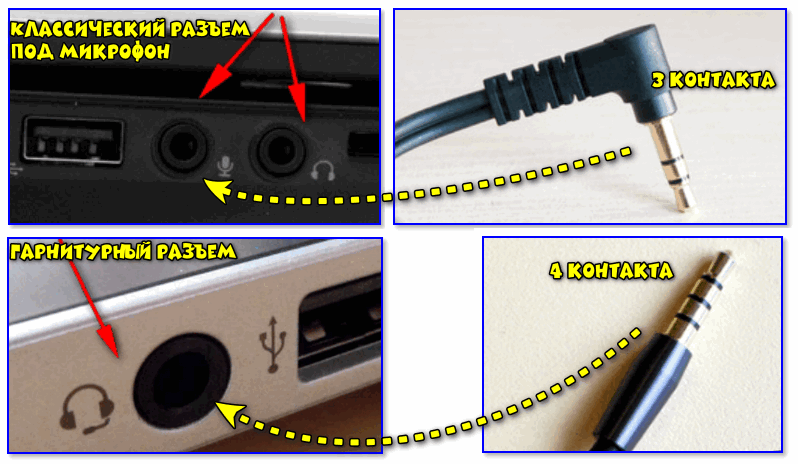
Гарнитурный и классические разъемы под микрофон!
👉 В помощь!
Один вход для наушников и микрофона в ноутбуке — как их подключить
О совместимости, переходниках и подключении mini-Jack к USB, гарнитурные наушники к обычному разъему и пр.
При подключении штекера mini-Jack (3,5) mono в стерео-разъем — средний контакт будет замыкаться, что в некоторых случаях может привести к поломке оборудования (но обычно такого не происходит).
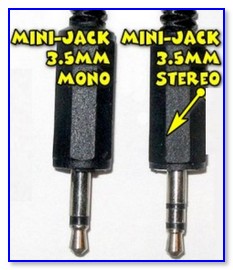
Mini-Jack — mono и stereo
При подключении штекера mini-Jack (3,5) stereo в моно-разъем — средний контакт останется не подключенным. Большинству современных устройств это не опасно (за исключением старых муз. центров, приставок и пр.).
При подключении обычных наушников (mini-Jack 3.5 — 3 контакта 👇) к гарнитурному разъему — обычно они работают в штатном режиме (по крайней мере на большинстве оборудования).
Но вообще, так делать не желательно (возможны шумы, скрежет и пр.), по-хорошему — в этом случае необходим переходник с гарнитурного разъема под обычный (классический).
👉 В помощь!
Такие переходники можно купить в китайских интернет-магазинах (я собрал в заметке несколько лучших!).
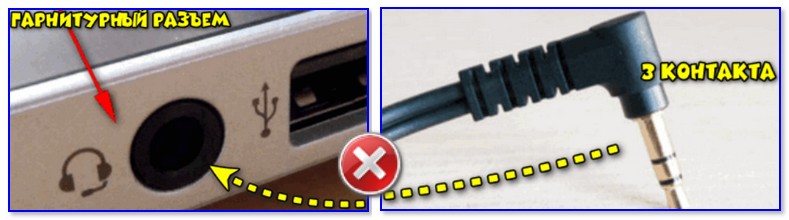
Подключение обычных наушников к гарнитурному разъему
Переходник: подключение микрофона и наушников к гарнитурному разъему
Кстати, если у вас на ноутбуке есть только гарнитурный разъем — как вариант, можно 👉 приобрести внешнюю звуковую карту и подключить ее к USB-порту.
Весьма неплохой вариант: во-первых, такие «малютки» могут обеспечить звук лучше, чем встроенная аудио-карта ноутбука; во-вторых, у вас всегда будет выбор каким разъемом пользоваться. 👌
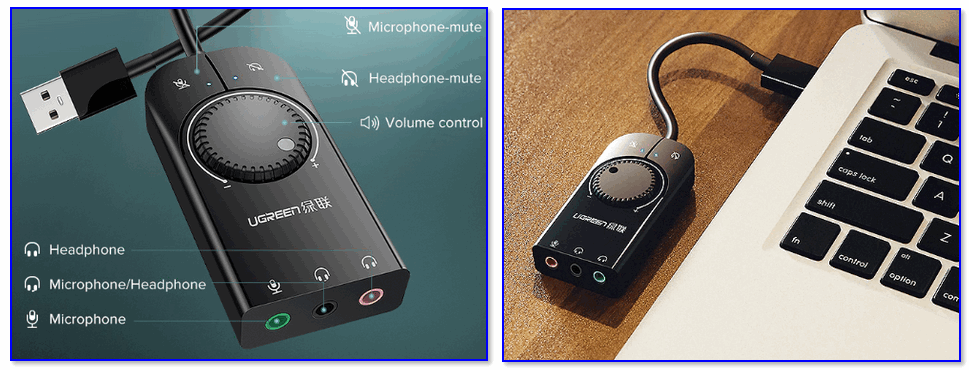
Внешний вид универсальной аудио-карты
Если у вас есть дорогие профессиональные наушники (с Jack 6,3 mm) и вы их хотите подключить к обычному разъему под mini-Jack 3,5 mm — вам понадобится спец. переходник (как показан на фото ниже 👇).
Примечание : таких переходников, в общем-то, достаточно много и каждый из вариантов в отдельности (я думаю) — нет смысла рассматривать. Приобрести их 👉 все можно здесь.
Штекеры (Джек и Мини-джек). Переходник
У некоторых мобильных телефонов не стандартный гарнитурный разъем (распиновка иная, чем на др. устройствах. Например, такое встречается у Nokia*, Alcotel* и пр.). Из-за этого при работе с ними нужно использовать только оригинальные кабели от этого же производителя!
Причем, ряд переходников (о которых речь шла выше) — с ними работать не будет!
Дополнения по текущей теме — приветствуются в комментариях!
На сим пока всё, успехов!


Доброе утро!
Я хочу воткнуть удлинитель инфракрасного приёмника в коробочку IP TV Dune HD 102.
У него сзади имеется отверстие под джек 2,5 — но все продающиеся удлинители — имеют джек 3,5. Я заказал адаптер 3,5 в 2,5 — но ни все «заточены» под стереонаушники. Что делать?
Спасибо Большое!
Приоткрыли немного взгляд на мой ноутбук. Стало понятно,что нужно брать колонки через гарнитурный разъём для моего HP Pavilion dv/7.
Ничего такого себе не планировала, однако недавно стали скрипеть внутренние динамики, а найти новую деталь на замену пока не представляется возможным. Задумалась о выносе звука через колонки. Хотелось бы миниатюрные, настольные. пока подбираю-чтобы не дорого и сердито.
Кстати, на HP иногда встречается проблема со звуком из-за не оптимальных настроек (возможно колонки «скрипят» из-за этого). Вот тут приводил настройки реестра, что нужно проверить.
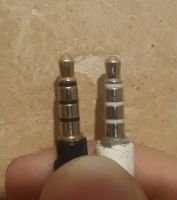
Здравствуйте, у меня случилась проблема с гарнитурным разъёмом mini-jack 3,5. При подключении в ноутбук — разъём держится плотно, при подключении в смартфон — от лёгкого движения разъём отходит от смартфона и далее звук прерывается. Сам звук везде не искажается.
С завода к смартфону предусматривалась гарнитура с тем же mini-jack 3,5 и он держится хорошо.
Я сравнил эти 2 разъёма и заметил, что у них немного различается головка левого канала (представлен скрин (хорошо держался правый, плохо левый)).
В данное время наушники с правым разъёмом перестали работать и у меня появился вариант заменить левый разъём на правый. Не знаю, правильно ли я хочу поступить?
Здравствуйте.
Они как будто по длине чуть различаются? Если штекер сам рабочий — может быть его просто перепаять на другие рабочие наушники (если, конечно, вы знакомы с пайкой).
Небольшая шпаргалка по типам USB
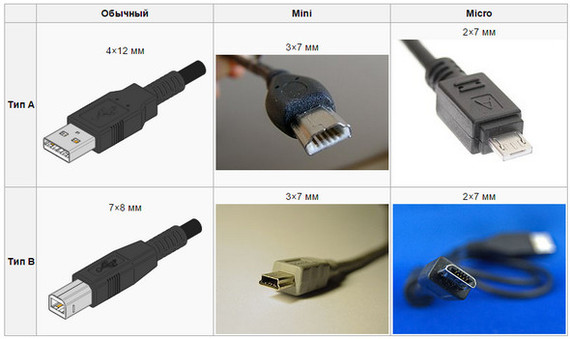
USB (Universal Serial Bus — «универсальная последовательная шина») — последовательный интерфейс передачи данных для периферийных устройств в вычислительной технике со встроенными линиями питания. Существуют два типа коннекторов/разъёмов для USB:
Каждый из типов подразделяется на три группы:
USB 1.x и 2.0
Спецификация 1.0 регламентировала два типа разъёмов:
A – на стороне контроллера или концентратора USB
B – на стороне периферийного устройства
Для USB 1.x регламентировано два режима работы:
режим с низкой пропускной способностью (Low-Speed) — 1,5 Мбит/с
режим с высокой пропускной способностью (Full-Speed) — 12 Мбит/с
Для USB 2.x регламентировано три режима работы:
Low-speed, 10—1500 Кбит/c (клавиатуры, мыши, джойстики)
Full-speed, 0,5—12 Мбит/с (аудио-, видеоустройства)
High-speed, 25—480 Мбит/с (видеоустройства, устройства хранения информации)
В спецификации USB 3.0 разъёмы и кабели обновлённого стандарта физически и функционально совместимы с USB 2.0, причём для однозначной идентификации разъёмы USB 3.0 принято изготавливать из пластика синего цвета. Спецификация USB 3.0 повышает максимальную скорость передачи информации до 5 Гбит/с — что на порядок больше 480 Мбит/с, которые может обеспечить USB 2.0. Таким образом, скорость передачи возрастает с 60 Мбайт/с до 600 Мбайт/с и позволяет передать 1 Тб не за 8-10 часов, а за 40-60 минут.
31 июля 2013 года USB 3.0 Promoter Group объявила о принятии спецификации следующего интерфейса, USB 3.1, скорость передачи которого может достигать 10 Гбит/с.
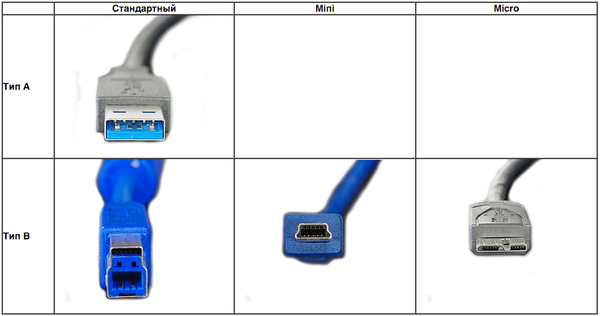
Также в стандарте USB 3.1 был добавлен usb type-c
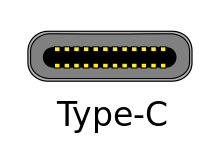
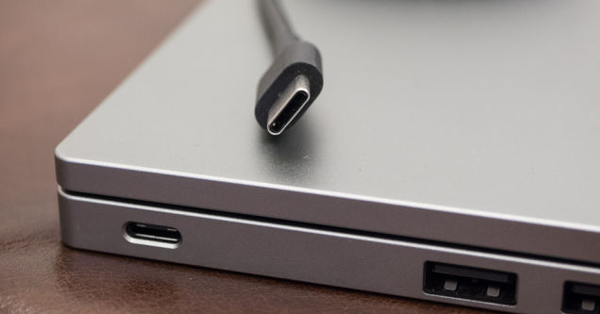
Примеры переходников
female — куда суют
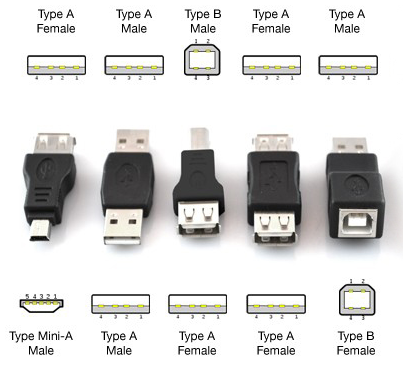
Примеры разъемов 1
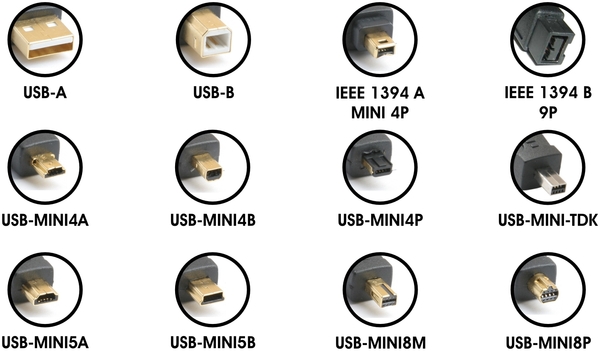
Примеры разъемов 2
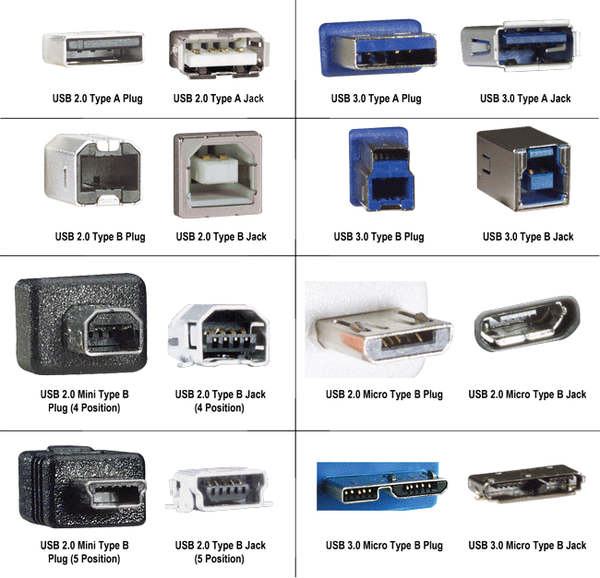
взято с портала, чей домен запрещен на пикабу
Текст поста содержит запрещенный домен
M — Male — Папа (что суют)
F — Female — Мама (куда суют)
бывает у людей включаются школьные знания иностранных языков и у них получается Fазер и Mазер
Это уже не юсб вообще ни разу. Бля, вот решили чуваки придумать ОДИН, сука, УНИВЕРСАЛЬНЫЙ разъем. И пошло-поехало.
тег гифка для чего? если я не затупил, то убери пжалуста))
запрещенный домен состоит из двух частей
первая .pp
вторая .ua
источник http://sysadm.*запрещенный домен*/interestnoe/nemnogo-ob-usb-portax-i-perexodnikax.html
Вопрос к знатокам. В USB 3.0, насколько мне известно, помимо повышения скорости передачи данных, повысили ещё и мощность питания. Компьютеры через USB 2.0 заряжают современный смартфон ну ооочень медленно, а то и едва в состоянии поддерживать заряд на одном уровне. а вот если закоротить в питании шины 3.0 на 2.0, можно выдавать более высокие токи заряда, и заряжать телефоны за час-полтора, как в родной зарядке. Реально ли такое реализовать, или я нагородил чушь? =)
ещё раз, кратко: комп с разьёмом 3.0, телефон с 2.0. модифицированный кабель, который включает питание шины 3.0 в питание 2.0, как результат — более быстрая зарядка. Возможно или нет?
Ну и мр@зь же ты
Небольшое предисловие.
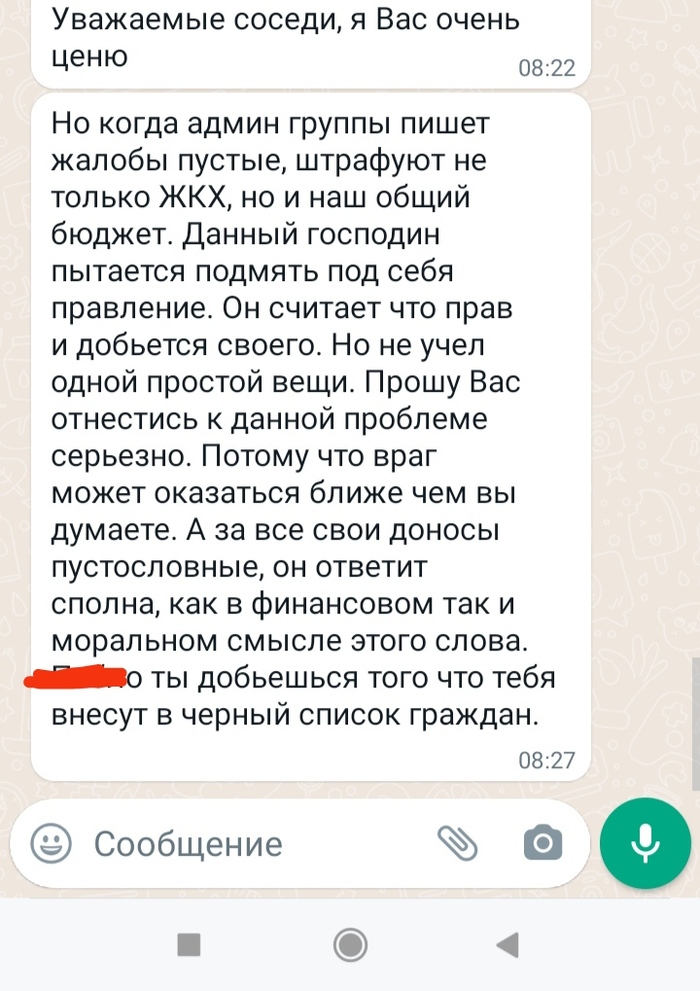
Ради эксперимента организовал внеочередное собрание собственников в ГИС ЖКХ. Голосование электронное, авторизация через Госуслуги, подделать голоса нельзя, по крайней мере мне не известен способ, да и любой собственник может в личном кабинете посмотреть свой бланк. Вопросы на голосовании поставлены насущные но без особых финансовых вливаний, чтобы не вмешиваться в формирование бюджета. Это не понравилось председателю ТСЖ. Потихоньку начинает "греть" людей. Кто-то слушает, кто-то посылает, а кто-то верит. И вот что получилось сегодня утром:
Не стал полемизировать , не стал придираться к словам. Скинул инструкцию и ссылку на раздел ГИС ЖКХ где можно узнать о всех проверках в отношении ТСЖ ну и о штрафах:
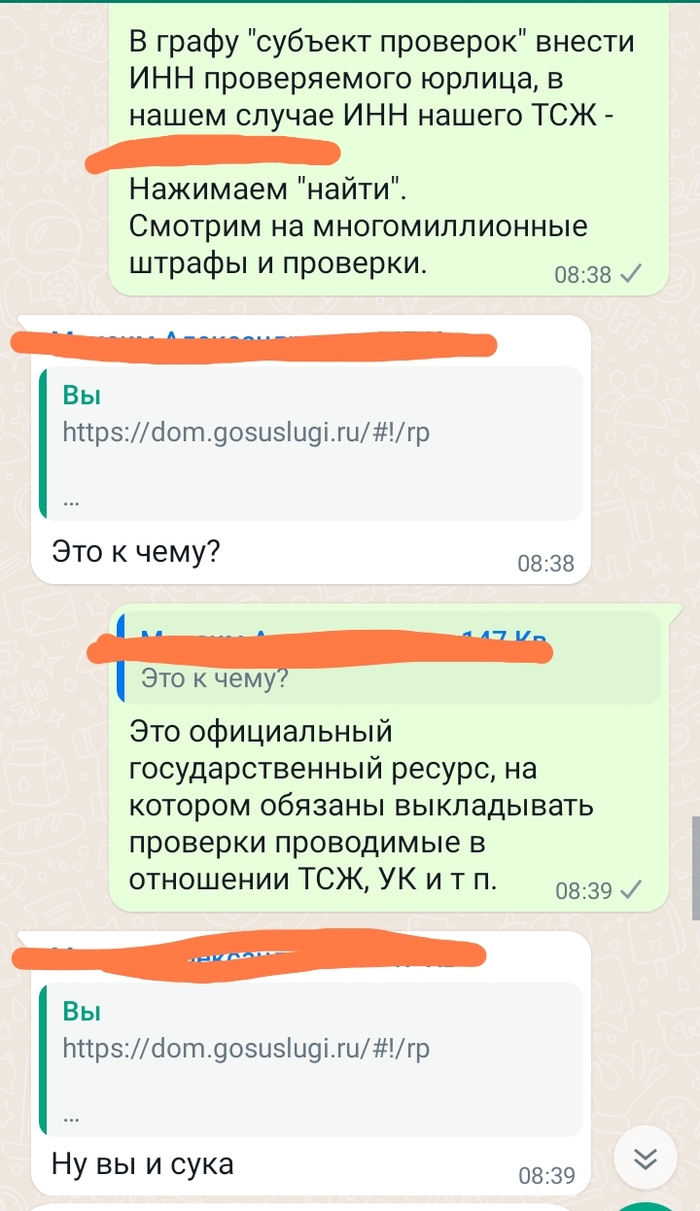
Вот такой я мудак, на вранье ловлю.


Наш маленький секрет
Девушки: «Держу пари, он изменяет мне!»
Тем временем парни
Когда в вакансии не соврали, но всё равно что-то не так.

Ответ Vzazu в «Ревнивец»
У меня тоже есть, что рассказать!
Было лет 15 назад. Выходной, часов 6 утра, сладко спим с парнем. Звонок на сотовый, зачем-то взяла трубку, там оооочень возмущённый женский голос:
— Это ConDar? (имя прям угадала, но оно у меня распространëнное)
— Вы зачем моему Диме звоните?
Тут я аж проснулась:
— Какому Диме? Вы о чём вообще?
— Моему Димеееее. Хватит звонить.
— Девушка, у меня из знакомых Дим только бывший одноклассник, которого я с самого выпуска и не видела. И вообще, 6 утра! Совесть имейте.
— В смысле 6 утра? Я куда звоню?
— В Москву вы звоните!
— Ой, кажется, правда ошиблась, я из Уфы. Извините.
Трубку положила, очень надеялась спать дальше, тут звонок с этого же номера и, собственно, фраза, из-за которой я и запомнила эту историю:
— Я, конечно, извиняюсь, что опять звоню, но, скажите, пожалуйста: я могу вам доверять?
Ответ на пост «Ревнивец»
Ооо, у меня есть что вспомнить)
Совсем недавно забираю ребенка из музыкалки, рядом топчется её одноклассница, мама за ней не приехала вовремя, а на телефоне нет денег. Начали звонить с моего телефона, дозвонились, они там договорились, всё.
На следующий день мне звонок с какого то номера, мужик:»Аллё», «Слушаю» отвечаю.
Мужик завис, видимо то, что ответила женщина сбило его настройки.
«. а это кто?» говорит.
«Вы по какому вопросу?» спрашиваю (ну мало ли,может по работе)
Тут мужик решили идти ва-банк.
«Ты зачем моей жене вчера звонила, а?»
Я затупила, стала вспоминать, кому я звонила вчера.
«Это кому?» спрашиваю.
«МОЕЙ ЖЕНЕ! ТЫ ЗАЧЕМ ЗВОНИЛА?»
«Иди на хер, мужик», повесила трубку.
Мне еще потом в довесок прилетела смска:
«НЕ ЗВОНИ МОЕЙ ЖЕНЕ.»
Вау, подумала я, какие страсти..
Единственный вариант, кому я звонила накануне, это мама той девочки из музыкалки..
Как не скучно живут люди)

На волне постов про опаздывающих
По юности встречался я с одной дамой. Отношения наши были недолгими, около полугода. Но запомнились тем, что она постоянно опаздывала.
«В 7 буду готова, заезжай!»
В 7 часов я у нее под подъездом, звоню — «Выхожу, выхожу!». И пошло время ожидания) В среднем каждый раз по полчаса я ее ждал. Я не знаю с чем была связана эта особенность, но она реально не видела в этом ничего плохого. Ни разу не слышал от нее извинений, ни разу не объяснила в чем дело.
В начале это воспринималось мною снисходительно, но со временем начинало напрягать. Говорил об этом не раз. В ответ «Ой ха ха хи хи, ну опоздала немного, ты же подождал и ничего с тобой не случилось».
В последний раз я просидел в машине под ее подъездом 55 минут. Когда она вышла, то высказал ей всё в лицо и уехал без неё. Видимо это очень задело ее гордость, т.к. после этого ни звонка, ни смски от нее не поступало.
А для общих знакомых причиной нашего расставания было «Он повысил на меня голос!».
Ира, если ты это прочитала и узнала себя, то купи себе часы!

Шпионам на заметку
Живу в Англии, парень англичанин. Через год совместного проживания случайно обратили внимание, что мы чихаем по-разному. Я чихаю АААПЧХИИИИ, а он АААЧХУУУУ. Задумались, стали расспрашивать окружающих, как они чихают. После опроса выяснилось: а) это не тот вопрос, который люди от тебя ожидают; б) все опрошенные русские апчхикают, а европейцы апчхукают
Если тут есть шпионы, мотайте на ус.

Агностик

Человечность


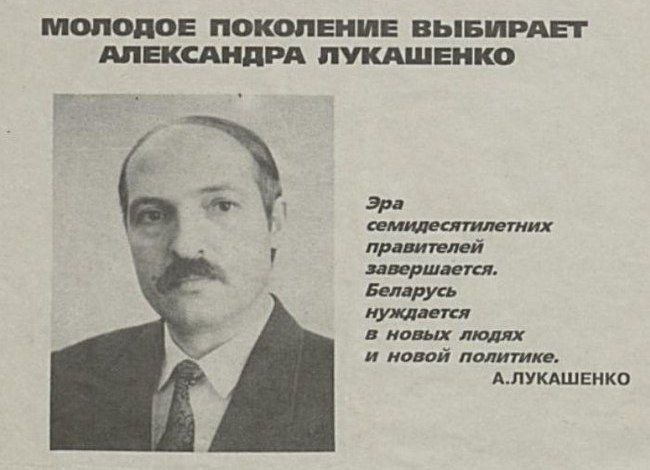
Предвыборный плакат Лукашенко
Предвыборный плакат Лукашенко, Беларусь, 1994 год.

Жизнь хороша?
Сын с утра выпросил до завтрака поиграть в «Чип и Дейл» на приставке. Потом выпросил на завтрак вчерашнюю разогретую пиццу.
Сижу переживаю,что я плохая мать.
И тут этот ребенок откидывается на стуле и со счастливой улыбкой говорит «мама, жизнь хороша»🤣
Кассы в КБ
Когда стоишь в очереди и касса тебе сопереживает.


Тут даже Корчевников ох..ел
За честность
Давеча пошёл на рынок.
В списке покупок, любезно предоставленным моей супругой, была и квашенная капуста. А её я всегда покупаю у одной и той же бабульки. Жене уж очень именно эта капуста нравится.
Подхожу к этой бабульке, а от неё отходят два парня, они дают ей 100 рублей и говорят «Это Вам за честность!». Она не хочет брать, но ей всучивают купюру в руки и уходят.
Она переводит взгляд на меня. Я здоровуюсь и прошу продать мне килограмм капусты вон из той бочки. Как обычно.
Бабулька вздыхает и объясняет мне, что на этой неделе был мороз, та капуста, что я хочу, вся помёрзла и испортилась. Брать её не стоит. Но можно взять похожую у другой торговки. И показывает рукой на другую бабульку.
Я резким движением вынимаю из кармана 100 рублей, всучиваю их бабульке и говорю «За честность!».
Бабулька в шоке, а я иду покупать капусту к другой торговке.
Насекомых на мясо, ленивцев на почту

Змея на плюшевом одеяле

Вызов завершен

Ответ BanPObespredelu в «Про вакансии»
Ооо!Как мне это знакомо!
Устроилась оператором на Почту России в 2012 году, тогда ещё был голый оклад плюс премия, если отделение на неё выйдет.Начальница отделения не особо стремилась к премии, предпенсионный возраст и хороший оклад, мотивации не добавлял, ну и всю основную работу она свалила потихоньку на меня.Себе же оставила, закрытие и открытие смены, на что уходило пол часа в день, а весь остальной её рабочий день проходил по принципу: чай сам себя не попьёт!
Ну а мне и пофиг, больше работы, быстрее смена проходит.
Но тут её вызвали на собрание… с собрания она вернулась слегка озадаченная и в резкой форме велела мне впредь, работать на компьютере под её паролем и её фамилией.
Но я тоже не пальцем делана, начала спорить, что не имею права заходить под чужим паролем и в случае моих ошибок спросят с неё.Так и не добившись внятного ответа, я позвонила в отдел кадров, девочке с которой периодически общались.
Она то мне и пояснила, что со следующего месяца мы переходим на сдельную оплату труда и заработок будет зависеть от рабочих операций произведённых за месяц.
Тут то всё стало ясно…
Естественно работала я как работала, под своим паролем и через месяц получила зарплату раза в три больше, чем у начальницы.А когда с пришли расчетные листы ( они приходили не лично каждому, а в общем письме сразу на всех)она мне заявила, что это расчетчица ошиблась и сказала отдать ей половину, она в контору сама отнесёт.Конечно же я позвонила расчетчице и нет, никто не ошибся, всё моё!
И было жутко обидно, что я то к человеку по- хорошему, а меня не единожды пытались использовать.
Разъемы ноутбуков и их назначение
Компьютерные технологии подарили миру новые, доселе невиданные возможности. И неотъемлемой частью этих возможностей стали устройства, которые мы используем для обработки информации: компьютеры и ноутбуки, оснащенные большим количеством разнообразных разъемов. В данной статье мы постараемся доступно объяснить назначение различных разъемов, которые вы часто видите на ноутбуках.
Для удобства чтения мы поделили информацию о разъемах на пять групп:
- Универсальные разъемы – это разъемы, предназначенные для подключения разнообразной периферии: переносных накопителей, клавиатур, мышей, контроллеров, мультимедийных устройств.
- Разъемы для подключения к Интернет объединены в одну группу с вполне понятным назначением – соединение вашего ноутбука с всемирной сетью. представлены достаточно широко не только на современных, но и на достаточно старых моделях лэптопов. Вы вряд ли найдете ноутбук, лишенный возможности вывода видеосигнала на внешний монитор или проектор. . В данной группе мы собрали универсальные, но достаточно специфичные именно для ноутбуков возможности. , которые не могут быть отнесены ни к одной из категорий, а также устаревшие и ныне не использующиеся в массовых продуктах интерфейсы.
Универсальные разъемы
Шина USB (Universal Serial Bus – Универсальная последовательная шина) применяется повсеместно. Такому успеху способствовала и способствует высокая пропускная способность, компактность разъема и его долговечность, возможность горячего подключения, универсальность и масштабируемость.
Технология
Датой рождения USB можно считать ноябрь 1995 года, когда была запущена первая версия USB 1.0. Данная версия практически не использовалась, но характеристики её легли в основу массового стандарта USB 1.1 , лишенного некоторых ошибок и «детских болезней» первоначальной версии стандарта.
Характеристики USB 1.0/1.1 следующие:
- Режим высокой пропускной способности (Full-Speed): 12 Мбит/с
- Режим низкой пропускной способности (Low-Speed): 1.5 Мбит/с
- Горячее подключение устройств «на лету» (Hot Swap)
- Максимальная длина кабеля: до 5 м
- Максимальное количество подключаемых устройств: до 127
- Возможность подключения устройств с разной пропускной способностью к одному контроллеру USB
- Напряжение питания устройств USB: 5 В
- Максимальный, отдаваемый шиной ток: 500 мА
Ныне используется USB версии 2.0 , спецификация которой была выпущена в апреле 2000 года. Основное новшество версии два-ноль – это введение нового режима скорости Hi-Speed, обеспечивающего пропускную способность до 480 Мбит/с.
В настоящий момент разрабатывается и уже анонсирована новая, третья версия USB, получившая соответствующее название USB 3.0. Скоростные параметры USB 3.0 превышают таковые у USB 2.0 примерно в 10 раз и составляют 4.8-5.0 Гбит/с. Предполагается, что массовое внедрение USB 3.0 начнется в 2010 году.
Разъем USB легко узнать – это прямоугольное отверстие, размером примерно 12х5 мм, с «язычком» внутри.
Пара разъемов Powered USB на ноутбуке
Показанный на фото прямоугольный разъем называется USB type A, он используется на ноутбуках и настольных компьютерах и под него рассчитаны все USB-устройства и кабели.
Разъем на кабеле типа A.
Таким же разъемом оснащены внешние USB-устройства, подключаемые к ноутбуку
Однако на внешних устройствах, соединяемых с ноутбуком при помощи кабеля, разъем типа А не используется; используется либо разъем типа B, либо разновидности mini USB и micro USB.
Разъем типа B на другом конце кабеля
Разъем mini USB на внешнем устройстве
Обычно разъемы type B используются на принтерах, сканерах и внешних накопителях; портом mini USB оснащены коммуникаторы, миниатюрные жесткие диски, некоторые фотокамеры, USB-хабы, картридеры; разновидности micro USB можно встретить на некоторых mp3-плеерах и фотокамерах.
Ноутбуки в большинстве случаев оснащены разъемами USB в количестве от одного до четырех. Лишь изредка и на мощных или профессиональных моделях разъемов может быть больше. Однако малое количество разъемов – это не проблема, потому что преимущество шины USB заключается в масштабируемости: к одному разъему можно подключить несколько устройств. Для этого служат разветвители, чаще именуемые USB-хабами (от английского USB Hub ), которые могут быть как отдельным устройством, так и встроенным в монитор или клавиатуру, либо охлаждающую подставку для ноутбука.
Для подключения устройств с достаточно большим энергопотреблением (таких, например, как внешние жесткие диски) разветвитель может быть оснащен внешним блоком питания от сети 220 В, такой хаб называется активным.
Кроме того, многие компактные и профессиональные модели мобильных компьютеров могут оснащаться док-станциями (покупаются дополнительно), на которых имеются дополнительные порты USB.
Важные сведения
- Кроме указанных выше версий USB, существует вариант USB On-The-Go , обладающий некоторым расширением функциональности по сравнению с USB 2.0, что делает USB On-The-Go более универсальным и пригодным для подключения различных устройств без использования персонального компьютера. Например, USB OTG используется для соединения фотокамер и принтеров для прямой печати фотографий.
- Wireless USB , спецификации которого известны с 2005 года, позволяет создать беспроводную сеть на основе сигналов (протокола) USB для соединения внешних устройств. Скорость передачи данных при этом составляет 480 Мбит/с на расстояние до 3 метров и до 110 Мбит/с на расстояние 10 м. Единственным недостатком Wireless USB можно считать отсутствие шины питания устройств, что все равно потребует использования проводов.
- Стандартный порт USB по спецификации рассчитан на потребление 2.5 Вт электричества подключаемым к нему устройством (5 В и 500 мА на один порт). Однако современные ноутбуки способны выдавать больший ток – до 1000 мА на порт и выше. Порты, способные выдать 5 Вт и выше, называются Powered USB , и в обозначении такого порта на корпусе ноутбука часто (но не всегда) присутствует знак «+».
Обозначение порта Powered USB
- Подключение внешних накопителей HDD и Flash
- Подключение телефонов и модемов
- Подключение мультимедиа (ТВ-тюнер, звуковая карта, веб-камера, фото, аудио)
- Подключение внешних видеоинтерфейсов
- Работа с периферийными устройствами
- Подключение прочих неспецифических устройств
FireWire
Разновидность последовательной шины, используемой для соединения компьютера и периферийных устройств. Отличие от USB заключается в несколько меньшей функциональности FireWire и совершенно ином протоколе обмена информацией устройств FireWire. Данный тип шины позволяет объединить два компьютера в локальную сеть, что не позволяет сделать USB.
Технология
Стандарт IEEE 1394, известный как FireWire (Apple), i.Link (Sony, JVC), mLAN (Yamaha), Lynx (Texas Instruments), DV (Panasonic), создан в 1995 году, как и USB, однако разработка FireWire началась гораздо раньше USB – в 1986 году. Разработкой занималась компания Apple, ей же принадлежат все патенты.
Преимуществами FireWire являются:
- Возможность горячего подключения (Hot Swap)
- Гибкость (многие устройства могут работать в связке без участия ПК)
- Высокая скорость – разные версии стандарта имеют пропускную способность от 100 до 800 Мбит/с, а новые версии IEEE 1394b – до 3200 Мбит/с
- Открытая архитектура
- Питание по шине, и, что важно – большой мощности (8-40 В до 1.5 А)
- Возможность подключения до 63 устройств к одному порту (в 2 раза меньше, чем USB)
Всего принято 5 спецификаций IEEE 1394 на сегодняшний день.
- IEEE 1394 первоначально создавался для передачи видео, как скоростной последовательный интерфейс, и был благожелательно воспринят производителями внешних накопителей по причине высокой скорости передачи данных: от 100 до 400 Мбит/с на расстояние до 4.5 м по кабелю
- IEEE 1394a , утвержденный в 2000 году, технически не отличается от предыдущего стандарта, улучшена совместимость с различными устройствами, уменьшено время ожидания при подключении (сброс шины)
- IEEE 1394b появился в 2002 году. Основные отличия – повышенная скорость передачи: S800 – до 800 Мбит/с, S1600 – до 1600 Мбит/с. Для достижения повышенных скоростей применяются оптические проводники, но при этом сохранена совместимость со старыми устройствами IEEE 1394. В 2007 году был принят новый скоростной протокол – S3200 с соответствующей скоростью
- IEEE 1394.1 отличается от всех указанных возможностью подключения огромного числа устройств: 64500.
- IEEE 1394c , увидевший свет в 2006 году, использует стандартные разъемы RJ-45 и кабели «витая пара» 5 категории. Создан для простого построения компьютерных сетей и может работать вместе со стандартными протоколами LAN, дополняя их
Шина FireWire в основном используется для подключения внешних накопителей, видеокамер MIniDV/DV (и других мультимедиа-устройств), принтеров, сканеров и создания компьютерной сети.
Разновидности разъемов FireWire
Достоинствами FireWire по сравнению с USB можно считать большую эффективность, потому что шина значительно стабильнее удерживает сигнал. FireWire вполне реально достигает заявленной максимальной скорости 400 Мбит/с. В результате очень выгодно использовать внешние жёсткие диски с интерфейсом FireWire.
Параметры питания у FireWire тоже куда лучше – максимальный ток по шине составляет 1,5 А против 0.5 А у USB, при напряжении, достигающем 40 В. Правда, питание обеспечивается только шестиконтактным разъёмом, тогда как ноутбуки почти всегда оснащены компактными 4-контактными портами FireWire, предназначенными для подключения устройств с внешним питанием.
Разъем FireWire присутствует далеко не на всех ноутбуках, в отличие от USB. «Почему же FireWire при всех его достоинствах не стал массовым?» – спросите вы. Ответ прост: если USB – это открытый стандарт, то FireWire – закрытый; любой производитель, использующий FireWire в своих устройствах, должен отчислять Apple некую сумму.
- Внешние накопители HDD
- Работа с видеокамерами DV/MiniDV
- Подключение внешних устройств (например, сканеров)
- Создание локальной сети
Разъемы для подключения к Интернет
Порт локальной сети, к которому можно подключить соответствующий патч-корд выделенной линии и наслаждаться быстрым Интернетом. Несмотря на развитие беспроводных технологий вроде Wi-Fi или Bluetooth, проводные сети LAN или Ethernet могут похвастать более стабильной и быстрой работой, а потому до сих пор актуальны.
Технология
RJ45 (RJ – Registered Jack) – ошибочное название разъема типа 8P8C (8 контактов, 8 проводников). Оно прижилось и используется большинством IT-авторов и изданий благодаря внешнему сходству указанных разъемов. Реально же название RJ45 принадлежит соединителю типа 8P2C (8 контактов, 2 проводника).
Внешний вид разъема RJ45 (мы будем называть его привычным образом) легко узнаваем: это прямоугольное отверстие с восемью подпружиненными контактами внутри, на верхней части разъема имеется вырез для защелки, расположенной на вилке сетевого кабеля.
Скоростные показатели, которыми могут похвастать встроенные сетевые контроллеры большинства ноутбуков, соответствуют 10/100 Мбит/с, однако многие современные модели оснащаются скоростным контроллером Gigabit Ethernet, обладающим скоростью передачи до 1000 Мбит/с. Тем не менее, в нашей стране сети 1 Гбит/с пока еще развиты недостаточно даже в крупных городах, потому что требуют дорогостоящего и качественного оборудования для реализации столь высокой пропускной способности.
Разъемы RJ45 для Ethernet и RJ11 для модема
Один разъем RJ45 есть на любом ноутбуке и даже нетбуке. В целом, подход оправдан: редко когда возникает необходимость в более чем одном разъеме локальной сети на ноутбуке. Но если вдруг вам понадобится второй порт RJ45, то вы можете приобрести сетевой адаптер с интерфейсом USB, либо с разъемом PCMCIA или Express Card.
- Подключение ноутбука к выделенной линии
- Соединение двух и более компьютеров в общую сеть
- Работа с беспроводным оборудованием (точки доступа)
- Использование сетевых накопителей (NAS)
Разъем RJ11 знаком любому: такими портами обладает любой проводной телефон. Внешне разъем похож на RJ45, только несколько уже. Как вы догадываетесь, RJ11 предназначен для подключения ноутбука к телефонной линии для выхода в Сеть с помощью встроенного в лэптоп модема. В нашей стране все еще много мест, где старый добрый Dial-Up – это единственный шанс на выход в сеть. Остается только убедиться, что АТС, к которой вы собираетесь подключиться, не цифровая, иначе можно сломать встроенный модем.
Разъем RJ11 и телефонный кабель
- Использование телефонной линии для доступа в Интернет
- Работа компьютера в качестве телефона при наличии гарнитуры
- Функциональность факсимильного аппарата при наличии принтера и сканера
Читать про другие типы разъемов:
- Универсальные разъемы
- Разъемы для подключения к Интернет
Обсудить назначение разъемов ноутбуков на форуме
Читать про другие типы разъемов:
Разъемы для внешних мониторов
VGA (D-Sub)
5-контактный выход аналогового сигнала на монитор знаком практически всем. D-Sub предназначен для подключения любого современного монитора или телевизора, оснащенных VGA-входом к ноутбуку. Это нужно для того, чтобы вывести сигнал на экран большей диагонали, чем экран лэптопа.
Разъем VGA можно встретить как на современных моделях портативных компьютеров, так и на довольно старых. Аналогично и с мониторами – все они оснащены аналоговым входом, поэтому в любой момент вы сможете подключить свой лэптоп к монитору, за исключением разве что нескольких моделей более 27 дюймов или некоторых мониторов Apple.
Выход VGA на ноутбуке. Рядом видна заглушка на месте разъема S-Video
С целью минимизировать занимаемое разъемом пространство на корпусе мобильного ПК, производители обычно не используют винтовое крепление кабеля к разъему, поэтому будьте аккуратны при подключении монитора, старайтесь не перемещать ноутбук. И, естественно, соединять лэптоп и монитор нужно при выключенном ноутбуке.
S-Video (TV-Out)
Круглый разъем TV-Out, часто называемый S-Video, предназначен для вывода аналогового ТВ-сигнала с разрешением до 420 твл. То есть данный порт не предназначен для выведения изображения с высоким разрешением на внешний монитор.
Привычный вход S-Video на телевизоре имеет 4 контакта – по два для яркостного и цветностного сигналов. Как правило, на ноутбуке можно встретить 7-контактный разъем S-Video, к нему можно подключить стандартный кабель S-Video с четырьмя контактами, однако с помощью переходника можно вывести обычный композитный сигнал для подключения к телевизору со стандартным входом типа RCA (“тюльпан”).
Компактный переходник S-Video-RCA
Кроме того, 7-контактный разъем «умеет» передавать сигнал RGB – то есть компонентный, для чего опять же нужен либо специальный кабель, либо переходник.
Достаточно современный цифровой интерфейс для передачи видеосигнала на монитор. Разъемом DVI оснащаются далеко не все модели ноутбуков: на бюджетных моделях вы DVI не встретите, как, собственно, не встретите его и на бюджетных мониторах.
Технология
DVI (Digital Visual Interface) был предложен компанией Silicon Image. Стандарт предназначен для скоростной передачи высококачественного цифрового видеосигнала на монитор без преобразования. Он использует протокол TMDS (Transition Minimized Differential Signaling – дифференцированная передача сигналов с минимальным перепадом уровней): три канала для передачи видео-потоков и дополнительных данных с пропускной способностью до 3.4 Гбит/с на канал с возможностью передачи 24 битов на пиксель. Интересно, что максимальное выводимое разрешение зависит от длины кабеля и его качества. Например, кабелем 4.5 м можно вывести изображение 1920х1200 точек, а кабелем 15 м – лишь 1280х1024 точки.
Разъем DVI несложно опознать – это 24-контактный разъем с характерным дополнительным блоком контактов, которые отвечают за вывод аналогового сигнала в формате VGA. Этот блок дает возможность использовать простой переходник DVI-VGA, поставляемый в комплекте с современными видеокартами. Однако аналогового блока может и не быть, ведь стандарт предусматривает три типа разъемов:
- DVI-I – универсальный, с передачей аналогового и цифрового сигналов
- DVI-D – разработан для передачи только цифрового сигнала
- DVI-A – «динозавр», которого встретить почти нереально, предназначенный для передачи только аналогового сигнала
Именно DVI-D чаще всего можно встретить на ноутбуках, устанавливаемый на пару с портом VGA.
Также существует два варианта разъемов DVI: Dual Link и Single Link. Single Link DVI обеспечивает разрешение экрана до 1920х1200 точек; Dual Link DVI позволяет выводить изображение с разрешением 2048х1536 и выше – более четких мониторов пока просто не существует, либо они непомерно дороги. Опознать тип разъема несложно: Single Link лишен шести контактов посередине разъема.
Разновидности разъемов DVI
На ноутбуке с вероятностью 99% вы найдете именно Dual Link DVI.
Самый современный цифровой интерфейс для передачи видеосигнала на внешний монитор. Устанавливается на мультимедийные ноутбуки и многие видеокарты с поддержкой HD.
Технология
HDMI (High Definition Multimedia Interface) – мультимедийный интерфейс высокой четкости, позволяющий передавать не только HD-видеосигнал, но и цифровой аудио-поток. При этом передаваемая информация шифруется с использованием протокола HDCP (High-bandwidth Digital Content Protection) для защиты от несанкционированного копирования.
Стандарт появился в 2002 году и является, по сути, дальнейшим развитием идей, заложенных в интерфейс DVI. Именно поэтому сигнал HDMI несложно передать через переходник DVI-HDMI, хотя и с некоторыми потерями.
В отличие от DVI, новейшие версии интерфейса поддерживает пропускную способность до 10 Гбит/с на канал, цветность глубиной 48 бит, автоматическую синхронизацию аудио- и видео-сигналов, новые форматы цифрового звука DTS-HD и Dolby HD.
Максимальная длина кабеля для передачи сигнала в домашних условиях составляет 1.5 метра, однако с помощью усилителей можно увеличить её до 35 м.
Если ваш ноутбук оснащен разъемом HDMI, то вы можете подключить свой лэптоп к широкоэкранному телевизору или ресиверу, оснащенному данным входом.
Несмотря на очевидные достоинства, HDMI имеет определенные недостатки, например, малую длину кабеля и их достаточно высокую стоимость, особенно тех, что предназначены для передачи сигнала на большое расстояние.
DisplayPort
Новейший стандарт для соединения компьютера и внешнего монитора назван просто – DisplayPort. Подобно HDMI, новый интерфейс позволяет передавать как видео-, так и аудио-сигнал, и предназначен для применения в компьютерной и кинотеатральной технике для соединения источников сигнала с мониторами.
Точно так же, как у HDMI, сигнал защищается посредством HDCP-протокола, однако планируется ввод более стойкого 128-битного шифровального протокола DPCP (DisplayPort Content Protection).
Достоинством DisplayPort применительно к портативной технике можно назвать компактность разъема, размеры которого немногим больше USB.
Основными отличиями DisplayPort от HDMI является более широкий канал для передачи данных 10.8 Гбит/с (хотя последние версии HDMI практически догнали DisplayPort по данному параметру), и большая длина кабеля – до 15 м.
Разъем mini DisplayPort
Пока еще разъемы нового стандарта редко встречаются на ноутбуках, однако недалек день, когда стандарт станет массовым.
Читать про другие типы разъемов:
Обсудить назначение разъемов ноутбуков на форуме
Читать про другие типы разъемов:
Расширение функционала
PCMCIA
PCMCIA, который называют PC Card (что связано с неоднозначностью расшифровки аббревиатуры PCMCIA), является устаревшим стандартом. Изначально разъемы данного типа предназначались для расширения памяти ноутбука, поэтому первые версии интерфейса не были универсальными. Да и разъемов PCMCIA на ноутбуках в то время часто было два.
Технология
Разъем PC Card представляет собой щель шириной 54 мм, которая закрыта либо откидной шторкой, либо пластиковой заглушкой. Современный стандарт PC Card поддерживает режимы Bus Master (отсюда название Card Bus) и совместим со стандартом PCI.
Механически предусмотрено три основных типа разъемов PC Card:
- Тип I ( Type I ) – 16-разрядный интерфейс, предназначенный для расширения памяти. Карты имели толщину не более 3.3 мм и оснащались одним рядом контактов.
- Тип II ( Type II ) – 16- и 32-разрядный интерфейс с двумя рядами контактов. Толщина карт – 5 мм. Улучшенная совместимость, позволявшая подключать не только карты расширения памяти, но и устройства ввода-вывода.
- Тип III ( Type III ) довольно редок. Предусматривалось 4 ряда контактов с поддержкой 16 или 32 разрядов, зато толщина карт могла достигать 10.5 мм, что позволяло, например, создать полноценный модем со стандартным портом RJ11.
Используемые ныне полноценные карты PC Card, поддерживающие DMA, не относятся ни к одному из указанных выше типов. От Type II лишь заимствован разъем и обратная совместимость с картами Type I/II. Протокол Card Bus основан на спецификациях шины PCI, что обеспечивает совместимость практически со всеми устройствами.
Интересно, что стандарт известных флеш-карт Compact Flash – это лишь немного доработанный PCMCIA Type II, благодаря чему карты CF можно напрямую подключать к PC Card, используя простейший переходник.
Слот PC Card и его заглушка
Карта Wi-Fi с интерфейсом PC Card
Поддержка ноутбуком PC Card автоматически означает, что вы сможете расширить функционал своего переносного ПК, установив в слот нужную карту. Например, для разъема PCMCIA выпускаются TV-тюнеры, карты Wi-Fi, контроллеры COM или LPT, карты eSATA, USB, FireWire, платы видеозахвата, звуковые карты и многое другое.
_ Совет: Если у вас старый ноутбук с поддержкой PCMCIA, и вы в будущем планируете заменить его более современной моделью, то не спешите приобретать карты указанного стандарта, поскольку современные ноутбуки уже не оснащаются разъемами PC Card, поскольку разработан и уже повсеместно используется более современный стандарт ExpressCard._
ExpressCard
ExpressCard по сути – дальнейшее развитие идей, заложенных PC Card. Сегодня это актуальный и массовый разъем, присутствующий практически на каждом современном лэптопе.
Технология
ExpressCard создан как замена устаревшему интерфейсу PC Card той же самой ассоциацией PCMCIA. За идеями далеко ходить не пришлось: появилась новая скоростная последовательная шина PCI Express, быстро завоевавшая компьютеры по всему миру; она же легла в основу нового интерфейса, названного ExpressCard. Однако разработчики пошли еще дальше и оснастили ExpressCard параллельно шиной USB 2.0. В результате получился универсальный и компактный интерфейс, который может похвастаться пропускной способностью до 2.5 Гбит/с против 133 Мб/с у PC Card.
Физически разъем нового интерфейса напоминает старый – те же 5 мм толщины и 54 мм ширины, однако контактная группа имеет меньшую ширину – 34 мм, что позволило ввести еще более компактный разъем, поэтому на ноутбуках встречается два типа разъемов: ExpressCard/54, либо ExpressCard/34.
Заметьте: устройства 34 мм можно устанавливать как в разъем ExpressCard/54, так и в родной разъем ExpressCard/34.
Если вы покупаете новый ноутбук, то с уверенностью можно сказать, что он будет оснащен любым из разъемов ExpressCard, либо 54 мм, либо 34 мм.
Размеры ExpressCard-модулей в сравнении с PC Card
Чаще всего устанавливается именно второй вариант, однако большинство популярных в народе нетбуков лишено даже разъема 34 мм. Так что если вам необходимы возможности расширения в виде установки ТВ-карт, беспроводных модемов, eSATA-портов, дополнительных разъемов USB 2.0 или даже Fire-Wire шины – обращайте внимание на наличие такой нужной опции, как ExpressCard.
Card Reader
Картридер на ноутбуке сегодня – вещь обыденная. Это вполне логично – редко какой прибор обходится без карты памяти. Поэтому устройство для чтения карт памяти стандартов Secure Digital (SD), Multimedia Card (MMC), xD Picture Card (xD) и Memory Stick (MS) вы наверняка найдете на любом современном лэптопе, не говоря уже о малышах-нетбуках.
Универсальный картридер, поддерживающий Compact Flash – большая редкость, впрочем, большинство современных фотоаппаратов переходят на SD, да и места на корпусе слот CF занимает достаточно много.
С картридерами SD нужно учитывать один нюанс. Дело в том, что стандарт SD предусматривает первоначальную версию SD 1.0 , карты которого имели максимальную емкость 4 Гб и новую версию SD 2.0, более известную, как SDHC (SD High Capacity), максимальный объем которых достигает 32 Гб. Физически карты обеих версий неотличимы друг от друга, однако обмен информацией с компьютером у них реализован по-разному.
Проблема состоит в том, что ридеры многих ноутбуков не поддерживают SDHC на уровне драйверов, вследствие чего вставленная карта просто не определяется. Это не говорит о том, что картридер неисправен – он просто не поддерживает новый стандарт, однако зачастую данная проблема решается обновление драйвера картридера, который, правда, еще нужно найти. Особенно остро проблема стоит для компьютеров с ОС Windows XP.
_ Совет: Покупая новый ноутбук, обращайте внимание на поддержку карт стандарта SDHC – это несложно проверить в магазине при покупке ноутбука._
Кстати, уже появляются первые карты нового стандарта – CDXC , объем которых может достигать 2 Тб, но пока выпущена только карта 64 Гб.
Разъем
Электрический соединитель (разъём) — электромеханическое устройство для осуществления временного соединения (коммутации) электрических проводников.
Содержание
Устройство
Электрическое соединение совершается путём механического контакта проводников. Число контактов определяется назначением разъёма и может составлять от одного до нескольких сотен.
Разъёмы делятся на гнезда и вилки. Как правило, вилка это то, что вставляется в гнездо. Всем известный пример гнезда — это обычная розетка 220 вольт, которую можно найти в любом доме. Соответственно «вилка» — это то что вставляется в «розетку». К сожалению, такое разделение не всегда можно провести достаточно четко, т.к. типов выпускаемых в настоящее время разъемов очень много и можно встретить разъем, у которого вилка и гнездо почти ничем не отличаются друг от друга.
Конструктивно разъём состоит из корпуса, контактной группы и кабельного ввода. Корпуса разъёмов бывают разборными и не разборными. Изготавливают их из пластика, резины, керамики и металла. В последнем случае корпус обязательно содержит изолятор из пластика или керамики. Контактная группа изготавливается из металла с хорошей проводимостью (алюминия или меди) и часто покрывается драгоценными металлами (серебро, золото, платина) для улучшения проводимости. Контактная группа состоит из контактного штыря (стержня круглого или прямоугольного сечения) и упругих контактных пластин. На профессиональном сленге штырь называется «папа», а система пластин — «мама». При подключении разъема штырь касается пластин, которые изгибаясь, обеспечивают постоянное электрическое соединение. Кабельный ввод нужен для того чтобы кабель попал внутрь разъема. В простейшем случае роль кабельного ввода выполняет круглое отверстие в корпусе разъема. Но такая конструкция приводит к тому, что кабель будет сильно изгибаться и в конце концов жила кабеля переломится. Чтобы этого не произошло, разъем оснащают специальным амортизатором кабеля, который позволяет кабелю гнуться только с безопасным радиусом изгиба. Чтобы предотвратить вырывание кабеля из разъема, кабель удерживается специальным зажимом. Все эти устройства объединяются названием кабельный ввод. Если разъем будет работать в пыльной и влажной среде, то кабельный ввод дополнительно обеспечивает герметизацию отверстия.
Для исключения возможности ошибочного соединения, подавляющее большинство разъёмов имеет так называемые «ключи». Как правило «ключ» — это разного рода выступы и выемки, которые позволяют воткнуть вилку в гнездо только одним способом. Делается это для того, чтобы каждый контакт вилки соединился именно с предназначенным ему контактом гнезда. Но часто встречаются и разъемы без ключей. Например обычная домашняя розетка не имеет ключей и ее можно вставлять без соблюдения полярности. А вот, например, розетку со штырем заземления уже не удастся вставить иначе.
Классификация
В зависимости от назначения разъемы классифицируются по:
Характеристики
Общие
- Число контактов
- Допустимые токи и напряжения
- Контактное давление
- Контактное сопротивление
- Электрическая прочность
- Сопротивление межконтактной изоляции
- Диапазон рабочих частот
- Габариты
- Допустимые климатические и механические условия эксплуатации
Стандартные разъёмы
В современной цивилизации используется огромное число типов разъёмов. Наиболее распространенные типы разъёмов перечислены в списке:
- BNC
- CE100
- CE156
- CENTRONIC
- DC
- DIN 41
- DIN AV
- D-SUB
- DUBOX
- F
- FME
- HTS
- IDC
- JACK
- KK
- MCX
- MICRO-FIT
- MICRO-MATCH
- MINI-FIT MNL
- MMCX
- N
- NS25
- NS39
- RCA
- RJ
- SCART
- SMA
- SMB
- SMC
- SPOX
- TNC
- UHF
- XLR
См. также
Wikimedia Foundation . 2010 .
Полезное
Смотреть что такое «Разъем» в других словарях:
разъем — РАЗЪЕМ, разъемся, разъешь, разъешься, разъест, разъестся. ед. буд. вр. от разъесть, разъесться. Толковый словарь Ушакова. Д.Н. Ушаков. 1935 1940 … Толковый словарь Ушакова
разъем — РАЗЪЕМ, разъемся, разъешь, разъешься, разъест, разъестся. ед. буд. вр. от разъесть, разъесться. Толковый словарь Ушакова. Д.Н. Ушаков. 1935 1940 … Толковый словарь Ушакова
разъем — разъединение, штепсель Словарь русских синонимов. разъем сущ., кол во синонимов: 12 • бортразъем (2) • … Словарь синонимов
разъем DB — Электрический разъем, имеющий форму латинской буквы D. В отечественной литературе чаще всего используется обозначение DB (например, DB 9 для разъемов последовательных портов RS 232). [http://www.lexikon.ru/dict/net/index.html] Тематики сети… … Справочник технического переводчика
разъем DB-15 — 15 штырьковый разъем, используемый в ПК для порта VGA, игрового порта или тонкого Ethernet. [http://www.morepc.ru/dict/] Тематики информационные технологии в целом EN DB 15 … Справочник технического переводчика
разъем DB-25 — Разъем, используемый в ПК для параллельного порта, к которому подсоединяется принтер или внешний модем. [http://www.morepc.ru/dict/] Тематики информационные технологии в целом EN DB 25 … Справочник технического переводчика
разъем DB-9 — 9 штырьковый разъем, используемый для последовательного порта COM1 в ПК. [http://www.morepc.ru/dict/] Тематики информационные технологии в целом EN DB 9 … Справочник технического переводчика
разъем PS/2 — Круглый разъем для подключения мыши и клавиатуры. [http://www.morepc.ru/dict/] Тематики информационные технологии в целом EN PS/2 port … Справочник технического переводчика
разъем RJ-11 — Стандартный 6 контактный телефонный разъем. Используется для подключения модемов к телефонной сети. [http://www.morepc.ru/dict/] Тематики информационные технологии в целом EN RJ 11 … Справочник технического переводчика
разъем RJ-45 — Стандартный 8 контактный разъем для соединений на основе витой пары. Используется для подключения ЛВС типа Ethernet. [http://www.morepc.ru/dict/] Тематики информационные технологии в целом EN RJ 45 … Справочник технического переводчика
Разъем — Разъем: комбинация вилки и розетки, обеспечивающая соединение и разъединение двух или более проводников. Источник: ГОСТ Р МЭК 60204 1 2007. Национальный стандарт Российской Федерации. Безопасность машин. Электрооборудование машин и механизмов.… … Официальная терминология