Доступ по SSH на Cisco IOS
Read the article CONFIGURING SSH ON CISCO IOS in  English
Вопрос «как настроить подключение к Cisco по протоколу SSH?» возникает у каждого, кто сталкивается с этим оборудованием. Ответ — «Просто!»
Для примера возьмем модель маршрутизатора Cisco 881. Команды для настройки других маршрутизаторов (1841, 2800, 3825…) или коммутаторов (2900, 3500, 4800…) будут аналогичными. Различие может быть лишь в настройке интерфейсов. (Настройка доступ по протоколу SSH на межсетевые экраны Cisco ASA описана в статье «Cisco ASA. Основы. Доступ в Интернет»
Итак, в нашем распоряжении:
- маршрутизатор Cisco 881
- рабочая станция администратора
- несколько компьютеров в локальной сети офиса
- коммутатор, который используется для организации локальной сети офиса
Задача: настроить защищенное подключение к маршрутизатору Cisco с помощью протокола SSH и обеспечить безопасное удаленное управление.

Шаг 0. Настройка интерфейса
На маршрутизаторе должен быть включен интерфейс, который будет использоваться для управления. В нашем случае это будет внутренний (LAN) интерфейс Fastethernet 0.
Для справки:
На Маршрутизаторе Cisco 881 имеется один интерфейс 3го уровня Fastethernet 4 (тот, на котором сразу можно задать IP адрес) и встроенный коммутатор с четырьмя интерфейсами 2го уровня (Fastethernet 0 – Fastethernet 3). На каждый из этих 4ех интерфейсов можно привязать по одному(!) виртуальному интерфейсу 3го уровня. (Vlan).
Для интерфейса управления маршрутизатора выбираем первый доступный адрес в сети офиса — 192.168.0.1. Далее заходим в настройки виртуального интерфейса Vlan 1 и присваиваем ему этот ip адрес. После этого привязываем его к одному из физических интерфейсов маршрутизатора (Fastethernet 0) и включаем его командой no shut.
Для наглядности:
ip address => interface Vlan X => interface Fastethernet Y
Задаем ip адрес на интерфейсе Vlan 1
R-DELTACONFIG (config)#
interface Vlan 1
ip address 192.168.0.1 255.255.255.0
no shutsown
Привязываем Vlan 1 к физическому интерфейсу FastEthernet 0
R-DELTACONFIG (config)#
interface Fa 0
switchport access vlan 1
no shutsown
Последнее действие выполняется для того, чтобы убедиться в корректности настройки. Vlan 1 привязан по умолчанию к каждому интерфейсу 2го уровня и строчка будет отображаться в конфигурации только, если номер Vlan будет отличаться от 1.
Далее необходимо проверить доступность созданного интерфейса с самого маршрутизатора, а затем с любой рабочей станции офиса, например с рабочей станции администратора. Подойдет простая проверка командой Ping. Естественно, что интерфейс маршрутизатора Fastethernet 0 должен быть соединен с коммутатором локальной сети (или напрямую с компьютером администратора) и адрес компьютера, с которого выполняется проверка, находится в той же сети, что и адрес интерфейса маршрутизатора (например 192.168.0.10).
Шаг 1 Создание учетной записи администратора
Для удаленного управления требуется создать учетную запись, если таковая еще отсутствует.
R-DELTACONFIG (config)#
username admin secret *****
Вместо звездочек ****** задаем пароль для учетной записи admin.
Важно!
По правилам хорошего тона пароль состоит из заглавных и прописных букв, цифр и спец. символов, при этом не короче 8 символов.
Шаг 2 задание пароля на режим конфигурирования
При открытии консоли управления маршрутизатором пользователь попадает в упрощенный режим, из которого возможно посмотреть лишь некоторые параметры устройства и техническую информацию о нем. При этом рядом с названием устройства присутствует знак стрелки «>»
R-DELTACONFIG>
Для просмотра конфигурации маршрутизатора и дальнейшей его настройки необходимо ввести команду enable
R-DELTACONFIG > enable
R-DELTACONFIG #
Изначально этот режим не защищен паролем и любой пользователь, который подключился консольным кабелем (про кабель и как подключиться описано в этой статье) сможет попасть в режим конфигурирования . С другой стороны, пользователь, который подключился удаленно (ssh/telnet),для которого не задан уровень привилегий (как раз наш случай), не сможет попасть в режим конфигурирования.
Задаем пароль на привилегированный режим (знак решетки # рядом с именем маршрутизатора), зайдя в режим конфигурирования (conf t).
R-DELTACONFIG (config)#
R-DELTACONFIG (config)# enable secret ******
Этот пароль будет единым для всех пользователей.
Подробнее про режимы конфигурирования можно прочитать здесь.

Шаг 3. Включение удаленного управления
Для удаленного управления необходимо указать способ аутентификации пользователя командой login local
R-DELTACONFIG (config)#
line vty 0 4
login local
После выполнения этого шага и при условии, что интерфейс управления маршрутизатора доступен пользователю, становится возможным подключение к маршрутизатору с помощью протокола telnet. Для этого необходимо из командной строки рабочей станции администратора выполнить команду
C:\Documents and Settings\***> telnet 192.168.0.1
Должен последовать запрос пользователя и пароля, которые были заданы в шаге 1. После успешной авторизации будет доступен упрощенный режим управления маршрутизатора (со стрелкой «>«). Для доступа к привилегированному режиму (#) необходимо ввести команду enable, а после пароль из шага 2.
Шаг 4 Настройка SSH
При использовании протокола Telnet (TCP порт 23) все команды и данные о конфигурировании устройства передаются в открытом виде, что потенциально небезопасно. Для защиты подключения используется протокол SSH (TCP порт 22).
Для настройки подключения через протокол SSH необходимо задать имя домена (любое), сгенерировать криптографический ключ доступа и включить сам протокол SSH версии 2.
R-DELTACONFIG (config)#
ip domain-name deltaconfig.ru
crypto key generate rsa
Choose the size of the key modulus in the range of 360 to 2048 for your
General Purpose Keys. Choosing a key modulus greater than 512 may take
a few minutes.
// после запроса необходимо указать 1024
How many bits in the modulus [512]: 1024
% Generating 1024 bit RSA keys, keys will be non-exportable. [OK]
ip ssh ver 2
После выполнения этого шага появляется возможность подключаться через SSH с помощью специальной программы, поддерживающей данную функцию, например putty. Скачать можно по этой ссылке.
Шаг 5. Ограничение подключения к маршрутизатору только через SSH
Для того, чтобы исключить возможность подключения к маршрутизатору по протоколу Telnet необходимо ввести следующие команды:
R-DELTACONFIG (config)#
line vty 0 4
transport input ssh
После этого удаленный доступ к консоли устройства будет невозможен кроме как по протоколу SSH.
Дополнительно можно ограничить доступ к управлению маршрутизатором или коммутатором Cisco только с определенных ip адресов. Как это сделать описано в этой статье.
Важно!
Будьте осторожны с доступом на устройства. Не пренебрегайте защитой подключения и ограничения круга лиц, допущенных к управлению.
Важно!
Не забудьте сохранить конфигурацию всех устройств командой write или copy run start. Иначе после перезагрузки все изменения будут потеряны.
R-DELTACONFIG# write
Building configuration.
[OK]
Сети для самых маленьких. Часть первая (которая после нулевой). Подключение к оборудованию cisco
Тематику cisco на хабре нельзя назвать популярной, зачастую интересные статьи остаются почти незамеченными. Но нас приятно удивил ажиотаж вокруг нашей предыдущей публикации. Больше тысячи человек добавили её в избранное, и это определённо говорит о том, что продолжение необходимо.
Кроме того, много людей, имеющих опыт реального планирования и строительства сетей, делали очень правильные замечания по резервированию. Дело в том, что предложенная в прошлый раз схема сети — это макет, лаборатория, на который мы будем отрабатывать и понимать технологии, поэтому такими вещами мы не озадачивались. В реальной же жизни, особенно, если вы оператор связи/провайдер, необходимы различные схемы резервирования: VRRP, STP, Link Aggregation, протоколы динамической маршрутизации.
Все замечания мы постараемся учесть и в конце цикла, вероятно, рассмотрим то, как сеть должна строиться, чтобы через полгода после запуска инженеру не было мучительно больно.
Сегодня же мы обратимся к части немного скучной, но важной для начинающих: как подключиться, поставить или сбросить пароль, войти по telnet. Также рассмотрим существующие программы — эмуляторы ciscо и интерфейс оборудования.
Как и обещали, в этот раз всё по-взрослому: с видео.
Среда
Начнём с того, в какой среде будем работать.
В данный момент есть два известных пакета программ, позволяющих моделировать сеть, построенную на оборудовании Cisco:
а) Цисковский же продукт Packet Tracer, который по идее свободно не распространяется. Это эмулятор и имеет лишь некоторые функции Cisco IOS. Вообще говоря, он сильно ограничен и многие вещи в нём реализованы лишь отчасти. Никаких тонких настроек. С другой стороны к настоящему моменту версия 5.3.2 поддерживает создание GRE-туннелей, протоколов динамической маршрутизации (и в их числе даже BGP!). Притом он очень прост в освоении и имеет в своём арсенале сервера (FTP, TFTP, DHCP, DNS, HTTP, NTP, RADIUS, SMTP, POP3), рабочие станции и свичи. Сейчас уже есть под Linux, хотя в былые времени он прекрасно запускался и из-под Wine.
б) Распространяемый по лицензии GNU GPL симулятор GNS3. В этом пакете необходимо загружать настоящие образы Cisco IOS. С одной стороны это плюс – вы работаете с настоящим интерфейсом cisco и ограничены лишь своей фантазией, существующими стандартами и производительностью рабочей станции, с другой, во-первых, эти IOS ещё нужно суметь достать, во-вторых, это более сложный продукт для понимания, и в-третьих, в нём есть только маршрутизаторы и «типа» коммутаторы.
Я считаю, что для знакомства с принципами лучше начать всё же с Packet Tracer’a, а потом переходить на тяжёлую артиллерию по мере надобности. Все мы не дети малые, где взять то, что нам нужно, рассказывать не будем.
Способы подключения
- Telnet/ssh
- Терминальное подключение с рабочей станции через консольный кабель
- Web-интерфейс (Cisco SDM).
Последний вариант даже не упоминайте в приличном обществе. Даже если вы адепт мыши и браузера, очень не советую.
На своём примере при работе с другим оборудованием я сталкивался с тем, что настроенное через веб не работает. Хоть ты тресни, но не работает. А у того же длинка вообще был баг в одной версии прошивки для свичей: если изменить настройки VLAN в веб-интерфейсе из под линукс, то свич становится недоступным для управления. Это официально признанная проблема).Телнет – стандартная, всем известная утилита, как и ssh. Для доступа к cisco по этим протоколам нужно настроить пароли доступа, об этом позже. Возможность использования ssh зависит от лицензии IOS.
Управление по консоли
Ну вот принесли вы маршрутизатор, распечатали, питание на него дали. Он томно зашумел кулерами, подмигивает вам светодиодами своих портов. А чего дальше-то делать?
Воспользуемся один из древнейших и нестареющих способов управления практически любым умным устройством: консоль. Для этого вам нужен компьютер, само устройство и подходящий кабель.
Тут каждый вендор на что горазд. Какие только разъёмы они не используют: RJ-45, DB-9 папа, DB-9 мама, DB-9 с нестандартной распиновкой, DB-25.
У циски используется разъём RJ-45 на стороне устройства и DB-9 мама (для подключения к COM-порту) на стороне ПК.
Консольный порт выглядит так:
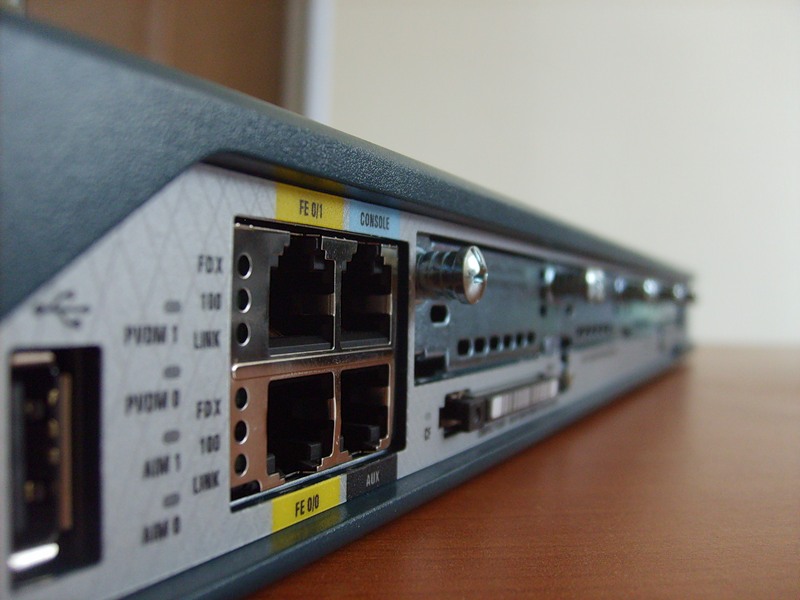
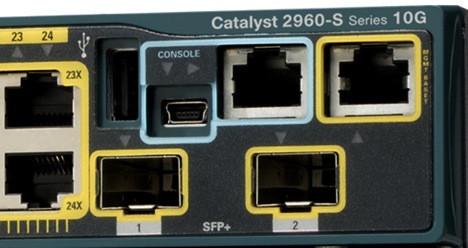
Всегда выделен голубым цветом. С недавних пор стало возможным управление по USB.
А это консольный кабель cisco:
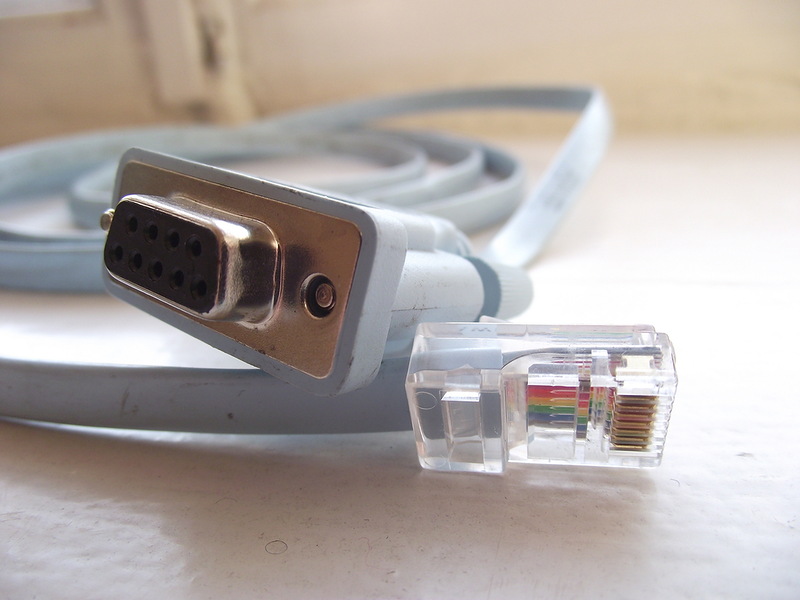
Раньше он поставлялся в каждой коробке, теперь зачастую стоит отдельных денег. В принципе подходит аналогичный кабель от HP.
Проблема в том, что современные ПК зачастую не имеют COM-порта. На выручку приходят частоиспользуемые конвертеры USB-to-COM:
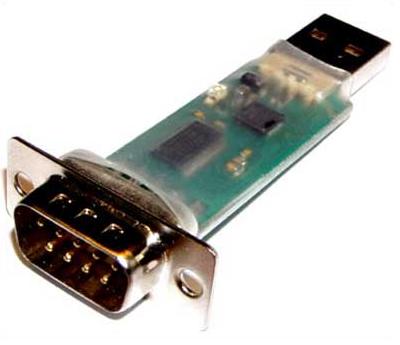
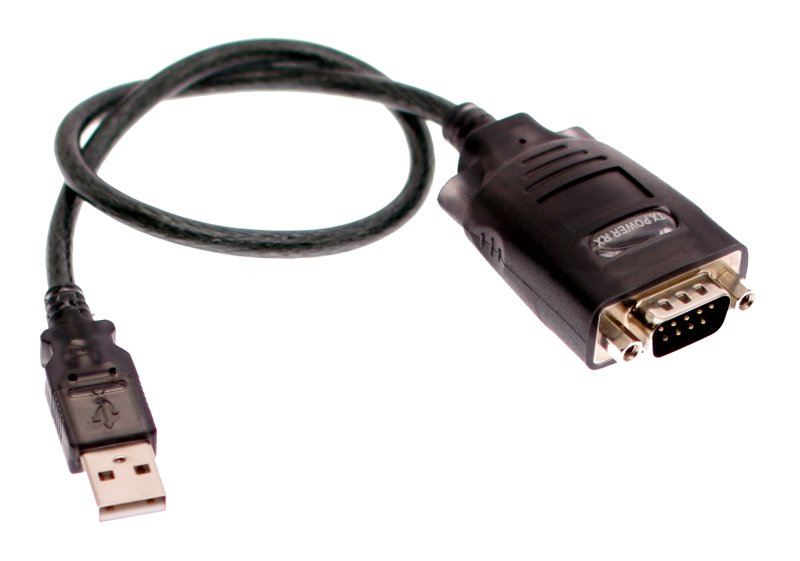
Либо редкоиспользуемые для этих целей конвертеры RS232-Ethernet
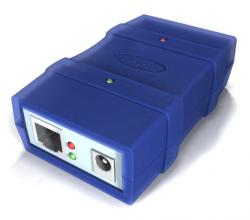
После того, как вы воткнули кабель, определили номер COM-порта, для подключения можно использовать Hyperterminal или Putty в Виндоус и Minicom в Линукс.
Управление через консоль доступно сразу, а вот для телнета нужно установить пароль. Как это сделать?
Обратимся к PT.
Начнём с создания маршрутизатора: выбираем его на панели внизу и переносим на рабочее пространство. Даём какое-нибудь название
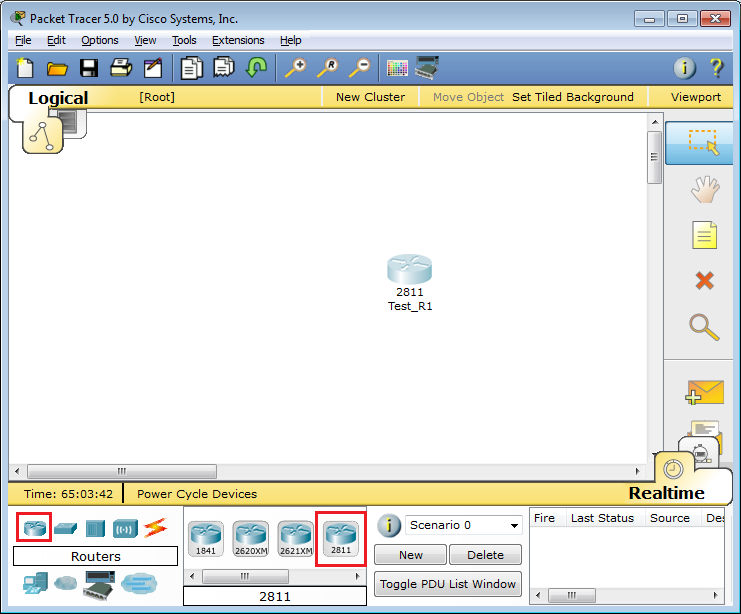
Что бы вы делали, если бы это был самый взаправдашний железный маршрутизатор? Взяли бы консольный кабель и подключились им в него и в компьютер. То же самое сделаем и тут:

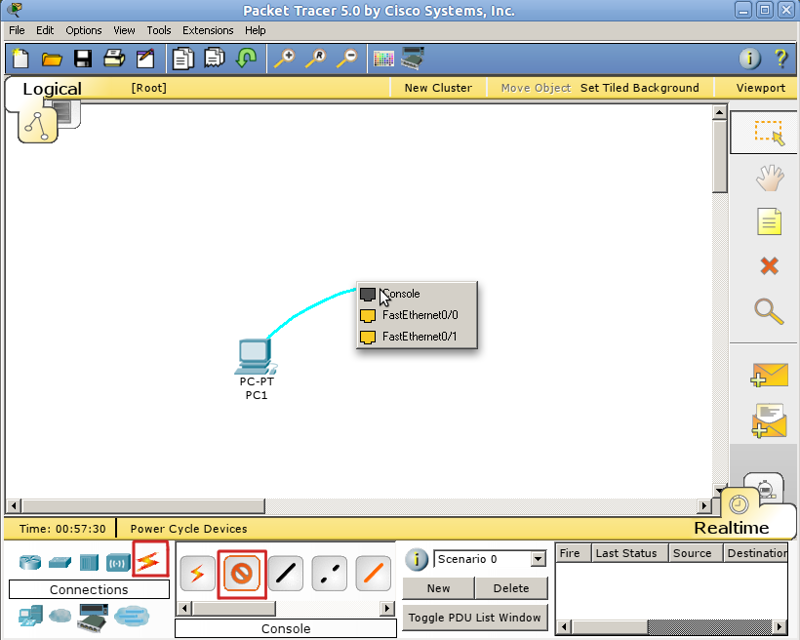
Кликом по компьютеру вызываем окно настройки, в котором нас интересует вкладка Desktop. Далее выбираем Terminal, где нам даётся выбор параметров

Впрочем, все параметры по умолчанию нас устраивают, и менять их особо смысла нет.
Если в энергонезависимой памяти устройства отсутствует конфигурационный файл (startup-config), а так оно и будет при первом включении нового железа, нас встретит Initial Configuration Dialog prompt:
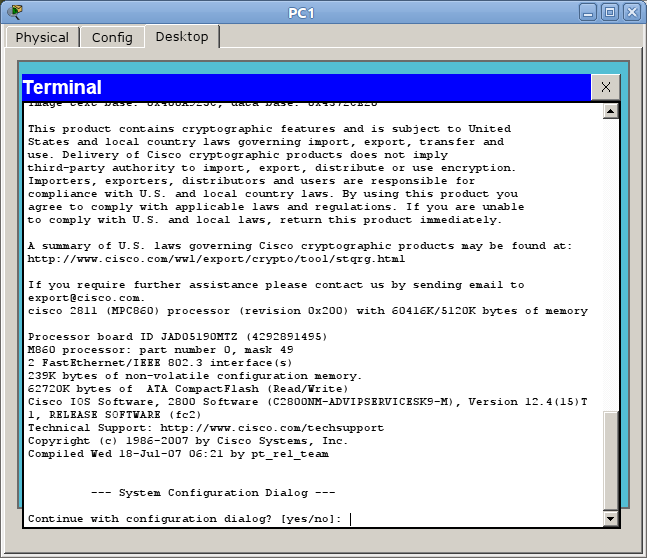
Вкратце, это такой визард, позволяющий шаг за шагом настроить основные параметры устройства (hostname, пароли, интерфейсы). Но это неинтересно, поэтому отвечаем no и видим приглашение
Это стандартное совершенно для любой линейки cisco приглашение, которое характеризует пользовательский режим, в котором можно просматривать некоторую статистику и проводить самые простые операции вроде пинга. Ввод знака вопроса покажет список доступных команд:
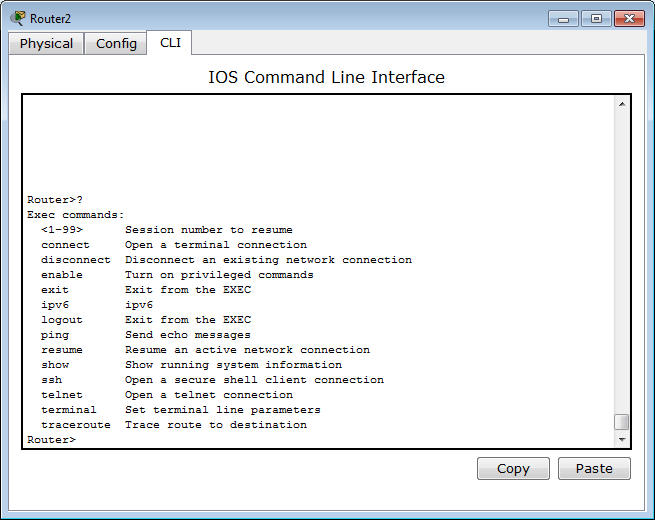
Грубо говоря, это режим для сетевого оператора, инженера первой линии техподдержки, чтобы он ничего там не повредил, не напортачил и лишнего не узнал.
Гораздо большие возможности предоставляет режим с говорящим названием привилегированный. Попасть в него можно, введя команду >enable. Теперь приглашение выглядит так:
Здесь список операций гораздо обширнее, например, можно выполнить одну из наиболее часто используемых команд, демонстрирующую текущие настройки устройства ака “конфиг” #show running-config. В привилегированном режиме вы можете просмотреть всю информацию об устройстве.
Прежде, чем приступать к настройке, упомянем несколько полезностей при работе с cisco CLI, которые могут сильно упростить жизнь:
— Все команды в консоли можно сокращать. Главное, чтобы сокращение однозначно указывало на команду. Например, show running-config сокращается до sh run. Почему не до s r? Потому, что s (в пользовательском режиме) может означать как команду show, так и команду ssh, и мы получим сообщение об ошибке % Ambiguous command: «s r» (неоднозначная команда).
— Используйте клавишу Tab и знак вопроса. По нажатию Tab сокращенная команда дописывается до полной, а знак вопроса, следующий за командой, выводит список дальнейших возможностей и небольшую справку по ним (попробуйте сами в PT).
— Используйте горячие клавиши в консоли:
Ctrl+A — Передвинуть курсор на начало строки
Ctrl+E — Передвинуть курсор на конец строки
Курсорные Up, Down — Перемещение по истории команд
Ctrl+W — Стереть предыдущее слово
Ctrl+U — Стереть всю линию
Ctrl+C — Выход из режима конфигурирования
Ctrl+Z — Применить текущую команду и выйти из режима конфигурирования
Ctrl+Shift+6 — Остановка длительных процессов (так называемый escape sequence)
— Используйте фильтрацию вывода команды. Бывает, что команда выводит много информации, в которой нужно долго копаться, чтобы найти определённое слово, например.
Облегчаем работу с помощью фильтрации: после команды ставим |, пишем вид фильтрации и, собственно, искомое слово(или его часть). Виды фильтрации (ака модификаторы вывода):
begin — вывод всех строк, начиная с той, где нашлось слово,
section — вывод секций конфигурационного файла, в которых встречается слово,
include — вывод строк, где встречается слово,
exclude — вывод строк, где НЕ встречается слово.
Но вернемся к режимам. Третий главный режим, наряду с пользовательским и привилегированным: режим глобальной конфигурации. Как понятно из названия, он позволяет нам вносить изменения в настройки устройства. Активируется командой #configure terminal из привилегированного режима и демонстрирует такое приглашение:
В режиме глобальной конфигурации не выполняются довольно нужные порой команды других режимов (тот же show running-config, ping, etc.). Но есть такая полезная штука, как do. Благодаря ей мы можем, не выходя из режима конфигурирования, выполнять эти самые команды, просто добавляя перед ними do. Примерно так:
Настройка доступа по Telnet
Из этого-то режима мы и настроим интерфейс для подключения компьютера через telnet:
Команда для перехода в режим конфигурации интерфейса FastEthernet 0/0:
По умолчанию все интерфейсы отключены (состояние administratively down). Включаем интерфейс:
shutdown — означает “выключить интерфейс”. Соответственно, если вы хотите отменить действие команды, то используйте слово no перед ней. Это правило общее для CLI и применимо к большинству команд.
Подключаемся. Для этого надо использовать кроссоверный кабель. (Хотя в реальной жизни это зачастую уже необязательно – все карточки умеют понимать приём/передачу, однако встречаются ещё маршрутизаторы, порты которых не поднимаются при использовании неправильного типа кабеля — так что будьте внимательны)
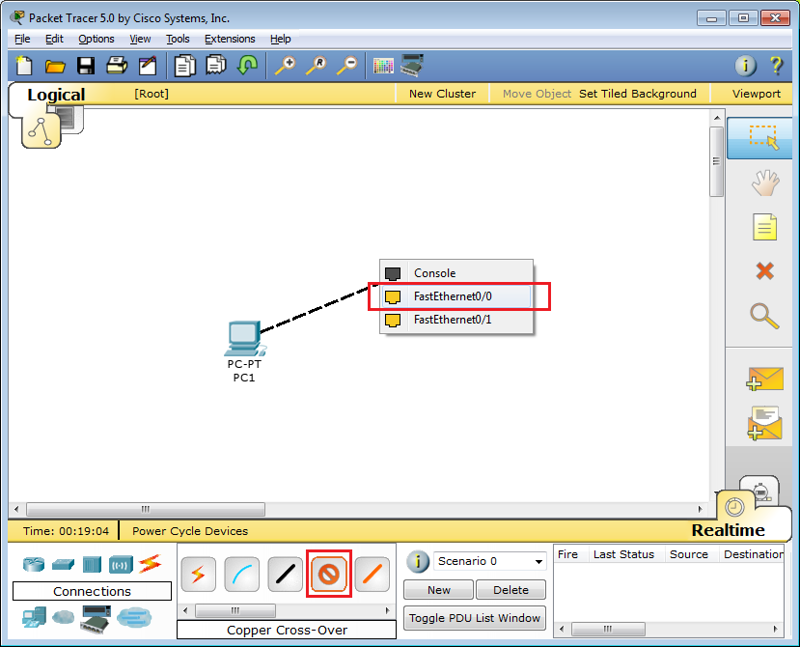
Настраиваем IP-адрес компьютера через Desktop.
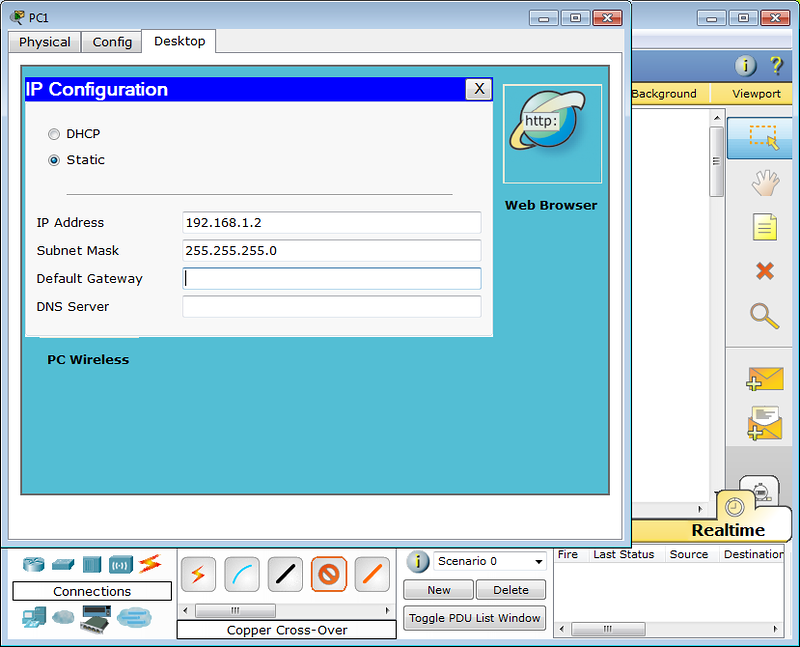
И пробуем подключиться, выбрав Command Prompt в панели Desktop:
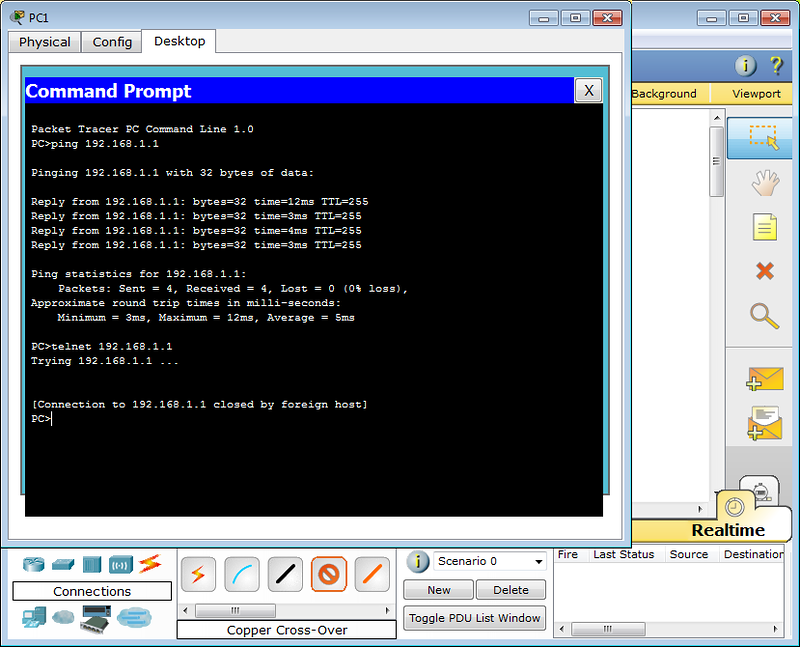
Как и ожидалось, циска не пускает без пароля. В реальной жизни обычно выдаёт фразу “Password required, but none set”
Пароли
Подключение по telnet или ssh называется виртуальным терминалом (vt) и настраивается следующим образом:
0 4 — это 5 пользовательских виртуальных терминалов=telnet сессий.
Этого уже достаточно, чтобы попасть в пользовательский режим, но недостаточно для привилегированного:
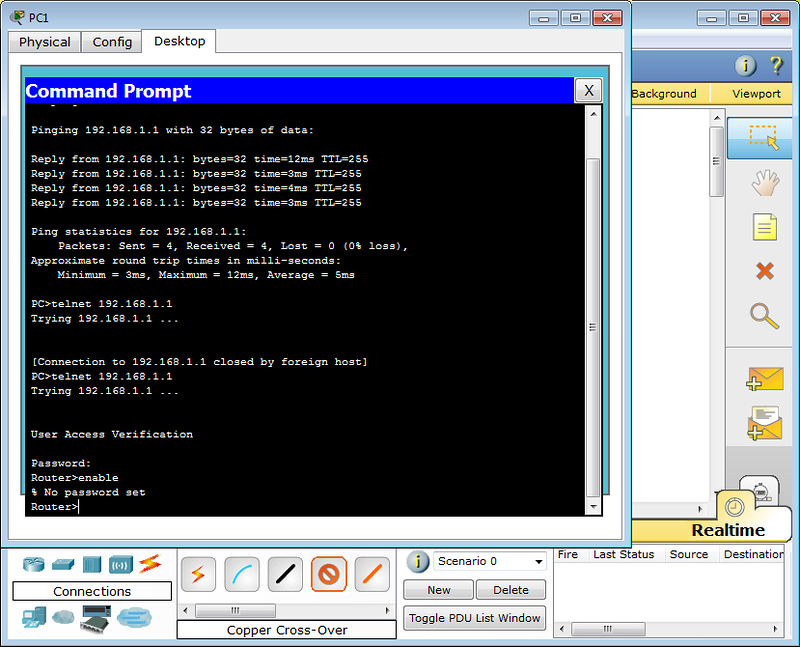
Настроим пароль для enable-режима:
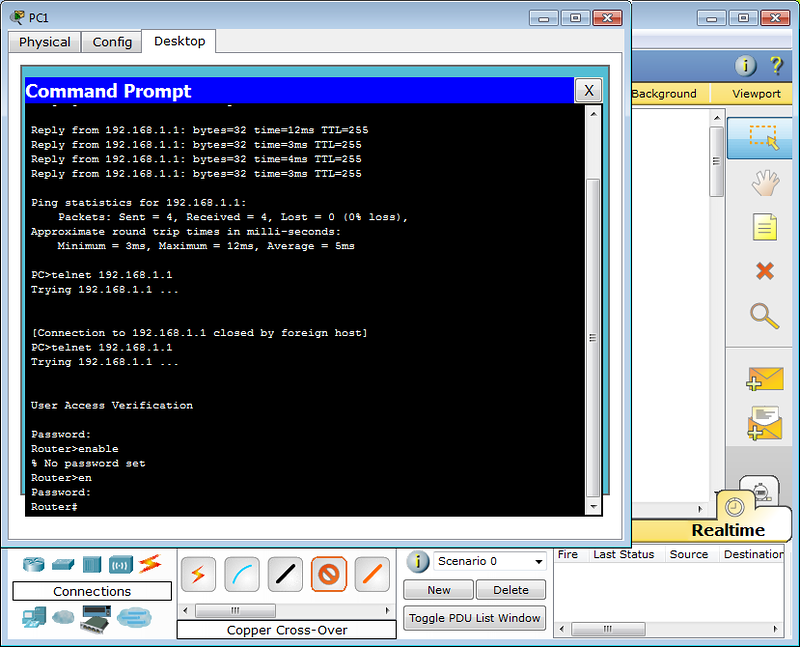
Чем отличается secret от password? Примерно тем же, чем ssh от telnet. При настройке secret пароль хранится в зашифрованном виде в конфигурационном файле, а password – в открытом. Поэтому рекомендуется использование secret.
Если вы всё-таки задаёте пароль командой password, то следует применить так же service password-encryption, тогда ваш пароль в конфигурационном файле будет зашифрован:
Немного об этом можно почитать здесь. Ну или чуть более по-русски, тут.
Хотим обратить ваше внимание:
сейчас принятно настраивать доступы не через виртуальные терминалы, а командами #username и #aaa new-model. В версии PT 5.3.2 они уже есть и вполне работают.
Для этого нужно выполнить:
Первая команда служит для активации новой модели
Privilege Level
Ещё один важный момент, которому в статьях уделяют мало внимания: privelege level.
Как понятно из латинского звучания — это уровень прав пользователя. Всего существует 16 уровней: 0-15.
privilege level 0 — это команды disable, enable, exit, help и logout, которые работают во всех режимах
privilege level 1 — Это команды пользовательского режима, то есть как только вы попадаете на циску и увидите приглашение Router> вы имеете уровень 1.
privilege level 15 — Это команды привилегированного режима, вроде, как root в Unix’ах
Пример1
После входа на маршрутизатор при такой настройке вы сразу увидите Router# со всеми вытекающими правами.
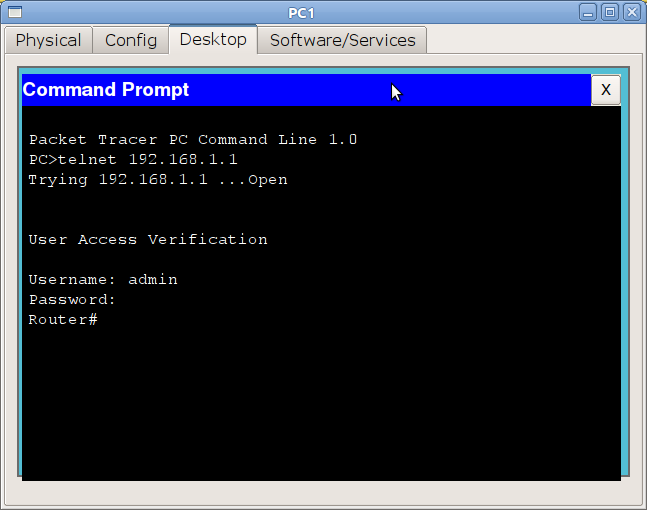
Все уровни со 2 по 14 настраиваются вручную. То есть, например, вы можете дать добро пользователю с privelege level 2 на выполнение команды show running-config
Пример2
Настроить права для конкретного пользователя поможет уже упомянутая прежде команда username
В первой строке назначаем уровень прав пользователю, во второй команду, разрешенную для этого уровня, в третьей задаём пароль для входа в привилегированный режим с этим уровнем.
После этого из пользовательского режима вы можете выполнить команду enable 2 и введя пароль l2poorpass попасть в привилегированный режим, в котором будут доступны все команды уровня 1 + команды уровня 2.
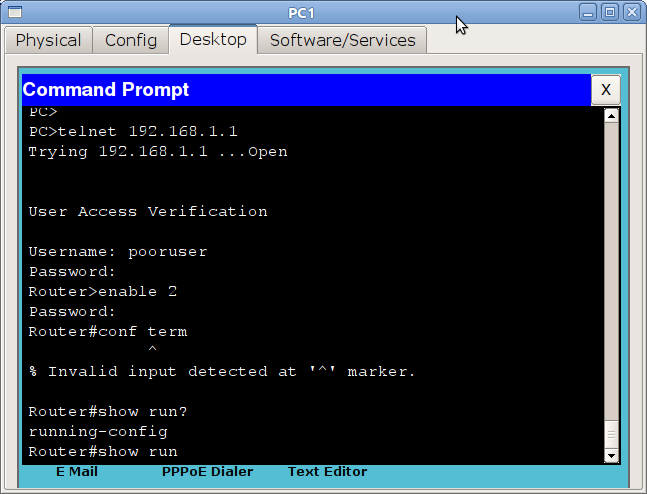
Для чего это может быть нужно? В российских реалиях практически ни для чего, потому что обычно на устройство нужно заходить инженерам сразу с полными правами. Ну разве что 15-й уровень ставят, чтобы двойную аутентификацию не проходить. А все другие уровни опять же для того, чтобы персонал младшего состава (техподдержка, например) мог зайти и промониторить какие-то параметры или настроить некритичную функцию.
Нельзя не упомянуть о том, что telnet — протокол незащищённый и передаёт пароль и данные в открытом виде. С помощью любого анализатора пакетов можно вычислить пароль.
Поэтому крайне рекомендуем использовать ssh — любые устройства cisco с не самой урезанной прошивкой способны выступать ssh-сервером.
Следующий набор команд позволит вам включить ssh и отключить доступ по telnet:
Имя хоста должно отличаться от Router, обязательно должно быть задано имя домена. Третьей строкой генерируется ключ и далее разрешается только ssh. Длина ключа должна быть более 768 бит, если вы желаете использовать ssh версии 2, а вы желаете этого. Всё.
Ещё одно финальное внимание новичкам: не забывайте о команде write memory — это сохранение текущей конфигурации. Впрочем, достаточно два раза обжечься, забыв сохранить, чтобы навсегда заработать иммунитет к этому — кто кодил по ночам или писал курсовую, тот поймёт.
Используя PT, мы будем настраивать оборудование не через терминал или телнет, а непосредственно через CLI устройства, которое вызывается кликом по иконке роутера — так удобнее:
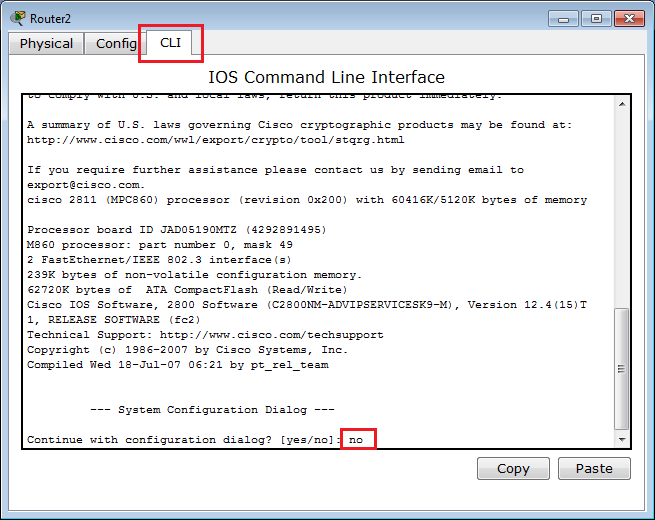
Ну и на сладенькое: сброс пароля
Так, а что же делать, если на стол легла вам бушная циска с неизвестным паролем или вы очень невовремя забыли его? Вообще-то это многократно описано и легко гуглится, но повторить это необходимо.
Практически на любом сетевом устройстве есть возможность сбросить пароль, имея физический доступ. Если сделать это невозможно или это отдельная платная услуга, то скорее всего в ваших руках находится какая-то русская поделка (не в обиду, конечно, нашим производителям, но дважды я такие строки читал в документации:))
Итак, cisco:
1) Подключаетесь к устройству консольным кабелем,
2) Отправляете его в ребут (хоть по питанию, хоть командой #reload)
3) Когда на экране побежит такая строчка ########. ###, означающая загрузку образа (40-60 секунд после включения), необходимо отправить сигнал Break. Как это сделать в разных программах читать тут. Вы попадаете в режим ROMMON.
4) В этом режиме введите команду: confreg 0x2142, она заставит устройство игнорировать startup-config при загрузке.
5) Введите reset для перезагрузки
6) После загрузки running-config будет девственно чистым, а startup-config содержит по-прежнему последнюю сохранённую конфигурацию. Сейчас самое время поменять пароль или слить конфиг.
7) Самое важное: верните обратно регистры:
Если вы этого не сделаете, то вся ваша конфигурация будет актуальна до первого ребута) И хорошо, если это устройство стоит рядом, и вы вспомните, что накосячили. Мне не повезло)
В следующей статье мы обратимся к вланам и локальной сети. Обязательно к прочтению:
OSI.
VLAN
Незарегистрированные читатели Хабрахабра могут задать свои вопросы в ЖЖ.
Хочу поблагодарить пользователя thegluck за помощь в написании этой статьи.
Как подключиться к коммутатору по ssh
 admin
admin
 21-01-2017 23:59
 7 мин на чтение
 33 630
 0
0
Рубрики
Свежие записи
- Как найти скрытый майнер на Windows 10 и удалить его
- Как выбрать правильный конструктор для сайта
- Google Pixel 5 — смартфон, который стоит приобрести
- Какие разрешения наиболее популярны в игровых мониторах
- Обзор Apple MacBook Pro 13 дюймов (процессор M1): начало чего-то нового
- Как правильно выбрать активное сетевое оборудование
- Стоит ли собирать компьютер самостоятельно
В настоящее время для получения удаленного доступа к сетевому оборудованию часто используют протокол SSH. И это не случайно, ведь данный протокол имеет важное преимущество, которое заключается в его способности шифровать весь трафик и передаваемые пароли. Перед тем, как приступить к настройке оборудования, кратко рассмотрим принципы работы SSH.
SSH (Secure Shell) — сетевой протокол, позволяющий производить удаленное управление сетевым оборудованием и туннелировать TCP-соединения. Для своей работы SSH использует 22 порт.
Перед тем, как установить соединение происходит аутентификация. Аутентификация — это процедура установления подлинности. При аутентификации предварительно генерируется пара открытого и закрытого ключа для определенного пользователя. Оба файла хранятся как на удаленной машине, так и на машине, к которой производится подключение. Эти файлы не передаются при аутентификации, система лишь проверяет, что пользователь открытого ключа также владеет и закрытым. Открытый ключ используется для проверки электронной цифровой подписи и шифрования сообщений. Закрытый ключ используется для генерации электронной цифровой подписи и расшифрования сообщений. Электронная цифровая подпись позволяет проверить отсутствие искажений информации, а также подтвердить владельца сертификата. Для шифрования данных и создания ЭЦП используется криптографический алгоритм RSA. Работа RSA основывается на вычислительной сложности задачи факторизации больших целых чисел. Более подробно данный алгоритм описан по ссылке. Мы же рассмотрим работу RSA поверхностно.

Боб и Алиса переписываются в Интернете и хотят использовать шифрование для хранения переписки в секрете. В RSA открытый и закрытый ключ состоят из пары чисел. Закрытый ключ хранится в секрете, а открытый сообщается. Алиса заранее сгенерировала закрытый и открытый ключ, а затем отправила открытый Бобу. Боб хочет послать сообщение Алисе. Боб шифрует сообщение m, используя открытый ключ Алисы (e, N). В итоге он получает зашифрованное сообщение c. Далее по каналу связи сообщение c передается Алисе. Алиса расшифровывает сообщение c с помощью своего закрытого ключа (d, N) и получает отправленное сообщение m. Таким образом, для того, чтобы расшифровать данные необходимо иметь закрытый ключ, который имеется только у отправителя. В этом и заключается суть работы данного алгоритма.
Настройка доступа по SSH к коммутатору и маршрутизатору Cisco
В Packet Tracer собрана схема.

Между ноутбуком и коммутатором подключены два кабеля: первый — консольный (голубой), второй — Ethernet (черный). Консольный кабель имеет два разъема: DB-9 — для подключения к COM-порту компьютера и RG-45 для подключения к консольному порту коммутатора. 

Первоначальную настройку мы будем осуществлять именно через консоль, так как для доступа по SSH необходимо задать IP-адрес интерфейса, который в данный момент не задан. Тут стоит отметить один нюанс. Вообще коммутатор работает на канальном уровне эталонной модели OSI. Иными словами, коммутатор смотрит только Ethernet заголовок (который содержит лишь MAC-адрес) и не заглядывает вглубь IP заголовка (который находится выше). Тот IP-адрес, который мы будем задавать никак не связан с передачей данных, он будет нужен лишь для управления.
Настройка IP-адреса коммутатора подобна таковой у компьютера с одним интерфейсом Ethernet. С этой точки зрения у компьютера есть процессор, выполняющий операционную систему. У него есть плата сетевого интерфейса Ethernet (сетевая плата). Согласно конфигурации операционной системы, с сетевой платой связан IP-адрес, заданный вручную или полученный динамически от сервера DHCP. Коммутатор использует концепции, подобные хосту, за исключением того, что он может использовать виртуальную сетевую плату. Как и у компьютера, у коммутатора есть процессор, выполняющий операционную систему (Cisco IOS). Коммутатор использует концепцию, подобную сетевой плате, — коммутируемый виртуальный интерфейс (Swithced Virtual Interface — SVI) или более привычно — интерфейс VLAN, действующий как собственная сетевая плата коммутатора для подключения к локальной сети и передаче пакетов IP. Подобно хосту, настройка коммутатора подразумевает установку таких параметров IP, как IP-адрес для этого интерфейса VLAN.
Типичный коммутатор LAN Cisco уровня 2 может использовать только один интерфейс VLAN, но какой конкретно, выбирает сетевой инженер, перемещая управляющий трафик коммутатор на специфический интерфейс.
Заходим с ноута на коммутатор через консоль. Стандартные параметры лучше не менять без надобности.


Сейчас мы находимся в режиме оператора. Для перехода в режим конфигурации коммутатора необходимо ввести две команды.
Для управления всеми сетевыми устройствами в сети мы будем использовать сеть 172.16.0.0/24 и VLAN 2. Перед настройкой коммутатор необходимо вручную задать IP-адрес ноутбука, маску сети и основной шлюз. Пусть для примера IP-адрес 172.16.0.5, маска 255.255.255.0, шлюз по-умолчанию 172.16.0.1. Далее я привожу конфигурацию коммутатора с комментариями.
Мы только что создали виртуальный интерфейс vlan 2, присвоили ему ip-адрес из пула ip-адресов для управления, административно перевили его в состояние up (включен) и также задали шлюз по-умолчанию, в качестве которого будет выступать маршрутизатор. Мы настроили виртуальный интерфейс. Теперь необходимо сконфигурировать физический интерфейс. Изначально все порты находятся в vlan 1. Наш ноутбук подключен к порту коммутатора fastEthernet 0/1. Таким образом, необходимо добавить в vlan 2 порт fastEthernet 0/1.
Теперь все готово для настройки SSH.
На этом в принципе все. С ноута заходите в консоль и подключаетесь к свитчу
ssh -l user 172.16.0.100
Далее настроим доступ к маршрутизатору. Маршрутизатор подключен не напрямую. Для доступа к нему необходимо, чтобы коммутатор пропускал vlan 2 через порт fastEthernet 0/2. Настроим порт fastEthernet 0/2 как транковый (тегированный) и добавим vlan 2.
Первоначальную настройку маршрутизатора также осуществляем через консольный кабель.
Тут может возникнуть вопрос по поводу команды encapsulation dot1Q 2. Эта команда обозначает, что все кадры, попадающие на интерфейс fastEthernet 0/0 с тегом vlan 2 будут попадать на сабинтерфейс fastEthernet 0/0.2. А все кадры, которые будут уходить с этого сабинтерфейса — помечаются тегом vlan 2. Остальные настройки маршрутизатора абсолютно аналогичны тому, что мы делали ранее.
Access a Cisco Business Switch CLI using SSH or Telnet
The documentation set for this product strives to use bias-free language. For the purposes of this documentation set, bias-free is defined as language that does not imply discrimination based on age, disability, gender, racial identity, ethnic identity, sexual orientation, socioeconomic status, and intersectionality. Exceptions may be present in the documentation due to language that is hardcoded in the user interfaces of the product software, language used based on RFP documentation, or language that is used by a referenced third-party product. Learn more about how Cisco is using Inclusive Language.
Objective
The Cisco Business Managed Switches can be remotely accessed and configured through the Command Line Interface (CLI). Accessing the CLI allows commands to be entered in a terminal-based window. If you prefer to configure using terminal commands on your switch through the CLI rather than the web-based utility, this would be an easier alternative. Certain tasks such as Layer 3 mode enabling can only be performed through the CLI.
In order to remotely access the CLI of your switch, you must use an SSH or Telnet client. You must also enable the Telnet and SSH service on your switch first before you can access it remotely.
Note: For instructions on how to configure the Transmission Control Protocol (TCP) and User Datagram Protocol (UDP) settings on your switch, click here.
This article provides instructions on how to access the CLI of your switch through SSH or Telnet using the following clients:
- PuTTY — A standard Telnet and SSH client. You can download an installer here and install in your Windows computer.
- Terminal — An application that is pre-installed in every Mac OS X computer. It is also known as the shell or the console.
Important: Before you make an SSH or Telnet connection to the switch, you must set the IP address for the switch. For instructions, click here.
Applicable Devices | Software Version
- CBS250 (Data Sheet) | 3.0.0
- CBS350 (Data Sheet) | 3.0.0
- CBS350-2X (Data Sheet) | 3.0.0
- CBS350-4X (Data Sheet) | 3.0.0
Access the CLI of the Switch through SSH
The SSH sessions disconnect automatically after the idle time configured in the switch has passed. The default idle session timeout for SSH is 10 minutes.
To make an SSH connection to the switch, choose your platform:
Access the CLI through SSH using PuTTY
Note: The images may vary according to the version of the Windows operating system you are using. In this example, the Windows 7 Ultimate is used and the PuTTY version is 0.63.
Step 1. Launch the PuTTY client on your computer.

Step 2. Enter the hostname or IP address of the switch that you want to remotely access in the Host Name (or IP address) field.

Note: In this example, 192.168.100.105 IP address is used.
Step 3. Enter 22 as the port number to be used for the SSH session in the Port field.

Step 4. In the Connection type area, click the SSH radio button to choose SSH as your method of connection with the switch.
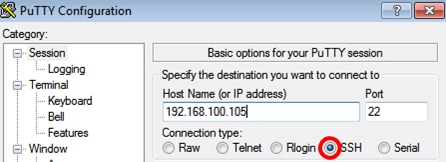
Step 5. (Optional) To save the session, enter the session name in the Saved Sessions field.

Note: In this example, SSH Sessions is used.
Step 6. (Optional) Click Save to save the session.

Step 7. (Optional) In the Close window on exit area, click the radio button to choose the behavior of the SSH window upon exit.

Note: In this example, Only on clean exit is chosen.
Step 8. Click Open to start the session.
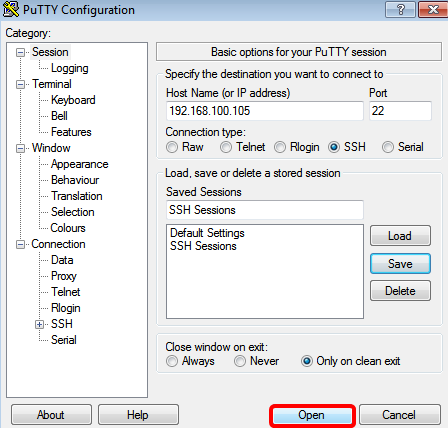
Step 9. If this is your first time using SSH to connect to the switch, you may receive a Security Breach Warning. This warning lets you know that it is possible that you are connecting to another computer pretending to be the switch. Once you have ensured you entered the correct IP address in the Host Name field in Step 4, click Yes to update the Rivest Shamir Adleman 2 (RSA2) key to include the new switch.

Step 10. Enter the username and password of the switch in the login as, User Name and Password fields accordingly.
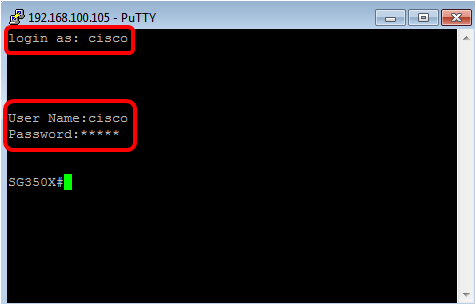
You should now have successfully remotely accessed the CLI of your switch through SSH using PuTTY.
Access the CLI through SSH using Terminal
Note: The images may vary according to the version of the operating system of the Mac computer that you are using. In this example, the macOS Sierra is used and the Terminal version is 2.7.1.
Step 1. Go to Applications > Utilities then launch the Terminal.app application.
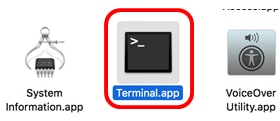
Step 2. Enter the ssh command and then the IP address to access the CLI of the switch.

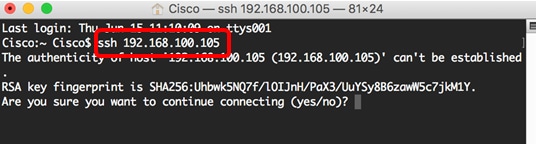
Note: In this example, 192.168.100.105.
Step 3. Once prompted by the message asking if you want to continue connecting, enter Yes.

Step 4. Enter the username and password of the switch in the User Name and Password fields accordingly.
You should now have successfully remotely accessed the CLI of your switch through SSH using the Terminal.
Access the CLI of the Switch through Telnet
The Telnet sessions disconnect automatically after the idle time configured in the switch has passed. The default idle session timeout for Telnet is 10 minutes.
To make a Telnet connection to the switch, choose your platform:
Access the CLI through Telnet using PuTTY
Note: The images may vary according to the version of the Windows operating system you are using. In this example, the Windows 7 Ultimate is used and the PuTTY version is 0.63.
Step 1. Launch the PuTTY client on your computer.

Step 2. Enter the hostname or IP address of the switch that you want to remotely access in the Host Name (or IP address) field.
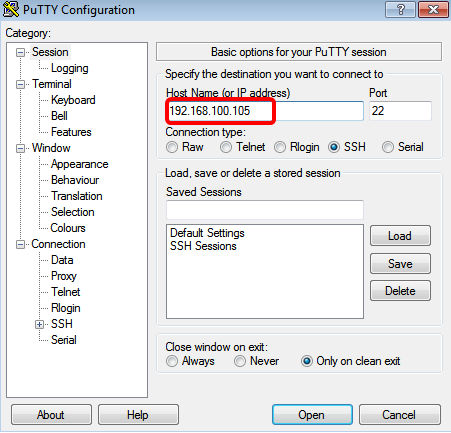
Note: In this example, 192.168.100.105 is used.
Step 3. Enter 23 as the port number to be used for the Telnet session in the Port field.

Step 4. In the Connection type area, click the Telnet radio button to choose Telnet as your method of connection with the switch.

Step 5. (Optional) To save the session, enter the session name in the Saved Sessions field.

Note: In this example, Telnet Sessions is used.
Step 6. (Optional) Click Save to save the session.

Step 7. Optional) In the Close window on exit area, click the radio button to choose the behavior of the SSH window upon exit.

Note: In this example, Never is chosen.
Step 8. Click Open to start the session.

Step 9. Enter the username and password of the switch in the login as, User Name and Password fields accordingly.
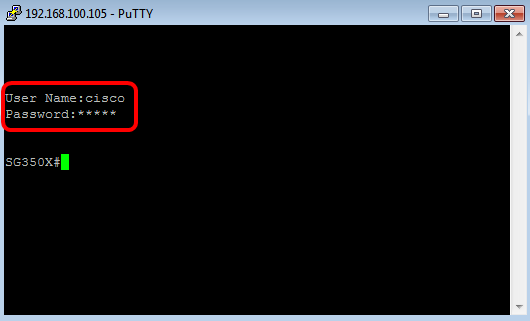
You should now have successfully remotely accessed the CLI of your switch through Telnet using PuTTY.
Access the CLI through Telnet using Terminal
Note: The images may vary according to the version of the operating system of the Mac computer that you are using. In this example, the macOS Sierra is used and the Terminal version is 2.7.1.
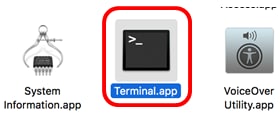
Step 1. Go to Applications > Utilities then launch the Terminal.app application.
Step 2. Enter the telnet command and then the IP address to access the CLI of the switch.

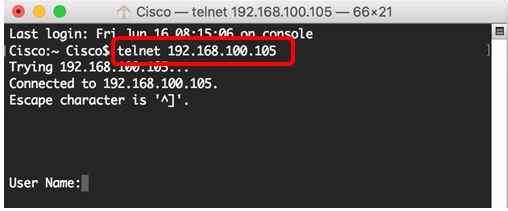
Note: In this example, 192.168.100.105.
Step 3. Enter the username and password of the switch in the User Name and Password fields accordingly.
You should now have successfully remotely accessed the CLI of your switch through Telnet using the Terminal.