How to merge objects in Inkscape
How to merge objects in Inkscape using Union option
The “Union” option in Inkscape merges the selected objects into one unified object, and it also merges the object’s outlines and forms a single common closed path. So. If you want to merge your desired objects into a single object having a common path, go for the “Union” option of the Inkscape Path menu.
This section will teach you how to merge objects in Inkscape using the “Union” option. For this purpose, firstly, we will open up “Inkscape” by searching it manually in the system applications:
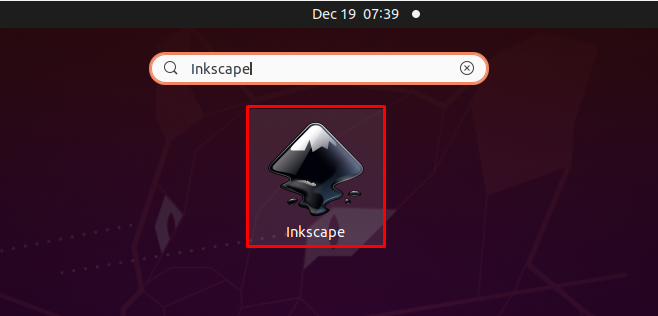
As you can see, we have created a new Inkscape document:
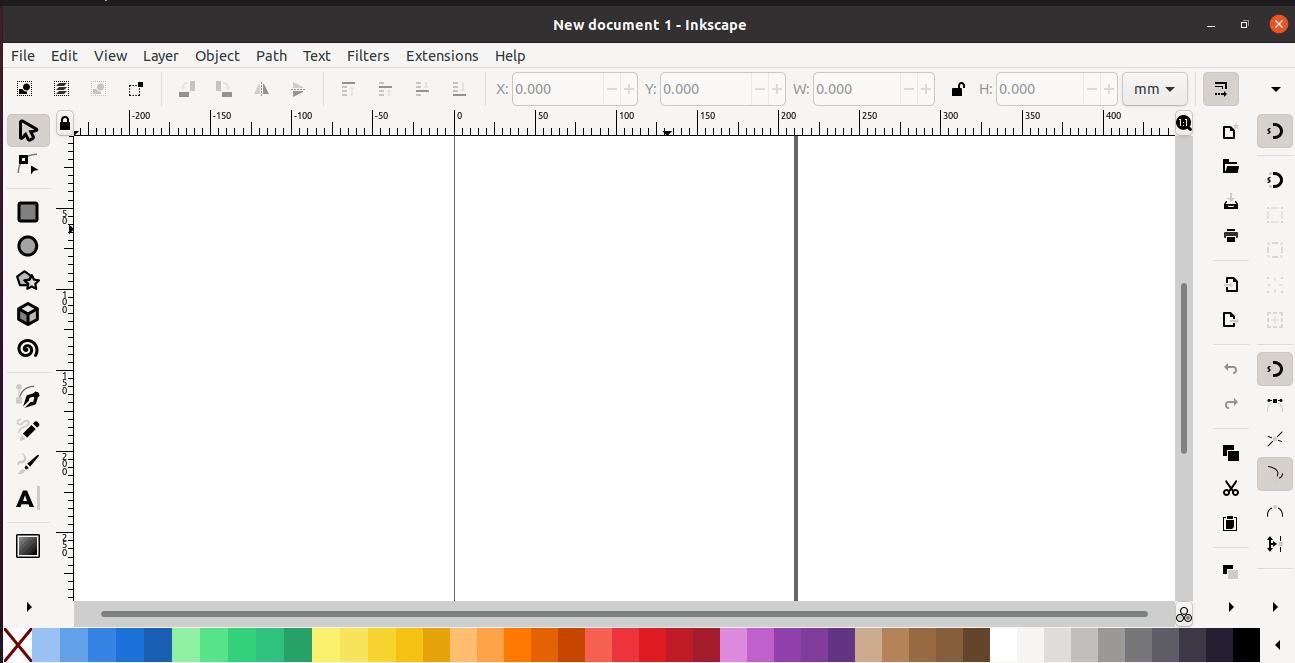
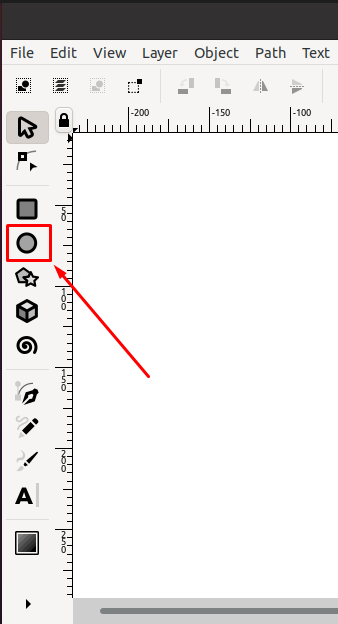
For the demonstration, we will add two circles to our Inkscape canvas. You can utilize the Inkscape toolbar, which is located at the left side of the window, to add the required objects:
By using the “Circle” tool, we have added two circles in our Inkscape canvas and changed their color as well:
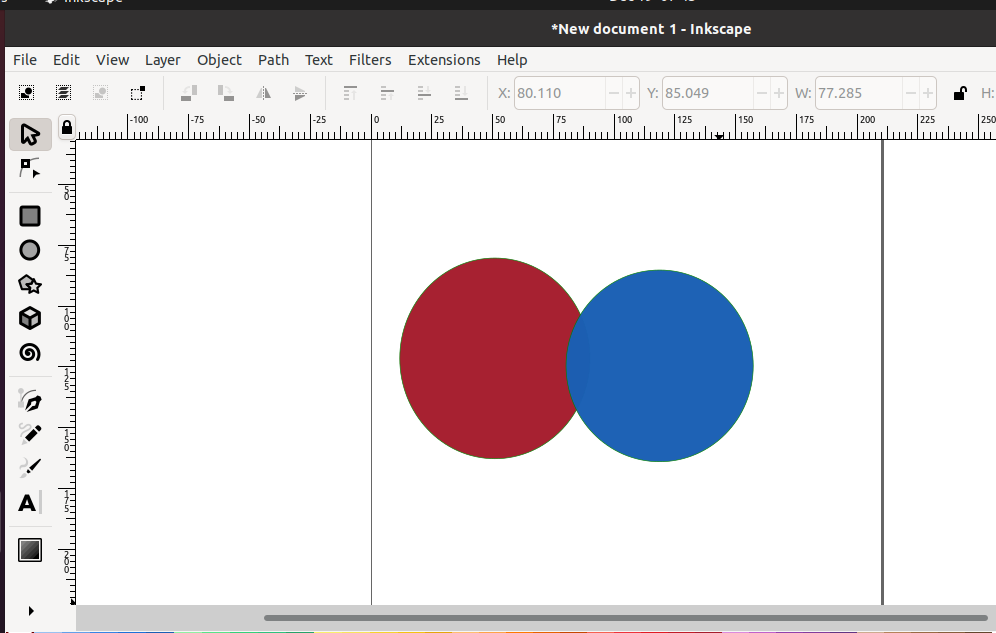
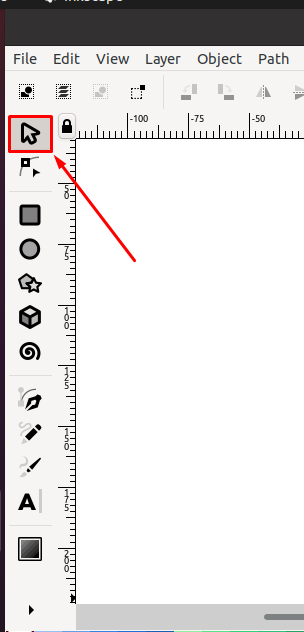
Now let’s move towards the main subject of this post. Before merging the objects through the “Union” option, the first you have to select the required objects with the help of the “Select and Transform” tool, present in the Inkscape toolbar:
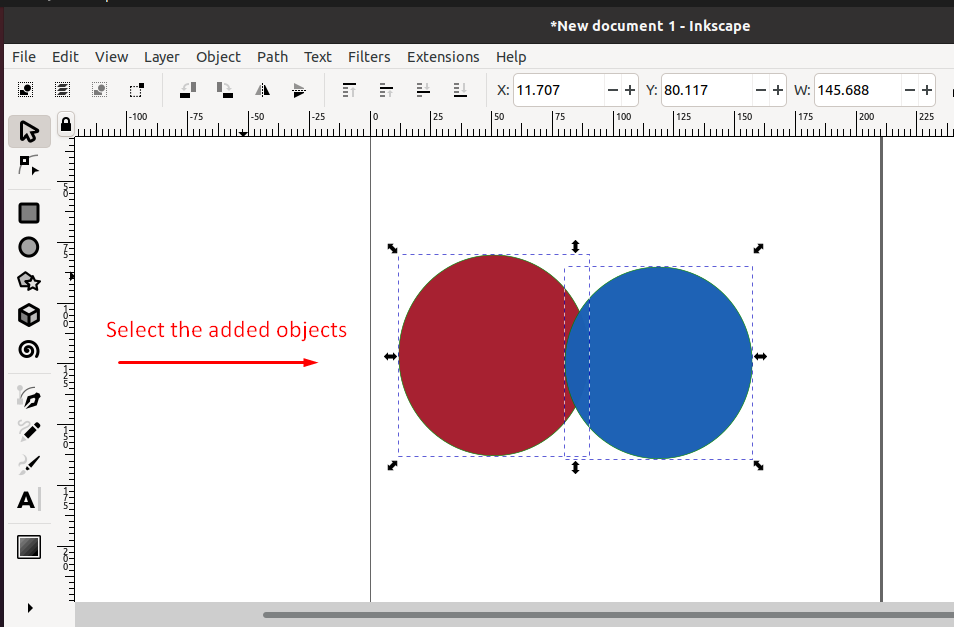
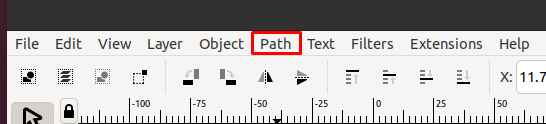
After selecting the added objects, explore the “Path” menu:
Click on the “Union” option from the drop-down “Path” menu. You can also press “CTRL++” for the same purpose:
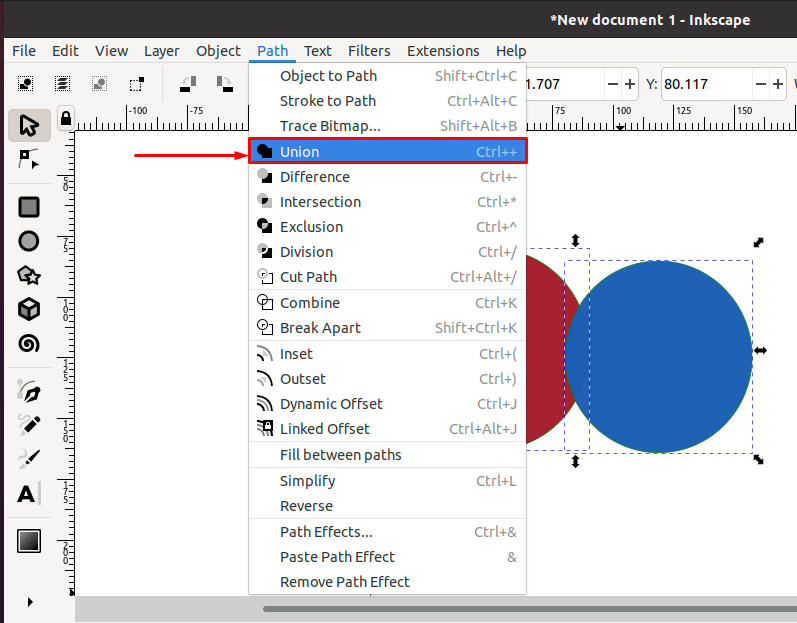
The “Union” option will merge the selected Inkscape objects in the following way:
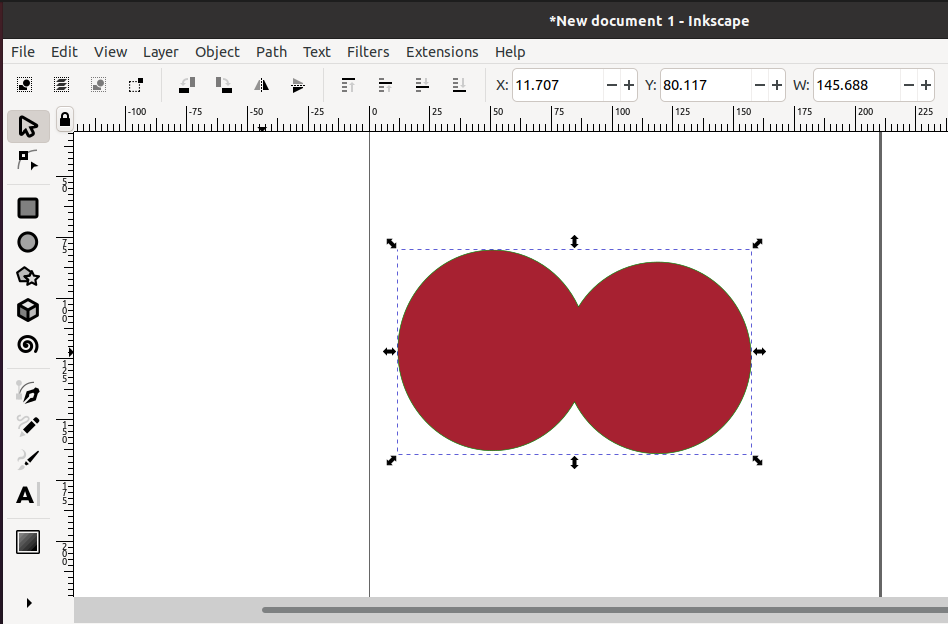
Now, click on the “Node” tool to check out the nodes of the common outline of the merged objects:
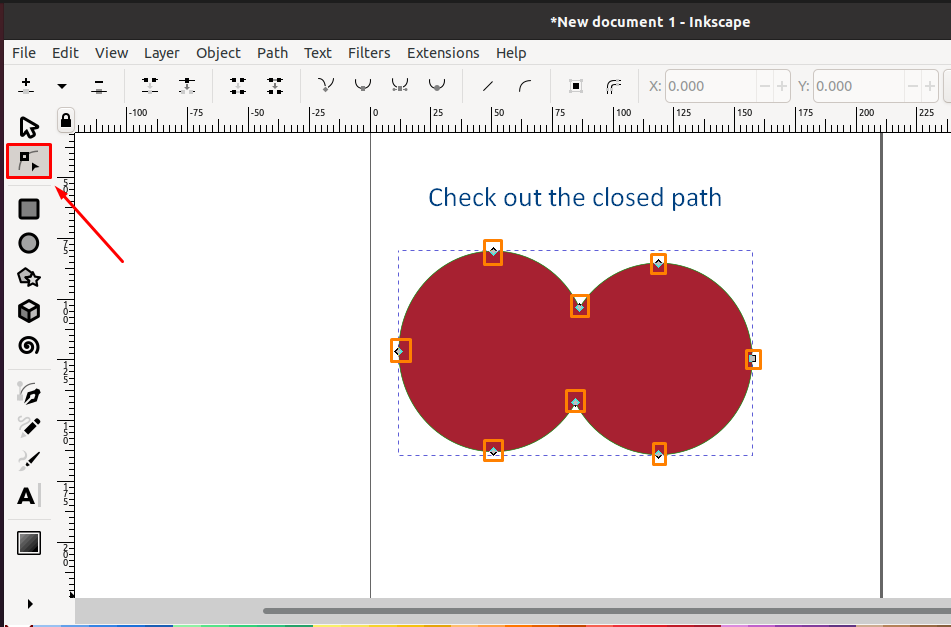
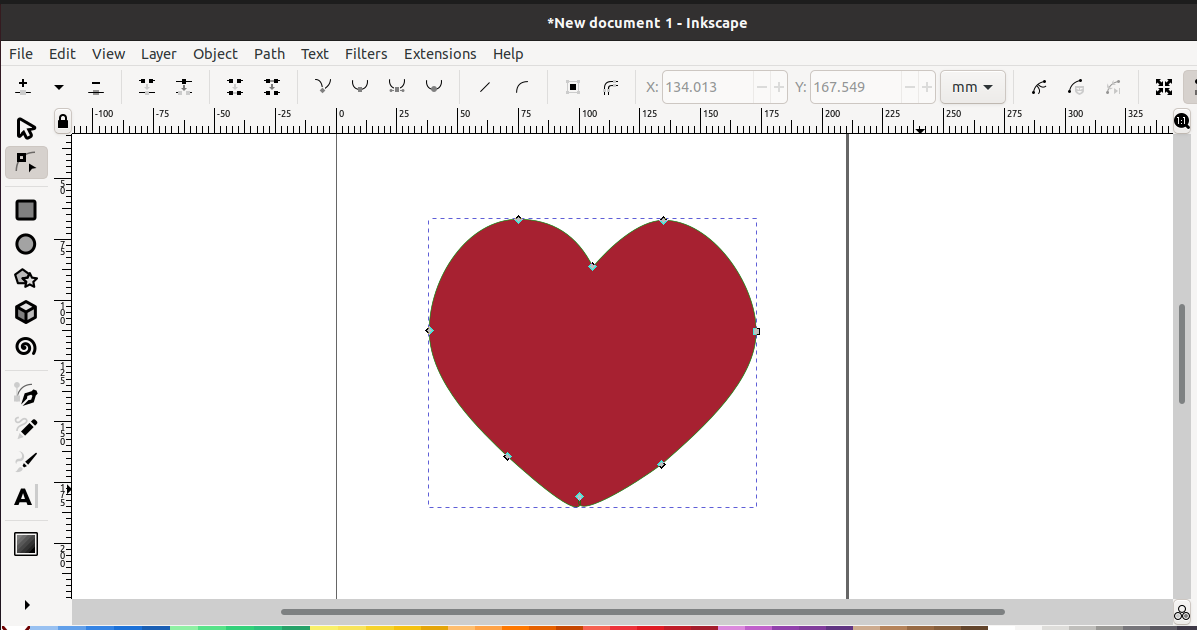
The part of the objects where their outlines overlapped will now have common nodes, and the merged objects will have a common closed path. You can reshape the merged object using the “Node” tool. For instance, we have transformed the merged circle objects into a heart:
How to merge objects in Inkscape using the Combine option
There is another option for merging objects in Inkscape: “Combine”. The “Combine” option merges the selected objects while keeping their paths separate. These paths can be open or closed. Also, the merged objects will have the same object properties, such as the same opacity, width, stroke, and color.
Both “Union” and “Combine” options are used for merging objects; however, if you want to edit the nodes of selected objects independently after merging, then utilize the “Combine” option.
To demonstrate the method of merging objects using the “Combine” option, we will first select the added objects using the “Select and Transform” tool:
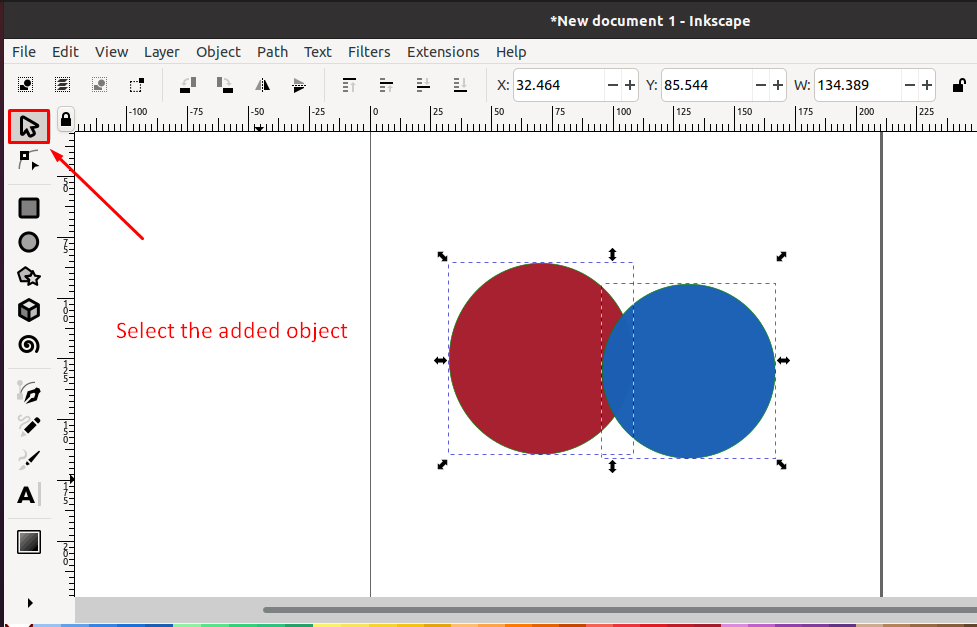
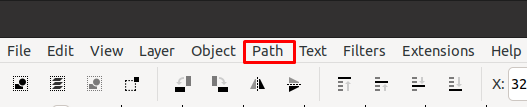
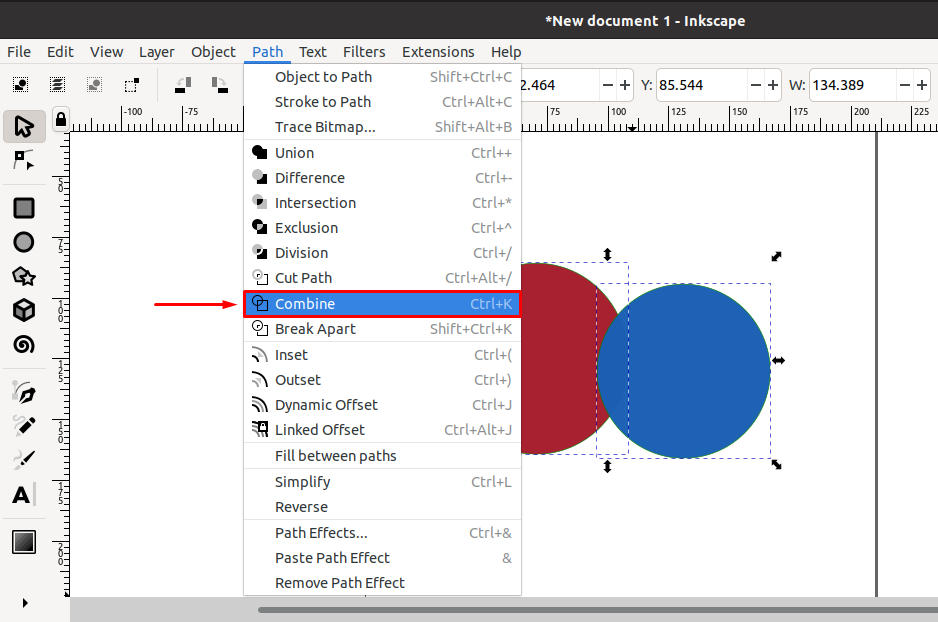
After selecting the desired objects, look for the “Combine” option in the “Path” drop-down menu and click on it. You can also press the “CTRL+K” for the same purpose:
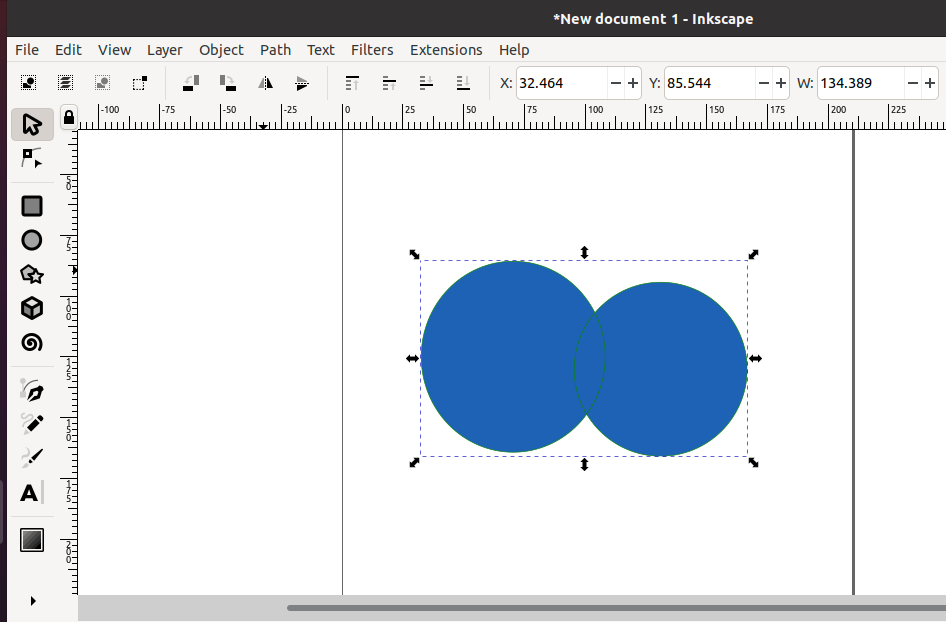
If you have carefully the previously given instruction, then at this point, your selected objects will be merged:
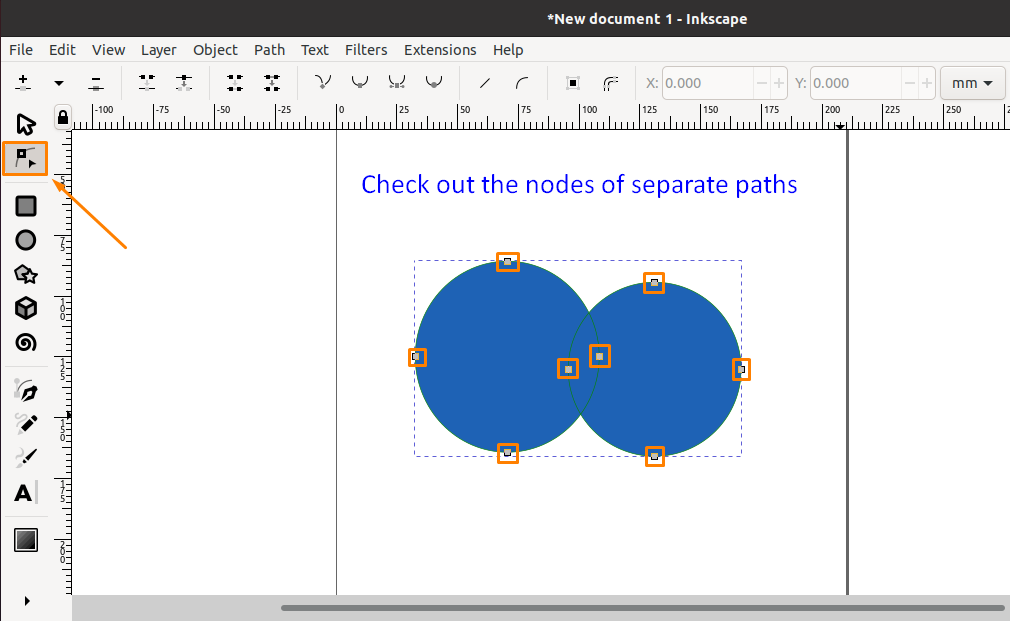
Next, click on the “Node” tool from the Inkscape toolbar. Upon doing so, you will find out the “Combine” option have merged the selected objects; however, you can alter their paths separately by changing the node position as shown below:
Conclusion
Merging objects permits Inkscape to define a single shape for the selected objects. By utilizing the “Union” option, your objects will be merged and have a single closed path, however if you use the “Combine” option, the merged objects will still have their separate paths. This write-up discussed how to merge objects in Inkscape using “Union” and “Combine” options. Moreover, we have also explained how to reshape the Inkscape merged objects by utilizing their paths.
About the author

Sharqa Hameed
I am a Linux enthusiast, I love to read Every Linux blog on the internet. I hold masters degree in computer science and am passionate about learning and teaching.
Как объединить объекты в inkscape
Вы здесь: Главная />Inkscape 0.48 />33. Объединение объектов
Главное меню
33. Объединение объектов
Это, безусловно, одна из самых интересных тем в любом векторном редакторе, в том числе и в этом. Суть объединения или слияния объектов заключается в том, что несколько объектов объединяются и превращаются в один объект. Рассмотрим отличия объединения объектов от их группирования:
- При группировании все объекты группы сохраняют все исходные свойства: цвет заливки и штриха, стиль штриха;
- Группу объектов в любой момент можно рассыпать на свои составляющие;
- В группе можно выделить отдельный объект (с нажатым Ctrl ) и выполнять с этим объектом различные операции, например, изменить цвет заливки или штриха, переместить в другое место на рисунке и т. д.
Прежде всего, необходимо сказать, что слить можно только несколько объектов. Слить один объект невозможно, так как это действие становится бессмысленным. То есть для того, чтобы слить несколько объектов, их должно быть не только нарисовано более одного, но и выделено не менее двух.
Для того чтобы слить несколько объектов, их необходимо не только выделить вместе, но и частично наложить друг на друга.
После слияния объекты утрачивают свои прежние параметры и превращаются в кривую.
При выделении нескольких объектов для их слияния всегда необходимо помнить порядок их расположения в стопке объектов на слое. Для всех вариантов объединения важны свойства объекта, который находится в стопке ниже всех выделенных объектов, то есть цвет заливки и штриха, стиль штриха.
В операциях слияния объектов не могут участвовать рамки простого текста и линии соединения. Кроме этого в этой операции слияния не могут участвовать импортированные пиксельные изображения.
В качестве объектов для сливания мы возьмем скругленный прямоугольник и правильный восьмиугольник (Рис. 44). Толщина обводки прямоугольника 3 пикселя, а у восьмиугольника — 5 пикселей. Прямоугольник находится ниже восьмиугольника. Значит, свойства объединенного объекта будут импортироваться из прямоугольника.
Рис. 44. Исходные объекты
Команды по слиянию объектов находятся в разделе меню Контур.
Команда Сумма или комбинация клавиш Ctrl + +объединяет пересекающиеся области выделенных объектов (Рис. 45). Число объединяемых объектов может быть любое.
Рис. 45. Суммирование объектов
Команда Разность или комбинация клавиш Ctrl + – удаляет у объекта области, перекрываемые вышележащим выделенным объектом (или объектами) (Рис. 46). Число выделенных объектов не может быть больше двух.
Рис. 46. Вычитание объектов
Команда Пересечение или комбинация клавиш Ctrl + * создает новый объект, который включает в себя область пересечения двух или более объектов, выделенных перед слиянием. Если выделено более двух объектов, то необходимо, чтобы во всех выделенных объектах был пересекающийся сегмент. Если такого сегмента нет, то команда игнорируется. Пересекающийся фрагмент может быть только один.
Команда Исключающее ИЛИ или комбинация клавиш Ctrl +^ делает пересекающиеся области прозрачными. Обратите внимание на комбинацию надписи с восьмиугольником — кажется, что перекрывающиеся фрагменты стали окрашены в белый цвет. На самом деле это не так — они стали полностью прозрачными. Если мы теперь создадим прямоугольник, закрасим его в любой цвет, кроме белого, и сделаем его в качестве подложки для комбинированной кривой, поместив его назад, то увидим, что через прозрачные фрагменты виден прямоугольник. Число выделенных объектов не может быть больше двух. Данная команда наиболее эффектна с текстом (Рис. 47). В аналогичном векторном редакторе CorelDRAW такая команда называется «Комбинирование». При работе с текстом необходимо быть осторожным с толщиной обводки нижнего объекта, так как слишком толстая обводка на тексте может выглядеть некрасиво.
Рис. 47. Исключающее ИЛИ
Команда Разделить или комбинация клавиш Ctrl + / для каждого выделенного объекта, начиная с самого нижнего в стопке, выполняется исключение, то есть обрезание. Кроме этого создается новый объект, который включает в себя область пересечения двух или более объектов, выделенных перед слиянием. Данная команда соединяет в себя команды Разность и Пересечение (Рис. 48). Число выделенных объектов не может быть больше двух.
Рис. 48. Разделенные объекты
Команда Разрезать контур или комбинация клавиш Ctrl + Alt + / разрезает контур в местах пересечения выделенных объектов. Число выделенных объектов не может быть больше двух. Нижний объект превращается в контур, то есть, у него нет внутренней заливки и внутренняя часть такого объекта полностью прозрачна. Контур, оставшийся от нижнего объекта, разделен на несколько самостоятельных объектов. По умолчанию полученные объекты выделены. Каждый объект окружен пунктирными линиями. Поэтому очень легко понять, где границы разреза полученного контура. Сбросьте выделение всех полученных контуров, выделите каждый объект в виде контура и, подхватив мышью объект на разрезе, переместите его в другое место на рисунке (Рис. 49). Мы специально показали объекты после разрезания контура и разъединенные контуры. Штрих-пунктирная линия хорошо показывает каждый контур.
Рис. 49. Разрезанный контур
Для большинства команд объединения нельзя использовать более двух выделенных объектов. Если нужно объединить более 2 объектов, то операции объединения нужно выполнять последовательно попарно.
На рисунке (Рис. 50) приведен пример создания рамки вокруг изображения. Сначала были созданы 2 прямоугольника разного размера. Разница в их размерах как раз и будет рамкой вокруг изображения. Затем оба прямоугольника были выделены и выполнена команда Контур → Исключающее ИЛИ. Прямоугольник меньшего размера стал прозрачным. После этого была импортирована фотография и уменьшена до разумных размеров. Рамка с помощью инструмента Селектор ( ) была подогнана под фотографию так, чтобы границы фотографии наложились на рамку хотя бы по середины каймы рамки. Фотография была опущена на дно стопки объектов (
 ). Затем был выбран инструмент Форма (
 ) и с его помощью выделены все узлы на рамке. Границы рамки представляют собой прямолинейные линии, но для искривления этих линий их нужно сначала превратить в криволинейные линии. Это можно выполнить, нажав на кнопку Сделать выделенные сегменты кривыми (
 ). После этого на внутренней грани рамки были созданы новые точки и с их помощью внутренние грани были искривлены. После этого рамка была залита текстурой, напоминающей старую краску. Непрозрачность рамки 100%. В результате было получено изображение с оригинальной рамкой (Рис. 50). Обводка рамки прозрачная.
Как объединить два объекта в inkscape?
Как объединить два объекта, если один находиться внутри другого.
Вот первый 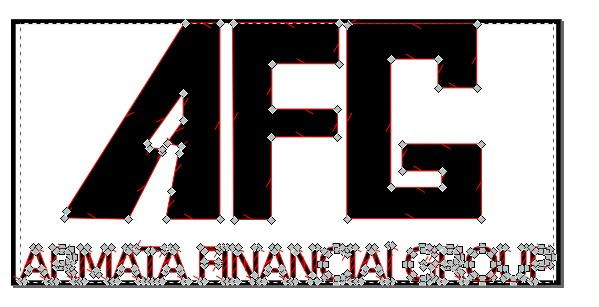
Вот второй
А вот что получается если объединить с помощью union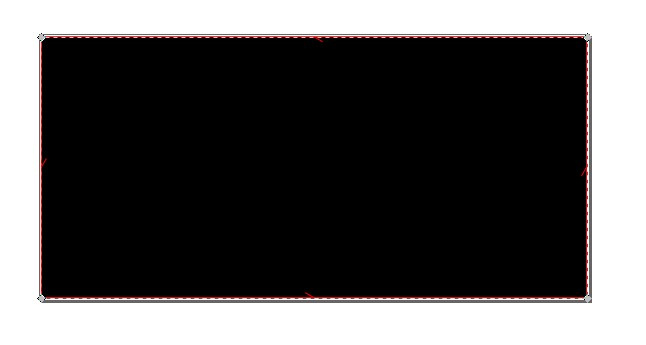
Нужно, чтобы после объединения картинка не менялась, но в итоге получился один цельный контур.
§ 25. Операции над объектами векторного изображения
Создать копию объекта в редакторе Inkscape можно, как и в других программах, воспользовавшись буфером обмена. В этом случае копия появится рядом с оригиналом. В редакторе Inkscape есть дополнительные операции копирования объектов — дублирование и клонирование (пример 25.1).
Чтобы создать дубль объекта, нужно выбрать пункт меню Правка -> Продублировать или нажать  на панели инструментов. Созданная копия помещается поверх оригинала. Как видно из примера 25.1, дубль является самостоятельным объектом. При изменении оригинала он не меняется.
Клон создается по команде Правка -> Клоны -> Создать клон или с помощью кнопки  на панели инструментов. При создании клон, как и дубль, помещается над оригиналом. Клоны изменяются вместе с изменением оригинала.
Еще один способ создания дубля или клона, помимо вышеперечисленных, приведен в примере 25.2.
Для размещения определенным образом относительно друг друга объектов векторного изображения используются операции выравнивания.
Выравниванием называется такое размещение всех выделенных объектов, при котором определенные точки объектов располагаются на одной прямой.
Выравнивание объектов можно осуществить с помощью окна Выровнять и расставить. Окно можно открыть, выполнив команду Объект -> Выровнять и расставить или нажав на кнопку Выровнять и расставить объекты (  ) на панели инструментов (пример 25.3).
На панели Выровнять в первой строке выбирается способ выравнивания фигур по вертикали, а во второй — по горизонтали (пример 25.4).
На панели Расставить определяется способ распределения объектов на некотором расстоянии друг от друга. В первой строке указывается распределение объектов по вертикали, а во второй — по горизонтали (пример 25.5).
Для изменения порядка расположения объектов их необходимо выделить. Затем воспользоваться командами меню Объект:
Команды Поднять на передний план и Опустить на задний план поставят выделенные объекты на самую верхнюю или самую нижнюю позицию. Две других команды — Поднять и Опустить — опустят или поднимут выделенные объекты на один уровень относительно ближайшего невыделенного объекта (пример 25.6).
25.2. Группировка. Операции объединения объектов
В Inks cape несколько объектов можно объединить в группу. При перемещении и трансформации группа ведет себя как один объект.
Чтобы сгруппировать несколько объектов, нужно выделить их все и выбрать в меню Объект -> Сгруппировать или нажать Ctrl + G. Чтобы разгруппировать одну или несколько групп, нужно выбрать в меню Объект -> Разгруппировать или выполнить двойной щелчок мышью по группе. Сами группы также можно объединять в группы. Двойной щелчок отменяет только группирование верхнего уровня.
Не обязательно разбивать группу, если нужно отредактировать один объект из нее. Достаточно щелкнуть по объекту с нажатой Ctrl (или Shift + Ctrl, если нужно отобрать несколько объектов), и можно будет работать с объектом в группе отдельно.
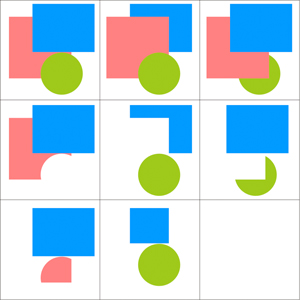
При создании изображений часто возникает необходимость выполнить над объектами логические операции объединения. В редакторе Inkscape эти операции выполняются через меню Контур:
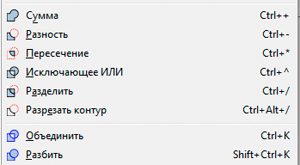
В примере 25.7 показан результат применения некоторых операций объединения для двух объектов, расположенных в разном порядке.
Пример 25.1. Дублирование и клонирование фигур.
| Оригинал | Дубль | Клон |
| /> |
Пример 25.2. Создание дубля и клона.
Для создания дублей и клонов можно использовать инструмент Распылитель:  . Этот инструмент рисует объектами из буфера обмена. Распыление выполняется в трех режимах:
 — создает дубли объектов;
 — создает клоны объектов;
 — все распыленные объекты объединяются в один объект.
Пример 25.3.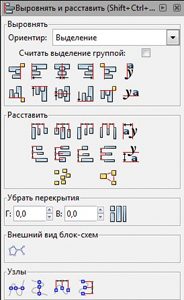
Окно Выровнять и расставить
Пример 25.4. Выравнивание фигур.
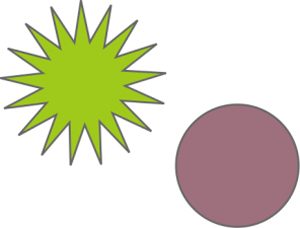
Расположение фигур до выравнивания
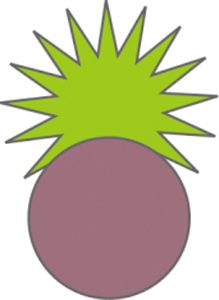
Центрирование фигур на вертикальной оси
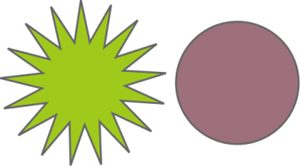
Выравнивание фигур на горизонтальной оси
Пример 25.5. Распределение линий.
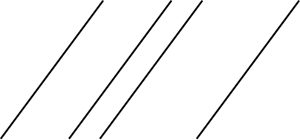
Расположение линий до расстановки
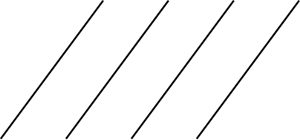
Расстояния между линиями выровнены по горизонтали
Пример 25.6. Порядок расположения фигур.
Изменяем положение зеленой звезды:
| Действие | Результат |
| Поднять |  |
| Поднять на передний план |  |
Пример 25.7. Применение операций объединения.

1 Какие операции над объектами векторного изображения можно выполнить в редакторе Inkscape?
- Группировка.
- Тестирование.
- Изменение взаимного расположения.
- Копирование.
- Переименование.
- Выравнивание.
- Объединение.
- Воспроизведение.
2 Что происходит при группировке объектов?
- Перегруппировка объектов.
- Перемещение объектов.
- Группа объектов становится одним объектом.
- Собъектов.
3 Важно ли расположение объектов при выполнении операции объединения?
- Нет.
- Да.


Для этого подготовьте элементы рисунка, используя инструменты Эллипс и Кривая Безье.
Примените к созданным элементам операции, указанные в таблице.
Продублировать объект и уменьшить размер дубля. Создать 4 дубля измененного объекта
Разместить черные круги в красном полукруге и сгруппировать объекты
Продублировать объект и уменьшить размер дубля.
Соединить черный круг с дугой и сгруппировать объекты
Продублировать объект и отразить дубль по горизонтали. Выполнить повороты
Продублировать объект и изменить размеры и пропорции дубля. Выполнить поворот
2 Используя рисунок из задания 1, создайте изображение: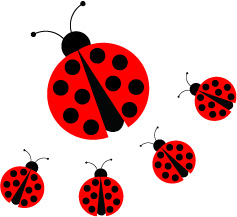
3* Создайте изображение, применив операции над объектами:
Для этого создайте элемент рисунка, используя инструмент Прямоугольник:
Примените к созданным элементам операции, указанные в таблице.
Выравнивание + изменение цвета
Нарисовать белый круг, выровнять по центру и создать три его дубля
Выделяя попарно один квадрат и круг, применить операцию пересечения
4 Нарисуйте одно из изображений:
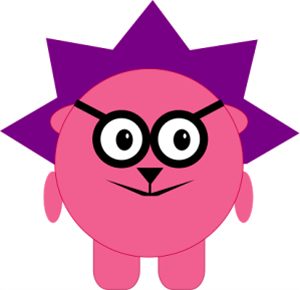 |
 |
 |
 |
5* Откройте файл и дополните изображения недостающими фигурами:
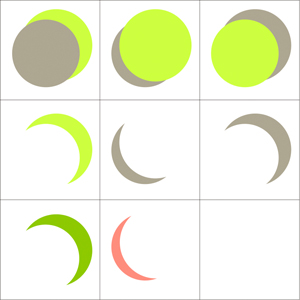 |
 |
6 Используя изображения из задания 4, придумайте и нарисуйте сюжетный рисунок.