COLOR — описание команды и примеры использования
COLOR — Изменяет цвет текста и фона в окне командной строки для текущего сеанса.
Синтаксис
Где т — цвет текста
ф — цвет фона
Параметры
В следующей таблице перечислены допустимые шестнадцатеричные числа, которые можно задать в качестве значений параметров т и ф.
| Параметр | Описание |
|---|---|
| 0 | Черный |
| 1 | Синий |
| 2 | Зеленый |
| 3 | Голубой |
| 4 | Красный |
| 5 | Сиреневый |
| 6 | Желтый |
| 7 | Белый |
| 8 | Серый |
| 9 | Светло-синий |
| A | Светло-зеленый |
| B | Светло-голубой |
| C | Светло-красный |
| D | Светло-сиреневый |
| E | Светло-желтый |
| F | Яркий белый |
| /? | Выводит справочную информацию в командной строке. |
Примечания
- Чтобы задать стандартные цвета в окне командной строки, щелкните левый верхний угол этого окна, выберите команду Умолчания, перейдите к вкладке Цвета и укажите цвета для параметров Текст на экране и Фон экрана.
- Для изменения цветов окна командной строки в текущем сеансе можно воспользоваться командой cmd /t:тф.
- Если цвета текста и фона совпадают, команда color устанавливает значение параметра ERRORLEVEL в единицу (1).
Примеры использования
Чтобы изменить цвет текста на красный, а цвет фона на белый в окне командной строки, введите следующую команду:
Чтобы вернуть все настройки, которые были по-умолчанию наберите команду без параметров:
Как поменять цвет командной строки
Color is an inbuilt command found inside the Windows Command Processor (cmd.exe), that is used for changing the colors for the console’s foreground and background. By default, the console has white foreground color and black background color (07 color code). The command is generally used either to personalize the aesthetics of the console window, or the make the colors more appropriate for Dim or Dark Displays (ex. TN panels). In this article, we will learn about the color command and will also take a look at the various uses it offers.
Description of the Command :
Type the command – color /? in the Command Prompt.
It sets the default console foreground and background colors.
Color attributes are specified by two hex digits –
- First corresponds to the background.
- Second corresponds to the foreground.
Using the Command :
The command takes in input 2 hexadecimal digits (2nd digit optional) where the first digit corresponds to the background color and the second digit corresponds to the foreground color.
If the first digit is only provided, then only the foreground color changes. Each digit can have any of the values in hexadecimal codepoint (0 – f) where each one corresponds to a unique color. The digit to color correspondence is as follows –
Syntax :
It will produce bright White on Dark Blue. Any combination of the above set of digits could be used, except for the special case in which the foreground and the background color is the same (Ex. color FF or color 33). In that case no color change occurs, and the value of %ERRORLEVEL% changes to 1. If the command is executed without providing any parameters, then the command will restore the color to which cmd.exe initially started as.
-
Changing Only The Foreground Color :
Syntax :
(Hex_digit) is a digit (or character) within the hexadecimal range, i.e. it should belong in the range 0-F.
Example :
We will change the foreground color to Yellow (6).
Before :

After :

It is clear from the above images that after executing the command Color 6, the color of the foreground changes from white to yellow.
Syntax :
Back_Hex_digit and Fore_hex_digit are hexadecimal digits used to determine the color of the background and foreground respectively. In the following example, we will change the background color to grey (7) and foreground color to light green (a).
Как изменить цвет фона и цвет шрифта командной строки Windows?
Многие пользователи Windows даже не подозревают о всех способностях этой операционной системы, когда дело касается настройки пользовательского интерфейса. Сегодня мы хотим рассказать о том, как поменять цвет в командной строке со стандартного на любой другой.
Кто-то из пользователей вообще не пользуется командной строкой, а кто-то использует ее постоянно. Категория последних пользователей знает, что стандартные цвета довольно скучные и очень быстро надоедают. В стандартном исполнении командная строка имеет черный фон и белый шрифт.
Как поменять цвет в командной строке?
-
можно использовать специальные инструкции внутри командной строки;
-
можно использовать пользовательский интерфейс.
Как поменять цвет в командной строке при помощи инструкций
-
Откройте командную строку любым удобным способом. Это можно сделать через основное меню или через командное окно «Выполнить», если ввести в нем команду: «cmd».
-
В командной строке введите команду: «color -help». С помощью этой команды вы выведите список доступных цветов, поддерживаемых командной строкой. Но самое главное, что каждому цвету будет закреплен о обозначение в виде цифры и буквы латинского алфавита.
-
После того как вы определитесь с идентификаторами цветов для шрифта и фона, можете в командной строке задать команду, которая сменит цвета. Команда строится по такому шаблону: «color <идентификатор цвета фона> <идентификатор цвета шрифта>».
-
«color 46» — будет задан красный фон и желтый цвет текста;
-
«color 02» — будет задан черный фон и зеленый цвет текста;
-
«color 24» — будет задан зеленый фон и красный цвет текста;
-
и другие комбинации.
Как поменять цвет командной строки с помощью пользовательского интерфейса
-
Запустите командную строку любым удобным способом.
-
Кликните по рамке командной строки правым кликом мыши, чтобы вызвать меню.
-
В открывшемся меню выберите пункт «Свойства», чтобы вам открылось дополнительное окно настройки.
-
В открывшемся окне настроек выберите вкладку «Цвета». В этой вкладке можно будет поменять цвет фона и текста командной строки. Причем, все доступные цвета будут располагаться тут же. Вам останется только выбрать что вы хотите отредактировать: фон или шрифт и определить им цвет. Тут же будет располагаться небольшое демонстрационное окно, где вы сможете сразу увидеть созданную комбинацию цветов в деле.
-
После всех манипуляций нужно будет сохранить изменения.
Заключение
После прочтения этой статьи до конца, перед вами уже не будет стоять вопрос, как поменять цвет фона или текста командной строки. Если вы отлично дружите с командной строкой, тогда можете воспользоваться первым способом, который состоит специальны командных инструкций. Если вам «ближе» пользовательский интерфейс, тогда можете поменять цвет в cmd вторым способом.
Мы будем очень благодарны
если под понравившемся материалом Вы нажмёте одну из кнопок социальных сетей и поделитесь с друзьями.
Персонализация командной строки Windows
По умолчанию командная строка в Windows – это белый текст на черном фоне. Функционально, но можно и покрасочней.
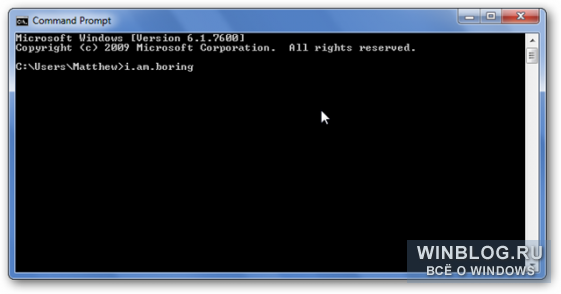
Чтобы посмотреть, как можно расцветить командную строку, введите вот такую команду:
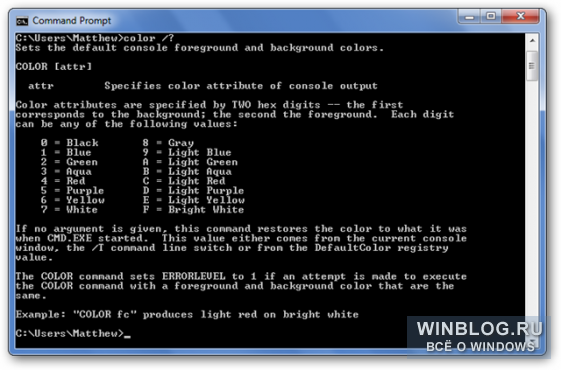
Чтобы применить нужный цвет, введите команду «color» (без кавычек), номер цвета фона и номер цвета текста. Например, сделаем классический зеленый текст на черном фоне с помощью вот такой команды:
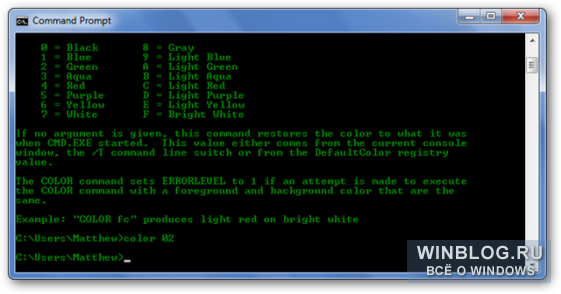
Комбинаций масса. Вот, например, красный текст на черном фоне:
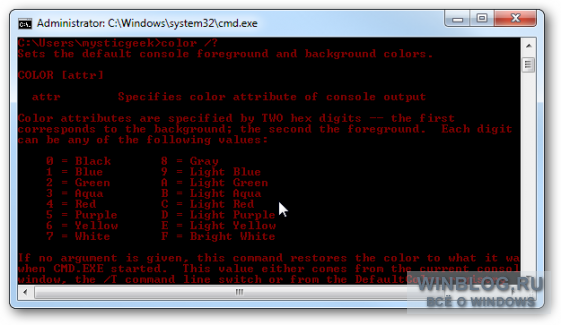
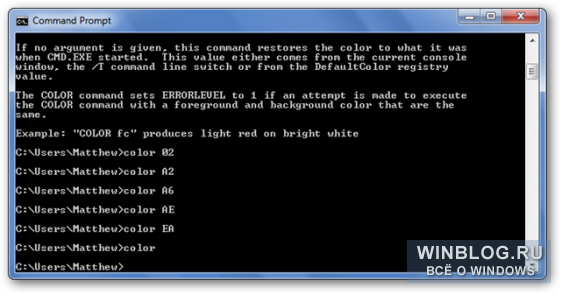
И не бойтесь что-нибудь испортить. Задать один и тот же цвет для фона и текста, сделав его нечитаемым, не получится. А чтобы вернуть стандартный дизайн, просто выполните еще раз команду «color» без опций – и снова увидите простой белый текст на черном фоне.
Персонализация командной строки без команд
Если желание поменять цвет есть, но с командами возиться не хочется, просто нажмите правой кнопкой мыши на значке командной строки в левом верхнем углу окна и выберите пункт «Свойства» (Properties).
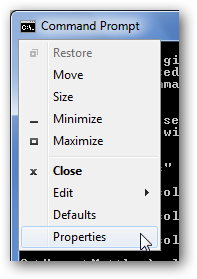
Откройте вкладку «Цвета» (Colors) и выберите нужные цвета для текста и фона. Можно создать собственную цветовую комбинацию RGB.
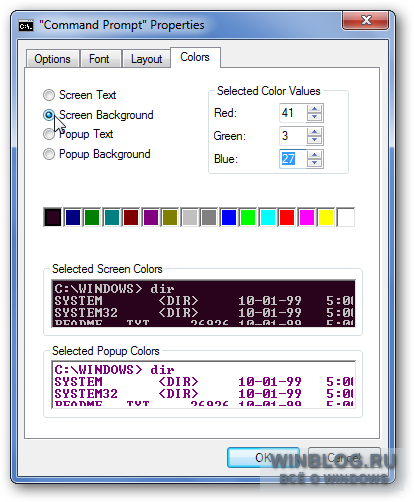
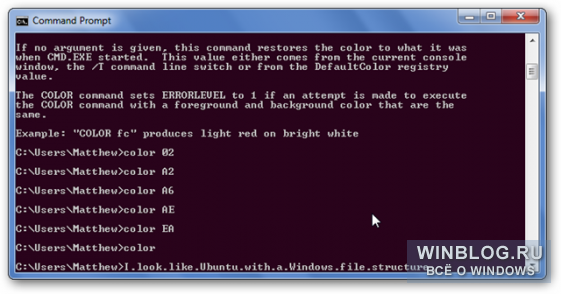
Мы, например, ввели значения RGB, соответствующие фиолетовому цвету фона, как в Ubuntu 10.04.
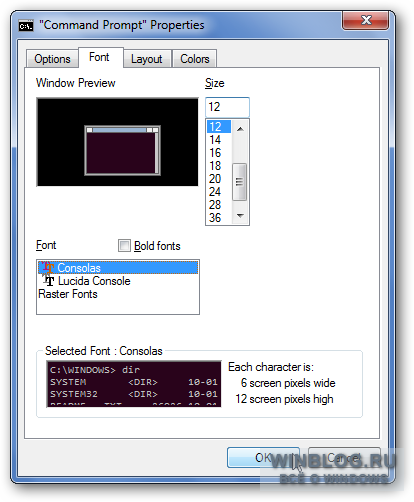
В окне свойств также можно изменить начертание текста на вкладке «Шрифт» (Font). Можно выбрать любой из трех предложенных вариантов.
Изменения, сделанные в окне свойств, сохраняются и действуют при каждом использовании командной строки. А настройки, заданные с помощью команды «color» применяются только к текущему сеансу – при следующем запуске окно командной строки будет выглядеть как обычно.
Эти настройки позволяют придать командной строке оригинальное оформление, и не важно, хотите ли вы раскрасить ее во все цвета радуги или сделать настолько классической, что даже операторам мэйнфреймов не снилось.
Автор: Matthew
Перевод SVET
Оцените статью: Голосов