Мгновенное решение изменить имя пользователя в Спотифай за 6 простых шагов
Многих интересует вопрос о том, как изменить имя пользователя в Spotify. Поэтому мы решили выпустить небольшую статью на эту тему. В ней мы кратко пробежимся по процессу регистрации в Spotify, и расскажем, как избавиться от присвоенной пользователю случайной комбинации букв и цифр . Также затронем тему о том, как изменить аватар и возможность привязки учетной записи Facebook при первичной регистрации через электронную почту.
Как изменить имя и добавить фото пользователя в Spotify?
Получить учетную запись в Спотифай изначально можно 2 способами:
- Войти, используя Фейсбук.
- Пройти небольшую регистрацию через e-mail.
При использовании первого варианта имя пользователя будет совпадать с указанным в Фейсбук. При выборе 2 варианта, система сгенерирует ник самостоятельно, используя случайную комбинацию из букв и цифр.
Изменение имени пользователя в Spotify

Важно! В Спотифай есть два варианта имени пользователя – уникальный идентификатор, присваиваемый при регистрации аккаунта, и отображаемое имя. Изменить можно только последнее.
Способ 1: Мобильное приложение
Для того чтобы изменить отображаемое имя, необходимо обратиться к настройкам профиля в мобильном приложении Spotify для Android и/или iOS. В программе для ПК и веб-версии сервиса такая возможность, к сожалению, отсутствует.
-
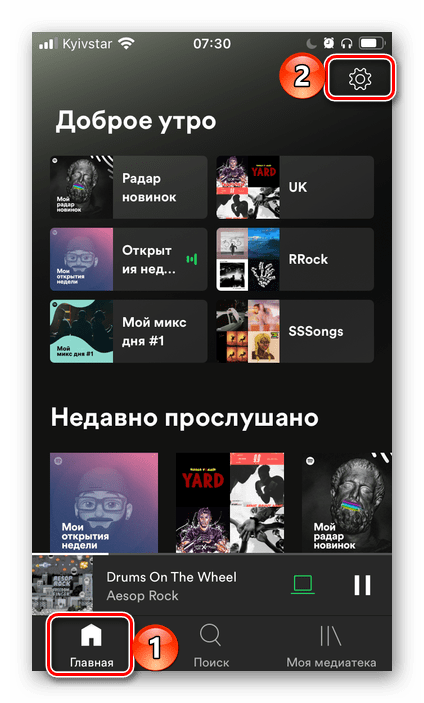
Запустите приложение Спотифай и перейдите в его «Настройки» (раздел доступен во вкладке «Главная»).
Ознакомиться с результатом можно во все том же разделе настроек профиля мобильного приложения. В ближайшее время внесенные изменения отобразятся и на других устройствах, где вы пользуетесь Спотифай.
Способ 2: Привязка аккаунта в Facebook
Еще одним возможным вариантом решения нашей задачи является привязка профиля в Spotify к Facebook. Это может быть выполнено как при регистрации нового аккаунта, так и позже – в десктопной или мобильной версии приложения стриминговой платформы. Как только вы это сделаете, вместо ранее указанного имени будет отображаться таковое из социальной сети. Более детально о том, как связать две учетные записи в этих сервисах, мы ранее рассказывали в отдельной статье на нашем сайте.
Как изменить свое имя пользователя Spotify для Android

Смена имени пользователя в сети — это то, что каждый делает в какой-то момент. Если Вы являетесь пользователем Spotify, у Вас также есть возможность изменить свое имя пользователя. Это легко сделать, и мы покажем Вам, как это делается.
Spotify позволяет Вам изменить свое «отображаемое имя». Это то, что отображается в Вашем профиле и плейлистах. Технически Вы не можете изменить свой «логин», но для всех целей и задач достаточно изменить отображаемое имя.
Как изменить свое имя пользователя Spotify для Android
Откройте приложение Spotify на своем Android. На вкладке «Главная» коснитесь значка шестеренки в правом верхнем углу.

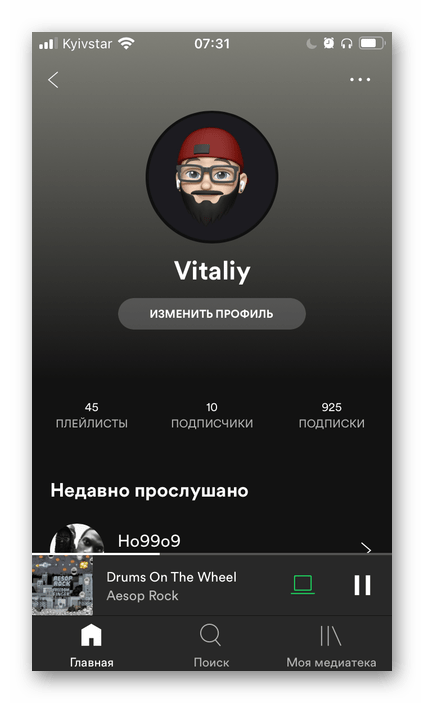
Затем выберите «Мой профиль» вверху.

Теперь нажмите «Изменить профиль».

Введите новое имя пользователя и нажмите кнопку «Сохранить» в правом верхнем углу.
Как изменить имя и добавить фото пользователя в Spotify

В Spotify можно войти через Facebok или зарегистрироваться при помощи адреса электронной почты. В первом случае имя пользователя будет таким же, как и в социальной сети, а вот во втором оно будет сгенерировано случайным образом.
Избавиться от присвоенной вам комбинации чисел и букв, сменив имя, можно в мобильном приложении сервиса:
- На вкладке «Главная» нажмите на значок настроек в правом верхнем углу.
- Выберите «Мой профиль» и в новом экране нажмите «Изменить профиль».
- Нажмите на комбинацию случайных символов и наберите нужное имя.
- Если хотите добавить фото, нажмите на цветной круг и выберите изображение или сделайте новый снимок.
- Нажмите «Сохранить». На этом всё — теперь именно выбранное имя будет видно вашим друзьям и другим пользователям сервиса.
Даже если вы вошли в Spotify через почту, вы можете привязать к аккаунту свою учётную запись Facebook*. Для этого откройте настройки приложения и отмотайте их список до пункта «Привязать аккаунт Facebook*». Отменить эту привязку можно только с ПК, так же через настройки.
- Как перенести в Spotify музыку из Apple Music, «Яндекс.Музыки» и других сервисов
- Чем так хорош Spotify? Тред, который всё объясняет
- Какой музыкальный сервис выгоднее: сравнение Spotify, Apple Music, «Яндекс.Музыки», Deezer, YouTube Music и Boom
*Деятельность Meta Platforms Inc. и принадлежащих ей социальных сетей Facebook и Instagram запрещена на территории РФ.