Что такое Msedge.exe? Является ли Msedge.exe вредоносным?

Процесс Msedge.exe принадлежит Microsoft Edge, преемнику веб-браузера Microsoft Internet Explorer. Увидеть это на своем компьютере — это нормально, если вы регулярно используете Microsoft Edge. Однако если вы обнаружите экземпляры Msedge.exe, когда этот веб-браузер не используется, вам может потребоваться изучить проблему.
Может ли процесс Msedge.exe быть поддельным?
Киберпреступники нередко используют имена законных приложений, процессов и служб, чтобы замаскировать свои имплантаты. Учитывая, что Microsoft Edge является основной функцией в последних версиях Windows, нет сомнений в том, что разработчики вредоносных программ уже планируют использовать процесс msedge.exe для сокрытия вредоносных программ.
Имейте в виду, что процесс msedge.exe не обязательно должен быть вредоносным. Возможно, что какое-то вредоносное ПО выполняет мошенничество с рекламой на вашем устройстве. Эти кампании иногда выполняются с использованием скрытых экземпляров веб-браузеров (например, Microsoft Edge) и их использования для незаметного посещения сайтов с рекламой. Это означает, что запись «Msedge.exe» в вашем диспетчере задач может быть законной, но создается вредоносным или рекламным ПО.
Если вы заметили, что «msedge.exe» запускается при загрузке Windows или потребляет большие части доступной памяти, ЦП и сетевых ресурсов, возможно, вы имеете дело с вредоносным ПО. Вот что вам нужно сделать в этой ситуации.
Что делать, если у вас есть подозрения по поводу Msedge.exe?
Если вы подозреваете, что этот процесс выполняется на вашем компьютере без вашего разрешения, вам следует подойти к решению проблемы так же, как если бы вы подходили к любому потенциальному заражению вредоносным ПО. Начните с установки и запуска надежного антивирусного сканера, а затем позвольте ему просканировать все ваше устройство. Вскоре вы получите отчет с его результатами, в котором будет указано, есть ли у вас какие-либо вредоносные программы, которые нужно удалить или нет.
Как удалить msedge
Msedge.exe — это исполняемый файл (программа) для Windows. Расширение имени файла .exe — это аббревиатура от англ. слова executable — исполнимый. Необходимо запускать исполняемые файлы от проверенных производителей программ, потому что исполняемые файлы могут потенциально изменить настройки компьютера или нанести вред вашему компьютеру. Бесплатный форум с информацией о файлах может помочь вам разобраться является ли msedge.exe вирусом, трояном, программой-шпионом, рекламой, которую вы можете удалить, или файл принадлежит системе Windows или приложению, которому можно доверять.
Вот так, вы сможете исправить ошибки, связанные с msedge.exe
- Используйте программу Настройщик Windows, чтобы найти причину проблем, в том числе и медленной работы компьютера.
- Обновите программу Microsoft Edge. Обновление можно найти на сайте производителя (ссылка приведена ниже).
- В следующих пунктах предоставлено описание работы msedge.exe.
Информация о файле msedge.exe
Описание: msedge.exe не является необходимым для Windows. Msedge.exe находится в подпапках «C:\Program Files». Известны следующие размеры файла для Windows 10/11/7 2,964,368 байт (9% всех случаев), 2,624,392 байт и еще 47 варианта .
Это не системный процесс Windows. У файла поставлена цифровая подпись. Приложение не видно пользователям. Msedge.exe способен манипулировать другими программами и мониторить приложения. Поэтому технический рейтинг надежности 6% опасности.
В случае, если вы испытываете проблемы с использованием msedge.exe, Вы можете искать помощи на сайте Microsoft, или удалить программу (Пуск > Панель управления > Установка и удаление программ > Microsoft Edge или Word).
Если msedge.exe находится в подпапках «C:\Users\USERNAME», тогда рейтинг надежности 33% опасности. Размер файла 2,887,560 байт (33% всех случаев), 2,906,512 байт или 3,278,224 байт. У файла поставлена цифровая подпись. Приложение не видно пользователям. Это не системный процесс Windows. Процесс использует порт, чтобы присоединится к сети или интернету. Msedge.exe способен мониторить приложения и манипулировать другими программами.
В случае, если вы испытываете проблемы с использованием msedge.exe, Вы можете искать помощи на сайте Microsoft, или удалить программу (Пуск > Панель управления > Установка и удаление программ > Microsoft Edge Canary или Microsoft Edge).
Важно: Некоторые вредоносные программы маскируют себя как msedge.exe, особенно, если они расположены в каталоге c:\windows или c:\windows\system32. Таким образом, вы должны проверить файл msedge.exe на вашем ПК, чтобы убедиться, что это угроза. Мы рекомендуем Security Task Manager для проверки безопасности вашего компьютера.
Комментарий пользователя
Лучшие практики для исправления проблем с msedge
Аккуратный и опрятный компьютер — это главное требование для избежания проблем с msedge. Для этого требуется регулярная проверка компьютера на вирусы, очистка жесткого диска, используя cleanmgr и sfc /scannow, удаление программ, которые больше не нужны, проверка программ, которые запускаются при старте Windows (используя msconfig) и активация Автоматическое обновление Windows. Всегда помните о создании периодических бэкапов, или в крайнем случае о создании точек восстановления.
Если у вас актуальные проблемы, попробуйте вспомнить, что вы делали в последнее время, или последнюю программу, которую вы устанавливали перед тем, как появилась впервые проблема. Используйте команду resmon, чтобы определить процесс, который вызывает проблемы. Даже если у вас серьезные проблемы с компьютером, прежде чем переустанавливать Windows, лучше попробуйте восстановить целостность установки ОС или для Windows 8 и более поздних версий Windows выполнить команду DISM.exe /Online /Cleanup-image /Restorehealth. Это позволит восстановить операционную систему без потери данных.
Следующие программы могут вам помочь для анализа процесса msedge.exe на вашем компьютере: Security Task Manager отображает все запущенные задания Windows, включая встроенные скрытые процессы, такие как мониторинг клавиатуры и браузера или записей автозагрузки. Уникальная оценка рисков безопасности указывает на вероятность процесса быть потенциально опасным — шпионской программой, вирусом или трояном. Malwarebytes Anti-Malware определяет и удаляет бездействующие программы-шпионы, рекламное ПО, трояны, кейлоггеры, вредоносные программы и трекеры с вашего жесткого диска.
msedge сканер

Security Task Manager показывает все запущенные сервисы Windows, включая внедренные скрытые приложения (например, мониторинг клавиатуры или браузера, авто вход). Уникальный рейтинг надежности указывает на вероятность того, что процесс потенциально может быть вредоносной программой-шпионом, кейлоггером или трояном.
Бесплатный aнтивирус находит и удаляет неактивные программы-шпионы, рекламу, трояны, кейлоггеры, вредоносные и следящие программы с вашего жесткого диска. Идеальное дополнение к Security Task Manager.
Reimage бесплатное сканирование, очистка, восстановление и оптимизация вашей системы.
msedge.exe — что это?
 Процесс встроенного браузера Microsoft Edge.
Почему он появляется? Во-первых его можно встретить в только самых последних версиях десятки, во-вторых процессов может быть несколько, вероятно связано с тем, что браузер теперь работает на движке Google Chrome. В третьих процессы могут запускаться автоматически после включения Windows, хотя вы браузер не запускали, причина — предзагрузка, которая позволит потом запустить браузер уже намного быстрее (может можно отключить в настройках или автозагрузке). Ну и конечно самое банальное — процессы будут в диспетчере, если вы просто запустите браузер, думаю это логично.
Вот на рабочем столе ярлык Microsoft Edge:

Если мы по нему нажмем правой кнопкой, то будет меню, в котором если выбрать пункт расположение файла:

То потом откроется папка с выделенным файлом msedge.exe, а сама папка имеет такой адрес:
C:\Program Files (x86)\Microsoft\Edge\Application

Судя по пути, где расположен файл — думаю все ясно, он точно относится к встроенному в систему браузеру Microsoft Edge. Если этот файл запустить — запустится соответственно браузер:

Но что еще интересно — если посмотреть в диспетчере задач, то мы видим несколько процессов msedge.exe:

Почему так? Все просто, скорее всего Microsoft Edge теперь работает на движке Хрома, поэтому процессов будет несколько, как в Хроме. В любом случае — это нормально, данный процесс безопасный, это не вирус.
В диспетчере на первой вкладке Процессы видим тоже самое примерно:
 Много процессов запущенных, хотя по факту открыта вкладка только одна, конечно не очень хорошо, но что поделаешь.
Как убрать процессы msedge.exe из автозапуска с системой
Чтобы убрать процессы msedge.exe из автозапуска с системой, необходимо отключить функцию Ускорение запуска в Microsoft Edge. Эта функция, используя ряд методов, позволяет Microsoft Edge открываться почти мнговенно. Это полезно, когда вы использует Edge как ваш основной браузер. А вот если нет — они просто висят в памяти.
Очевидно, что ускорение запуска Edge достигается за счет того, что процесс msedge.exe остается в памяти и работает в фоновом режиме. Новый параметр в меню «Настройки» > «Система и производительность» > «Ускорение запуска», если он включен, создает задачу, которая запускает несколько экземпляров Microsoft Edge в фоновом режиме.
Процессы подготавливают и загружают важные компоненты браузера, как только пользователь входит в свою учетную запись. Так что, когда вы его запустите, он откроется практически мгновенно. Это влияет на все сценарии запуска, включая открытие ссылок из других приложений, запуск с ярлыков на рабочем столе и панели задач и т. д.
Фоновые процессы выполняются с низким приоритетом, поэтому расход системных ресурсов на современных компьютерах устройства не должно быть заметным для конечного пользователя. И тем не менее, если вам не нравится постоянное присутствие msedge.exe в процессах, вы можете отключить функцию Ускорение загрузки в Microsoft Edge.
Убираем процессы msedge.exe из автозапуска
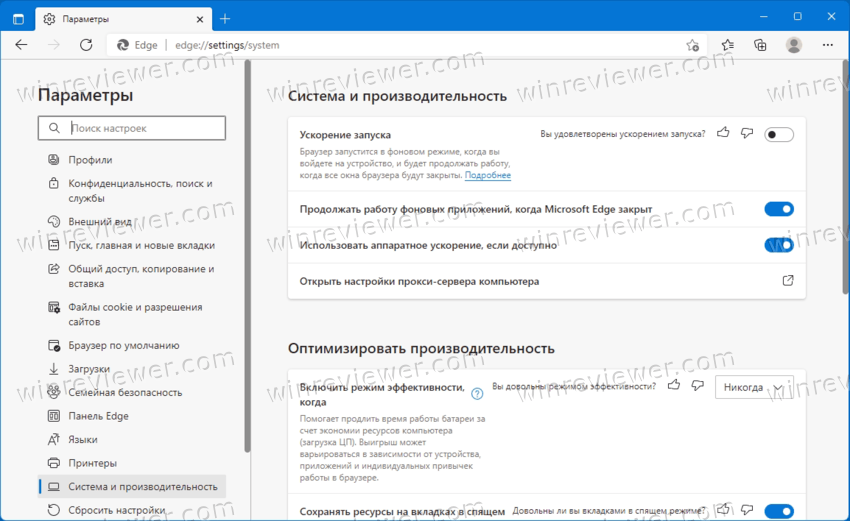
- Откройте Microsoft Edge.
- Откройте меню браузера ( Alt + F ) и выберите «Настройки» в меню.
- Слева нажмите «Система и производительность«.
- Справа выключите параметр «Ускорение загрузки«.
- Теперь вы можете закрыть страницу настроек Edge.
Когда Ускорение загрузки включено, Windows может отображать уведомление о том, что Edge добавлен в автозагрузку и будет запускаться автоматически при входе в свою учетную запись пользователя.
Помимо рассмотренного выше параметра, Microsoft позволяет отключить функцию Ускорение загрузки с помощью групповой политики. Это может быть полезно для системных администраторов и опытных пользователей, которые хотят применить такое ограничение к нескольким учетным записям пользователей одновременно.
Как отключить укорение запуска в Edge с помощью групповой политики
Чтобы отключить функцию Ускорение запуска в Microsoft Edge с помощью групповой политики, вам необходимо установить файлы ADMX, а затем применить параметры политики. Сделайте следующее.
- Перейдите на следующую страницу и нажмите ссылку «Политика для 64-разрядной версии Windows», чтобы загрузить файлы ADMX.
- Извлеките содержимое папки /windows/admx/ из архива в папку C:\Windows\PolicyDefinitions.
- Теперь откройте редактор локальной групповой политики ( Win + R > gpedit.msc).
- Перейдите в раздел «Конфигурация компьютера» > «Административные шаблоны» > «Microsoft Edge» > «Производительность».
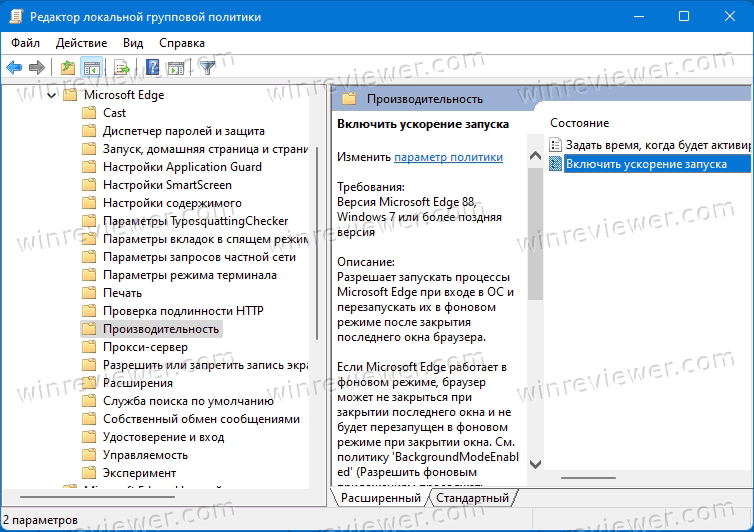
- Дважды щелкните параметр «Включить ускорение запуска» на правой панели и установите для него значение «Отключено», затем нажмите «Применить» и «ОК».
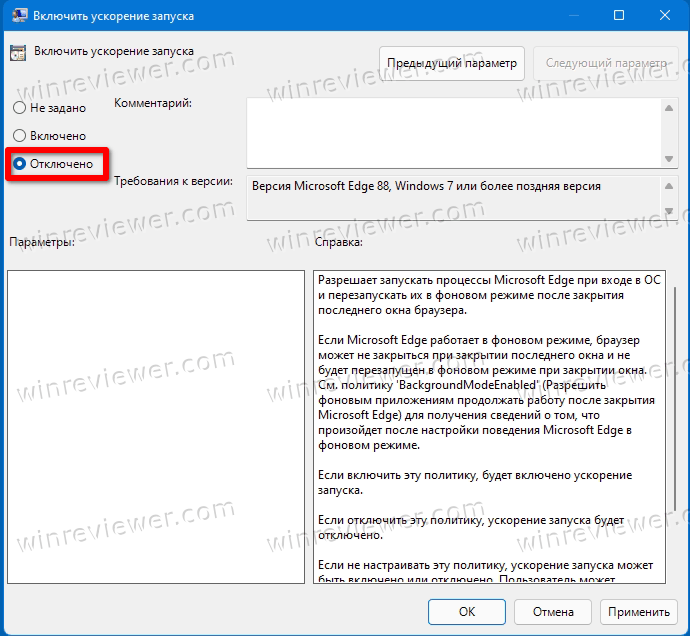
Готово. Как только вы закроете последнее окно Microsoft Edge, все его процессы также остановятся. Пользователь не сможет повторно включить Ускорение загрузки, пока вы сохраняете принудительное применение политики.
Вот и все.
��Узнавайте о новых статьях быстрее. Подпишитесь на наши каналы в Telegram и Twitter.
Судя по тому, что вы читаете этот текст, вы дочитали эту статью до конца. Если она вам понравилась, поделитесь, пожалуйста, с помощью кнопок ниже. Спасибо за вашу поддержку!
Вы здесь: Главная страница » Браузеры » Microsoft Edge » Как убрать процессы msedge.exe из автозапуска с системой
Публикации по теме
Автор: Сергей Ткаченко
Сергей Ткаченко создал этот сайт в далёком 2009 году, и с тех пор продолжает над ним работать, публикуя новые материалы о Windows и её приложениях практически каждый день. Посмотреть все записи автора Сергей Ткаченко