Сброс Настроек Алисы до Заводских Умной Колонке Яндекс Станция Мини, Лайт или Макс
В случае, если во время использовании умной колонки возникли какие-то проблемы (например, >>Алиса не отзывается на голос или она не подключается к интернету), то необходимо сбросить Яндекс Станцию к заводским настройкам. После чего можно будет подключить умную колонку к интернету через WiFi сеть роутера заново. Описанный ниже способ подходит для возврата к заводским настройкам любой модификации Яндекс Станции с Алисой — Лайт, Мини или Макс.
Сброс Алисы к заводским настройкам через приложение со смартфона
Для сброса настроек Яндекс Станции через телефон необходимо открыть мобильное приложение «Яндекс»

Зайти в меню «Устройства»

И далее в раздел конфигурации умной колонки — в моем случае «Яндекс Станция Мини»
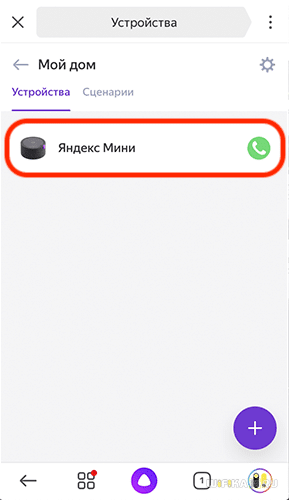
Здесь нужно пролистать страницу до самого низа и нажать на кнопку «Настроить заново»

При этом все приобретенные подписки для вашего аккаунта Яндекс будут сохранены. Для полного удаления станции из аккаунта выбираем «Отвязать устройство».
Возврат Алисы к заводским настройкам с умной колонки Яндекс
Также сброс настроек Яндекс Станции Мини и Лайт можно выполнить и без приложения. Для этого необходимо на 5-10 секунд зажать кнопку со значком микрофона на корпусе

Пока Алиса не подтвердит готовность к повторному подключению к интернету. После чего необходимо будет заново выполнить подключение и настройку колонки, в том числе и создать тандем с приставкой Яндекс ТВ, если он у вас ранее имелся.
Как отвязать колонку Яндекс с Алисой от аккаунта?
Также стоит отметить, что выполнять полный сброс не всегда необходимо. Для того, чтобы Алиса забыла все навыки от прошлого владельца (например, музыкальные плейлисты любимых треков), достаточно просто отвязать Яндекс Станцию от своего аккаунта. Память колонки обнулится и при новом подключении к профилю другого пользователя возьмет его настройки.
-
Для того, чтобы открепить Алису от текущей учетной записи Яндекс ID, открываем на смартфоне мобильное приложение «Умный дом»
Если у вас не получается сбросить Станцию до заводских настроек Алисы, то попробуйте найти ответ в официальной инструкции на сайте справки Яндекса
Как сбросить Алису до заводских настроек: нюансы для моделей

Из-за программных сбоев и прочих неисправностей пользователи часто прибегают к полному сбросу ПО Яндекс Станции. В материале детально разберем, как сбросить Алису до заводских настроек.
Когда понадобится
Чаще всего решить проблемы удается простой перезагрузкой. Сброс настроек умной колонки до заводских используется в следующих случаях:
- некорректная работа после обновления программного обеспечения;
- отсутствие реакции на произнесенные пользователем голосовые команды;
- периодические зависания и подтормаживания в работе;
- прочие неисправности, связанные с работоспособностью устройства.
Версии
Существует три версии Станции Алиса:
- «Макс»;
- «Мини»;
- «Лайт».
Инструкции, как сбросить существующие настройки для каждого устройства до заводских, имеют схожий алгоритм. Рассмотрим руководства подробнее.
Чтобы сбросить у большой Алисы пользовательские настройки до первоначальных заводских, нужно действовать так:
- Отсоединение от колонки адаптера питания.
- Ожидание полного отключения.
- Нажатие на элемент активации и удержание ее некоторый промежуток времени.
- Повторное подсоединение адаптера с зажатой кнопочкой включения.
- Удержание кнопки до тех пор, пока световой индикатор не загорится желтым светом.
- Готово! Отпускание кнопочки и повторная регулировка аппарата при помощи подсказок голосового помощника.
Руководство для модели Мини практически идентично вышеописанному и имеет следующий вид:
- Выключение адаптера питания.
- Нажатие на индикатор с изображением перечеркнутого микрофона.
- Удерживание кнопки пальцем и повторное подключение адаптера.
- Удержание нажатия до момента, пока индикатор не сменит цветовой оттенок.
- Готово! Сброс настроек выполнен и теперь можно заново производить регулирование колонки.

Важно: не нужно сбрасывать станцию к исходному виду, если вы собираетесь выполнить простую процедуру переподключения колонки к другой беспроводной сети. Обнулять аппарат не понадобится. Необходимо просто, используя инструкции, сменить Wi-Fi.
Чтобы сбросить ПО Алисы Лайт до заводских установок, необходимо действовать немного иначе:
- Выдергивание вилки из розетки, чтобы к станции перестало поступать электричество.
- Ожидание нескольких секунд.
- Повторное подключение Алисы к сети.
- Мгновенное нажатие на кнопку паузы и удержание ее на протяжении шести секунд.
- Ожидание смены цвета индикатора, указывающего, что сбросить установки удалось успешно.
- Выполнено.
Заключение
Мы разобрали процедуру, позволяющую сбросить умную колонку Алиса до заводских настроек. «Макс», «Мини» и «Лайт» имеют небольшие отличия в процедуре сброса к первоначальному виду.
Как настроить Яндекс.Станцию? Пошаговое руководство
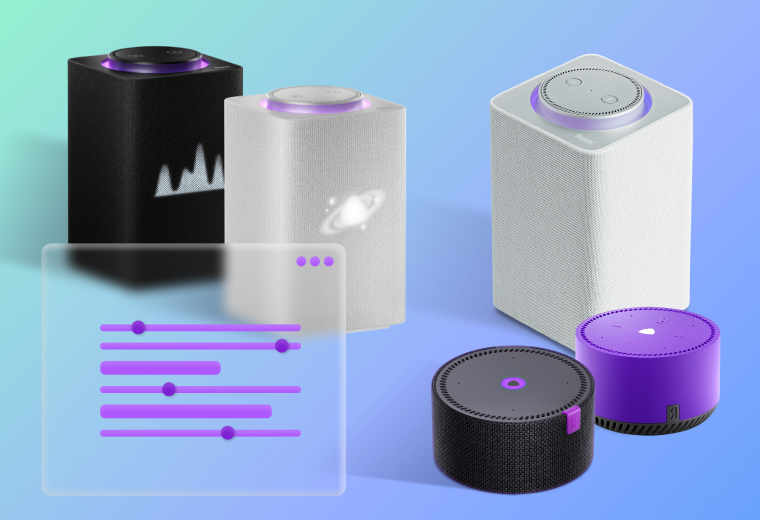
Вы приобрели умную колонку Яндекс.Станция, сказали: «Алиса, запусти настройку», — но ничего не произошло? Не переживайте, многие пользователи голосовых ассистентов сталкиваются с такой неприятностью. Любое устройство (даже самая умная колонка!) нуждается в первичной настройке.
Содержание
Пошаговая инструкция по настройке Яндекс.Станции
Подключение к компьютеру
Подключение к телевизору
Другие настройки Яндекс.Станции
Решение проблем
Яндекс.Станция — это умная колонка с поддержкой голосового управления. С ее помощью можно пользоваться сервисами Яндекса: смотреть тысячи фильмов и сериалов на «Кинопоиске», включать общедоступные телеканалы, искать видео в интернете, слушать десятки миллионов треков на Яндекс.Музыке и составлять подборку на основе ваших предпочтений.
Пошаговая инструкция по настройке Яндекс.Станции
Подключить смартфон к интернету
Вероятность того, что ваш смартфон уже подключен к интернету, крайне высока. Но если вы не проводили эти операции, то вот что вам нужно сделать.
Если у вас iPhone:
- На экране «Домой» перейдите в меню «Настройки» > Wi-Fi.
- Включите Wi-Fi. Устройство автоматически начнет поиск доступных сетей Wi-Fi.
- Выберите название домашней сети Wi-Fi. При необходимости введите пароль. Если вы не знаете его, проверьте документ, заключенный с провайдером при подключении. Некоторые провайдеры записывают имя сети Wi-Fi и пароль на обратной стороне модема в том случае, если при подключении было использовано оборудование провайдера.
- После подключения к сети рядом с ее названием появится синяя галочка, а в левом верхнем углу дисплея — значок подключенной сети Wi-Fi.
Если у вас Android:
- Откройте настройки устройства.
- Нажмите «Сеть и интернет» > «Интернет».
- Выберите название домашней сети Wi-Fi. При необходимости введите пароль. Если вы не знаете его, проверьте документ, заключенный с провайдером при подключении. Некоторые провайдеры записывают имя сети Wi-Fi и пароль на обратной стороне модема в том случае, если при подключении было использовано оборудование провайдера.
- После подключения вы увидите значок Wi-Fi на панели вверху.
Обратите внимание на то, что операционных систем на базе Android много, поэтому пункты подключения могут отличаться. Вам важно найти «Настройки», Wi-Fi, а далее действовать по пунктам, описанным выше.
Скачать приложение для колонки на телефон
Управление колонкой осуществляется с помощью приложения Яндекс, которое можно скачать на Android и iOS. Сделать это можно по ссылкам:
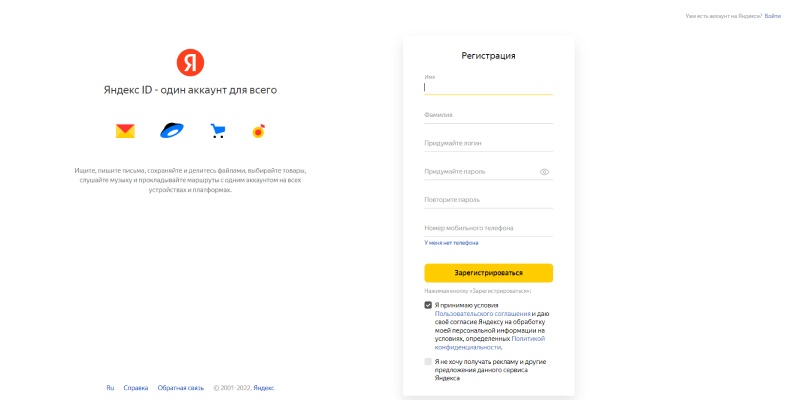
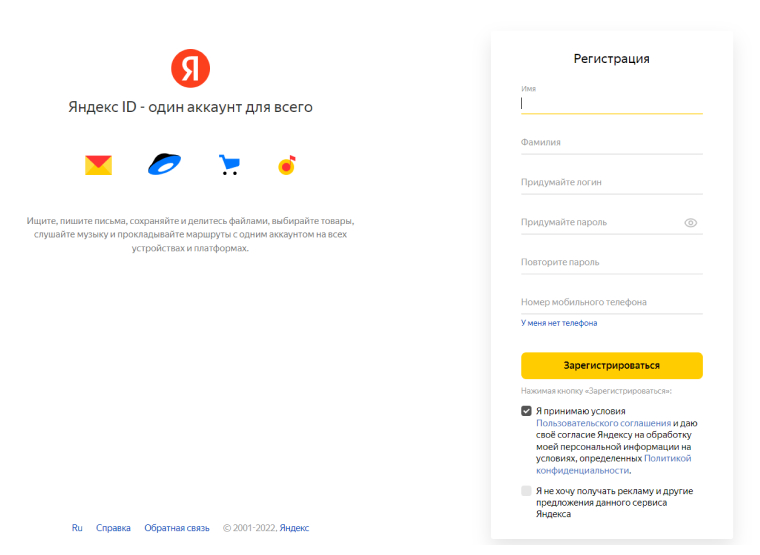
После установки вам необходимо войти в аккаунт Яндекса. Если у вас есть электронная почта с адресом @yandex.ru, то вы уже обладаете учетной записью в Яндексе. Если нет, то вам требуется ее зарегистрировать. Сделать это удобнее с помощью стационарного компьютера. Пройдите по ссылке и следуйте инструкциям. Этот аккаунт будет един для всех сервисов Яндекса.
Подключить смартфон к интернету
- После установки приложения и успешного входа в Яндекс.ID вам потребуется найти в меню приложения пункт «Устройства».
- Если это ваше первое умное устройство, на баннере «Умные колонки» нажмите «Подключить» и выберите вашу колонку.
- Вы можете в приложении нажать на кнопку Алисы и сказать: «Алиса, настрой колонку». Далее вам нужно следовать подсказкам на телефоне и от Алисы.
Есть второй вариант — ручное подключение:
- Для подключения колонки к интернету выберите на телефоне необходимую сеть и поднесите телефон к колонке.
- Нажмите «Проиграть звук».
- Колонка принимает эту опцию за подключение к Wi-Fi-сети. Она сама устанавливает подключение.
Ранее мы рассказывали:
«Алиса, давай за работу!» — как собрать умный дом «Яндекса»?
Подключение к компьютеру
В настоящий момент подключение Яндекс.Станции к ПК осуществляется только при наличии в ПК Bluetooth-модуля. Если у вас есть Bluetooth-модуль, то выполните следующие шаги:
- Откройте «Параметры ПК». Для этого нажмите «Пуск», начните печатать на клавиатуре слово «параметры». Система предложит вам открыть параметры ПК.
- Выберите «Устройства» > «Bluetooth и другие устройства» > «Вкл».
- Нажмите «Добавление Bluetooth или другого устройства».
- Устройство Bluetooth.
- Дайте колонке команду: «Алиса, активируй Bluetooth».
- Его также можно активировать вручную. На колонке нажмите кнопку отключения микрофона и зажмите ее. Держите ее, пока подсветка на колонке не активируется.
- Система должна определить Яндекс.Станцию (может быть написано «Yandex Station»).
- Нажмите «Подключить». Если требуется PIN, то внимательно прочтите документацию, которая прилагается к колонке, PIN должен быть указан в документе.
Что делать, если нет Bluetooth, но подключить колонку к ПК все же хочется:
- Подключить колонку к ПК можно с помощью HDMI-кабеля. Однако в таком случае колонка работает по принципу «умный микрофон с Алисой». Звук с ПК колонка проигрывать не будет.
Подключение к телевизору
Обратите внимание на то, что вы можете подключить Яндекс.Станцию к ПК только в том случае, если у вас большая колонка. Яндекс.Станция Мини не может быть подключена к ТВ. Исключением являются телевизоры Samsung старше 6-й модели.
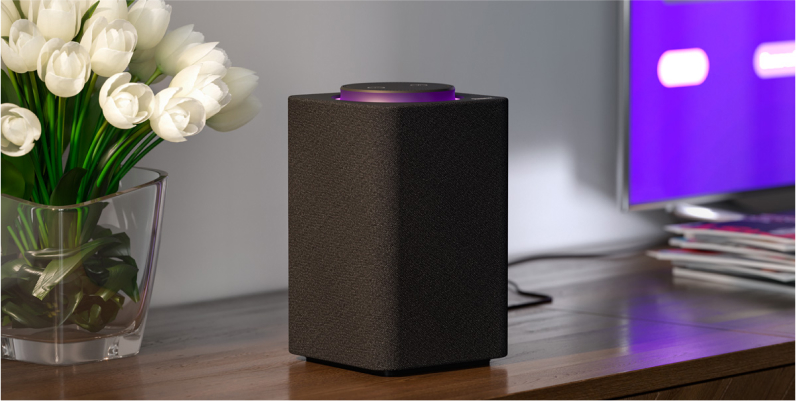
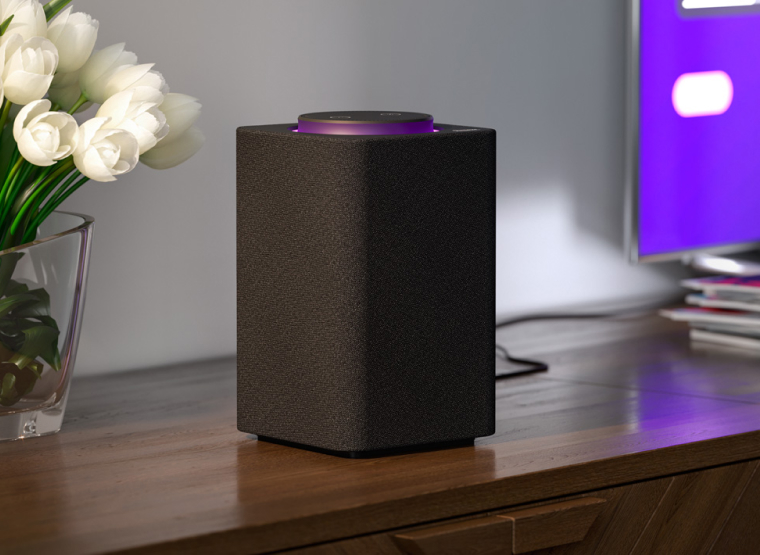
Как подключить Яндекс.Станцию к телевизору с помощью HDMI:
- Поставьте колонку рядом с телевизором и подключите ее с помощью кабеля HDMI.
Как проверить, что все сделано правильно:
- Если вы подключили Станцию как следует, то на HDMI-канале подключения появится интерфейс приложения Яндекс.
- Теперь Яндекс.Станция и Алиса подключены к телевизору. Вы можете голосовыми командами просить включить фильм из библиотеки «Кинопоиска», найти видео в интернете и так далее.
Как подключить Яндекс.Станцию к телевизору по Wi-Fi, если у вас Samsung:
Скачайте приложение Samsung SmartThings на смартфон.
Как подружить ТВ и Яндекс.Станцию:
- Зарегистрируйтесь в приложении или войдите в учетную запись Samsung.
- Добавьте телевизор в приложение SmartThings (нажмите на +, добавьте свою модель и подключитесь к ТВ).
- Система должна определить Яндекс.Станцию (может быть написано «Yandex Station»).
- Добавьте телевизор в приложение Яндекс. Перейдите на вкладку «Устройства» > «Другое устройство» > «Приложение Samsung SmartThings» > «Объединить аккаунты».
Что это дает? Вы можете с помощью голосовых команд переключить каналы, увеличивать и уменьшать громкость, включать телевизор и выключать его.
Другие настройки Яндекс.Станции
Настройка громкости
У Станции есть настройка громкости по шкале от 1 до 10. Вы можете установить конкретный уровень громкости с помощью голосовой команды: «Алиса, громкость на [1. 10]».
- Вы также можете установить уровень громкости в процентах, для этого скажите: «Алиса, громкость на [1. 100] процентов».
- Чтобы изменить звук относительно текущего значения, скажите: «Алиса, сделай погромче», «Алиса, тише».
- Чтобы установить предельно громкий или тихий звук, скажите: «Алиса, громкость на максимум», «Алиса, минимальная громкость».
Как сделать настройку громкости вручную?
- Для ручной настройки используйте кнопки на верхней панели колонки. Подсветка индикатора будет меняться с зеленого (тихо) до красного (громко) и подсказывать уровень громкости.
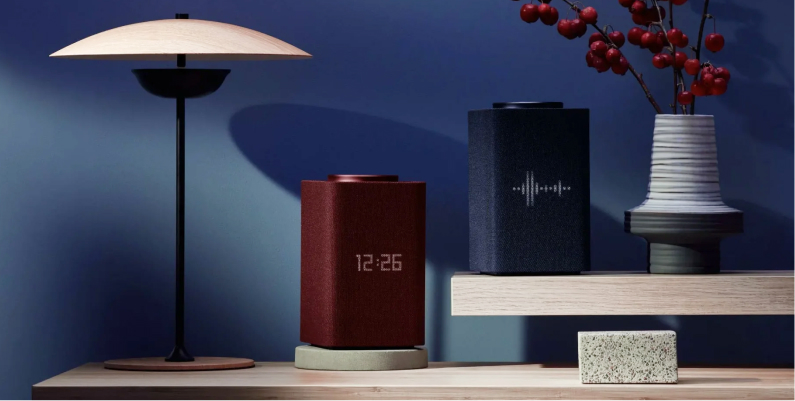
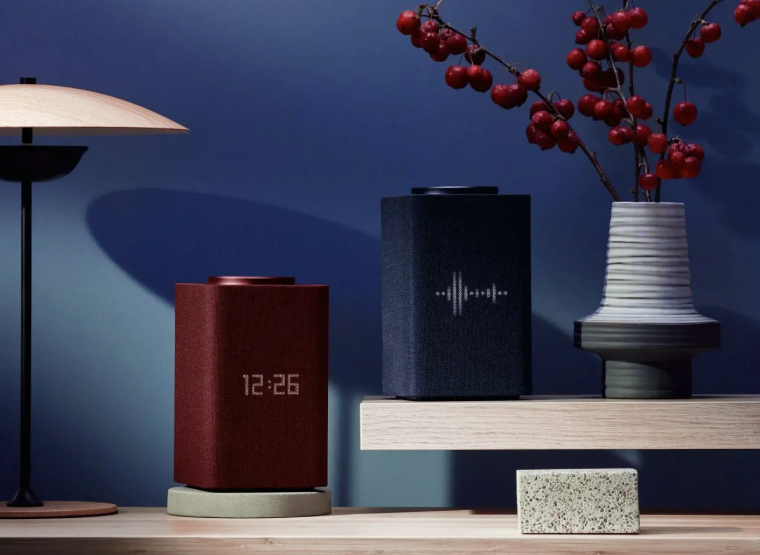
- Яндекс.Станция Мини с часами будет отображать уровень громкости на фронтальном экране.
- Новые версии Яндекс.Станции могут общаться шепотом. Если вы перейдете на шепот, то Алиса тоже понизит голос. Звук активации останется на стандартной громкости — вы можете отключить его.
Ранее мы рассказывали:

«Алиса» научилась общаться шепотом и сочинять нейросетевые сказки. «Яндекс» представил «Станцию» второго поколения
Как настроить Алису, чтобы она запомнила и узнавала голос владельца
Познакомьтесь с Алисой. Для этого скажите: «Алиса, запомни мой голос». Далее Алиса попросит вас повторить за ней несколько фраз. По завершении настройки вы можете спросить у Алисы, как вас зовут. Помощник назовет ваше имя.
Какие есть ограничения?
- Алиса запоминает голос только одного человека и отличает его от других в пределах небольшой группы, например внутри семьи.
- Знакомиться с голосовым помощником должен тот человек, чей аккаунт на Яндексе используется для управления Станцией. Если с Алисой познакомится кто-то другой, его запросы и оценки повлияют на рекомендации для владельца аккаунта.
- Для нескольких колонок можно настроить знакомство с каждой.
Алиса ошибается? Да. Она не всегда определяет собеседника, если голоса в семье, например, похожи. Если вы будете общаться с ней шепотом, она также может не распознать ваш голос.
Можно поменять имя? Да, скажите: «Алиса, запомни мое новое имя».
Как заменить фразу вызова голосового помощника
- Откройте экран устройств на смартфоне.
- В приложении Яндекс скажите: «Алиса, настрой колонку». Вы также можете сделать это вручную, кликнув на «Устройства» > «Яндекс.Станция».
- На открывшемся экране перейдите во вкладку «Настройки».
- Выберите пункт «Устройства с Алисой» > «Откликаться на имя».
- Отметьте вариант, который вам нравится.
Как перезагрузить
Перезагрузка устройства осуществляется вручную.
- Отключите адаптер питания от Станции и подождите пять секунд.
- Снова подключите адаптер питания. Станция начнет загружаться, в кольце на ее верхней панели будет вращаться фиолетовая подсветка. Дождитесь окончания загрузки.
Как сбросить настройки до заводских
- Чтобы сбросить настройки Станции, вам нужно отключить колонку от сети.
- В выключенном состоянии колонки нажмите на кнопку активации устройства. Держите ее, подключая к Станции адаптер питания.
- Удерживайте кнопку активации, пока световое кольцо не загорится желтым. Отпустите кнопку активации.
- Дождитесь приветствия Алисы и снова проведите настройку.
Решение проблем
Станция не включается
Включение Станции и ее загрузка сопровождаются свечением светового кольца на верхней панели. Если этого не происходит:
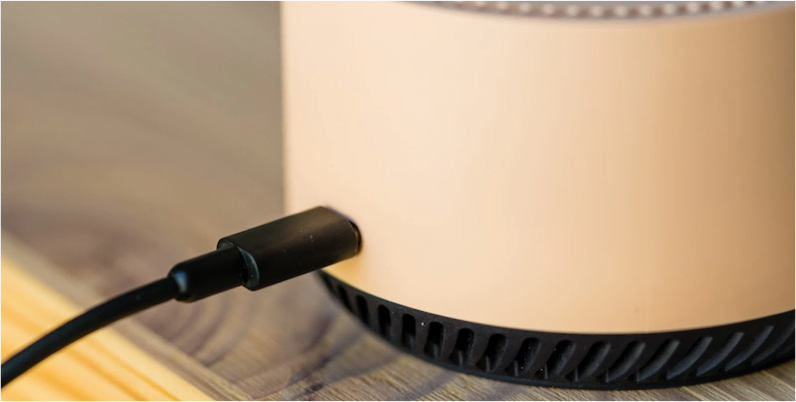
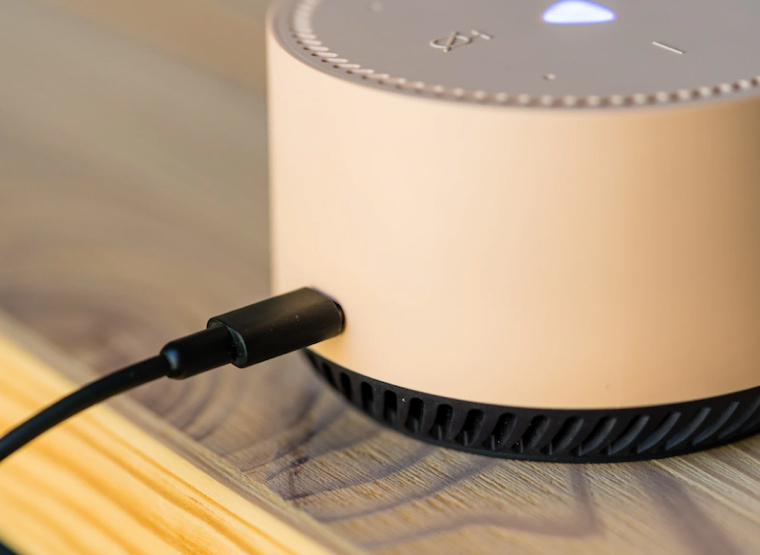
- Убедитесь, что вы используете адаптер питания из комплекта поставки. Совместимость с другими адаптерами не гарантируется.
- Убедитесь, что адаптер корректно подсоединен к устройству и включен в розетку.
- Проверьте, не обесточена ли розетка (подключите другое устройство, лучше всего лампу, чтобы сразу было видно, работает ли розетка).
- Если вам не удалось решить проблему, ознакомьтесь с информацией о сервисном обслуживании.
Ранее мы рассказывали:

Яндекс.Браузер обещает закадровый перевод для любого видео в интернете. Тестируем функцию на рэпе, новостях и «Властелине колец»
Приложение не находит Wi-Fi
- Убедитесь, что у вас есть подключение к интернету. Зайдите на любой сайт с помощью смартфона.
- Попробуйте перезагрузить роутер. Это можно сделать вручную, выдернув роутер из сети на 5 секунд, а затем подключив его заново.
Алиса говорит, что отсутствует подключение к интернету
Если вы подключились к интернету и настроили сеть Wi-Fi в Яндекс.Станции правильно, но Алиса утверждает, что подключения нет, то попробуйте следующие действия.
Зарезервируйте IP для MAC-адреса Станции:
-
Откройте веб-интерфейс роутера. Для этого введите в поисковую строку браузера IP-адрес роутера и авторизуйтесь. Обычно используются такие данные:
адрес — 192.168.0.1 или 192.168.1.1
Если автовыбор канала Wi-Fi выключен, включите его. Автоматический выбор канала может помочь, когда устройств в доме много и эфир зашумлен, но не всегда он срабатывает корректно.
Если автовыбор канала Wi-Fi включен, выключите его. Мы рекомендуем установить 1-й, 6-й или 11-й канал и ширину канала 20 МГц, если устройство подключено к сети с частотой 2,4 ГГц, и 36-й, 40-й, 44-й или 48-й канал, если устройство подключено к сети с частотой 5 ГГц.
Помните, что при любой проблеме вы можете обратиться в службу поддержки Яндекса. Связаться с ней можно ежедневно с 07:00 до 00:00 по московскому времени по телефону 8 (800) 600-78-11. Звонок по России бесплатный.
Надеемся, что мы помогли вам настроить Яндекс.Станцию и вы уже можете спросить у Алисы, как у нее дела, а также попросить ее перейти на сайт «Эльдорадо», чтобы выбрать интересный товар!
Посмотреть все модели Яндекс.Станции и выбрать свою
*Информация о товарах, размещенная на «Эльдоблоге», не является публичной офертой. Цена товаров приведена справочно. С актуальными ценами на товары в соответствующем регионе вы можете ознакомиться на сайте eldorado.ru
Присылайте нам свои обзоры техники и получайте до 1000 бонусов на карту «Эльдорадости»!
Как быстро перезагрузить станцию Алиса: процедура, сброс настроек
 АНАЛИТИКА
У пользователей Алисы периодически возникает необходимость перезагрузить Яндекс станцию Алиса, когда она перестала реагировать на команды или воспроизводить музыкальные композиции. Вкратце ниже разберем, как перезагрузить станцию Алиса.
Как сбросить станцию Алиса до заводских настроек
Возврат к заводским настройкам помогает устранить сбои в работе системного программного обеспечения после некорректно выполненной обновления.
Подробная инструкция для настроек стандартной колонки Алиса:
- Отключите от питания станцию Алиса.
- Зажмите кнопочки активации колонки Алиса, имеющую вид треугольника в кружочке на панели.
- Повторно подключите станцию в розетку.
- Отпустите зажатую кнопки после десяти секунд.
- Через пять семь минут колонка вернётся к первоначальному состоянию, к заводским настройкам.
- Подключите снова Яндекс Станцию к беспроводной сети Wi-Fi для повторной настройки.
Инструкция по сбросу к заводским настройка для Мини станции Алиса имеет похожий алгоритм:
- Отключение от сети мини станции Алиса.
- Зажатие клавиши, на которой изображен микрофон и подключение зарядного устройства в розетку.
- Удерживание кнопочки микрофона до момента, пока подсветка не примет желтый цвет.
- Уберите палец с клавиши и ожидайте сигнал голосового помощника мини Яндекс станции.
- Следуйте инструкциям Алисы для новой настройки устройства. Алиса сама подскажет, что нужно делать.
Процедура перезагрузки Алисы
Отвечаем на вопрос, что делать если Алиса не слышит. Для того чтобы Алиса снова работала без сбоев и чётко выполняла ваши команды необходимо выполнить процесс перезагрузки станции.
Пошаговая инструкция по перезагрузки Яндекс Алисы:
- Изъятие блока питания из розетки.
- Ожидание от пяти до десяти секунд.
- Подключение зарядного устройства в электросеть.
- Ожидание завершения загрузки. В индикаторе, расположенном на верхней панели колонки, будет вращаться специальная подсветка фиолетового оттенка.
- Готово! Станция перезагружена.
В каком случае требуется перезагрузка Яндекс Алисы
Есть несколько признаков которые показывают, что необходимо перезагрузить колонку Алиса для её корректной работы: