Как отправить текстовую ссылку на Android?
Коснитесь значка «Поделиться» в правом верхнем углу. Вы должны получить возможность поделиться видео через (текст) «Сообщения» на Android или «Сообщение» на iPhone. Другие приложения, которые вы скачали, также будут включены в список опций для совместного использования. Android: просто добавьте имя / номер получателя текста, и ссылка на видео будет отправлена в виде текста.
Как отправить ссылку в текстовом сообщении android?
Чтобы включить ссылку в любое текстовое сообщение, просто введите или вставьте полный URL-адрес в свое сообщение. Большинство платформ обмена сообщениями автоматически превращают URL-адрес в ссылку, которая позволяет получателям сообщения щелкнуть и получить доступ к связанной странице или контенту.
Как скопировать и вставить ссылку в текстовое сообщение?
Скопируйте и вставьте ссылку из текстового сообщения (Android).
- Нажмите и удерживайте сообщение, содержащее ссылку.
- Нажмите появившуюся кнопку «Копировать». …
- Вставьте скопированный текст туда, куда вы хотите вставить ссылку, а затем вручную удалите весь лишний текст, который пришел с исходным сообщением.
Как разместить ссылку в тексте?
Выделите текст или изображение, которое вы хотите отобразить как гиперссылку. Нажмите Ctrl + K. Вы также можете щелкнуть правой кнопкой мыши текст или изображение и выбрать ссылку в контекстном меню. В поле «Вставить гиперссылку» введите или вставьте ссылку в поле «Адрес».
Как мне отправить кому-нибудь ссылку?
Как отправить ссылку на сайт
- Откройте браузер. Зайдите на соответствующий сайт.
- Дважды щелкните пустое место в адресной строке вверху окна браузера. …
- Щелкните адрес правой кнопкой мыши, прокрутите вниз и нажмите «Копировать».
- Откройте приложение электронной почты. …
- Завершите свое электронное письмо, написав сообщение, добавив тему и введя адрес электронной почты получателя.
Как отправить ссылку на андроиде?
Чтобы отправить ссылку с любой веб-страницы в браузере настольного компьютера на устройство Android, просто щелкните ссылку правой кнопкой мыши и выберите «Отправить на свои устройства» во всплывающем контекстном меню. Выберите свое устройство в меню, и оно появится в виде уведомления на вашем устройстве.
Как создать ссылку на android?
На планшете или телефоне Android
- На планшете Android коснитесь вкладки «Вставка». На телефоне Android коснитесь значка «Изменить». в верхней части экрана нажмите «Домой», а затем нажмите «Вставить».
- Коснитесь Link.
- Введите текст для отображения и адрес вашей ссылки.
- Коснитесь Вставить.
Что такое гиперссылка с примером?
Гиперссылка, также называемая ссылкой и веб-ссылкой, представляет собой значок, изображение или текст, которые ссылаются на другой файл или объект. … Например, «Домашняя страница Computer Hope» — это гиперссылка на главную страницу Computer Hope.
Как скопировать и отправить ссылку?
Лайфхак: Как скопировать ссылку на телефон и отправить другу
- Зайдите в свой интернет-браузер, а затем на веб-сайт, адрес которого вы хотите скопировать.
- Вы можете нажать / удерживать ссылку, и на ней будет написано «Копировать URL». …
- После того, как вы скопировали URL-адрес, вы можете выйти из браузера и перейти к сообщению друзей или куда угодно, куда вы хотите вставить текст. …
- Это оно!
Как скопировать и вставить ссылку на андроиде?
Как скопировать и вставить ссылку
- Найдите ссылку, которую хотите скопировать и вставить.
- Нажмите и удерживайте ссылку.
- Коснитесь Копировать ссылку.
- Коснитесь и удерживайте место, куда вы хотите вставить ссылку.
- В появившемся меню нажмите «Вставить». …
- Вы также можете поделиться ссылкой, скопировав ее текст из адресной строки. …
- Откройте новую вкладку браузера.
Как сделать ссылку интерактивной?
Как превратить слова в интерактивную ссылку?
- Выделите слово, которое вы хотите связать, либо дважды щелкнув по нему, либо с помощью мыши щелкните слово и перетащите его.
- Нажмите кнопку «Вставить ссылку» на панели инструментов «Написать сообщение» (она выглядит как цепочка). …
- Введите URL-адрес, на который будет ссылаться ваше изображение, и нажмите OK.
12 февраля. 2007 г.
Как создать ссылку на файл?
Удерживая нажатой клавишу Shift на клавиатуре, щелкните правой кнопкой мыши файл, папку или библиотеку, для которых вы хотите создать ссылку. Затем в контекстном меню выберите «Копировать как путь». Если вы используете Windows 10, вы также можете выбрать элемент (файл, папку, библиотеку) и щелкнуть или коснуться кнопки «Копировать как путь» на вкладке «Главная» проводника.
Как создать URL-ссылку?
Создайте короткий URL
- Посетите сайт сокращения URL-адресов Google по адресу goo.gl.
- Если вы не вошли в систему, нажмите кнопку «Войти» в правом верхнем углу.
- Напишите или вставьте свой URL-адрес в поле «Вставьте сюда длинный URL-адрес».
- Нажмите «Сократить URL-адрес».
Как отправить ссылку кому-нибудь с Amazon?
Найдите продукт, которым вы хотели бы поделиться с кем-нибудь. Прокрутите вниз и коснитесь горизонтальной серой кнопки «Поделиться» (старые версии приложения Amazon) или коснитесь значка «Поделиться» на изображении продукта (новые версии приложения Amazon). Выберите метод, которым вы хотите поделиться ссылкой на продукт.
Все способы как сделать гиперссылку в Телеграме в 2023 году
Способы, как вставлять ссылку в текст в Телеграме, бывают разными. Самое простое — скопировать URL, вклеить в сообщение и отправить адресату. Но, если хочется оформить пост на канале эстетичнее, лучше спрятать ссылку в слово или фразу. Тогда переход на сторонний сайт будет осуществлять нажатием на выделенный элемент в мессендже.
Как сделать гиперссылку в Телеграме
Разработчики мессенджера добавили возможность в Телеграме сделать ссылку словом или фразой. Опция доступна на всех платформах — и на телефонах Android или iOs, и на компьютере.
На телефоне
В мобильной версии мессенджера для добавления гиперссылки в текст действуют следующим образом:
- Запускают приложение. Находят чат, группу или канал, в котором хотят заменить ссылку на слово или фразу.
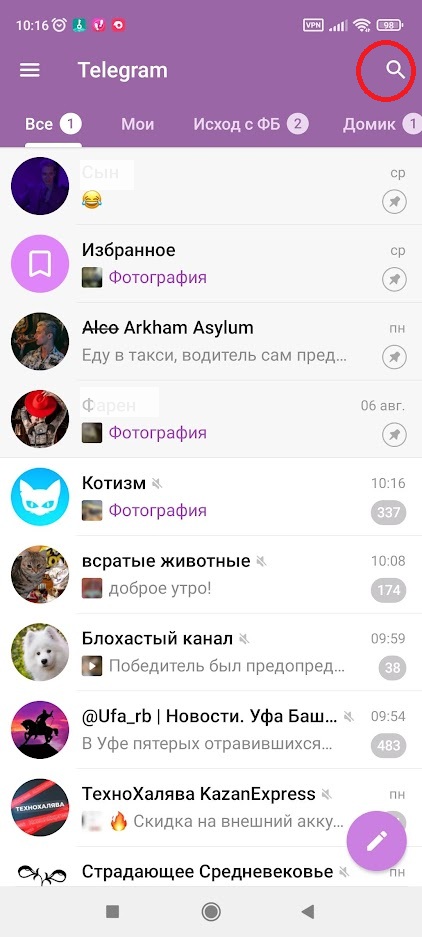
- Вписывают текст в диалоговое окно.

- Выделяют элемент, который будет отображать скрытый URL, долгим тапом. Нажимают на точки в правом углу в верхней части экрана.

- Выбирают в меню «Добавить ссылку».

- В открывшемся окне вставляют в адресное поле URL из буфера обмена.

- Если хотят скрыть из поста отображение активной ссылки, нажимают на крестик в углу. Отправляют, тапнув на стрелочку.

Теперь подписчики канала или собеседники в чате вместо громоздкого поста увидят красивую короткую гиперссылку. При нажатии на подчеркнутые слова или фразы появится запрос перехода на другой сайт.
На компьютере
Добавить ссылку в текст можно и в десктопном приложении на ноутбуке или стационарном ПК. Для этого действуют по такому алгоритму:
- Запускают приложение. Открывают чат, группу или канал. Вписывают в диалоговом окне слово, которое должно скрыть гиперссылку.

- Выделяют правым кликом мыши элемент. Нажимают на клавиатуре кнопки «Ctrl+K».

- В появившееся окно копируют адрес из буфера обмена.

- Нажимают на крестик, чтобы убрать отображение превью сайта.

- Кликают на синюю стрелочку для отправки.

- Результат появится в виде красиво оформленной гиперссылки.


При вводе комбинации клавиш, вызывающих окно для вставки URL, используют английскую букву «K». При этом неважно, какой языковой режим установлен на компьютере в данный момент.
Изменяем добавленную ссылку
Если пользователь ошибся — неправильно ввел адрес сайта или URL оказался битым и ссылка в Телеграм не открывается, необходимо отредактировать сообщение. Чтобы изменить гиперссылку, выполняют следующие шаги:
- Выделяют сообщение, которое необходимо изменить. Нажимают в верхнем поле контекстного меню значок в виде карандаша.
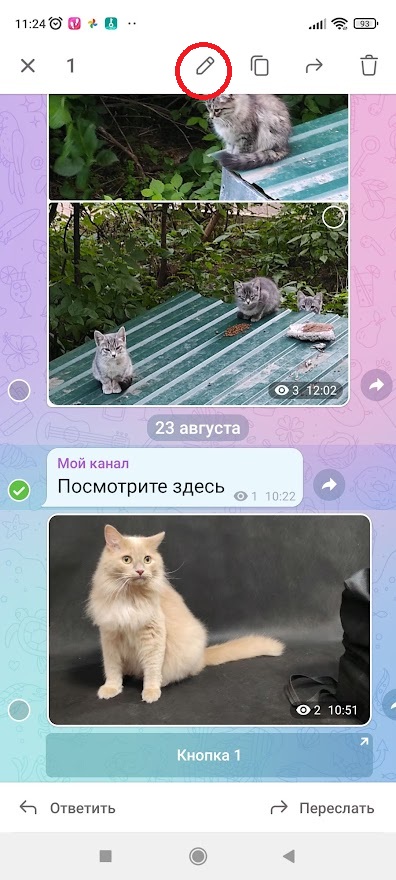
- Так же, как и в случае, когда нужно вставить URL, нажимают на 3 точки в углу экрана и выбирают «Добавить».

Далее стирают старые данные в окне ввода и вставляют новые. При желании, можно изменить исходный текст поста.
Сокращаем ссылку в Telegram
Необязательно добавлять гиперссылку. Иногда, чтобы пост выглядел эстетичнее, достаточно просто сократить слишком длинный и громоздкий URL. Сделать это легко с помощью бота:
- Открывают приложение на смартфоне или ПК.

- Запускают поиск по запросу «сократить ссылку».
- Выбирают любого робота. Нажимают на кнопку «Старт». Вводят в тескстовое поле длинный адрес из буфера обмена.

- Бот автоматически отправляет в ответ короткий URL.

Полученное сокращение действует только в Телеграмме. На других ресурсах использовать этот короткий адрес не получится.
Как сделать ссылку кнопкой
Владельцы каналов стараются максимально привлечь внимание подписчиков. Разработчики Telegram добавили в мессенджер различные инструменты, позволяющие улучшить интерфейс блога. Как красиво оформить пост показано на примере размещения под картинкой кнопки-ссылки.
Самостоятельно сделать это не получится — сначала придется задействовать автоматического помощника @Controller_Bot, чтобы создать собственного бота-администратора. Первый этап состоит из следующих действий:
- Находят бота с помощью поисковой системы. Запускают программу, нажав на «Старт».
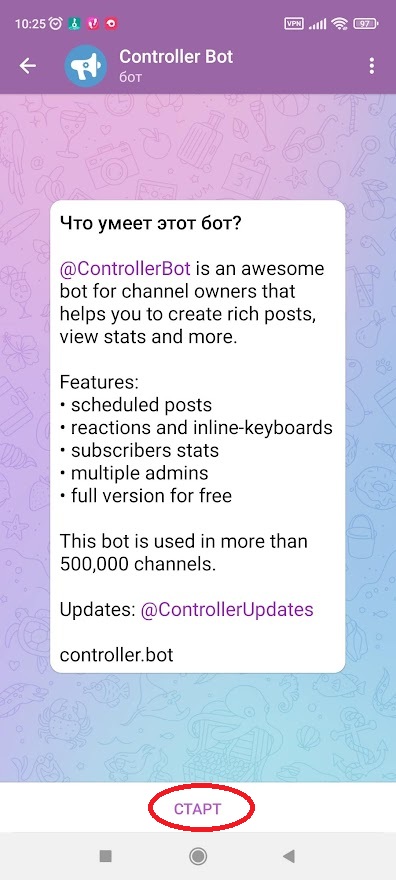
- Выполняют инструкции помощника, перейдя по активной ссылке в чат с другим роботом @BotFailer.

- Активируют программу.

- Тапают на команду «/newbot».

- Вводят имя бота, которого создают для своего канала.

- Придумывают уникальное название. Юзернэйм автоматического помощника не должен быть ранее использован в мессенджере.

- Пересылают полученное сообщение с токеном в чат с @Controller_Bot.

- Выполняют инструкции. Необходимо сначала сделать созданного бота администратором своего канала. После этого отправляют @Controller_Bot любой пост из блога или вводя юзернэйм сообщества.

- Устанавливают временной пояс, введя свой регион.

Далее переходят к привязке кнопки. Для этого используют только что созданного бота:
- Открывают диалог с роботом и запускают программу.

- Нажимают в меню «Создать пост».

- Выбирают канал.

- Устанавливают режим форматирования.

- Отправляют текстовое сообщение или фото для поста, выбирают «Создать кнопку».
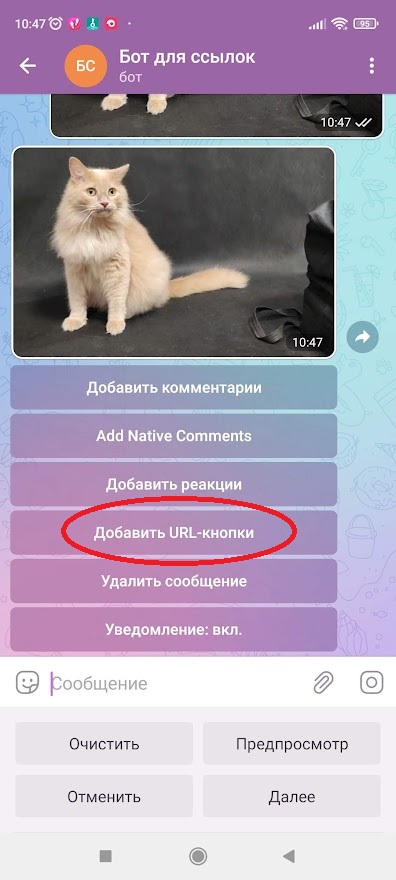
- Выполняют инструкции, введя описание элемента и адрес, на который осуществляется переход.

- Отправляют сообщение боту.

- Нажимают «Далее».

- Выбирают, нужно ли разместить пост сразу или отложить публикацию.

- Для перехода на канал тапают на «Посмотреть».

- Проверяют корректность данных, нажав на кнопку.

- Если все сделано верно, откроется окно со ссылкой. После нажатия на URL пользователь будет перемещен на сторонний сайт.

Внимание!
Для прикрепления кнопки необходимо, чтобы у канала был статус публичного. В приватном сообществе или группе функция не работает.
Создаем ссылку на канал, группу, профиль
Найти адрес своего профиля, группы или канала, чтобы разместить URL в соцсетях или на своем сайте, несложно:
- Запускают приложение. Нажимают на пиктограмму «бутерброд».

- Переходят в «Настройки».
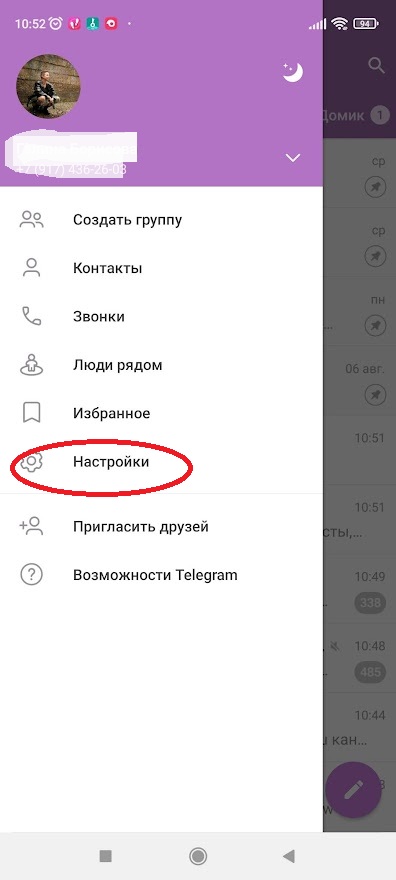
- Нажимают на строку «Имя пользователя».

- Искомая ссылка находится в нижней строке.

URL выделяют долгим тапом и копируют в буфер обмена. Теперь его можно отправить друзьям или разместить на своей странице в соцсетях.
Где найти ссылку на пост или сообщение
Чтобы прикрепить на других сайтах URL интересного мессенджа на канале или в группе, делают следующие шаги:
- Находят нужный пост и тапают на стрелочку «Переслать».

- В нижней части экрана нажимают «Копировать ссылку».
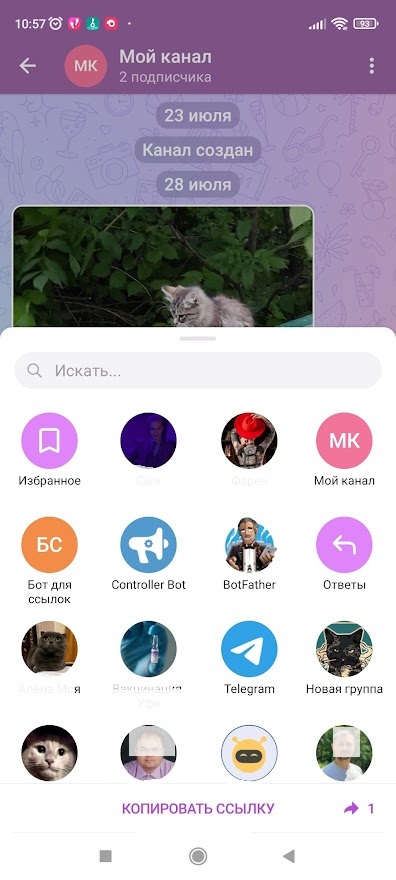
- Адрес будет сохранен в буфер обмена.

Теперь URL можно разместить на странице любой соцсети или отправить друзьям в стороннем мессенджере. Даже те, кто не имеет аккаунта в Telegram, смогут увидеть сообщение в веб-версии приложения.
Возможные проблемы и их решение
Ссылка в Телеграм может не открыться в 3 случаях:
- указан неверный адрес;
- срок действия ссылки истек;
- ресурс блокируется Роскомнадзором.
В первом случае необходимо отредактировать пост самостоятельно, привязав корректный URL. Во втором поможет подключение через VPN.
Прикрепление гиперссылки делает посты на канале или в группе более читаемыми, что привлекает подписчиков и увеличивает отдачу. А разработчики Телеграм предоставили возможность скрывать URL различными способами.
Шаблоны ссылок на мессенджеры
В данной статье мы разместим HTML шаблоны для ссылок на мессенджеры, социальные сети, телефон и E-mail для размещения на сайте.
Шаблоны ссылок для размещения на сайте
Как сделать прямую ссылку на номер телефона
Html-код ссылки на номер телефона для копирования:
При нажатии на ссылку с мобильных устройств будет предложено набрать указанный номер, на десктопе – выбрать приложение для звонка.
Ссылка на адрес эл. почты (Email)
Чтобы сделать кликабельный e-mail используйте данный Html-код:
<a href="mailto:mail@example.com">Пример ссылки на емайл</a>
При нажатии на ссылку будет открыта почтовая программа, заданная по умолчанию, в поле «Получатель» будет подставлен адрес электронной почты, указанный в HTML-ссылке.
Как сделать ссылку на Telegram
Открыть чат с пользователем. Работает только по никнейму (имени пользователя). Замените имя пользователя в шаблоне “jack_malbon” на свое:
Как сделать гиперссылку в ВК + видео
Публикуя посты в своем аккаунте или группе, хочется, чтобы они были не только полезными, но и привлекательными. Для этого текст разбивается на смысловые блоки, подбираются подходящие смайлики, фото и аудиозаписи. Но когда очередь доходит до вставки ссылки, приходится изощряться и искать способ, как сделать гиперссылку в ВК.
Что такое гиперссылка
Гиперссылка – это фрагмент текста (слово, словосочетание, а иногда даже предложение), к которому прикреплена ссылка для перехода на другую страницу сайта или на внешний веб-ресурс. Для ее создания на обычном сайте используется специальный HTML-код, который позволяет указать путь на другую страницу, прикрепив ссылку к любому текстовому или графическому элементу.
Но поскольку к изменению кода страниц социальной сети ВКонтакте имеют доступ только разработчики, обычные пользователи сталкиваются с проблемой при создании гиперссылок. На самом же деле, здесь главное запомнить общий принцип построения и разобрать конкретные примеры на практике. Тогда на шифрование ссылки в слове будет уходить не более нескольких секунд.
Общий принцип построения
Для создания гиперссылок в ВКонтакте используется два вида шаблонов: с квадратными и с круглыми скобками. Они прописываются вручную в тексте поста или сообщения в беседе. Поэтому их можно использовать, как для публикаций, так и для рассылки. Единственное текстовое поле, которое не способно преобразовать установленную комбинацию символов, – это поле статуса.
- [Адрес гиперссылки|Текст гиперссылки];
- @Адрес гиперссылки(Текст гиперссылки).
Адрес – это ID-номер или адрес страницы, на которую нужно перенаправить пользователя. А текст – это текстовый фрагмент, в котором нужно скрыть эту самую ссылку.
Эти понятия нельзя путать, поскольку после отправки комбинации, построенной по ложному принципу, нужного преобразования не произойдет.
Соответственно, введенный текст опубликуется в исходном варианте. Теперь можно разобрать, как сделать гиперссылку, на конкретных примерах.
На человека
Иногда наступает такой момент, когда в посте нужно упомянуть конкретного человека, например для поздравления с праздником. Но, указав ID-номер его аккаунта, вряд ли кто-то после прочтения поймет, к кому обращается автор. Поэтому попробуем прикрепить адрес профиля к имени и фамилии пользователя.
- Заходим в свой аккаунт и опускаем страницу до записей на стене.
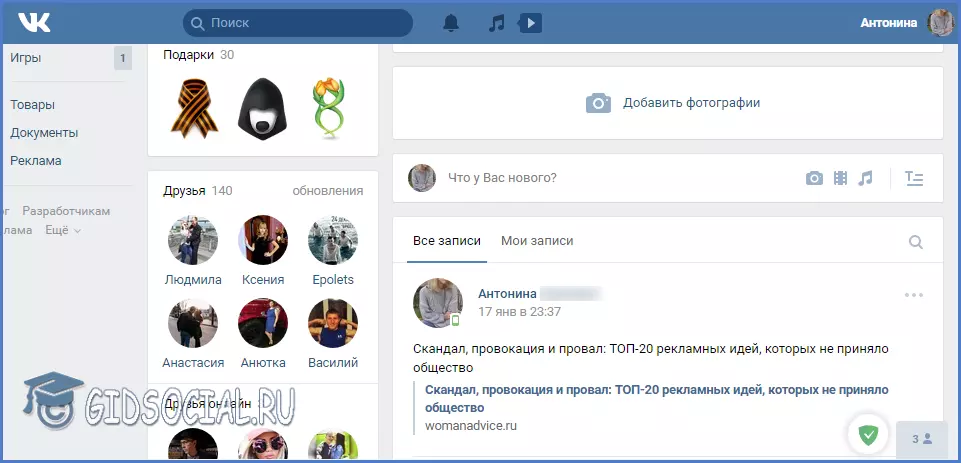
- Начинаем набирать текст поста. В том месте, где нужно упомянуть человека, вводим символ «@», а после него – имя друга.
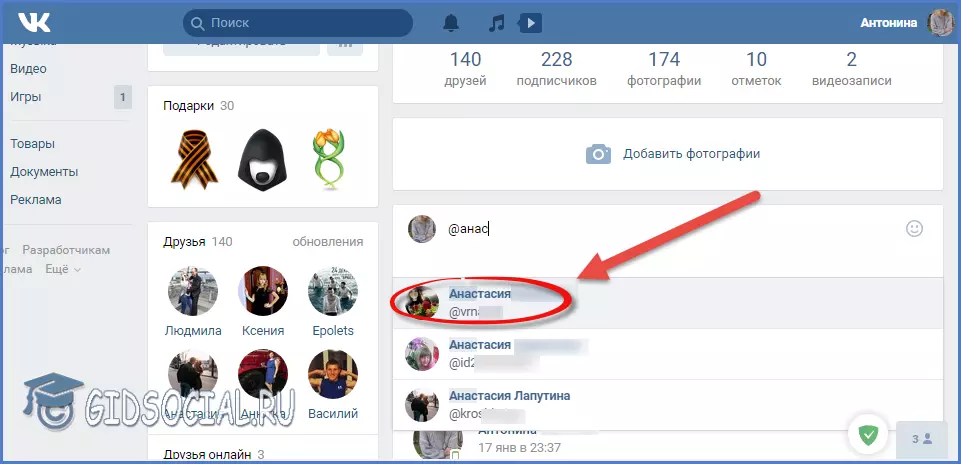
Как правило, уже после ввода первых букв ника откроется список. Из него можно выбрать нужного адресата, чтобы сэкономить время и не печатать имя и фамилию полностью.
- Добавляем текст, смайлы и нажимаем кнопку «Отправить».
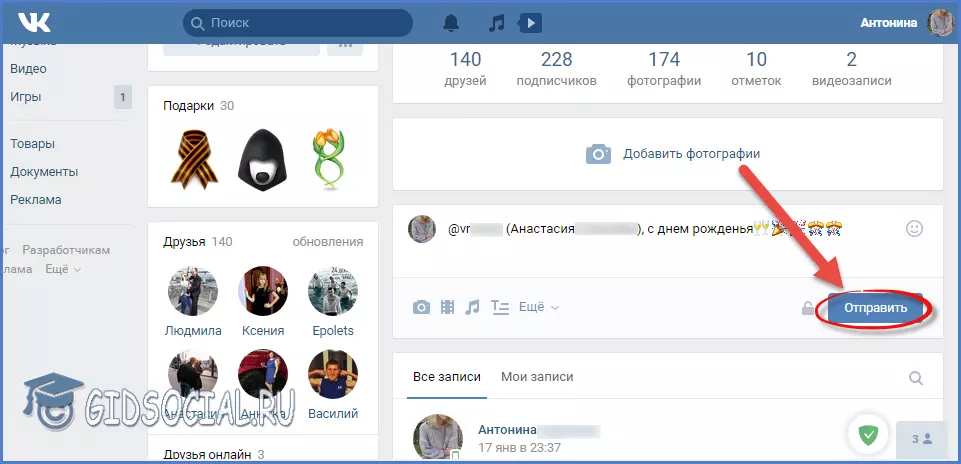
- Оцениваем результат.
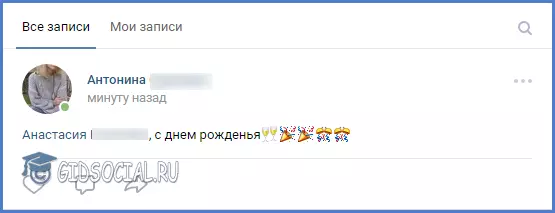
Стоит отметить, что после ввода «@» в списке будут отображаться только те пользователи, которые есть в друзьях. Но упомянуть в посте можно любого человека. Для этого нужно:
- Зайти на его страничку и скопировать ID-номер.

Копировать нужно только ту часть ссылки, которая выделена красным цветом.
- Затем выделенный фрагмент нужно вставить в пост, указав после него текст гиперссылки в круглых скобках.
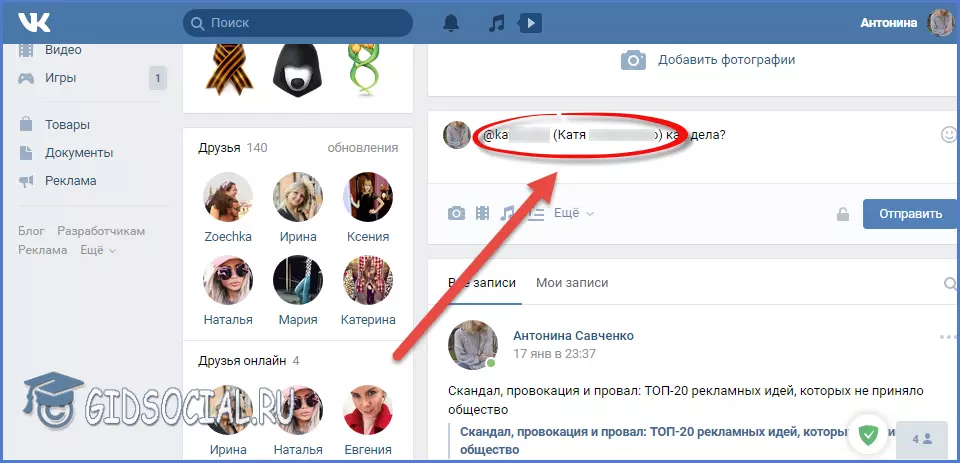
В качестве текста гиперссылки необязательно использовать имя и фамилию человека. Это может быть любое слово или словосочетание, которые вы посчитаете наиболее подходящими.
На группу или публичную станицу
Шаблоны с круглыми скобками работают и для упоминания сообществ. Но для разнообразия испробуем второй способ создания гиперссылок.


- Заходим на страницу сообщества или публичной страницы и копируем ID в адресной строке браузера.

Для вставки подойдет как и числовой номер страницы в формате club*********, так и адрес, преобразованный из названия группы.
- В своем профиле начинаем печатать пост, используя шаблон с квадратными скобками. Нажимаем кнопку «Отправить».
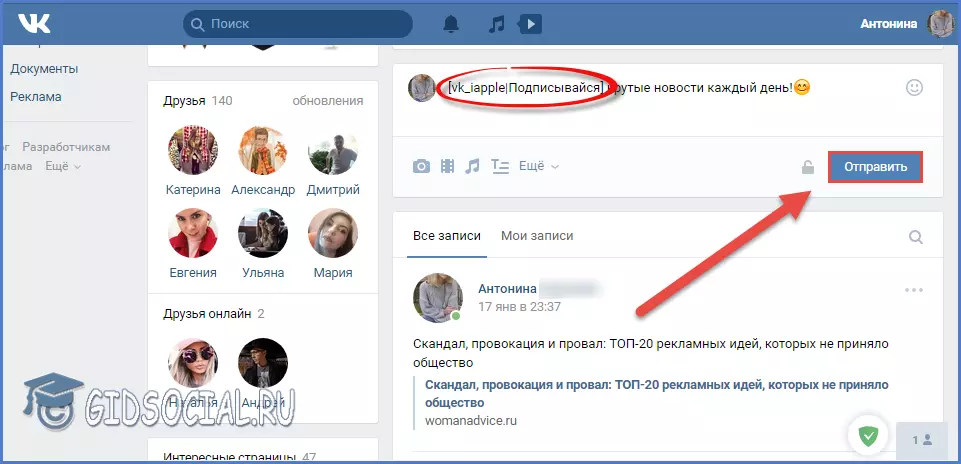
- Смотрим на результат.
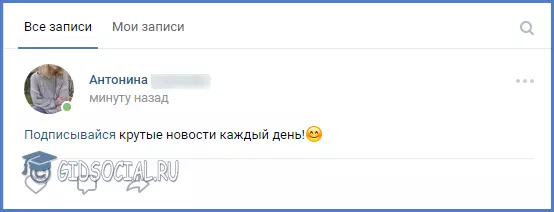
Также гиперссылки можно создавать на события, обсуждения, альбомы и прочее. Для этого ID сообщества в шаблоне нужно заменить на адрес страницы, который требуется зашифровать в тексте. К посту так же можно прикрепить изображение, аудиозапись или «живую» картинку (GIF-анимацию).
На внешние сайты
С созданием гиперссылок на сторонние веб-ресурсы ситуация сложнее. Дело в том, что сделать их по шаблону нельзя. Но совсем недавно в ВКонтакте появилась такая функция, как создание красивой миниатюры сайта при вставке ссылки в поле для ввода текста. Вот, например, как выглядит ссылка на YouTube канал:
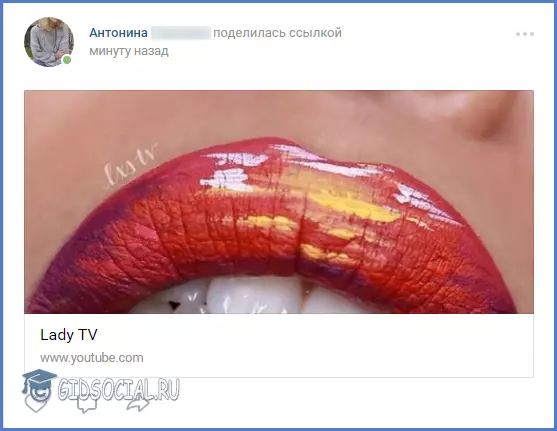
Такие посты вполне подойдут для привлечения активных репостов записи. Но если такая конструкция окажется громоздкой, всегда можно воспользоваться внутренним сократителем ссылок ВК.
С его помощью не получиться спрятать ссылку в слове или сделать надпись кликабельной. Но зато он сделает адрес сайта коротким и привлекательным. Если результат преобразования внутреннего сократителя не понравится, в сети доступно для скачивания множество программ со схожими функциями.
Как сделать гиперссылку в мобильном приложении ВК
Мобильное приложение немного отличается от полной версии сайта. Как минимум, там нет адресной строки, где можно было бы скопировать адрес нужной страницы. Но в целом принцип остается тем же.
Рассмотрим на примере:
- Заходим в «Друзья» в своем профиле ВК.
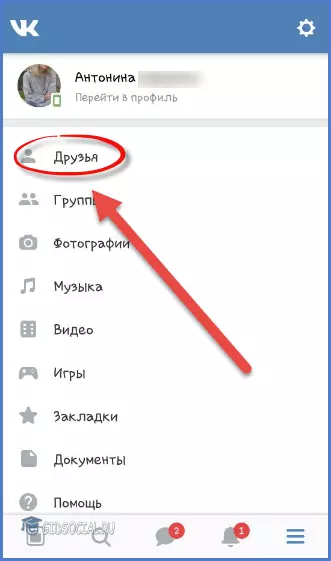
- Выбираем пользователя, которого нужно упомянуть в посте.
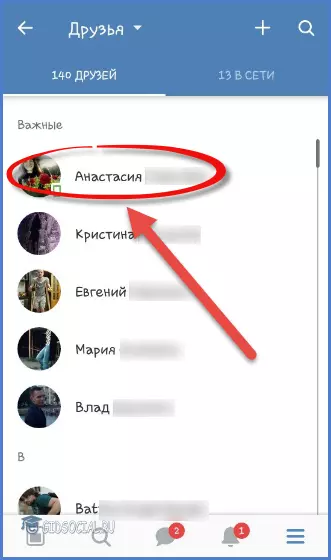
- На его странице открываем меню в правом верхнем углу экрана.
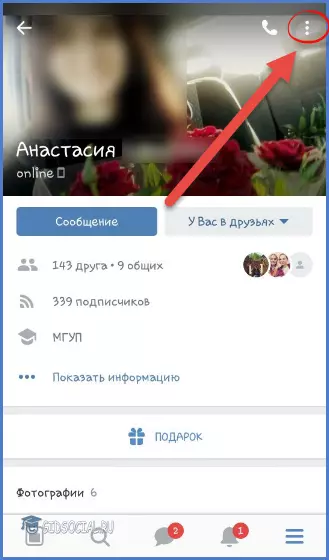
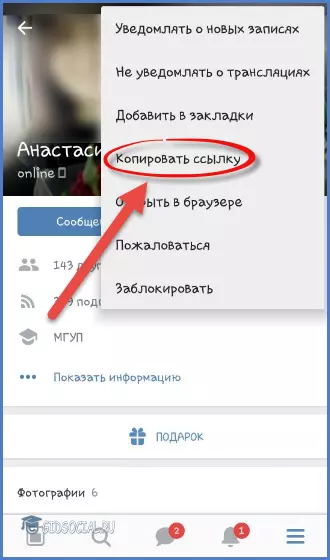
- Здесь нужно выбрать пункт «Копировать ссылку».
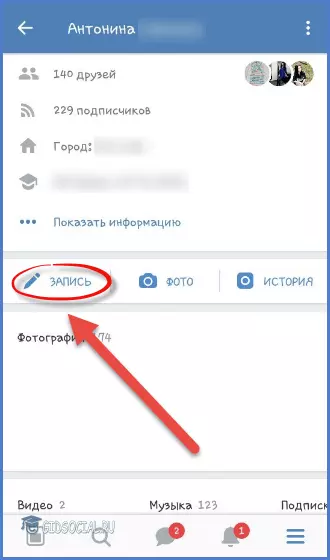
- Далее нужно вернуться в свой профиль и нажать кнопку «Запись» для создания новой публикации.
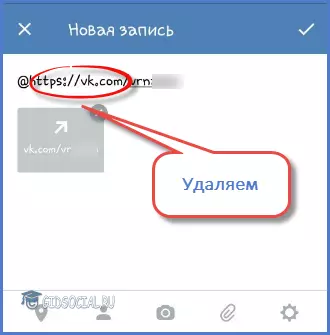
- По шаблону вводим символ «@», а после него вставляем скопированную ссылку. Выделенный фрагмент необходимо удалить так, чтобы остался только ID.
- Далее в круглых скобках прописываем текст гиперссылки.
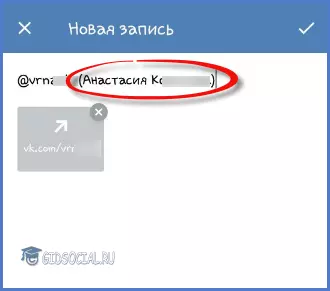
- Перед тем как опубликовать запись, удаляем ссылку, которая прикрепилась автоматически.
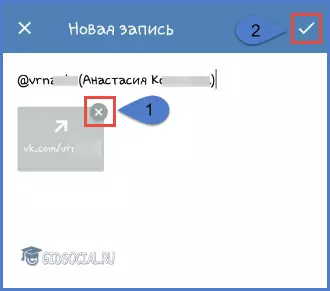
- Чтобы убедиться, что все получилось, взглянем не стену.
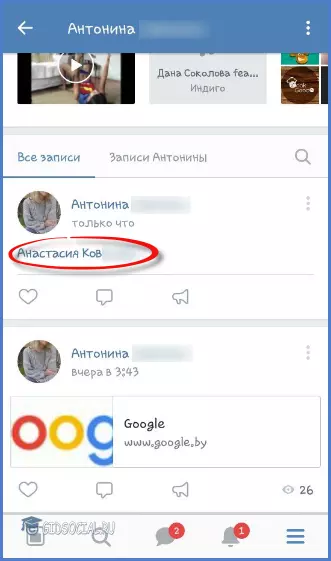
Сразу же после отправки поста человек, который в нем упоминается, получит соответствующее уведомление. Поэтому ответной реакции не придется долго ждать.
Для закрепления такого большого объема полученной информации, предлагаем усвоить ее, посмотрев видео:
Подведем итоги
На этом наш материал подходит к концу. Мы разобрали абсолютно все варианты создания гиперссылок. Поэтому надеемся, что у вас не возникнет проблем с ними на практике. Если у вас остались вопросы по теме или в процессе что-то не получилось, оставляйте свои комментарии под статьей. Опишите суть проблемы, а мы постараемся максимально быстро помочь вам с ее решением.