Как быстро скачать свою почту из Mail.Ru на компьютер? Какие есть способы?
Необходимо сохранить письма из почтового ящика Mail.Ru на домашний компьютер, но в почтовике нет для этого удобных настроек.
Как можно просто и быстро сохранить входящую и исходящую почту с Mail.Ru без использования Outlook?
В каком формате сохранятся письма? В какой программе их можно будет просматривать на компьютере?
Совсем быстро не получится. Как вариант — скачивать по одному письму, либо выделив на странице все письма (25), отправить их как вложение — на другую почту. Неважно какую. После отправки появится текст: Ваше письмо отправлено. С активной ссылкой «письмо».
Следует нажать на «письмо», и в выпадающем меню выбрать «скачать на компьютер». Вложение сохранится как файл Windows Live Mail. При помощи которой его можно будет открыть в любое время. Увы, так придется поступать с каждой страницей Входящих (или Исходящих). Выделять по 25 писем, отправлять на стороннюю почту, и сохранять на компьютер сразу после отправки.
Как скачать все письма с майла. Вложения из Почты — Блог Почты
Кстати, а вы знаете, как создать почтовый ящик на Яндексе бесплатно?
Если Вы пользуетесь web интерфейсом почтового сервера, т.е. заходите в свою электронную почту через браузер.
Не имеет значения, какой это браузер-это, может быть, mozilla может быть internet explorer, который встроен в персональную систему windows.
Собственно никакого это значения на то, как сохранить письма, не имеет. Во всех браузерах интерфейс выглядит одинаково.
Открываем нашу почту. Заходим в папку «входящие».

У нас список писем, которые пришли нам на почту.  Открываем письмо. Выделяем весь текст, держа левую кнопку.

Правой кнопкой мышки копируем.
Сворачиваем наш браузер. На рабочем столе открываем правой кнопкой мышки окошко и создаем папку.  Либо текстовой документ – открываем его в блокноте и вставляем сюда наш скопированный текст сообщения правой кнопкой мышки.
  Закрываем папку, и у нас появляется диалог с запросом о сохранении. Нажимаем «да».

В письмах иногда бывают вложения. Снова открываем папку входящие, и мы видим прикрепленный файл письма.  Нажимаем «скачать». Нажимаем «Ok» на скачиваемый файл.
Выбираем папку, где у нас будет находиться файл, и нажимаем «сохранить».
Если к письму приложили несколько документов (или картинок, или видео, или всего по чуть-чуть), то достаточно кликнуть на ссылку “Скачать все файлы одним архивом” – все вложения будут сохранены одним файлом в формате zip.
После этого вам достаточно будет распаковать архив программой Винрар, к примеру. данный прием экономит ваше время на закачку.


Полезные бесплатные видеокурсы: Хотите научиться пользоваться компьютером? Подпишитесь на бесплатные видеоуроки “Компьютер с нуля”!
НАЖМИТЕ КЛАВИШИ «CTRL» и «D» ОДНОВРЕМЕННО, чтобы быстро ПОМЕСТИТЬ АДРЕС ЭТОЙ СТРАНИЧКИ В ИЗБРАННОЕ и позже вернуться на нее.
Как сохранить файл присланный по почте?
Некоторые пользователи задают вопрос как сохранить файл присланный по почте на компьютере или флешке.С помощью электронной почты многие присылали кому то, или получали сами, файл с фотографией или иной файл, например текстовый документ.
Перейдем сразу к делу если у вас яндекс почта то чтобы сохранить файл присланный вам по почте нажимаем на него левой кнопкой мыши и выбираем сохранить файл.
Ниже показаны изображения с разных компьютеров при сохранении файлов в яндекс почте.
После того как вы нажмете «скачать файл(лы)» они скачаются к вам на компьютер в папку Загрузки ваших документов (если у вас не настроена другая папка для загрузок). Для тех кто не знает папка загрузки, или в английском варианте Downloads расположена по пути:
<системная_буква>— буква диска на котором установлена операционная система, как правило это буква С
<пользователь>— ваше имя пользователя под которым вы зашли в операционную систему.
Визуально это выглядит проще, на примере windows 8.1, откроем мой компьютер

В Mac OS просто открываем Finder

В других системах электронной почты принцип действий аналогичен, например в google эта кнопка появляется после открытия письма справа вверху вложенных файлов
После того как файлы оказались у вас на компьютере, то остается записать их на любой удобный для вас носитель, диск, флешка или карта памяти.
Проявите внимательность и не торопитесь и все у вас получится.
Comments powered by HyperComments
Вложения из Почты — Блог Почты
Знаете ли вы, что присланные вам файлы не обязательно скачивать, чтобы иметь к ним удалённый доступ? Все они хранятся на вашем Яндекс.Диске в папке «Почтовые вложения».
А сегодня у вас появилась возможность быстро прикреплять к письмам файлы из этой папки. Чтобы переслать полученный файл, сохранять его на компьютер больше не нужно — как в обычной почте, так и в почте для мобильных браузеров.

Выбрать файлы можно при клике на иконку Диска рядом с кнопкой «Прикрепить файл». Нужный файл легко найти благодаря сортировке по времени его получения, отправки, а также по папкам, в которых находятся письма.

Как сохранить цепочку писем Gmail в PDF или Word без всяких программ

Метод 1
Этот способ можно использовать в том случае, если вы используете браузер Google Chrome.
1. Откройте свой почтовый ящик и найдите ту цепочку писем, которую вы хотите сохранить.
2. Рядом с темой писем находится кнопка с изображением принтера. Щелкаем по ней и попадаем в окно настроек печати.
3. Открывается окно настроек печати. Здесь в правой панели находим раздел Принтер и изменяем его на Сохранить как PDF.

4. Указываем место сохранения и имя файла и получаем нашу переписку в красивом и компактном виде в фомате PDF.
Метод 2
Этот метод пригодится вам, если вы используете Firefox, Opera или другой браузер. Кроме этого, он поможет вам сохранить цепочку писем не только в PDF, но и в текстовый формат DOCX, пригодный для редактирования.
1. Открываем настройки почтового клиента Gmail.

2. Переходим в раздел Лаборатория. Здесь ищем функцию Создание документов и активируем ее.

3. Возвращаемся в основной интерфейс и открываем цепочку писем, которую вы хотите сохранить. В меню Еще находим пункт Создать документ.

4. Сгенерированный документ с вашими письмами открывается в Google Docs. Теперь вам остается только сохранить его на свой жесткий диск в удобном вам формате.
Как я потерял доступ к почте + Skype и что потом стал лихорадочно делать =)

За последний месяц два раза попал в неприятную ситуацию, которая заставила меня сильно понервничать, о чем и расскажу сегодня.
Сначала у меня по неведомой причине был заблокирован Skype. Примерно час провел в переписке с сотрудницей Microsoft по имения Диана. И в конце-концов доступ в Skype восстановили. Кстати, клиентская поддержка Microsoft произвела на меня очень приятное впечатление.
Я уже был морально готов к битве с бездушным роботом, но встретил живое и адекватное общение. Причем все это происходило в субботу утром (!).
Однозначный плюс в карму Microsoft. Причину временной блокировки мне так и не назвали, но быстро ее сняли, как только я подтвердил свою личность, но подозреваю, что это связано с тем, что там была привязана просроченная карта к этому аккаунту.
А затем был заморожен почтовый ящик на Яндексе. Честно говоря, я ОЧЕНЬ напрягся, так как к этому ящику были привязаны все другие сервисы, которыми я пользуюсь: соцсети, панели управления доменами, огромный архив личных сообщений за последние 8 лет.
С Яндексом ситуацию разруливал немного дольше, но все тоже закончилось благополучно. Кстати, там тоже отвечали вполне себе живые люди и быстро все восстановили.
Здесь, как понял, проблема возникла из-за того, что скопилось слишком много писем (8 лет ящику).
Два таких случая подряд сразу заставили пересмотреть схему работы с важной почтой.
1. Я купил собственный домен только для личной почты
Теперь я зарекся использовать важную почту на бесплатных почтовых сервисах. Как показала практика, любого из нас могут забанить в любой момент. И уж поверьте провернуть фарш обратно в таких ситуациях – очень непростая задача. Приходится доказывать что я это я. Вспоминать последние действия с почтой, называть цифры по банковской карте, ждать ответа по полдня. Мало приятного.
Короче, я купил абсолютно незасвеченный домен, который используется только для работы с важными сервисами. Он не участвует в переписке с обычными людьми и вообще нигде не засвечен.
Также он собирает всю переписку с других моих почтовых аккаунтов, которые не так важны. Это контактные ящики на моих сайтах и старые аккаунты на бесплатных почтовых сервисах.
2. Новый домен был привязан к почтовому сервису от Яндекса
Как его настраивать рассказывать не буду, скажу лишь, что он называется “Почта для Домена”. На YouTube полно обучающих видео по этой теме, а на Reg.Ru это вообще делается в два клика для любого домена.
Да, есть и забугорные сервисы, но в свете последних событий в России – это будет наиболее безопасным вариантом. Думаю, что Роскомнадзор Яндекс точно не заблокирует =)
Да, я знаю как поднять почту на личном сервере. Но так как и хостинги и сервера ломают, то эта затея сразу же отпала как плохая идея.
3. Вся переписка теперь дублируется в почтовой программе
Кстати. Вот скажите мне. Многие ли из Вас скачивают почту на свой компьютер? А ведь всего 10 лет назад абсолютное большинство юзеров использовали The Bat, Outlook Express, Outlook и.т.д.
А теперь все поголовно пользуются веб-интерфейсом почты, так как это просто и удобно.
И когда мой ящик оказался замороженным, то я в первую же секунду горько пожалел о том, что у меня нет копий сообщений в старом добром OutLook, который я забросил лет пять назад. К счастью, у меня есть пакет Microsoft Office, в который входит лицензия на Outlook и я быстро его подключил.
Офисные интриганы =) отлично знакомы с этой почтовой программой.
А среди бесплатных почтовых программ могу порекомендовать Mozilla ThunderBird
4. Настроено резервное копирование моей почтовой переписки на дисковое хранилище
Ну, думаю, что моим читателям не нужно пояснять насколько это важно.
ОДНА ОГОВОРКА — вы должны понимать что интернет должен быть безлимитным! А то очень много денег уйдет!
ВТОРАЯ ОГОВОРКА — на один ваш ящик в компьютере должно быть свободного места не менее 3.5 Гигов на диске С, т.к. почтовик складирует почту именно туда
1. Для того чтобы скачать все сразу, необходимо иметь почтового клиента дома — это может быть встроенный в Винду Outlооk или The bat, или еще что-то
2. В самом ящике вы заходите в пунктик НАСТРОЙКИ, который находится в правом верхнем углу. Когда вы туда попали, нажимаете вкладку ПЕРЕСЫЛКА И РОР. Когда вкладка открылась, то поставьте галочку напротив пункта ВКЛЮЧИТЬ РОР ДЛЯ ВСЕХ ПИСЕМ. Сохраните изменения нажатием кнопки внизу
3. Теперь вам надо настроить свой почтовый клиент дома.
ПОКАЗЫВАЮ НАСТРОЙКИ НА ПРИМЕРЕ THE BAT!
1. Установите The bat!
2. Скопируйте кряк migel.thebat.2.xx.kgptch.exe в папку The bat! и запустите его там.
3. Пропишите в строке свое имя (английскими буквами) и нажимайте Patch и Apply Key
4. Закройте все и перезагрузите компьютер
1. Зайдите в «мой компьютер»
2. Выберите нужный диск, где почту хранить будете. Там должно быть как можно больше сво-бодного места
3.Откройте программу.
— создайте новый ящик (в верхней панели «ящик» — вкладка «новый почтовый ящик»)
— или скорректируйте тот, который создали при запуске программы. Щелкните по названию ящика правой кнопкой мыши и откройте его свойства
НАСТРОЙКА СВОЙСТВ ЯЩИКА
1. Первая страничка в принципе не важна
2. Открываем ТРАНСПОРТ.
Соединение в обоих случаях меняем на «безопасное», т.е. вместо 110 и 25 появятся ПОРТ 465 и 995.
На этой же страничке откройте вверху «аутентификация» — там должна стоять галочка в пункте «аутентификация SMTP».
В поле «SMTP-сервер» вписываем smtp.gmail.com. В поле «Почтовый сервер» вписываем pop.gmail.com.
В поле «Пользователь» вписываем полное название ящика вместе с @gmail.com.
Укажите пароль к ящику
3. Вкладка УПРАВЛЕНИЕ ПОЧТОЙ.
Галочка рядом с «Оставлять письма на сервере»
4. Вкладка ФАЙЛЫ И КАТАЛОГИ.
Там где «каталог почтового ящика» — укажите свой ящик, созданный ранее на диске для почты.
«Каталог для прикрепленных файлов» – тот же самый ящик.
Поставьте галочку чуть ниже – «Удалять прикрепленные файлы при удалении письма из корзины».
Нажмите в верхней панели письмо с голубой стрелкой для получения почты. Если такой панель-ки нет, то зайдите во вкладку на верхней панели ВИД, выберите «Панели инструментов». Рядом откроется три пункта. Поставь галочку рядом с «основной панелью»
СОХРАНЕНИЕ ПИСЕМ НА КОМП.
необходимо сохранять по одному письму.
Когда вы просматриваете письмо с вложениями, то внизу есть окошко с картинками. Так? Наводите курсорчик на пустое место в этом окошке и
нажимаете на правую кнопку мышки. Выбираете из раскрывшейся минюшки
СОХРАНИТЬ КАК. откроются ваши диски. Создаете папку, например ДИМ,а в
ней папку с номером сохраняемой схемы и туда все сохраняете. И так
далее.
Кажется сначала что тяжело, но это все довольно быстро.
По-другому никак, т.к. программа пакует файлы в своем формате
И еще. Один ящик в проге не может принимать более 2 ГБ.
Что вам нужно сделать, чтобы не было проблем?
Не копите в нем скаченную почту, а периодически сохраняйте себе на комп. Когда вы скачаете примерно половину трехгигового ящика, сохраните все на комп, чтобы ящик в проге остался пустым. Зайдите в папку, которую указали при установке программы для сохранения почты.В ней есть папки OUTBOX, INBOX и т.д. Откройте каждую папочку и увидите что в них по два файла. Смело удаляйте их (и ваш ящик снова обнулится и примет всю вашу остальную почту.
На днях передо мной встал такой вопрос: как сохранить письмо из электронной почты Gmail на компьютер? Я искал различные способы решения этой задачи, в итоге нашел один более-менее действенный. О нем и пойдет речь ниже.
Почему же я озадачился этим вопросом? Просто его мне задал один сотрудник с моей работы. Формулировка была примерно такой: «Анатолий, вот я могу сохранить письмо из почты Outlook на свой компьютер. Как мне сделать то же самое с письмом в Gmail?».
И я начал искать ответ. Насколько я понял, раньше в Gmail можно было сохранить письмо в формате Microsoft Word, но сейчас я такой функции не нашел. Включалась она в настройках почты на вкладке «Лаборатория», и письма сохранялись следующим образом:


Второй способ сохранить письмо из почты Gmail на компьютер еще проще. Чтобы сохранить письмо, мы открываем его и ищем кнопку с треугольником, указывающим вершиной вниз (кнопка располагается сверху справа рядом со стрелкой), и вы выпадающем меню выбираем кнопку «Печать».

Откроется привычное окно печати, видим слева надпись «Принтер» и нажимаем кнопку «Изменить» под ней. Нам нужно выбрать пункт «Сохранить как PDF». После этого нажимаем кнопку «Сохранить» и выбираем папку на нашем компьютере, куда сохранится этот файл. Мы получим обычный PDF-файл с текстом из нашего письма.

 Как заработать реальные деньги с помощью специальных программ на компьютере?
 Лучшие почтовики для заработка
 Как проверить звонки и СМС-сообщения мужа?
 Talklog—программа, позволяющая следить за женой через телефон
Как сохранить все отправленные письма с сервера MAIL.RU на локальный диск
 Доброе время суток друзья. Вчера столкнулся не со всем с обычной задачкой, которая подтолкнула меня к созданию очередной утилиты упрощающую жизнь. Так получилось, что было дано задание сохранить все письма с почтового сервера mail.ru из папки – Отправленные, у нескольких десятков пользователей, на локальный диск с дальнейшим импортом в почтовик. Ничего сложного в принципе в этом не было, но увы почтовый сервер mail.ru обделил нас замечательным imap’ом. А это значило, что придется как-то выкручиваться.
Идея сохранять каждое письмо вручную, сразу отпало, в папке около 2000 исходящих писем и при чем это только у одного пользователя. Пробежался по другим ящикам, картина вырисовывалась грандиозная. Начал поиск в интернете на наличие программы, которая может совладать с данной задачей, но кроме как парсеров, граберов и т.п. андеграунд софта, видимо ничего не было изобретено.
Помощи было ждать не от куда, да и я привык решать подобные проблемы сам, сел за написание утилиты, которая спасет нас всех. Решил писать на Autoit. Нарисовал краткий план:
1. Авторизация на почтовом сервере mail.ru
2. Использовать мобильную веб-версию, чтобы не так сильно все было перегружено
3. Получения количества страниц в папке Исходящие
4. Разбор каждой страницы с генерацией прямых ссылок на скачивание
5. Сохранение на жесткий диск в папку с названием вида export-outbox в формате eml
По мере написания утилиты, была добавлена возможность сохранить все остальные папки, Входящие, Черновики, Спам, Удаленные. Вот что получилось:
Сперва отредактируем скрипт по себя, вводим логин, пароль, домен ($login, $paswd, $domain). В переменную $target вписываем код папки, которую мы бы хотели сохранить на локальный диск, в нашем случае вышла такая таблица:
0 = Входящие
500000 = Отправленные
500001 = Черновики
500002 = Удаленные
950 = Спам
Мне пригодился второй вариант со значением 500000, соответствующий папки – Отправленные.
Наглядный код скрипта, вставить к сожалению не получается, хабрапарсер съедает регулярные выражения и топик ужасно перекашивает, посмотреть и скачать скрипт можно здесь: Смотреть код
После отработки скрипта, все наши письма успешно сохранились в папке в формате eml, которые в дальнейшем были импортированы в почтовую программу. Возможно изобрел велосипед, но честно и долго гуглил подобный софт, но безрезультатно.
Как сохранить письмо из почты mail.ru в отдельной папке

Как сохранить письмо из почты mail.ru, оказывается не все это знают. Сохраняются письма в этом почтовом ящике хорошо, долго и бесплатно. Например, мы получили или сами придумали пароли от аккаунтов. Можно это записать на бумаге, но сохранить пароль в папке почты удобнее, потому что потом его можно просто копировать. Иногда нам присылают ссылки на видео и другие документы.
Как сохранить письмо из почты — завести новую папку
Зайдем в свою почту, увидим свои письма, выберем нужное письмо. Откроется вкладка с содержанием. На верхней панеле появится новая опция, которая не была видна раньше: «переместить».

Нажмем маленький флажок рядом с опцией, появится выпадающее меню с несколькими функциями.
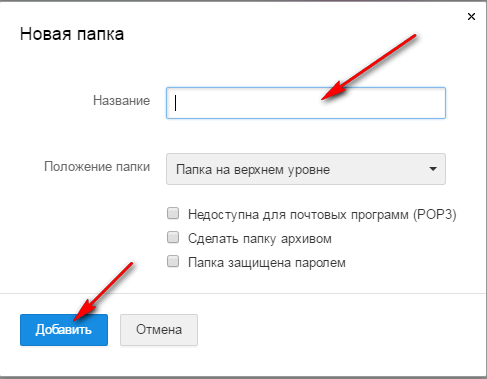
В самом низу будет ссылка «создать новую папку», кликнем по ней. Появится новое небольшое окошко, где сможем «добавить» постоянную новую папку. Придумываем имя для себя, чтобы потом его узнавать.
Папке можно присвоить пароль или оставить без пароля. Если пароль утерян, открыть папку будет невозможно, как и удалить ее. Так что пароли нельзя терять.
Как сохранить письмо из почты длительно
Сохранять в папках mail.ru можно только документы, которые пришли на почту. Все папки в течение всего времени будем видеть в меню, правой панели.
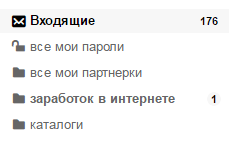 Открываются нужные документы двойным кликом по названию, или откроется окно для введения пароля. Иногда папки нужно почистить — удалить устаревшие адреса или спам . Если курсор мыши установить на область меню, в самом низу появится ссылка ссылка: «настроить папки». При клике на ссылку, откроется новая вкладка с нашими папками. Здесь есть некоторые возможности для настроек. Например, если папка долго не используется можно ее удалить, или из верхнего уровня переместить в черновики.

Если мы пожелаем долго и бесплатно сохранить документы, это можно сделать в почте mail.ru. Это могут быть любые файлы. Чтобы сохранить документы достаточно кликнуть по опции «файлы», находящиеся на верхней панели почты.
Написать письмо
Если мы хотим написать новое письмо, то нужно нажать на одноименную кнопку.

Сразу откроется редактор. В строчке «кому», как только мы расположим здесь курсор мыши, выпадает меню с адресами, которые уже хранятся в почте. Это те адреса, по которым мы уже отправляли письма раньше, но новый адрес мы должны знать сами.
Адрес должен быть корректным. Он пишется только латинским шрифтом и обязательно должен содержать знак собаки «@». В письме можно отправить любой файл, в том числе фото или видео. Послать его можно со своего компьютера, а так же из любого облака.
Например, иногда спрашивают, как отправить файл по почте? Откроем свою почту mail.ru, если мы уже здесь зарегистрированы. Так же нажмем опцию: «написать письмо». Послать можно и письмо и файл или что-то одно, например только файл.
Как сохранить письмо из почты- в облако
Кстати, в почте mail.ru есть свое облако, где тоже все прекрасно и долго храниться. Для бесплатного хранения доступно 25 ГБ. Например, на Яндекс диске бесплатно можно сохранить только 10 ГБ электронных файлов.
В почте есть еще такая функция, как сохранение своих файлов. Например, мы сделали свой полезный файл и желаем отдать его бесплатно за подписку подписавшимся пользователям.

Для этого загружаем файл в одну из папок облака. Чтобы отдавать его другим, но на него будет нужна ссылка. Чтобы ее создать, нажмем на верхней панеле опцию: «получить ссылку».
Выйдет небольшое окошечко, с адресом ссылки на наш файл. Скопируем его и перенесем на свой компьютер. Для этого на компьютере создадим текстовый файл и в нем эту ссылку разместим. Сохраним в папке, которую сами назначим и дадим ей свое название. Публичный доступ удалим, но сделаем назначение всем, у кого есть доступ, то есть подписчику.
Например, встречаются такие вопросы: «Как сохранить документ из почты на рабочий стол». Для этого документ нужно сохранить в облако. Затем есть кнопка «из почты». При клике этой кнопки будут показаны все файлы облака. Нажмем нужный файл, он окажется перед тем документом из которого мы перешли в почту. Опять по нему кликнем. Документ будет показан в большом отдельном окне, где внизу есть ссылка «скачать».
Оформление аккаунта и настройки
Если кликнуть опцию «темы», откроется множество предложений, для оформления. Например, выбрала тему «отпуск», после чего открылось масса тем на целый веб. лист. Так что выбор есть. Это будет приятный фон в нашей почте. Мне эта почта вообще нравиться и верно мне служит более 10 лет. По кнопке «Еще» предлагаются различные дополнительные услуги Даже деньги можно переслать. Для этого предлагается инструкция.
Материал совсем простенький, но написала его для начинающих, потому что спрашивают.
Еще бесплатные услуги почты
В почте mail.ru можно завести несколько почтовых ящиков, но когда нам это нужно. В прошлом году завела еще один ящик с другим названием. Мне он нужен для своих рассылок. Но мои рассылки не очень активны.
Однако во втором почтовом ящике обнаружилось более 3 тысяч писем. От майл.ру пришло сообщение с предложением почистить этот второй ящик, так как он переполнен.
Вначале недоумевала, чем он может быть переполнен, когда в наличии в нем письма единичные. Оказывается этот новый ящик переполнен рассылками, которые приходили мне в течение 10-12 лет.

Далее оказалось еще более интересно, потому что в пришедшем сообщении была ссылка на страницу, где уже собран вся корреспонденция с рассылками. Все это расположено на одной странице.