Базовые команды в Linux для начинающих
Для пользователей из мира Windows взаимодействие с командной строкой в Linux поначалу может показаться несколько пугающей и запутанной затеей. Однако использовать её не так уж и сложно. В этой статье мы рассмотрим наиболее распространенные команды в Linux.
Навигация по файловой системе
При навигации по файловой системе в Linux можно использовать как абсолютный, так и относительный пути к ресурсу.
Абсолютный (или полный) путь начинается с корневого каталога, обозначаемого символом / , а относительный путь начинается с текущего каталога (в котором в данный момент работает пользователь).
Команда pwd
Команда pwd (от англ. «present working directory») позволяет узнать, в каком каталоге вы находитесь в данный момент:
Результатом будет путь к текущему рабочему каталогу:
Команда cd
Команда cd (от англ. «change directory») используется для смены текущего рабочего каталога. При использовании без каких-либо параметров, команда cd перенесет вас в ваш домашний каталог:
Чтобы перейти в другой каталог, вы можете использовать абсолютный или относительный путь. Например, перейти в папку Downloads, расположенную в текущем каталоге, можно как через относительный путь:
Так и через абсолютный путь:
Две точки .. обозначают родительский каталог или каталог уровнем выше текущего. Предположим, что в данный момент вы находитесь в каталоге /usr/local/bin. Чтобы перейти в каталог /usr/local (на один уровень выше текущего каталога), необходимо ввести:
Чтобы подняться на два уровня вверх:
Чтобы вернуться к предыдущему рабочему каталогу, используйте символ тире – в качестве опции:
Если каталог, который вы хотите изменить, имеет пробелы в своем имени, то вы должны либо взять путь в кавычки, либо использовать символ обратной косой черты \ :
$ cd имя\ каталога\ с\ пробелами
Работа с файлами и каталогами
Команда ls
Команда ls (от англ. «list») выводит информацию о файлах и каталогах внутри заданного каталога. При использовании без параметров, данная команда отобразит в алфавитном порядке список имен всех файлов в текущем рабочем каталоге:
Чтобы вывести содержимое конкретного каталога, достаточно указать путь к этому каталогу в качестве параметра:
По умолчанию, команда ls отображает только имена файлов и каталогов. Для более подробного вывода применяется опция -l :
Выходные данные будут содержать информацию о типе файла, разрешениях, количестве ссылок на него, владельце, группе, размере, дату и имя файла:
-rw-r—r— 1 root root 337 Oct 4 11:31 /etc/hosts
По умолчанию, команда ls не показывает скрытые файлы (файлы, имена которых начинаются с точки . ). Чтобы отобразить все файлы, включая скрытые, используйте опцию -a :
Для вывода списка всех файлов в подкаталогах используйте опцию -R :
Команда file
Файлы в Linux не обязаны всегда иметь расширения для того, чтобы с ними можно было работать. Поэтому пользователю иногда трудно определить, что за файл перед ним. Команда file помогает решить данную проблему, отображая информацию о типе файла на основе его содержания:
/etc/fstab: ASCII text
Команда file может работать и с директориями, например:
/tmp/: sticky, directory
Команда touch
Команда touch используется для создания новых пустых файлов, а также для обновления временных меток в уже существующих файлов и каталогов.
Чтобы создать новый файл, используйте команду touch с именем (создаваемого) файла в качестве параметра:
Если файл уже существует, команда touch изменит отметку о времени последнего доступа (или изменения) к нему.
Команда mkdir
Команда mkdir (от англ. «make directory») позволяет создавать новые каталоги. Для этого укажите имя каталога в качестве параметра:
В качестве параметров команда mkdir может принимать одно или несколько имен каталогов. Если параметром является имя каталога без полного пути, то новый каталог создастся в текущем рабочем каталоге.
Для создания родительских каталогов используется опция -p :
$ mkdir -p Projects/ravesli.com/src/assets/images
Вышеприведенная команда создаст полную структуру каталогов.
При использовании команды mkdir с опцией -p , она создает каталог только в том случае, если он изначально отсутствует.
Команда rmdir
Команда rmdir (от англ. «remove directory») используется для удаления (только) пустых каталогов:
Команда ln
Команда ln (от англ. «link») используется для создания символьных ссылок. Символьная ссылка — это особый тип файла, который указывает на другой файл или каталог. Чтобы создать символьную ссылку, используйте команду ln -s , указывая имя файла в качестве первого параметра и имя символьной ссылки в качестве второго параметра:
$ ln -s имя_файла имя_ссылки
Если в качестве параметра указан только файл, команда ln создаст в текущем рабочем каталоге ссылку на этот файл с тем же именем, что у файла.
Команда rm
Команда rm (от англ. «remove») используется для удаления файлов и каталогов. При указании без параметров данная команда удаляет только файлы. Стоит отметить, что при этом команда не запрашивает у пользователя подтверждения на продолжение удаления файлов.
Чтобы удалить файл или символьную ссылку, используйте команду rm и имя файла в качестве параметра:
Также в качестве параметров допускается указывать одно или несколько имен файлов или каталогов.
Опция -i указывает команде rm запрашивать у пользователя подтверждение перед удалением файла:
rm: удалить пустой обычный файл ‘file.txt’?
Опция -d используется для удаления одного или нескольких пустых каталогов:
Чтобы рекурсивно удалить непустые каталоги и все файлы в них, используйте опцию -r (от англ. «recursive»):
Опция -f указывает команде rm никогда не запрашивать подтверждения у пользователя и игнорировать несуществующие файлы.
Примечание: Будьте очень осторожны с командой rm -rf и дважды проверьте, в каком каталоге вы находитесь, т.к. вызов rm -rf безвозвратно (и без дополнительного подтверждения) удалит все файлы и папки из него.
Команда cp
Команда cp (от англ. «copy») позволяет копировать файлы и каталоги. Чтобы скопировать файл в текущий рабочий каталог, используйте исходный файл в качестве первого параметра, а новый файл — в качестве второго:
$ cp file file_backup
Чтобы скопировать файл в другой каталог, укажите абсолютный или относительный путь к целевому каталогу. Если в качестве места назначения указано только имя каталога, то скопированный файл будет иметь то же имя, что и исходный файл.
$ cp file.txt /backup
По умолчанию, если файл назначения существует, он будет перезаписан.
Чтобы скопировать каталог, вместе с его файлами и подкаталогами, используйте опцию -R или -r :
$ cp -R Pictures /opt/backup
Команда mv
Команда mv (от англ. «move») используется для перемещения файлов и каталогов из одного места в другое, а также для переименования файлов. Например, чтобы переместить файл file.txt в каталог /tmp, вы должны выполнить:
Чтобы переименовать файл, необходимо указать имя целевого файла, а затем его новое имя:
$ mv file.txt file1.txt
Синтаксис перемещения каталогов такой же, как и при перемещении файлов. Чтобы одновременно переместить несколько файлов и каталогов, укажите конечный каталог в качестве последнего параметра:
$ mv file.tx1 file1.txt /tmp
Команда tar
Команда tar является наиболее часто используемой командой для объединения нескольких файлов в один *.tar-архив — распространенный формат файлов Linux (похожий на формат .zip), причем процедура сжатия для него не является обязательной.
Предположим, что нам нужно создать .tar-архив каталога /etc, для этого необходимо использовать следующую команду:
$ tar -cvf myarchive.tar /etc
Опция -c указывает команде tar на то, что мы создаем .tar-файл, опция -v отображает список обрабатываемых файлов, а опция -f применяется для указания имени архивного файла.
Если вы хотите добавить файл к уже существующему .tar-архиву, то вместо опции -c используется опция -r . Например, давайте добавим к нашему архиву myarchive.tar файл /etc/fstab:
$ tar -rvf myarchive.tar /etc/fstab
Примечание: К уже сжатому .tar-файлу добавить новый файл или каталог не получится.
Извлечение в текущую папку файлов и каталогов из архивного файла выполняется с помощью опции -x :
$ tar -xvf myarchive.tar
Опция -C дает пользователю возможность самостоятельно указывать путь для извлекаемых файлов:
$ tar -xvf myarchive.tar -C /tmp/
Команды zip и unzip
Команда zip применяется для сжатия файлов в .zip-архив, а команда unzip — для извлечения заархивированных файлов из .zip-архива.
Чтобы создать архив из нескольких файлов, просто укажите имя создаваемого архива и перечислите список помещаемых в него файлов:
$ zip newarchive.zip file1 file2 file3
Если вы хотите сжать каталог вместе с вложенными в него файлами, то необходимо использовать опцию -r :
$ zip –r newarchive.zip /home/diego/mydocs/
Также, цифрами от 0 (без сжатия, быстро) до 9 (максимальное сжатие, медленно) вы можете указывать степень сжатия будущего архива. По умолчанию, используется 6-й уровень сжатия:
$ zip -9 –r newarchive.zip /home/diego/mytxtfiles/
Для извлечения содержимого архива в текущий каталог используется команда unzip :
Опция -d позволяет распаковать содержимое архива в указанную папку, например:
$ unzip myarchive.zip –d /tmp/
Команда find
Команда find выполняет поиск файлов и каталогов в заданном каталоге. Например, следующая команда будет искать файл с именем notes.txt в каталоге /home и его подкаталогах:
$ find /home/ -name notes.txt
Команда df
Команда df (от англ. «disk free») используется для получения отчета об использовании дискового пространства системы, отображаемого в процентах и килобайтах. Если вы хотите просмотреть отчет в мегабайтах, введите df -m :
Команда du
Команда du (от англ. «disk usage») используется для проверки того, сколько места занимает указанный файл или каталог. Чтобы увидеть занимаемое дисковое пространство в байтах, килобайтах или мегабайтах, добавьте опцию -h :
Владение файлами и права доступа
Команда chmod
Команда chmod (от англ. «change mode») позволяет изменить права доступа к файлам. Она работает в двух режимах: символьном и числовом.
При использовании числового режима вы можете установить разрешения для владельца, группы и всех остальных при помощи заданного набора чисел. Разрешения на запись, чтение и выполнение имеют следующие числовые значения:
x (выполнение) = 1
нет разрешений = 0
Совокупность разрешений для определенного класса пользователей описывается суммой соответствующих значений разрешений. Например, чтобы дать владельцу файла права на чтение и запись, а также только права на чтение членам группы и всем другим пользователям, необходимо выполнить:
$ chmod 644 имя_файла
Только пользователь root, владелец файла или пользователь с правами sudo могут изменять права доступа к файлу.
Для рекурсивного изменения прав всех файлов и папок в заданном каталоге, используйте команду chmod с опцией -R :
$ chmod -R 755 имя_каталога
Команда chown
Команда chown (от англ. «change owner») позволяет изменить владельца и группу заданного файла, каталога или символьной ссылки.
Чтобы изменить владельца файла, достаточно выполнить:
$ chown имя_пользователя имя_файла
Чтобы изменить как владельца, так и группу файла, вызовите:
$ chown имя_пользователя:имя_группы имя_файла
Используйте опцию -R , чтобы рекурсивно обработать все файлы и каталоги в заданном каталоге:
$ chown -R имя_пользователя:имя_группы имя_каталога
Команда sudo
Команда sudo (от англ. «Substitute User and do« = «подменить пользователя и выполнить») позволяет запускать программы от имени другого пользователя (по умолчанию, пользователя root). Использование команды sudo , вместо входа в систему под учетной записью пользователя root, более безопасно, поскольку вы можете предоставить ограниченные административные привилегии отдельным пользователям, не зная пароля пользователя root.
Чтобы использовать sudo , просто добавьте префикс sudo перед именем команды:
Управление пользователями и группами
Команда uname
Команда uname с опцией -a выведет подробную информацию о вашей системе: имя машины, версия операционной системы, ядра и т.д.
Linux debian 5.10.0-6-amd64 #1 SMP Debian 5.10.28-1 (2021-04-09) x86_64 GNU/Linux
Команды useradd и passwd
Команда useradd позволяет создавать новых пользователей. Чтобы создать новую учетную запись пользователя, вызовите команду useradd вместе с именем нового пользователя:
После создания пользователя установите ему пароль, выполнив команду passwd:
Команда userdel
Команда userdel используется для удаления учетной записи пользователя:
Опция -r удаляет домашний каталог пользователя и связанные с ним данные:
$ userdel -r имя_пользователя
Команды groupadd и groupdel
Команда groupadd используется для создания новой группы. Просто укажите название группы в качестве параметра:
Чтобы удалить группу, используйте команду groupdel с именем группы в качестве параметра:
Команда usermod
Чтобы добавить существующего пользователя в группу, используйте команду usermod с опцией -G и именем группы:
$ usermod -a -G sudo ravesligroup
Управление процессами
Команда top
Команда top отображает в режиме реального времени список запущенных процессов, их числовые идентификаторы (сокр. «PID» от англ. «Process IDentificator») и насколько сильно каждый из них нагружает CPU:
Команда kill
Если у вас есть зависшая программа, то вы можете вручную завершить её работу, послав с помощью команды kill соответствующий сигнал.
Всего существует 64 различных сигнала, но самыми популярными являются два:
SIGTERM (15) — сигнал завершения работы программы, при котором ей дается некоторое время, чтобы сохранить свой прогресс и данные.
SIGKILL (9) — сигнал, требующий от программы немедленного завершения. Все несохраненные данные при этом будут потеряны.
Например, зная PID нужного вам процесса, послать ему сигнал можно следующим образом:
В этом примере параметр -9 отвечает за сигнал SIGKILL (9), а 3501 — это идентификатор (PID) нужного вам процесса.
Работа с сетью
Команда ping
Команда ping применяется в тех случаях, когда необходимо проверить состояние подключения к серверу. Например:
Данная команда проверит, сможете ли вы подключиться к сайту Ravesli, а также измерит и отобразит время отклика.
Команда wget
Команда wget пригодится вам, если вы собираетесь загрузить из Интернета какие-либо файлы (или страницы сайтов). Она поддерживает протоколы HTTP, HTTPS, FTP, а также работу через прокси-серверы. Для загрузки нужного вам файла просто передайте его адрес в качестве параметра команде wget :
Команда hostname
Команда hostname используется для проверки имени вашего хоста. Добавление опции -I в её конец покажет его IP-адрес.
Работа с текстом
Команда head
Команда head используется для просмотра первых строк любого текстового файла. По умолчанию она будет показывать первые десять строк, но с помощью опции -n вы можете изменить это число. Например, для отображения только первых пяти строк, введите:
$ head -n 5 filename.txt
Команда tail
Команда tail отображает последние десять строк текстового файла:
$ tail -n filename.txt
Команда diff
Команда diff (от англ. «difference») производит построчное сравнение содержимого двух файлов. После анализа файлов, выводится список несовпадающих строк. Программисты часто используют данную команду, когда им нужно внести некоторые изменения в исходный код программы:
$ diff file1.txt file2.txt
Команда grep
Команда grep (от англ. «search globally for lines matching the regular expression, and print them») позволяет искать указанный текст в указанном файле, например:
$ grep blue notepad.txt
Вышеприведенная команда будет искать слово blue в файле notepad.txt и выведет все строки, в которых содержится искомое слово.
Команда echo
Команда echo используется для вывода в терминал строки, указанной ей в качестве параметра. Часто команда echo применяется для перемещения некоторых данных в файл. Например, если вы хотите добавить строку «Hello, world!» в файл с именем name.txt, выполните:
$ echo «Hello, world!» >> name.txt
Команда cat
Команда cat (от англ. «concatenate») отображает содержимое одного или нескольких файлов. Чтобы отобразить содержимое файла, необходимо указать его имя в качестве параметра команды cat :
Установка и удаление пакетов
Менеджер пакетов — это инструмент, который позволяет устанавливать, обновлять, удалять и иным образом управлять пакетами программного обеспечения, специфичными для дистрибутива Linux. Различные дистрибутивы Linux имеют различные менеджеры и форматы пакетов.
Только root или пользователь с привилегиями sudo может устанавливать и удалять пакеты.
apt (Ubuntu и Debian)
apt (от англ. «Advanced Package Tool») — это система управления пакетами, используемая дистрибутивами на базе Debian. В дистрибутивах на базе Debian существует несколько инструментов управления пакетами с помощью командной строки, причем наиболее часто используются apt и apt-get.
Перед установкой нового пакета сначала необходимо обновить информацию о пакетах:
Индекс apt — это база данных, содержащая записи доступных в репозиториях пакетов, подключенных в вашей системе.
Чтобы обновить установленные пакеты до последних версий, выполните:
Установка пакетов так же проста:
$ apt install имя_пакета
Чтобы удалить установленный пакет, введите:
$ apt remove имя_пакета
dnf (CentOS и Fedora)
rpm (сокр. от англ. «Red Hat Package Manager») — это мощная система управления пакетами, используемая в дистрибутивах от Red Hat и производных дистрибутивах, таких как: CentOS и Fedora. С rpm также связаны команда rpm и .rpm-формат пакетов.
Чтобы установить новый пакет в дистрибутивах от Red Hat, вы можете использовать команду yum или dnf:
$ dnf install имя_пакета
Начиная с CentOS 8, dnf заменил yum в качестве менеджера пакетов по умолчанию, при этом dnf обратно совместим с yum .
Чтобы обновить установленные пакеты до последних версий, введите:
Удаление пакетов так же просто, как:
$ dnf remove имя_пакета
Справка
Параметр help
Большинство команд имеют параметр —help , при помощи которого выводится короткое сообщение о том, как использовать указанную команду:
Команда man
Почти все команды в Linux распространяются вместе с man-страницами (от англ. «manual») — документацией, которая объясняет, что делает команда, приводит примеры того, как следует применять команду и какие параметры и опции она поддерживает.
Команда man применяется для отображения страницы руководства по заданной команде:
Например, чтобы открыть главную страницу справки по команде cd , вы должны ввести:
Для навигации по справочным страницам используйте клавиши со стрелочками вверх и вниз. Также вы можете нажать:
клавишу Enter для перемещения на одну строку за раз;
клавишу (Пробел) для перехода к следующему экрану;
клавишу b для возврата на один экран назад;
клавишу q для выхода из справочной страницы.
Команда history
Если вы используете Linux в течение определенного периода времени, вы быстро заметите, что можете выполнять десятки (если не сотни) команд каждый день. Таким образом, запуск команды history особенно полезен, если вы хотите просмотреть ранее введенные команды:
Команда whereis
Команда whereis отображает полный путь к исполняемому файлу программы (или к исходным файлам, если они присутствуют в системе). Например:
gcc: /usr/bin/gcc /usr/lib/gcc /usr/share/gcc
Дополнительно
Команда clear используется для очистки терминала, если он загроможден слишком большим количеством данных от прошлых команд
Нажатие на клавишу TAB (табуляция) приведет к автоматическому дополнению того, что вы в данный момент набираете в терминале. Например, если вам нужно перейти в папку Documents, то начните вводить команду cd Docu , а затем нажмите на клавишу TAB и терминал автоматически дополнит команду до cd Documents .
Сочетания клавиш:
Ctrl+C — останавливает и завершает команду;
Ctrl+Z — ставит выполнение команды на паузу;
Ctrl+S — временно приостанавливает вывод информации в терминал;
Ctrl+Q — продолжает вывод информации в терминал;
Ctrl+A — перемещает вас в начало строки;
Ctrl+E — перемещает вас в конец строки.
Вы можете запускать несколько команд в одной строке, отделяя их с помощью символа ; , например:
$ Command1; Command2; Command3
Если вместо ; использовать && , то следующая команда выполнится только после успешного выполнения предыдущей.
Команды Linux для работы с файлами
Чтобы быть профессионалом в использовании терминала Linux, нужно научится управлять файлами через терминал. Это чуть ли не основа всего, включая редактирование конфигурационных файлов, сборку программ, администрирование и множество других вещей. Просмотр содержимого папок, переход между папками, создание и удаление файлов — это необходимая база, для удобной работы в терминале.
В этой статье мы рассмотрим самые часто используемые команды Linux для работы с файлами и каталогами, после их освоения терминал больше не будет казаться таким непонятным и объемлемым. Вот какие команды будут нас сегодня интересовать:
- ls — список файлов в директории;
- cd — переход между директориями;
- rm — удалить файл;
- rmdir — удалить папку;
- mv — переместить файл;
- cp — скопировать файл;
- mkdir — создать папку;
- ln — создать ссылку;
- chmod — изменить права файла;
- touch — создать пустой файл.
А теперь перейдем к подробному рассмотрению всех этих команд.
1. ls — просмотр содержимого папки
Команда ls позволяет вывести список файлов заданной папки, по умолчанию, будет выведен список файлов текущей папки:
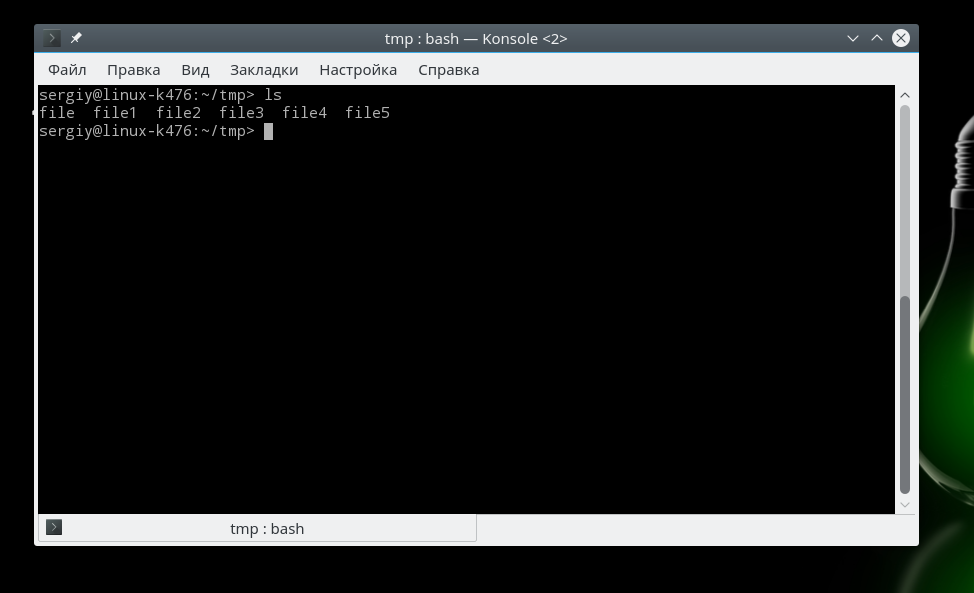
Вы можете вывести список файлов из всех подкаталогов рекурсивно, для этого используйте опцию -R:
Чтобы вывести список файлов нужной папки, вы можете передать ее адрес утилите, например, /home:
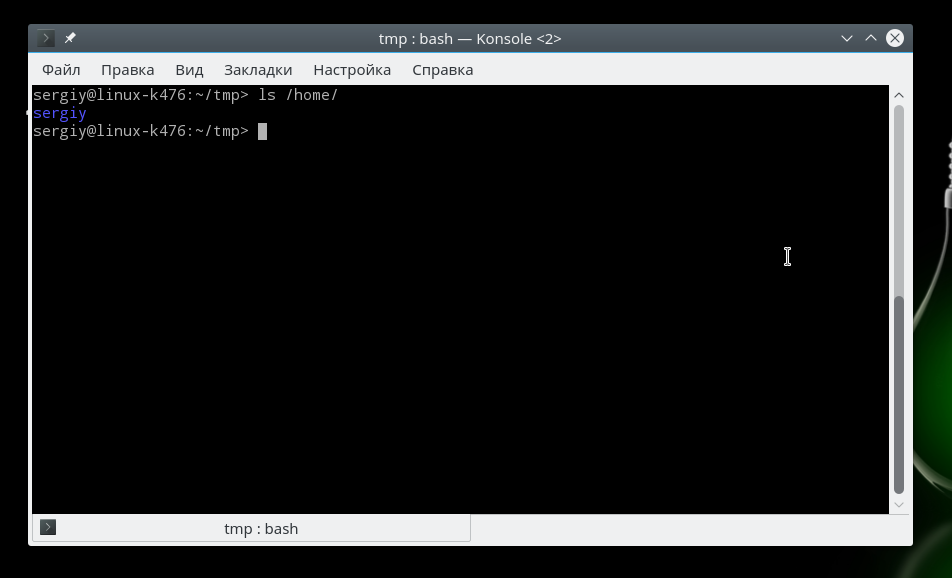
Чтобы получить больше информации и вывести все имена файлов в виде списка используйте опцию -l:
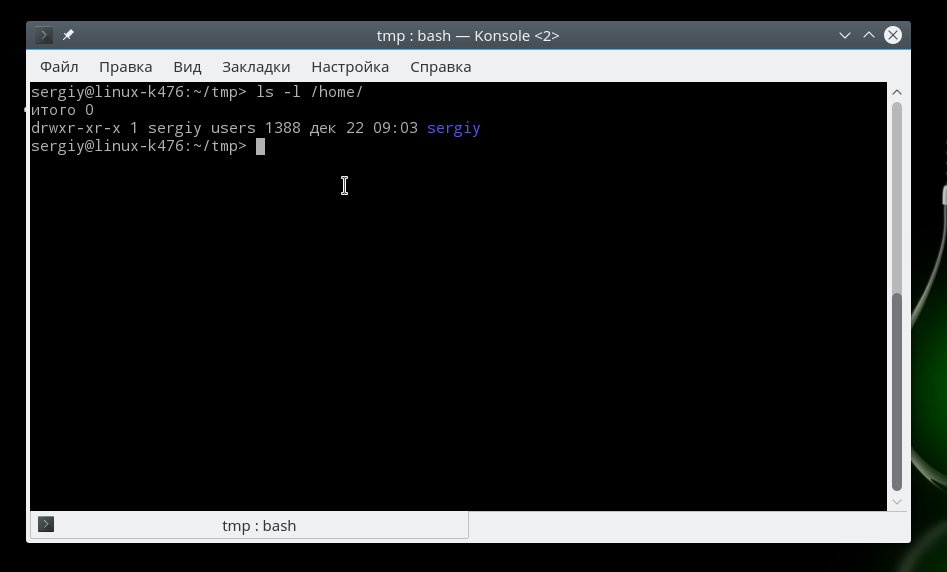
2. cd — изменить папку
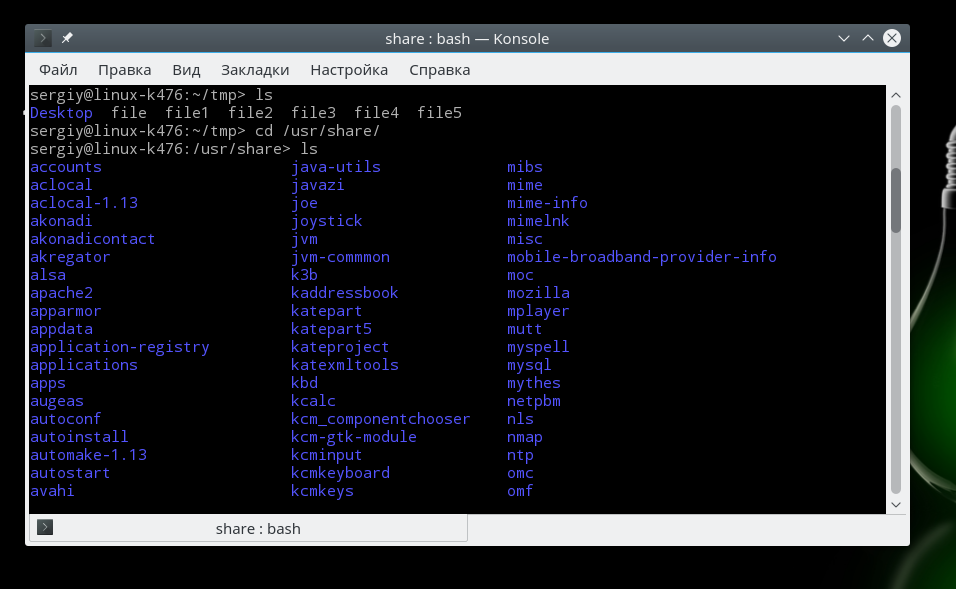
Команда cd позволяет изменить текущую папку на другую. По умолчанию, текущей считается домашняя папка, например, cd Desktop меняет папку на рабочий стол, если вы выполните ее из домашнего каталога:
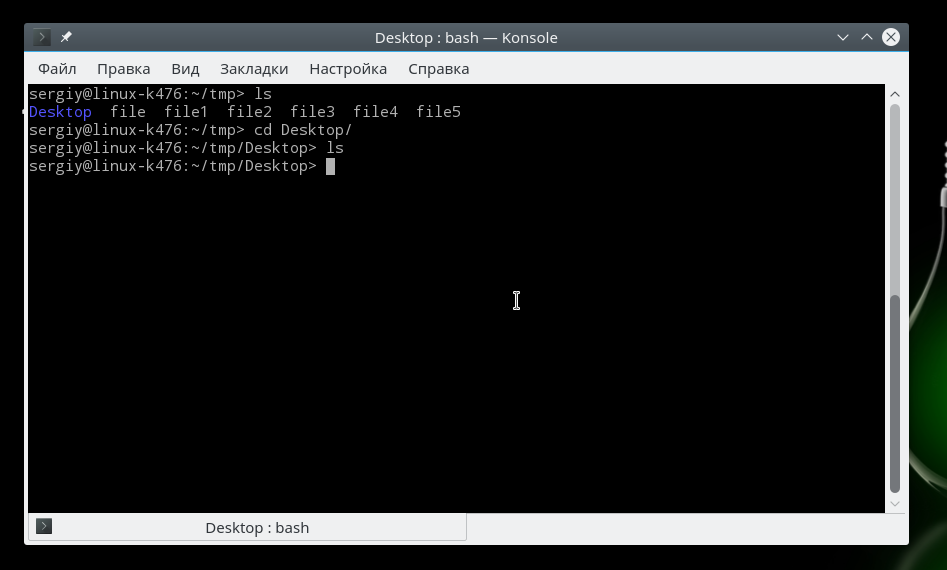
Вы также можете указать полный путь к папке:
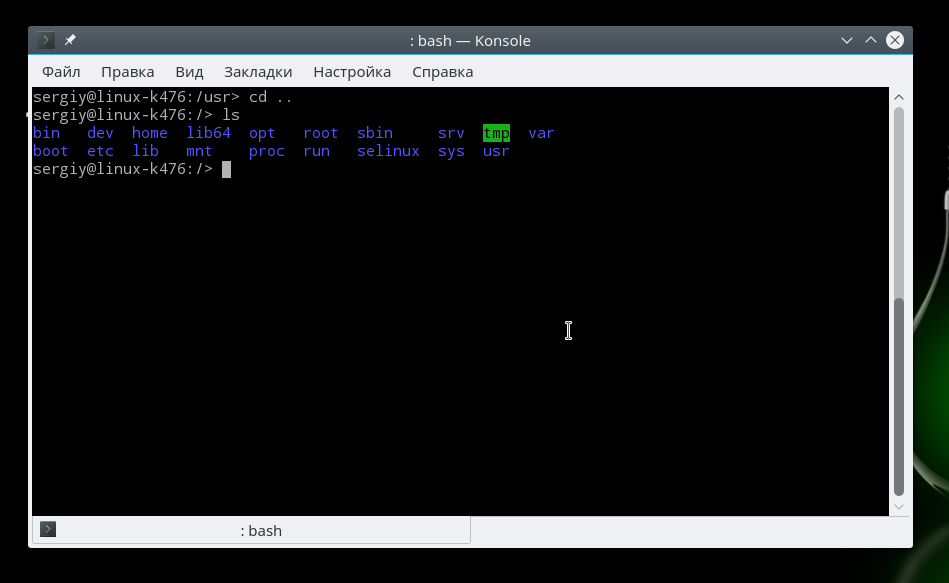
Команда cd .. переходит в папку, которая находится выше на одну в файловой системе:
Вы также можете вернуться в предыдущую рабочую папку:
3. rm — удалить файлы
Команда rm позволяет удалить файл. Будьте очень осторожны с ней, она не будет спрашивать подтверждения:
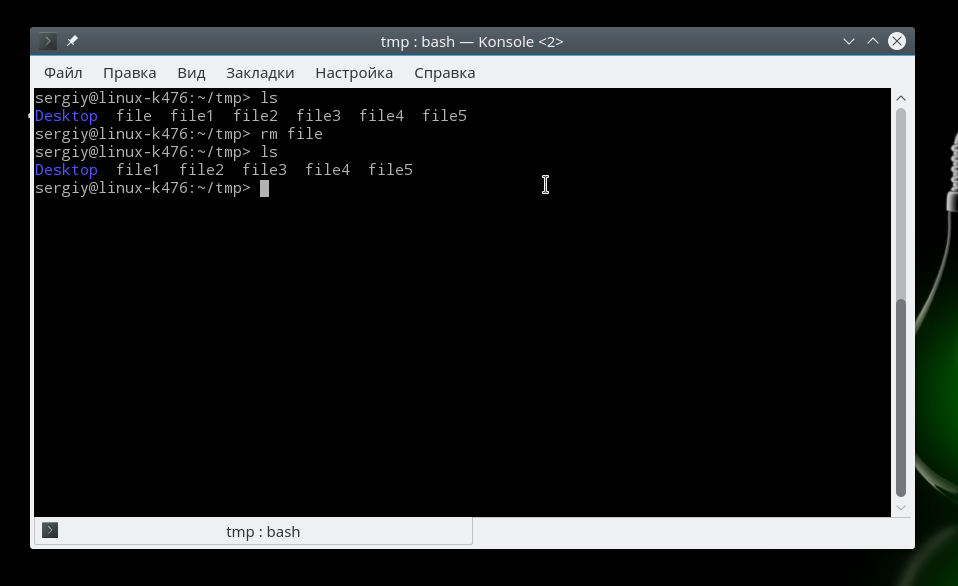
Например, rm file удалит файл с именем file, который находится в текущей папке. Как и в предыдущих вариантах, вы можете указать полный путь к файлу linux. Например:
Если вы хотите удалить папку, то нужно использовать опцию -r. Она включает рекурсивное удаление всех файлов и папок на всех уровнях вложенности:
rm -r /home/user/photo/
Будьте осторожны, потому что эта команда удаляет файлы безвозвратно.
4. rmdir — удалить папку
Команда rmdir позволяет удалить пустую папку. Например, команда rmdir directory удалит папку directory, которая находится в текущей папке:
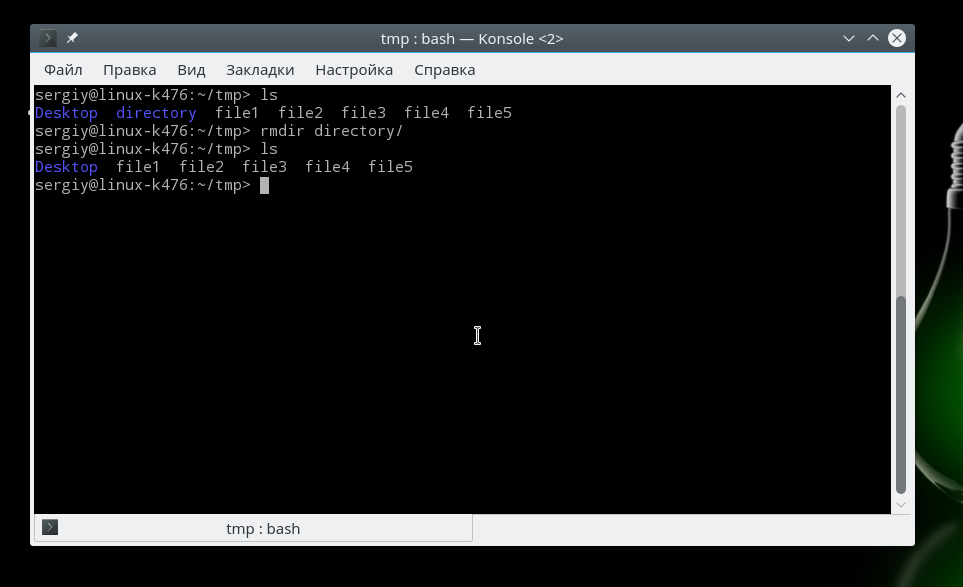
Если вам нужно удалить папку с файлами, то нужно использовать утилиту rm вместе с опцией -r.
5. mv — перемещение файлов
Команда mv перемещает файл в новое место. Она также может использоваться для переименования файлов. Например, mv file newfile переименует файл file в newfile:
mv file newfile
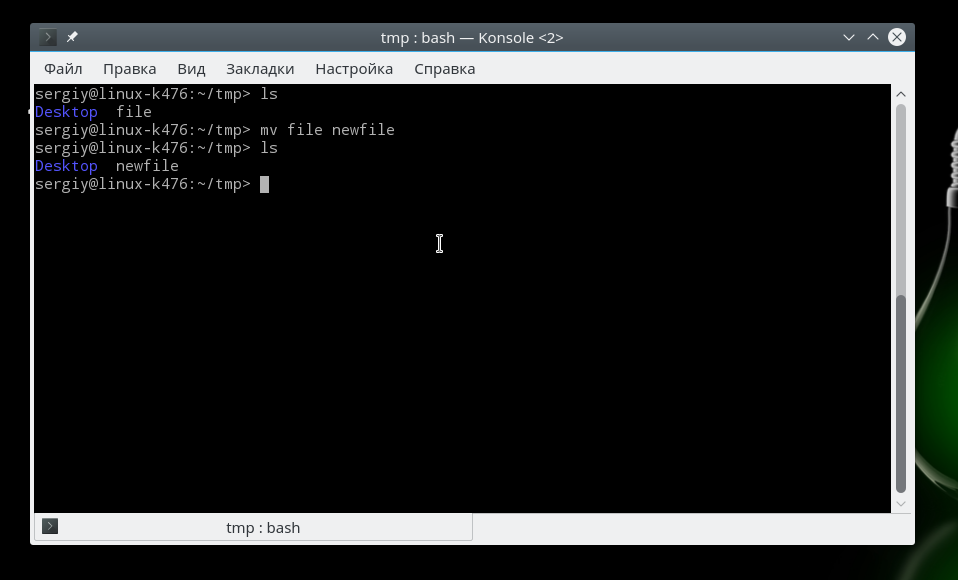
Чтобы переместить файл в другую папку нужно указать путь к ней, например, переместим файл file в папку /home/user/tmp/
mv file /home/user/tmp/
6. cp — копирование файлов
Эта cp и mv — это похожие команды linux для работы с файлами. Они работают аналогичным образом, только исходный файл остается на своем месте.
cp file newfile
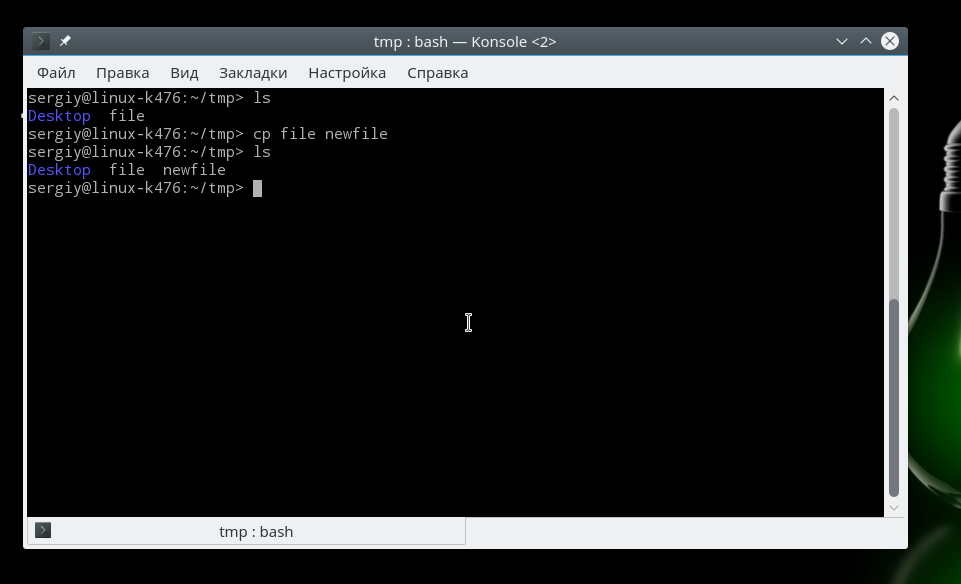
Вы также можете рекурсивно скопировать всю папку с помощью команды cp -r. Эта команда скопирует всю папку вместе со всеми файлами и вложенными папками в новое место. Например, скопируем папку /etc/:
cp -r /etc /etc_back
7. mkdir — создать папку
Команда mkdir позволяет создать новую папку mkdir test создаст папку в текущем каталоге:
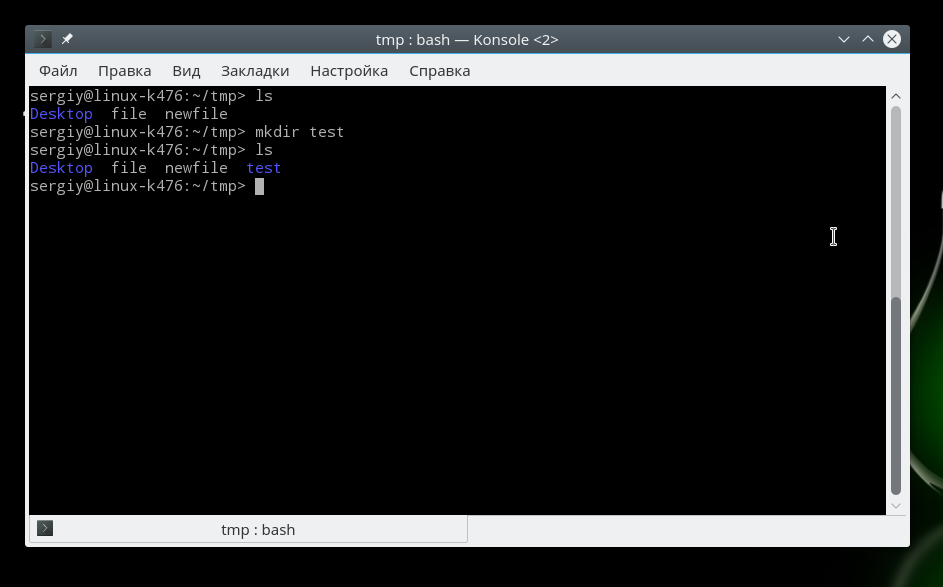
Если нужно создать папку в другом каталоге, укажите полный путь к нему:
8. ln — создание ссылок
Утилита ln позволяет создавать жесткие и символические ссылки на файлы или папки. Для создания символической ссылки используется опция -s. Например, вы создадим ссылку на папку с загрузками:
ln -s /home/user/Downloads/ /home/user/test/
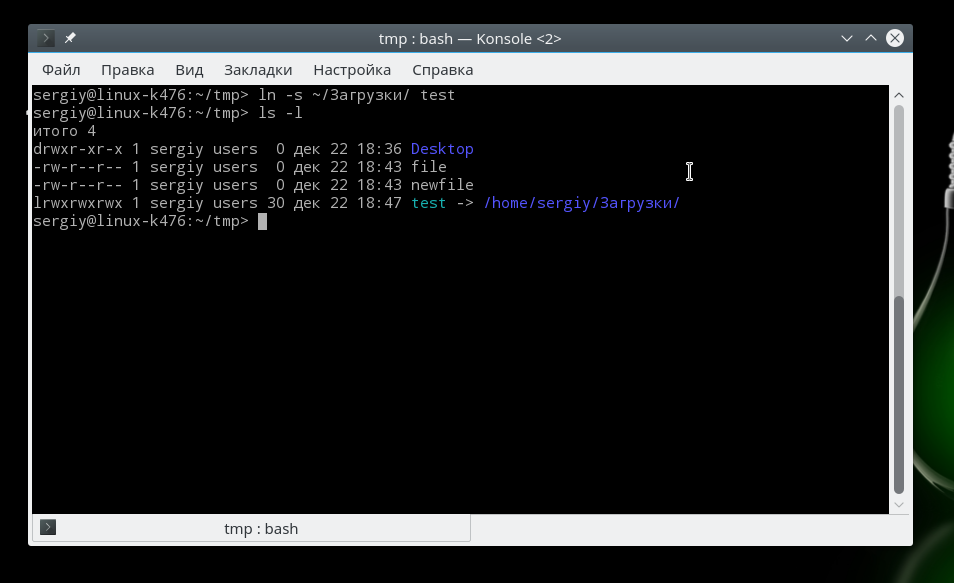
Для создания жесткой ссылки никаких опций задавать не нужно:
ln /home/user/Downloads/ /home/user/test/
9. chmod — изменить права
chmod позволяет изменить права доступа к файлам. Например, chmod +x script.sh добавляет флаг исполняемости к файлу script.sh:
chmod +x script.sh
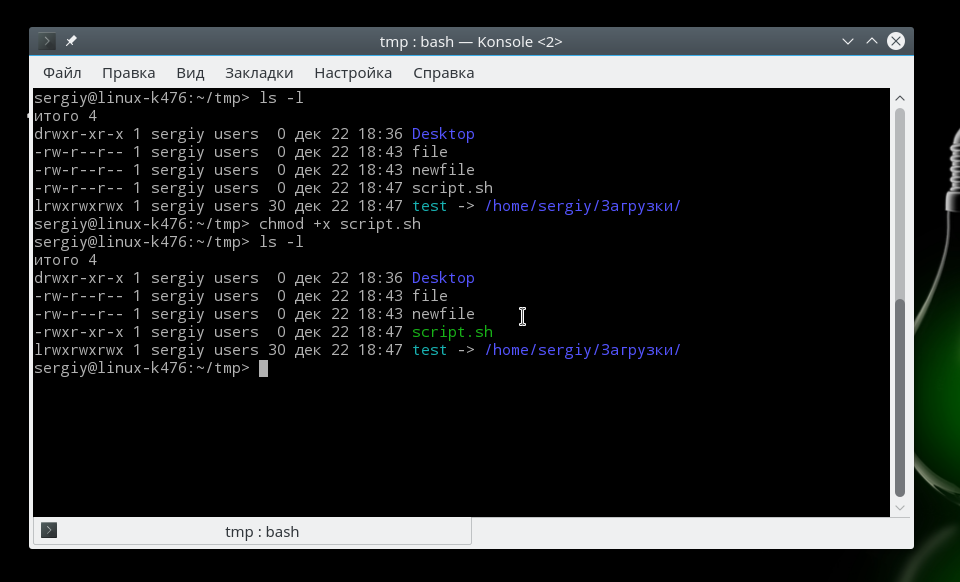
Чтобы убрать флаг исполняемый используйте опцию -x:
chmod -x script.sh
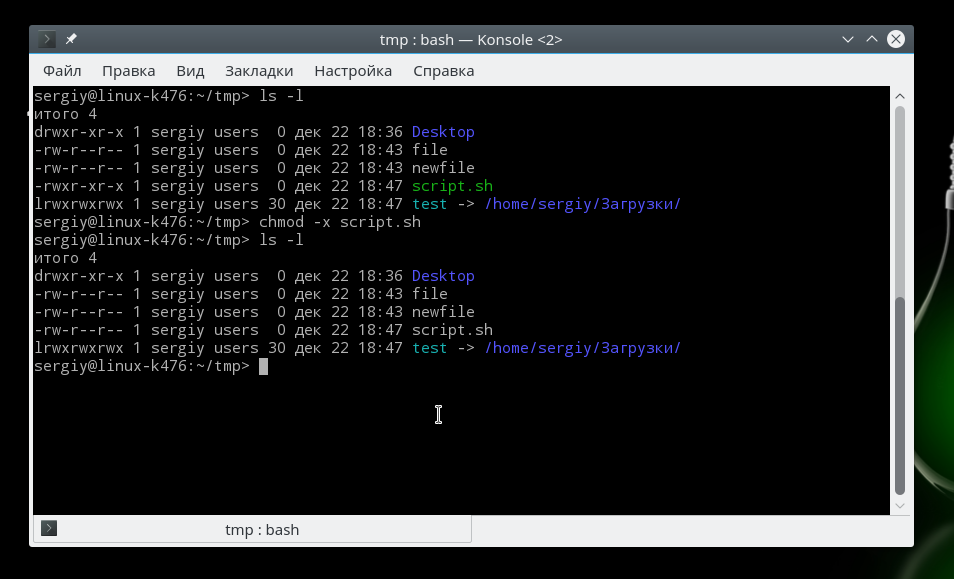
Подробнее о том, как работают разрешения для файлов смотрите в статье права доступа к файлам в Linux.
10. touch — создать файл
Команда touch создает пустой файл. Например, touch file создаст пустой файл в текущей папке с именем file:
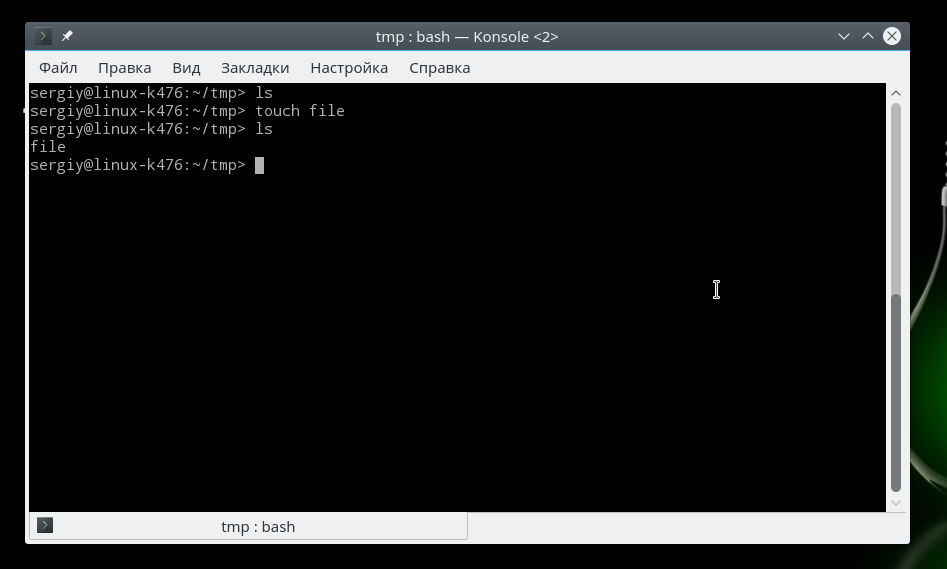
Для создания файлов через терминал существует еще несколько команд, они рассмотрены в статье как создать файл в linux.
11. mc
Работа с файлами Linux через терминал может выполняться не только с помощью обычных консольных команд, каждая из которых выполняет только определенное действие. Вы можете использовать полнофункциональный файловый менеджер с псевдографическим интерфейсом на основе ncurses. Midnight Commander — это файловый менеджер, который можно использовать прямо в терминале. Для установки mc в Ubuntu выполните:
sudo apt install mc
После завершения установки достаточно выполнить команду mc:
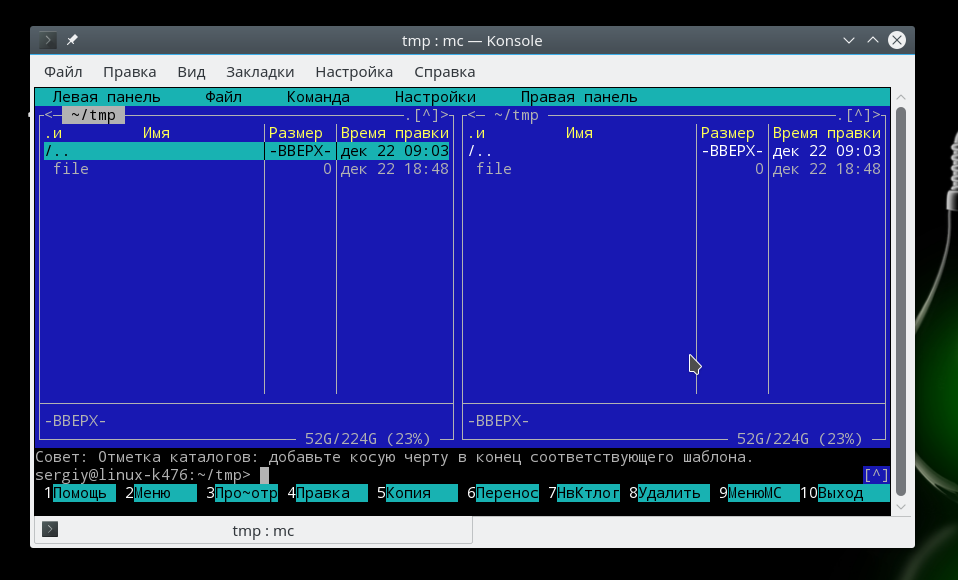
Используйте клавиши со стрелками для перемещения по файлах, Tab для перехода на другую панель, Alt+1 для просмотра справки и Alt+2 для вывода меню:
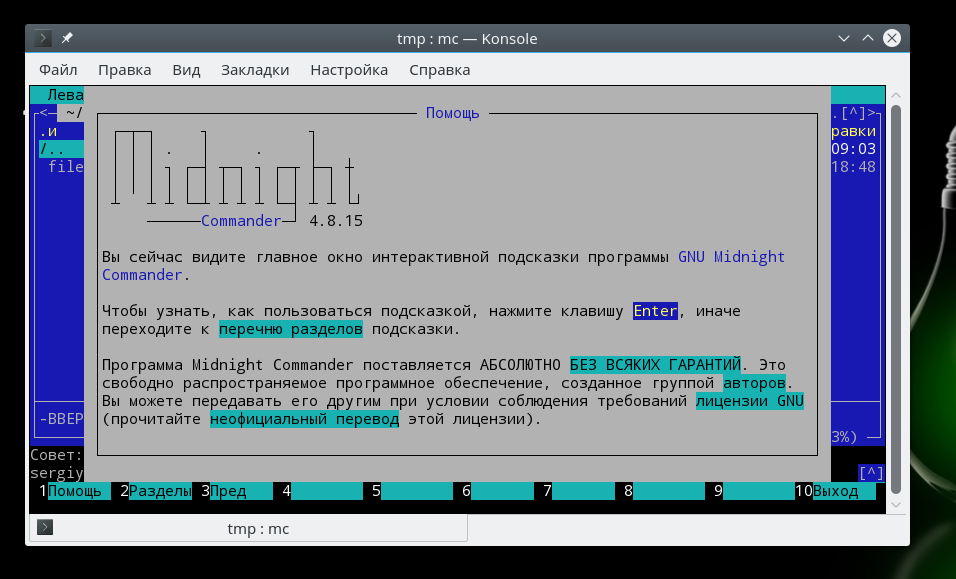
Если терминальное окружение поддерживает мышь, то вы можете ее использовать в Midnight Commander.
Выводы
В этой статье мы рассмотрели как выполняется работа с файлами и каталогами в linux, с помощью терминала. Когда вы освоите все эти команды, вы сможете сделать большинство основных действий в терминале. А как часто вы пользуетесь терминалом? Используете его для работы с файлами? Напишите в комментариях!
Как создавать каталоги в Linux (команда mkdir)
В системах Linux вы можете создавать новые каталоги либо из командной строки, либо с помощью файлового менеджера вашего рабочего стола. Команда, позволяющая создавать каталоги (также известные как папки), — это mkdir .
В этом руководстве рассматриваются основы использования команды mkdir , включая повседневные примеры.
Синтаксис команды Linux mkdir
Синтаксис команды mkdir следующий:
Команда принимает в качестве аргументов одно или несколько имен каталогов.
Как создать новый каталог
Чтобы создать каталог в Linux, передайте имя каталога в качестве аргумента команды mkdir . Например, чтобы создать новый каталог newdir вы должны выполнить следующую команду:
Вы можете убедиться, что каталог был создан, перечислив его содержимое с помощью команды ls :
При указании только имени каталога без полного пути он создается в текущем рабочем каталоге.
Текущий рабочий каталог — это каталог, из которого вы запускаете команды. Чтобы изменить текущий рабочий каталог, используйте команду cd .
Чтобы создать каталог в другом месте, вам необходимо указать абсолютный или относительный путь к файлу родительского каталога. Например, чтобы создать новый каталог в каталоге /tmp вы должны ввести:
Если вы попытаетесь создать каталог в родительском каталоге, в котором у пользователя недостаточно прав, вы получите сообщение об ошибке Permission denied :
Параметр -v ( —verbose ) указывает mkdir печатать сообщение для каждого созданного каталога.
Как создать родительские каталоги
Родительский каталог — это каталог, который находится над другим каталогом в дереве каталогов. Чтобы создать родительские каталоги, используйте параметр -p .
Допустим, вы хотите создать каталог /home/linuxize/Music/Rock/Gothic :
Если какой-либо из родительских каталогов не существует, вы получите сообщение об ошибке, как показано ниже:
Вместо того, чтобы создавать недостающие родительские каталоги один за другим, вызовите команду mkdir с параметром -p :
Когда используется опция -p , команда создает каталог, только если он не существует.
Если вы попытаетесь создать каталог, который уже существует, а параметр -p не mkdir , mkdir выведет сообщение об ошибке File exists :
Как установить разрешения при создании каталога
Чтобы создать каталог с определенными разрешениями, используйте параметр -m ( -mode ). Синтаксис для назначения разрешений такой же, как и для команды chmod .
В следующем примере мы создаем новый каталог с разрешениями 700 , что означает, что только пользователь, создавший каталог, сможет получить к нему доступ:
Когда опция -m не используется, вновь созданные каталоги обычно имеют права доступа 775 или 755 , в зависимости от значения umask .
Как создать несколько каталогов
Чтобы создать несколько каталогов, укажите имена каталогов в качестве аргументов команды, разделенные пробелом:
Команда mkdir также позволяет создать сложное дерево каталогов с помощью одной команды:
Приведенная выше команда создает следующее дерево каталогов :
Выводы
Команда mkdir в Linux используется для создания новых каталогов.
Для получения дополнительной информации о mkdir посетите страницу руководства mkdir .
Как использовать bash для создания каталогов в Linux [Guide]

Если вам нужно использовать терминал bash для создания каталогов в Linux, лучший способ сделать это — использовать команду mkdir. Что такое «mkdir»? Это означает «сделать каталог», и это один из самых ценных инструментов во всем Linux. С его помощью вы можете создавать папки в любом месте Linux.
Нет необходимости устанавливать «mkdir», чтобы использовать его на вашем компьютере. Фактически, он предустановлен во всех существующих сегодня операционных системах Linux. ОС Linux, вероятно, не могла бы работать без него!
Используйте bash для создания каталогов — Mkdir
Чтобы создать каталог на вашем ПК с Linux с помощью команды mkdir, вам нужно будет открыть окно терминала. Чтобы открыть окно терминала на рабочем столе Linux, нажмите Ctrl + Alt + T на клавиатуре. Или найдите «Терминал» в меню приложения.
Когда окно терминала открыто и готово к использованию, выполните приведенную ниже команду mkdir, чтобы создать новую папку. Например, чтобы создать новую папку в «домашнем» каталоге (
/), вы должны сделать следующее.
Примечание: не стесняйтесь изменить (
/) на то место, где вы хотите создать новую папку.
Также можно использовать mkdir для одновременного создания нескольких каталогов в bash. Например, чтобы создать 4 папки с именами «папка_1», «папка_2», «папка_3» и «папка_4», вы должны выполнить следующую команду.
Чтобы указать расположение каждой из новых папок, просто добавьте пути. Например, чтобы создать папку_1 в
/ Documents, папку_3 в
/ Desktop и папку_4 в
/ Videos, выполните следующие действия.
Примечание: не забудьте изменить расположение каждой папки в соответствии с вашими потребностями, если вы хотите создать несколько папок в разных областях с помощью одной команды. Кроме того, не забудьте изменить имена папок в команде, поскольку они являются всего лишь примерами имен.
Чтобы удалить любую из вновь созданных папок, вы можете использовать команду rm. Например, чтобы удалить папку «folder_1» из домашнего каталога (
/), введите следующую команду.
Для получения дополнительной информации о том, как использовать команду mkdir для создания папок с помощью терминала bash Linux, выполните команду man mkdir ниже.

Используйте bash для создания каталогов — NNN
Хотя команда mkdir великолепна, это не единственный способ, которым пользователи Linux могут создавать новые папки с помощью терминала bash. Можно создавать новые папки с помощью файлового менеджера на базе терминала NNN. Вот как.
Во-первых, вы должны установить файловый менеджер терминала NNN. Чтобы установить его, откройте окно терминала, используя комбинацию клавиш Ctrl + Alt + T или выполнив поиск «терминал» в меню приложения.
Когда окно терминала открыто и готово к использованию, следуйте приведенным ниже инструкциям по установке, чтобы NNN заработал.
Ubuntu
Чтобы получить NNN в Ubuntu, используйте команду Apt.
Debian
Чтобы получить NNN в Debian, используйте Apt-get.
Arch Linux
В Arch Linux установите NNN с Pacman.
Fedora
Чтобы NNN работал в Fedora, используйте Dnf.
OpenSUSE
В OpenSUSE NNN можно установить через Zypper.
Как только приложение NNN будет установлено на вашем компьютере, используйте команду nnn для запуска файлового браузера. Затем используйте пошаговые инструкции ниже, чтобы использовать NNN для создания новых папок.
Шаг 1: В NNN выберите папку, внутри которой вы хотите создать папку. Например, чтобы создать папку (с NNN) в папке «Документы», вы должны выбрать «Документы» в NNN с помощью клавиш со стрелками и клавиши Enter для выбора.
Шаг 2: Оказавшись внутри каталога, в котором вы создаете папку, нажмите клавишу N на клавиатуре. Нажав N на клавиатуре, вы увидите следующее сообщение.
Это сообщение позволяет узнать ваш выбор при нажатии клавиши N на клавиатуре. «F» для файла, «d» для dir (папка AKA), «s» для символической ссылки и «h» для жесткой ссылки.
Шаг 3: Нажмите клавишу D на клавиатуре, чтобы сообщить файловому менеджеру NNN, что вы хотите создать новый каталог с помощью файлового менеджера NNN. После нажатия клавиши D вы увидите еще одно сообщение в NNN.
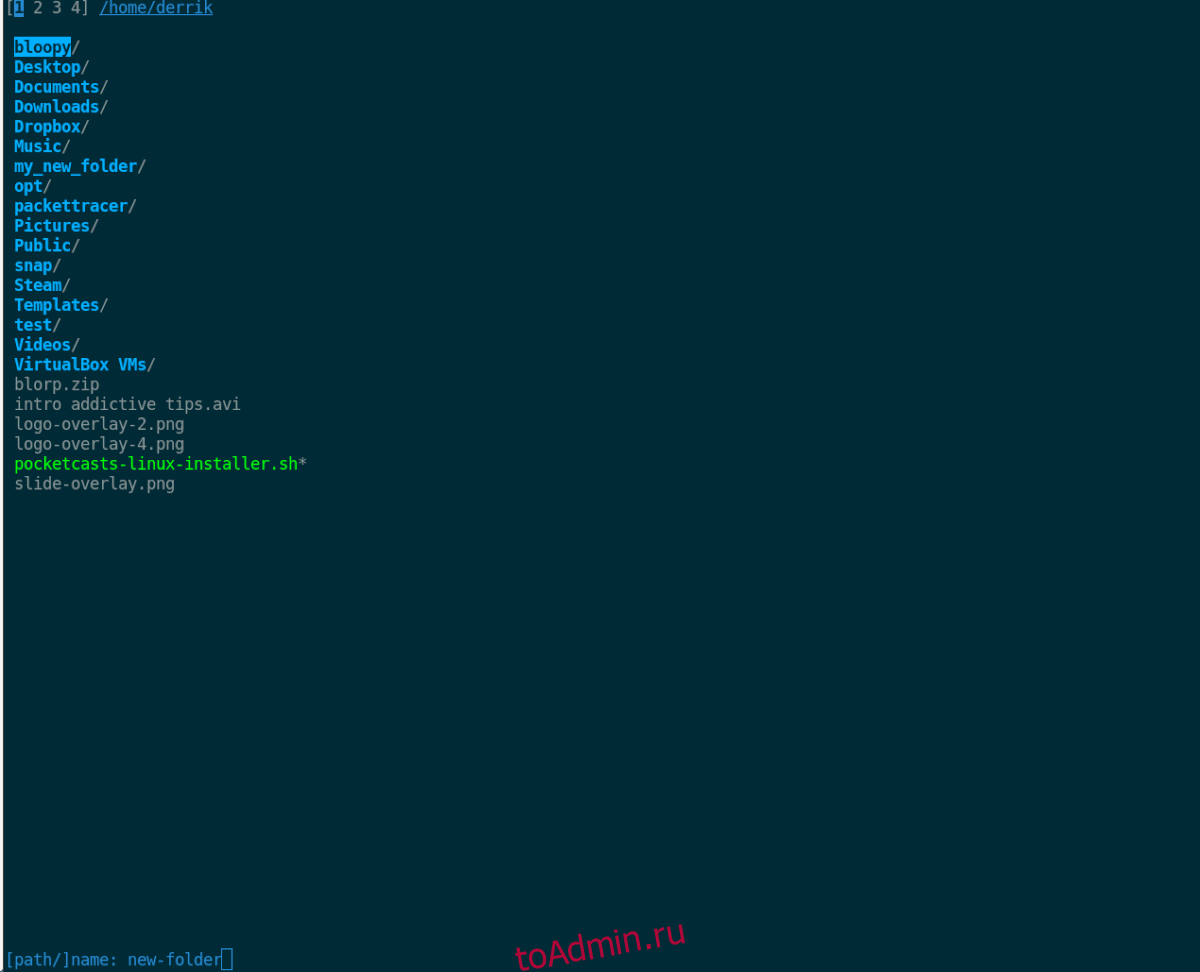
Введите имя папки в текстовое поле. Затем нажмите клавишу Enter на клавиатуре, чтобы подтвердить это. После нажатия Enter вы увидите свою недавно созданную папку в NNN.