Как убрать вопросительный знак
Вместо русских букв знаки вопросов. UTF-8 без BOM


Windows Registry Editor Version 5.00
Windows Registry Editor Version 5.00
[HKEY_LOCAL_MACHINE\SOFTWARE\Microsoft\Windows NT\CurrentVersion\FontMapper]
«ARIAL»=dword:00000000
Windows Registry Editor Version 5.00
Windows Registry Editor Version 5.00
[HKEY_CURRENT_USER\Control Panel\International\Geo]
«Nation»=»203»
Как убрать вопросительный знак

Крякозяблы и вопросительные знаки стали вместо русских букв в Window 7. Как исправить?
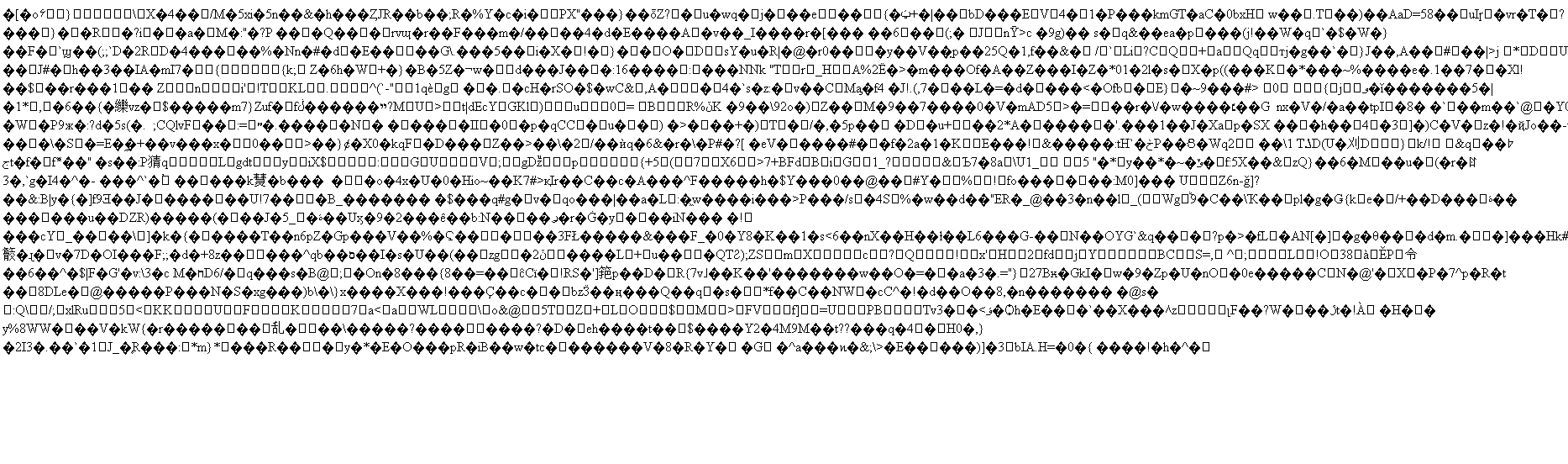 В приведенном выше примере квадратики и вопросительные знаки — это символы, добавленные в исходный код HTML-страницы, которые браузер не может интерпретировать для отображения. Для того чтобы избавиться от этих символов, вам следует найти проблемный код и изменить его на стандартные символы ASCII. Если после редактирования кода, странные символы все еще отображаются, воспользуйтесь одним из приведенных ниже решений.
Изменение кодировки HTML-страницы (HTML5)
Хостинг для wordpress Украина✔️
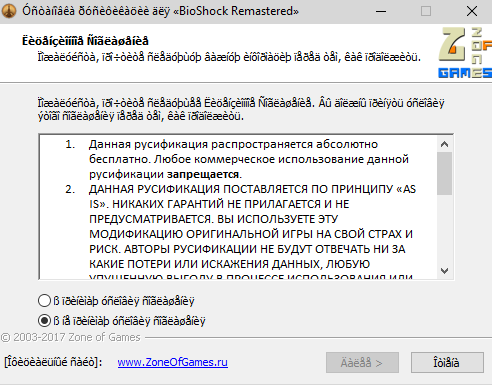
Непонятные символы / знаки вопроса в установщиках и играх на английской Windows
Windows Registry Editor Version 5.00
Ответ на пост «Ключ на Office Professional Plus 2016 (лицензия)»

«02:00.0 VGA compatible controller [0300]: Advanced Micro Devices, Inc. [AMD/ATI] Lexa PRO [Radeon 540/540X/550/550X / RX 540X/550/550X] [1002:699f] (rev c7)
1) «dnf install epel-release».
2) «dnf install qemu-kvm qemu-img libvirt virt-install libvirt-client virt-viewer virt-manager seabios numactl perf cockpit cockpit-machines xauth virt-top libguestfs-tools».
4) Optional. «dnf install perl» (Perl – one love).
5) Overview: chipset = “Q35”, firmware = “UEFI x86_64: /usr/share/OVMF/OVMF_CODE.secboot.fd”.
6) OS Information: Operation System = “Microsoft Windows 10”.
Как в Windows 10 убрать кракозябры вместо русских букв, 2 способа исправления
Кракозябры, или иероглифы, вместо русских букв в Windows 10 появляются зачастую после установки операционной системы. Непонятные символы встречаются в документах. Кириллица искаженно транслируется, если пользователь воспользовался не совсем лицензированной или английской версией Виндовса. Это самые распространенные причины неполадки, которые исправит любой человек.
Причины отображения иероглифов вместо русских букв
Обычно проблемы с кодировкой встречаются не во всех текстовых файлах и установщиках программного обеспечения сразу. Например, при открытии инсталлера ПО его название корректно, а вот содержимое неправильно отображается. Или при написании текста в «блокноте» появляются вопросы и кракозябры.
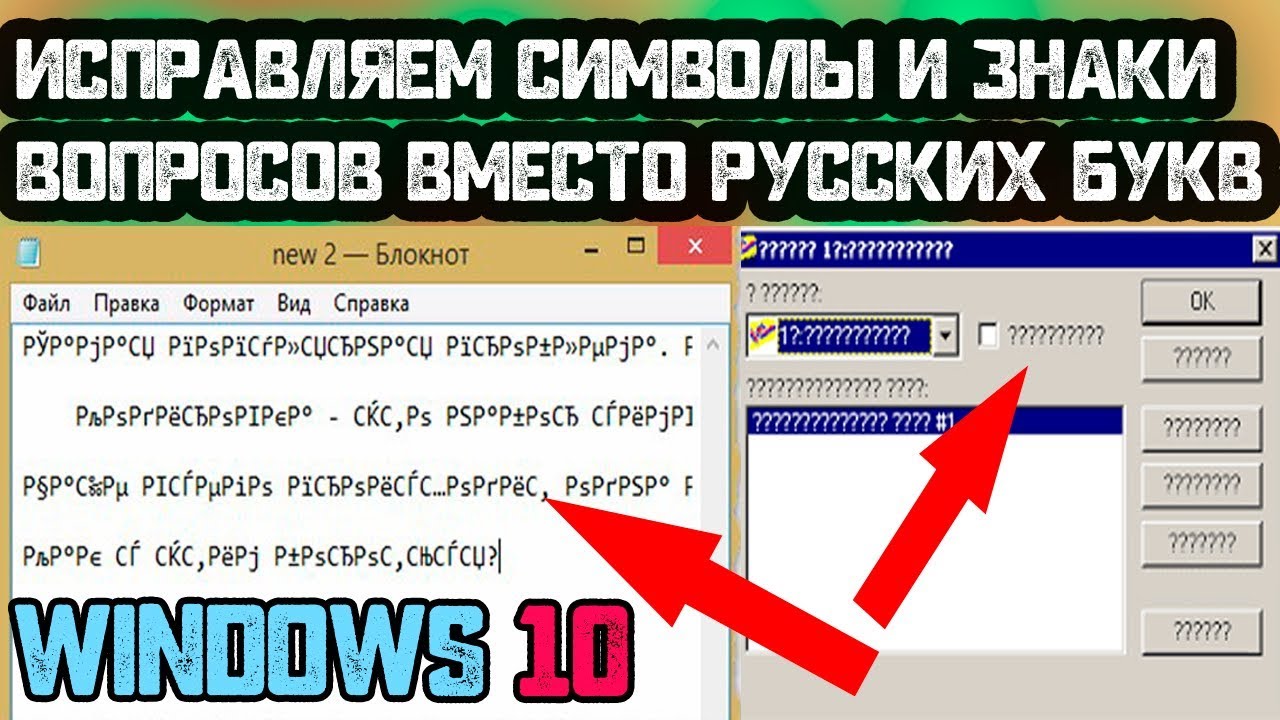
К причинам некорректного отображения кириллицы относят:
- Ошибка русификации приложений.
- Сбой обновлений.
- Использование английской версии операционной системы.
- Установка взломанной Windows 10.
Пользователи спешат исправить неполадки простой переустановкой ОС. Но это не всегда помогает. Особенно, если проблема заключается не в Виндовсе.
Частый вопрос от пользователей – почему в ОС Windows 10 в известной программе «Налогоплательщик ЮЛ» отображаются иероглифы и кракозябры. Данная проблема решается просто: в шрифтовую систему устанавливают MS Sans Serif.
Методы исправления проблемы
Есть 2 метода, которые помогают убрать каракули в текстовых файлах и программах Виндовс 10. Первый вариант – смена языка системы. Он простой. Вариант посложнее — подмена файла кодовой страницы.
Изменение языка системы
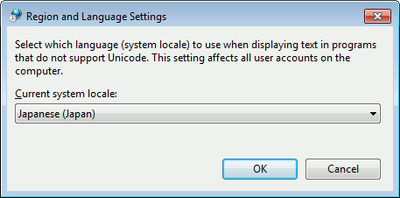
За отображение текста в программном обеспечении системы и сторонних приложений отвечает настройка в Панели управления с названием «Региональные стандарты». Убрать каракули со знаками вопроса можно через редактирование настроек:
- Заходим в «Пуск», кликаем на «Панель управления».

- Выбираем пункт под названием «Региональные стандарты».

- Перед пользователем высвечивается меню, в котором он кликает на вкладку «Дополнительно», а дальше – на кнопку изменения языка ОС.

- Нужно убедиться, что в настройках стоит русский язык. Если нет – меняем настройку на нужную конфигурацию. После этого нажимаем «Окей».
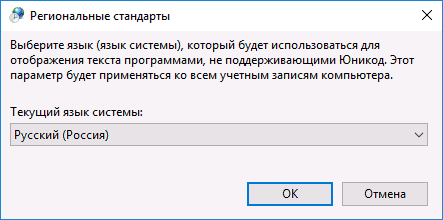
- Для того чтобы исправления подействовали, и исчезли некорректные вопросительные символы, перезапускаем персональный компьютер. Система предупредит об этом.
После перезагрузки пользователь проверяет, подействовал метод исправления ошибки или нет. Если же операция не принесла успеха, пробуют следующий способ.
Путем подмены файла кодовой страницы на c_1251.nls
Данный метод практически всегда помогает убрать непонятные символы и восстановить отображение кириллицы. Для этого на пути «C:\Windows\System32» подменяют файл кодовой страницы. Способ эффективен, если пользователь уверен, что система использует кодовую страницу со значением 1252. Алгоритм действий:
- В папке «System32» находим файл с названием «c_1251.nls». Кликаем правой кнопкой мышки и выбираем «Свойства», далее – вкладку «Безопасность».

- В дополнительных параметрах безопасности меняем настройки в разделе «Владелец».
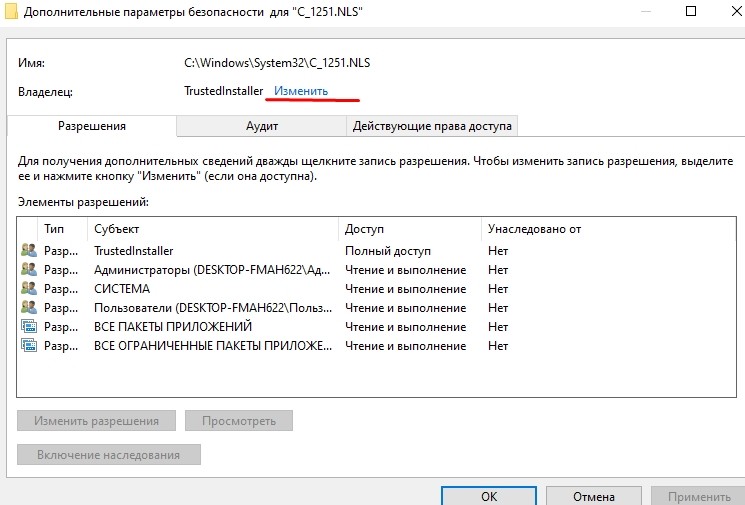
- В разделе «Администраторы» включаем полный доступ. Соглашаемся с изменениями.

- Возвращаемся в открытую директорию, редактируем файл «c_1251.nls». Необходимо поменять расширение «NLS» на «TXT».
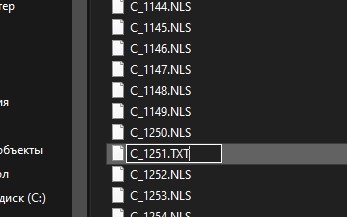
- После зажимают на клавиатуре клавишу «CTRL» и перетаскивают файл вверх для создания его копии.
- В конце созданную копию переименовывают в «NLS». С этого момента можно считать, что некорректные каракули в программах и текстах исчезли.
Восстановить отображение кириллицы на Виндовс 10 легко и просто. Главное – знать причину появления проблемы. Не рекомендуется просто переустанавливать Windows. Скорее всего, данный метод не поможет.
Как переписать URL, чтобы убрать вопросительный знак
У меня есть строка запроса, которая изменяет содержимое страницы, в зависимости от того, что пользователь вводит после вопросительного знака в URL.
Загрузите контент, назначенный ID 3
Загружает контент, присвоенный 34.
Что мне нужно, чтобы войти в мой .htaccess файл, чтобы пользователь приступил к
он загружает контент, который будет загружен, если пользователь введет
По сути, я хочу очистить URL-адрес и удалить вопросительный знак. Благодарю. (Я понимаю, что это основной вопрос)
2 ответа
Нет htaccess
Поскольку ваш javascript уже обрабатывает часть URL-адреса, вам не нужен htaccess. Javascript принимает запрос, например ?OdfgzaBv2qY , удаляет вопросительный знак и помещает оставшийся OdfgzaBv2qY как ID в iFrame.
Поскольку javascript использует window.location.search , script ожидает, что переменные будут установлены после вопросительного знака в URL-адресе. Так что www.mysite.com/?3 будет работать, но когда вы посетите www.mysite.com/3, это не произойдет, потому что window.location.search остается пустым.
Причина, по которой htaccess не является решением, заключается в том, что htaccess обрабатывается serveride, javascript обрабатывается клиентами. Даже если htaccess работает, и вы перенаправляетесь на index.html?3 , javascript по-прежнему видит URL-адрес www.mysite.com/3, а не последний запрос. Итак, в основном: сервер понимает, что переменная установлена на 3 в фоновом режиме, но javascript видит то, что видит пользователь: дружественный URL без вопросительного знака.
Изменить — можете ли вы попробовать:
window.location.pathname СЛЕДУЕТ взять /3 и заменить / . Если window.location.search принимает часть ?3 и заменяет ?
В случае, если кому-то нужен запуск до htaccess
Основным файлом .htaccess для этого будет:
Ofcourse index.php? следует заменить на любую страницу, которую вы используете для выполнения запроса.
- правило начинается с ^, а затем ищет числовое значение за базовым URL, поэтому, если у вас http://www.domain.com/42, правило начинается сразу после последнего /
- $определяет конец регулярного выражения правила.
- index.php? — это URL-адрес, который должен быть загружен (где $1 — параметр 1: ([0-9]+) )
- [L] — это флаг «Last», который указывает, что htaccess не должен искать другие правила, которые применяются
Обратите внимание, что это не работает для http://www.domain.com/49/.. так как слэш в конце не соответствует. Это можно сделать:
это сначала выглядит, если есть косая черта, если он перенаправляет на «безрезультатный» url (R = 301: Redirect 301 = постоянная переадресация), а затем он соответствует второму правилу и выполняет запрос.