 Как удалить файлы определенного типа из командной строки или bat-файла
Очень часто возникает необходимость удалить все файлы с определенным расширением в каком-либо каталоге (или в каталоге и во всех его подкаталогах). Например, если мы хотим удалить все текстовые файлы с расширением *.txt в папке (и всех ее подпапках) C:\texts , то можно выполнить следующую команду:
Где
/f — удаляет все файлы, даже если у них установлен атрибут только чтение
/s — удаляет файлы из всех подкаталогов (если это не требуется, то данный ключ нужно убрать)
/q — отключает запрос на подтверждение удаления файла
C:\texts — каталог, в котором будут найдены и удалены все файлы. Вместо определенной папки, можно указать весь диск целиком, тогда выглядеть это будет так: C:\*.txt
*.txt — тип файлов (расширение), которые будут удалены
Была ли эта статья Вам полезна?
Комментарии к статье (3)
-
- Аноним
- 25.11.2022 20:18
Cпасибо! Работает, использовал для удаления файлов после работы PDFcreatora через bat.
- Ответить
- Гость
- 18.02.2022 09:31
Ну нигде не пишут как удалить КОНКРЕТНЫЙ файл. У всех удалить ВСЕ файлы с определенным расширением. Мне нужно удалить ОДИН конкретный файл.
Как массово удалить файлы в Windows
На жестком диске нашего компьютера накапливаются сотни файлов и папок, которые нам не нужны, которые занимают очень ценное место в нашем хранилище и которые мы хотели бы быстро удалить. За это, Windows предлагает разные возможности, хотя мы также можем использовать внешние приложения.
Как и в реальной жизни, на нашем компьютере мы также можем разработать своего рода цифровой синдром Диогена и бесконтрольно накапливают мусор. Даже если мы не из тех, кто любит накапливать файлы и папки и вообще ничего не удалять, легко, что мы вынуждены делать некоторую очистку.
Либо потому что мы все организовано и что мы можем найти нужный документ быстрее, или потому что мы нужно больше свободного места на жестком диске, интересно узнать, как сделать массовую очистку элементов в Windows.
Please enable JavaScript
Хотя мы обычно прибегаем к сторонним приложениям для выполнения многих задач в Windows, потому что это не позволяет нам выполнять их эффективно, в этом случае при массовом удалении документов инструменты, которые Microsoft предоставить в наше распоряжение стоят.
Из проводника
Windows Проводник позволяет нам выполнять многие основные задачи в управлении элементами нашего внутреннего жесткого диска или внешних устройств хранения, таких как USB-накопители, внешние SSD диски или внешние жесткие диски.
- Когда мы хотим удалить все папки или файлы:
Что нам нужно сделать, во-первых, это выберите все элементы . Мы можем сделать это тремя разными способами: нажав кнопку Выбрать все кнопка на ленте вверху окна; нажмите CTRL на клавиатуре. + А в то же время; или выберите первый элемент, нажмите Клавиша SHIFT. + щелкнуть по последнему пункту.
После того, как мы выбрали все элементы, чтобы удалить их, у нас есть еще три варианта, почти эквивалентные тем, которые были выбраны: мы можем нажать кнопку Удалить пуговица на ленте вверху; нажмите Клавиша УДАЛИТЬ. На клавиатуре; или откройте вторичное меню правой кнопкой мыши и нажмите Удалить.
Помните, что все эти документы будут отправлены прямо в Корзина , поэтому мы должны очистить его, если хотим навсегда избавиться от всего удаленного.
- Когда мы хотим удалить массово, но выбираем контент:
Вы можете удалить много документов, но не все. То есть, когда выбор всех элементов модуля или каталога не является жизнеспособным вариантом, мы должны выбрать вручную все, что мы хотим удалить. Для этого нет необходимости переходить папка за папкой или файл за файлом.
Windows позволяет выбирать элементы всего несколькими щелчками мыши. Чтобы активировать ручной выбор, достаточно зажать кнопку Клавиша CTRL. клавиатура. Отсюда мы можем выбирать элементы, нажимая на них. Если они являются смежными элементами, мы можем щелкнуть мышью в пустом месте и выбрать, перетаскивая, все элементы в этой области. Вы можете выбрать несколько вариантов, но всегда, не отпуская клавиши CTRL.
После того, как выбор сделан, мы нажмем кнопку Удалить кнопку на ленте, Клавиша УДАЛИТЬ. или мы будем использовать Удалить команду от правой кнопки.
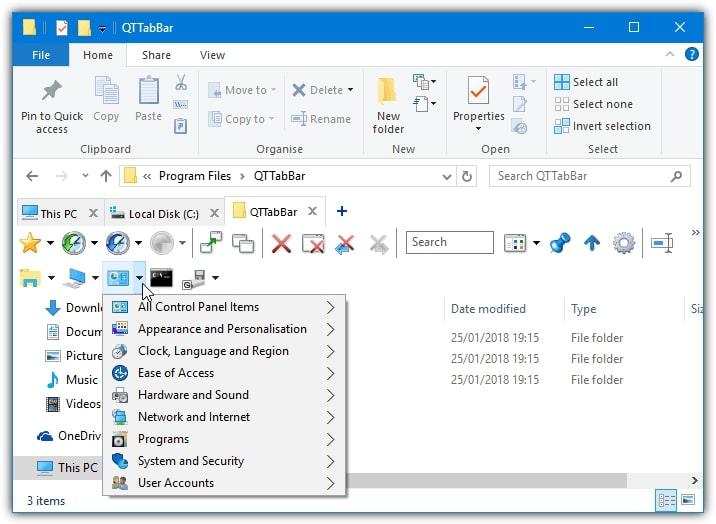
Команды в командной строке
Дело не в том, что использовать системы командной строки слишком сложно, что напоминает нам о старых MS-DOS, для самых ветеранов, но это интерфейс, к которому мы, возможно, не привыкли. Чтобы получить доступ к командной строке, мы будем ищи это в поисковой строке на панели задач или нажмите Выиграть. + R и мы напишем ЦМД, затем нажимаем Enter и мы внутри.
- из C: XXXX
- дель C: XXXX / +. гифка
В этом случае мы удалим все элементы с указанное расширение (GIF или любой другой) по указанному пути.
- дель / ф C: XXXX
- дел / с C: XXXX
- RD / с XXXX
Мы будем использовать команду RD (удалить каталог, удалить каталог), чтобы удалить папку в котором мы находимся. Для этого мы должны сначала войти, выполнив команду cd XXXX (где XXXX — имя папки), один раз в пути мы пишем команду для удаления каталога и все его подпапки (с параметром / s).
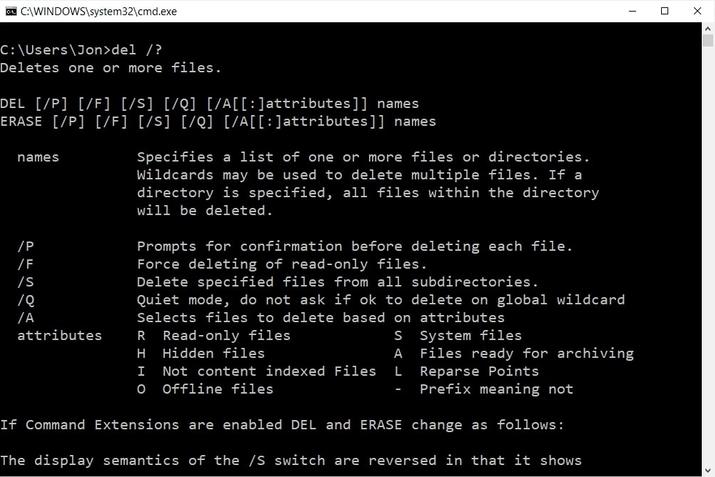
Bat файл
Файл «летучая мышь» (или пакетный) — это простой текстовый документ, включающий несколько команды, которые должны быть выполнены напрямую. Мы можем связать это с программированием или созданием кода, но на самом деле это очень просто. Нам просто нужно открыть WordPad, простой текстовый редактор Windows. Мы пишем команды, которые хотим выполнять автоматически, например:
cd C: Счета-фактуры
rd / s C: Счета-фактурыТаким образом, мы были бы вход в папку «Счета» на жесткий диск, а затем удаление его вместе со всеми подкаталогами. После того, как команды будут написаны, нажмите «Сохранить как…» и дайте ему описательное имя, которое заканчивается на .bat (расширение, чтобы сделать его исполняемым документом). Таким образом, каждый раз, когда мы дважды щелкаем по нему, эти команды будут выполняться.
С Byenow
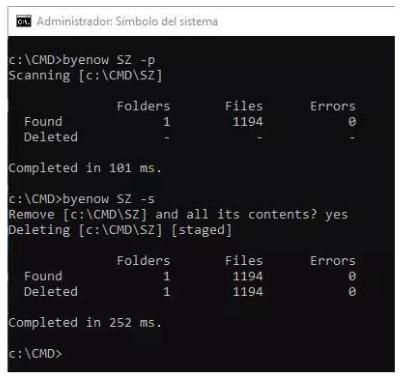
Это приложение запускается в командной строке, но позволяет нам выполнять массовое удаление файлов или папок легче. Мы загружаем приложение и сохраняем его в корневом каталоге, так что нам нужно только выполнить пока при открытии командной строки.
Мы напишем byenow XXXX -p -s -l -e -y . Команды byenow XXXX (где XXXX — это папка, которую мы хотим удалить) достаточно, чтобы удалить нужный каталог со всем его содержимым.
Однако мы можем добавить другие параметры, такие как указанные: -p создает предварительный просмотр того, что мы собираемся удалить, -s показывает нам содержимое, а затем удаляет его, -l позволяет нам видеть ход удаления, -e — ошибка записи, -y не вызывает подтверждения для массового Удалить.
С внешними приложениями
Хотя Windows позволяет легко удалять файлы и папки в большом количестве, есть также другие приложения, которые добавляют новые функции к этому процессу, который может нас заинтересовать.
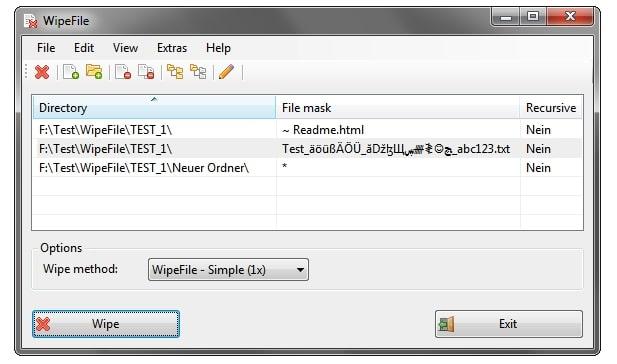
Удалить файл
Как видно из названия ( Удалить файл это очистка файлов на английском языке) это приложение позволяет нам удалять выбранные нами документы, как это делает Windows, но с добавлением Wipe File полностью очищает информационный след в сейфе.
После удаления выбранных файлов и папок информация перезаписывается различными способами (доступно 14 различных методов), так что никто не может восстановить эти документы . Он доступен для Windows и является бесплатным.
Активировать KillDisk
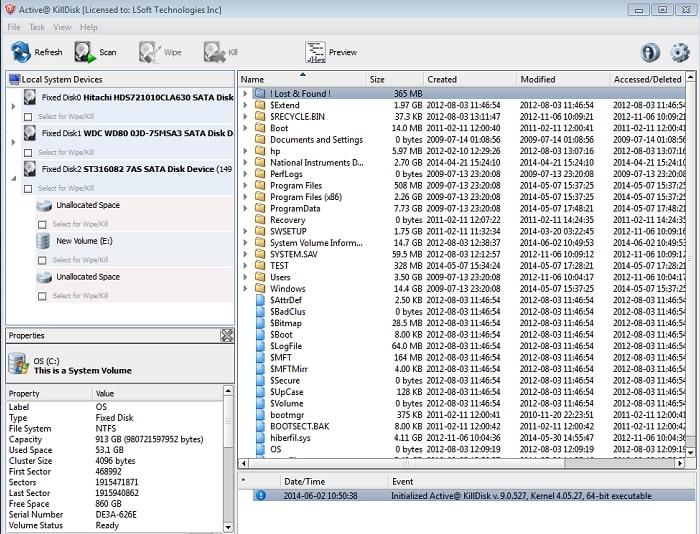
Этот инструмент похож на предыдущий. Активный KillDisk предназначен для навсегда удалить всю информацию без возможности восстановления конкретными программами. Вы можете сделать это на целых дисках, таких как внутренние жесткие диски или внешние накопители, такие как USB-накопители, карты памяти или внешние SSD-диски.
Вы можете отказаться от заявки на бесплатные (если он предназначен для личного, непрофессионального использования) прямо из Интернета и доступен только для Окон. Кроме того, чтобы гарантировать, что информация была стерта безвозвратно, он выдает различные типы цифровых сертификатов безопасности.
TeraCopy
TeraCopy это инструмент, который позволяет очень быстро копировать и перемещать большие объемы информации. В дополнение к этому, инструмент массового стирания очень полезен , поскольку он использует ту же технологию и обеспечивает быстрое удаление информации.
Эта программа способна использовать весь потенциал вашего компьютера, чтобы сконцентрировать его и добиться массового устранения за гораздо меньшее время, чем любой из встроенных вариантов операционной системы Microsoft. Это бесплатные приложение, доступно только для Windows и это также предлагает эти функции для внешних накопителей, таких как USB-накопители или карты памяти.
Batch script to delete files
The above code deletes all the «.txt» and «.tsv» files from all the folders except from the folder TEST 100% . For deleting the files from TEST 100% i am getting the error as The Path could not be found . I guess the % symbol in the folder name creates the issue. Can anyone guide me to resolve the issue and to delete the files from the folder TEST 100% ?

5 Answers 5
You need to escape the % with another.
There’s multiple ways of doing things in batch, so if escaping with a double percent %% isn’t working for you, then you could try something like this:
set olddir=%CD% sets the variable «olddir» or any other variable name you like to the directory your batch file was launched from.
cd /d «path of folder» changes the current directory the batch will be looking at. keep the quotations and change path of folder to which ever path you aiming for.
del «file name/ or *.txt etc. » will delete the file in the current directory your batch is looking at, just don’t add a directory path before the file name and just have the full file name or, to delete multiple files with the same extension with *.txt or whatever extension you need.
cd /d «%olddir%» takes the variable saved with your old path and goes back to the directory you started the batch with, its not important if you don’t want the batch going back to its previous directory path, and like stated before the variable name can be changed to whatever you wish by changing the set olddir=%CD% line .
How to Delete a File in Microsoft Windows Using Batch Files
This article was co-authored by wikiHow staff writer, Jack Lloyd. Jack Lloyd is a Technology Writer and Editor for wikiHow. He has over two years of experience writing and editing technology-related articles. He is technology enthusiast and an English teacher.
The wikiHow Tech Team also followed the article’s instructions and verified that they work.
This article has been viewed 191,716 times.
This wikiHow teaches you how to delete a file on your Windows computer by using a Batch file. Batch files are small files which can run commands via your computer’s built-in Command Prompt program. Once you understand how to create a basic Batch file that can delete other files, you can create a more advanced Batch file to delete all files matching a specific file type from a specific folder, or even delete every file from a folder and its subfolders.