Install ICC Profiles on Windows 11 [Step-by-Step Guide 2023]
Do you want to install an ICC profile on your Windows 11 system to adjust your display color with a particular device?
But before starting installing the ICC profiles, you want to know the step-by-step installation process. You also want to learn the ICC profile load or activation process to avoid color issues on your Windows 11 computer.
Right now, you are looking for a complete step-by-step guide to installing the ICC profiles and color adjustments process.
If this is your scenario, you are landed in the right place.
In this in-depth guide, I will walk you through the steps to help you install the ICC profiles. You will also learn the process of active or loading the ICC profile and adjustments of color profile to avoid color issues on your Windows 11 computer.
Keep reading and precisely follow the step-by-step guide.
So, let’s begin to learn the ICC profiles installation process.
How to Install ICC Profiles on Windows 11
Installing the ICC profiles is an easy and quick process. Within a few clicks and minutes, you can install your ICC profile.
ICC profiles are used to match the external devices such as a printer, camera, scanner, etc., color values on your display, and it automatically synchronizes your external devices’ color accuracy.
The ICC profiles allow you to easily get the external devices’ color accuracy on your computer display, which helps you do your work efficiently.
This section will describe an ultimate step-by-step guide to installing the ICC profiles on your Windows 11 computer.
There are a few ways to install the ICC profiles on your Windows 11 computer. Here I will describe all of those methods.
So, let’s get started to know the ICC profiles installation process.
Here are the steps to install ICC profiles on Windows 11 computer:
1. Install via Right Mouse Click
The first method to install the ICC profiles is by right-clicking on your mouse. It is the easiest and quick way to install the ICC profiles on your Windows 11 computer.
Here are the steps to install the ICC profiles:
- Go to your specific external device website to download the ICC profile you want to install.
- Click on the download button to download the ICC profile file.
- Open the folder where the ICC profile file is downloaded.
- Select your downloaded . icc extension profile file and right-click on it to open the file context menu .
- Select the Install Profile to start the installation process.
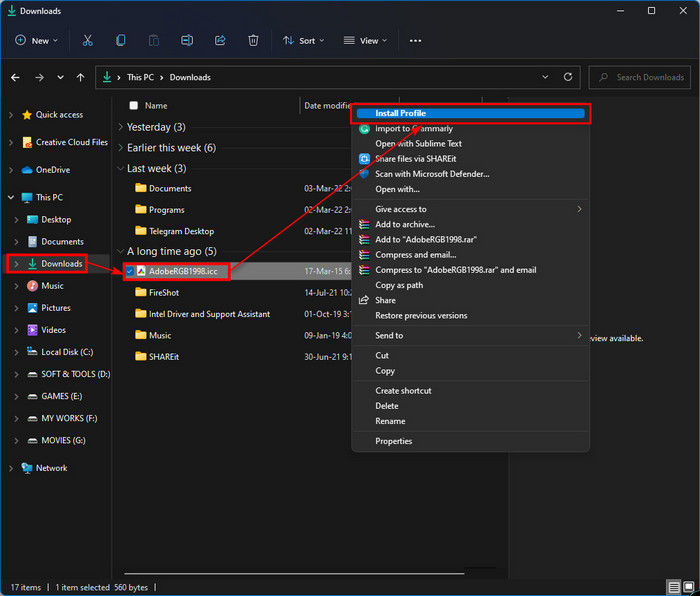
- Wait a few moments to finish the installation.
After some time, your ICC profile installation is completed, and you are ready to use the ICC profile on your Windows 11 computer.
Check out our expert-recommended post on how to solve Error 0x00000001 in Game Pass on Windows 11
2. Install via Copy & Paste
Another effective and easy method to install the ICC profiles on your Windows 11 computer is copying and pasting your ICC profiles file into your Windows driver’s color folder.
Here are the steps to install the ICC profiles:
- Go to your specific external device website to download the ICC profile you want to install.
- Click on the download button to download the ICC profile file.
- Open your download folder where the ICC profile file is downloaded.
- Select and copy your downloaded . icc extension profile file.
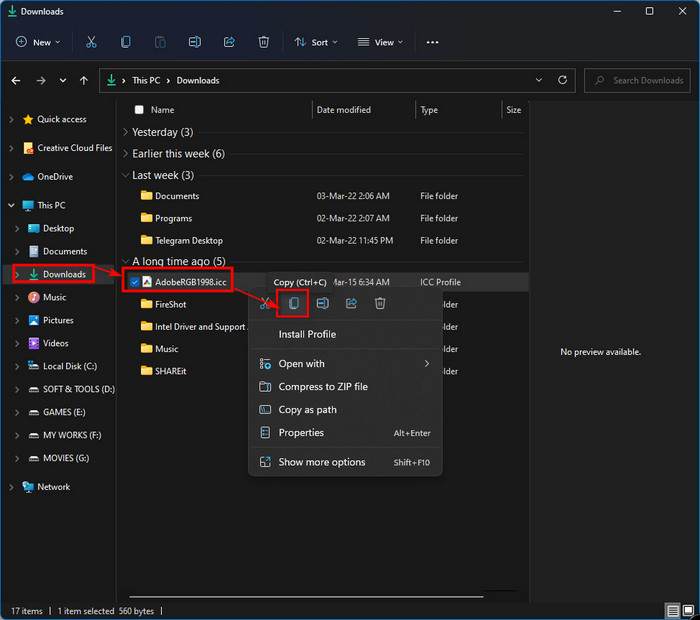
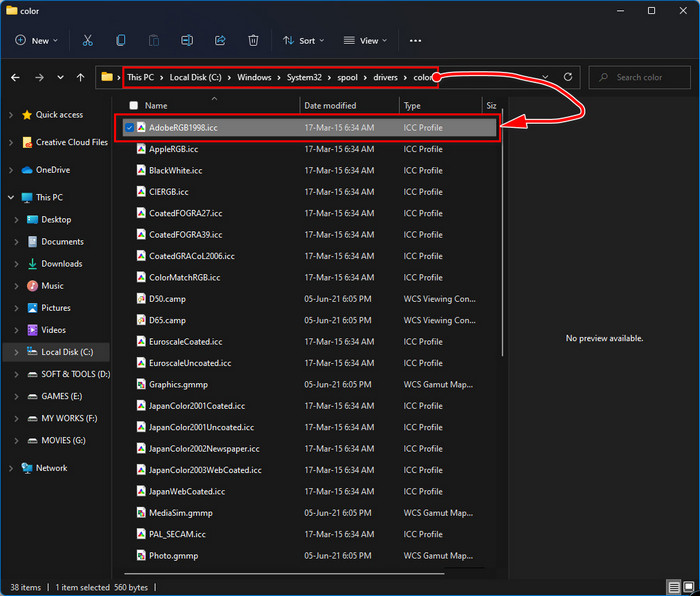
- Go to the C:/Windows/system32/spool/drivers/color folder.
- Paste your copied file into the color folder for installing your ICC profile.
Also, check our latest post on how to Fix Sound Cracking Issue on Windows 11
How to Activate or Load ICC Profiles on Windows 11
After installing the ICC profiles successfully on your Windows 11 computer, you need to activate or load to use the ICC profile on your display.
Here are the steps to activate or load the ICC profile on Windows 11:
- Press Win + S on your keyboard to open the Windows Search panel.
- Type color management on the search bar.
- Click on the search result or hit the Enter key to open Color Management .
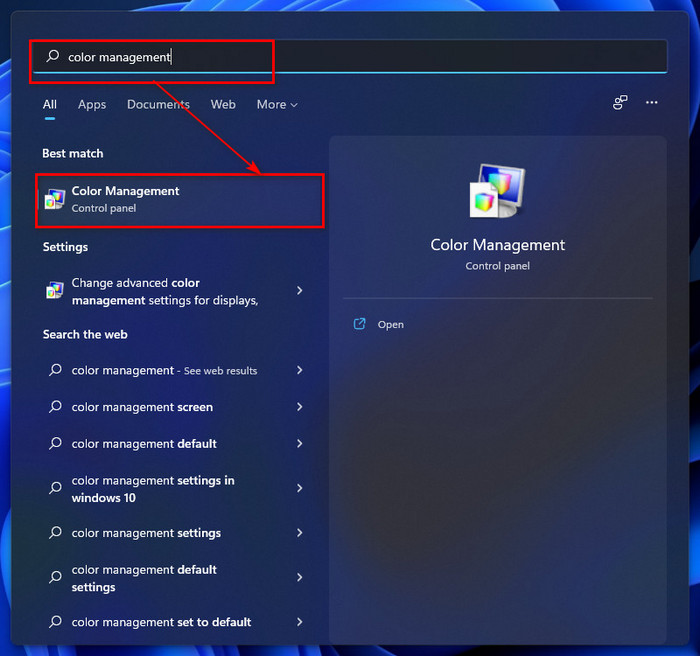
- Click on the drop-down menu next to the Device .
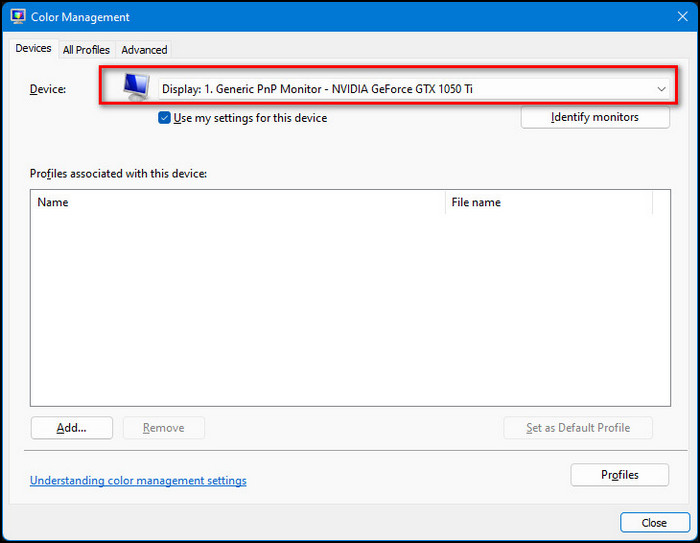
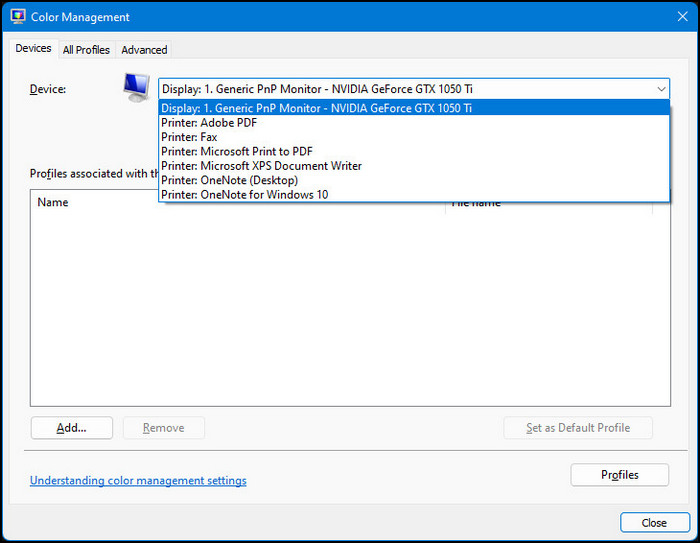
- Select your specific display to show the ICC color profile if you use more than one monitor. If you use a single display, ignore this option because your display is automatically selected.
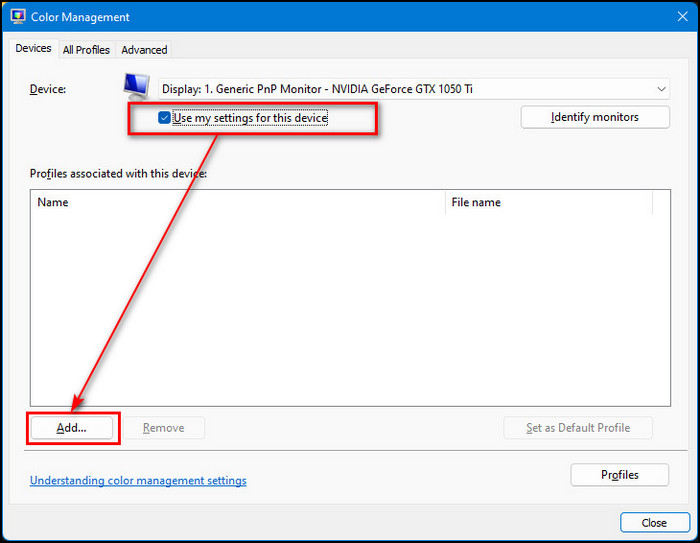
- Check to Use my settings for this device checkbox.
- Click on the Add button to add your installed ICC profile.
- Choose your ICCprofile from the list of profiles installed on the system under the ICC Profiles .
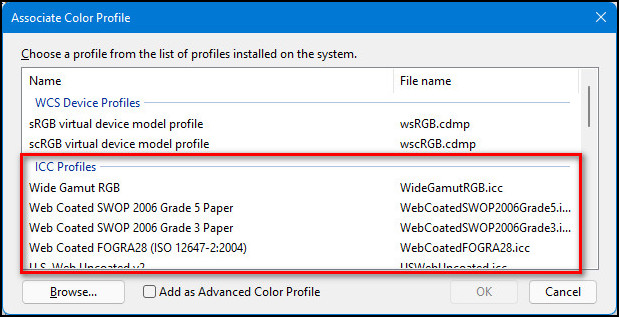
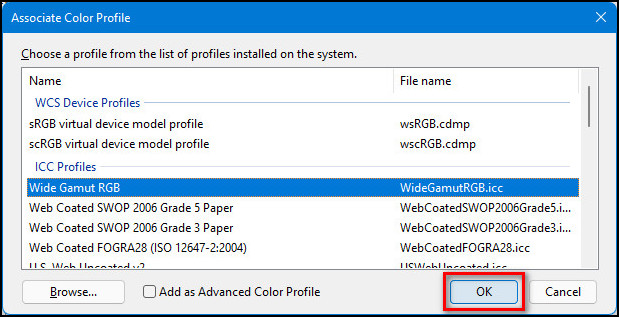
- Click on the OK button to activate or load your profile.
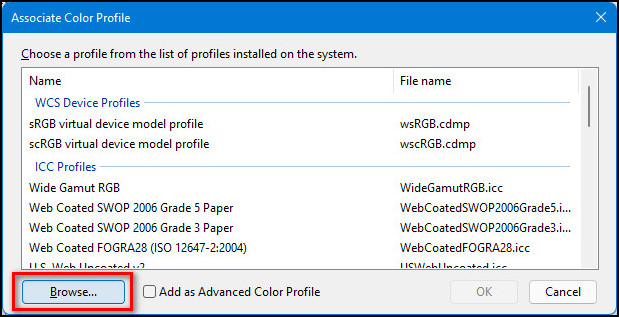
- Click on the Browse button and select your ICC profile .icc file to install and activate your ICC profile directly if you want.
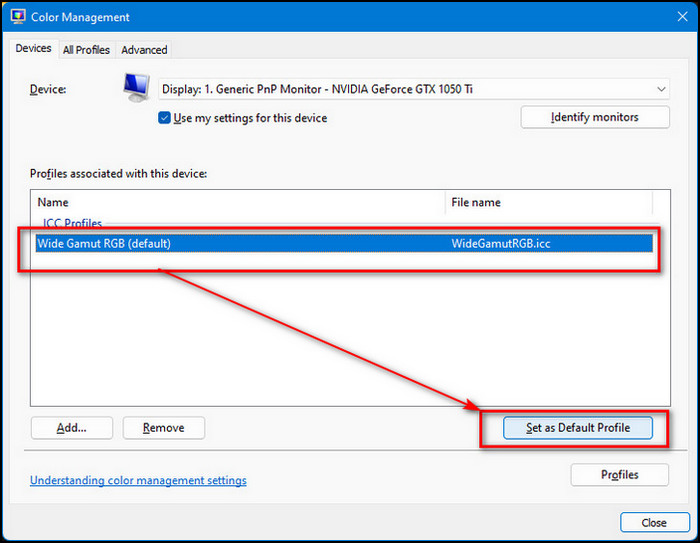
- Select your profile and click on the Set as Default Profile button to set the profile as a default profile on your display.
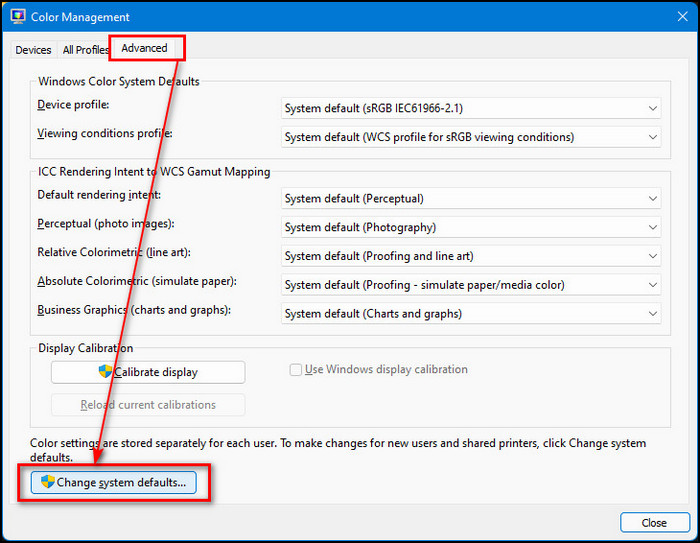
- Go to the Advanced tab.
- Click on the Change system defaults button at the bottom of the window and go to the Advanced tab again.
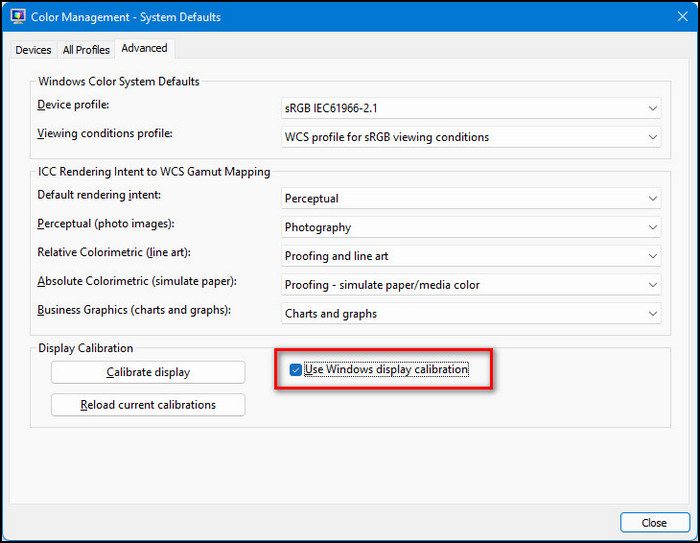
- Check to Use Windows display calibration checkbox.
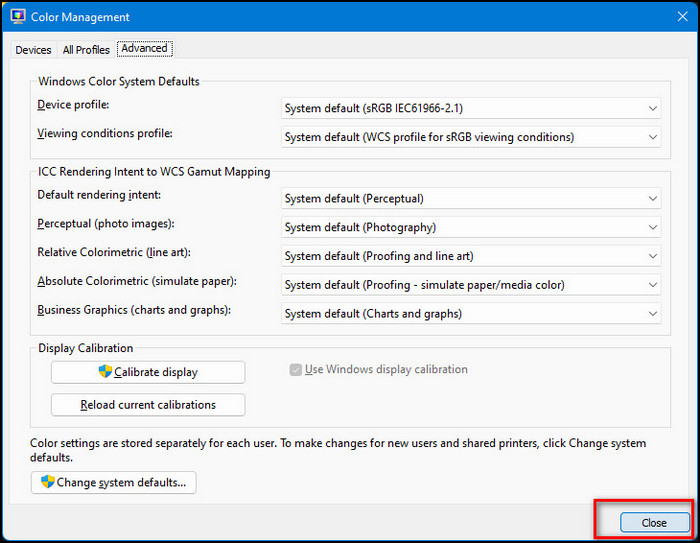
- Click on the Close button to leave the window.
Final Thoughts
The ICC profiles are simple to install and take only a few minutes. You may install your ICC profile within a few clicks.
After reading and following the whole instructions, you learn the ultimate step-by-step guide to installing the ICC profiles on your Windows 11 computer.
You also understand how to load or activate the ICC profiles on your Windows 11 computer.
If any solutions can solve your problem, let me know which method works for you. I hope this post is helpful and easy to understand for you, and you can easily install the ICC profiles on your Windows 11 system.
In the end, share this post with your friends who need this solution and check out other similar posts if you’re interested in learning more.
Новая проблема в Windows 11: Некорректная цветопередача на HDR-мониторах в некоторых приложениях
Windows 11 была выпущена в октябре 2021 года, и на данный момент продолжается активное развертывание системы. До сих пор далеко не все совместимые устройства получили приглашение обновиться до новой версии Windows.

На некоторых устройствах обновление принудительно блокируется, если известные проблемы негативно сказываются на работоспособности системы. Новая проблема, связанная с рендерингом цветов, не приводит к блокировке обновления.
Некорректная цветопередача на HDR-мониторах в некоторых приложениях
Microsoft описывает проблему следующим образом:
После установки Windows 11 некоторые программы редактирования изображений могут некорректно отображать цвета на некоторых дисплеях HDR. Проблема часто наблюдается с белыми цветами, которые могут отображаться ярко-желтыми или другими цветами.
Эта проблема возникает, когда при определенных условиях некоторые API отрисовки цвета Win32 возвращают неожиданные сведения или ошибки. Не все программы управления профилем цветов затронуты данной проблемой, и ожидается, что параметры цветового профиля, доступные в приложении «Параметры» в Windows 11, включая Панель управления цветом Майкрософт, будут функционировать правильно.
Microsoft не поясняет, на каких именно мониторах возникает цветовой искажение, но отмечается, что на параметры цветового профиля в настройках Windows 11 эта проблема не влияет.
Компания уже работает над исправлением проблемы и планирует представить его к концу января 2022 года.
Обходные решения пока недоступны. Если вы столкнулись с такой проблемой, то можете попробовать другой графический редактор или переключить монитор.
Патч не будет опубликован в январский «Вторник Патчей», который пройдет 11 января 2022 года. Более вероятно, что Microsoft выпустит исправление вместе с предварительными обновлениями позже в январе. Большинство устройств получат обновление в февральский «Вторник патчей».
Microsoft подтвердила, что проблема затрагивает только устройства с Windows 11, устройства с Windows 10 не подвержены этой проблеме.
В настоящее время для Windows 11 зарегистрировано три известные проблемы и 12 исправленных проблем.
Что такое Цветовой профиль, и как его настроить в Windows?
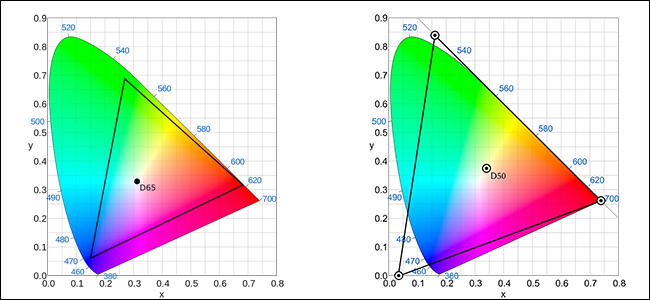
Одним из наиболее важных элементов при работе с изображениями, видео и даже при игре в игры является цвет. Каждый монитор имеет свой цветовой профиль, что немного отличает его от других дисплеев. Важно убедиться, что цвета вашего монитора максимально приближены к реальности. Вот почему вы всегда должны устанавливать цветовой профиль, который подходит для вашего дисплея. В этом уроке мы объясним, что такое цветовые профили, почему они имеют значение и как их устанавливать на любой компьютер с Windows. Если мы достаточно вас заинтересовали, чтобы узнать больше, не стесняйтесь читать дальше.
Что такое цветовой профиль?
Цветовые профили определить нелегко, особенно людьми, которые мало занимаются редактированием изображений и видео или фотографией. Поэтому мы постараемся обобщить лучшее, что мы можем:
Цветовой профиль — это набор данных, который определяет устройство, работающее с цветами, и то, как это устройство отображает цвета. Цветовые профили передают цветовые характеристики используемого вами устройства операционной системе. Если у используемых вами устройств правильные цветовые профили, связанные с ними, то вы можете быть уверены, что цвета, которые вы видите, настолько естественны, насколько это возможно.
Камеры, мониторы, принтеры, сканеры и т.д. — это устройства для работы с изображениями, которые мы используем каждый день. И поскольку каждое из этих устройств имеет свой собственный способ управления цветами без правильных цветовых профилей, изображение, которое вы просматриваете на мониторе, будет сильно отличаться от того, что вы видите при печати.
Чтобы такие различия возникали реже и видели реальные цвета, используемые в изображении, вам необходимо установить цветовые профили для устройств, работающих с цветами, на вашем компьютере. Принтеры и сканеры устанавливают свои цветовые профили вместе со своими официальными драйверами. Вот почему вам нужно беспокоиться только о вашем мониторе. Люди редко устанавливают драйверы для них, и это приводит к тому, что ваш монитор не использует правильный цветовой профиль. Таким образом, вы получите различия в цвете, о которых мы упоминали ранее.
Например, представьте, что у вас есть действительно хорошая портретная фотография этой особенной девушки или парня в вашей жизни. И вы хотите посмотреть на это на своем мониторе. Но, поскольку у вас не установлен правильный цветовой профиль для вашего монитора, фотография выглядит совершенно иначе, чем на самом деле. У твоей подруги бледная кожа вместо красных щек, у нее серые глаза вместо синих и так далее. Это может быть еще хуже, если фото черно-белое. Неправильный цветовой профиль, используемый вашим монитором, может превратить серые в черные или наоборот. Результатом, вероятно, будет фотография, которая выглядит так, как будто она была отсканирована из газеты: без мелких деталей и плавных градиентов.
Наконец, установка правильного цветового профиля также может быть полезна для геймеров, которые могут быть уверены, что они видят цвета, предназначенные разработчиками игр. Неправильный цветовой профиль может скрыть ваших врагов на виду, просто потому, что они серые, как стены позади них.
Теперь вы должны иметь общее представление о том, что такое цветовые профили и почему они полезны.
Как найти подходящий цветовой профиль для вашего монитора
Как правило, лучшее место для получения цветового профиля (при условии, что у вас нет под рукой цветового калибратора) — от производителя вашего монитора. Обычно эти файлы находятся на компакт-диске, поставляемом с дисплеем, или доступны для загрузки с сайта поддержки вашего производителя. В нашем случае монитор, который мы использовали для нашего тестового компьютера, представляет собой LG Flatron IPS234. Еще одна вещь, которую нужно помнить, это то, что если вы ищете «цветовой профиль» и указываете модель своего монитора, скорее всего, вы не найдете ничего полезного. Цветовые профили обычно называются драйверами производителями. Лучше всего выполнить поиск доступных для вашей модели монитора загрузок, а затем загрузить доступные драйверы. Мы зашли на сайт поддержки LG и набрали IPS234 в поле их поиска.
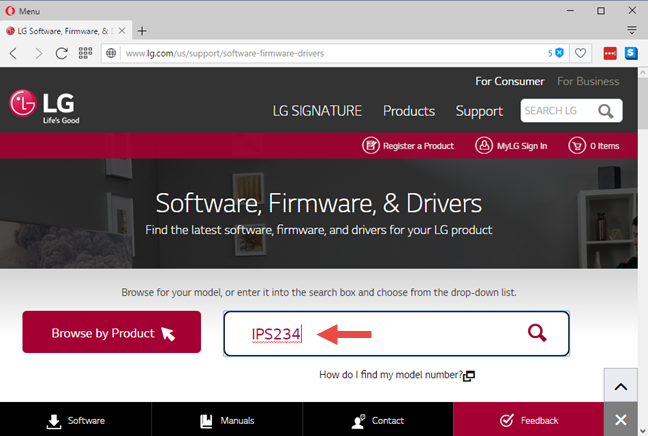
Поиск дал несколько версий этого монитора, поэтому мы выбрали ту, которая у нас есть.
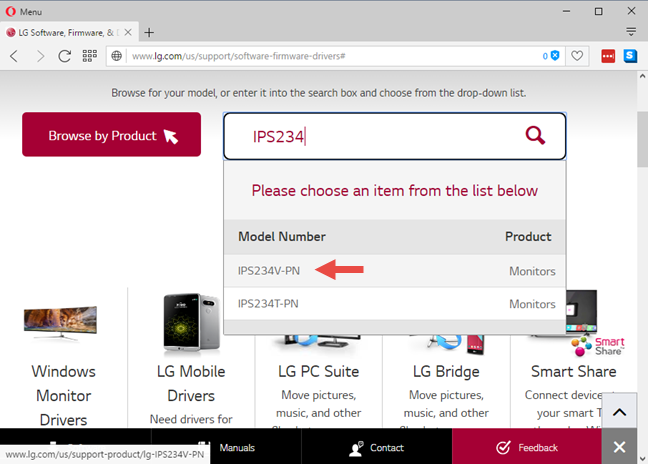
Мы загрузили последний файл драйвера, который пришел в виде архива. В зависимости от производителя это может быть самораспаковывающийся архив с расширением «.exe», «.zip» или «.rar». Распакуйте файлы внутри архива. Вы найдете файл с расширением «.icm».
Как установить цветовой профиль в Windows
После того как вы скачали и извлекли свой цветовой профиль, пришло время применить его.
В Windows 10 используйте поле поиска Cortana на панели задач, чтобы ввести слова «управление цветом». Затем в списке результатов нажмите или коснитесь ярлыка Управление цветом.
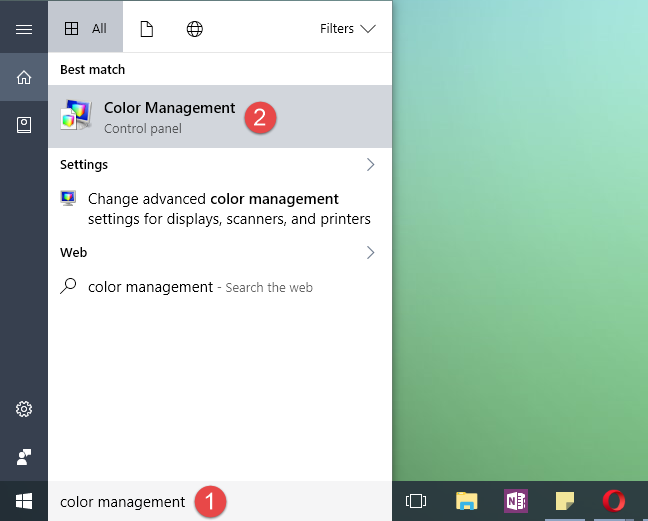
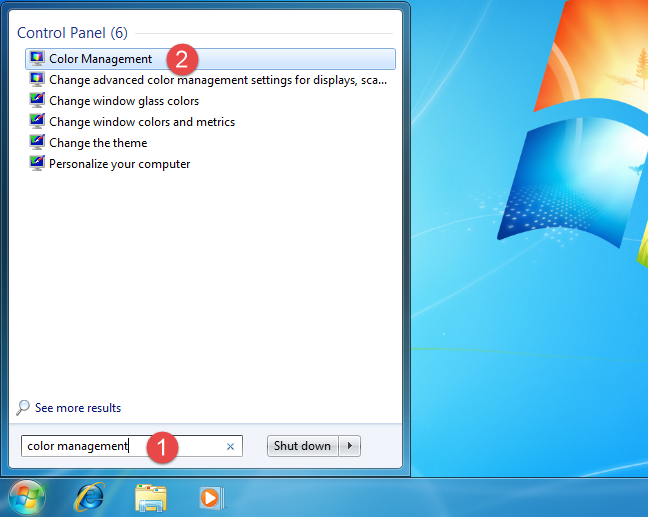
Если вы используете Windows 7, откройте меню «Пуск» или панель управления и выполните поиск «управление цветом». Затем нажмите на ярлык Управление цветом.
Если вы используете Windows 8.1, переключитесь на экран «Пуск» и начните писать «управление цветом». Затем нажмите или коснитесь результата Управление цветом.
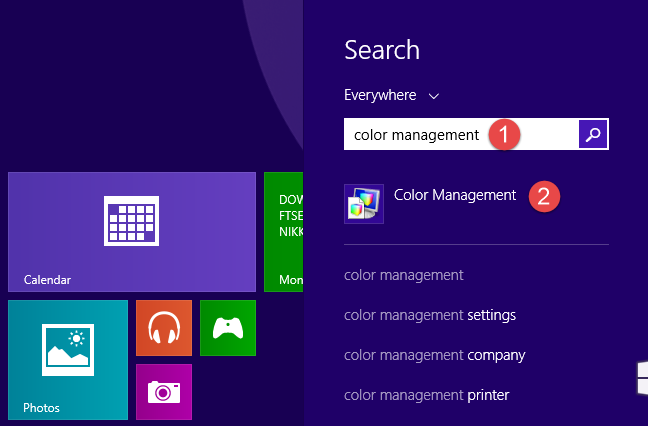
Независимо от используемой операционной системы окно управления цветом выглядит одинаково и предлагает одинаковые параметры. Для простоты скриншоты, которые мы будем использовать с этого момента, сделаны только из Windows 10.
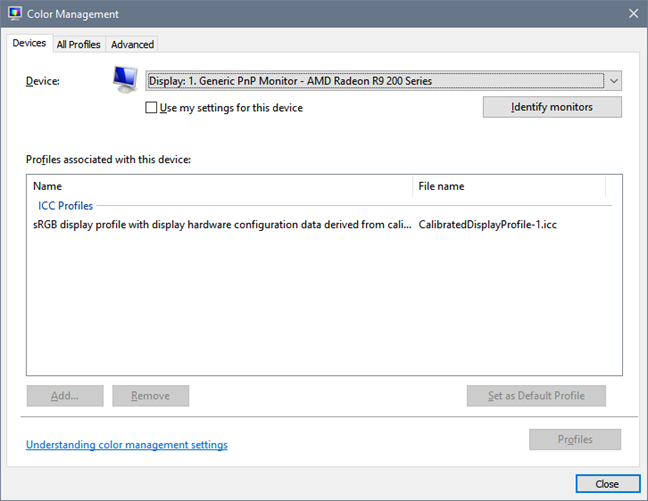
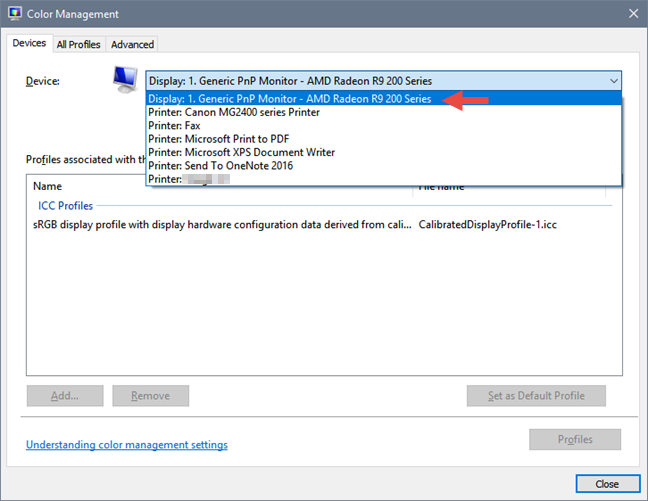
В окне «Управление цветом» найдите вкладку «Устройства» и откройте ее. В раскрывающемся списке «Устройство» у вас есть список устройств, установленных на вашем компьютере, начиная с вашего монитора. Если у вас несколько мониторов, выберите монитор, для которого вы только что загрузили цветовой профиль. Здесь может пригодиться кнопка «Определить мониторы», так как она показывает ваши различные дисплеи и их количество: дисплей 1, дисплей 2 и т.д.
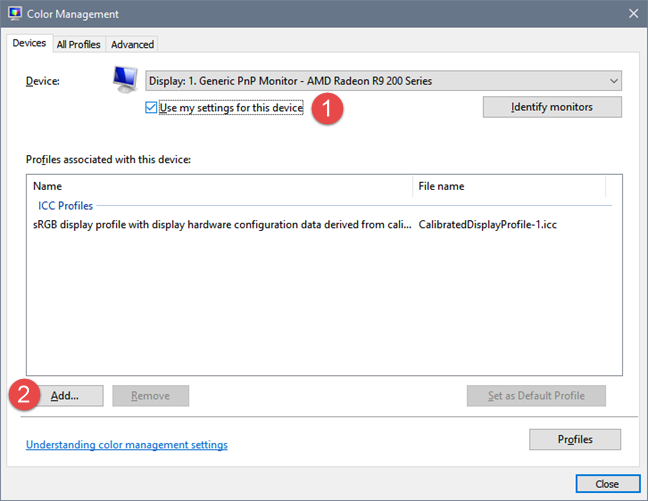
После того, как вы выбрали правильный дисплей, нажмите или нажмите на кнопку Добавить в левом нижнем углу окна. Обратите внимание, что если цветовой профиль уже установлен для выбранного монитора, может случиться, что кнопка Добавить отключена. Если это так, но вы все еще хотите заменить существующий цветовой профиль на загруженный, убедитесь, что вы отметили флажок «Использовать мои настройки для этого устройства». Затем вы сможете использовать кнопку Добавить.
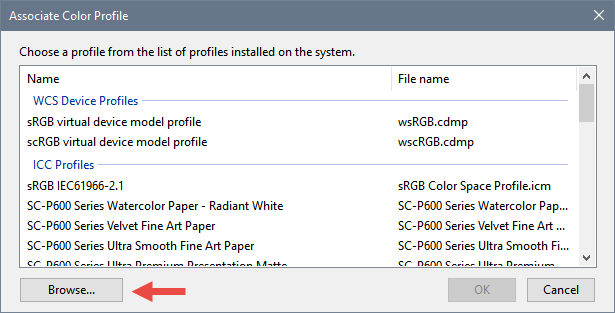
Откроется окно «Ассоциированный цветовой профиль», где вы можете увидеть список всех установленных цветовых профилей. Эти профили могут быть установлены и использованы другими устройствами, такими как принтер или сканер, или программным обеспечением для редактирования изображений, таким как Adobe Photoshop. Нажмите или коснитесь Обзор и найдите местоположение только что загруженного цветового профиля.
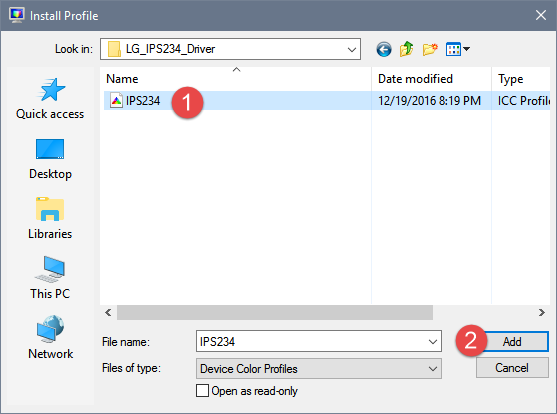
Выберите файл и нажмите или нажмите «Добавить».
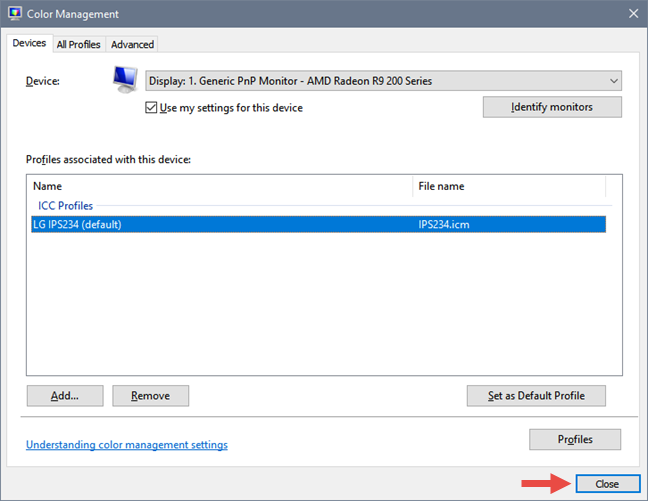
Вы можете заметить, что цвета на вашем экране меняются, когда новый профиль вступает в силу. Нажмите или коснитесь Закрыть, и все готово.
Если у вас есть несколько мониторов, вы должны повторить процедуру для каждого монитора и убедиться, что вы загружаете и устанавливаете цветовые профили, которые являются специфическими для каждого.
Заключение
Мы уверены, что некоторые из наших читателей не знали о важности цветовых профилей и драйверов для своих настольных мониторов. Надеемся, что это руководство убедило вас установить соответствующие цветовые профили для ваших дисплеев. Как видите, процедура не очень сложна и определенно поможет при работе с приложениями для редактирования изображений и видео, а также в играх.
Установка цветового профиля монитора в Windows 10
В большинстве случаев цветовые профили монитора поставляются вместе с драйверами дисплея, но они также могут быть скачаны отдельно из свободных источников в интернете. Цветовой профиль монитора представляет собой файл настроек в формате ICM или ICC, который может быть установлен средствами «Проводника». Для этого нажмите по файлу профиля правой кнопкой мыши и выберите из контекстного меню опцию «Установить профиль».
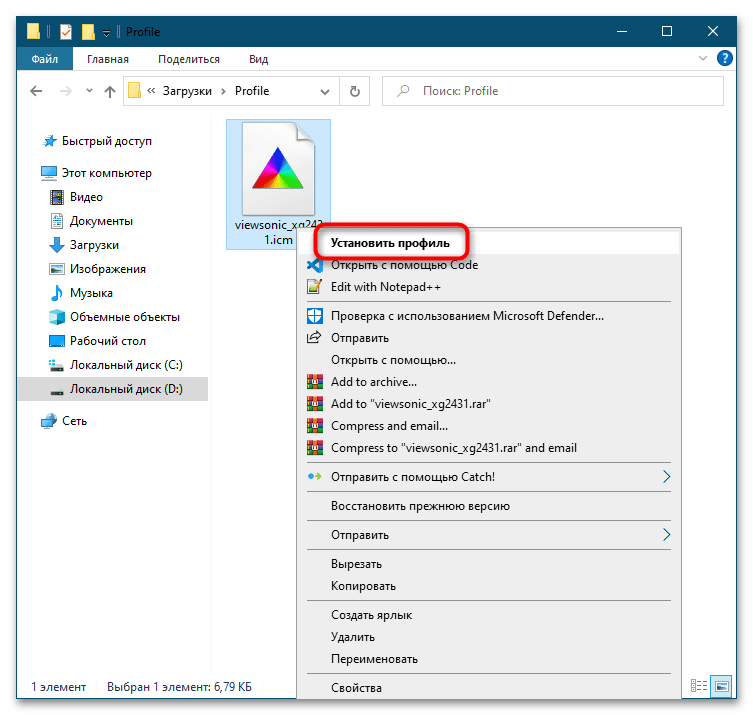
Также установить файл цветового профиля вы можете двойным по нему кликом. Файл устанавливается в автоматическом режиме, не требуя подтверждений и других действий со стороны пользователя.
Способ 2: Оснастка «Управление цветом»
Для установки цветовых профилей монитора всех поддерживаемых форматов можно также использовать встроенную в Windows 10 оснастку «Управление цветом».
-
Запустите утилиту «Управление цветом», для чего вызовите нажатием клавиш Win + R диалоговое окошко быстрого выполнения команд, введите в него команду colorcpl и нажмите «OK» либо клавишу ввода.
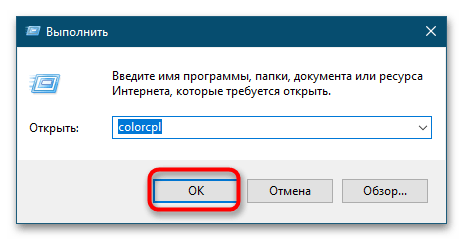
В результате профиль будет установлен, и вы увидите его в списке уже установленных на компьютере профилей.
Способ 3: Копирование в папку color
Еще одним способом установки цветового профиля монитора является копирование файла ICM или ICC в соответствующую системную папку. Тут все просто:
- Скопируйте файл профиля в буфер обмена.
- Перейдите в «Проводнике» в расположение C:\Windows\System32\spool\drivers\color и вставьте скопированный файл в данную папку.
Назначение профиля по умолчанию
После установки цветового профиля вы можете захотеть установить его в качестве профиля по умолчанию. Для этого выполните следующие действия.
-
Откройте оснастку «Управление цветом», как было показано в Способе 2, и выберите из выпадающего списка «Устройство» ваш экран.

Готово, профиль установлен и назначен монитору вашего компьютера. Можете закрыть окно оснастки «Управление цветом».