Sorry, you have been blocked
This website is using a security service to protect itself from online attacks. The action you just performed triggered the security solution. There are several actions that could trigger this block including submitting a certain word or phrase, a SQL command or malformed data.
What can I do to resolve this?
You can email the site owner to let them know you were blocked. Please include what you were doing when this page came up and the Cloudflare Ray ID found at the bottom of this page.
Cloudflare Ray ID: 7a25a4278f3577a4 • Your IP: Click to reveal 88.135.219.175 • Performance & security by Cloudflare
Мой Офис Стандартный домашняя версия теперь доступен для Linux

Мой Офис Стандартный — это бесплатная версия проприетарного офисного пакета от российского разработчика ООО «Новые облачные технологии». Содержит только текстовый процессор и электронную таблицу. Не требует регистрации и интернета для работы. Ранее этот вариант был доступен только пользователям Windows и macOS.
В новой версии также добавлено дробное масштабирование интерфейса и запоминание положения и размера окна приложений.
Поддерживаются форматы MS Office и ODF, в том числе макросы для ODF на языке Lua (бета). Программы распространяются в виде готовых пакетов DEB и RPM.

проприетарного офисного пакета
Читаем условия использования:
5.2. Настоящим Вы соглашаетесь при необходимости предоставить свои персональные данные (в том числе имя, адрес, адрес электронной почты, номер телефона) и соглашаетесь с тем, что Ваши персональные данные могут быть обработаны (включая, без ограничения, сбор и/или другое использование) Правообладателем при условии обеспечения конфиденциальности персональных данных в соответствии с Политикой конфиденциальности Правообладателя.
1.2. Типы собираемой и обрабатываемой информации
Приложение не собирает и не обрабатывает персональную информацию (включая персональные данные).
- Сроки обработки информации
Правильно ли я понимаю, что персональная информация «при необходимости» собирается как-то иначе, без участия собственного софта? Причём обрабатана она может быть как угодно и без ведома пользователя?
- Ограничения
Т.е. они могут собирать информацию о лицах младше 16 лет, не приходя в сознание?
Правильно ли я понимаю, что персональная информация «при необходимости» собирается как-то иначе, без участия собственного софта?
Мне вполне очевидно, что персональные данные собираются, например, при обращении в поддержку, регистрации на форуме и т.п. И обработана они могут быть дальше на сервере без ведома пользователя.
При этом в самом приложении регистрации нет и в интернет она никаких данных не посылает.
Посмотрел в таблицы. По юзабилити вчистую сливает не то что таблицам гугла, а даже подзабытому гнумерику.
Мне вполне очевидно, что персональные данные собираются, например, при обращении в поддержку, регистрации на форуме и т.п.
Ничто не мешает указать это напрямую.
При этом в самом приложении регистрации нет и в интернет она никаких данных не посылает.
Это, мягко говоря, неправда. В интернет она отправляет юзерагент при запросе обновления (если пользователь разрешил). Для меня это, впрочем, совершенно не проблема.
Юзерагент не персональные данные.
Ты написал «никаких данных не отправляет».
Алсо, согласно GDPR твой айпишник – персуха.
Встану в третий раз.
Продукты МойОфис можно приобрести исключительно через партнерскую сеть, состоящую из IT‑компаний на всей территории России.
В принципе, становится понятно, почему этот продукт не рассчитан на малый бизнес. Чтобы купить даже стандартную редакцию, надо пойти и на основании непонятно каких показателей выбрать одного из 72 поставщиков, причём цена станет известна только после того, как человек заполнит форму обращения и ему перезвонят или напишут.
Казалось бы, 2022 на дворе, но нет.
И что? Цена сообщается по запросу, все так работают.
Очень многие компании не продают своё ПО напрямую.
Это имеет смысл, когда у тебя сложный технологический продукт, который можно по-разному собрать под клиента, заодно допилив под него что-то или потратив время на интеграцию. Но это, блин, просто офисный пакет с минималистичным BI.
В остальном, конечно, это не моя проблема.
Можно получить скидки, например пенсионерам. Московским скидки не дадут.

Т.е. они могут собирать информацию о лицах младше 16 лет, не приходя в сознание?
Сделал мой вечер.
Если я правильно догадываюсь, основная причина применения сего продукта не в юзабилити, а в совместимости с форматами MSO.
Нет, я не говорю, что одно должно противоречить другому.

Ну наконец-то. Всем импортозамещение во все дыры и щели.
В принципе, становится понятно, почему этот продукт не рассчитан на малый бизнес. Чтобы купить даже стандартную редакцию, надо пойти и на основании непонятно каких показателей выбрать одного из 72 поставщиков, причём цена станет известна только после того, как человек заполнит форму обращения и ему перезвонят или напишут
Ну так понятно, что направление на Гос Сектор и всё такое.
придет тебе на почту письмо с требованием предоставить ПД, а также прикрепить все документы набранные в этом офисе по требованию ФСБ РФ в целях профилактики терроризма, чо как маленький шолеа?
Если я правильно догадываюсь, основная причина применения сего продукта не в юзабилити, а в совместимости с форматами MSO?
В принципе, можно сказать, что это фича любого десктопного офиса кроме Libre Office. Так что выделять это странно.

Либру то не могут доделать (подруга провозилась с либрой пару дней (не могла купить мс офис), и в итоге ушла… на Evernote; и я её в принципе понимаю), а тут что-то неизвестное и непонятное, да ещё и проприетарное и собирающее данные. Спасибо, не надо.
там тебе не сразу ответ приходит, они смотрят от какой компании идет запрос и сразу отдел по продажам начинает сильно думать сколько можно с тебя сдоить бабла и не потерять, именно так было 13 лет назад, ничего не поменялось, прямо как сейчас помню случай, начальник крикнул продавцу на телефоне типа 20% (сверху), на той стороне подумали и закупили машины по обработке (точно не помню чего) в Германии карл, то есть дешевле с погрузкой таможней разгрузкой вышло.
Одним словом Расея.

Мы не собираем и не храним персональные данные наших пользователей. Все документы и другие данные хранятся на вашем устройстве. В пункте 5.2. речь идет о данных, которые вы можете предоставить например, при обращении в службу технической поддержки. Персональные данные полученные таким образом не передаются третьим лицам.
Цены на наши продукты для корпоративного сегмента, начинаются с 3990 рублей: https://store.softline.ru/ncloudtech/ncloudtech-moyofis-standartnyiy/ Ряд компаний покупает ПО только у определенных поставщиков, для других это значения не имеет, именно поэтому представлен широкий выбор партнеров для продажи нашего ПО.
Мне вот интересно, почему вы не написали новость ))
У нас сложный технологический продукт, который мы можем собрать по разному, в зависимости от потребностей клиента. Мы оказываем полный комплекс консалтинговых услуг и технической поддержки коммерческим клиентам. Ознакомиться с полным писком предлагаемых нами продуктов вы можете здесь: https://myoffice.ru/products/
Что-то с кодировками беда какая-то ��
Вы отлично справились с этим и без нашего участия =)

А согласно российскому законодательству — нет

В принципе, становится понятно, почему этот продукт не рассчитан на малый бизнес. Чтобы купить даже стандартную редакцию, надо пойти и на основании непонятно каких показателей выбрать одного из 72 поставщиков, причём цена станет известна только после того, как человек заполнит форму обращения и ему перезвонят или напишут.
Насколько я помню, ты и MS Office копроративную версию по другому не купишь. Только версию «бизнес» для одного пользователя. Если нужна корпоративная для, например, 10 пользователей — только через менеджера. И это 99% коммерческого софта так продается.

ну и кому может понадобиться настолько примитивная к тому же проприетарная поделка?

Уносите это. На хабре уже протестировали https://habr.com/ru/post/600165/
Проприетарь, платная из под полы, плохо работающая, нафиг оно нужно?
Поставил попробовать. Это не конкурент имеющимся продуктам.
Нет режима рецензирования, как минимум. Дальше не смотрел, ибо мне не нужно.
И да, здесь представитель компании есть, как я понимаю. Уважаемый  MyOffice , расскажите разработчикам и тем, кто принимает решения, что менять иконки из системной темы в линуксе — это моветон. Приличные люди так не поступают.

МойОфис изначально создавался под нужды бизнеса и государственного заказчика, которым нужна гарантия безопасности, техподдержка и доработка по их требованиям. Мы оказываем полный комплекс консалтинговых услуг и технической поддержки коммерческим клиентам. А частным пользователям мы даем возможность бесплатно работать в офисных редакторах на всех популярных платформах, и также обеспечиваем поддержку наших пользователей по всем вопросам на русском языке.
Предлагаем вам прочитать статью и комментарии к ней полностью.
запустили так запустили, и хорошо… претензии к оформлению новости: прилично давать ссылку на первоисточник (на сайте производителя), а не на некий cnews
А частным пользователям мы даем возможность бесплатно работать в офисных редакторах на всех популярных платформах, и также обеспечиваем поддержку наших пользователей по всем вопросам на русском языке.
А как проверить для какой цели юзер использует редактор? …
Оч просто, если ты используешь версию мой-офиса для дома, то ты используешь его не для работы. Ибо для работы эту версию использовать невозможно.

Юзаю OnlyOffice и доволен.
Пусть будет!Кому надо тот пользуется. Есть выбор и это хорошо!

Нормально, раньше было плохо, теперь допилили хоть, теперь жрет не так много, на уровне онлиофис, только редактора презентаций нет.
Режим рецензирования доступен в корпоративной версии редакторов. На некоторых системах мы действительно переопределяем иконки документов определённых форматов. В первую очередь мы стремились создать универсальный дистрибутив, который установится и заработает на абсолютном большинстве устройств на Linux. Если у вас есть дополнительные вопросы, и пожелания по интерфейсу или функциональности редакторов, напишите нам пожалуйста на support@service.myoffice.ru, для нас крайне важна обратная связь от пользователей. Создание дистрибутивов под целевые платформы у нас в планах, при разработке мы постараемся учесть особенности каждой из них.
Просто старые версии в астре еще то г. о были, при подаче на печать файла из двух страниц все висло и формировало очередь минут 10.
Эту поставил дома, пока не особо тестил, но работает не плохо.
Прикол в том, что они все функции рецензирования просто выпилили из домашней редакции пакета. В стандартной редакции они есть:
То есть у тебя, допустим, имеется школотун, который написал реферат и шлёт тебе его почитать. Ты хочешь отсыпать спиногрызу комментариев, но не можешь. Не положено домашним пользователям писать комменты, слишком похоже на офисное применение. Хочешь газлайтить и абьюзить ребёнка правками — покупай стандартную редакцию у партнёров разработчика. Или даже корпоративную. Такие дела.
Установка Microsoft office Linux
Офисная программа — один из главных инструментов в работе сотрудников компаний и студентов. Довольно часто приходится писать различные работы, делать презентации и так далее. Сейчас стандартом офисного программного обеспечения есть офисный пакет от Microsoft, который, к сожалению, не имеет версии для операционной системы Linux. Конечно, есть такие альтернативные решения, как LibreOffice и WPS Office. Они довольно функциональны и имеют много возможностей, но все же не везде могут заменить оригинал.
Один из ярчайших примеров — это та ситуация, когда нужно сделать работу, а потом отнести ее на компьютер с Microsoft Office. Даже между версиями Microsoft Office могут быть различия и несовместимости, но между LibreOffice и Microsoft Office эти отличия очень заметны. Сбиваются стили, разметка, форматирование текста и в результате мы получаем совсем неправильный документ.
Поэтому иногда нужно иметь под рукой оригинальный пакет Microsoft Office в Linux. В этой инструкции будет рассмотрена установка Microsoft office linux с помощью wine.
На данный момент самая новая версия офисного пакета от Microsoft — 2019. Но установить Microsoft Office 2019 в linux невозможно, пока что wine не поддерживает всех необходимых технологий. Многие уже пытались устанавливать версию 2016, ребята из CodeWears постарались и заставили это дело работать в Wine, но работает оно крайне нестабильно и с множеством недостатков. Поэтому самой стабильной на данный момент версий MS Office Linux считается — 2010, её установку мы и будем рассматривать.
Установка Microsoft Office 2010 в Ubutnu
В этой статье будет рассмотрена установка Microsoft Office под linux двумя способами — под чистый wine и с помощью утилиты PlayOnLinux.
Начнем с обычного способа с помощью Wine. На самом деле, нам понадобится не так уж много компонентов для нормальной работы программы. Разработчики wine достаточно постарались, чтобы все более менее приемлемо работало.
Уже по традиции создадим новый префикс для установки, чтобы ничего не мешало нашей программе:
/.msoffice export WINEPREFIX=
Лучше всего устанавливать программу архитектурой 32 бит, поскольку в 64 битной версии может быть больше багов и недоработок, поэтому установим архитектуру и установим префикс:
export WINEARCH=win32 winecfg
Дальше нам понадобится скрипт winetricks, причем смотрите, чтобы скрипт был самой новой версии, тот что у вас в системе мог уже устареть. Для установки с официального сайта выполните:
wget https://raw.githubusercontent.com/Winetricks/winetricks/master/src/winetricks chmod +x winetricks
Теперь устанавливаем необходимые компоненты:
./winetricks corefonts allfonts
Это были шрифты, msxml нужен для открытия xml документов, таких как xls и ppt:
./winetricks msxml3 msxml4 msxml6
Осталось еще несколько библиотек:
./winetricks vcrun2005 gdiplus riched30
Вот и все, теперь можно запускать установщик программы. Только заметьте, что лучше всего брать оригинальный установщик, потому что как поведет себя пересозданный установщик не известно.
После завершения установки вы можете запускать программу командой:
/.msoffice/dosdevices/c:/Program Files/Microsoft Office/Office14/winword.exe
/.msoffice/dosdevices/c:/Program Files/Microsoft Office/Office14/exel.exe
Скриншоты установщика и настройку после установки смотрите ниже, во втором способе.
Установка Microsoft Office Linux с помощью PlayOnLinux
Если установить MS Office на Linux с помощью wine для вас слишком сложно, вы можете использовать утилиту для автоматической установки приложений windows в Linux — PlayOnLinux. Установить её можно из официальных репозиториев:
sudo apt install playonlinux
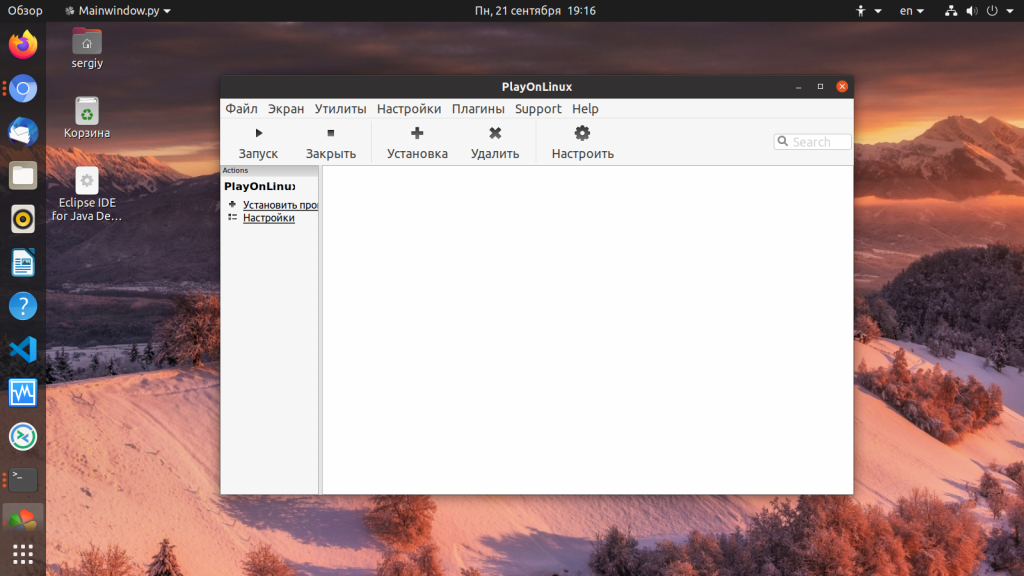
Более подробно как пользоваться PlayOnLinux описано в отдельной статье. После установки запустите программу и кликните по кнопке Установить программу:
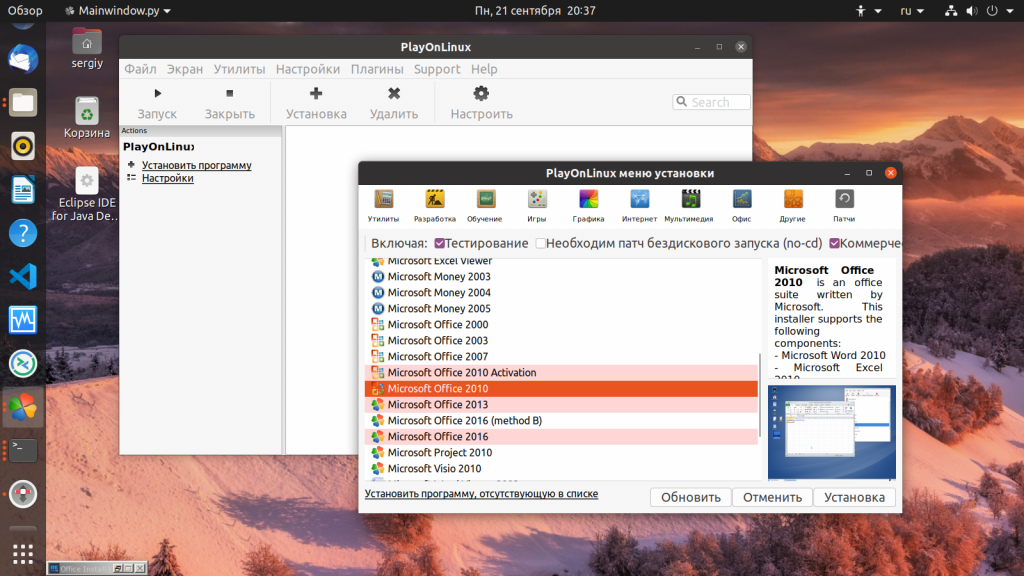
Затем выберите раздел Офис и пункт Microsoft Office 2010:
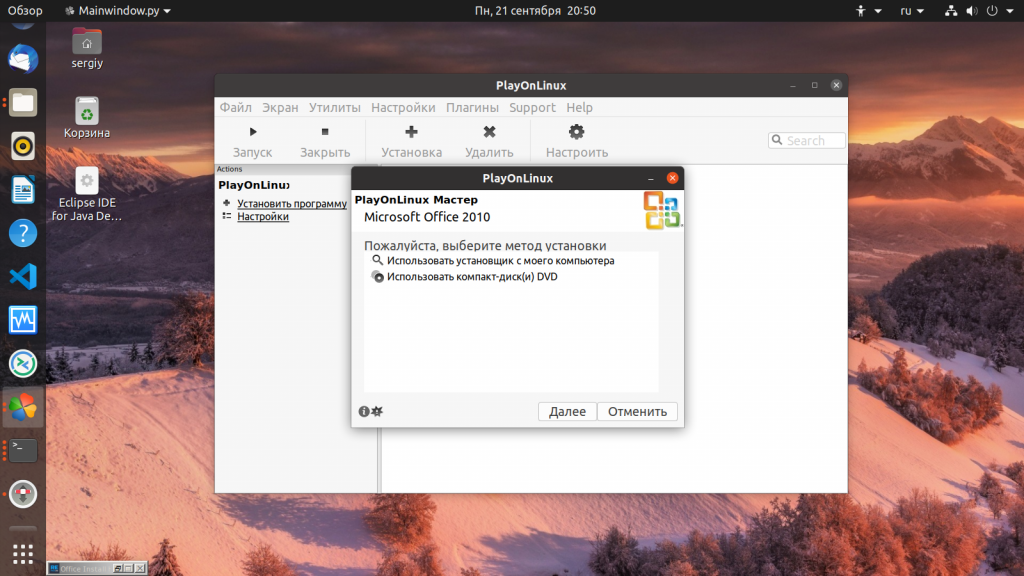
После этого программа покажет несколько предупреждений, их надо пропустить, затем надо выбрать установщик. Вам нужен 32 битный установщик программы. Эта версия будет работать лучше. Сначала выберите Использовать установщик с моего компьютера:
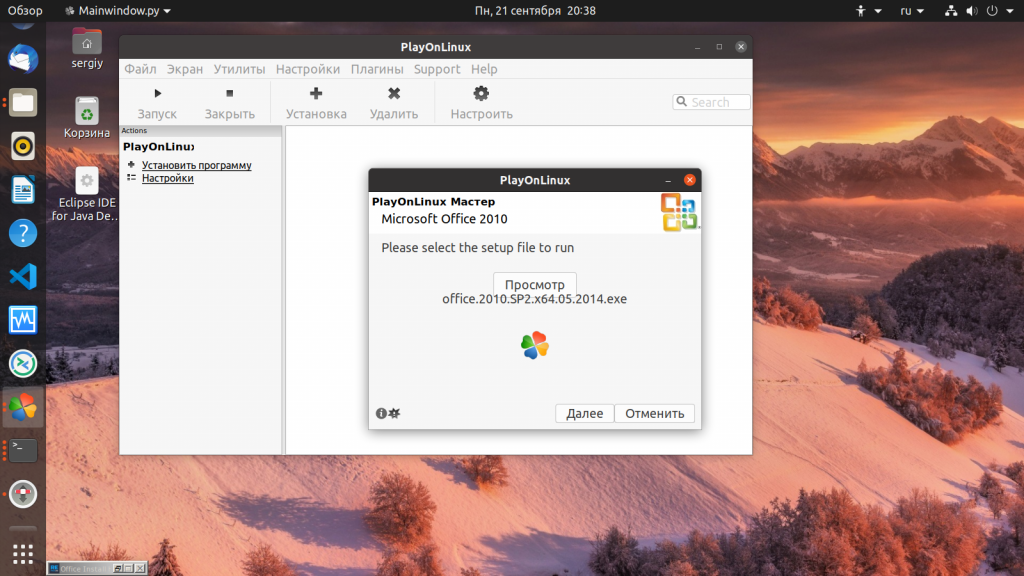
Затем откройте сам файл установщика:
После этого запустится установщик, и вам надо будет выполнить все шаги, чтобы завершить установку программы. Сначала выберите продукт:
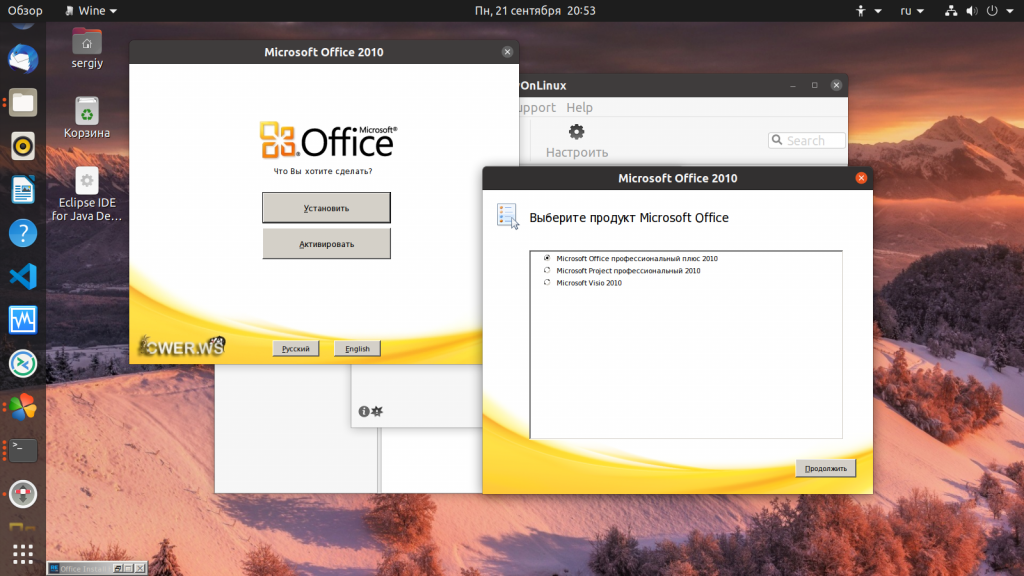
Затем примите условия лицензионного соглашения:
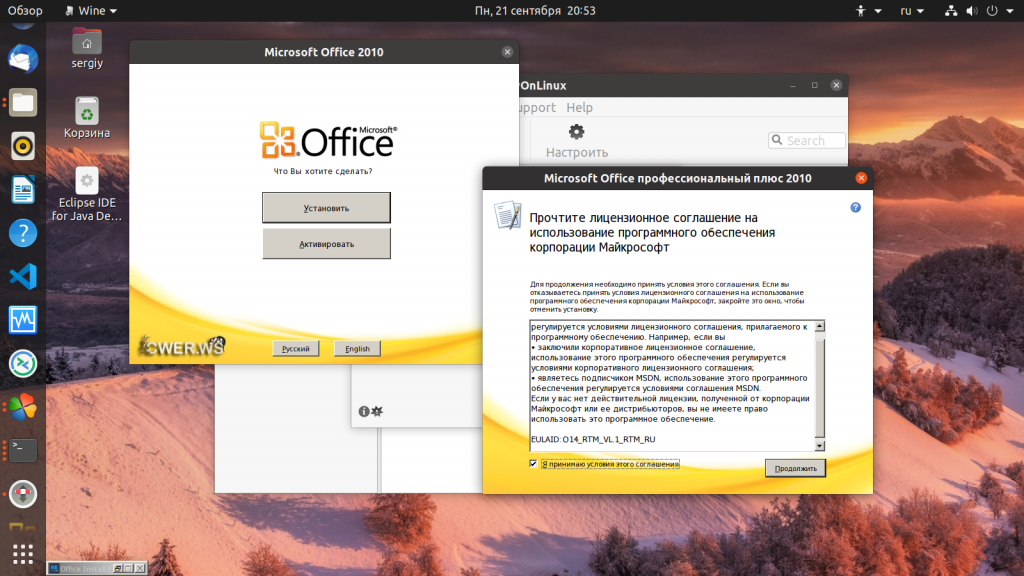
Потом нажмите большую кнопку Установить и дождитесь завершения установки:
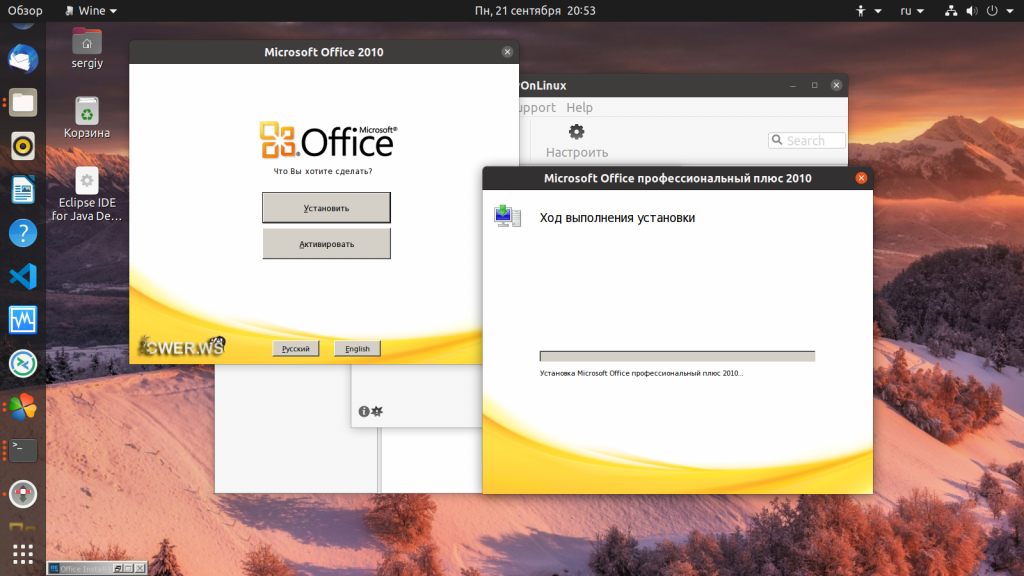
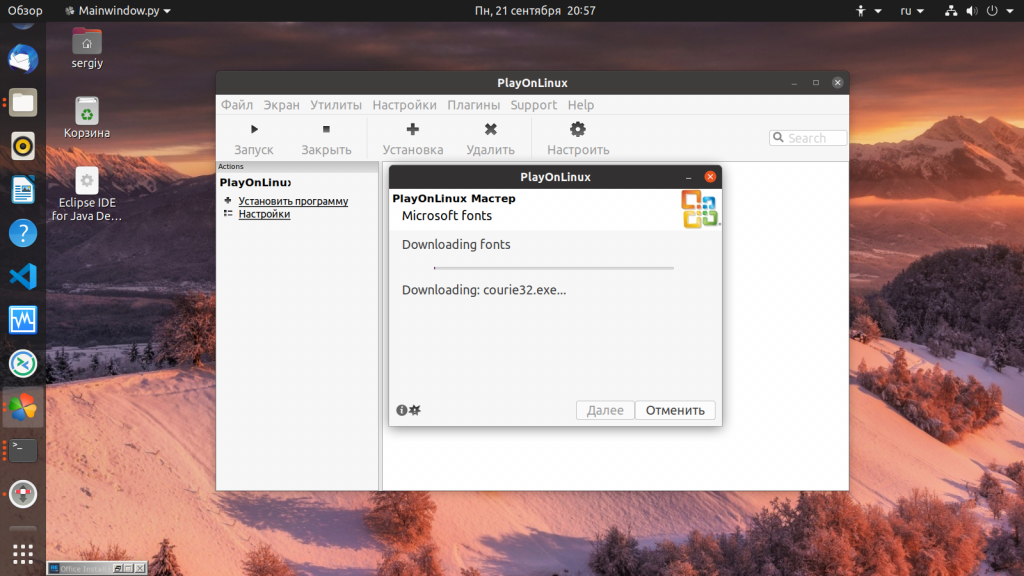
После завершения установки закройте установщик программы, но не трогайте окно PlayOnLinux. Утилита предложит вам установить шрифты, если они ещё не установлены. Соглашайтесь:
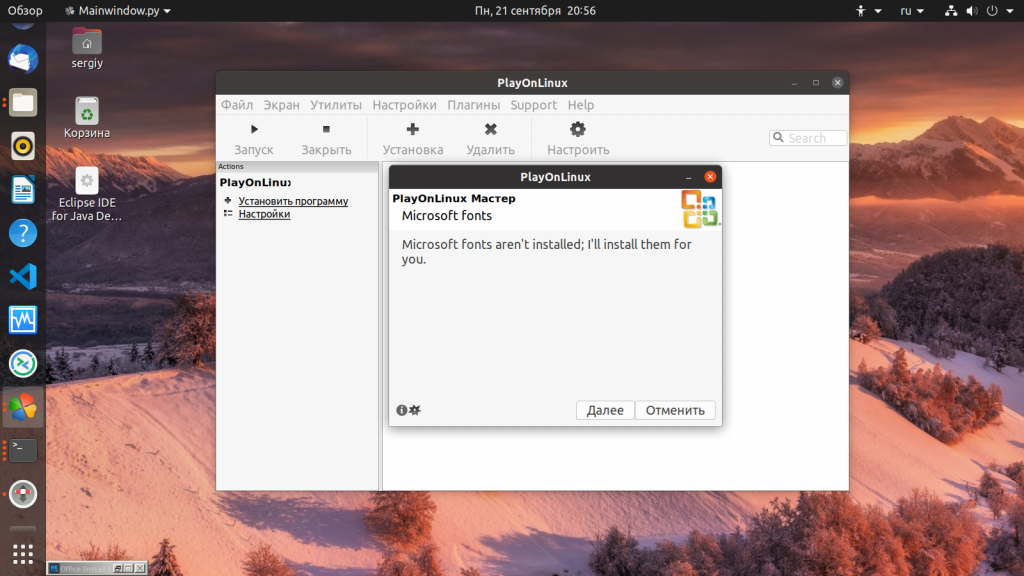
Нажмите Далее, примите лицензию, затем дождитесь завершения установки.
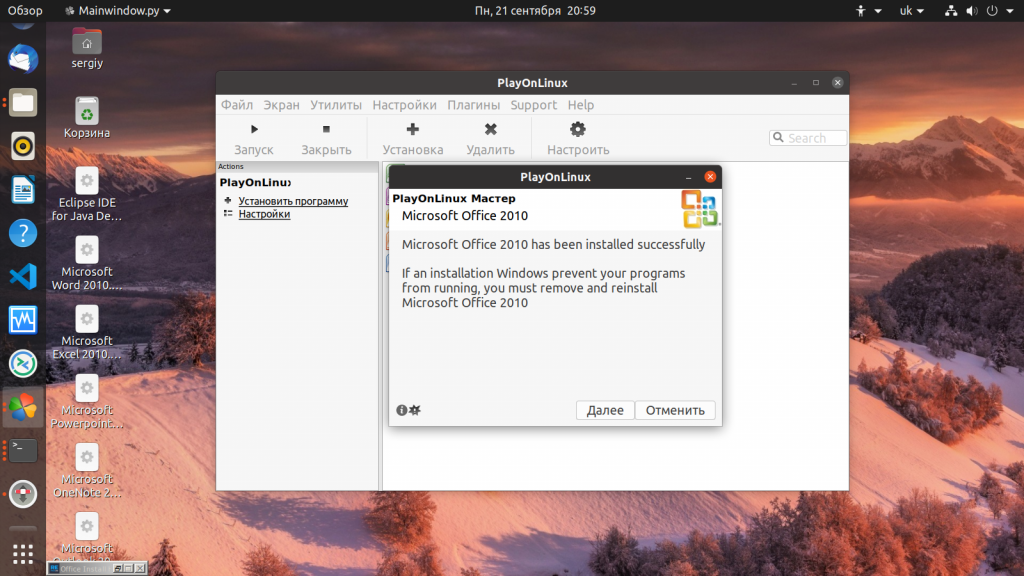
Затем программа сообщит, что установка Microsoft Office завершена успешно:
И программа появится в меню PlayOnLinux и вы сможете её оттуда запустить.
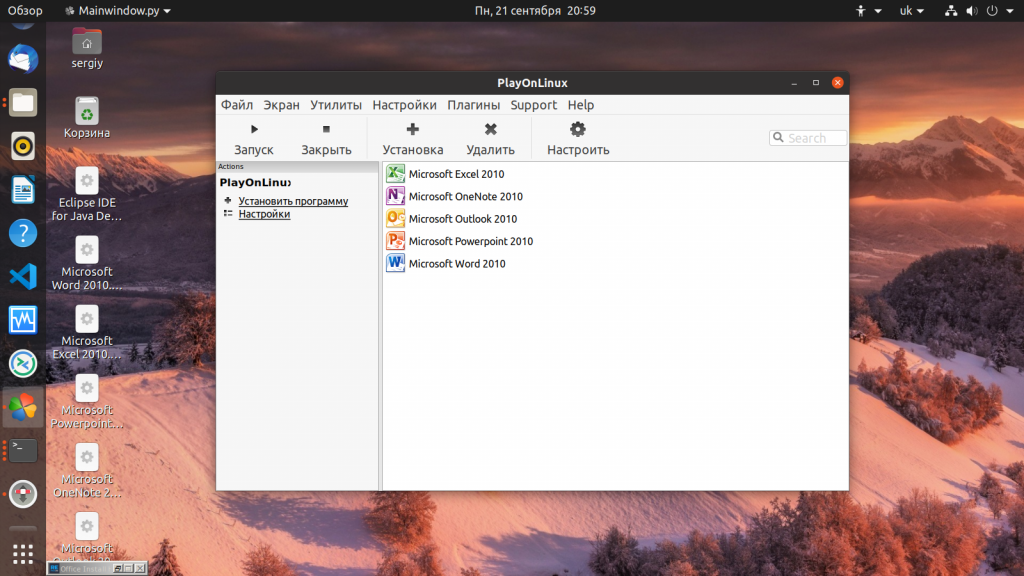
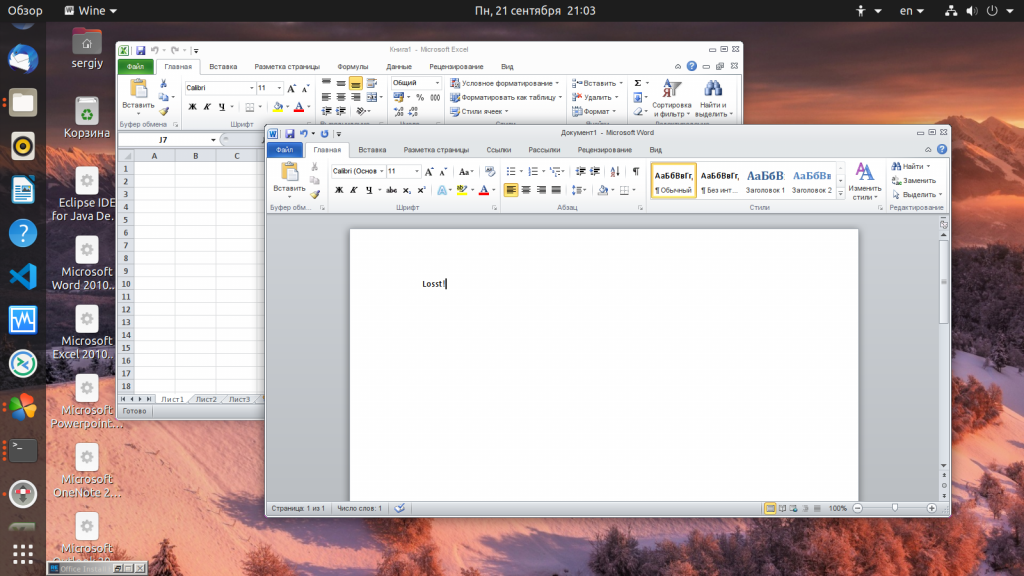
Запустите нужную программу кликнув по ней в этом окне. При первом запуске надо будет выбрать как настроить офис, выберите Использовать рекомендованные параметры. Затем можно работать:
Настройка Microsoft Office 2010 Linux после установки
При первом запуске программа ms office ubuntu откроется на весь экран. Сверните ее в обычное окно, если вы увидите, что не можете двигать окно по экрану, то закройте программу, нам придется поправить несколько параметров в winecfg.
Запустить winecfg вы можете из просто выполнив команду:
Но если вы устанавливали ms office linux с помощью PlayOnLinux, то для запуска этой утилиты нужно использовать саму программу. Выберите программу в списке, кликните по ней правой кнопкой и выберите Настроить Wine. Здесь на вкладке Графика уберите галочку Разрешить менеджеру окон декорировать окна:
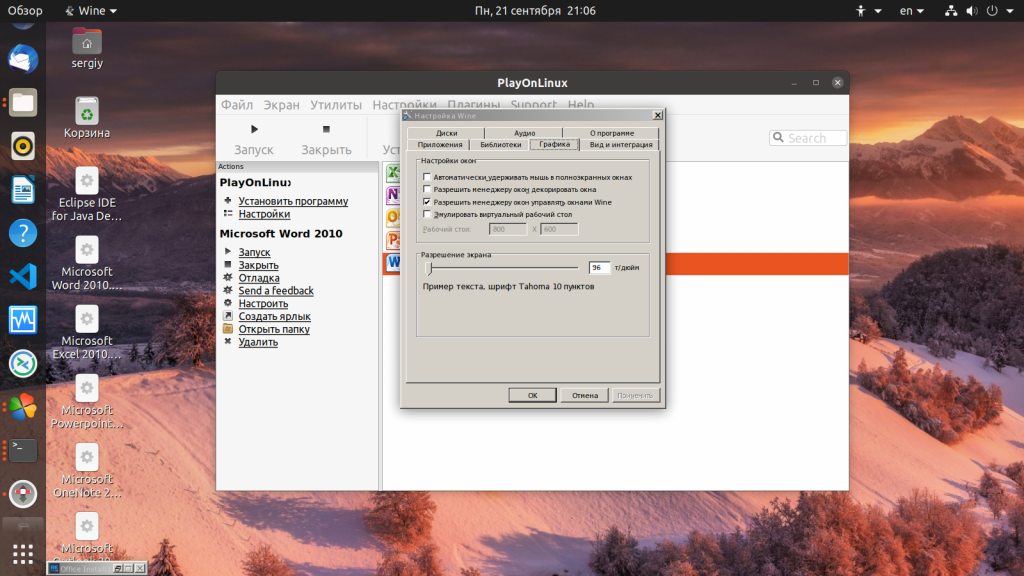
Нажмите Ok, и затем запускайте ms office ubuntu, вот, теперь все работает и декоратор окон больше не будет мешать вам двигать окно программы.
Выводы
Как видите, установка MS Office в Linux не так сложна, и программа достаточно хорошо работает даже учитывая, что версия Windows. Вы можете установить программу двумя способами и можете выбрать для себя наиболее подходящий. Также можно установить ms offcie на Linux с помощью такой известной утилиты, как CrossOver, в ней работает офис 2013 и 2016, но она платная.
Как установить Microsoft Office в Linux?

Советы и хитрости
Переход с Microsoft Windows на Linux и его дистрибутивы — непростая задача для всех пользователей. Многие пользователи изо всех сил пытаются привыкнуть к работе в Linux, особенно к изменениям в среде. Если большая часть вашей работы зависит от пакета Microsoft Office и его приложений, таких как Word, Excel и Presentation, вам будет нелегко перенести на Linux.
Linux поставляется с предустановленным Libre Office, и вы можете делать с ним все, как в Microsoft Office, но, честно говоря, это не Microsoft Office. Libre Office или Open Office просто не дают такого ощущения и комфорта при работе с набором приложений Microsoft Office.
Раньше установить и использовать Microsoft Office в Linux было невозможно, но теперь это возможно и очень просто. Мы можем использовать такие приложения, как WINE и PlayOnLinux, для установки и использования Microsoft Office в Linux.
Итак, в этой статье я покажу вам три способа установки Microsoft Office в Linux и таких дистрибутивах, как Ubuntu.
Используйте Microsoft Office Online
Да, вы можете использовать набор приложений Microsoft Office с помощью веб-браузера в любой операционной системе. Вы не получаете полного доступа к функциям Microsoft Office, но то, что предлагается через веб-браузер, безусловно, достаточно хорошо для выполнения ваших повседневных рабочих задач.
Это простой способ использовать приложения Microsoft Office в Linux, а также вам не нужно покупать лицензию для использования пакета Office. Все широко используемые приложения из пакета Microsoft Office, такие как Word, Excel, Presentation и Outlook, можно использовать и получать к ним доступ с помощью веб-браузеров.

Вам просто нужна учетная запись Microsoft для доступа к Microsoft Office в веб-браузере. Просто перейдите на страницу Microsoft Office и войдите в свою учетную запись Microsoft, чтобы использовать приложения Office в браузере.
Если у вас есть подписка на Office 365, вы также можете получить доступ к инструментам на основе браузера, чтобы еще больше повысить вашу производительность. Как я упоминал ранее, это единственная браузерная форк полного пакета Microsoft Office; следовательно, вы не получаете доступа ко всем функциям.
Некоторым пользователям для выполнения своих рабочих задач веб-офиса недостаточно. Итак, как получить доступ к полноценному офису Microsoft в Linux? Мы рассмотрим это на следующем шаге.
Установите Microsoft Office 365 на виртуальную машину
Это непростой способ установить и использовать Microsoft Office в Linux и дистрибутивах, но это один из наиболее эффективных способов. Вам необходимо установить виртуальную машину в Linux, а затем установить на нее Windows.
Теперь вы можете устанавливать и использовать приложения Microsoft Office на этой виртуальной машине Windows. Этот метод идеально подходит для тех, у кого есть подписка на Office 365, поскольку вы не можете установить Office 365 непосредственно в Linux.
Установите Microsoft Office с помощью PlayOnLinux
Да, установка полного пакета Microsoft Office в Linux и его различных дистрибутивах, таких как Ubuntu. Microsoft Office не доступен напрямую для Linux, но есть некоторые инструменты, которые вы можете использовать для установки Microsoft Office в Linux и его дистрибутивах.
Использование PlayOnLinux для установки Microsoft Office в Linux — самый простой и легкий способ. Прежде чем приступить к шагам по установке Microsoft Office в Linux с помощью PlayOnLinux, я собираюсь сообщить вам, что я использую Ubuntu для установки. Не волнуйтесь, если у вас есть другой дистрибутив Linux; вы все равно можете выполнить те же действия, указанные ниже.
Перед тем, как начать установку Microsoft Office, нам нужно сначала установить windbind и PlayOnLinux на Ubuntu.
Установите windbind:
Windbind гарантирует, что PlayOnLinux правильно связывается с Windows для беспроблемной установки. Итак, просто выполните следующую команду в терминале, чтобы установить windbind.
Установите PlayOnLinux
Просто выполните следующую команду в терминале.
Или вы также можете использовать программный центр Ubuntu для загрузки и установки PlayOnLinux напрямую. После завершения установки мы готовы начать установку Microsoft Office на Ubuntu.
У вас должен быть установочный диск Microsoft Office или файл ISO, чтобы продолжить. Если у вас есть диск, просто вставьте его в дисковод. В случае файла ISO просто найдите свой файл ISO на компьютере, щелкните его правой кнопкой мыши, выберите » Открыть с помощью», а затем — Disk Image Mounter.
Теперь откройте PlayOnLinux, выполнив поиск на панели управления.

Теперь вы увидите кнопку » Установить» ; просто нажмите эту кнопку, чтобы продолжить.

Теперь появится окно выше; здесь нажмите на Офис. Здесь вы увидите различные версии Microsoft Office; просто выберите ту версию, которая у вас есть.

Начнется обычный процесс установки программного обеспечения; просто продолжайте нажимать «Далее» всякий раз, когда вас об этом просят, пока установка не будет завершена.

После завершения установки вы готовы начать использовать набор приложений Microsoft Office, открывая их напрямую, щелкнув значок или используя PlayOnLinux.
Итак, вот как вы можете установить и использовать Microsoft Office в Linux и его дистрибутивах, таких как Ubuntu и LinuxMint. Вы также можете использовать WINE для установки Office в Linux.