Правильный процесс установки Яндекс.Браузера на любое устройство

Куда можно поставить Yandex.Browser
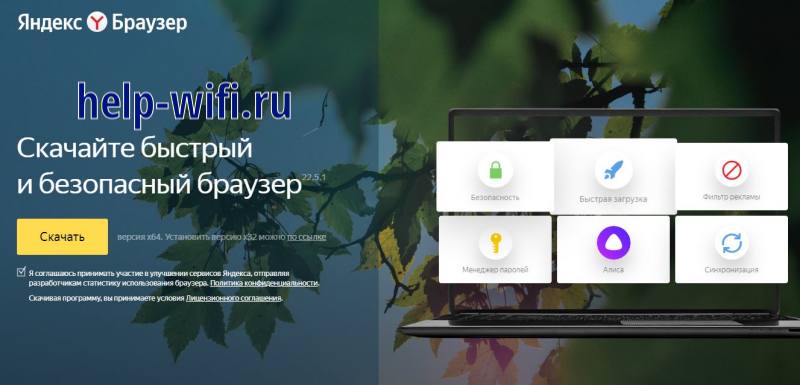
- Перейдите на официальный сайт или по кнопке выше.
- Нажмите на большую кнопку «Скачать», которая заметна очень хорошо. Обратите внимание на надпись, рядом с ней. По умолчанию скачивается версия х64, если у вас система х32, то нажмите на ссылку, чтобы перейти к загрузке нужной версии.
- Галкой отметьте, хотите ли вы отправлять в Яндекс некоторую анонимную статистику по использованию программы. Стоит отметить, что лицензионное соглашение принимается автоматически, так что здесь ни с чем соглашаться не нужно.
- Нажмите по скачанной программе. В каждом браузере свое расположение того, как отображаются скачиваемые данные. Если вы не разобрались с этим, то в любом случае найдете файл в папке загрузок.
- После его запуска откроется окно установки. Здесь выберите в нижней части, хотите ли вы сделать его браузером по умолчанию и нужна ли вам на компьютер Алиса.
- Нажмите на далее, подтвердите установку и дождитесь завершения процесса. На этом установка окончена.
Astra linux, Debian, Deepin, Kali, Mint, Raspbian, Ubuntu:
- Перейдите в «Установка и удаление программ».
- Перейдите в правый верхний угол и кликните там на три вертикальные точки и перейдите в «Настройки».
- Перейдите на вкладку AUR и активируйте параметр «Включить поддержку AUR». Закройте все настройки, чтобы остаться только в разделе установки и удаления программ.
- Введите в поиске yandex-browser.
- Среди выведенных результатов отыщите yandex-browser-beta <версия> → Собрать → Применить → Применить.
- Дождитесь окончания установки с пометкой «Транзакция успешно завершена».
- Загрузите файл для установки с официального сайта или по кнопке выше.
- Кликните по скачанному файл.
- В открывшемся окне перетащите значок Браузера в папку Программы(Applications).
- Жмем левой кнопкой мыши на серую иконку с ракетой Launchpad.
- Находим иконку Яндекс.Браузера и мышкой перетягиваем ее в Doc(быстрый доступ).


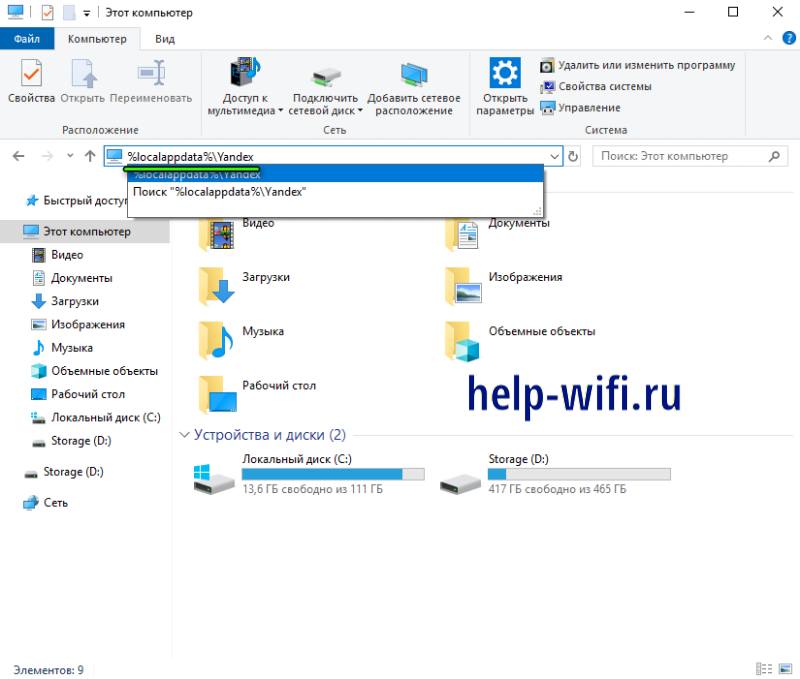
- Откройте проводник и в строку адреса вставьте %localappdata%\Yandex. Кликните по Enter, в открывшемся окне удалите YandexBrowser, очистите корзину и перезагрузите компьютер.
- Скачайте CCleaner, установите его, запустите и проведите проверку реестра. После её окончания удалите все найденные ошибки, сделав резервную копию. Сама программа предложит сохранить бэкап первым же окном.
- Скачайте Doctor Web CureIt!, запустите его и поставьте полную диагностику компьютера. Удалите все найденные вирусы.
- Обновите операционную систему до последней версии.



Копирование материалов сайта возможно только в случае установки активной индексируемой ссылки на сайт help-wifi.ru
Находясь на данной странице, вы подтверждаете, что согласны с Пользовательским соглашением.
Как установить Яндекс Браузер на компьютер
Для того, чтобы установить Яндекс Браузер на компьютер вам необходимо выполнить несколько простых действий:
- Скачать установочный файл с официального сайта.
- Запустить процесс установки — подождать несколько минут.
- Все, браузер установлен.
Где скачать Яндекс Браузер?
Программу для установки Яндекс Браузера нужно скачивать только с официального сайта Яндекс. Вот проверенная ссылка: https://browser.yandex.ru/. Не стоит скачивать браузер со сторонних сайтов: в них могут быть компьютерные вирусы, а также вместе с браузером могут установиться так называемые «мусорные программы», которые будут расходовать ресурсы вашего компьютера и замедлять его.

Жмем на желтую кнопку «Скачать» (имя версии может отличаться), ждем какое-то время и идем в директорию «Загрузки» (в браузере нужно нажать сочетание Ctrl + J для открытия меню загрузок) или же самостоятельно перейти в папку по адресу: C:/Users/Имя вашего пользователя/Загрузки (Downloads) и запустить файл yandex.exe.
После запуска данного файла вам необходимо решить: нужна ли вам голосовая помощница Алиса и сделать ли Яндекс Браузер по умолчанию (т.е все веб-страницы будут открываться через него) и нажать на желтую кнопку «Установить».
Если вы закрепите «Алису» на панели задач, то вы можете легко получить доступ к самым различным функциям Яндекса.

После нажатия кнопки вам нужно будет подтвердить установку и далее откроется само окно установки. В этот момент нужные файлы загрузятся и установятся на ваш компьютер.

Спустя какое-то время (до 5 минут) установка завершится и откроется сам браузер: