Обход блокировки Opera VPN на Ubuntu

Многие уже могли столкнуться с тем, что в Opera пропала возможность использовать встроенный VPN. Пользователи довольно быстро нашли способ обойти эту блокировку. К сожалению, я нашёл беглым поиском инструкции только для Windows. Возможно, пользователи линуксов такой мелочью не заморачиваются, но мне понадобилось какое-то время, чтобы адаптировать решение(надо сказать, что в конечном счёте всё оказалось совсем несложно). Так что делюсь теперь здесь для тех, кому будет лень тратить время.
Моя инструкция будет для Ubuntu, потому что я использую её. Я мало знаком с другими дистрибутивами, но отличий должно быть не ного. Кому лень читать, в конце есть просто алгоритм действий.
Если прочитать инструкцию для Windows,

. то у вас, как и у меня возникнет вопрос вроде: «А мне какую папку у себя открыть?»
Если вы, как и я, устанавливали Оперу через менеджер приложений или как-то типа
. то вам нужно в терминале написать
. и вы окажетесь в нужной директории, где присутствуют нужные файлы. Возможно, если вы только установили Оперу, то этой директории не будет. Причина мне не до конца ясна. После первого запуска, она у меня появилась.

Но открыв эти файлы, вы обнаружите, что их содержание расходится с ожидаемым из инструкции для Windows

Мы не унываем и замечаем фалы Preferences и Preferences.backup, подозрительно похожие на то, что нам нужно. Открываем их

. и находим то, что нам нужно
Ну а дальше по инструкции.
TL;DR. Для полной ясности, напишу алгоритм действий полностью.
Переходим в директорию
$ cd
/snap/opera/current/.config/opera
Если такой нет, то попробуйте один раз запустить Оперу
В файлах Preferences и Preferences.backup находим строку вида
«vpn»:<"blacklisted_locations": ["cn", "ru"], "last_established_location": "RU">>
(сначала у меня не было поля «blacklisted_locations». Я это проигнорировал)
и заменяем на
«vpn»:<"blacklisted_locations": ["cn"], "last_established_location": "CN">>
В тех же файлах строки вида
«vpn»:
заменяем на
«vpn»:
Форум русскоязычного сообщества Ubuntu

Увидели сообщение с непонятной ссылкой, спам, непристойность или оскорбление?
Воспользуйтесь ссылкой «Сообщить модератору» рядом с сообщением!
- Форум русскоязычного сообщества Ubuntu »
- Поддержка »
- Программное обеспечение (Модератор: DoctorRover) »
- Как вернуть VPN в Opera?
 Автор Тема: Как вернуть VPN в Opera? (Прочитано 5168 раз)
0 Пользователей и 1 Гость просматривают эту тему.
- Форум русскоязычного сообщества Ubuntu »
- Поддержка »
- Программное обеспечение (Модератор: DoctorRover) »
- Как вернуть VPN в Opera?
Страница сгенерирована за 0.037 секунд. Запросов: 25.
© 2012 Ubuntu-ru — Русскоязычное сообщество Ubuntu Linux.
© 2012 Canonical Ltd. Ubuntu и Canonical являются зарегистрированными торговыми знаками Canonical Ltd.
Включаем VPN в Opera

UPD: 17 июня 2021 года Opera приостановила поддержку сервисов VPN в своих браузерах Opera и Opera GX (из-за блокировки сервисов решением Роскомнадзора). Пока воспользоваться этой встроенной в браузер функцией – невозможно. Почитайте наш материал о том, как включить VPN в Windows 10, или посмотрите подборку хороших VPN для браузера Google Chrome. Также вы всегда можете скачать браузер TOR с встроенной функцией VPN.
Браузер Opera — единственный на данный момент веб-обозреватель, имеющий встроенный бесплатный неограниченный VPN-сервис. Virtual Private Network (виртуальная частная сеть) — это название технологии, способной обеспечить одно или несколько сетевых соединений поверх другой сети (в нашем случае Интернет).
Для чего это может потребоваться? Включение ВПН заменяет реальный IP-адрес компьютера виртуальным и повышает вашу безопасность и конфиденциальность, например, при использовании публичных Wi-Fi-сетей в каких-либо общественных местах, а также позволяет обходить различные сетевые ограничения. Так, с включенным ВПН вы можете легко получить доступ к интернет-ресурсам, которые были заблокированы или не предоставляют свои услуги на территории определенной страны.
В этой статье мы расскажем о том, как включить эту полезную функцию в браузере Opera в операционных системах Windows и MacOS.
Включаем VPN в браузере Opera для Windows и Linux
- Запускаем веб-браузер Opera и кликаем на кнопку с логотипом программы в левом верхнем углу окна.
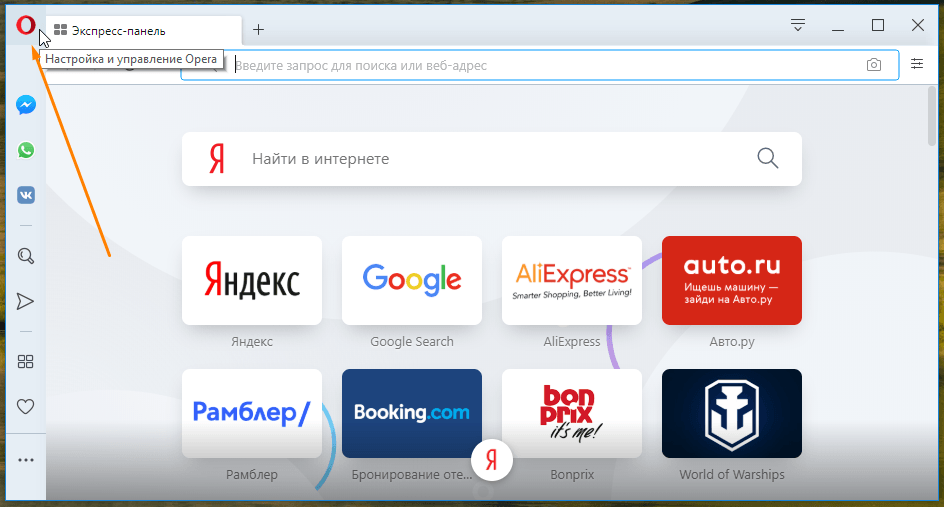
Кликаем на логотип Opera и открываем меню
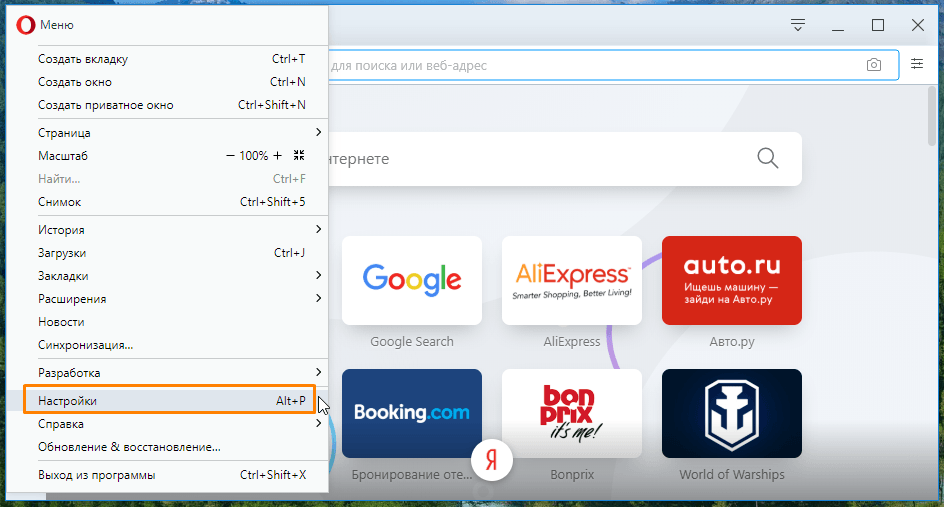
Меню браузера Opera
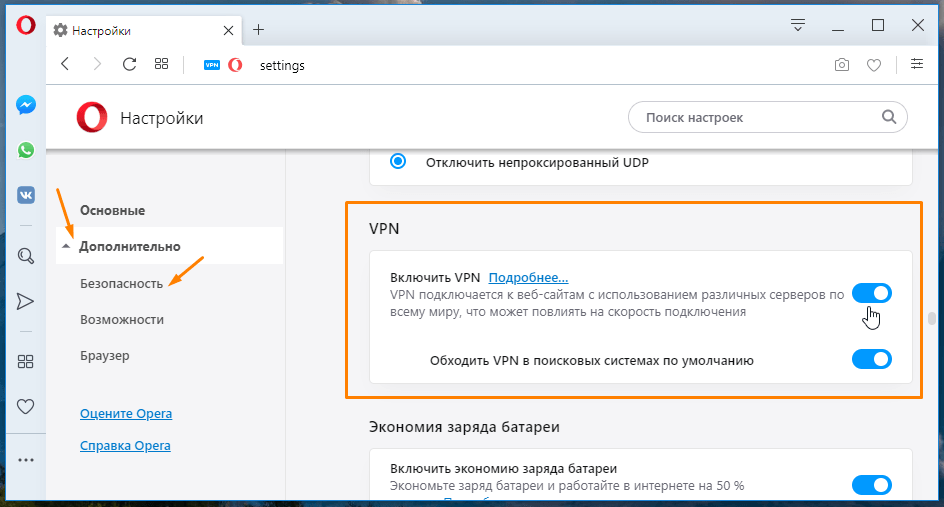
Включаем VPN в настройках браузера
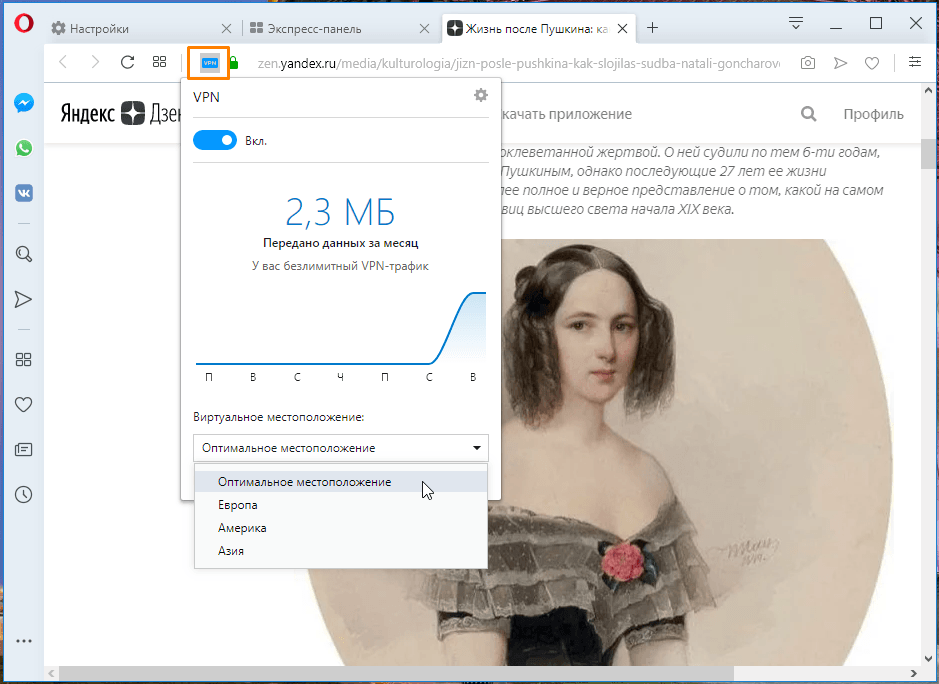
Включаем VPN в браузере Opera в MacOS
Включаем VPN в браузере Opera для MacOS
В версии браузера Opera для MacOS всё происходит аналогичным образом:
- Запускаем браузер и либо нажимаем клавиши «Command» + «,», либо заходим в меню Opera и выбираем команду «Настройки».
- Выбираем раздел «Безопасность» и в категории настроек «VPN» ставим галочку «Включить VPN».
- В адресной строке браузера отобразится кнопка «VPN».
- При щелчке по ней мы можем выбрать местоположение сервера и увидеть объем использованных данных. Когда сервис ВПН включен, кнопка имеет голубой цвет.
Как отключить VPN в Opera
Следует иметь в виду, что включение VPN замедляет работу браузера и просмотр видеороликов или фильмов может быть затруднен. Если в настоящее время при работе с VPN-сервисом нет необходимости, его легко отключить. Для этого кликаем на значок «VPN» в адресной строке и переводим переключатель в положение «Выкл.».
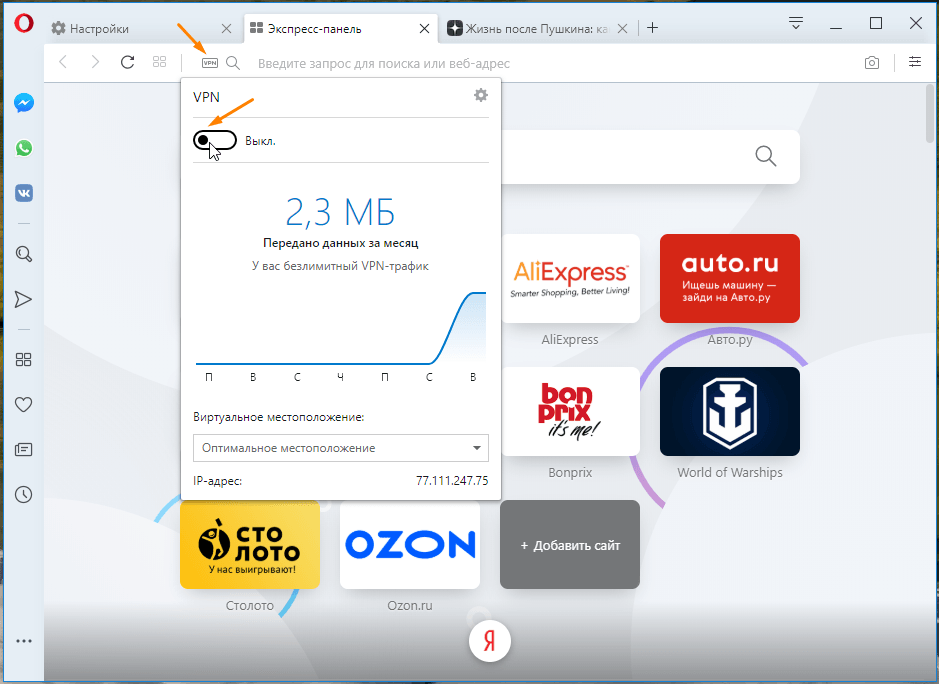
Таким образом, вы можете в любое время как задействовать VPN-сервис в браузере Opera, так и, если в нём нет надобности в данный момент, отключать его буквально в пару кликов.
Как включить VPN в браузере Opera
VPN-сервис повышает конфиденциальность пользователей в Интернете за счет повышения безопасности соединений, что особенно актуально для небезопасных общественных сетей. Кроме того, VPN затрудняет онлайн трекерам задачу отслеживания пользовательской активности и позволяет посещать сайты, для которых введены региональные ограничения.
Как настроить VPN подключение Opera в Windows
- Откройте браузер Opera, затем меню Настройки > Возможности > Система и включите Использовать DNS поверх HTTPS вместо системных настроек DNS.
- Укажите Comss.one DNS по протоколу DNS-over-HTTPS:

- Перезапустите браузер.
- В браузере нажмите сочетание клавиш Alt + P или перейдите в меню Настройки.
- Выберите раздел Возможности и в секции VPN сделайте активным переключатель Включить VPN. Вы также можете воспользоваться коротким адресом расположения настройки: opera://settings/vpn

- В адресной строке браузера должна появиться кнопка VPN.
- Нажмите по иконке для выбора местоположения сервера. Когда VPN активен, кнопка будет голубой.

Как настроить VPN подключение Opera в MacOS
- В браузере перейдите в меню Настройки > Возможности > Система и включите Использовать DNS поверх HTTPS вместо системных настроек DNS.
- Укажите Comss.one DNS по протоколу DNS-over-HTTPS:

- Перезапустите браузер.
- В браузере нажмите сочетание клавиш Command + , или или перейдите в меню Настройки.
- Выберите раздел Возможности и в секции VPN сделайте активным переключатель Включить VPN. Вы также можете воспользоваться коротким адресом расположения настройки: opera://settings/vpn
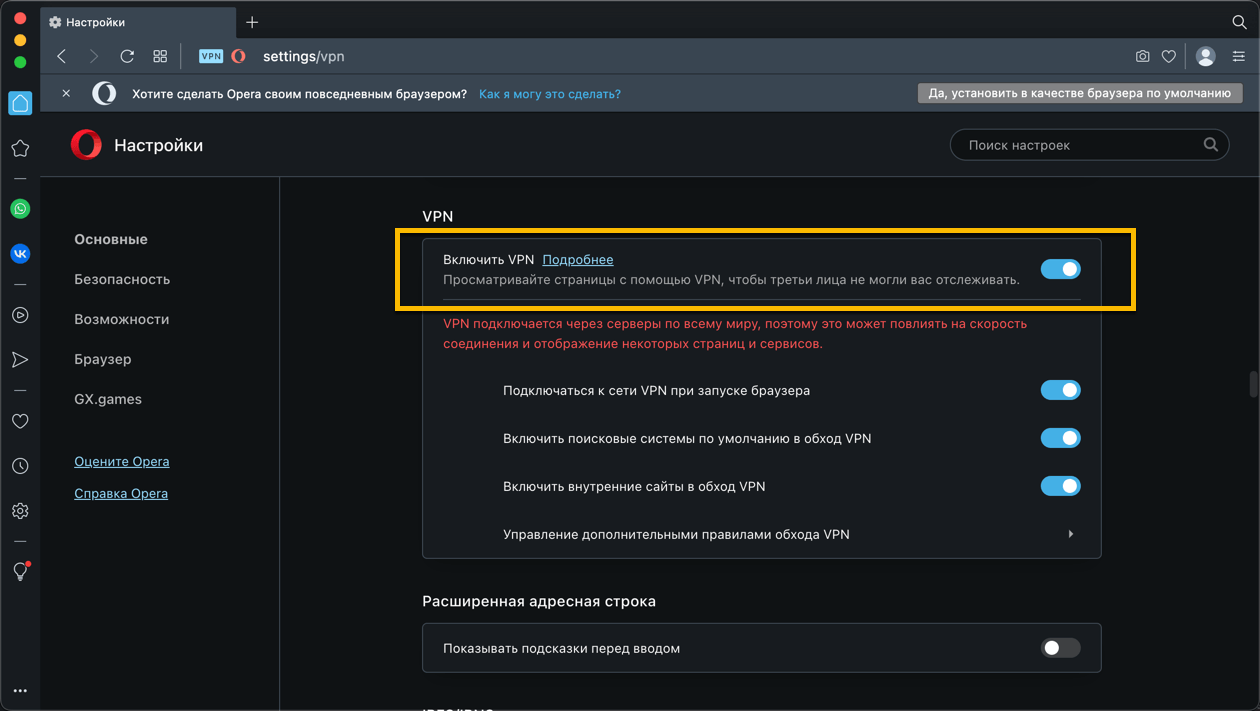
- Нажмите по иконке для выбора местоположения сервера. Когда VPN активен, кнопка будет голубой.

Выбор местоположения VPN сервера
Встроенный в браузер Opera VPN поддерживает локации, разделенные на регионы: Европа, Азия и США. Вы можете использовать режим «Оптимальное местоположение» для выбора оптимального по быстродействию сервера.