Создание таблиц
Таблицы состоят из строк и столбцов, которые в свою очередь состоят из ячеек. Ячейка напоминает текстовый фрейм, в который можно добавлять текст, привязанные фреймы или другие таблицы. Таблицы можно создавать в Adobe InDesign CS5 или экспортировать из других приложений.
Для создания, изменения и форматирования таблиц в Adobe InCopy необходимо переключиться в режим «Макет».
Создание таблиц
Таблицы состоят из строк и столбцов, которые в свою очередь состоят из ячеек. Ячейка напоминает текстовый фрейм, в который может быть добавлен текст, внутритекстовый графический объект или другие таблицы. Создать таблицу можно обычным способом или путем преобразования в нее существующего текста. Кроме того, таблица может быть встроена в другую таблицу.
Новая таблица при создании заполняет всю ширину текстового фрейма-контейнера. Если при вставке точка ввода находится в начале строки, то таблица вставляется на той же строке, если точка ввода находится в середине — на следующей строке.
Обтекание таблиц текстом производится так же, как и для внутристрочных графических объектов. В частности, при добавлении и удалении расположенного выше текста, а также при изменении его кегля таблица будет перемещаться по фреймам в цепочке. Однако таблица не отображается на фрейме с текстом по контуру.
Майкл Мёрфи (Michael Murphy) представляет статью о создании и форматировании таблиц: Особенности использования таблиц.
Джефф Уитчел (Jeff Witchel) из InfiniteSkills.com представил видео на тему Основы настройки таблиц.
Создание таблицы обычным способом
В InDesign есть возможность создавать таблицы в существующем текстовом фрейме (Использование параметра «Вставить таблицу»). Кроме того, можно создать таблицу и позволить InDesign создать текстовый фрейм вокруг нее (Использование параметра «Создать таблицу»).
Использование параметра «Вставить таблицу»
Чтобы создать таблицу в существующем текстовом фрейме, используйте инструмент «Текст» и поместите точку ввода в том месте, где необходимо создать таблицу.
Выберите команды «Таблица» > «Вставить таблицу».
Если в данный момент курсор находится за пределами текстового фрейма, доступен параметр «Создать таблицу».
Новая таблица располагается по всей ширине текстового фрейма.
Использование параметра «Создать таблицу»
При использовании параметра «Создать таблицу» нет необходимости сначала создавать текстовый фрейм в документе. После того как вы создадите таблицу в документе, будет создан текстовый фрейм по размеру этой таблицы.
Выберите команды «Таблица» > «Создать таблицу».
Если в данный момент курсор находится в текстовом фрейме, доступен параметр «Вставить таблицу».
С помощью курсора создайте нужную таблицу.
InDesign создает текстовый фрейм по размеру очерченной области и создает таблицу в текстовом фрейме.
Высота строки таблицы определяется выбранным стилем таблицы. Например, для форматирования различных частей таблицы могут использоваться различные стили ячеек, определенные в стиле таблицы. Если стили ячеек содержат стили абзацев, то высота строки в этой области будет определяться значением интерлиньяжа в стиле абзаца. Если стили абзацев не используются, то высота строки определяется значением служебного поля по умолчанию в документе. Служебное поле определяется значением интерлиньяжа. В данном контексте служебное поле примерно равно высоте подсветки выделенного текста.
Создание таблицы из существующего текста
Перед преобразованием текста в таблицу убедитесь, что он соответствующим образом подготовлен.
Выберите инструмент «Текст» и выделите текст, который необходимо преобразовать в таблицу.
Если в какой-либо строке элементов меньше, чем столбцов в таблице, то оставшиеся ячейки будут пустыми.
Встраивание одной таблицы в другую
Выделите ячейки или таблицу для встраивания в другую таблицу, затем выберите команду «Редактирование» > «Вырезать» или «Скопировать». Поместите точку ввода в ячейку, куда должна быть вставлена таблица, затем выберите команду «Редактирование» > «Вставить».
Щелкните на ячейке, выберите команду «Таблица» > «Вставить таблицу», задайте число строк и столбцов, затем нажмите кнопку «ОК».
При создании таблицы в ячейке нельзя выделить мышью часть таблицы за пределами ячейки. В этом случае необходимо расширить строку или столбец либо поместить точку ввода в первую часть таблицы, а затем при помощи комбинаций клавиш переместить точку ввода и выделить текст.
Импорт таблиц из других приложений
При импорте электронной таблицы Microsoft Excel или документа Microsoft Word с таблицами с помощью команды «Поместить» данные импортируются в виде таблицы, доступной для редактирования. Форматирование настраивается в диалоговом окне «Параметры импорта».
Кроме того, данные из электронной таблицы Excel или таблицы Word можно вставлять в документы InDesign или InCopy. Формат текста, вставляемого из других приложений, задается установками раздела «Обработка буфера». Если выбран параметр «Только текст», то данные отображаются в виде неотформатированного текста с табуляцией, который затем можно преобразовать в таблицу. Если выбран параметр «Вся информация», то вставляемый текст будет отображаться в отформатированной таблице.
Если текст вставляется в существующую таблицу из другого приложения, создайте в ней достаточное для его размещения число строк и столбцов, в установках раздела «Обработка буфера» выберите «Только текст» и убедитесь, что выделена хотя бы одна ячейка (за исключением случаев, когда в ячейку необходимо вставить всю таблицу).
Если нужен больший контроль над форматированием импортируемой таблицы или необходимо сохранить форматирование электронной таблицы, лучше произвести ее импорт командой «Поместить». Если необходимо создать связь с форматированием электронной таблицы, выберите параметр «Создавать связи при размещении текстовых и табличных файлов» в настройках «Обработка файлов».
Можно также скопировать и вставить текст, разделенный символами табуляции, в диапазон ячеек таблицы. Этим способом удобно заменять содержимое при необходимости сохранить форматирование. Предположим, вам нужно обновить содержимое отформатированной таблицы в ежемесячном журнале. Одним из вариантов является связь с электронной таблицей Excel. Однако, если содержимое происходит из другого источника, можно скопировать текст с табуляцией в буфер обмена, выделить диапазон ячеек в отформатированной таблице InDesign и вставить в него содержимое.
Добавление текста в таблицу
Ячейка таблицы может содержать текст, привязанные объекты, XML-теги и другие таблицы. При вставке текста высота строки таблицы будет соответствующим образом увеличена, за исключением случаев, когда для строки задана фиксированная высота. В таблицы нельзя вставлять сноски.
С помощью инструмента «Текст» выполните одно из следующих действий:
Поместите точку ввода в ячейку и введите текст. Чтобы создать новый абзац в той же ячейке, нажмите клавишу «Ввод» или «Return». Перемещение по ячейкам производится по нажатию клавиши «Tab» (при нажатии клавиши «Tab» в последней ячейке добавляется новая строка). Перемещение по ячейкам в обратном порядке производится по нажатию комбинации клавиш «Shift» и «Tab».
Скопируйте текст, установите в ячейке точку ввода, затем выберите команду «Редактирование» > «Вставить».
Поместите точку ввода в то место, куда нужно добавить текст, выберите команду «Файл» > «Поместить», а затем дважды щелкните на текстовый файл.
Наш канал на Youtube
Здравствуйте все, кто работает в Индизайне!
Извещаем вас о том, что на youtube.com работает канал «InDesign Мастерская вёрстки». Там уже размещены более 70 видео с полным описанием как работать с программой DoTextOK. Другие интересные темы, касающиеся работы …
Хитрости и секреты, приемы работы, уроки
Особенности новой версии Индизайна
Описание плагинов, информация о плагинах для работы с Adobe InDesign
Готовые к использованию скрипты для Adobe InDesign
Описание языка, приёмов и методов программирования для Adobe InDesign
Особенности переноса таблиц из Word, Excell через буфер обмена
Бывает, что из всего большого файла Word или Excell требуется взять для верстки только одну таблицу. Нерационально затаскивать в InDesign, например, весь файл Word (File > Place), искать в помещенном материале таблицу и затем удалять остальной текст. Будет более эффективным перенести таблицу через буфер обмена. Вот простой метод, как это сделать.
В Word или Excel скопируйте ячейки, которые вы хотите перенести в InDesign.
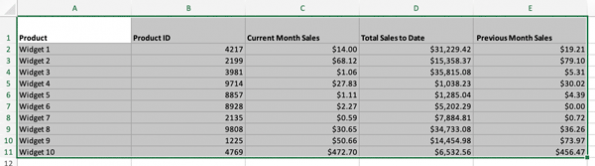
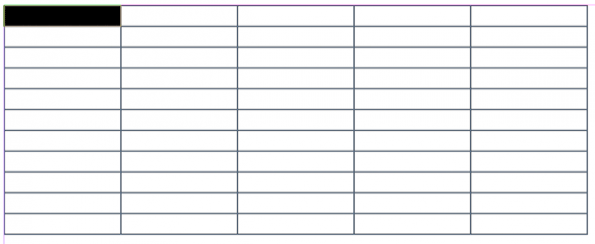
В InDesign создайте таблицу с нужным количеством строк и столбцов для хранения ваших данных. Это не является строго необходимым; InDesign добавит строки и столбцы в соответствии с данными при вставке. Но это хорошая практика, поскольку она помогает вам с самого начала получить таблицу нужного размера.

И вот ключевой шаг: выберите верхнюю левую ячейку (или любую ячейку, с которой вставляемые данные начнут заполнять таблицу). Вы можете сделать это, поместив курсор в ячейку таблицы InDesign и нажав клавишу Esc. В качестве альтернативы щелкните и перетащите курсор до границы ячейки. Считается, что ячейка выбрана, когда она будет полностью выделена.
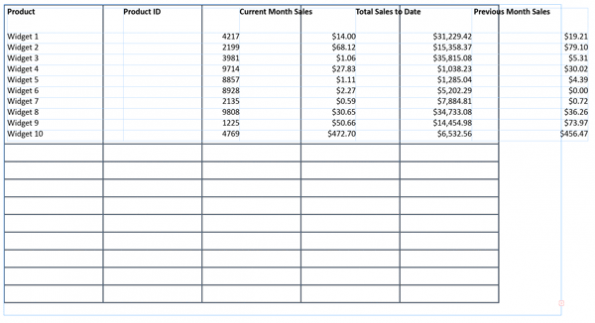
Paste. Данные таблицы будут распределены по всем необходимым строкам и столбцам.

Не получилось, говорите? Все данные таблицы попали в ту ячейку, которую вы выбрали, вот так?
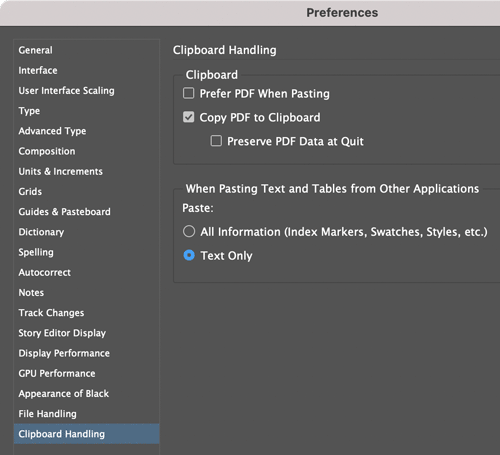
Не волнуйтесь. Это результат настройки предпочтений. Нажмите Command/Ctrl+K, чтобы открыть диалоговое окно Preferences. В самом низу списка категорий будет Clipboard Handling (Обработка буфера обмена). Щелкните его и в разделе When Pasting Text and Tables From Other Applications (При вставке текста и таблиц из других приложений) выберите Paste: Text Only (Вставить: только текст). Если выбран параметр All Information (Вся информация), InDesign вставит всё в одну ячейку.
Закройте диалоговое окно настроек и вставьте скопированные данные заново.
Знаниями поделился Майк Рэнкин, Главный редактор CreativePro и InDesign Magazine. Преподаватель в LinkedIn Learning с курсами по InDesign, Illustrator, GIMP, Inkscape и Affinity Publisher.
Импорт таблицы из Ворда в Индиз
Есть вордовская таблица на 500 строк (5 колонок). При импорте вся эта байда впихивается в верстку на одну страницу вот в таком безобразии. 
Мало того, что понять эту "гармошку" не могу, так она еще и заякоренная. В ворде таблица выглядит пристойно, как положено аж на 36 страниц. 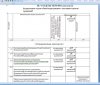
Наверное, я какие-то установки Индиза при импорте упустила, но не понимаю, какие.
Помогите!
P.S. Небольшие таблицы ложатся нормально, а эту не то проглючило, не то в ворде что-то "переваяли".
Как вставить таблицы из Microsoft Word или Excel в InDesign | InDesign
Вот краткий совет для тех случаев, когда вы хотите быстро получить некоторые табличные данные из Microsoft Word или Excel в InDesign, не выполняя процесс размещения файла.
Конечно, использование «Файл» > «Поместить» | «File» > «Place» даст вам доступ к параметрам импорта, которые могут быть очень удобны для управления тем, какой контент поступает из Word или Excel, и как этот контент форматируется. Но если все, что вам нужно, это простой двухсекундный метод, вот он:
В Word или Excel скопируйте ячейки, которые вы хотите перенести в InDesign.
В InDesign создайте таблицу с нужным количеством строк и столбцов для хранения ваших данных. Это не является строго необходимым; InDesign добавит строки и столбцы в соответствии с данными при вставке. Но это хорошая практика, поскольку она помогает вам с самого начала получить таблицу нужного размера.
И вот ключевой шаг: выберите верхнюю левую ячейку (или любую ячейку, в которую вы хотите, чтобы вставленные данные начали заполнять таблицу). Вы можете сделать это, поместив курсор в ячейку таблицы InDesign и нажав клавишу Esc. Либо щелкните и перетащите только к границе ячейки. Вы узнаете, что ячейка выбрана, когда она полностью выделена.
Вставить. Данные таблицы будут распределены по всем необходимым строкам и столбцам.
Не получилось? Все ли данные таблицы попали в ту ячейку, которую вы выбрали?
Не волнуйтесь. Это результат настройки предпочтения. Нажмите Command/Ctrl+K, чтобы открыть диалоговое окно «Установки» | «Preferences». В самом низу списка категорий вы увидите «Обработка буфера» | «Clipboard Handling». Щелкните его и в разделе «При вставке текста и таблиц из других программ» | «When Pasting Text and Tables From Other Applications» выберите «Вставлять: Только текст» | «Paste: Text Only». (Если выбран параметр «Всю информацию» | «All Information», InDesign вставит все в одну ячейку.)
Закройте диалоговое окно «Установки» | «Preferences» и вставьте заново, и все будет хорошо.