Не заполнены атрибуты алиаса арм фсс что это
Жизнь индивидуального предпринимателя — сайт на простом языке об отчетности ИП

АРМ ФСС. Пропали базы после обновления
Добрый день дорогие друзья! Сегодня хочу с Вами разобрать такую проблему, когда после обновления АРМ ФСС пропадают все Ваши базы. Явление очень неприятное, но не переживайте! Сегодня я научу Вас, что делать, если пропали базы после обновления.
Пропали базы после обновления
Если у Вас не получается самостоятельно решить данную проблему, то Вы можете перейти в раздел ПОМОЩЬ и Вам помогут наши специалисты.
Давайте для начала разберемся, как правильно обновлять АРМ ФСС, чтобы наши базы всегда оставались на месте. Первым делом нужно сделать, так называемый бэкап. Как сделать резервную копию базы АРМ ФСС Вы можете прочитать вот тут. А как обновить АРМ ФСС вот тут.
Предположим, что Вы уже обновились и базы пропали. Паниковать не стоит, скорее всего Вы ни чего не обновили, а просто по новой установили программу в другую папку. Во время обновления нужно быть внимательным вот на этом пункте.

Путь, который указан по умолчанию, скорее всего не совпадает с тем, где реально установлен АРМ ФСС. И поэтому Вы устанавливаете программу по новой, в новую папку, а старая программа где-то прячется от Вас в другом месте.
Решено! АРМ ФСС. Пропали базы после обновления
Воспользуемся поиском. Зайдем в «Мой компьютер» и в строке поиска напишем «arm_fss.exe»

В результате у Вас найдется несколько таких файлов.

У меня вот нашлось 3 файла. Теперь будет открывать каждый файл по очереди (будет запускаться программа АРМ ФСС), и искать в какой из них будет наша база данных.
После того, как Вы найдете свою базу данных, просто сделайте ее резервную копию, и подгрузите в ту программу АРМ ФСС, которая у Вас открывается с ярлыка на рабочем столе. Как восстановить базу данных АРМ ФСС из резервной копии я писал вот тут.
Если Вам нужна помощь профессионального системного администратора, для решения данного или какого-либо другого вопроса, перейдите в раздел ПОМОЩЬ, и Вам помогут наши сотрудники.
На этом все! Теперь Вы знаете что делать, если пропали базы после обновления программы АРМ ФСС.
Если у Вас появятся вопросы задавайте их в комментариях! Всем удачи и добра!
Присоединяйтесь к нам в социальных сетях, чтобы самыми первыми получать все новости с нашего сайта!
Установка многопользовательской версии программы АРМ «Подготовка расчетов для ФСС»
Здравствуйте, уважаемые друзья и гости моего онлайн дневника!
В процессе работы бухгалтерии периодически необходимо сдавать отчеты в различные органы, такие как налоговая инспекция, пенсионный фонд, Территориальный орган Федеральной службы государственной статистики.
В частности, много проблем возникает со своевременным оформлением больничных листков нетрудоспособности или пособий. Когда обновления бухгалтерской программы не поспевают за изменениями используют программу АРМ ФСС или портал ФСС, где все изменения появляются в первую очередь.
Работа с программой на предприятии организована по-разному где-то справляется один сотрудник, чаще всего это расчетчик, занимающийся начислением зарплаты в локальной версии программы, а на предприятиях с большой численностью работников используется многопользовательская версия и подключаются клиентские рабочие места.
В многопользовательской версии программы количество подключаемых клиентских машин не ограничено, но как правило их не бывает очень много.
Требования к системе
Минимальная конфигурация для клиента:
Рекомендуемая конфигурация для клиента:
Минимальная конфигурация для сервера:
Рекомендуемая конфигурация для сервера:
Подготовка к установке
Перед началом установки АРМ ФСС необходимо проследить чтобы обязательно была скопирована системная библиотека Firebird «fbclient.dll». Если нет, то следует вручную скопировать для 32-bit:
Из папки «. \Firebird\Firebird_2_5\bin» скопировать файл «fbclient.dll» в папку «C:\Windows\System32 ».
Для 64-bit: из папки «.\Firebird\Firebird_2_5\ WOW64» скопировать файл «fbclient.dll» в папку «C:\Windows\SysWOW64».
Установка АРМ ФСС (многопользовательский режим, администратор)

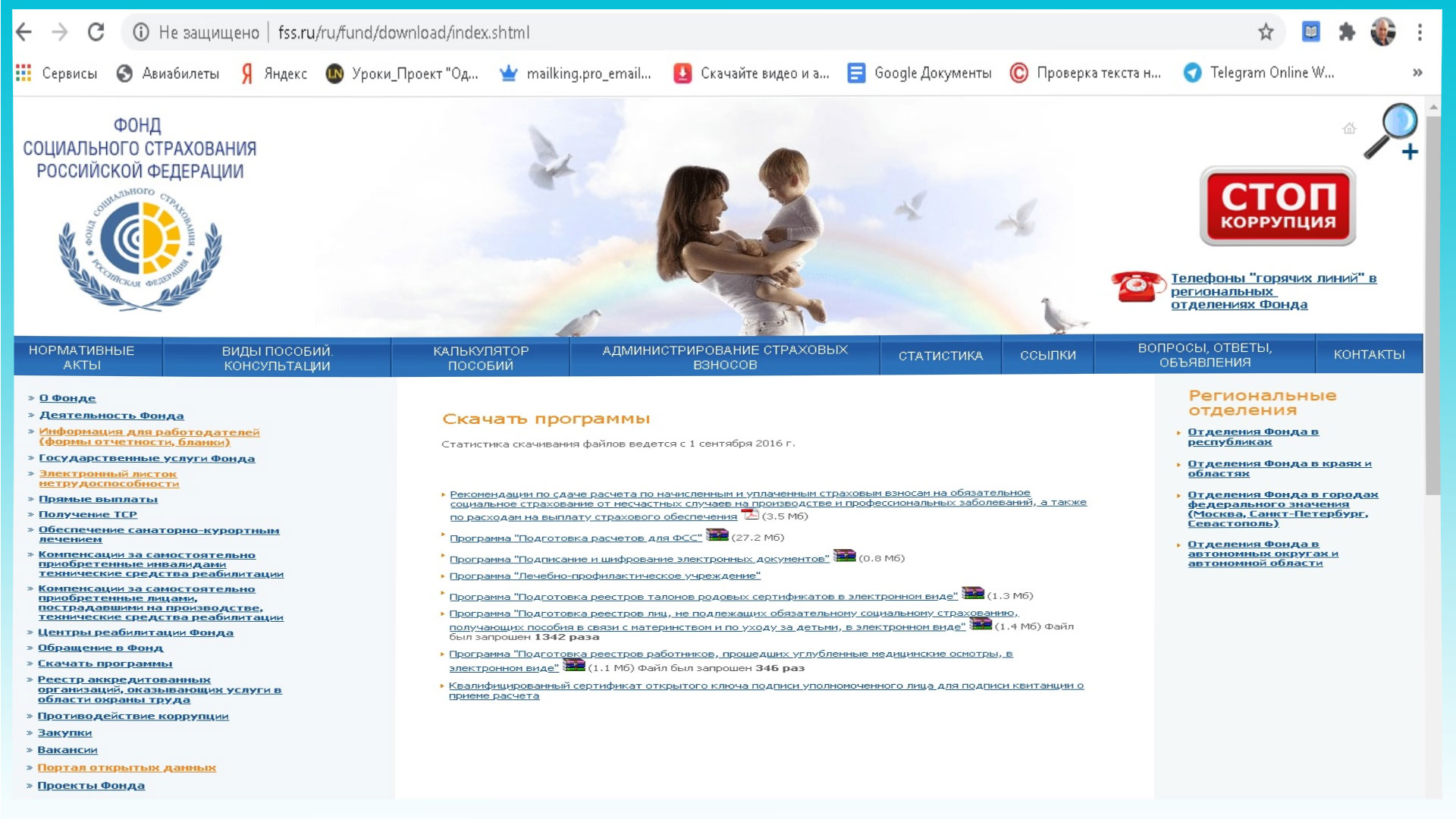
После скачивания установочного файла для сетевой версии щелкаем на ней правой кнопкой мыши (ПКМ) и выбираем запуск от имени администратора, открывается диалоговое окно «Установка АРМ ФСС» (в скобках указан вариант установки: многопользовательский (net) (см. рисунок 2).
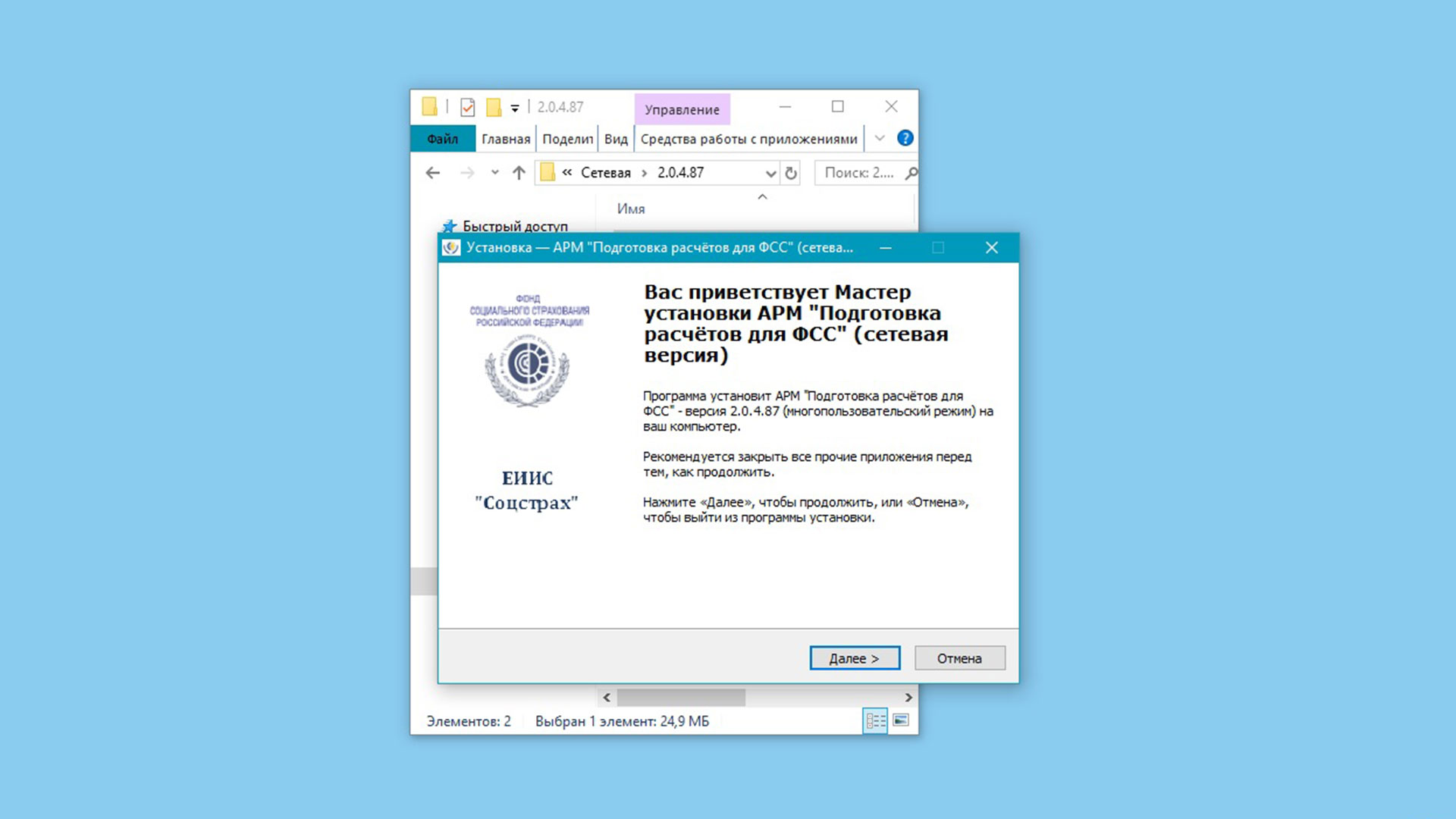
Кликаем по кнопке «Далее», открывается следующее диалоговое окно, где необходимо указать папку для установки программы.
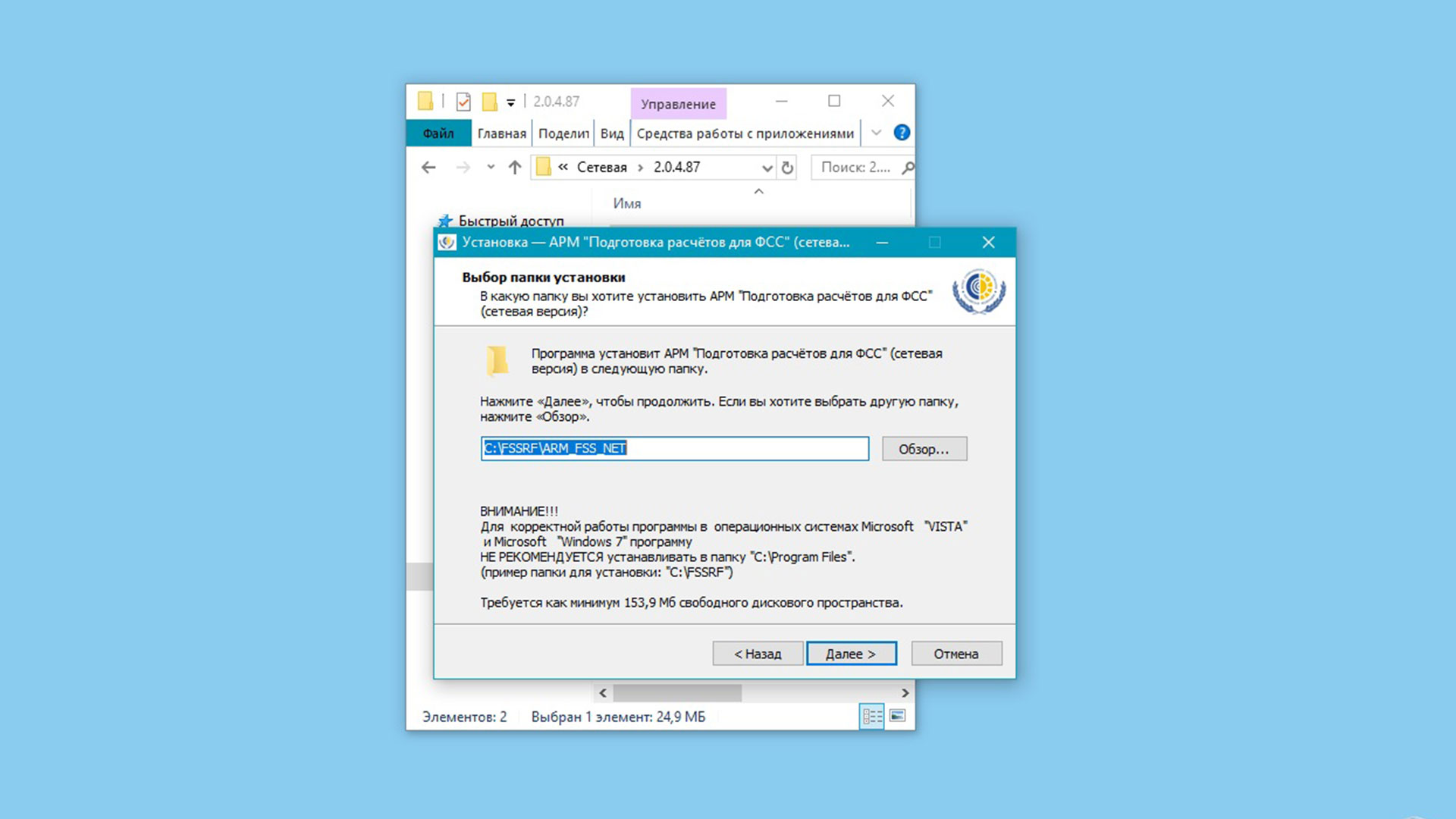
Рис. 3 – Диалоговое окно «Выбор папки установки»
Кликаем по кнопке «Далее» появляется следующее диалоговое окно с предложением создать ярлык на Рабочем столе, ставим галочку в чек боксе, так как удобнее запускать программу со значка (см. рисунок 4).
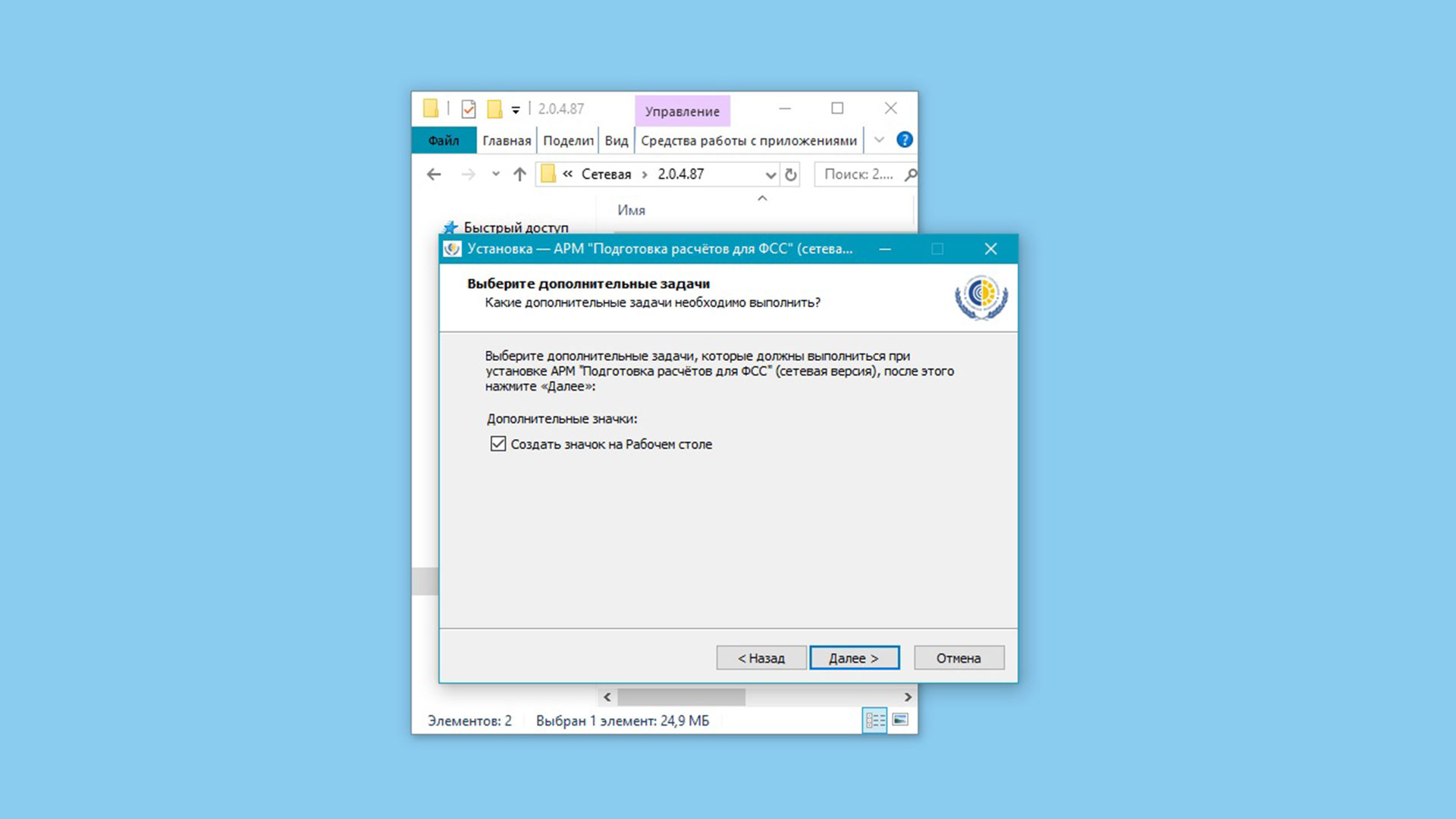
Рис. 4 – Диалоговое окно «Установка ярлыков программы»
Нажав в очередной раз по кнопке «Далее» попадаем в следующее окно с сообщением что «Все готово к установке» (см. рисунок 5).
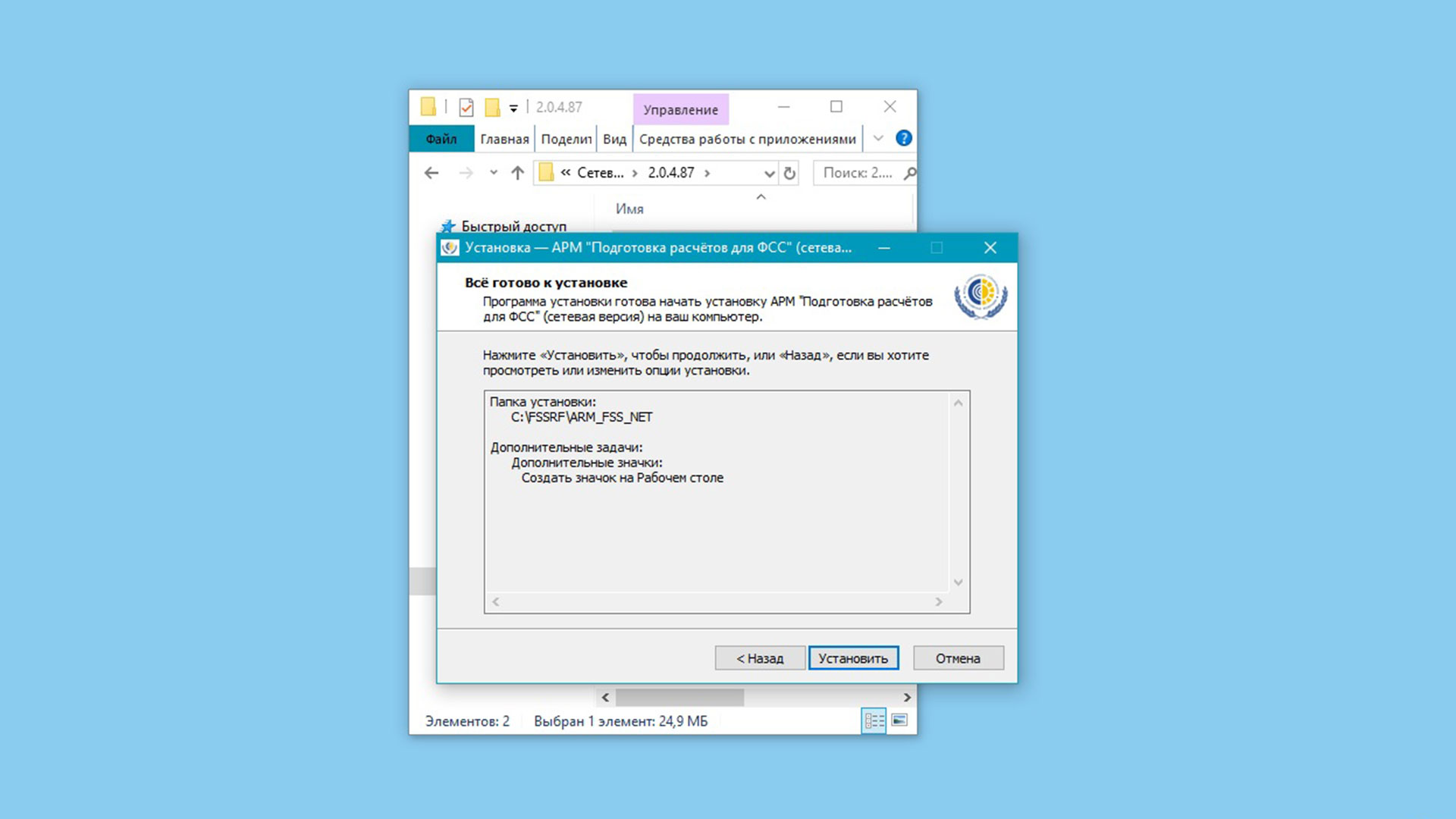
Рис. 5 – Диалоговое окно «Все готово к установке»
Кликаем по кнопке «Установить» и в следующем окне наблюдаем процесс установки программы в папку, которую мы выбрали (см. рисунок 6).
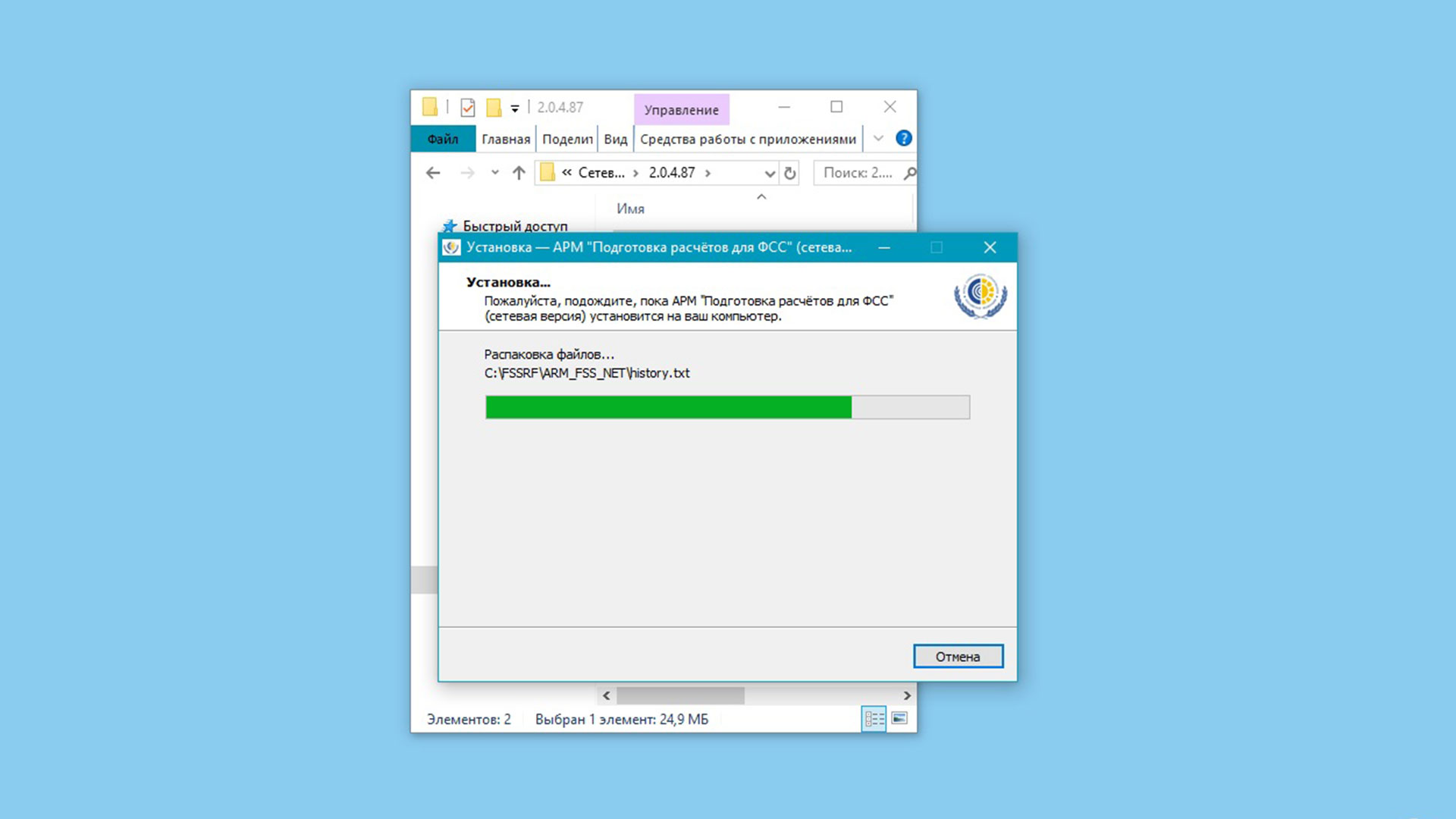
Рис. 6 – Диалоговое окно «Установка…»
В следующем окне после завершения процесса установки нажимаем на кнопку «Завершить», если хотим сразу же запустить программу по завершении ставим галочку в чек боксе запустить АРМ «Подготовка расчетов для ФСС» (см. рисунок 7).
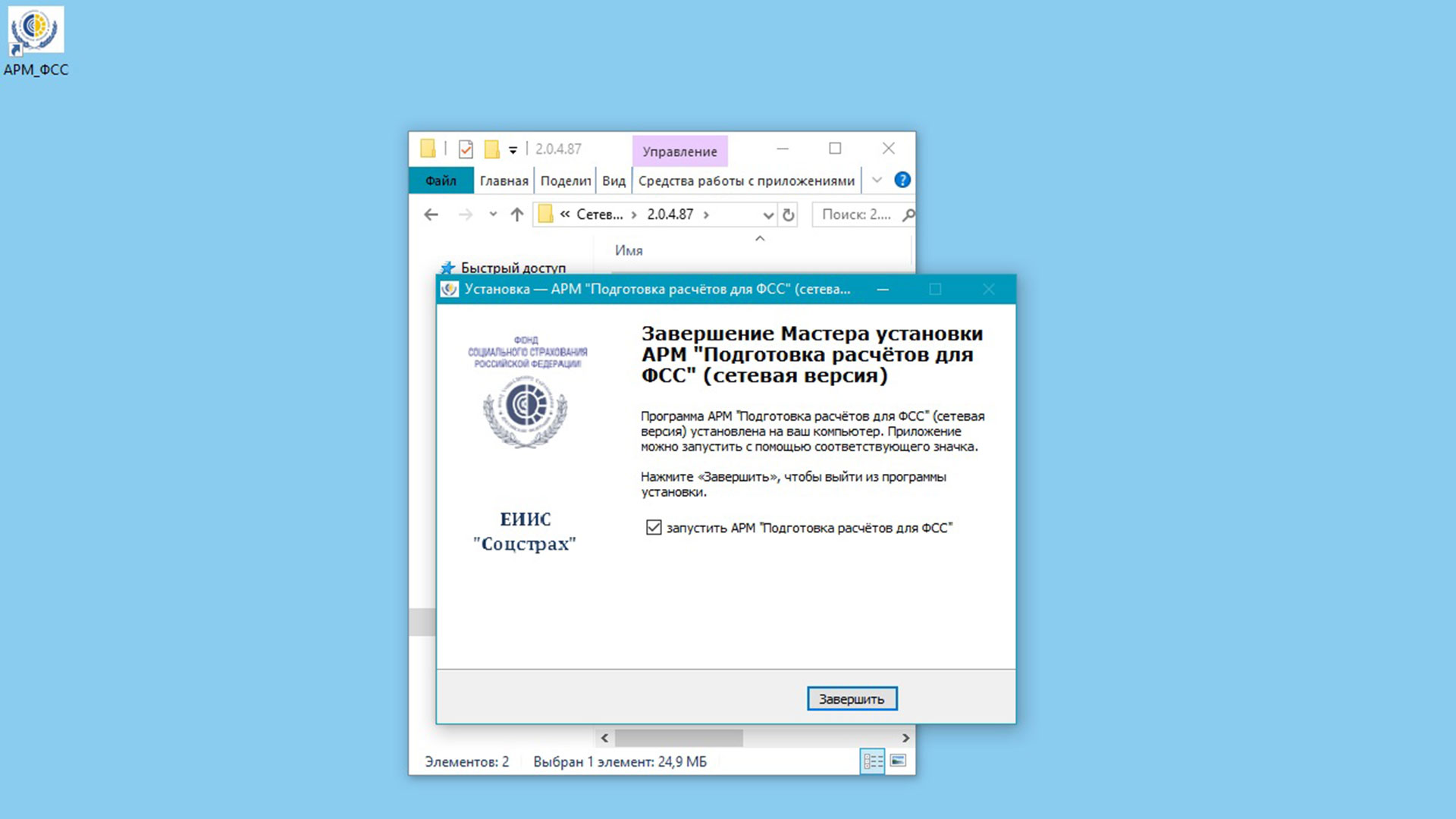
Рис. 7 – Диалоговое окно «Завершение мастера установки»
Проверка работоспособности
Первый вход в программу в сетевом режиме производиться пользователем Администратор с паролем 0. Если всё настроено правильно программа запуститься и откроется главное окно с предупреждением, что не установлено соединение с базой (см. рисунок 8).
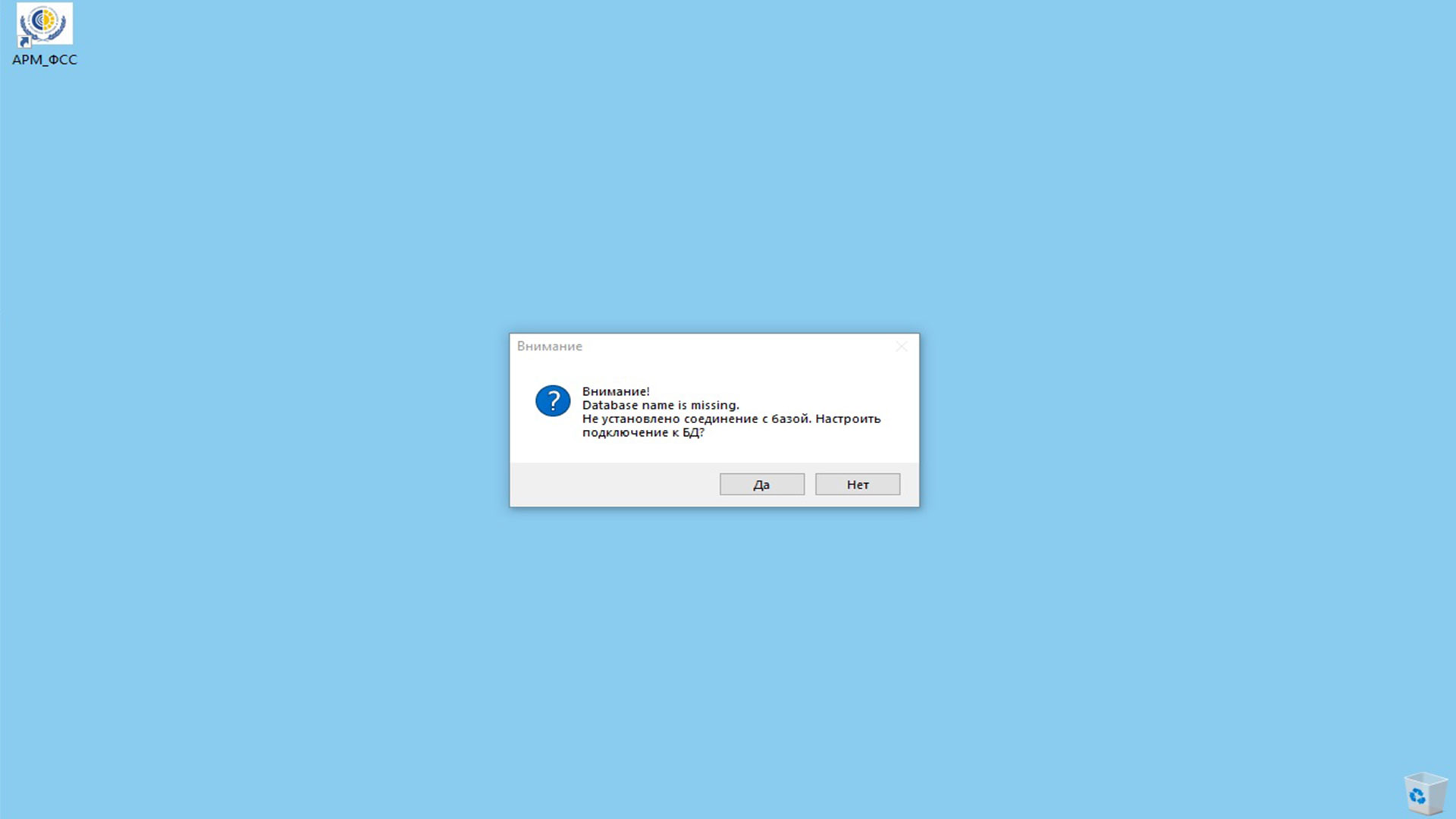
Рис. 8 – Сообщение об отсутствии соединения с базой
Так как нам надо настроить соединение с базой данных кликаем на кнопке «Да», вследствие чего программа переходит к следующему шагу и открывается окно настройки БД (см. рисунок 9).
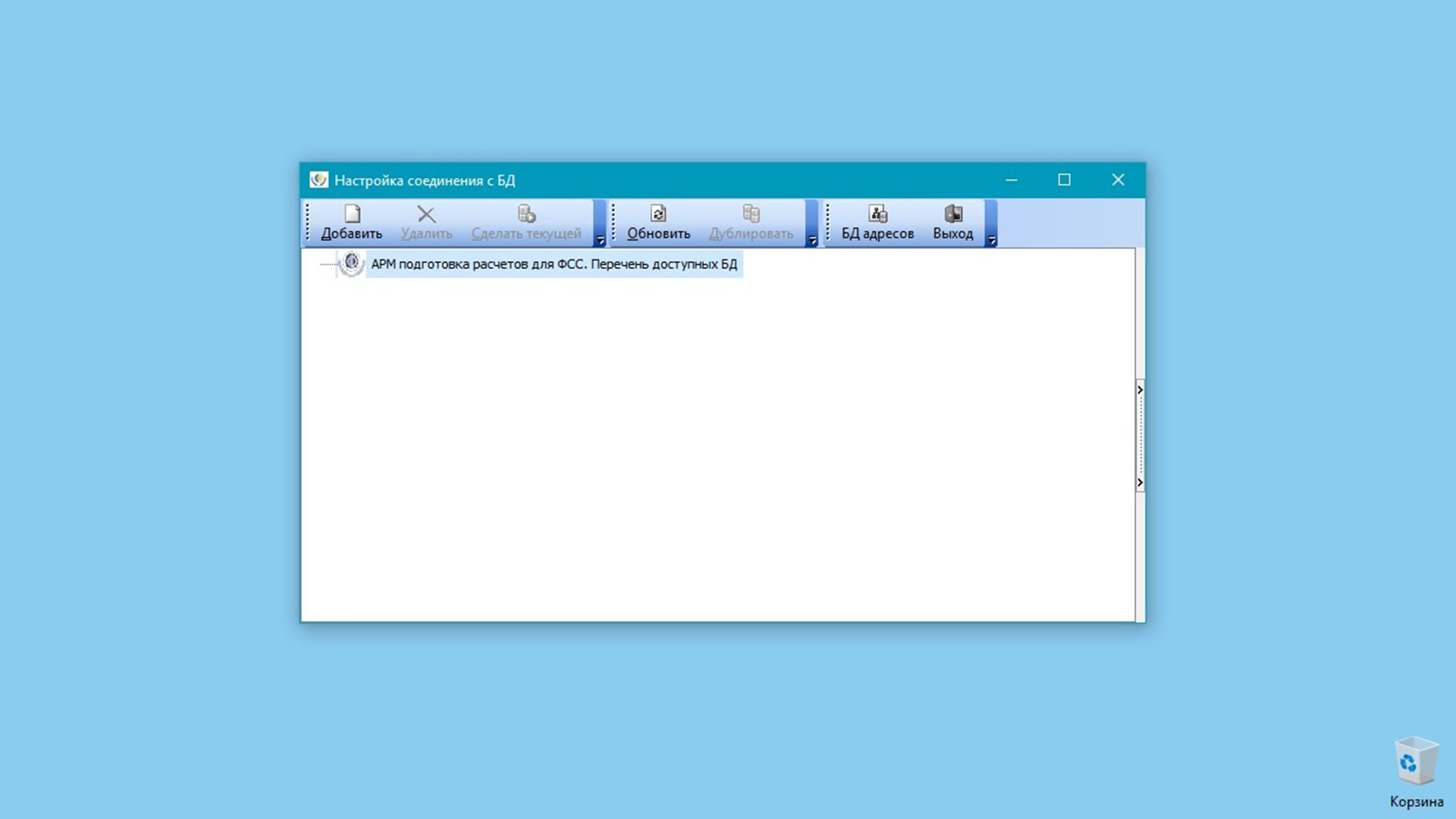
Рис. 9 – Диалоговое окно «Настройка соединения с БД»
Кликаем на кнопке «Добавить», далее справа окна в «Параметры соединения указываем расположение базы данных локально или на сервере (см. рисунок 10).
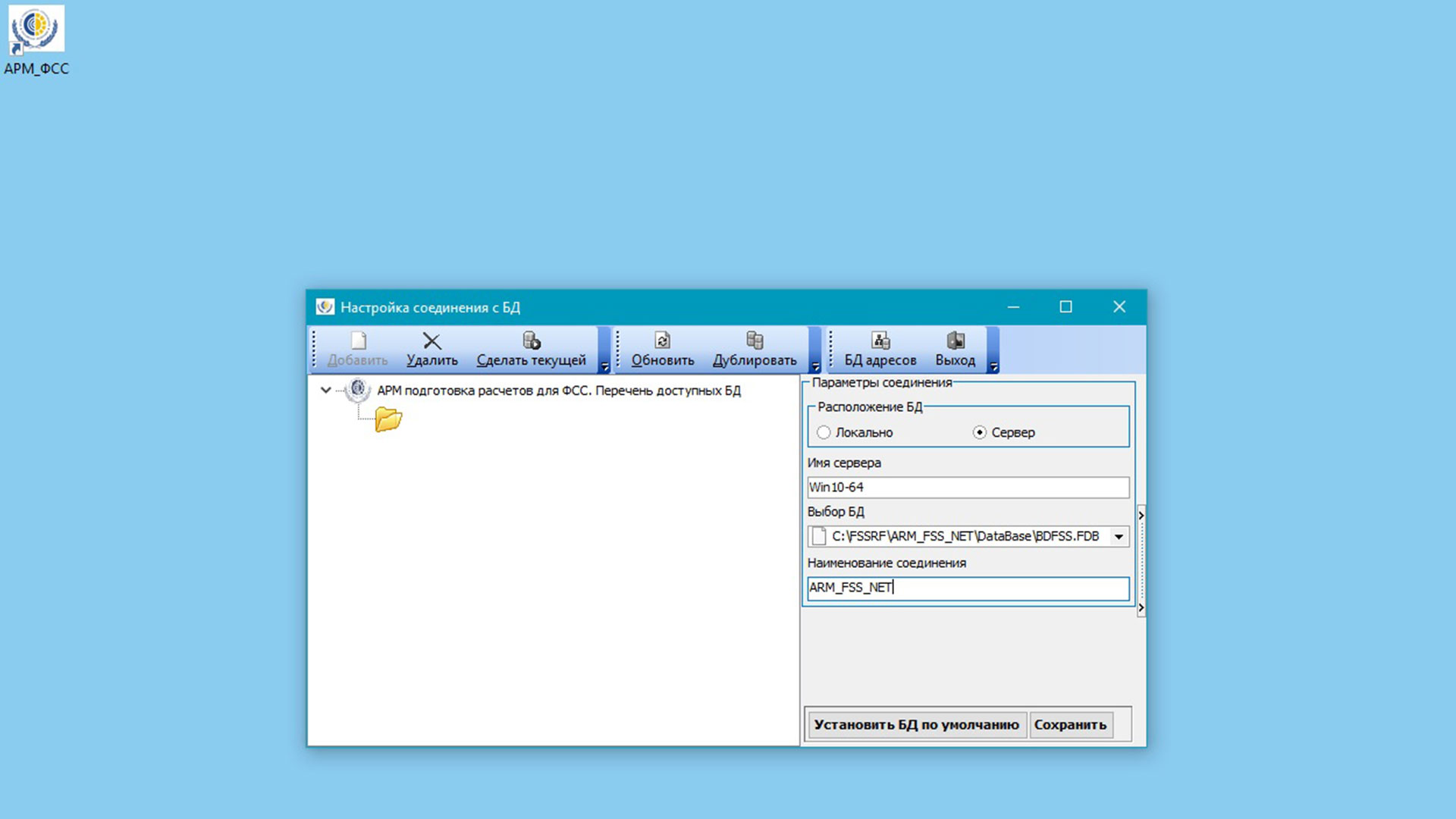
Рис. 10 – Параметры соединения
В поле «Имя сервера» необходимо указать:
В окне «Путь к БД» с базой данных на сервере:
Вводим наименование соединения в поле «Наименование соединения» например «ARM_FSS_NET» оно будет отражаться слева в дереве подключений, далее можно перейти к тестированию подключения кликнув на кнопке «Тест БД».
После настроек необходимо нажать на кнопку «Установить БД по умолчанию». Это позволит прописать путь в реестр, также, если вы создали несколько настроек соединений, поможет выбрать рабочий вариант.
Кроме того, на всех компьютерах, работающих с программой, т.е. и клиентских, и серверной, в настройках брандмауэра необходимо разрешить запуск ехе-файла программы АРМ_ФСС.
В результате появиться следующее окно с предложением ввести пользователя и пароль, если конечно все параметры были заданы правильно (см. рисунок 11). Вход в систему необходимо совершать Администратором с паролем – 0.
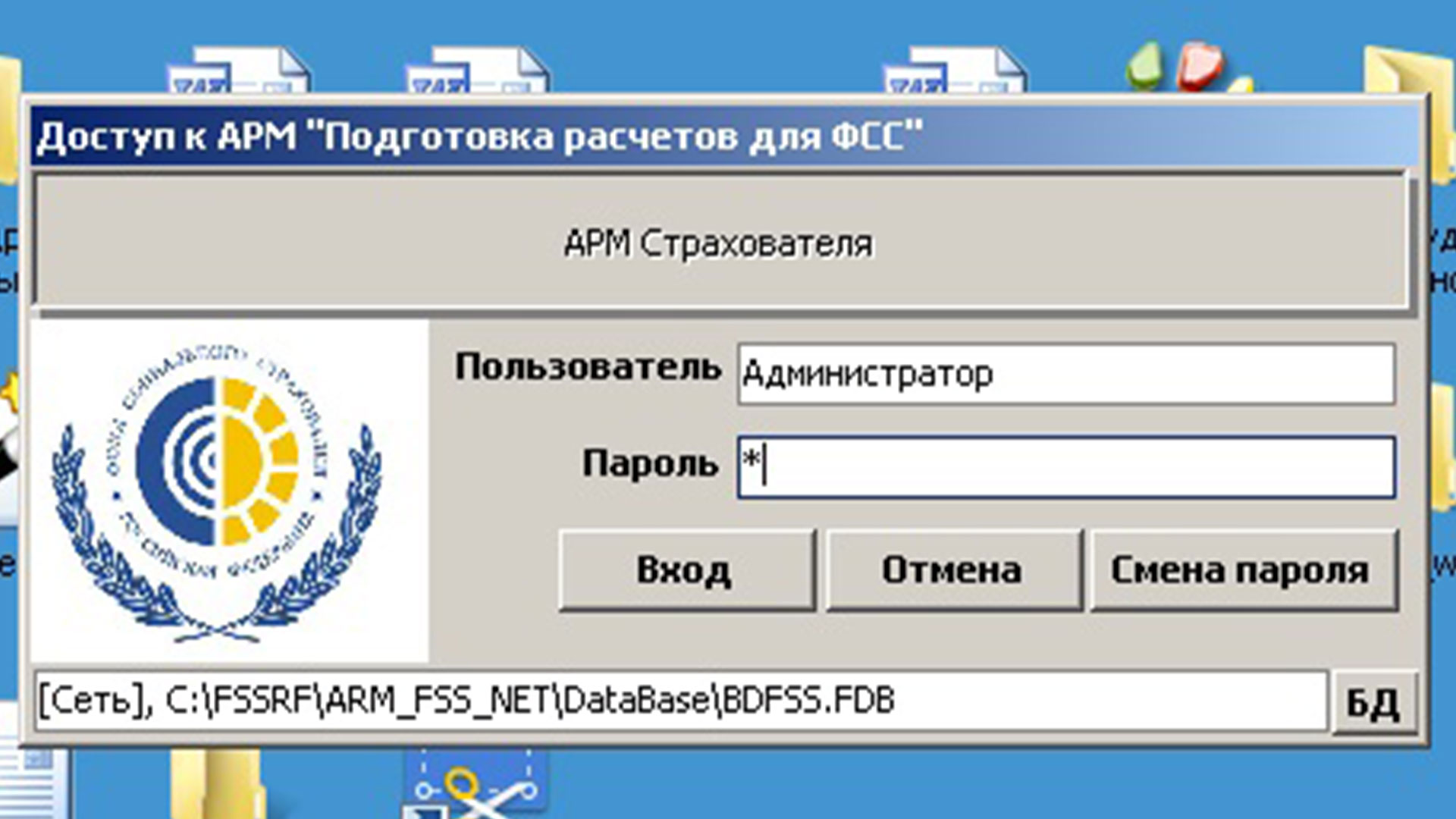
Рис. 11 – Первоначальный вход в систему АРМ ФСС
В этом случае откроется главное окно программы (см. рисунок 12).
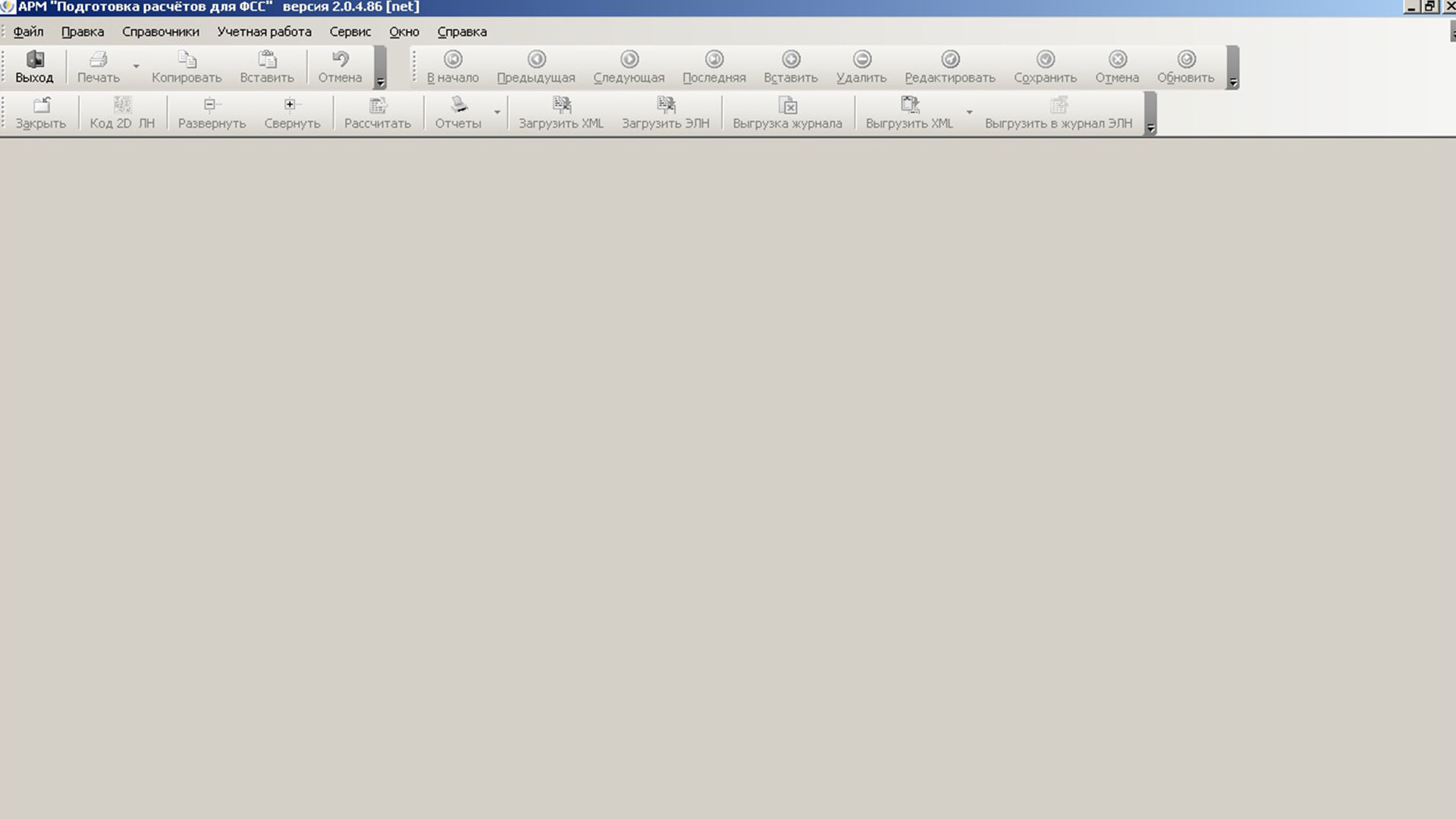
Рис. 12 – Главное окно системы АРМ ФСС
Пользователь с логином «Администратор» обладает самыми полными правами и может ввести новых пользователей и установить доступ для них (см. рисунок 13).
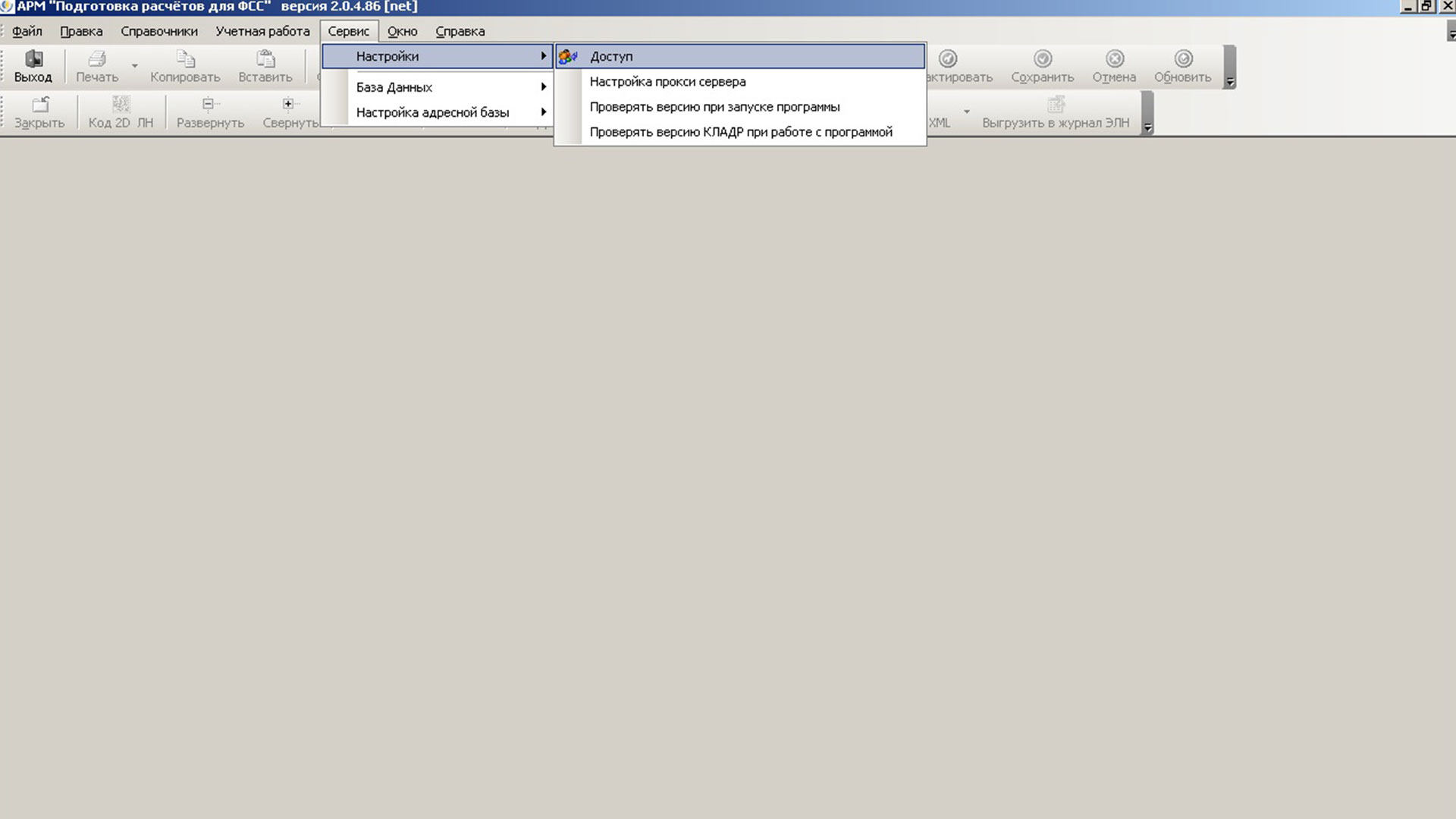
Рис. 13 – Настройка доступа
Для ввода пользователя открывается окно справочника «Уполномоченные лица, авторы документов и другие физ. лица» (см. рисунок 14).
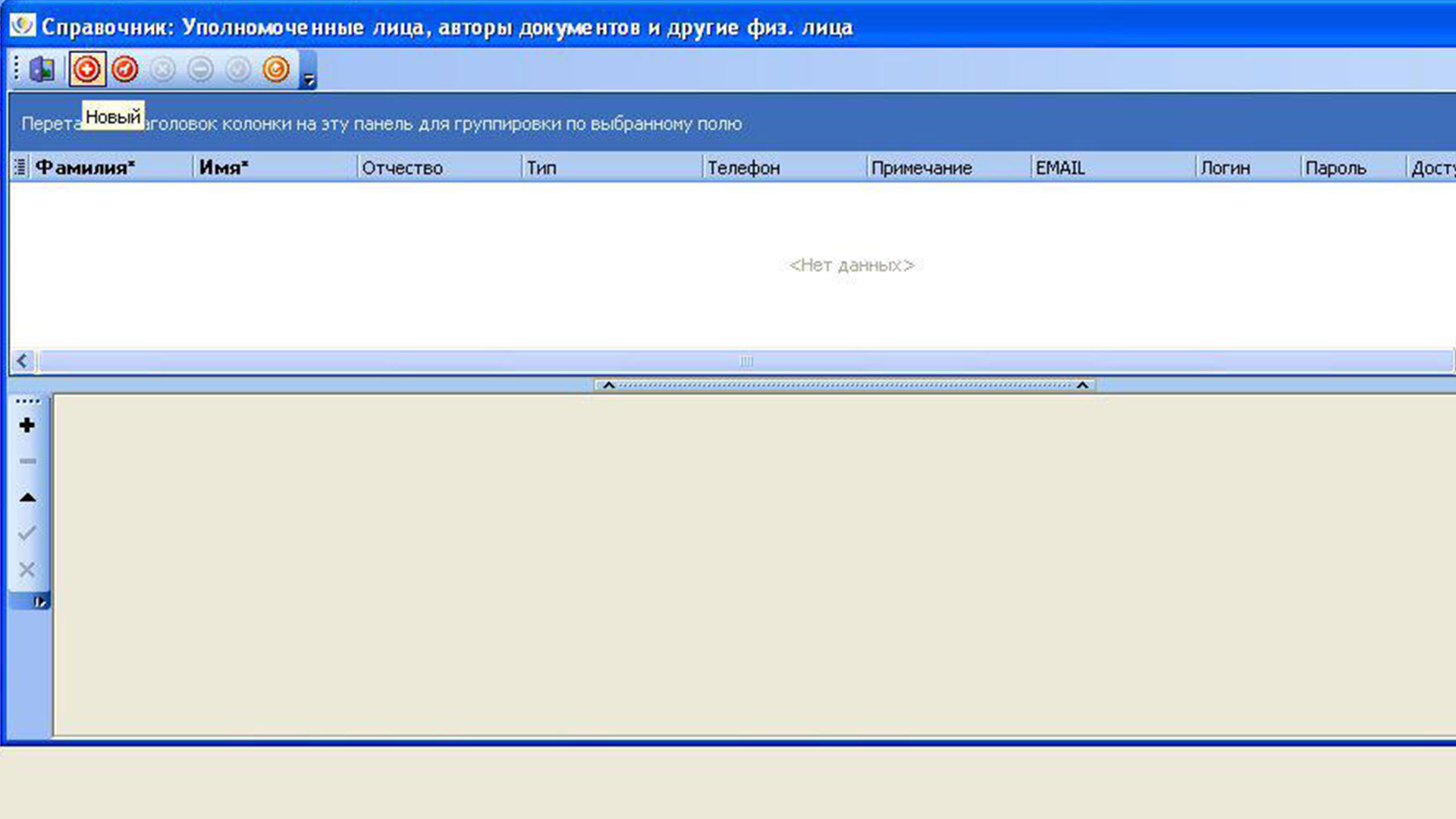
Рис. 14 – Справочник пользователей
Обязательное условие при вводе параметров пользователя это установить тип пользователя «Лицо, составляющее реестр ЛН (автор)» (см. рисунок 15).
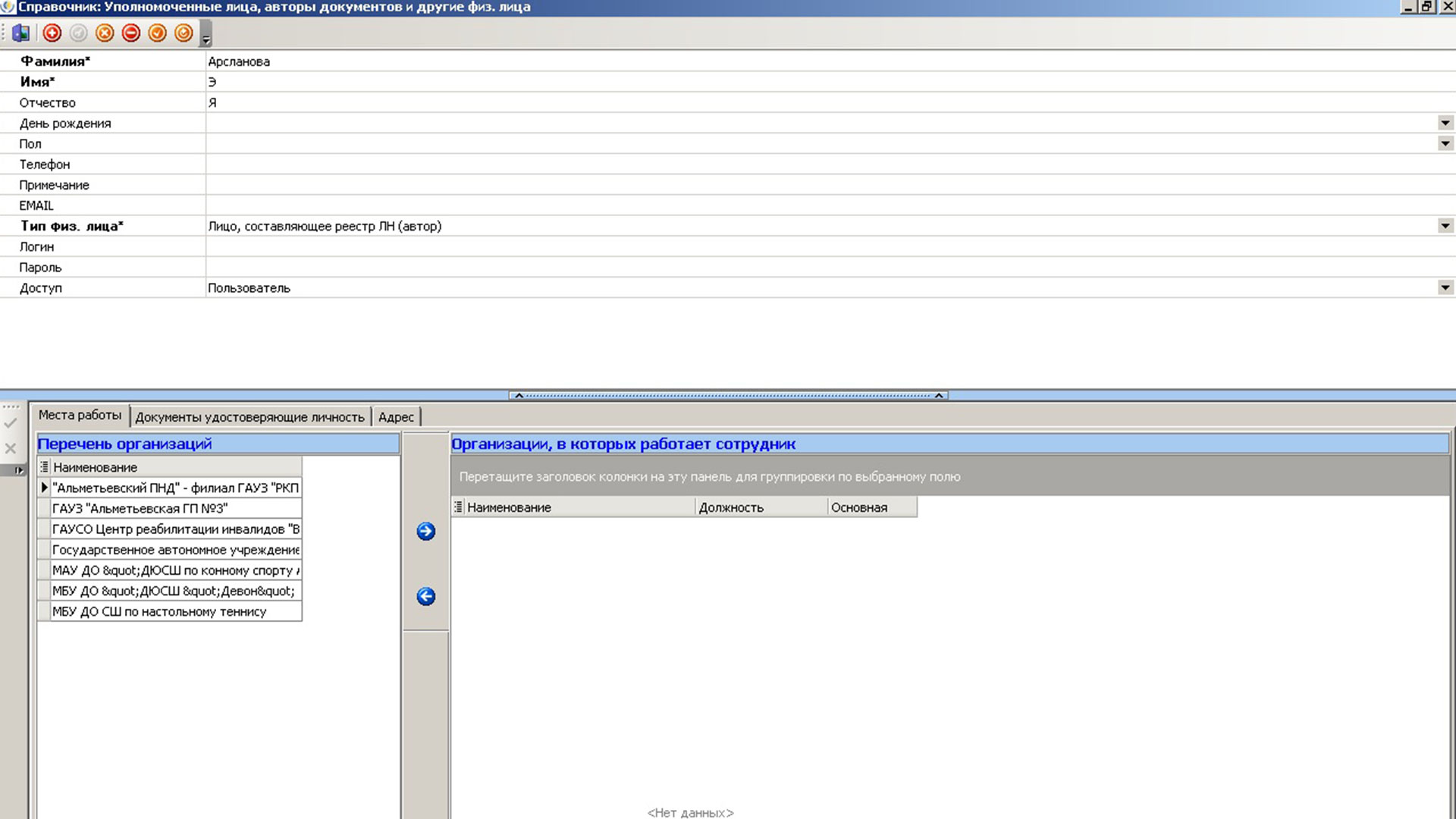
Рис. 15 – Ввод параметра «Тип физ. лица»
Задаем данные пользователя логин, пароль и вид доступа (см. рисунок 16).
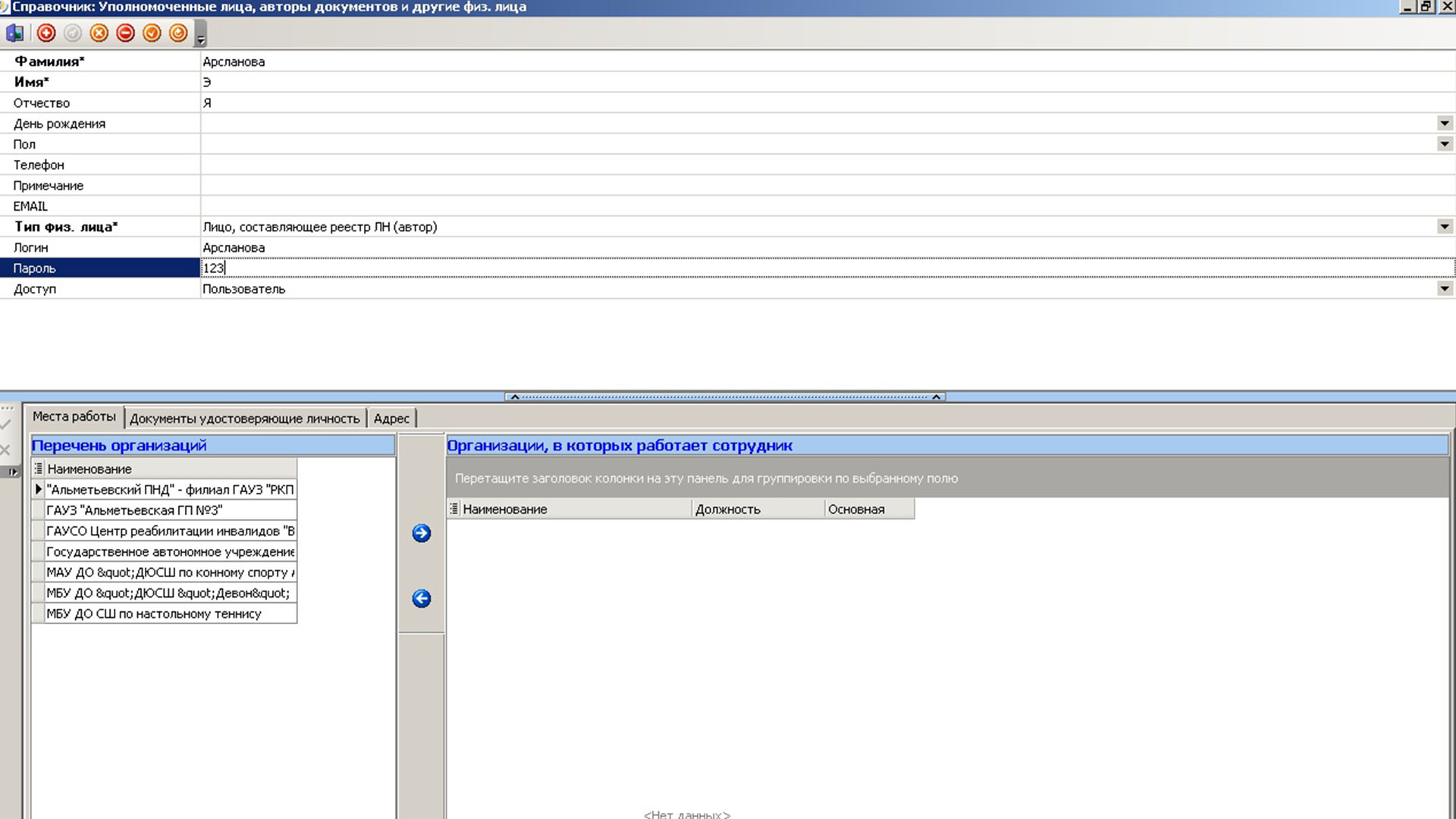
Рис. 16 – Ввод параметров доступа пользователя
После всех этих действий закрываем главное окно программы и далее запуск программы возможен только с данными, внесенными в базу, т. е. с логином и паролем пользователя (см. рисунок 17).
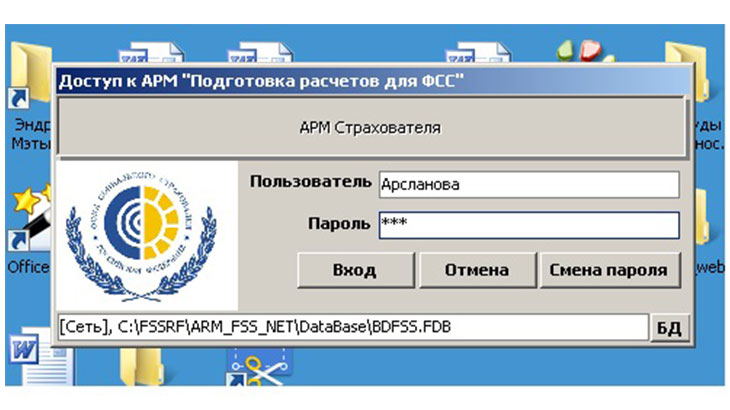
Рис. 17 – Вход нового пользователя в систему
Далее все действия с базой данных будут вестись от имени каждого пользователя, работающего в системе по своему логину и паролю (см. рисунок 18).
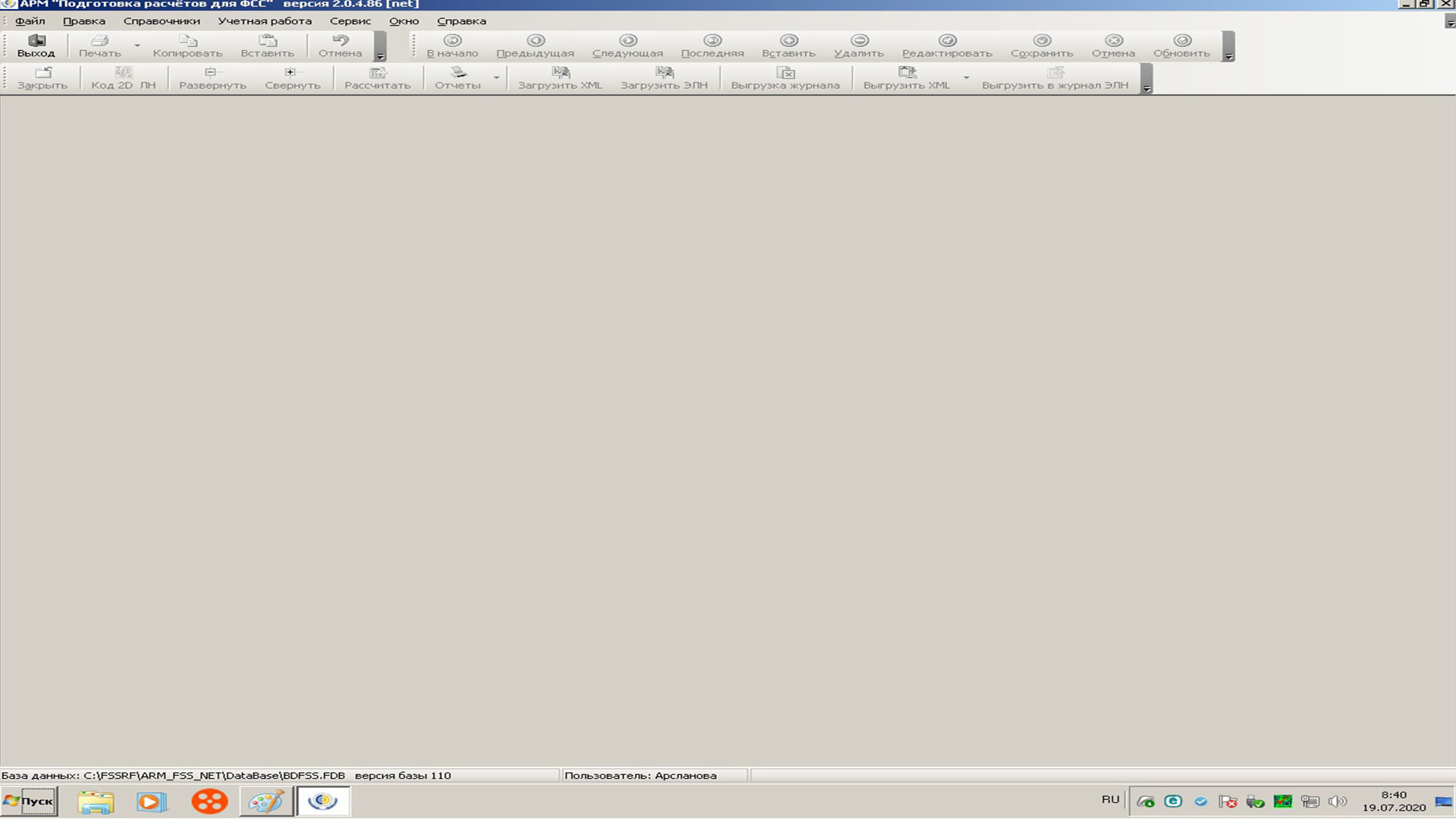
Рис. 18 – Главное окно при входе нового пользователя
Программа не имеет ограничения по количеству пользователей, однако надо иметь ввиду что логин пользователя должен быть уникален.
После настроек необходимо нажать на кнопку «Установить БД по умолчанию». Это позволит прописать путь в реестр, также, если вы создали несколько настроек соединений, поможет выбрать рабочий вариант.
Чтобы убедиться в том, что настройки реестра изменились открываем реестр с помощью команды «regedit» от имени администратора и видим результат наших действий (см. рисунок 19).
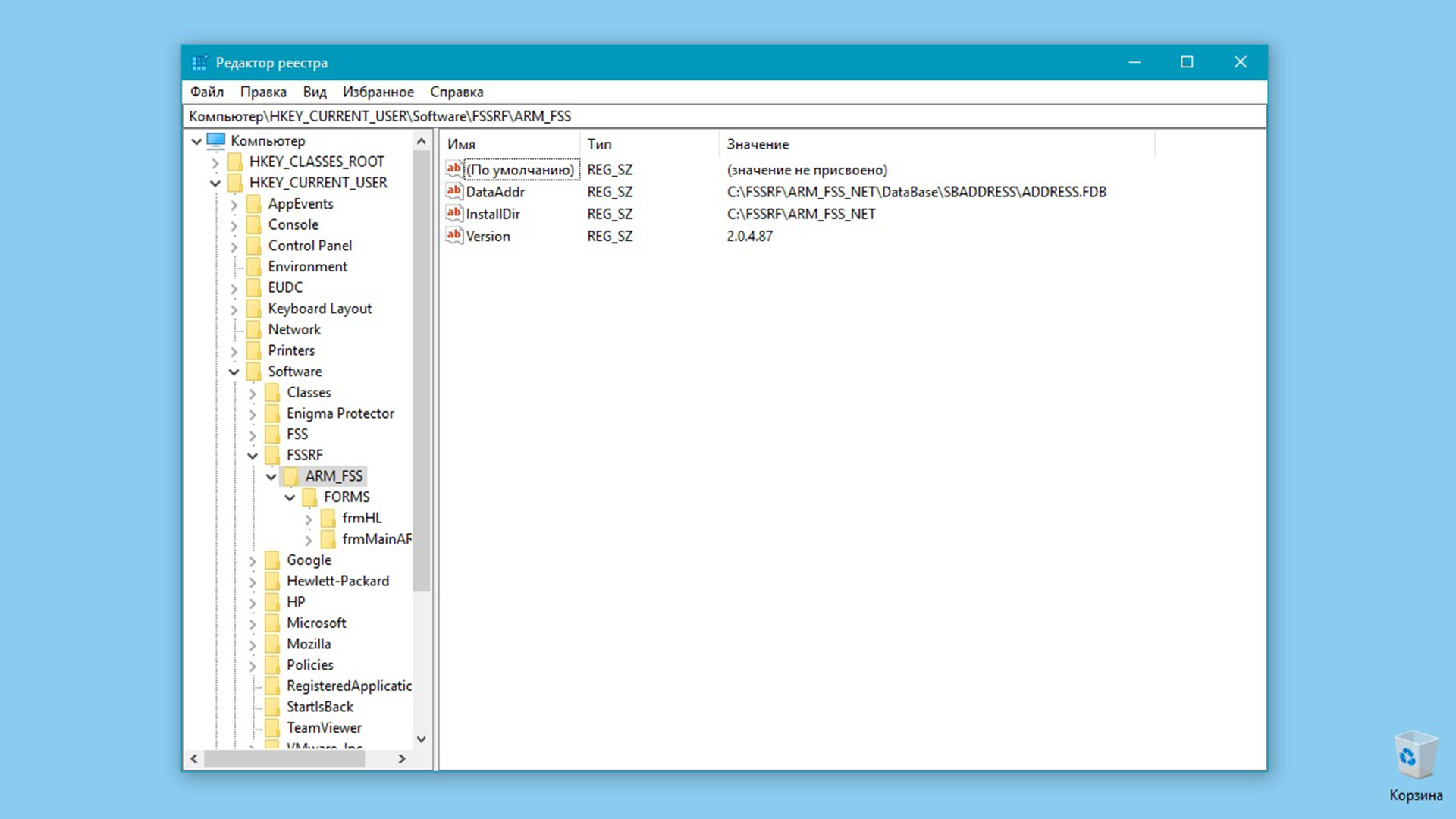
На этом процесс установки и настройки программы «Подготовка расчетов для ФСС» закончен. После всех манипуляций подключение к базе на сервере АРМ_ФСС и работа должна происходить без проблем.
Установка клиентского рабочего места АРМ ФСС
Последовательность установки программы на клиентской машине практически идентична инсталляции, описанной выше, и отличается лишь тем, что на клиентской машине не устанавливается папка с базой.
Подключение клиентского рабочего места
С машины с базой данных скопировать файл «fbclient.dll» на компьютер-клиент в папку с установленной программой АРМ ФСС, с файлом запускающим программу, то есть arm_fss.exe.
Обновление программы
Скачать с официального сайта обновление, распаковать и запустить на выполнение, следить за тем, чтобы верно был выбран путь обновления если вы при первой установке изменили и выбрали другую папку отличную от предлагаемой.
Для того чтобы обновить программу ФСС в многопользовательском режиме надо зайти в программу с именем пользователя «АдминистраторБазы» пароль 0, когда с программой никто не работает, если работает попросить временно выйти из программы.
Заключение
Надеюсь, что моя статья поможет кому-то разобраться с установкой и настройкой программы «Подготовка расчетов для ФСС» в многопользовательском режиме. Приходилось ли вам работать в этой программе или самостоятельно настраивать, возможно вы знаете более короткий и быстрый способ или несогласны с какими-то моментами приведенными в заметке.
Расскажите о своем опыте, какие на ваш взгляд моменты могли бы предложить читателям, ищущим ответы на свои вопросы по этой теме, поделитесь в комментариях, в соц. сетях, буду рад общению. Продолжение следует, ваш Ахрамович.
В процессе жизни и работы нам постоянно приходиться чему-то и как-то учиться самостоятельно по мере возникновения проблем и вопросов. Благо что сейчас обучение, получение знаний по какой-либо теме стало намного легче и быстрее благодаря компьютерам и интернету.
Важно, то, чтобы это желание получить знания не угасало, ведь самообучение не ограничено возрастом, происхождением или полом, поэтому оно может приносить вам удовлетворение на протяжении всей вашей жизни.
Чтобы развивать и поддерживать себя в этом плане считаю отличным вариантом обучение на бесплатных тренингах «Одна семья».
Если вы случайно забрели на мой дневник и у вас появилось желание и дальше иногда почитывать мои заметки и не потерять в интернете мой онлайн-дневник в будущем, подпишитесь на новые заметки.
Розыгрыш приза
Приглашаю вас поучаствовать в розыгрыше приза (в данный момент это ноутбук) за репост. Всего-то для этого нужно сделать репост этой или любой другой статьи на блоге по баннеру ниже статьи. И пусть фортуна улыбнется вам. С условиями проведения конкурса и результатами прошедших розыгрышей можно ознакомиться в другой статье. Удачи!
Всех читателей благодарю за внимание и желаю крепкого здоровья. Берегите себя! И до новых встреч!
lifeip.ru
Жизнь индивидуального предпринимателя — сайт на простом языке об отчетности ИП

Как обновить КЛАДР в АРМ ФСС
Добрый день дорогие друзья! Сегодня рассмотрим важный вопрос, а именно как обновить КЛАДР в АРМ ФСС.
КЛАДР — это база данных, только база данных не клиентов, а адресов. КЛАДР по своей сути — это телефонный справочник, где указаны все улицы и дома, все населенные пункты.
В АРМ ФСС есть одна особенность, которая не встречается в других программах, с которыми я работаю. Как правило, при обновлении программы, обновляется и сама база адресов, но только не в АРМ ФСС. В этой программе базу адресов нужно обновлять вручную. Делается это очень просто. Если Вы не знаете как установить АРМ ФСС, Вы можете прочитать мою статью вот тут. Если же Вам нужно обновить АРМ ФСС, то прочитайте мою статью вот тут.
Перейдем к основному вопросу.
Как обновить КЛАДР в АРМ ФСС
Если у Вас не получается самостоятельно решить данную проблему, то Вы можете перейти в раздел ПОМОЩЬ и Вам помогут наши специалисты.
Предположим, что программу АРМ ФСС Вы уже обновили. Теперь настало время КЛАДР. Как часто нужно его обновлять? Ну это решать только Вам. Если в процессе работы Вы столкнулись с тем, что программа не находит какой-то адрес, то скорее всего Вам нужно обновить КЛАДР. Хотя не факт, что в новой базе адресов нужный Вам адрес появится!
Все дальнейшие действия, должны производится при закрытой программе АРМ ФСС.
Сам КЛАДР будем качать отсюда.
Скачали? Отлично! Сам файл будет запакован. Его нам нужно распаковать. Нажимаем по файлу правой кнопкой мыши и делаем все дальше как на картинке.

Файл распаковался. Он будет называться «ADDRESS.FDB».

Теперь нам нужно этот файл скопировать в папку с программой. Как найти куда установлена программа я писал вот тут.
Переходим в папку с АРМ ФСС и ищем там папку, которая называется «DataBase».

Заходим в папку и видим файл и еще одну папку. Файл «BDFSS.fdb» это и есть наша база данных. Тут хранятся все наши отчеты. Нам этот файл не нужен. А нужна папка, которая называется «SBADDRESS».

Заходим в эту папку и видим снова файл «ADDRESS.FDB». Это наш старый КЛАДР, который мы сейчас будем обновлять. Обновление происходит простой заменой файлов. Берем недавно скачанный и распакованный файл и копируем в открытую у нас папку. Я сделаю простое перемещение из одной папки в другую.

При копировании выскочит окно. В нем у нас спрашивают заменить старый файл на новый? Нажимаем «Переместить с заменой». Как мы видим, наш новый файл новее и больше по размерам.

Если Вам нужна помощь профессионального системного администратора, для решения данного или какого-либо другого вопроса, перейдите в раздел ПОМОЩЬ, и Вам помогут наши сотрудники.
Вот и все! КЛАДР мы успешно заменили на новый, в этом и заключается его обновление.
Теперь Вы знаете как обновить КЛАДР в АРМ ФСС.
Если у Вас появятся вопросы задавайте их в комментариях! Всем удачи и добра!
Присоединяйтесь к нам в социальных сетях, чтобы самыми первыми получать все новости с нашего сайта!
lifeip.ru
Жизнь индивидуального предпринимателя — сайт на простом языке об отчетности ИП

Как установить АРМ ФСС
Добрый день! Сегодня я хотел бы Вам рассказать как установить АРМ ФСС на Ваш компьютер
АРМ ФСС — программа предназначенная для составления отчетов в Фонд Социального Страхования. Она является очень удобной для составления отчетов и самое главное, она бесплатная. Более подробно узнать о программе АРМ ФСС Вы сможете из моей статьи
Перейдем к самому процессу и узнаем как установить АРМ ФСС. Для начала определимся с техникой. Нам понадобится компьютер средней производительности, подойдет любой офисный компьютер, но на нем должен быть установлен один из следующий Windows: XP, Vista, 7, 8, 8.1, 10. Если Вам все подходит, тогда качаем файл для установки. Качаем его отсюда
Первым этапом запускаем установочный файл и видим окно приветствия. На этом этапе просто жмем кнопку «Далее»

Следующий шаг очень важный. Вам необходимо выбрать папку в которую установится программа. Я, как всегда, советую ее оставить по умолчанию, чтобы потом было проще программу обновлять, а обновления для АРМ ФСС выходят часто. Но если все таки Вы решили изменить папку, то нажимаете кнопку «Обзор» и выбираете место куда стоит установить АРМ ФСС. После того как Вы выбрали папку нажимайте «Далее»

Далее у Вас спрашивают поместить ли ярлык на рабочий стол. Если Вам нужен ярлык, то ставите галочку в поле «Создать значок на рабочем столе». Если Вам значок не нужен просто нажимаете «Далее»

Потом у Вас появится окно, в котором Вы проверяете все ли нужные настройки Вы выставили. Если Вас все устраивает, то просто нажимаете «Установить»

Н аблюдаем за процессом установки АРМ ФСС

После успешной установки, мы видим вот такое окно. Просто нажимаем кнопку «Завершить»

Ну вот и все! Теперь Вы знаете как установить АРМ ФСС. Если у Вас будут вопросы пишите их в комментариях, всем удачи и добра!
Рекомендую:
34 Комментарии к теме “ Как установить АРМ ФСС ”
Здравствуйте! При установке последней версии программы АРМ ФСС на новый компьютер, выскакивает ошибка: Отсутствует соединение с базой данных.
Как справиться с проблемой?
Здравствуйте! В связи с частыми вопросами на данную тему, я написал статью, как побороть эту ошибку, http://lifeip.ru/fss/arm-fss-oshibka-dm-base/. Для начала Вам нужно зайти в папку с программой и посмотреть там папку «DataBase», в ней должно быть файл, который называется «BDFSS.FDB» и папка «SBADDRESS», в ней лежит КЛАДР. Проверьте на месте ли они. Если да, то вопрос скорее всего в программах для работы с базой данных. Вам нужно установить 2 программы, Firebird и SQL Server Compact Edition. Как установить SQL Server Compact Edition я писал вот тут http://lifeip.ru/rosprirodnadzor/oshibka-pervogo-zapuska-modulya-prirodopolzovatelya/, для вас сделал папку с двумя этими программами и положил на яндекс диск, вот ссылка https://yadi.sk/d/OeudfKMy3HA8ae
скачайте себе установочные файлы и поставьте программы. Если не поможет пишите!
Очень жаль, но не помогло.
Почему на старом компьютере все устанавливается и работает без проблем?
Потому что там были установлены нужные компоненты.
Ошибка: DM. BASE:
Соединение с базой для набора данных отсутствует.
Подскажите какая у Вас операционная система? Программу ставили в папку по умолчанию? Или меняли путь при установке? Вы точно установили локальную версию программы, а не сетевую? Где брали файл установки?
Windows 10.
Программу ставила, как обычно, по умолчанию. Ярлык на рабочем столе.
Путь не меняла.
Если и это не поможет, тогда сделаем так, я установил АРМ ФСС последнюю версию себе и всю папку собрал для Вас в архив, Вы просто скачайте ее, распакуйте. Затем зайдите в распакованную папку и запустите АРМ ФСС из этой папки, Вам нужно будет запустить файл arm_fss.exe, по идее должна заработать. Если не получится, то напишите, еще подумаем) Вот ссылка на архив https://yadi.sk/d/xseFhiAw3HAhj5
Добрый день! На этот раз все получилось.
Большое спасибо. Для распаковки установила еще программку 7-zip.
Из интереса попробовала, еще раз, установить АРМ ФСС обычным способом, скачав с вашего сайта. Опять не вышло.
Ну да ладно…., я же не компьютерный гений….
Еще раз спасибо.
Добрый день! Да 7-zip действительно нужен для распаковки файлов. Я все файлы сжимаю перед выкладыванием на диск, чтобы Вам проще было скачивать. Рад, что смог Вам помочь, только перед следующим обновлением программы обязательно сделайте себе резервную копию базы, чтобы не потерять данные, если программа не так обновится, про то, как сделать резервную копию я писал вот тут http://lifeip.ru/fss/kak-sdelat-rezervnuyu-kopiyu-bazy-arm-fss/
Добрый день. Установили сетевую версию программы. При выгрузке БЛ в xml формате пишет нарушение доступа по адресу 005F28AC в модуле arm_fss. Подскажите пожалуйста в чем причина.
Добрый день! Сетевая версия стоит только у Вас или кто-то еще ей пользуется в то же время что и Вы? Для начала отключите антивирус, если есть еще пользователи сетевого арм фсс, пусть они выйдут на время Вашей работы, чтобы убедиться, что причина не в них. Куда Вы выгружаете отчет? К себе на компьютер или куда-то по сети? Попробуйте выгрузить к себе на компьютер или лучше на флешку.
Добрый день. Человек ушел на больничный с июля месяца. Т.е. все последующие больничные листы оплачивает ФСС, т.к. они являются продолжением. Программа считает самый первый б.л. правильно, все остальные она высчитывает таким образом, что работодатель оплачивает больничный лист. И насчитывает огромные суммы. Приходится исправлять вручную при выгрузке. Объясните причину
Добрый день, к сожалению алгоритмы программы мне не доступны и чем руководствовались разработчики я тоже не понимаю. Поэтому Вам придется исправлять все в ручную
Добрый день! При заполнении отчета 4-ФСС не отображается окно для ввода информации о платежных поручениях. Подскажите пожалуйста, в чем может быть проблема? Пробовала оттягивать границы таблицы ничего не получается
Добрый день! У Вас не влазят все поля в монитор? В каком разделе и таблице Вы смотрите? На сколько я помню сначало нужно заполнять Таблицу 3 в пунктах 4, потом в пункте 1. Затем заполняем Таблицу 1 пункты 2 и 16. У Вас нет этих таблиц и пунктов?
Здравствуйте! Вопрос по электронному больничному листу в АРМ ФСС: после заполнения № больничного листа и СНИЛС и нажав «Получить данные» появляется текст: Тип поставщика не определен. Что нужно сделать, чтобы его определить?
Добрый день Валентина! Я так подозреваю, что ошибка кроется в сертификатах. Скорее всего у Вас не установлен сертификат Вашей организации или сертификат ФСС ЭЛН. Так же возможно нарушена цепочка сертификации (не установлены корневые сертификаты). Посмотрите, как у Вас настроен пункт «АРМ подписания и шифрования», во вкладке «Учетная работа».
Успешно работал с данной программой два квартала 2017 года, но при составлении отчета за 3-й квартал программа перестала правильно считать страховые взносы и указывает сама же на ошибки. Что могло случиться?
Добрый день Андрей! А вы обновляли программу, попробуйте обновиться до последней версии!
Здравствуйте. Я пытаюсь установить сетевую версию программы, но при попытке соединения с БД выдается ошибка 126 (не найден модуль). Пробовал и локально, и сервер — результат тот же
Добрый день Александр, а у Вас установлен FireBird?
Здравствуйте. На серверном конце все получилось. Ставим клиентскую программу на комп. с Windows 7 (с Windows XP тоже пробовали) (на сервере Windows XP). При попытке соединения с базами данных и адресов пишет (после долгих раздумий) НЕТ СОЕДИНЕНИЯ. Исключения в FireWall и антивируснике прописаны, порты прописаны. Такое впечатление, что где-то внутри программы есть встроенный timeout для ограничения времени. Не могу понять, в чем причина отказа в соединении с базами.
Александр, чтобы нам долго не рассуждать, лучше почитайте данный файл https://yadi.sk/d/ZaiczHz63QccyN
Там подробно написано со страницы 26 все тонкости и особенности по настройке клиентской машины. Удачи!
Эту инструкцию мы изучили вдоль, поперек и по диагонали. По настройке клиентской машины написано две с половиной строки. К сожалению там ничего по нашей ситуации нет
Получилось. В инструкции нет ни слова об антивирусах. На наших компах установлен ESET SMART, но никакие исключения в путях и портах не помогают. Клиентская часть запустилась только при ПОЛНОМ ОТКЛЮЧЕНИИ FIREWALL антивирусника. Спасибо Вам за помощь. Всего доброго.
Рад, что смог Вам помочь!
Здравствуйте. Еще один совершенно непонятный момент. На базу завязано 2 комп. На серверном компе каждый раз после его включения приходится переустанавливать FireBird, иначе невозможно соединиться с базой данных — сообщение «Ошибка DM.BASE, соединение с базой для набора данных отсутствует». Может, подскажете, почему теряется связь с БД?
Здравствуйте. Установили сетевую версию программы. Завели в систему несколько пользователей. И теперь при запуске программы с любого компьютера открывается диалоговое окно доступа в систему и там уже автоматически подставлены логин и пароль первого заведённого пользователя. Т.е. любой может зайти в систему, логин и пароль система любезно сама подставила. Версия 2.0.4.66(net). Можно ли как-нибудь избавиться от этого недоразумения?
Добрый день Михаил, штатными методами такая возможность, судя по всему, не предусмотрена
Добрый день Ильдар! Напишите полностью ошибку, какую пишет при загрузке ЭЛН.
lifeip.ru
Жизнь индивидуального предпринимателя — сайт на простом языке об отчетности ИП
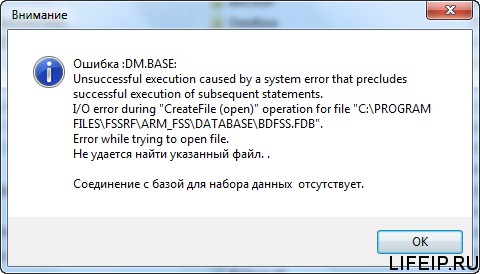
АРМ ФСС ошибка DM BASE
26.04.2017 admin Comments 24 комментария
Добрый день дорогие друзья! Сегодня попробуем решить проблему, которая звучит так: АРМ ФСС ошибка DM BASE.
Про эту ошибку мне рассказала одна из наших читательниц. И я хотел было ей помочь, но к сожалению, я давно не встречал эту ошибку. Когда-то давным-давно я ее видел, но вот как я ее решил тогда, я сейчас уже не помню.
Я прочитал несколько статей и инструкций и пришел к выводу, что причин такой ошибки может быть несколько. Давайте рассмотрим все способы, как можно победить данную проблему.
АРМ ФСС ошибка DM BASE
Если у Вас не получается самостоятельно решить данную проблему, то Вы можете перейти в раздел ПОМОЩЬ и Вам помогут наши специалисты.
Первым делом Вам следует обновить свой Windows. Так как многие компоненты, которые нужны нам для работы с нашими программами, обновляться вместе с обновлениями Windows. Проверить наличие обновлений можно так. Рассказываю для Windows 7 сейчас, в Windows 8 и 10 процедура похожая. Заходим в «Пуск» и выбираем «Панель управления».

Дальше выбираем «Центр обновления Windows ».

Дальше нажимаем «Проверка обновлений», если компьютер найдет обновления, то их в автоматическом режиме нужно будет установить.

Устанавливаем Firebird
Теперь нам нужно попробовать установить Firebird. Скачиваем его вот тут.
Распаковываем Firebird. Нажимаем по архиву правой кнопкой и дальше делаем как на рисунке.

Распаковали! Теперь каждый выбирает свой файл, в зависимости от разрядности Windows. У меня Windows 32х разрядная. Я устанавливаю файл «Firebird x32.exe». Запускаем файл установки.
Выбираем язык. У нас по умолчанию русский. Так и оставим, нажимаем «ОК».

Дальше видим окно лицензионного соглашения. Выбираем пункт «Я принимаю условия соглашения» и нажимаем «Далее».

Потом появится окно с информацией. Просто нажимаем «Далее».

Дальше программа у нас спросит путь для установки. Оставляем по умолчанию и нажимаем «Далее».

Теперь нам нужно выбрать компоненты для установки. Ни чего снова не меняем и нажимаем «Далее».

Теперь выбираем папку в меню «Пуск». Я оставлю по умолчанию и нажимаю «Далее».

Теперь программа у нас спрашивает про дополнительные задачи. Сюда мы тоже не лезем, нажимаем «Далее»

Теперь нам нужно ввести пароль администратора. Оставляем все поля пустые и жмем «Далее».

Финальное окно. Просто все еще раз проверяем и нажимаем «Установить».

Наблюдаем процесс установки.

Снова появляется окно с информацией нажимаем «Далее».

Дальше появится окно «Завершение мастера установки Firebird». Оставляем только верхнюю галочку на месте и просто нажимаем «Завершить».

Проверяем ошибку DM BASE
Теперь нам нужно проверить, все ли базы данных у нас находятся в нужных местах. Как найти куда установлен АРМ ФСС я писал вот тут.
Заходим в папку с программой. И смотрим на папку «DataBase». Она должна находиться в корне папки с программой.

Заходим в эту папку. В ней должны быть: файл под названием «BDFSS.fdb» и папка под названием «SBADDRESS». А в папке «SBADDRESS» должен быть файл «ADDRESS.FDB». Если все они на месте, то все хорошо. Идем дальше.
Вот так выглядит правильное содержимое папки «DataBase».

А так выглядит правильное содержимое папки «SBADDRESS».

Все проверки и установки завершились. Теперь пробуем запустить АРМ ФСС. Если ошибка пропала хорошо, если нет идем дальше.
АРМ ФСС ошибка DM BASE. Продолжаем исправлять
Следующий шаг — это совместимость. Все дело в том, что программа писалась программистами давно, когда еще не было Windows 8 и 10. Поэтому, может быть проблема совместимости. Для того, чтобы исправить эту проблему, нам нужно выставить эту самую совместимость.
Нажимаем по ярлыку программы правой кнопкой мыши и выбираем пункт меню «Свойства».

Появится окно свойств. Переходим на вкладку «Совместимость» и ставим галочку в поле «Запустить программу в режиме совместимости с». Обязательно совместимость ставим с Windows XP. Дальше нажимаем «Применить», затем «ОК».

После этого снова пробуем запустить АРМ ФСС. Проблема осталась? Идем дальше!
Радикальные меры в борьбе с ошибкой DM BASE
Есть 3 варианта.
Первый. Попробуйте удалить программу и установить заново. Как это сделать читайте вот тут.
Второй. Попробуйте обновить программу. Как это сделать читайте вот тут.
Третий. Данный способ самый радикальный. Это версия portable. То есть, я устанавливаю АРМ ФСС себе, запаковываю всю папку с программой и скидываю на Яндекс диск. Вам останется только распаковать мой архив и запустить потом программу. Этот способ работает безотказно. Только перед следующими обновлениями, обязательно делайте себе резервную копию всей свой базы данных. Как это сделать я писал вот тут.
Данную версию программы Вы можете скачать вот тут.
Если Вам нужна помощь профессионального системного администратора, для решения данного или какого-либо другого вопроса, перейдите в раздел ПОМОЩЬ, и Вам помогут наши сотрудники.
На этом пока все. На данный момент как побороть нашу ошибку другими способами я не знаю!
Если у Вас появятся вопросы задавайте их в комментариях! Всем удачи и добра!
Присоединяйтесь к нам в социальных сетях, чтобы самыми первыми получать все новости с нашего сайта!
Не заполнены атрибуты алиаса арм фсс что это
С середины октября у многих организаций, в том числе медицинских учреждений возникли проблемы в работе с сервисом электронных больничных при подключении к нему из АРМ ЛПУ, медицинских информационных систем, из 1С.
При попытке загрузить электронные листки нетрудоспособности или создать новый выходило сообщение «Ошибка вызова сервиса передачи/получения данных фсс. Возможно в настройках соединения указан неправильный url». При попытке проверки соединения появлялось сообщение «Не удалось подключиться к сервису фсс».
Данная ошибка связана с заменой техслужбой ФСС 17 октября 2021 г. части интернет-адреса сервисов ЭЛН с *docs* на *eln*.
Для того, чтобы исправить эту ошибку:
1. Вам желательно обновить сертификаты ФСС. Подробная инструкция и сертификаты находятся здесь: https://lk.fss.ru/cert.html.
2. В АРМ ЛПУ необходимо открыть «Администрирование» — «Настройки сервисов ФСС» и заменить в строке соединения с сервисом ФСС url-адрес на верный.
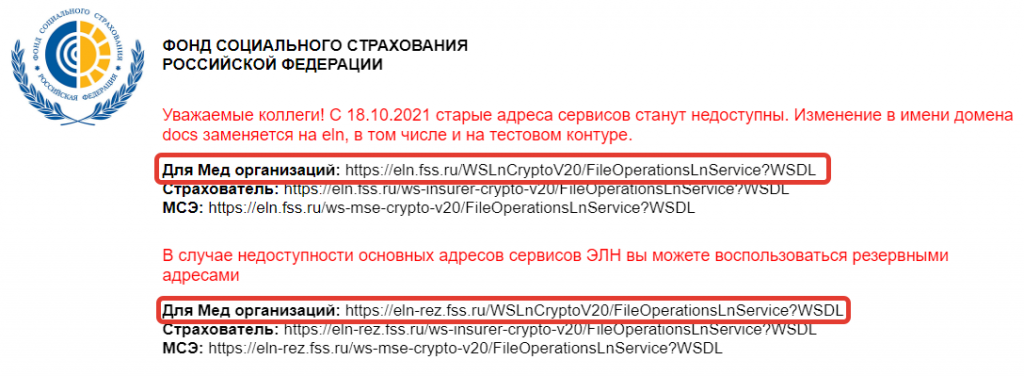
В случае недоступности основных адресов соединения (например, из-за DDoS-атак) ФСС ввела резервные точки подключения:
lifeip.ru
Жизнь индивидуального предпринимателя — сайт на простом языке об отчетности ИП
АРМ ФСС ошибка DM BASE
26.04.2017 admin Comments 24 комментария
Добрый день дорогие друзья! Сегодня попробуем решить проблему, которая звучит так: АРМ ФСС ошибка DM BASE.
Про эту ошибку мне рассказала одна из наших читательниц. И я хотел было ей помочь, но к сожалению, я давно не встречал эту ошибку. Когда-то давным-давно я ее видел, но вот как я ее решил тогда, я сейчас уже не помню.
Я прочитал несколько статей и инструкций и пришел к выводу, что причин такой ошибки может быть несколько. Давайте рассмотрим все способы, как можно победить данную проблему.
АРМ ФСС ошибка DM BASE
Если у Вас не получается самостоятельно решить данную проблему, то Вы можете перейти в раздел ПОМОЩЬ и Вам помогут наши специалисты.
Первым делом Вам следует обновить свой Windows. Так как многие компоненты, которые нужны нам для работы с нашими программами, обновляться вместе с обновлениями Windows. Проверить наличие обновлений можно так. Рассказываю для Windows 7 сейчас, в Windows 8 и 10 процедура похожая. Заходим в «Пуск» и выбираем «Панель управления».
Дальше выбираем «Центр обновления Windows ».
Дальше нажимаем «Проверка обновлений», если компьютер найдет обновления, то их в автоматическом режиме нужно будет установить.
Устанавливаем Firebird
Теперь нам нужно попробовать установить Firebird. Скачиваем его вот тут.
Распаковываем Firebird. Нажимаем по архиву правой кнопкой и дальше делаем как на рисунке.
Распаковали! Теперь каждый выбирает свой файл, в зависимости от разрядности Windows. У меня Windows 32х разрядная. Я устанавливаю файл «Firebird x32.exe». Запускаем файл установки.
Выбираем язык. У нас по умолчанию русский. Так и оставим, нажимаем «ОК».
Дальше видим окно лицензионного соглашения. Выбираем пункт «Я принимаю условия соглашения» и нажимаем «Далее».
Потом появится окно с информацией. Просто нажимаем «Далее».
Дальше программа у нас спросит путь для установки. Оставляем по умолчанию и нажимаем «Далее».
Теперь нам нужно выбрать компоненты для установки. Ни чего снова не меняем и нажимаем «Далее».
Теперь выбираем папку в меню «Пуск». Я оставлю по умолчанию и нажимаю «Далее».
Теперь программа у нас спрашивает про дополнительные задачи. Сюда мы тоже не лезем, нажимаем «Далее»
Теперь нам нужно ввести пароль администратора. Оставляем все поля пустые и жмем «Далее».
Финальное окно. Просто все еще раз проверяем и нажимаем «Установить».
Наблюдаем процесс установки.
Снова появляется окно с информацией нажимаем «Далее».
Дальше появится окно «Завершение мастера установки Firebird». Оставляем только верхнюю галочку на месте и просто нажимаем «Завершить».
Проверяем ошибку DM BASE
Теперь нам нужно проверить, все ли базы данных у нас находятся в нужных местах. Как найти куда установлен АРМ ФСС я писал вот тут.
Заходим в папку с программой. И смотрим на папку «DataBase». Она должна находиться в корне папки с программой.
Заходим в эту папку. В ней должны быть: файл под названием «BDFSS.fdb» и папка под названием «SBADDRESS». А в папке «SBADDRESS» должен быть файл «ADDRESS.FDB». Если все они на месте, то все хорошо. Идем дальше.
Вот так выглядит правильное содержимое папки «DataBase».
А так выглядит правильное содержимое папки «SBADDRESS».
Все проверки и установки завершились. Теперь пробуем запустить АРМ ФСС. Если ошибка пропала хорошо, если нет идем дальше.
АРМ ФСС ошибка DM BASE. Продолжаем исправлять
Следующий шаг — это совместимость. Все дело в том, что программа писалась программистами давно, когда еще не было Windows 8 и 10. Поэтому, может быть проблема совместимости. Для того, чтобы исправить эту проблему, нам нужно выставить эту самую совместимость.
Нажимаем по ярлыку программы правой кнопкой мыши и выбираем пункт меню «Свойства».
Появится окно свойств. Переходим на вкладку «Совместимость» и ставим галочку в поле «Запустить программу в режиме совместимости с». Обязательно совместимость ставим с Windows XP. Дальше нажимаем «Применить», затем «ОК».
После этого снова пробуем запустить АРМ ФСС. Проблема осталась? Идем дальше!
Радикальные меры в борьбе с ошибкой DM BASE
Есть 3 варианта.
Первый. Попробуйте удалить программу и установить заново. Как это сделать читайте вот тут.
Второй. Попробуйте обновить программу. Как это сделать читайте вот тут.
Третий. Данный способ самый радикальный. Это версия portable. То есть, я устанавливаю АРМ ФСС себе, запаковываю всю папку с программой и скидываю на Яндекс диск. Вам останется только распаковать мой архив и запустить потом программу. Этот способ работает безотказно. Только перед следующими обновлениями, обязательно делайте себе резервную копию всей свой базы данных. Как это сделать я писал вот тут.
Данную версию программы Вы можете скачать вот тут.
Если Вам нужна помощь профессионального системного администратора, для решения данного или какого-либо другого вопроса, перейдите в раздел ПОМОЩЬ, и Вам помогут наши сотрудники.
На этом пока все. На данный момент как побороть нашу ошибку другими способами я не знаю!
Если у Вас появятся вопросы задавайте их в комментариях! Всем удачи и добра!
Присоединяйтесь к нам в социальных сетях, чтобы самыми первыми получать все новости с нашего сайта!
Установка ФСС АРМ ЛПУ
И так, если вы работаете с мед. центрами, то неизбежно придется ставить такую вещь, как ФСС для выдачи электронных больничных листов.
Немного мат. части
Для начала надо представить топологию этого сервиса. К сожалению, почему-то разработчики ФСС решили сделать десктопную программу, а не сайт-площадку. Поддерживать всё это в актуально состояние приходиться руками. Если у вас один комп с выдачей больничных, то ничего страшно, но если их 10-ки, то становиться проблематично.
Технически нам потребуется:
- Сервер для централизованного хранения баз данных PG (не храните базы локально, это опасно для здоровья);
- Папка на сервере, которую можно расшарить (не обязательно, просто так удобнее);
- Пользовательская рабочая станция на Windows;
- КриптоПро или Vipnet, всё зависит от используемых ключей;
- ЭЦП врача, где будет указан ОГРН (Основной государственный регистрационный номер) нашей организации;
Административно нам потребуется:
- Полные реквизиты МО (Медицинская Организация);
Небольшой FAQ
Кто может открывать больничный:
Выписывать больничный лист может только тот, у кого есть квалифицированная ЭЦП с ОГРН, то есть, это либо врач, у которого есть своя флешка с сертификатом, в котором прописан ОГРН удостоверяющим центром, если у него не прописан он сможет лишь редактировать больничный, закрыть он больничный не сможет.
Устанавливаем сервер баз данных
В данном примере мы будем устанавливать версию 2.01.13.
Переходим на сайт http://lk.fss.ru/eln.html и в зависимости от разрядности выбираем версию.
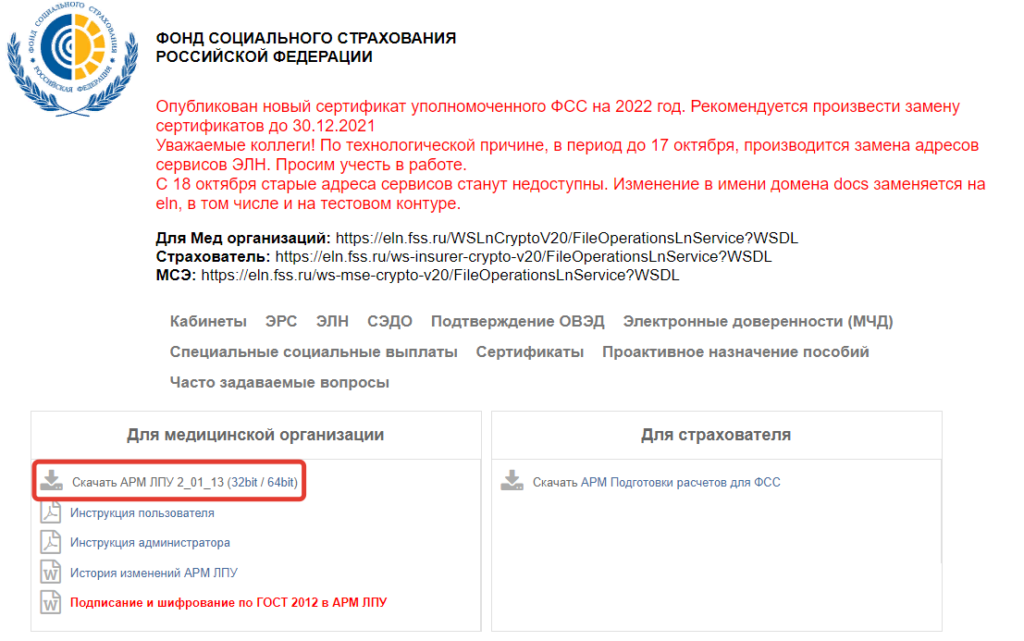 Далее обычная установка в стоке, вообще никакие параметры не меняем. Всё сделано за нас.
Клиентская часть
Криптопровайдер
Для начала нам нужен криптопровайдер. Я обычно использую КриптоПро. Скачать его можно с инфотраст. Или от Вашего продавца, который даёт ссылку на скачивание.
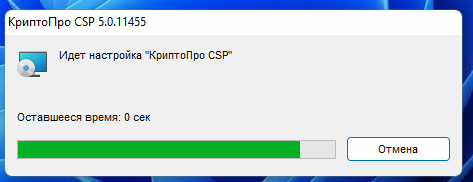
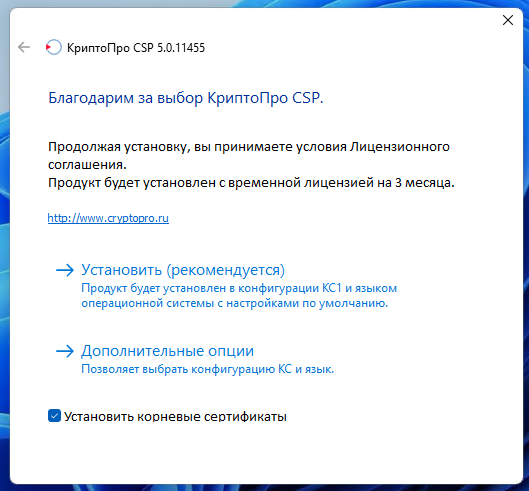 Дожидаемся пока процедура установки закончится.
Установка сертификата ФСС
Вся информация шифруется по сертификату, которые дают сами ФСС’цы.
Сертификат качается вот отсюда.
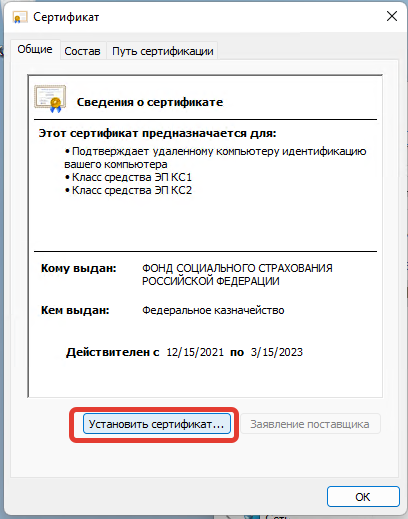
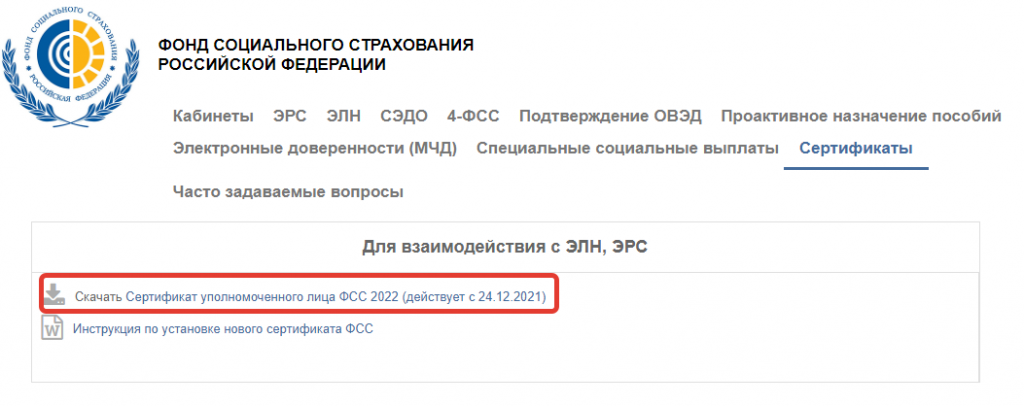 После того как скачали — открываем сертификат.
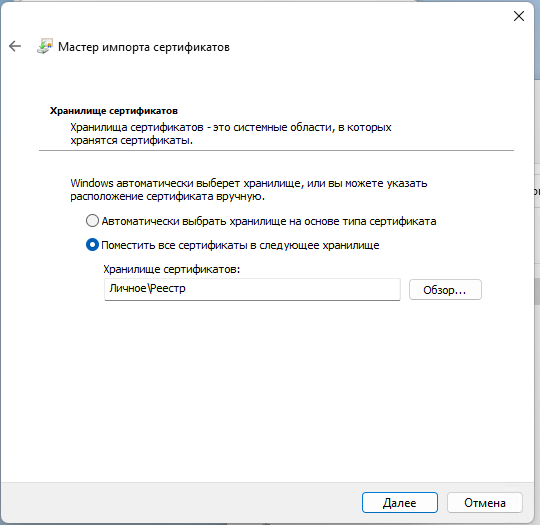
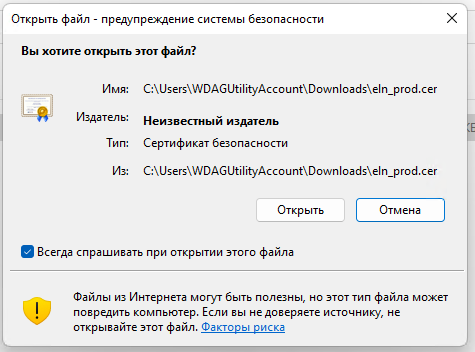 И устанавливаем его, как личный. В реестр. На локальный компьюетр или на пользователя — решать Вам. Всё зависит от вашей архитектуры.

 Установка сертификата врача
Этот шаг можно сделать и позже. Это непринципиально.
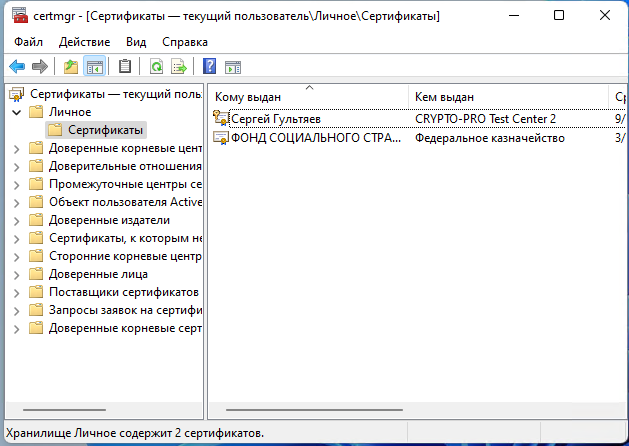
Сертификат врача обычно находиться на физическом токене. Устанавливаем в личные. Итого у нас минимально должно быть два сертификата. Врача и ФСС.
Открываем certmgr.msc и проверяем.
Установка ФСС АРМ ЛПУ
Запускам тот же самый инсталлятор, что и на первом шаге.
И меняем только значение в строке соединения с базой данных. Указываем имя/ip адрес нашей базы. Если сервера нет, то оставляем в localhost.
Всё остальное в стоке.
Заполнение реквизитов
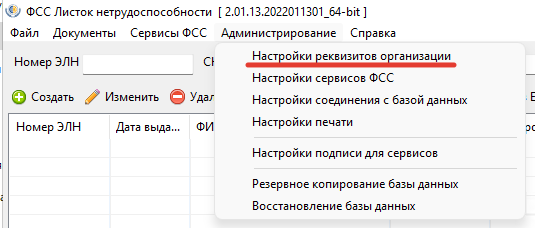
Открываем наш ФСС. Переходим Администрирование ->Настройки реквизитов организации.
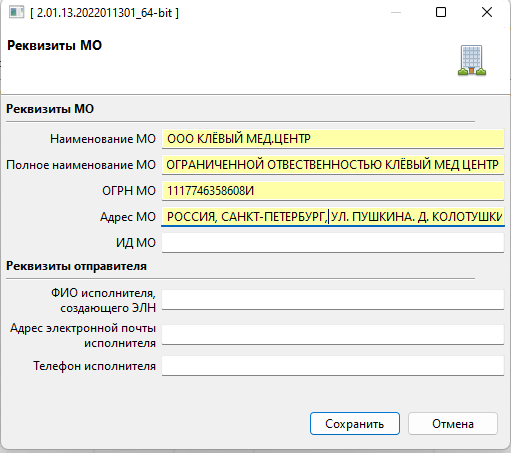
 Далее заполняем все поля, что выделены желтым. Заполняйте своими данным, а не из моего примера! ��
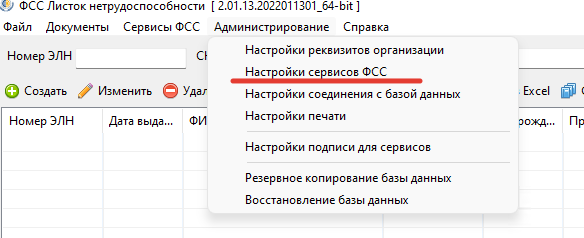
Настройка соединений с сервисом ФСС
Далее переходим Администрирование>Настройка сервисов ФСС.
 Строку соединения можно взять здесь. На данный момент актуальный адрес: https://eln.fss.ru/WSLnCryptoV20/FileOperationsLnService?WSDL
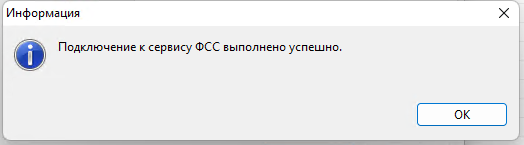
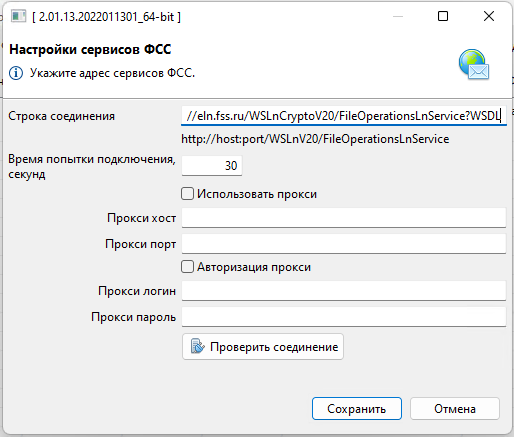 Нажимаем на кнопку «Проверить соединение«.
Настройка подписей
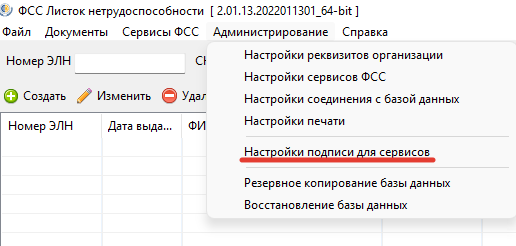
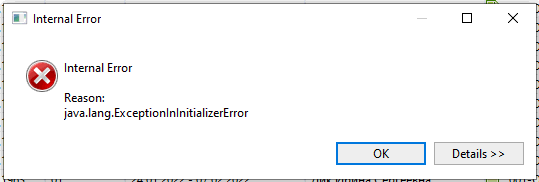
Если при попытке войти в настройки подписей вы видите такое окошко, то решение даёт сам разработчик.
 Открываем cmd от имени администратора и далее выполняем последовательно.
Установка многопользовательской версии программы АРМ «Подготовка расчетов для ФСС»
Здравствуйте, уважаемые друзья и гости моего онлайн — дневника!
В процессе работы бухгалтерии периодически необходимо сдавать отчеты в различные органы, такие как налоговая инспекция, пенсионный фонд, Территориальный орган Федеральной службы государственной статистики.
В частности, много проблем возникает со своевременным оформлением больничных листков нетрудоспособности или пособий. Когда обновления бухгалтерской программы не поспевают за изменениями используют программу АРМ ФСС или портал ФСС, где все изменения появляются в первую очередь.
Работа с программой на предприятии организована по-разному где-то справляется один сотрудник, чаще всего это расчетчик, занимающийся начислением зарплаты в локальной версии программы, а на предприятиях с большой численностью работников используется многопользовательская версия и подключаются клиентские рабочие места.
В многопользовательской версии программы количество подключаемых клиентских машин не ограничено, но как правило их не бывает очень много.
Требования к системе
Минимальная конфигурация для клиента:
- CPU 1000 ГГц и выше;
- RAM 512 Mb RAM;
- HDD Не менее 10 Гб
- Video Видеокарта, с разрешением 800×600 и 16bit цветом;
- LAN 100 Mbit Ethernet Adapter, установленный сетевой протокол TCP/IP;
- HID Манипулятор мышь;
- OS ОС Windows XP SP3;
Рекомендуемая конфигурация для клиента:
- CPU Celeron 2 ГГц и выше;
- RAM 1024 Mb RAM;
- HDD не менее 20 Гб;
- Video Видеокарта, с разрешением 1024×768 и 32bit цветом;
- LAN 100 Mbit Ethernet Adapter, установленный сетевой протокол TCP/IP;
- HID Манипулятор мышь;
- OS ОС Windows XP SP3; Windows Vista SP2; Windows 7 SP1; Windows 8; Windows 10.
Минимальная конфигурация для сервера:
- CPU Intel и совместимые системы (двухпроцессорные и более 1500 ГГц и выше);
- RAM 1024 Mb RAM;
- HDD не менее 20 Гб, рекомендуется RAID массив с аппаратным кэшем;
- Video Видеокарта, с разрешением 800×600 и 16bit цветом;
- LAN 100 Mbit Ethernet Adapter, установленный сетевой протокол TCP/IP;
- HID Манипулятор мышь;
- OS ОС Windows 2003 Server SP2; Windows 2008 Server;
- DB Сервер БД FireBird 2.5 и выше.
Рекомендуемая конфигурация для сервера:
- CPU Intel и совместимые системы (двухпроцессорные и более 1500 ГГц и выше);
- RAM не менее 2048 Mb RAM;
- HDD не менее 30 Гб, рекомендуется RAID массив с аппаратным кэшем;
- Video Видеокарта, с разрешением 1024×768 и 32bit цветом;
- LAN 1 Gbit Ethernet Adapter, установленный сетевой протокол TCP/IP;
- HID Манипулятор мышь;
- OS ОС Windows 2003 Server SP2; Windows 2008 Server; Windows 2012 Server; Windows 2016 Server; Windows 2019 Server;
- DB Сервер БД FireBird 2.5 и выше.
Подготовка к установке
Перед началом установки АРМ ФСС необходимо проследить чтобы обязательно была скопирована системная библиотека Firebird «fbclient.dll». Если нет, то следует вручную скопировать для 32-bit:
Из папки «. \Firebird\Firebird_2_5\bin» скопировать файл «fbclient.dll» в папку «C:\Windows\System32 ».
Для 64-bit: из папки «.\Firebird\Firebird_2_5\ WOW64» скопировать файл «fbclient.dll» в папку «C:\Windows\SysWOW64».
Установка АРМ ФСС (многопользовательский режим, администратор)
Для сетевой (многопользовательский режим работы) установки — необходимы файлы инсталляции программы «setup_arm_fss_net.exe» скачать который можно с официального сайта ФСС РФ (см. рисунок 1).
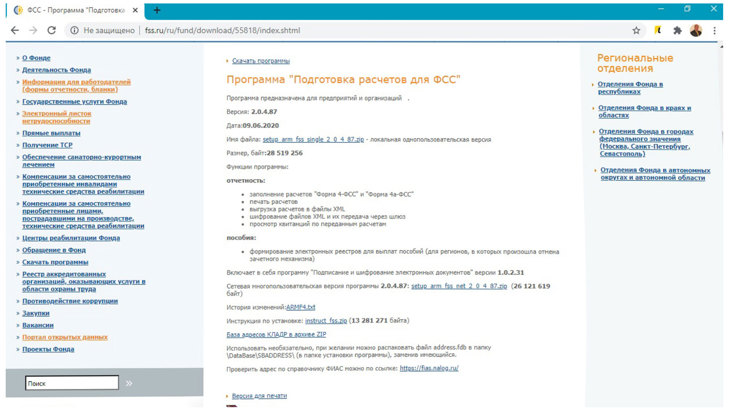
Рис. 1 — Сайт ФСС
После скачивания установочного файла для сетевой версии щелкаем на ней правой кнопкой мыши (ПКМ) и выбираем запуск от имени администратора, открывается диалоговое окно «Установка АРМ ФСС» (в скобках указан вариант установки: многопользовательский (net) (см. рисунок 2).
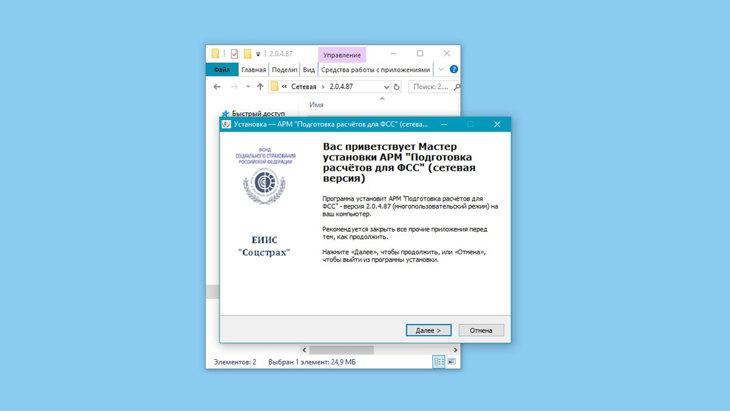
Рис. 2 — Окно Установка АРМ «Подготовка расчета для ФСС» (net)
Кликаем по кнопке «Далее», открывается следующее диалоговое окно, где необходимо указать папку для установки программы.
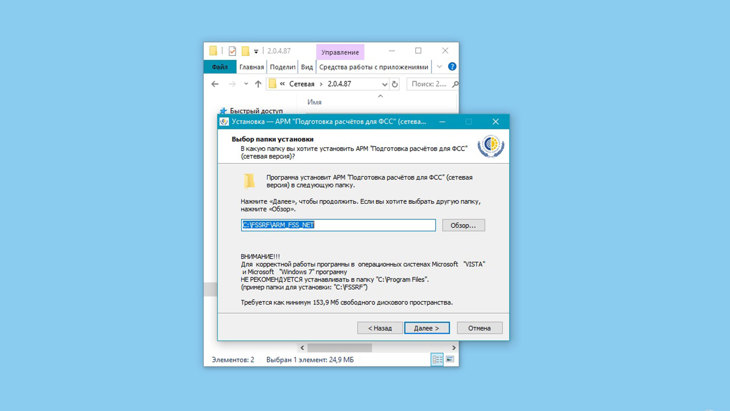
Рис. 3 — Диалоговое окно «Выбор папки установки»
Кликаем по кнопке «Далее» появляется следующее диалоговое окно с предложением создать ярлык на Рабочем столе, ставим галочку в чек боксе, так как удобнее запускать программу со значка (см. рисунок 4).
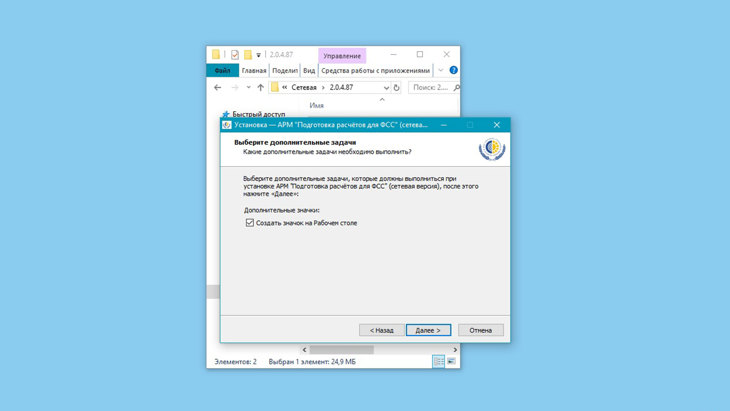
Рис. 4 — Диалоговое окно «Установка ярлыков программы»
Нажав в очередной раз по кнопке «Далее» попадаем в следующее окно с сообщением что «Все готово к установке» (см. рисунок 5).
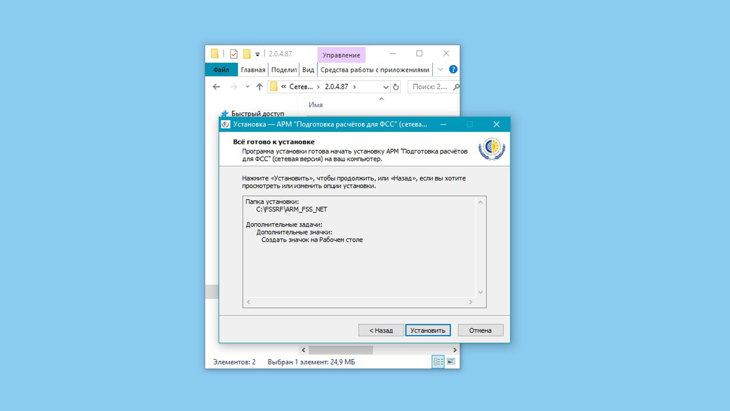
Рис. 5 — Диалоговое окно «Все готово к установке»
Кликаем по кнопке «Установить» и в следующем окне наблюдаем процесс установки программы в папку, которую мы выбрали (см. рисунок 6).
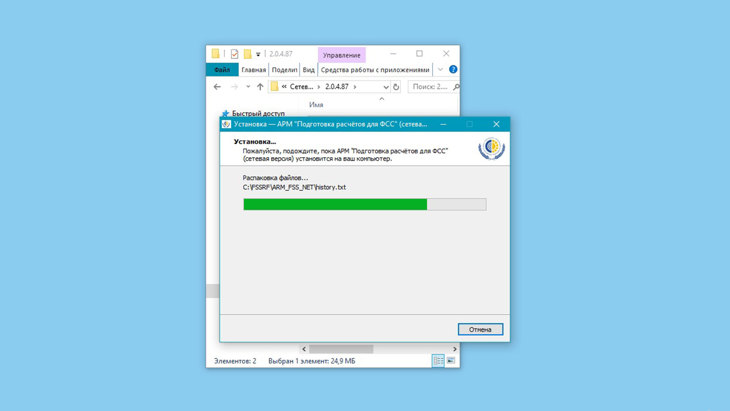
Рис. 6 — Диалоговое окно «Установка…»
В следующем окне после завершения процесса установки нажимаем на кнопку «Завершить», если хотим сразу же запустить программу по завершении ставим галочку в чек боксе запустить АРМ «Подготовка расчетов для ФСС» (см. рисунок 7).
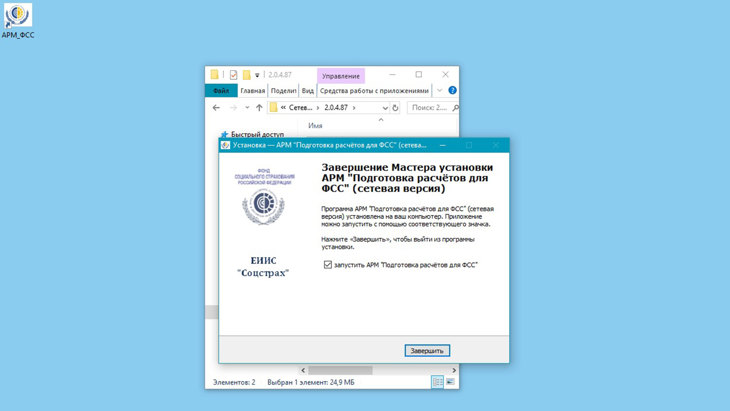
Рис. 7 — Диалоговое окно «Завершение мастера установки»
Проверка работоспособности
Первый вход в программу в сетевом режиме производиться пользователем Администратор с паролем 0. Если всё настроено правильно программа запуститься и откроется главное окно с предупреждением, что не установлено соединение с базой (см. рисунок 8).
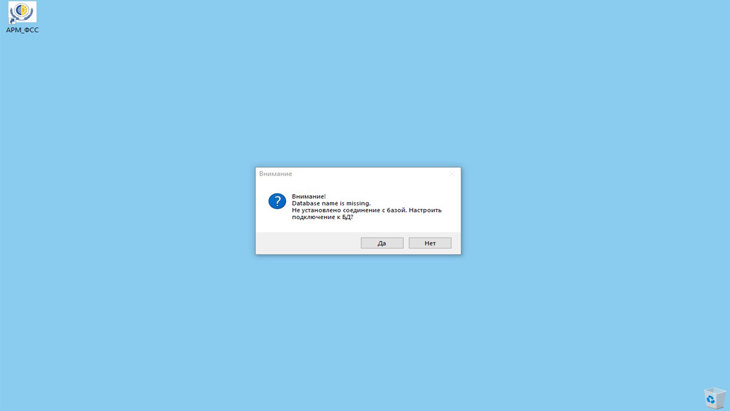
Рис. 8 — Сообщение об отсутствии соединения с базой
Так как нам надо настроить соединение с базой данных кликаем на кнопке «Да», вследствие чего программа переходит к следующему шагу и открывается окно настройки БД (см. рисунок 9).
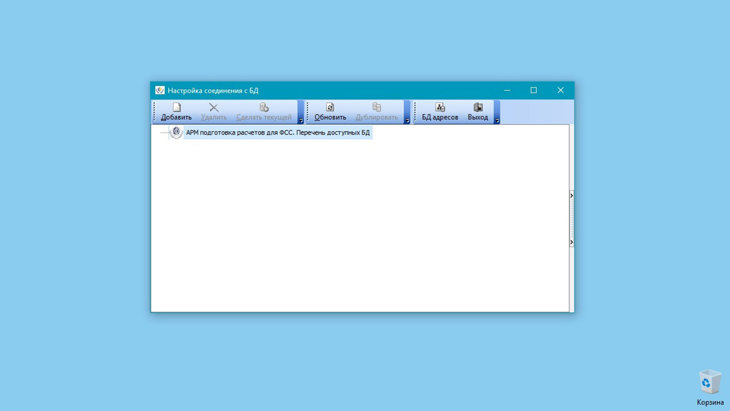
Рис. 9 — Диалоговое окно «Настройка соединения с БД»
Кликаем на кнопке «Добавить», далее справа окна в «Параметры соединения указываем расположение базы данных локально или на сервере (см. рисунок 10).
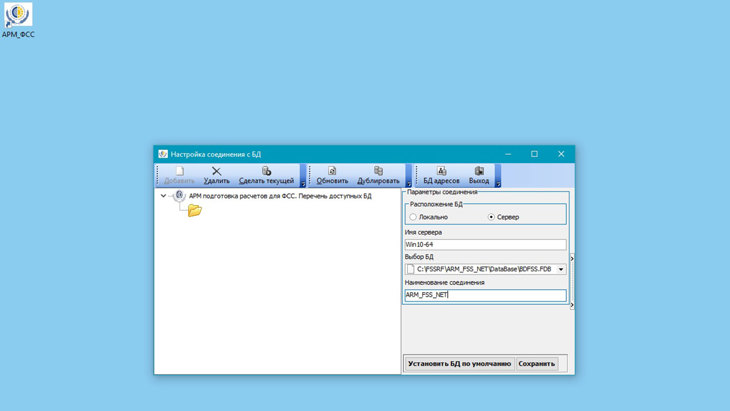
Рис. 10 — Параметры соединения
В поле «Имя сервера» необходимо указать:
- при локальном режиме установки — LOCALHOST или 127.0.0.1;
- при сетевом — имя, либо IP адрес компьютера, на котором располагается БД.
В окне «Путь к БД» с базой данных на сервере:
- при локальном режиме установки — путь к БД на локальной машине;
- при сетевом — путь к БД на сервере такой, какой бы он был при локальной установке на этом компьютере.
Вводим наименование соединения в поле «Наименование соединения» например «ARM_FSS_NET» оно будет отражаться слева в дереве подключений, далее можно перейти к тестированию подключения кликнув на кнопке «Тест БД».
После настроек необходимо нажать на кнопку «Установить БД по умолчанию». Это позволит прописать путь в реестр, также, если вы создали несколько настроек соединений, поможет выбрать рабочий вариант.
Кроме того, на всех компьютерах, работающих с программой, т.е. и клиентских, и серверной, в настройках брандмауэра необходимо разрешить запуск ехе-файла программы АРМ_ФСС.
В результате появиться следующее окно с предложением ввести пользователя и пароль, если конечно все параметры были заданы правильно (см. рисунок 11). Вход в систему необходимо совершать Администратором с паролем – 0.
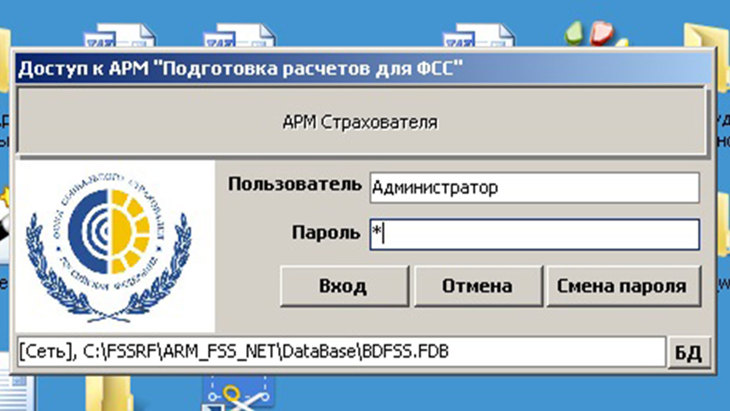
Рис. 11 — Первоначальный вход в систему АРМ ФСС
В этом случае откроется главное окно программы (см. рисунок 12).
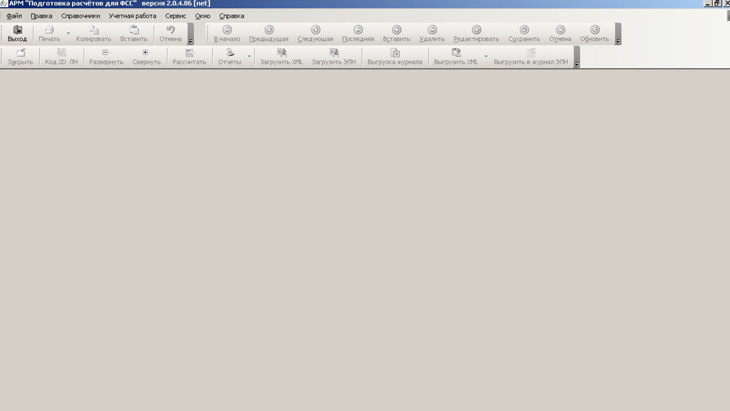
Рис. 12 — Главное окно системы АРМ ФСС
Пользователь с логином «Администратор» обладает самыми полными правами и может ввести новых пользователей и установить доступ для них (см. рисунок 13).
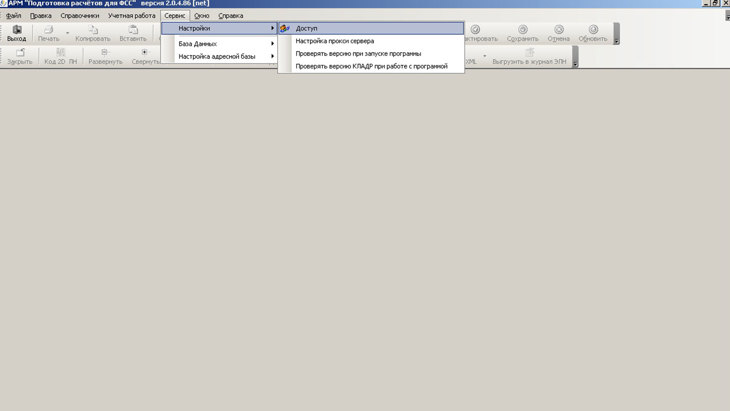
Рис. 13 — Настройка доступа
Для ввода пользователя открывается окно справочника «Уполномоченные лица, авторы документов и другие физ. лица» (см. рисунок 14).
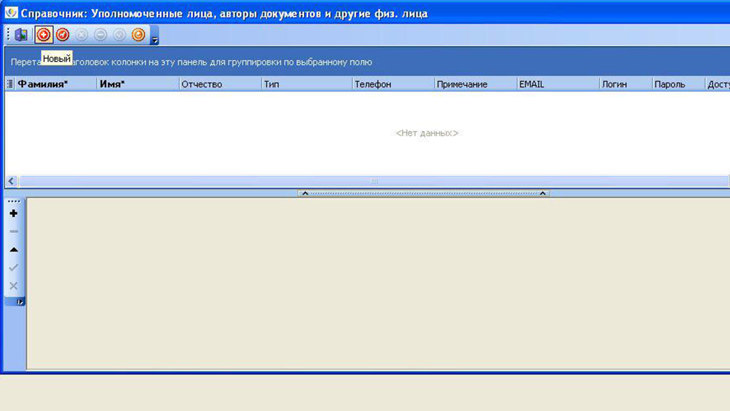
Рис. 14 — Справочник пользователей
Обязательное условие при вводе параметров пользователя это установить тип пользователя «Лицо, составляющее реестр ЛН (автор)» (см. рисунок 15).
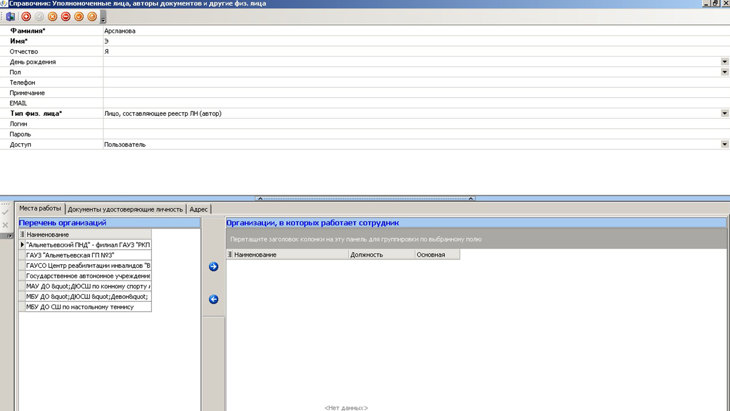
Рис. 15 — Ввод параметра «Тип физ. лица»
Задаем данные пользователя логин, пароль и вид доступа (см. рисунок 16).
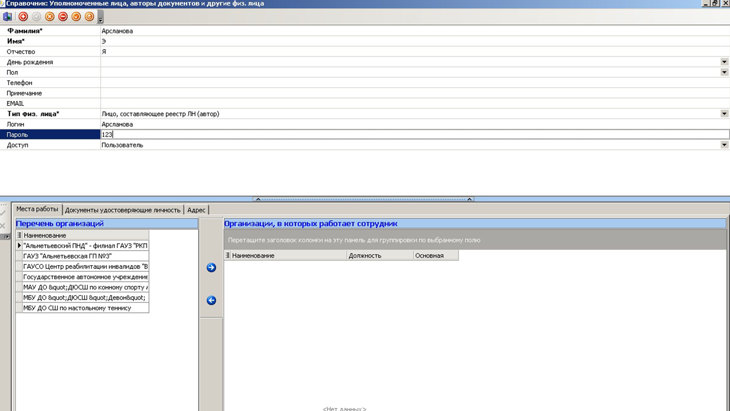
Рис. 16 — Ввод параметров доступа пользователя
После всех этих действий закрываем главное окно программы и далее запуск программы возможен только с данными, внесенными в базу, т. е. с логином и паролем пользователя (см. рисунок 17).
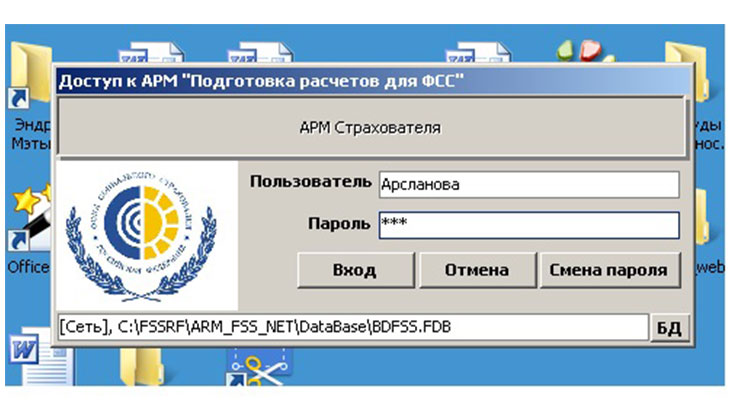
Рис. 17 — Вход нового пользователя в систему
Далее все действия с базой данных будут вестись от имени каждого пользователя, работающего в системе по своему логину и паролю (см. рисунок 18).
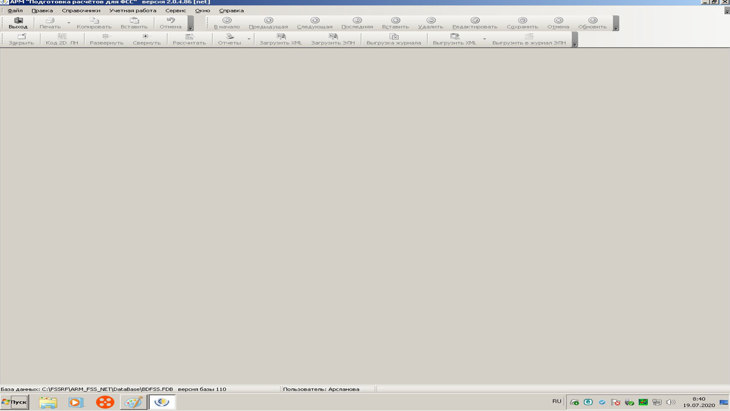
Рис. 18 — Главное окно при входе нового пользователя
Программа не имеет ограничения по количеству пользователей, однако надо иметь ввиду что логин пользователя должен быть уникален.
После настроек необходимо нажать на кнопку «Установить БД по умолчанию». Это позволит прописать путь в реестр, также, если вы создали несколько настроек соединений, поможет выбрать рабочий вариант.
Чтобы убедиться в том, что настройки реестра изменились открываем реестр с помощью команды «regedit» от имени администратора и видим результат наших действий (см. рисунок 19).
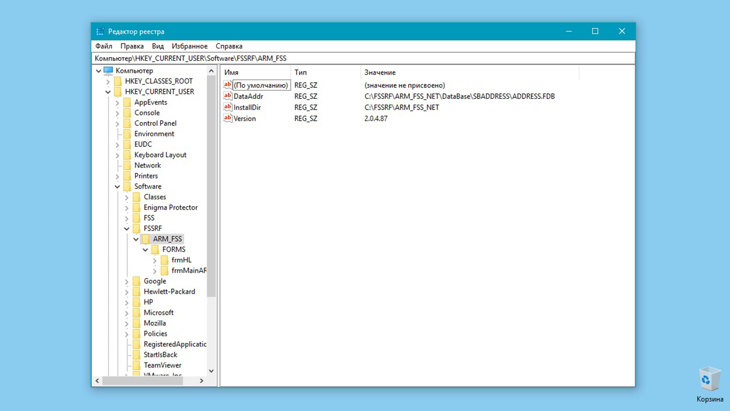
На этом процесс установки и настройки программы «Подготовка расчетов для ФСС» закончен. После всех манипуляций подключение к базе на сервере АРМ_ФСС и работа должна происходить без проблем.
Установка клиентского рабочего места АРМ ФСС
Последовательность установки программы на клиентской машине практически идентична инсталляции, описанной выше, и отличается лишь тем, что на клиентской машине не устанавливается папка с базой.
Подключение клиентского рабочего места
С машины с базой данных скопировать файл «fbclient.dll» на компьютер-клиент в папку с установленной программой АРМ ФСС, с файлом запускающим программу, то есть arm_fss.exe.
Обновление программы
Скачать с официального сайта обновление, распаковать и запустить на выполнение, следить за тем, чтобы верно был выбран путь обновления если вы при первой установке изменили и выбрали другую папку отличную от предлагаемой.
Для того чтобы обновить программу ФСС в многопользовательском режиме надо зайти в программу с именем пользователя «АдминистраторБазы» пароль 0, когда с программой никто не работает, если работает попросить временно выйти из программы.
Выводы
Надеюсь, что моя статья поможет кому-то разобраться с установкой и настройкой программы «Подготовка расчетов для ФСС» в многопользовательском режиме. Приходилось ли вам работать в этой программе или самостоятельно настраивать, возможно вы знаете более короткий и быстрый способ или несогласны с какими-то моментами приведенными в заметке.
Расскажите о своем опыте, какие на ваш взгляд моменты могли бы предложить читателям, ищущим ответы на свои вопросы по этой теме, поделитесь в комментариях, в соц. сетях, буду рад общению. Продолжение следует, ваш Ахрамович.
В процессе жизни и работы нам постоянно приходиться чему-то и как-то учиться самостоятельно по мере возникновения проблем и вопросов. Благо что сейчас обучение, получение знаний по какой-либо теме стало намного легче и быстрее благодаря компьютерам и интернету.
Важно, то, чтобы это желание получить знания не угасало, ведь самообучение не ограничено возрастом, происхождением или полом, поэтому оно может приносить вам удовлетворение на протяжении всей вашей жизни.
Чтобы развивать и поддерживать себя в этом плане считаю отличным вариантом обучение на бесплатных тренингах «Одна семья».
Если вы случайно забрели на мой дневник и у вас появилось желание и дальше иногда почитывать мои заметки и не потерять в интернете мой онлайн-дневник в будущем, подпишитесь на новые заметки.
Розыгрыш приза
Приглашаю вас поучаствовать в розыгрыше приза (в данный момент это ноутбук) за репост. Всего-то для этого нужно сделать репост этой или любой другой статьи на блоге по баннеру ниже статьи. И пусть фортуна улыбнется вам. С условиями проведения конкурса и результатами прошедших розыгрышей можно ознакомиться в другой статье. Удачи!
Всех читателей благодарю за внимание и желаю крепкого здоровья. Берегите себя! И до новых встреч!