Авторизация/деавторизация или сброс авторизаций компьютеров в iTunes
Авторизация компьютера необходима для использования купленного в iTunes контента. То есть для воспроизведения фильмов, музыки или телешоу ваш компьютер должен быть авторизован. Однако, согласно задумке Apple, нельзя авторизовывать более 5 компьютеров. На практике это означает, что проигрывать купленный с использованием определенного Apple ID в iTunes Store контент можно лишь на 5 компьютерах. При этом авторизовывать iPhone или iPad не нужно.
Как авторизовать компьютер в iTunes?
Возможная ошибка iTunes: Программа «название» не была установлена на iPhone/iPad «название», так как Вы не авторизованы на эту операцию на данном компьютере.
Чтобы авторизовать этот компьютер для объектов, приобретенных в iTunes Store, выберите «iTunes Store» – «Авторизовать этот компьютер».
Как деавторизовать компьютер в iTunes?
Таким образом, в конце концов может оказаться, что при попытке в очередной раз авторизовать компьютер, система откажет вам в виду превышения лимита. Что делать в таком случае?
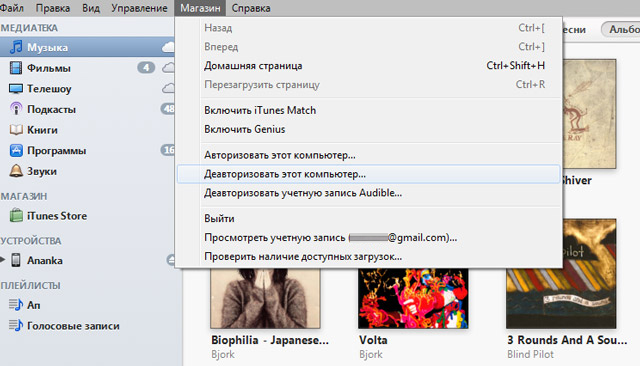
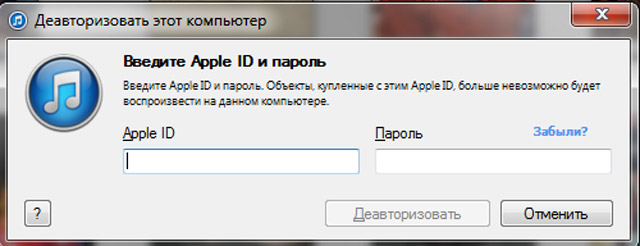
Во-первых, если у вас есть доступ к авторизованным компьютерам, то самое простое – это просто деавторизовать их. Сделать это можно следующим путем: «Магазин» – «Деавторизовать этот компьютер».
Как сбросить авторизацию всех компьютеров в iTunes?
Если же доступа к ранее авторизованным компьютерам нет, то можно произвести массовый сброс авторизации для всех 5 компьютеров. Однако подобное возможно не чаще раза в год. Делается это таким образом:
Идем в iTunes Store и выполняем вход в учетную запись. Если вход уже выполнен, кликаем по имени вашей учетной и в выпадающем меню еще раз кликаем по «Учетная запись», указываем Apple ID и пароль.
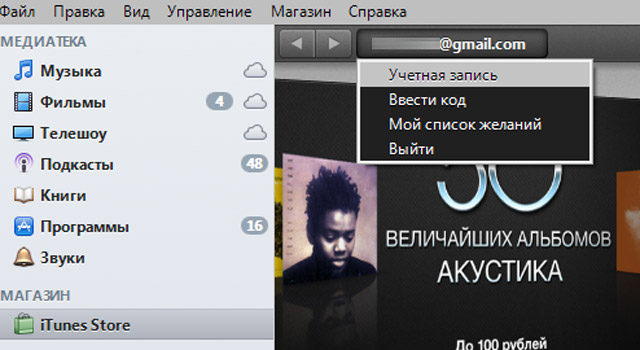
В открывшемся окне с информацией об учетной записи ищем строчку «Авторизации компьютеров». Здесь мы видим информацию о количестве авторизованных компьютеров для воспроизведения контента и кнопку «Деавторизовать все».
Деавторизация и авторизация компьютеров в iTunes. Инструкция
 В закладки
Две недели назад я в очередной раз сменил второй рабочий компьютер — купил планшет-ультрабук одного тайваньского производителя. После первичной настройки очень захотелось расслабиться и послушать что-нибудь из своей медиатеки iTunes. Не тут-то было: оказалось, что лимит в 5 компьютеров, привязанных к моему аккаунту Apple, был исчерпан. И музыку, которую я купил, мне почему-то нельзя проиграть на новой «рабочей лошадке». Было грустно.
Это небольшая инструкция для тех, кто столкнулся с необходимостью деавторизации компьютеров в программе iTunes. Что это такое, зачем она применяется и вообще нужна, а также что делать, когда один из пяти компьютеров просто невозможно деавторизовать — расскажу далее.
Что за авторизация и деавторизация, и зачем они нужны?
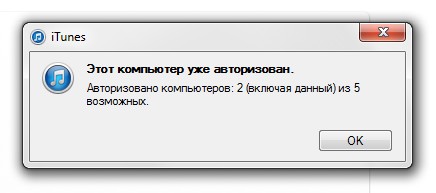
Обязательный ликбез для начала. Система авторизации и деавторизации — это механизм идентификации компьютеров, подключенных к iTunes Store. Говоря простым языком, авторизация компьютеров «привязывает» их к вашей учётной записи и даёт возможность через них прослушивать, скачивать или удалять музыку, ранее купленную или закачанную в «облако» в рамках сервиса iTunes Match.
Требование авторизации компьютера в iTunes Store всегда возникает, когда вы пытаетесь скачать в программе iTunes что-либо из своих предыдущих покупок. Например, загрузить программу в память iPhone через кабель синхронизации или просто «залить» на жёсткий диск давно купленный альбом. Всё это разрешается только после процедуры авторизации устройства: вы вводите пароль от своей учётной записи ещё раз, и тогда iTunes «запоминает» ваш PC или Mac и разрешает проводить все возможные операции с вашим аккаунтом Apple ID. Если на одном и том же компьютере стоят несколько операционных систем, авторизацию потребуется проводить для каждой из них.
Благодаря усилиям звукозаписывающих компаний и под эгидой «борьбы с музыкальным пиратством», Apple строго ограничивает количество компьютеров, на которых можно скачивать контент, купленный в iTunes Store и App Store. На смартфоны, плееры и планшеты компании это не распространяется, а вот PC и Mac стоят перед чётко заданными рамками. Всего можно авторизовать до 5 компьютеров одновременно.
Как только лимит в пять компьютеров будет достигнут и появляется необходимость зарегистрировать шестой, перед пользователем встаёт выбор: либо деавторизовать один из предыдущих PC или Mac, либо обнулить весь список ранее авторизованных устройств. Во втором случае каждый компьютер придется авторизовывать заново. Но зато вам не нужно будет вспоминать, когда и у кого из друзей/знакомых/коллег вы умудрились «оставить» свою авторизацию.
Как авторизовать компьютер?
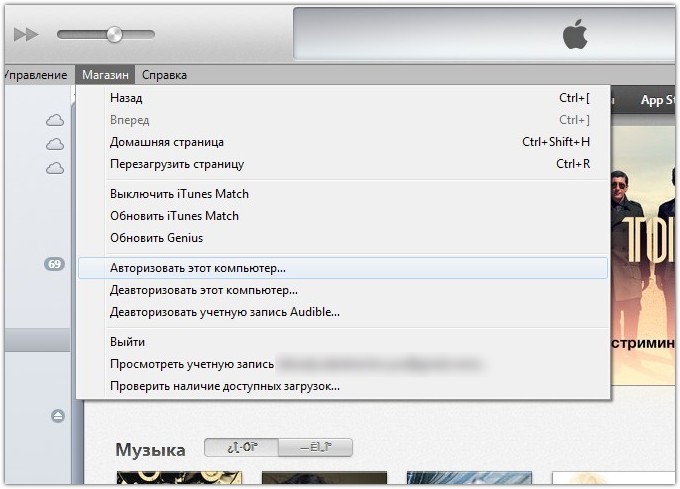
Откройте iTunes, а затем:
- на Windows нажмите на Alt на клавиатуре, в выпадающем меню выберите вкладку «Магазин» — «Авторизовать этот компьютер…»
- на Mac откройте вкладку «Магазин» в верхней панели инструментов и выберите «Авторизовать этот компьютер…»
Введите пароль от своего аккаунта. Компьютер авторизован.
Как деавторизовать компьютер, если есть доступ к нему?
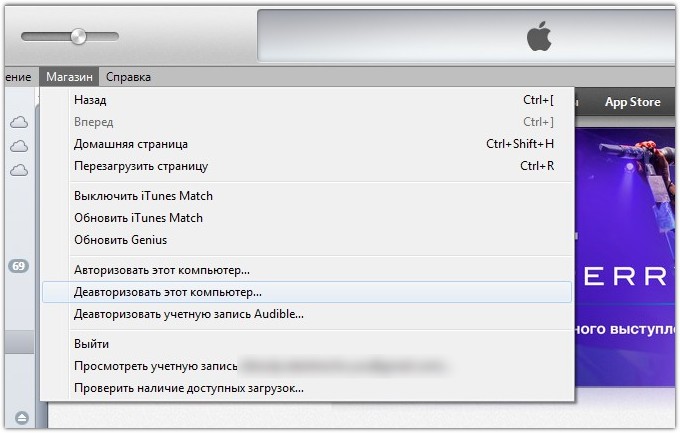
Откройте iTunes или установите его заново, если ранее удалили. Войдите в свою учётную запись в iTunes Store, затем:
- на Windows нажмите на Alt на клавиатуре, в выпадающем меню выберите вкладку «Магазин» — «Деавторизовать этот компьютер…»
- на Mac откройте вкладку «Магазин» в верхней панели инструментов и выберите «Деавторизовать этот компьютер…»
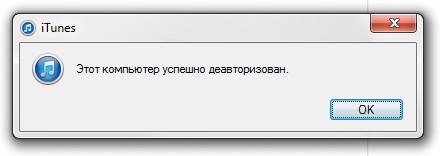
Введите пароль от своего аккаунта. Компьютер деавторизован, и теперь вы можете занять его «место» любым другим.
Как деавторизовать сразу все компьютеры?
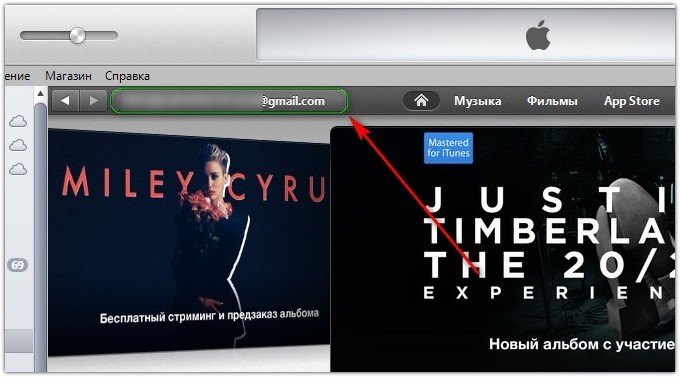
Откройте iTunes или установите его заново. Выберите вкладку iTunes Store и войдите в свой аккаунт Apple ID. Затем выберите кнопку с «почтой» этого аккаунта в левом верхнем углу. Нажмите на неё и введите пароль.
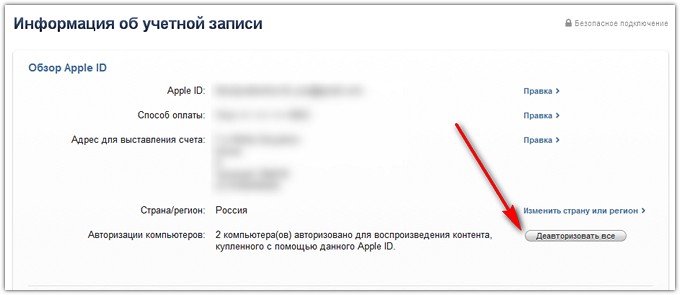
В открывшемся окне найдите пункт «Авторизации компьютеров» и нажмите на кнопку «Деавторизовать все». Воспользоваться этой возможностью можно только один раз в 12 месяцев. После этого вам придётся вручную авторизовывать каждый свой компьютер, но зато не понадобится искать, какие были авторизованы изначально. Хороший вариант для тех случаев, когда вы потеряли старый ноутбук, продали его или переустановили ОС с нуля.
Как деавторизовать все компьютеры второй раз в году?
Иногда одной полной деавторизации в год бывает недостаточно. У меня так и получилось: последний раз я прибегал к этой функции в конце весны, и уже к осени умудрился вновь накопить 5 авторизованных компьютеров в основном аккаунте. Это не значит, что мне придется действительно ждать целый год — всё-таки в Apple не дураки работают. Но процесс ещё одной полной деавторизации придется проводить вручную. А точнее, с помощью технической поддержки Apple.
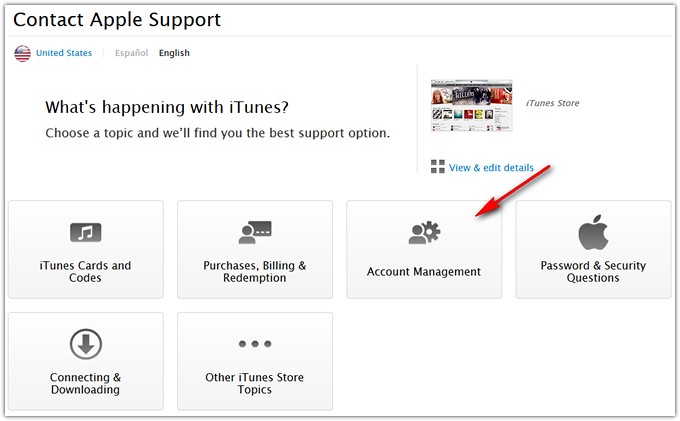
Откройте страницу технической поддержки Apple по вопросам, связанным с iTunes Store. Обратите внимание, что вам нужна именно техническая поддержка США, а не России, вне зависимости от страны проживания и используемого Apple ID. Поэтому в левом верхнем углу страницы должно отображаться изображение флага США. Если там автоматически выбралась Россия, нажмите по флагу и выберите США вручную.
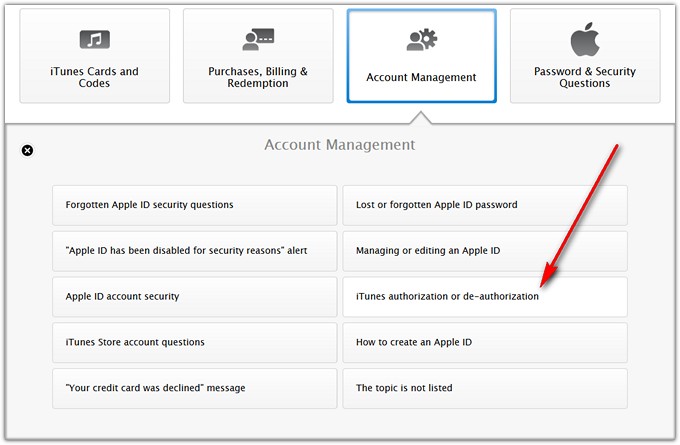
Выберите пункт «Account Management». В выпадающем меню вам нужен вариант «iTunes authorization or de-authorization». Нажимайте на него.
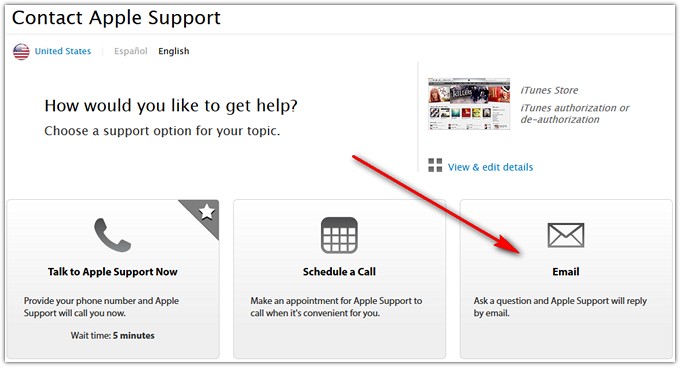
В открывшемся меню выберите «Email».
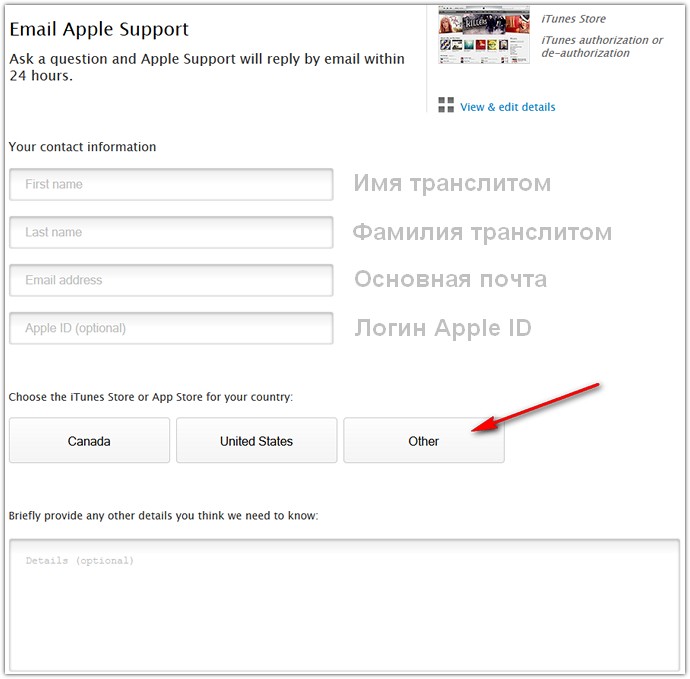
Заполните окно обращения в техническую поддержку на английском языке. В поля «First name» и «Last name» введите своё имя и фамилию соответственно. В поле «Email adress» подставьте свой основной адрес электронной почты, а в поле «Apple ID» обязательно укажите свой Apple ID. Ниже нажмите на «Other» и выберите из выпадающего списка Россию («Russia»). Наконец, в большом окне внизу напишите что-нибудь вроде:
Hello! I really need to deauthorize all computers that are linked to my account. I already did this not long ago, but now I just can’t access few of them to complete manual deauthorization. Thank you!
Нажмите на Continue и ждите ответа от техподдержки на указанный вами E-mail. Как правило, по этим вопросам ответ приходит в течение 24-48 часов.
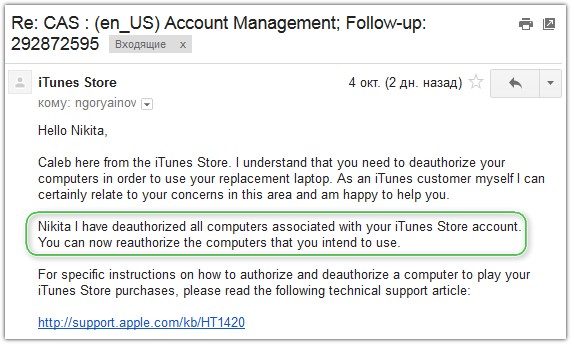
Если все данные были указаны вами верно, а имя и фамилия совпали с таковыми в аккаунте Apple ID, служба поддержки сразу деавторизует все компьютеры для вашего аккаунта Apple ID. Можете не отвечать на их утвердительное письмо, но лучше всё-таки поблагодарить.
Вот и всё. Теперь вы можете вновь подключать любые компьютеры к своему аккаунту iTunes и App Store. Только в этот раз не увлекайтесь и не забывайте деавторизовываться, если продаёте компьютер или переустанавливаете операционную систему на нём.
В закладки
Как деавторизовать iTunes на старых или мертвых компьютерах
Чтобы воспроизводить музыку, видео и другой контент, приобретенный в iTunes Store, необходимо авторизовать каждый компьютер, который будет использовать этот контент. Авторизоваться с помощью Apple ID просто, но когда вы хотите деавторизовать компьютеры, все может стать немного сложнее.
Что такое авторизация iTunes?
Авторизация – это форма DRM, применяемая к некоторому контенту, продаваемому через iTunes Store. В первые дни существования iTunes Store ко всем песням применялась технология DRM для предотвращения копирования. Теперь, когда музыка iTunes свободна от DRM, авторизация распространяется на другие виды покупок, такие как фильмы и телевидение.
Каждый Apple ID можно использовать для авторизации до пяти компьютеров для воспроизведения контента с защитой DRM, приобретенного с использованием этой учетной записи. Этот предел количества компьютеров применяется к компьютерам Mac и ПК, но не к устройствам iOS, таким как iPhone.
Так как авторизация iTunes может быть перемешана, вы можете деавторизовать любое количество компьютеров, чтобы заново открыть эти слоты авторизации для других компьютеров. Например, если пять компьютеров уже авторизованы, вы можете деавторизовать один, чтобы авторизовать новый компьютер.
Как деавторизовать iTunes на Mac или ПК
Вы можете деавторизовать старый компьютер, прежде чем избавиться от него, чтобы убедиться, что ваш новый компьютер все еще может использовать все ваши файлы. Деавторизовать компьютер просто:
Откройте iTunes с компьютера, который вы хотите деавторизовать.
Перейдите на страницу Аккаунт > Авторизация > Деавторизовать этот компьютер .
Войдите в систему со своим Apple ID, если потребуется, и выберите Деавторизовать .
Как деавторизовать компьютер, к которому у вас нет доступа
Деавторизация проста, если у вас есть доступ к компьютеру, но что если вы продали компьютер и забыли деавторизовать его? Или, может быть, вы хотите деавторизовать iTunes на мертвом компьютере, который не включается.
К счастью, вы можете войти под своим Apple ID на любом компьютере, чтобы деавторизовать iTunes на старых, отсутствующих или мертвых компьютерах:
Загрузите iTunes, если его еще нет на компьютере.
Перейдите в Аккаунт > Просмотреть мой аккаунт .
Войдите под своим Apple ID, убедившись, что это та же учетная запись, которая использовалась для авторизации компьютера, к которому у вас нет доступа.
В первом разделе Сводка идентификатора Apple выберите Деавторизовать все .
Во всплывающем окне подтвердите, что это то, что вы хотите сделать.
Через несколько секунд все пять компьютеров в вашей учетной записи будут деавторизованы. Это означает, что все компьютеры, которые ранее имели доступ к покупкам, совершенным через этот Apple ID, больше не могут это делать. Вам придется повторно авторизовать те, которые вы все еще хотите использовать.
iTunes постоянно просит авторизовать Mac. Как исправить?
Вы хотите послушать любимую песню через iTunes – но тот раз за разом просит вас ввести пароль от вашего Apple ID. Ситуация повторяется даже тогда, когда вы авторизовали компьютер и работаете под своей учетной записью. Что делать?

Первым делом убедитесь, что у вас установлена последняя версия iTunes. Для этого откройте саму программу и в строке меню кликните сначала на надпись iTunes, а затем – на Обновления… Будет произведена проверка, и по её итогам вам либо предложат скачать новую версию, либо сообщат, что текущая является актуальной.
Не помогло? Читаем далее…
Используйте аккаунт администратора
iTunes может не авторизовать ваш компьютер в том случае, если вы не обладаете правами администратора. Чтобы узнать, являетесь ли вы «админом», откройте Системные настройки, выберите Пользователи и группы. Если под вашей учетной записью нет подписи «Администратор», станьте им (или попросите администратора войти под своей учетной записью) – например, через вход в аккаунт, который «админом» является. Если вы не знаете пароль, обратитесь к IT-специалисту.

Далее авторизуйте свой компьютер: откройте iTunes, в строке меню выберите пункт Магазин и Авторизовать этот компьютер. Если вы сделали это под чужим аккаунтом, теперь можно вернуться в свой – ведь Mac авторизован, и быть «админом» больше нет необходимости.
Проверьте Apple ID
Существует вероятность, что песню, которую вы хотите включить, купили с другого Apple ID. Чтобы проверить, на какой именно Apple ID была совершена покупка, выберите трек, кликните по нему правой кнопкой мышки, нажмите на Сведения и перейдите на вкладку Файл. Обратите внимание на пункт Покупатель – там указан Apple ID того человека, который купил песню. Если данные отличаются от тех, которые используете вы, для прослушивания придется авторизовать и только что найденный Apple ID (потребуется ввод пароля).

Удалите папку SC Info
Если предыдущие шаги не дали результата, возможно, потребуется удаление файлов с информацией об авторизации. Они могут быть повреждены, и их уничтожение заставит iTunes создать новый файл. В результате проблема с авторизацией наверняка будет решена.
Чтобы удалить авторизационный файл:
1. Закройте все открытые приложения. Работать должен только Finder.
2. Перейдите в Finder, в строке меню выберите Переход и затем Переход к папке.
3. В появившемся окне наберите или скопируйте следующий текст: /Users/Shared/SC Info и нажмите Перейти.

4. Переведите свой Finder в режим отображения по колонкам, если ещё этого не сделали (переключатели находятся в верхней части окна Finder).
5. Найдите папку SC Info, перетащите её в Корзину и затем очистите Корзину.

6. Перезагрузите свой Mac или PC.
7. Откройте iTunes и авторизуйте компьютер.

Не забывайте, что вы можете авторизовать не более пяти компьютеров Mac под одним Apple ID. Ваш Мас возможно авторизовать под любым числом Apple ID, главное – знать пароли от всех учетных записей. О том как деавторизовать компьютер мы рассказывали здесь.