Строки и столбцы в Excel 2010
MS Excel в табличном формате, состоящий из строк и столбцов.
Строка проходит горизонтально, а столбец – вертикально.
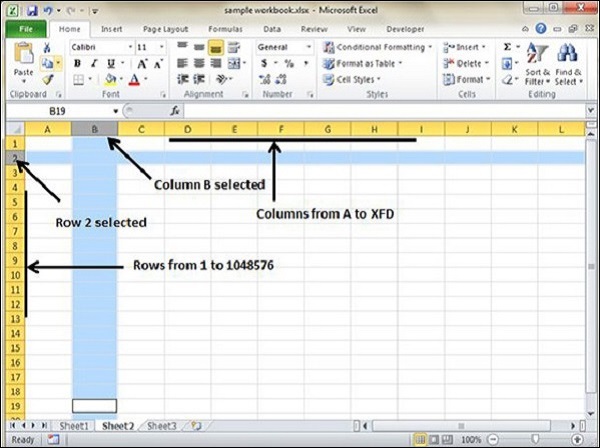
Каждая строка идентифицируется номером строки, которая проходит вертикально на левой стороне листа.
Каждый столбец идентифицируется заголовком столбца, который проходит горизонтально вверху листа.
Строка проходит горизонтально, а столбец – вертикально.
Каждая строка идентифицируется номером строки, которая проходит вертикально на левой стороне листа.
Каждый столбец идентифицируется заголовком столбца, который проходит горизонтально вверху листа.
Для MS Excel 2010 номера строк варьируются от 1 до 1048576; всего 1048576 строк и столбцов в диапазоне от A до XFD; Всего 16384 столбца.
Навигация по строкам и столбцам
Давайте посмотрим, как перейти к последней строке или последнему столбцу.
Вы можете перейти к последнему ряду, нажав Control + стрелка вниз.
Вы можете перейти к последнему столбцу, нажав Control + стрелка вправо.
Вы можете перейти к последнему ряду, нажав Control + стрелка вниз.
Вы можете перейти к последнему столбцу, нажав Control + стрелка вправо.
Cell Введение
Пересечение строк и столбцов называется ячейкой .
Ячейка идентифицируется как комбинация заголовка столбца и номера строки .
Максимальное количество строк в Excel
Excel – невероятно функциональная программа, которая имеет очень много возможностей. Но вместе с тем, у нее есть некоторые ограничения. В частности, на количество строк. Если вдруг попытаться сделать таблицу, в которой больше строк, чем задано, то появится окно с ошибкой.
Правда, этот предел на самом деле, только теоретический, потому что на практике его достичь, скорее всего, не получится. Тем не менее, многих пользователей интересует такой вопрос чисто для интереса, чтобы понять, насколько безграничными являются возможности программы и действительно ли они настолько безграничны, как часто это преподносится в мануалах по Excel.
Технические характеристики и ограничения в Excel
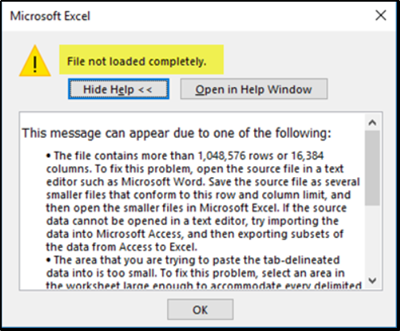
Если пользователь вдруг случайно превысит максимальное количество строк или столбцов в Excel, то появится ошибка «Файл загружен не полностью». Она означает, что в документе содержится больше, чем 1 048 576 строк или 16 384 колонки. Исправить эту проблему, впрочем, можно. Для этого нужно открыть таблицу в Microsoft Word, сократите величину столбцов в файле, разбив его на два, а потом попеременно сохраните эти файлы в формате Microsoft Excel. После этого их нужно открыть.
Есть еще и второй способ, который можно использовать, если не получается достичь желаемого результата с помощью первого. Можно попробовать открыть электронную таблицу в программе Microsoft Access, а потом сохранить несколько подмножеств информации в формат Excel.
Microsoft Access – программа для создания и ведения баз данных. Является не настолько популярной, как Excel, поскольку имеет более специализированное предназначение.
Есть еще одна причина, почему возникает эта ошибка. Она может появляться из-за того, что пользователь пытается вставить данные, общий объем которых превышает максимально поддерживаемый таблицей. Для решения этой проблемы необходимо нажать по области экрана и выбрать ту, которая будет помещать все элементы, включая разделители.
Давайте теперь более подробно рассмотрим тему, сколько максимально строк и колонок может использоваться в одном документе Excel? На самом деле, цифра будет гораздо большей, чем та, которая приводится выше. Почему? А вот уже совсем скоро вы узнаете.
Максимальное количество строк в Excel
По стандарту Excel дает возможность работать в рамках одного документа с тремя листами, каждый из которых имеет по 1 048 576 строк. При этом количество листов на самом деле ограничено только оперативной памятью компьютера. Поэтому большие документы не получится открыть на дешевых ноутбуках, в которых объем оперативной памяти не превышает 2 ГБ (типа смартбуков и других устройств подобного класса).
Также такая таблица не будет открываться очень хорошо на смартфонах и планшетах. Тем не менее, по стандарту рабочая книга не должна открываться с проблемами, если в ней содержится три листа с таким количеством строк.
Но есть и мнение, которое говорит, что если использовать 64-разрядную версию офисного пакета, то максимальное количество поддерживаемых строк будет больше. Соответствует ли это утверждение действительности? На самом деле, да, но только теоретически. На практике же оказывается, что это ограничение заложен непосредственно в продукт, а не обусловлено количеством битов, которое поддерживается.
Кроме всего прочего, если размеры листа слишком большие, то могут возникнуть некоторые проблемы, если использовать такой файл на другом компьютере или с другой версией Excel. Поскольку разработчики желают, чтобы документ был доступен каждому, они специально занижают количество поддерживаемых строк.
Поэтому рабочий лист будет работать правильно как на 32-разрядных машинах, так и 64-битных, независимо от того, сколько оперативной памяти содержится в них.
Как же определить количество строк в Excel? Для этого необходимо нажать по любому столбцу, в котором не содержится никаких значений, после чего нажать на комбинацию клавиш Ctrl + стрелка вниз. После этого программа сама покажет вам последний ряд.
Кстати, этот трюк можно использовать для хранения информации, которая не должна быть непосредственно перед глазами пользователя или же ее лучше скрыть, чтобы все было более эстетично. Например, указать формулу или промежуточные данные, которые важны для работоспособности конкретного документа, но при этом они загромождают драгоценное место основной таблицы.
Видим, что ничего сложного в том, чтобы самостоятельно определить максимальное количество поддерживаемых рядов Excel нет. Необходимо просто нажать буквально две кнопки.
Максимальное количество столбцов в Excel
Чтобы определить, какое наибольшее количество колонок поддерживает программа Microsoft Excel, необходимо нажать комбинацию клавиш Ctrl + стрелка вправо. После этого приложение автоматически покажет вам границу листа. Аналогично последней строке, последние столбцы также могут использоваться для хранения вспомогательной информации, которые хотя и не имеют особой секретности (обнаружить их очень просто), но зато подходят для освобождения основного пространства документа под другие задачи.
Ведь практика показывает, что даже этот лимит достичь невозможно. Нет такой таблицы, в которой потребовалось бы так много рядов и колонок использовать. Даже если одну и ту же таблицу дополнять в течение нескольких лет, все равно еще куча места остается. Поэтому этот предел является лишь теоретическим, поэтому не нужно переживать, что когда-нибудь вы столкнетесь с тем, что нужно будет его превышать. А даже если вы станете первым человеком, которому придется это сделать, то всегда можно предложить таблицу на втором и третьем листах или же создать новый файл, а потом просто установить взаимосвязь между этими двумя документами.
Так все же, сколько максимально колонок поддерживает программа? На одном листе может поместиться до 16 384 колонок. Точно так же, как и в случае со строками, максимальное количество листов в этом случае будет составлять три штуки.
Сколько ячеек в Excel: хабаровчанин заполнил все за два года

Всего в Excel 1 048 576 строк и 16 384 столбца, а чтобы заполнить все ячейки, отчаянный хабаровчанин пронумеровал строки и столбцы, а затем перемножил эти значения. Сколько же весит файл, имеющий столько строк и столбцов в Excel? В результате файл с полностью заполненной таблицей Excel весит более 200 мегабайт и открывается около десяти минут.
Сколько же всего ячеек в Excel? Отец Golem не только нашел ответ на этот вопрос, но и поместил в них информацию. Семнадцать миллиардов ячеек были заполнены, как утверждает хабаровчанин, вручную, без использования скриптов. Зачем? Как отмечает Отец Golem в комментариях, исключительно «из спортивного интереса». Почему бы и нет?
Другие попытки заполнить Excel
В 2017 году американец Хантер Хоббс тоже решил добраться до конца Excel. На то, чтобы узнать сколько же всего ячеек в листе Excel он потратил 10 часов. По этому поводу он даже записал видео. В ролике видно, как молодой человек сидит за столом на протяжении девяти часов и 36 минут, держа палец на кнопке Page Down.
Сколько же строк в Excel насчитал житель США? В результате эксперимента выяснилось, что максимальное количество строк в Excel равно 1.048.576 (или число два в 20 степени). На сегодня видео с рассказом американца о проделанной в таблице грандиозной работе набрало уже 1,2 млн просмотров. «Это было самое тупое занятие, но кто-то должен был сделать это», — написал Хоббс.
Сколько колонок в таблице Excel?
На самом деле, количество колонок (обычно говорят — столбцов) в разных версиях разное. Вплоть до 2003 экселя количество столбцов было всего лишь 256. А начиная с версии Excel 2007 и далее (2010, 2013, 2016) количество столбцов увеличили и оно стало равным 16384 (это два в четырнадцатой степени)
Для особо пытливых предлагаю формулу, с помощью которой можно вычислить количество колонок (столбцов) в любой версии excel
Эта формула вводится не как обычно. Чтобы ввести эту формулу нужно одновременно нажать сразу три клавиши Ctrl+Shift+Enter
В результате выполнения формулы получим число столбцов 16384 для новых версий и 256 для старых версий Excel
Теоретически в таблисных редакторах типа Excel и его аналогах (kalc, openoffice/libreoffice calc и т.п.) максимальное число столбцов — 2^16-1 = 65535 . Это обусловлено почти наверняка «тяжёлым наследием» «старого доброго» табличного редактора времён 16-разрядных ОС ещё 1980-х -начала 1990-х, не иначе.
Хотя реально для создания более или менее серьёзных БД екселовские табличные редакторы и не применяются, и не годятся.
Бывает, возникает необходимость изменить масштаб всей таблицы, когда, например, что-то написано слишком мелким шрифтом. Это делается просто для удобства чтения. В этом случае можно масштаб регулировать при помощи бегунка в правом нижнем углу таблицы.
Как вариант, заходим во вкладку Вид, расположенную на панели инструментов, выбираем Масштаб. В новом окне остается только выбрать масштаб из предложенных или ввести свое значение масштаба.
В случае, когда масштаб требуется поменять для печати, действуем так:
1). В основном меню программы выбираем Файл — Печать — Параметры настраиваемого масштабирования.
2). Если таблицу следует уменьшить для печати, нам нужен масштаб меньше 100%.
3). Для увеличения размеров таблицы при распечатке, выбираем масштаб более 100%.
Если же просто нужно изменить размер ячеек, становимся на границу ячейки и раздвигаем границы.
Надо изменить параметры страницы. Измените, расстояния полей слева и справа. Измените, ширину и высоту столбцов. Сделайте предварительный просмотр страницы. Печатайте после предварительного просмотра и изменения параметров. Выделите текст с таблицами и печатайте выделенный текст после предварительного просмотра.
Для того, что добавленная строка автоматически появлялась в фильтре надо изменить порядок работы. Перед добавлением строки фильтр надо убрать, потом добавить нужную строку и вновь установить фильтр.
Дело в том, что Ваш первоначальный фильтр распространяется только на первоначальные данные и новую строку он не воспринимает.
Надо выбрать строку, над которой должна быть новая, на ней нажать правой кнопкой мыши и выбрать функцию «Вставить. » (именно с многоточиями). Появится окно меню «Добавление ячеек» с возможностью выбрать условия вставки ячейки. Описанное актуально для MS Excel 2007. В OpenOffice Calc функция называется «Вставить ячейки».
Чтобы составить таблицу в Excel, особых усилий прилагать не придется, так как программа Excel и предназначена для работы с таблицами.
Сразу после открытия программы мы попадаем на готовый шаблон таблицы, в верхней части которой расположено меню с инструментами для работы.
Сама таблица Excel представляет из себя поле, составленное из отдельных ячеек. Можно сразу увидеть, что структура поля состоит из столбцов и строк, то есть это и есть таблица, которую можно далее преобразовывать так, как это необходимо в конкретном случае.
Столбцы и строки можно выделять и задавать общий формат ячеек, то есть определять их содержание – текстовое, числовое, процентное и так далее. В каждую ячейку можно вставить формулу расчета и связать ее с другими ячейками.
В коротком ответе невозможно изложить все тонкости работы с таблицей Excel, однако для начала нужно понять одно: исходная страница Excel – это и есть таблица.