Я использую треды в Slack даже в личных сообщениях
Моя команда использует Slack для коммуникации, и сейчас в нашем workspace около 500 человек и около 300 каналов. Я подписан на 30 каналов, из них где-то в 10 пишу хотя бы раз в неделю. В таком потоке важно не сойти с ума, читая слак весь день вместо сделывания дел.
Для организации обсуждений в каналах мы используем треды. Вы наверняка знаете эту механику: пишешь в большой канал, несколько людей отвечают на твоё сообщение, подключаются для решения проблемы, и небольшая группа заинтересованных общается в треде и никому не мешает.
Вкладка Threads
Треды удобно организуются во вкладку Threads (в меню она вторая сверху). Вкладка подсвечивается, если в тредах, на которые вы подписаны, есть новые сообщения.
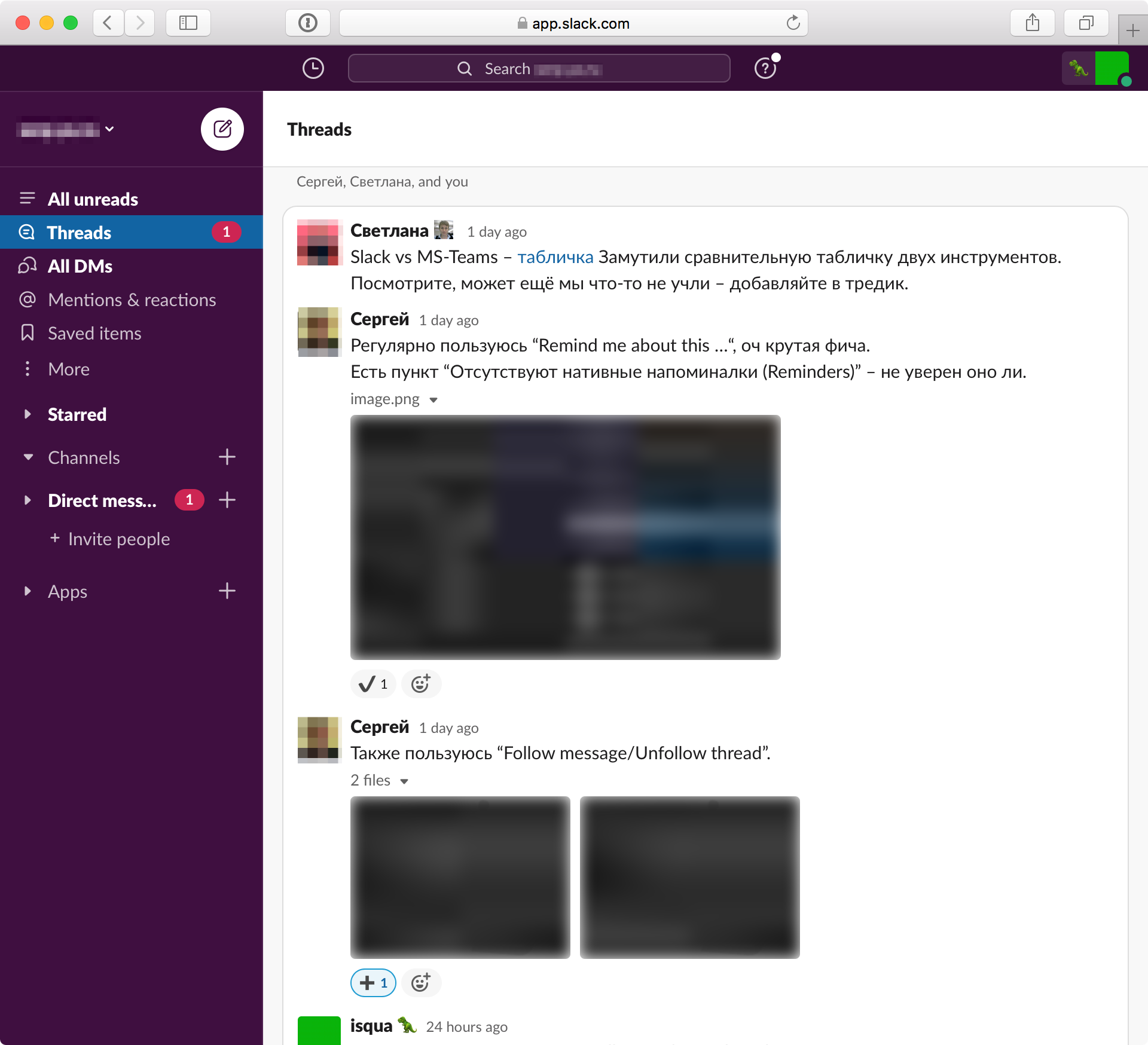
Общайтесь в тредах из вкладки Threads
Во вкладке для каждого треда вы видите несколько последних сообщений, что позволяет легко вспомнить контекст. Можно тред расхлопнуть и перечитать целиком. К тому же, здесь треды открыты во всю ширину, а не упакованы в узкий сайдбар, как если открыть тред из канала. В такой ширине удобно читать и писать.
Вкладка All unreads
А это важная и удобная вкладка, которая показывает все новые сообщения из всех каналов, в которых я состою. Я читаю слак раз в полчаса как раз из неё. Это удобнее, чем прыгать по каналам — тут всё в одном месте.
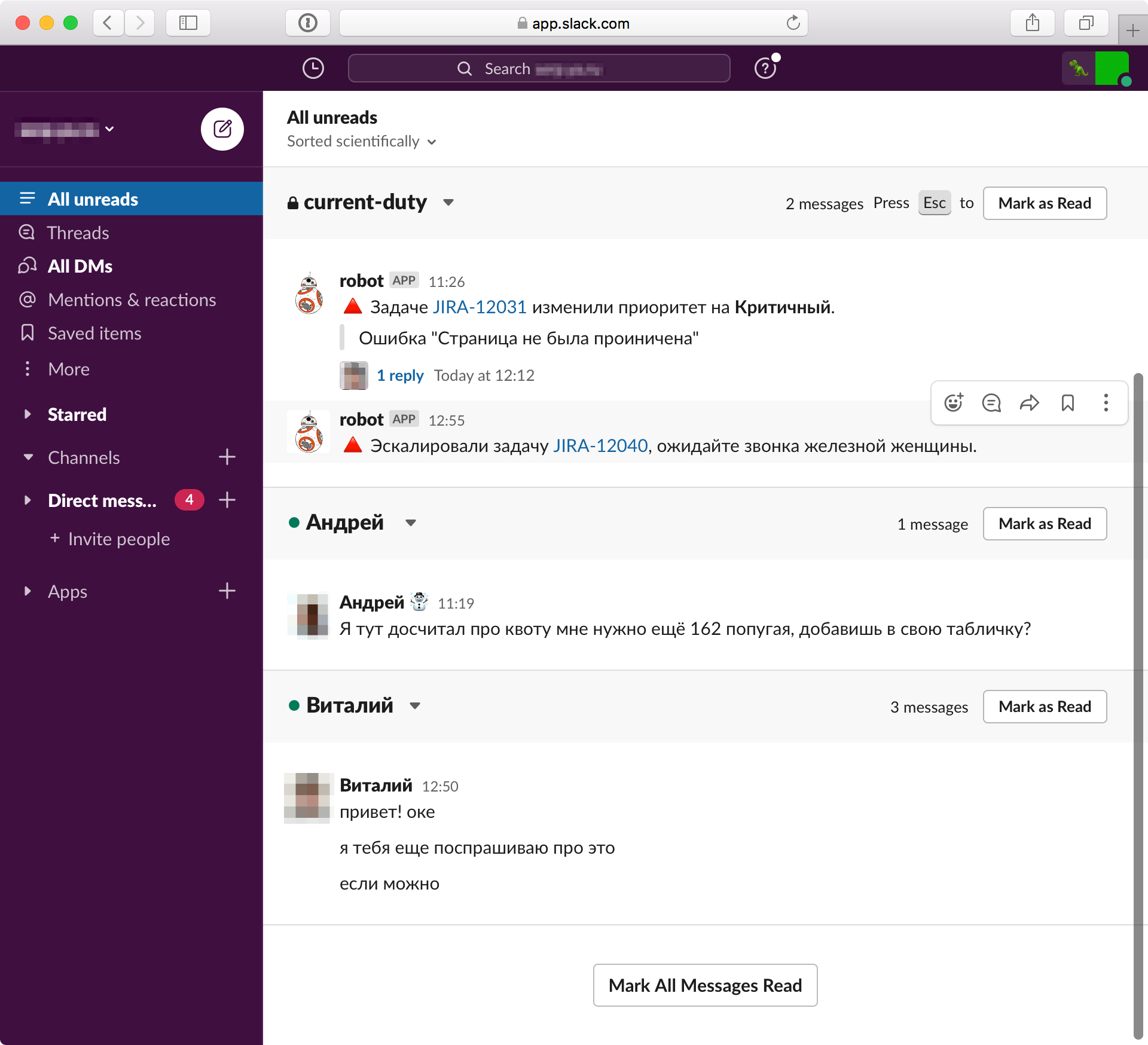
Новые сообщения в All unreads
Я прямо отсюда подписываюсь на новые треды, отвечаю, и жму «Mark as read» для обработанных сообщений. Поскольку новое сообщение — новая тема, то контекст из последних сообщений в канале не нужен. Я в каналы захожу только чтобы написать новое сообщение, стартануть тред. Для чтения же целиком хватает вкладок All unreads и Threads.
Личные сообщения
Но есть один нюанс: DM (личные сообщения). Часто люди используют DM в формате телеграма: открываешь чат и пишешь в него. Обратите внимание на последнем скрине на сообщения Виталия: потерялся контекст. Про что он хотел меня поспрашивать? Чтобы узнать, надо перейти в беседу с ним и просмотреть несколько прошлых сообщений.
А ещё, бывает, в личке смешиваются несколько обсуждений. Задаёшь пару вопросов и вы начинаете параллельно их обсуждать.
Чтобы такой проблемы не было, и сразу всё было перед глазами, нужно в личке тоже пользоваться тредами. Причём одна тема — один тред. Получаются сплошные плюсы: когда отвечаешь в тред, виден контекст, и обсуждения сгруппированы по темам. Минусов нет: это такая же механика, которую мы уже используем для остальных каналов, где больше двух людей 🙂
Как пользоваться Slack: советы и полезные настройки
Показываем на примере Нетологии, как работать в корпоративном мессенджере Slack: настроить оповещения, красиво оформлять сообщения и эффективно решать вопросы.

Редакция Нетологии
Главное преимущество Slack перед другими мессенджерами — структурирование информации. Это не просто набор чатов и каналов, это полноценное рабочее пространство. Slack помогает решать рабочие вопросы, структурировать и хранить важную информацию и быстро адаптироваться новым сотрудникам в больших командах.
В Нетологии мы ценим прозрачность, открытость и быстрый обмен идеями, и Slack нам в этом помогает. Если вы новый сотрудник Нетологии — почитайте эти советы, чтобы в первый же день работы чувствовать себя комфортно. А если вы не сотрудник Нетологии, то эти советы помогут понять, как работать в Slack и организовать в нем работу.
Присоединитесь к рабочему пространству вашей компании
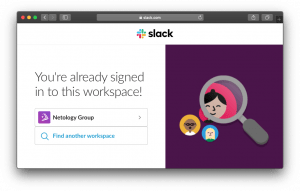
Первым делом нужно присоединиться к вашей команде в Slack. Есть два варианта: вы либо получите личную ссылку для подключения, либо вас присоединят и нужно будет просто войти в аккаунт с одобренным адресом электронной почты.
Вы также можете перейти по «Найти ваше рабочее пространство», ввести адрес почты и узнать, к каким командам вы можете присоединиться.
Установите приложение Slack
Работать в приложении Slack удобнее, чем через браузер. К тому же в браузере доступны не все функции мессенджера. Поэтому установите Slack на MacOS, Windows, Linux и смартфон — iOS или Android.
Заполните профиль
Когда войдете в рабочее пространство, первым делом заполните свой профиль. Так вам будет проще освоиться, а коллеги будут понимать, по каким вопросам к вам обращаться.
В меню нажмите на название рабочего пространства → Profile & account → Edit Profile.
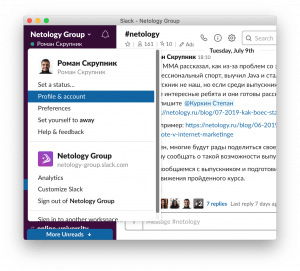
Теперь заполните все необходимые поля: имя, должность, контактные данные, добавьте фото.
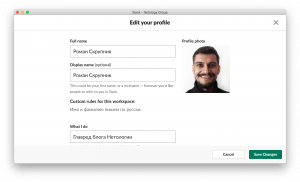
Коллеги смогут вас найти в поиске, будут знать вас в лицо и решать задачи станет проще.
Общение в каналах
Есть два типа каналов: Public Channels — открытые для всех; и Private Channels — доступные только по приглашению. У каждого канала своя тематика: в канале #netology-feedback мы видим и реагируем на отзывы о Нетологии, а в канале #дайджесты_в_блог обсуждаем и готовим дайджесты, такие как «Data Science-дайджест №8: главные статьи месяца».
И даже для совершенно разнообразных вопросов у нас есть специальный канал — #flame
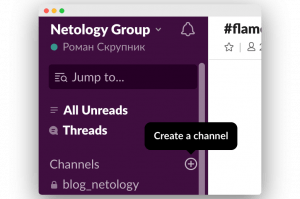
Чтобы создать новый канал или вступить в существующий открытый канал, нажмите плюсик напротив Channels — затем выберите канал из списка. В Нетологии менеджер сразу добавит вас в важные каналы, чтобы вы могли освоиться.
Личные сообщения и групповое общение
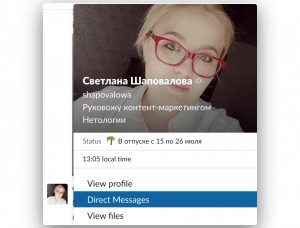
Личные сообщения (Direct Messages) нужны для общения с конкретными участниками команды. Чтобы написать личное сообщение коллеге, нажмите на его имени в любой переписке или найдите коллегу в поиске. Во всплывающей карточке нажмите Direct Messages — откроется переписка.
Когда требуется обсудить что-то важное небольшой группой людей до 9 человек, используйте групповые сообщения. Каждый участник обязательно получит уведомление о новом сообщении.
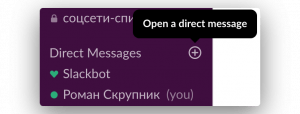
Чтобы создать групповую переписку, нажмите плюсик напротив заголовка Direct Messages, затем укажите нужных людей.
Отправка сообщений
В целом всё просто: можно писать текст, добавлять эмодзи, прикреплять файлы. При упоминании публичного канала — #random, участники смогут перейти в него, кликнув по ссылке. Когда упоминается член команды @user, он получает уведомление.
Отвечать на сообщения, которые требуют детального обсуждения, стоит с помощью функции Reply. Так появляется Thread — ветка переписки, в которой обсуждается конкретный вопрос. Ветка переписки откроется в правой колонке Slack.
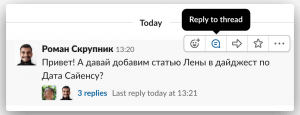
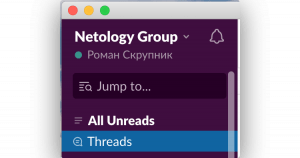
А все ваши ветки переписок отображаются в разделе Threads.
Оформление текста: жирный, курсив и другие стили
Для форматирования используйте такие символы:
- *Текст* на мобильном или Cmd/Ctrl + B на десктопе для жирного шрифта
- _Текст_ на мобильном или Cmd/Ctrl + I на десктопе для курсива
Аудио- и видеозвонки
Чтобы пообщаться с удаленными коллегами лицом к лицу — позвоните. В видеоконференции могут принять участие до 15 человек. Таким же образом можно общаться с заказчиками и контрагентами.
На созвонах можно транслировать собственный экран.
Включите уведомления в важных каналах
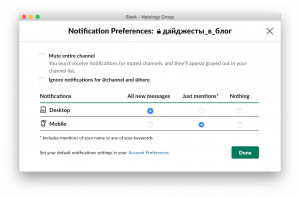
По умолчанию в Slack включены все уведомления в личных сообщениях, но выключены в группах. Если группа важная — включите уведомления обо всех сообщениях.
Для этого войдите в нужную группу → нажмите на иконку шестеренки → выберите Notification preferences.
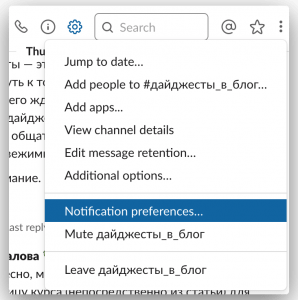
В открывшимся окне выберите, какие уведомления получать.
Повторное оповещение
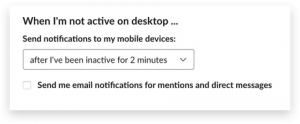
Если боитесь пропустить важное сообщение, можно настроить повторное оповещение на смартфон. Поставить такое уведомление можно в настройках профиля, в разделе Notifications.
Персональный список важных сообщений ⭐
Если в чате появилось важное сообщение, к которому нужно вернуться позже — добавьте его в избранное. Нажмите на звёздочку рядом с сообщением. Все задачи собираются в меню Starred Items в верхнем меню Slack.
Закрепленные сообщения
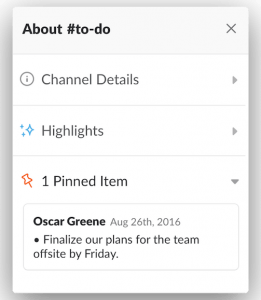
В группах важные сообщения и файлы удобно фиксировать пином. Запинить можно правила канала или файлы, к которым важен быстрый доступ.
Напоминания с помощью чатбота
Если проводите регулярные совещания, попросите чатбота напоминать о совещании в группе. Так, руководитель команды маркетинга может поставить уведомление, чтобы члены команды поделились успехами проекта за неделю: /remind #marketing-team to share weekly project updates at 10AM every Monday.
 КУРСЫ НЕТОЛОГИИ
Бизнес и управление
Узнать больше
- Обучение для предпринимателей, руководителей отделов, продакт- и проджект-менеджеров — не только в ИТ-сфере, но и в офлайн-бизнесе
- Выберите подходящий курс и развивайтесь в управлении командой
- В основе программ — практический опыт экспертов и успешные кейсы индустрии
Как работает поиск в Slack
Поиск по каналам, чатам, участникам, сообщениям, файлам работает из одного окна:
- from:@[Имя участника] для поиска сообщений участника
- from:me для поиска своих сообщений
- in:[Название канала] для поиска сообщений в конкретном канале
- in:@[Имя] для поиска личных сообщений от конкретного человека
- to:me для поиска всех адресованных вам сообщений
- before/after:[Дата] или on:[Дата], [Месяц], или [Год] для поиска сообщений по дате
Поиск по ключевому слову с точным совпадением: “слово”
Поиск по части слова: сло*
Поиск с исключениями — слово -ключевое
Выделение ключевых слов в переписках
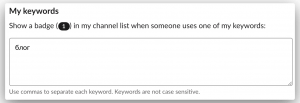
В настройках аккаунта откройте раздел Notifications, выберите My keywords и введите ключевые фразы, при упоминании которых вы получите оповещения и которые будут выделяться в тексте.
Режим «не беспокоить»
Если вы на созвоне или важной встрече, на время отключите уведомления с помощью функции Do Not Disturb. Другой вариант — отключить уведомления в отдельных каналах с помощью кнопки Mute.
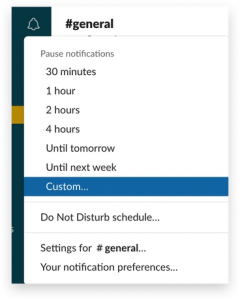
Работа с приложениями
Одно из преимуществ Slack — наличие интеграций с популярными сервисами наподобие Gmail, Jira, Dropbox. Чтобы синхронизировать работу, посмотрите в каталоге приложений, какие приложения уже использует Нетология и настройте их под себя.

Правила хорошего тона в Slack
Несколько правил хорошего тона в Slack:
- пишите сообщения только по теме канала;
- если вас упомянули, отреагируйте на сообщение;
- не злоупотребляйте функцией @here — она позволяет оповещать всех, кто находится в онлайне;
- пользуйтесь ветками сообщений, чтобы упростить общение и не мешать остальным участникам чата;
- следите за статусом, напишите о том, что уходите в отпуск, чтобы от вас не ждали мгновенной реакции.
В Нетологии мы стараемся отвечать на сообщения коллег в течение двух часов. Даже если не знаете ответа на заданный вопрос или о задаче нужно подумать, так и напишите. Но не игнорируйте собеседника.
И да, если ввести /shrug, то отобразится вот так ↓
Хотите написать колонку для Нетологии? Читайте наши условия публикации. Чтобы быть в курсе всех новостей и читать новые статьи, присоединяйтесь к Телеграм-каналу Нетологии
Using Slack
From channels to search, learn how Slack works from top to bottom.
Use threads to organise discussions
Threads help you to create organised discussions around specific messages. They let you discuss a topic in more detail without adding clutter to a channel or direct message (DM) conversation.
Start or reply to a thread
- Hover over the message that you’d like to reply to.
- Click the Reply in thread icon.
- Type your reply.
- If you’d like to send your reply back to the channel or DM’s main view, tick the box below your message.
- Send your message.
Tip: You can also send a reply back to the channel after you’ve sent it. Click on the three dots icon on the thread reply and select Send reply to this channel .
- Tap the message you want to reply to.
- Tap Reply in thread, or tap the Add a reply field to add to an existing thread.
- Type your reply.
- If you’d like to send your reply back to the channel or DM’s main view, tick the box below your message.
- Tap the paper plane icon to send your message.
Tip: You can also send a reply back to the channel after you’ve sent it. Tap and hold the thread reply and select Send reply to this channel .
Manage thread notifications
You’ll be notified of new replies to a thread if you started the thread, replied to it or were mentioned.
Manage notifications for a single thread
- Hover over the thread.
- Click the three dots icon.
- Select Get notified about new replies or Turn off notifications for replies.
- Tap the thread.
- Tap the three dots icon below the original message.
- Select Get notified about new replies to receive notifications for all new thread replies, or Turn off notifications for replies to stop receiving notifications.
Get notifications for all threads in a channel
- From the channel that you’d like to adjust notifications for, click the channel name in the conversation header.
- Below the channel name, click on the notifications menu.
- Select More notification options.
- Tick the box next to Get notified about all replies and show them in your Threads view.
- Click on Save changes.
- From a channel, tap on the channel name (iOS) or the details icon (Android).
- Tap Notifications.
- Tap on the toggle next to Notify me about all thread replies in this channel.
View all threads
Select Threads at the top of your left sidebar to see all the conversations that you’re following. Threads with unread replies will appear at the top of the list.
- Reply to any thread
- Select a thread to open it in the original conversation
- Unfollow a thread if you no longer want to be notified of new replies
- Reply to any thread
- Select a thread to open it in the original conversation
- Unfollow a thread if you no longer want to be notified of new replies
Tip: When you’ve read a thread reply that you’d like to come back to later, you can mark the message as unread.
Почему все хотят общаться в тредах? И зачем они нужны?
В этой статье разберем феномен тредов, как они появились и зачем компании общаются через них. Рассказывайте в комментариях, как в вашей компании/отделе выстроено рабочее общение и какие инструменты вы для этого используете.
Треды (Threads) — это отдельная ветка обсуждений под одним сообщением. Они созданы для общения по одной конкретной теме. В рабочем общении треды стали всем известны благодаря Slack и Teams.
Пример общения в тредах:
Артём решил сделать статью на VС. Он пишет сообщение в общий чат. Его коллега Максим вычитывает текст и утверждает тему, а Дарья говорит, что сделает обложку. Вместе они сделали это в одной ветке сообщений — в тредах. А значит команда не получила лишних уведомлений и все остались довольны.
Slack выпустили треды ещё в январе 2017 года. С того момента этот простой функционал начал менять поведение людей в рабочем общении. Но вообще, идея тредов не нова. Если мы посмотрим на ту же электронную почту, то увидим там точно такой же принцип — письма с одной темой формируются в одну цепочку писем. Та же самая история есть и на форумах с обсуждениями — нужно просто открыть спойлер, чтобы увидеть все обсуждение.
Что треды поменяли в общении?
- Сообщения стали более содержательными и обдуманными
- Стало проще привлекать для обсуждения людей из других отделов
- Стало меньше пушей
- Не захламляются чаты
Использование тредов может глобально поменять коммуникацию внутри компании. С их помощью можно более четко и сфокусированно вести обсуждение, но об этом позже. А сейчас лучше рассмотрим минусы и плюсы общения в тредах:
Самый важный плюс тредов — там можно вести обсуждение любой темы, которая есть в чате и не засорять сообщения. И еще так можно лишний раз
не отвлекать занятых коллег — все уведомления тредов будут приходить только к участникам треда или же к тем, кого отметили в них. Вот еще плюсы тредов для командной коммуникации:
- Треды сохраняют контекст обсуждения и организуют его — в уведомлениях всегда будет отображаться главное сообщение, от которого пошел тред и несколько последующих. Это позволяет быстро войти в тему обсуждения и не отвлекаться на перечитывание диалога
- Обычно треды упрощают отслеживание информации — здесь меньше вероятность того, что кто-то напишет сообщение не в тему или заведет новое обсуждение. Так разговоры могут быть более конкретными и не размываться
- Треды очищают каналы от лишних уведомлений — это настолько большой плюс тредов, что о нем хочется еще раз сказать. Если в одном чате находится несколько отделов компании, то можно отдельно обсуждать узкие темы и не отвлекать коллег лишними уведомлениями
- Треды никуда не пропадают и там всегда можно вести актуальное обсуждение — можно сделать тред, который вы будете обсуждать с коллегами только один раз в неделю и он никуда не пропадет, его не нужно будет искать под тысячами сообщений из чата
Мы нашли их не так много и они могут быть субъективны (впрочем, как и плюсы):
- Если пропустил одно пуш уведомление, то легко пропустить интересные сообщения в тредах
- Сообщения из тредов нельзя запинить в этой ветке — закреплённым останется только то сообщение, которое начинало обсуждение
Реализацию тредов в Slack пока можно назвать самой каноничной, с неё берут пример все остальные приложения для командной коммуникации. Работает это так: вы пишите сообщение в общий чат, а когда наводите на него мышкой, то появляется отдельная иконка“ответить в треде”. Справа открывается окно, в котором ведется вся ветка обсуждения, а под изначальным сообщением появляется кнопка “replies”, которая открывает тред. В самих тредах можно чатиться, обмениваться файлами, тегать сотрудников компании и т.д.
MS Teams реализовали треды довольно радикально, но к их решениям достаточно быстро привыкаешь. Все личные чаты они вынесли в отдельную вкладку Chats, а командное общение ведется в разделе команд (групповых чатов), где каждый участник пишет не сообщение, а пост. То есть, чтобы полноценно что-то обсудить — нужно заходить под пост и уже общаться в тредах.
В мессенджере Пачка треды называются “комментарии” и принцип их работы схож с другими сервисами. В командном чате отправляется сообщение, а каждый участник чата может начать тред под ним. Для тредов открывается отдельное окно справа и там же появляются все обновления в цепочке обсуждений. В тредах можно как просто отправлять сообщения, так и делиться файлами.
Прежде, чем что-либо отправить в рабочий чат, лучше ответить себе на пару вопросов:
- Насколько заняты сейчас все в чате? Ведется ли сейчас там активное обсуждение?
- Как много людей в чате, которые должны увидеть моё сообщение?
- Достаточно ли у меня детализирован ответ на сообщение, чтобы другие люди тратили на него внимание?
Вообще, многие команды используют сами сообщения, как посты в социальных сетях — они задают тему, а всё обсуждение уже простраивается в отдельной ветке с тредами. Так не захламляются чаты, нет лишних уведомлений, а всё обсуждение идёт по одной конкретной теме.
Треды — это ещё один инструмент для эффективного общения в команде, который классно реализован в корпоративных мессенджерах. С их помощью можно привычно обсуждать важные рабочие темы и дополнительно заботиться о коллегах, чтобы не отвлекать их лишними уведомлениями.