Android Device Manager поможет найти Ваш смартфон
На Андроид существует программа, которая малоизвестна, но крайне полезна — Android Device Manager. О ней слышали немногие, но пользователям, которые регулярно теряют смартфон программа придётся по душе. Приложение предназначено для розыска мобильного телефона, повышения конфиденциальности данных и получения расширенной информации о гаджете. Программа является альтернативой удалённому доступу. Владелец может удалённо подключится к смартфону, чтобы найти его, заблокировать, отправить сообщение нашедшему или удалить конфиденциальные данные.
Android Device Manager – найти телефон
Device Manager – это утилита для получения удалённого доступа. Для работы требуется 2 части приложения: одно приложение – на отслеживаемом устройстве, а второе – управляющая программа. Для контроля за программой можно использовать вебсайт.
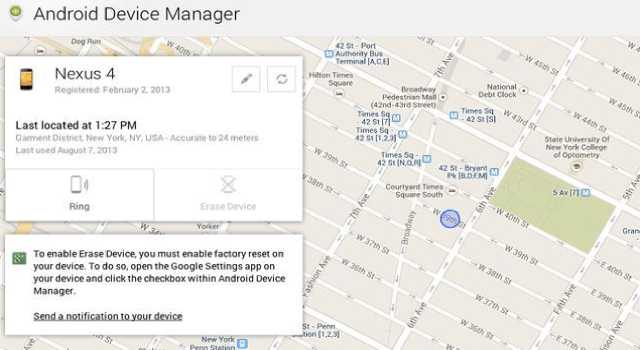
Отдельные производители смартфонов на базе Android устанавливают приложение вместе с операционной системой. До установки программы лучше проверить её наличие в гаджете. Если подобного инструмента не установлено, можно самостоятельно инсталлировать программу. Даже начинающему пользователю будет нетрудно установить и эксплуатировать утилиту.
Настройка Device Manager
Android Device Manager найти телефон с компьютера будет возможно только если предварительно устанавливалась программа на смартфон. Корпорация Google данным приложением позаботилась о безопасности личных данных на смартфоне даже в случае утери или кражи. Если была установлена программа и есть пароль, пользователь может инициировать запуск утилиты и запустить соответствующие функции.
Для работы с приложением выполняют простые действия по пользованию сайтом, но изначально следует активировать удалённый доступ:
- Для чего нужно перейти в приложение «Настройки» и в категории «Безопасность» выбрать пункт «Администраторы устройства».
- Активировать функцию «Неизвестные источники».
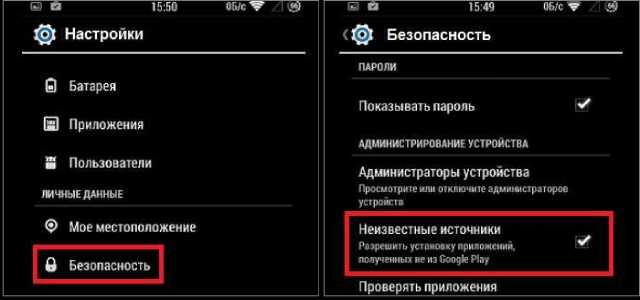
- Установить флажок в пункте «Удалённое управление».
- После ознакомления с функциями данной возможности подтверждают желание включить удалённое управление кнопкой «Активировать».
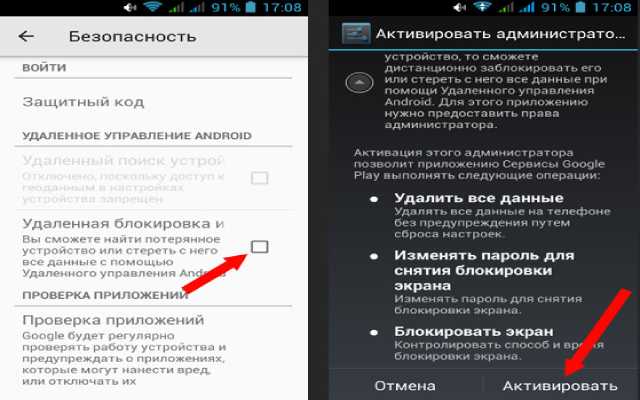
- Настройки можно закрывать и возвращаться в главное меню.
Во многих современных моделях смартфонов удалённое управление уже активно, манипуляция может оказаться не нужной. Если перейдя в соответствующий раздел пользователь увидел, что функция активна, стоит сразу перейти к следующему пункту.
Использование Device Manager
Поиск устройства потребуется в случае простой утраты телефона, когда человек не может найти его дома. Если причиной поиска стала кража, разработчики не рекомендуют самостоятельно находить смартфон, данные передаются в правоохранительные органы.
Важно! Найти телефон реально только, если он находится в сети, в противном случае данные будут недоступны. Злоумышленники часто отключают GPS и интернет или сбрасывают все настройки, тогда найти телефон будет невозможно.
Большинство воров не являются профессионалами, соответственно, скорее всего, не знают о наличии программы. Важно действовать максимально быстро, пока смартфон у злоумышленников и не были удалены настройки. Оперативный поиск сразу после обнаружения пропажи – это лучший способ найти украденный смартфон.
Приложение весьма полезно и в повседневной жизни, так как помогает находить гаджет. Человек сможет узнать место расположения устройства и быстрее обнаружить устройство.
Для поиска пользователю следует:
- Перейти на страницу «Управление Android». Если устройств несколько, следует в выпадающем списке найти подходящий гаджет.
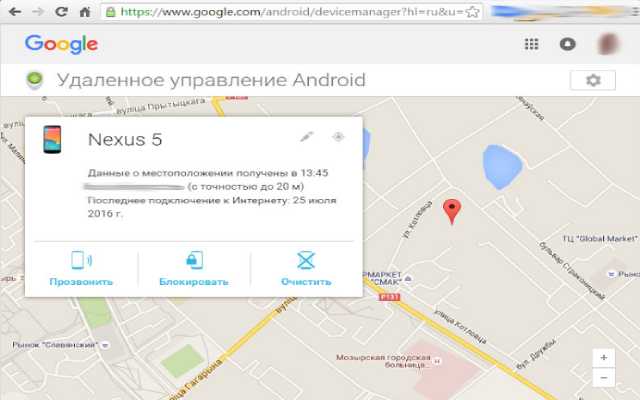
- Нажать на клавишу «Определить месторасположения».
- После поиска, который занимает считанные секунды, появится карта с маркером и информацией о последнем месте выхода в сеть.
Важно! Сервис не гарантирует точность полученной информации. Для повышения качества данных рекомендуется устанавливать GPS навигацию в гаджете. Функция поможет относительно точно выявить место расположения.
Для поиска есть ещё одна удобная функция – «Прозвонить». Её следует использовать при уверенности, что смартфон находится рядом и вы сможете услышать звонок. Телефон начнёт звонить 5 минут на предельной громкости, времени достаточно для вычисления злоумышленника и нахождения телефона.
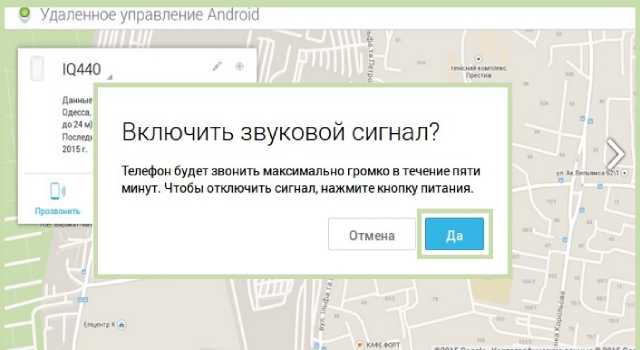
Вполне вероятно, что смартфон был утерян и его нашёл честный человек. В подобном случае можно воспользоваться функцией отправки сообщения. На заблокированном экране появится особое сообщение, здесь можно указать адрес, номер телефона или другие контактные данные.
- Для передачи сообщения следует использовать клавишу «Блокировать» на той же странице.
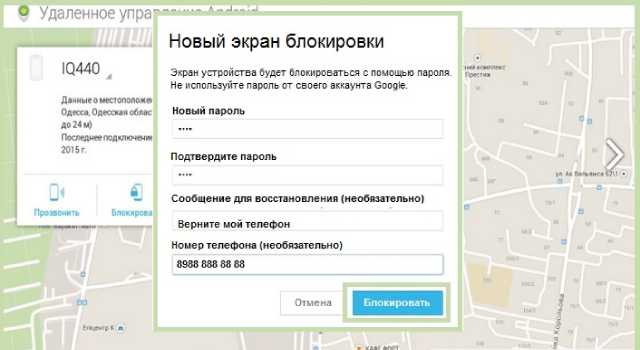
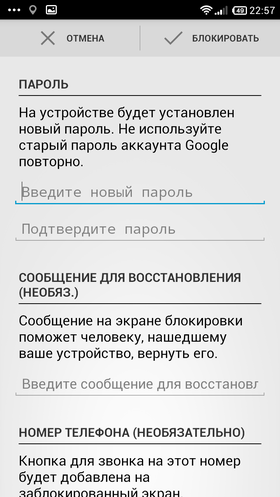
- В новом окне вводят пароль разблокировки, сообщение и номер телефона.
- Как только смартфон будет включен, информация отобразится на экране.
Функция позволит найти вас без необходимости просматривать личные записи.
Если все надежды на нахождение смартфона были утрачены и приходится распрощаться с телефоном, у пользователя есть ещё один козырь – очистка личных данных. Это поможет защититься от взлома личных аккаунтов и использования их в целях злоумышленников. Для сброса следует перейти на страницу «Удалённое управление» и кликнуть на кнопку «Очистить».
Важно! Учтите, что данные на карте памяти процедура не сотрёт, соответственно, лучше не хранить на ней важные данные.
Даже после потери смартфона есть возможность его вернуть с помощью программы Device Manager. Не теряйте время и приступайте к поиску, так как время работает против вас.
Предназначение и удаление Device Policy на Android
Пользователи Android нередко замечают на своих смартфонах различные приложения, о предназначении и происхождении которых ничего не знают. Это может быть как предустановленный софт, так и появившийся после обновления, или же момент появления неизвестен вовсе. В любом случае, если программа не устанавливалась собственноручно, пользователя всегда интересует, откуда она взялась, зачем нужна и можно ли её удалить с устройства. К таким приложениям относится и Device Policy. И хотя софт не является вредоносным, его необходимость на устройстве рядового юзера сильно под сомнением.
Описание приложения Google Apps Device Policy
Для начала разберёмся, откуда берётся Device Policy на девайсах под управлением Android, что это за софт и для чего используется. Сразу отметим, с программой сталкивались пользователи независимо от бренда Android-устройства, вариации и версии прошивки на базе данной ОС (например, MIUI от Xiaomi и прочие).
Device Policy являет собой бесплатное приложение от компании Google для Android 2.2 и выше, задача которого заключается в усилении защиты смартфона за счёт возможности удалённого управления настройками безопасности и политиками. При потере или краже девайса он может быть заблокирован, а находящиеся на нём данные дистанционно удалены администратором, что не позволит информации попасть в чужие руки. Узнать, где находится аппарат, отследить его активность можно на странице My Devices, по аналогии с функцией Find My iPhone, сервиса от компании Apple.
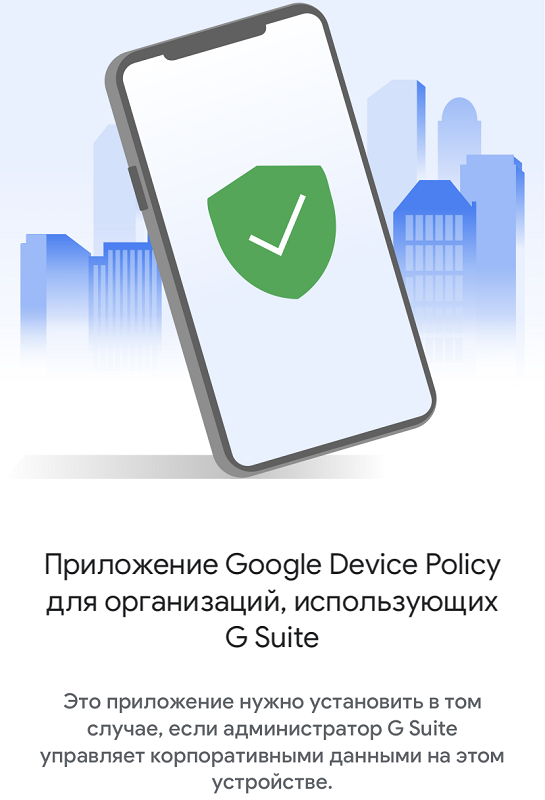
Так, программой обеспечивается соблюдение политик безопасности организации на устройствах сотрудников. После настройки приложения и авторизации в корпоративной учётной записи на смартфоне с помощью Device Policy IT-администратор с целью защиты корпоративных данных управляет параметрами безопасности и политиками, при этом пользователь может скорректировать полномочия и не давать дополнительных разрешений, продолжая в то же время использовать софт.
Вы сможете просматривать правила безопасности и настройки сети, установленные администратором, а также увидеть сведения о телефоне, доступные администратору.
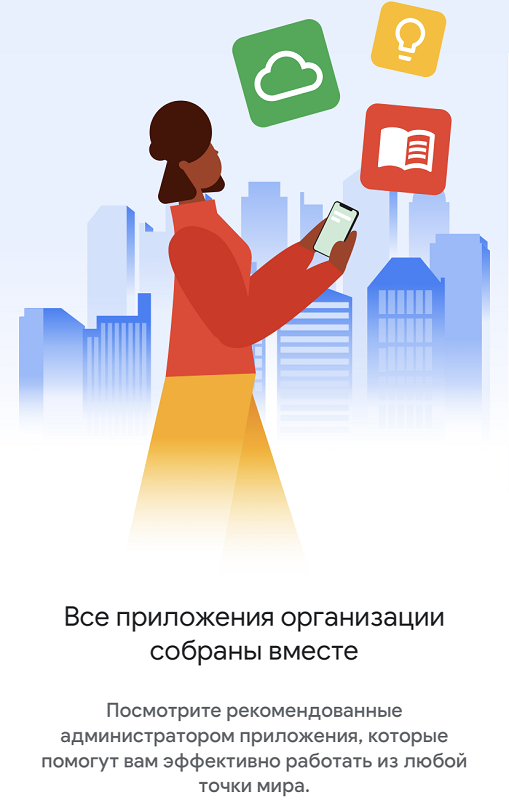
Функционал программы предлагает следующие возможности по защите персональных данных:
- просмотр перемещения смартфона по GPS;
- смена PIN-кода;
- включение звука для поиска потерянного устройства;
- блокировка экрана.
Так что Device Policy – программа полезная. Другое дело, что не каждому она нужна, а потому многие пользователи рассматривают возможность удаления софта.
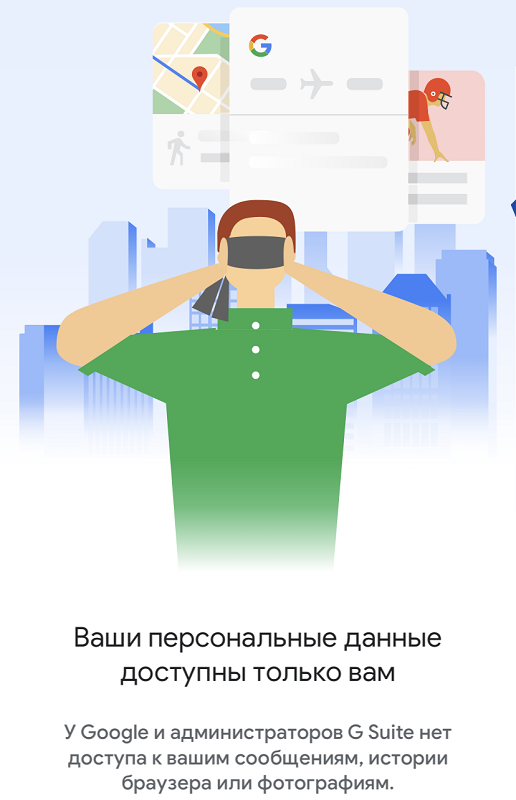
Программой запрашиваются следующие разрешения:
- доступ к камере для сканирования QR-кода;
- идентификаторы устройств и аккаунтов;
- доступ к контактам (потребуется при добавлении аккаунта);
- местоположение для запроса доступных Wi-Fi-сетей и подключения новой сети, если используемая не работает.
Стоит отметить, что в настоящее время для управления устройствами на базе Android доступно новое приложение Android Device Policy, тогда как Google Apps Device Policy не будет поддерживаться с 2022 года.

Как скачать приложение
Что за программа Device Policy мы разобрались. Теперь рассмотрим, как её загрузить на Android. Как и в случае с любым другим софтом, инсталляция на устройства в ручном режиме возможна с использованием официального магазина Google Play или путём скачивания файла APK.
Для скачивания программы выполняем следующие действия:
- идём в официальный магазин приложений Google Play;
- ищем в поиске софт по названию;
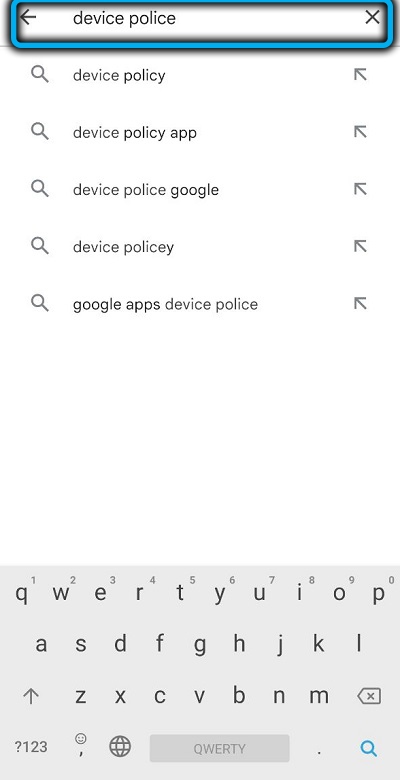
- выбираем из списка нужный вариант и переходим на страницу приложения;
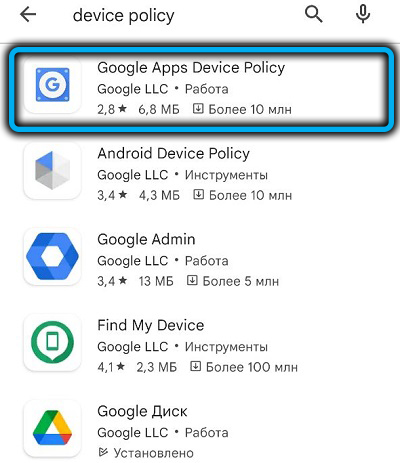
- нажатием кнопки «Установить» запускаем процесс скачивания и последующей установки, следуем инструкция на экране.
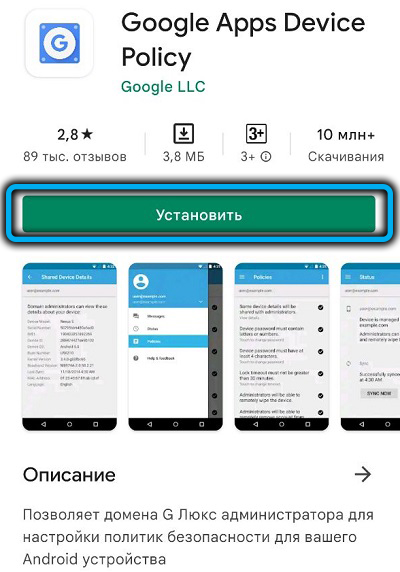
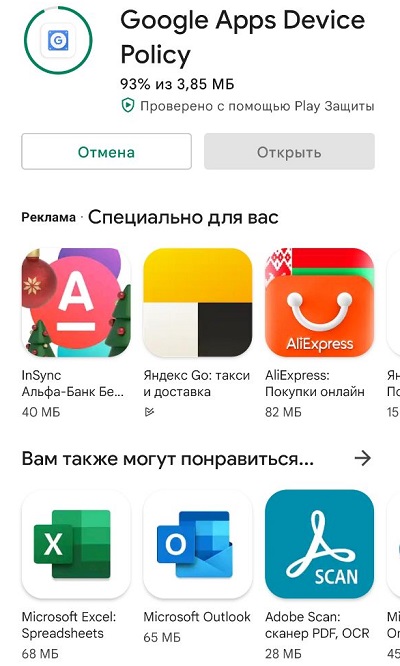
Мобильная ОС Android отличается гибкостью, а потому скачивать программы можно также со сторонних ресурсов в виде файлов в формате APK. Главное — не забывать, что качать следует только из надёжных, проверенных источников.
На сайтах с софтом, доступным для скачивания, обычно под названием или описание программы размещается соответствующая кнопка, которая запускает скачивание элемента.
Как установить приложение
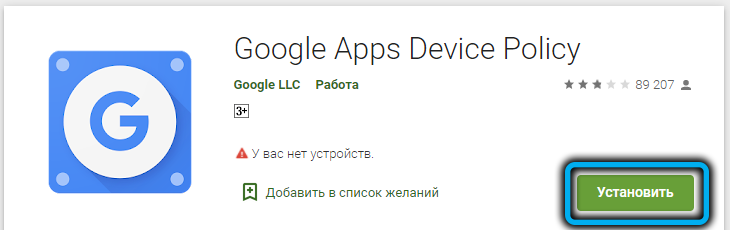
Процесс установки программных продуктов автоматизирован в Google Play. Так, установка Device Policy выполняется автоматически с помощью встроенного мастера установки из магазина. Всё, что нужно для того, чтобы софт установился, — это:
- перейти на страницу приложения и нажать кнопку «Установить», после чего начнётся загрузка и автоматическая установка;
- пользователю при этом потребуется дать необходимые для работы приложения разрешения.
Если используется файл APK, скачанный из источника в сети:
- открываем скачанный файл;
- находим файл на смартфоне, используя стандартный диспетчер файлов (или стороннюю программу с аналогичным функционалом). В файловом менеджере находим папку Downloads, куда по умолчанию добавляется скачанный софт;
- жмём «Установить» и дожидаемся установки, о чём сообщит соответствующее уведомление, а приложение появится среди установленных программ на смартфоне.
Как удалить приложение на Android
Как мы выяснили, рядовому пользователю данный софт без надобности, а потому его часто резонно удалить. На работу устройства удаление или остановка программы не повлияет, поэтому можно избавиться от ненужного ПО.
В зависимости от устройства (устанавливался софт вручную или появился с обновлением) Device Policy можно удалить или отключить.
Деактивация Device Policy
Для этого потребуется выполнить следующие шаги:
- идём в настройки девайса;
- переходим в раздел «Безопасность»;
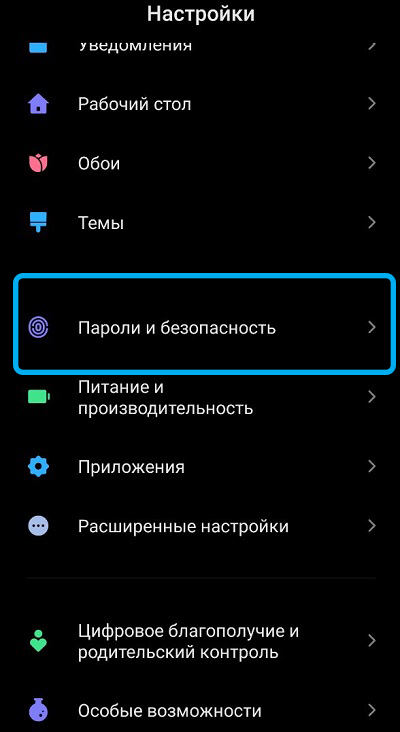
- открываем «Администраторы устройства»;
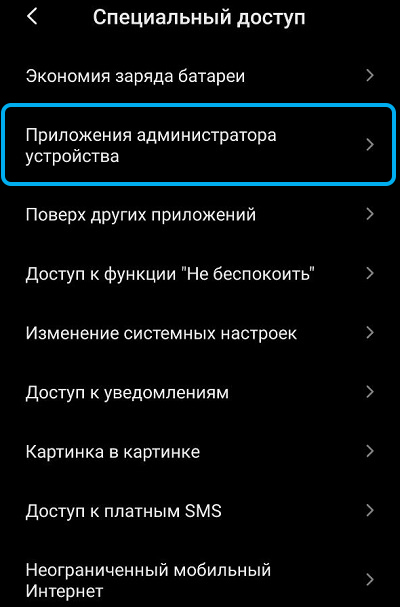
- снимаем отметку возле Google Device Policy, жмём «Деактивировать» и «Ок».
Удаление администратора
Чтобы удалить администратора, выполняем следующее:
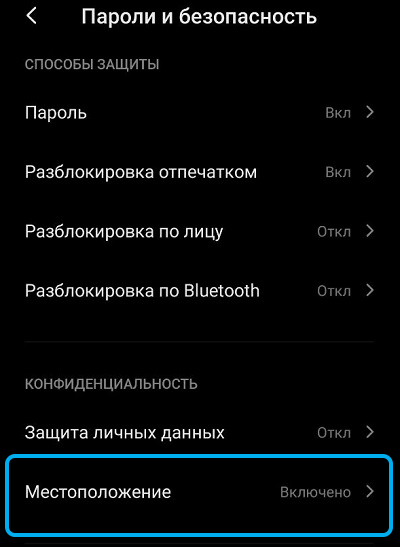
- идём в «Настройки» – «Местоположение и безопасность» – «Администратор устройства»;
- здесь отменяем выбор администратора.
После этих действий можно переходить к удалению или принудительной остановке перед удалением софта.
Удаление Device Policy
Для удаления стандартным способом:
- переходим в настройки смартфона;
- листаем вниз, заходим в раздел «Приложения» – «Управление приложениями»;
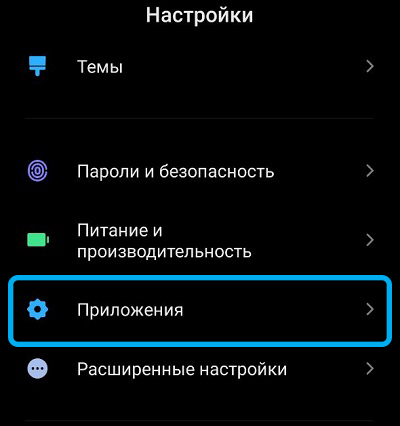
- находим в списке софта Device Policy;
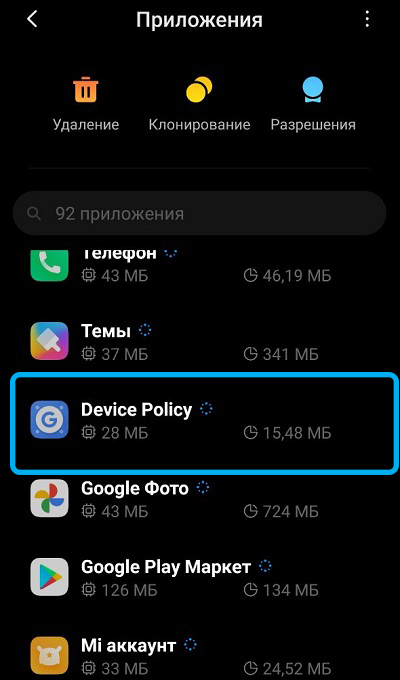
- на странице ПО удаляем или отключаем его работу, жмём «Ок».
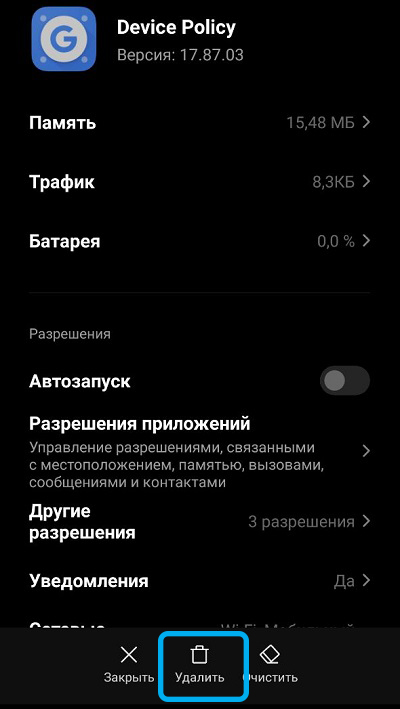
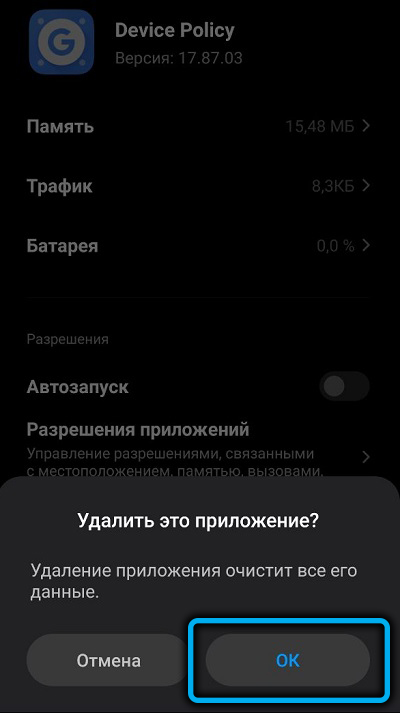
Удаление через Play Store
Альтернативный вариант удаления ПО подразумевает использование магазина:
- открываем Google Play Market;
- из меню выбираем «Мои приложения и игры» и в подразделе с установленными программами находим нужный софт;
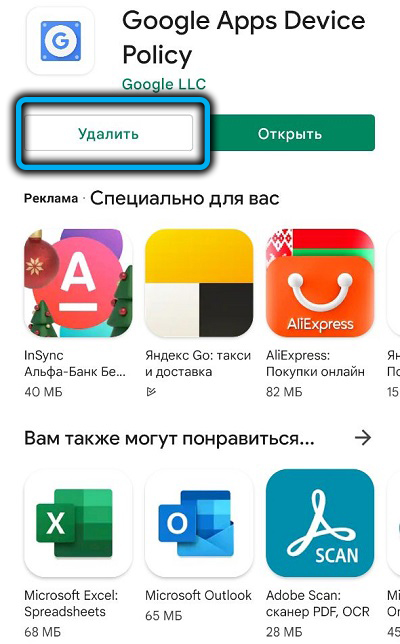
- выбираем и деинсталлируем Device Policy.
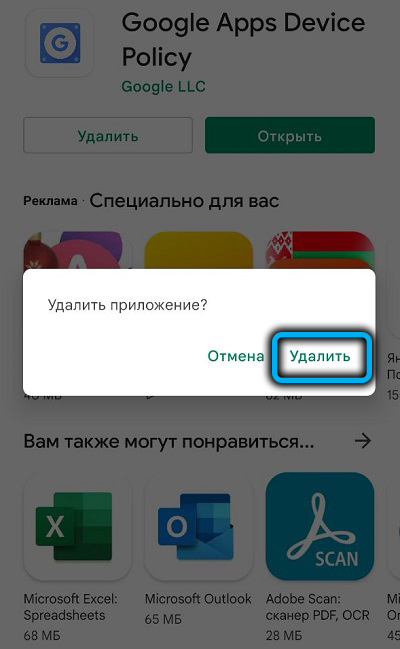
Если у вас не получилось удалить программу, то вариант с её остановкой будет оптимальным решением. В том случае, если смартфон принадлежит компании и настроен на работу с программой, придётся идти на крайние меры и выполнить сброс настроек к заводским параметрам.
Companion Device Manager — что это за программа на Андроид и нужна ли она? (com.android.companiondevicemanager)
 Приветствую друзья! Разбираемся с неизвестными приложениями на телефоне. Это могут быть: вшитые в прошивку вирусы, рекламные модули, которые появились после установки софта скачанного из небезопасного сайта.. а может быть и просто часть операционки
Companion Device Manager — что это такое?
Помогает находить потерянный телефон.
Вторая версия: использует Bluetooth, Wi-Fi, правда для чего — неизвестно. Однако ни Mi Drop ни поиск Bluetooth-устройств это приложение не запустили, поэтому неизвестно. Инфа с форума 4PDA.
Можно попробовать отключить, предварительно сделав бэкап. Некоторые замораживают (советую использовать Titanium Backup).
Имя процесса — com.android.companiondevicemanager.
Присутствует в стоке Андроида (по крайней мере в 9-той версии точно).
При проблемах можно попробовать очистить кэш.
Окошко информации App Info, где можно попробовать его отключить/остановить:
Android для чайников №13. Android Device Manager: что делать, если потеряли смартфон?
Я думаю, практически каждый человек хотя бы пару раз попадал в ситуацию, когда не мог вспомнить, куда положил свой смартфон. Обычно, выход в этой ситуация очень простой – нужно просто позвонить на него с любого другого телефона. Но что делать, если на потерянном смартфоне включен беззвучный режим?

Именно такая история и приключилась со мной буквально на днях. Мне нужно было срочно доделать одно важное дело, из-за чего я засиделся за компьютером до трех часов ночи. Время от времени я переписывался с коллегами по почте и скайпу и, чтобы не разбудить домашних постоянными сообщениями о новых письмах, отключил на смартфоне звук. Закончив с делами я лег спать, так и не включив звук на смартфоне. А утром понял, что не могу вспомнить, куда же я его дел.
Вот тут то на помощь и пришел сервис Android Device Manager от компании Google, с которым до этого я был практически незнаком.
Android Device Manager
Как и у всех остальных сервисов Google, у Android Device Manager есть удобный веб интерфейс. Расположен он по адресу https://www.google.com/android/devicemanager
Отдельной регистрации в нем не требуется, для входа достаточно ввести логин и пароль от аккаунта Google.


Google сразу же попытается связаться с вашим устройством и отобразить его местоположение на карте. Если с первой попытки найти телефон не удалось, чуть позже можно попробовать запустить поиск вручную, нажав на иконку «Определение местоположения».

Если вы владелец нескольких Android аппаратов, то нужное устройство можно выбрать нажав на серую стрелочку. А чтобы в дальнейшем избежать путаницы с названиями смартфонов, их лучше сразу изменить на более понятные для вас варианты. Например, «Основной», «Рабочий» или «Семейный планшет».


Итак, благодаря Android Device Manager я узнал, что мой телефон находится где-то в квартире. Но, как вы понимаете, мою задачу это не сильно облегчило. В том, что телефон не мог самостоятельно убежать из дома, я и так не сильно сомневался.
Ситуацию спасла кнопка с надписью «Прозвонить». При нажатии на нее выбранный смартфон зазвонит на максимальной громкости даже в том случае, если находится в беззвучном режиме. Продолжительность звонка – 5 минут. Отключить его раньше можно нажав на клавишу питания телефона.

В моем случае поиски телефона на этом успешно закончились. Но что делать тем, кто забыл свой смартфон в маршрутке или кафе?
Именно для таких случаев Android Device Manager позволяет удаленно заблокировать экран смартфона либо удалить с него все личные данные. Есть только один момент – включить эти функции нужно на своем смартфоне заранее. Сделать это несложно. Достаточно нажать на кнопку «Настроить блокировку и удаление данных», а затем выбрать вариант «Отправить».
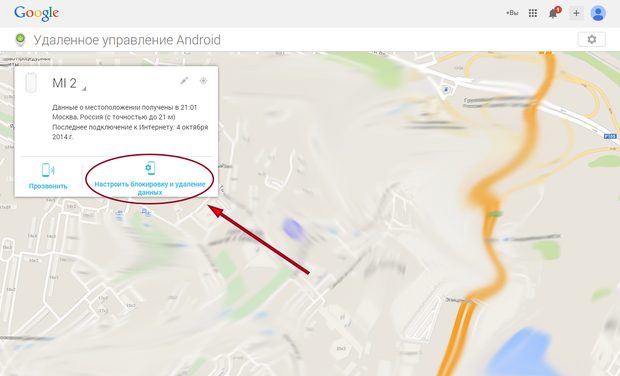

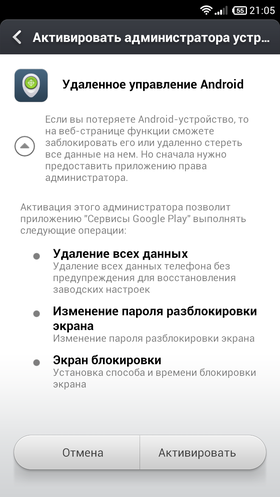
В панели уведомлений вашего смартфона должен будет появится специальный значок, после нажатия на который откроется меню настроек. Остается только нажать на кнопку «Активировать» и убедиться, что стоят обе галочки.



Теперь в Android Device Manager рядом с кнопкой «Прозвонить» появились две дополнительные кнопки – «Блокировать» и «Очистить».
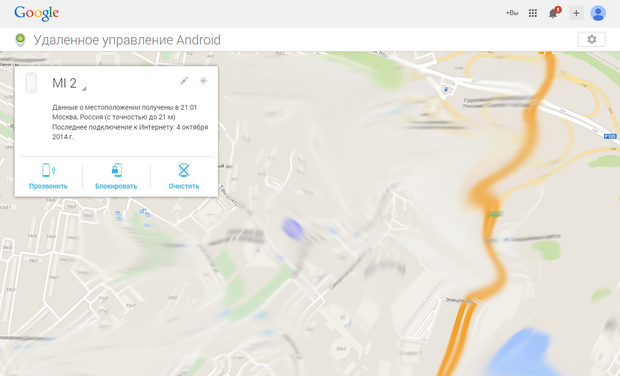
Кнопка «Блокировать» позволяет удаленно заблокировать экран смартфона, установив на него цифровой пароль. Кроме того, можно ввести дополнительное сообщение, которое будет отображаться на экране телефона, и ввести номер, на который можно будет позвонить даже не разблокируя аппарат.


С помощью кнопки «Очистить» можно полностью удалить все данные со своего телефона. После этого он вернется к тому состоянию, в котором вы первый раз достали его из коробки.

Для удаленного управления своим смартфоном Google позволяет использовать не только веб интерфейс Android Device Manager, но и специальное приложение. Подробно останавливается на нем не буду, по сути, от веб интерфейса оно ничем не отличается.


Итоги
Android Device Manager – простой, но очень полезный инструмент, который однажды может спасти вам кучу времени, денег и сил. Помнить о его наличии стоит каждому владельцу Android смартфона. Конечно, в случае кражи шансов успешно вернуть телефон в любом случае не очень много. Хотя такие случаи тоже были. Об одном из Эльдар Муртазин не так давно писал в «Бирюльках».
Но даже в этом случае вы сможете заблокировать экран телефона или удалить с него все личные данные, что может спасти вас от многих дополнительных проблем. Например, от звонков с вашего номера друзьям и коллегам, с просьбой перевести деньги на счет или взлома аккаунта в социальной сети.
А вот в случае потери телефона шансы его вернуть заметно возрастут. Во-первых, можно быстро узнать, где именно вы его забыли. Во-вторых, от греха подальше заблокировать экран, написав для нашедшего сообщение о вознаграждении и указав контактный номер телефона. Так и помочь вам будет проще, и соблазна оставить телефон у себя все же меньше.
Так же стоит отметить, что некоторые производители Android смартфонов предлагают для своих аппаратов аналогичные сервисы, часто с более широкими возможностями. К примеру, с обзором фирменного сервиса SamsungDive от компании Samsung вы можете ознакомится по ссылке ниже.
Кроме того, в Google Play существует множество программ со схожими функциями. В качестве примера приведу сервис Norton Mobile Security, обзор которого также есть на нашем сайте.
Какой бы сервис и какую бы программу вы не выбрали, помните, что задуматься о возможной потере или краже смартфона в любом случае нужно заранее. Вы не сможете заблокировать экран утерянного телефона или удалить с него конфиденциальные данные если не активировали эти возможности в его настройках. И тем более, не сможете воспользоваться каким-то сторонним приложением, если заранее не установили его на свой телефон.
twitter