Haval F7, F7x 2022 рест. Инженерное меню и Активация функции Android Auto.

Этот пост про добавление функции Android Auto так как его нет в ресте на данный момент, инженерное меню это в довесок.
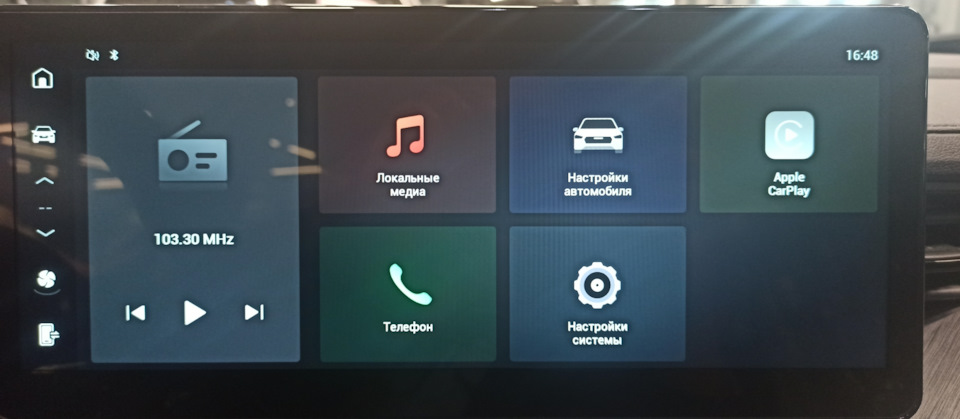
Обновление ПО мультимедийной системы до версии 0425, для добавления функции Android Auto.
Только для тех, у кого нет АА на ГУ.��
Делаем всё поэтапно и правильно.
1. Флешка должна быть пустой, формат флешки не обязательно.
2. Ссылка для скачивания обновы.
disk.yandex.ru/d/zp7TBIrBfZLL7w
3. Загрузите архив на свой ПК.
(Размер сжатого пакета 729 МБ)
4. Разархивируйте архив с обновой ( в архиве 8 файлов). Скопируйте восемь файлов в корневой каталог USB-накопителя (8 файлов размером 731M.)

5. Поверните выключатель питания автомобиля в положение ON, автоматически включится мультимедийный проигрыватель, и для завершения запуска будет воспроизведена анимация загрузки (ещё раз убедитесь, что у вас нет значка АА ��).
6. Чтобы войти в интерфейс обновления. Нужно вставить флэш-накопитель USB, для автоматического перехода в инженерный режим, далее найдите кнопку "USB Upgrade" и нажмите, чтобы войти в интерфейс обновления.

7. Входим в интерфейс обновления, нажмите "(SOC + MCU)", хост автоматически перейдет в режим обновления SOC (Процесс обновления SOC занимает около 15 минут; после того, как прогресс обновления достигнет 100%, он автоматически войдет в интерфейс обновления MCU
. Процесс обновления MCU занимает около 5 минут. Хост автоматически перезапускается после обновления).
8. После того, как хост завершит обновление программного обеспечения:
-Нажмите на хост дополнительных приложений "Настройки" -> "Система" ->"Версия", чтобы проверить, является ли текущий номер версии обновленной версией программного обеспечения (Номер версии системных настроек:
Версия SOC: GWM_OVERSEA_MP5_F7_02_41.42_220425_R
Версия MCU: TR8622_40_01_41.16_220425_R )
-Android Auto.

Убедитесь, что значок Android Auto появился на главном экран.

9. Проверка основных функций после обновления:
-Подтвердите, что радио можно использовать в обычном режиме.
— Подтвердите, что мультимедиа можно использовать в обычном режиме.
— Подтвердите, что телефон Bluetooth можно использовать в обычном режиме.

ВАЖНО!
А). Если процесс прошивки прерван по разным причинам, таким как подача питания, после повторного включения мультимедийный проигрыватель может начать нормально работать или автоматически перейти в режим прошивки, перезапустите прошивку с шага 6.
Б) Если после завершения обновления мультимедийный проигрыватель не загорается нормально, отсоедините аккумулятор автомобиля на 10 секунд и снова подключите аккумулятор. Если мультимедийный проигрыватель по-прежнему имеет черный экран и не загорается, обратитесь в службу технической поддержки Great Wall.
СОВЕТ.
1). Чтобы обеспечить качественное завершение прошивки машины и избежать окирпичивания ГУ, пожалуйста, строго следуйте инструкциям во время прошивки.
2). Используйте USB-накопители обычных производителей: Kingston, SanDisk, Toshiba и д.р.
Всё что вы делаете, вы делаете на свой страх и риск. Ответственность за все действия полностью ложиться на ваши плечи (и руки��). ��
Устранение неполадок в Android Auto
Независимо от того, есть ли у Вас специализированное устройство для автомобиля, Ваш автомобиль изначально поддерживает данную функцию, или Вы просто используете свой телефон в режим авто — это отличное программное обеспечение. Но иногда может оказаться, что не все работает должным образом. Вот некоторые инструкции, что Вы можете сделать, если Android Auto не работает.
Шаг первый: проверьте кабель и Bluetooth соединение
Это может показаться простым и глупым шагом, но если Вы используете специализированное головное устройство для автомобиля, то кабель является первым местом для начала поиска неисправности. Если Android Auto просто не загружается, попробуйте поменять кабель на другой. Есть шанс, что тот кабель, который Вы используете, был поврежден, что может вызвать всевозможные странные проблемы.
Убедитесь, что Ваш телефон сопряжен и подключен к головному устройству Вашего автомобиля. В то время как Android Auto делает большинство вещей через USB — воспроизведение музыки, голосовые команды карты и т. д. приложение полагается на bluetooth для голосовых вызовов. Вы будете знать, если у Вас здесь проблемы — просто нажмите на кнопку телефона в меню Android Auto. Если оно говорит Вам подключить телефон для звонков, то Bluetooth отключен. Вероятно, нужно отключить телефон от USB и вернуться в меню настроек головного устройства, чтобы повторно подключить устройство. Для точной инструкции по выполнению сопряжения, ознакомьтесь с инструкциями по эксплуатации Вашего автомобиля или головного устройства.
Шаг второй: проверьте разрешения приложения и доступ к уведомлениям
С этого момента остальные наши предложения будут применяться как к приложению Android Auto на телефоне, так и к головному устройству.
Разрешения для приложений могут вызывать всевозможные странные проблемы, если они не включены или каким-то образом отключены. Поэтому, если у Вас возникли проблемы с телефонными звонками, уведомлениями, голосовыми управлениями или любым сочетанием этих проблем, то продолжайте читать.
ПРИМЕЧАНИЕ: следующие шаги были сделаны на устройстве с оболочкой EMUI 5, поэтому они могут немного отличаться в зависимости от производителя Вашего телефона.
Чтобы проверить разрешения, перейти в меню настроек. Потяните вниз панель уведомлений и нажмите на значок шестеренки.

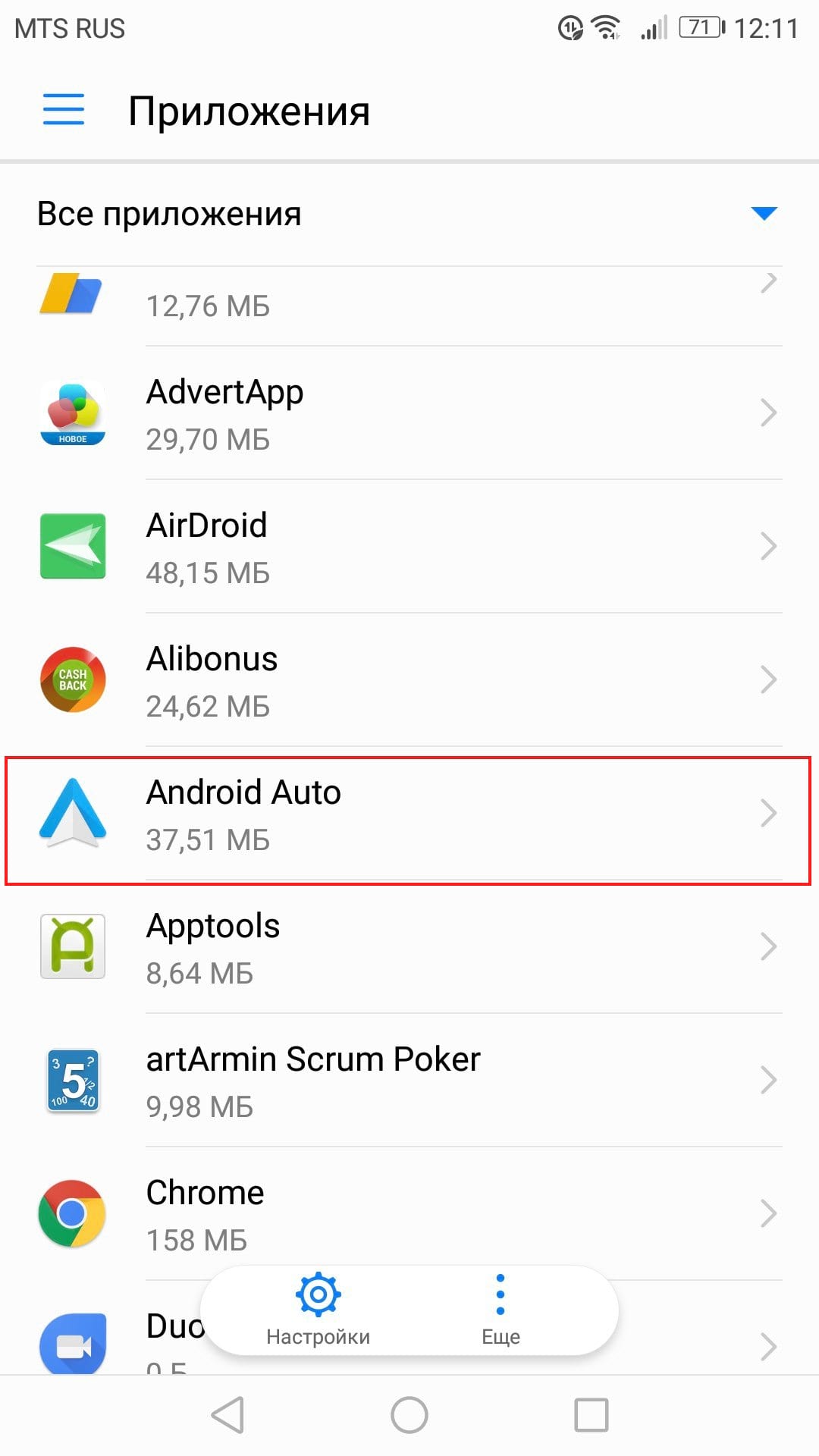
Найдите пункт «Приложения.

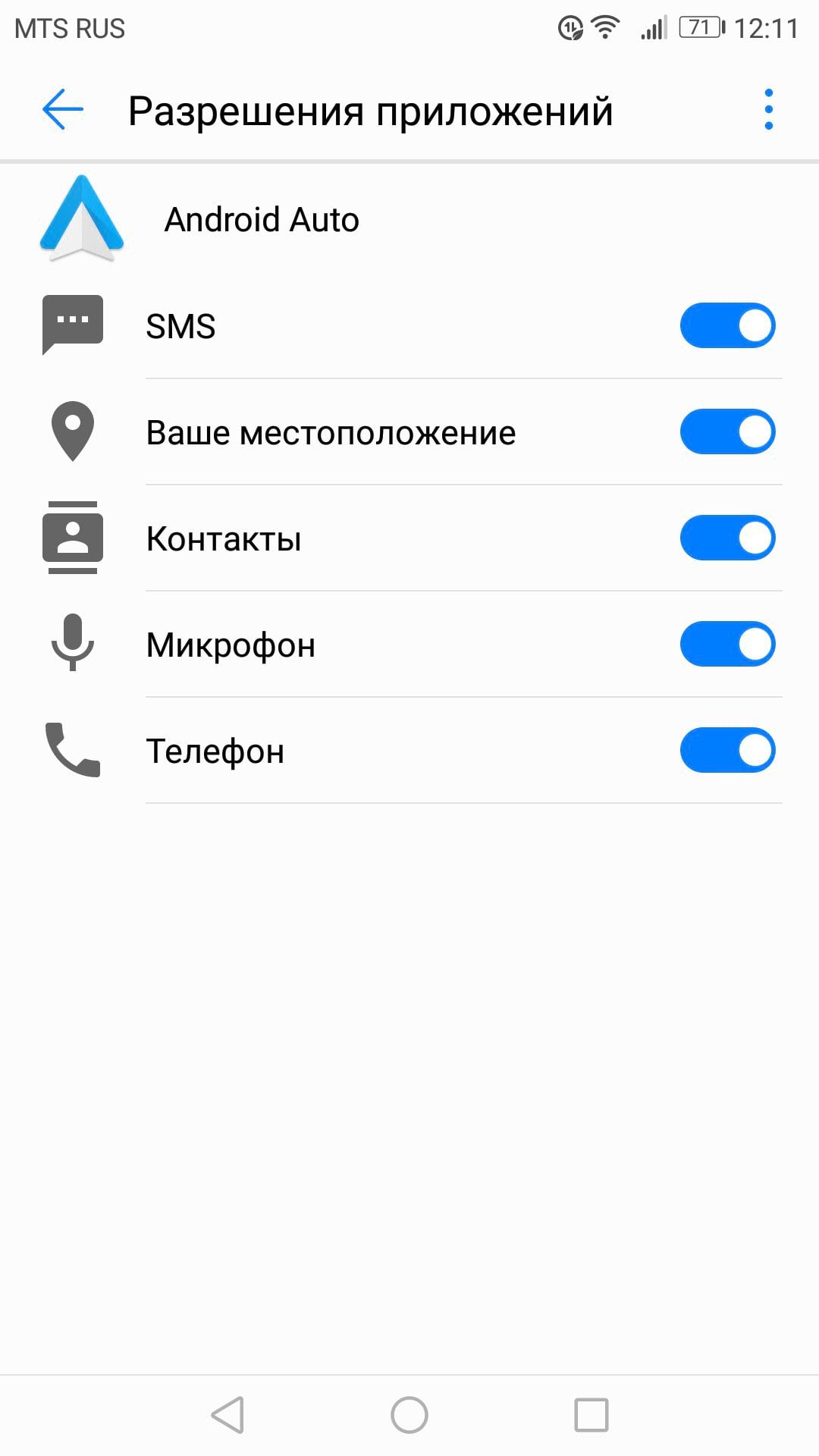
Нажмите на «Android Auto», а затем «Права».

Убедитесь, что все права активны. Если какие-либо права отключены, то включите их.
Если у вас возникли проблемы с уведомлениями, то убедитесь, что доступ к уведомлениям включен.
Вернитесь в меню приложений (настройки > приложения) нажмите на значок шестеренки в правом верхнем углу. В моем случае значок шестеренки находится внизу.
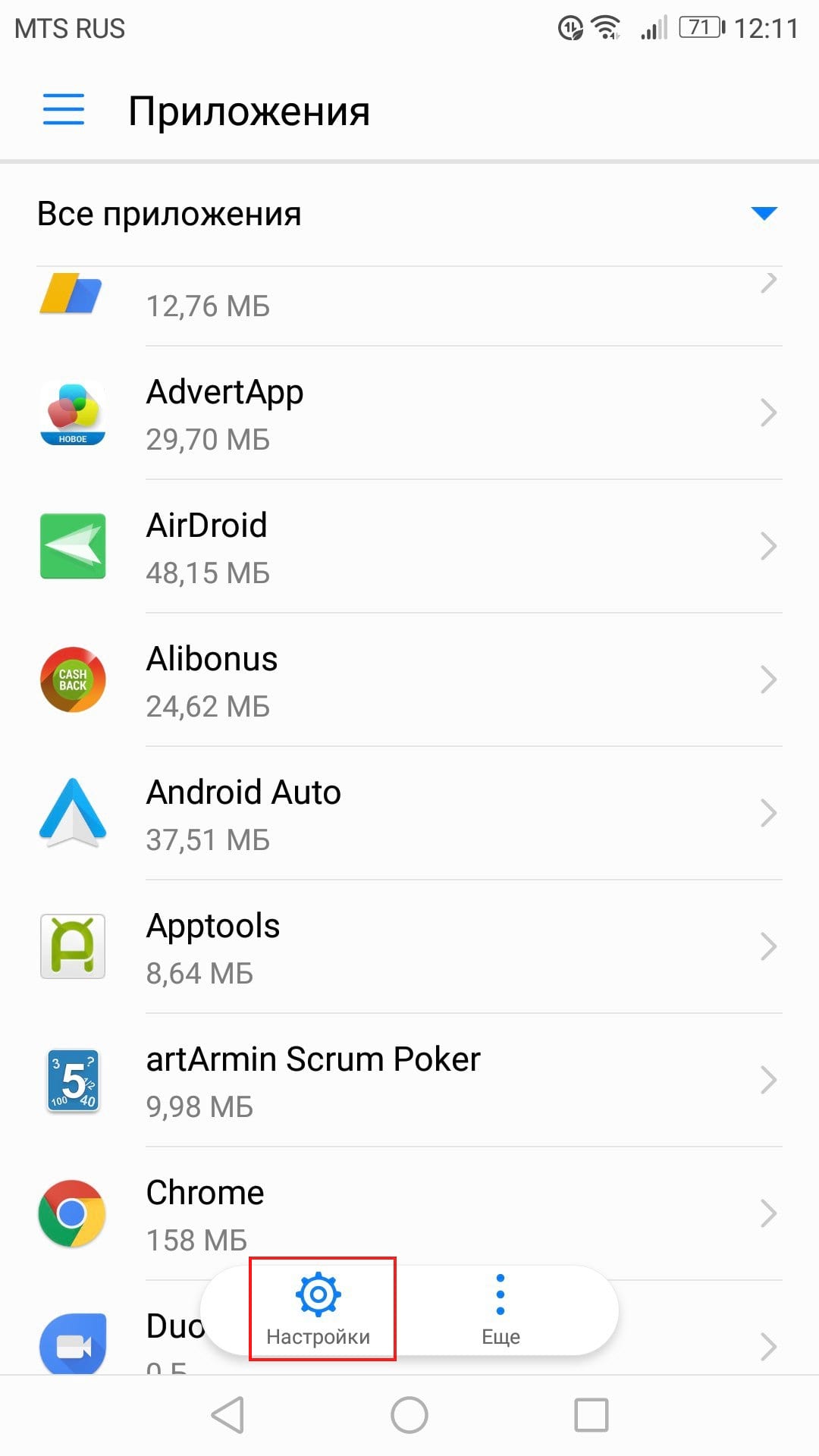
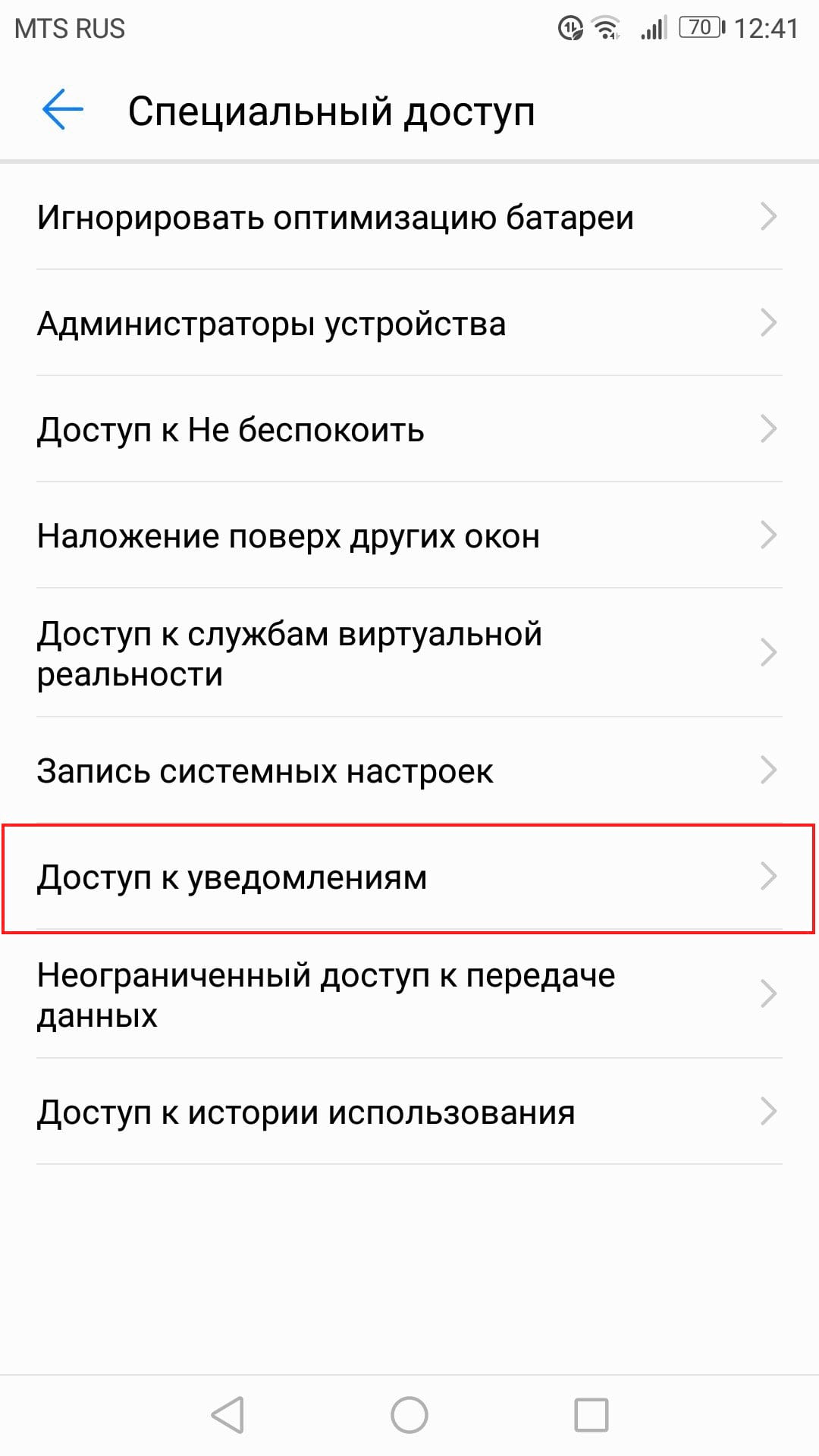
Прокрутите вниз и нажмите на «Специальный доступ».

Нажмите на «Доступ к уведомлениям».
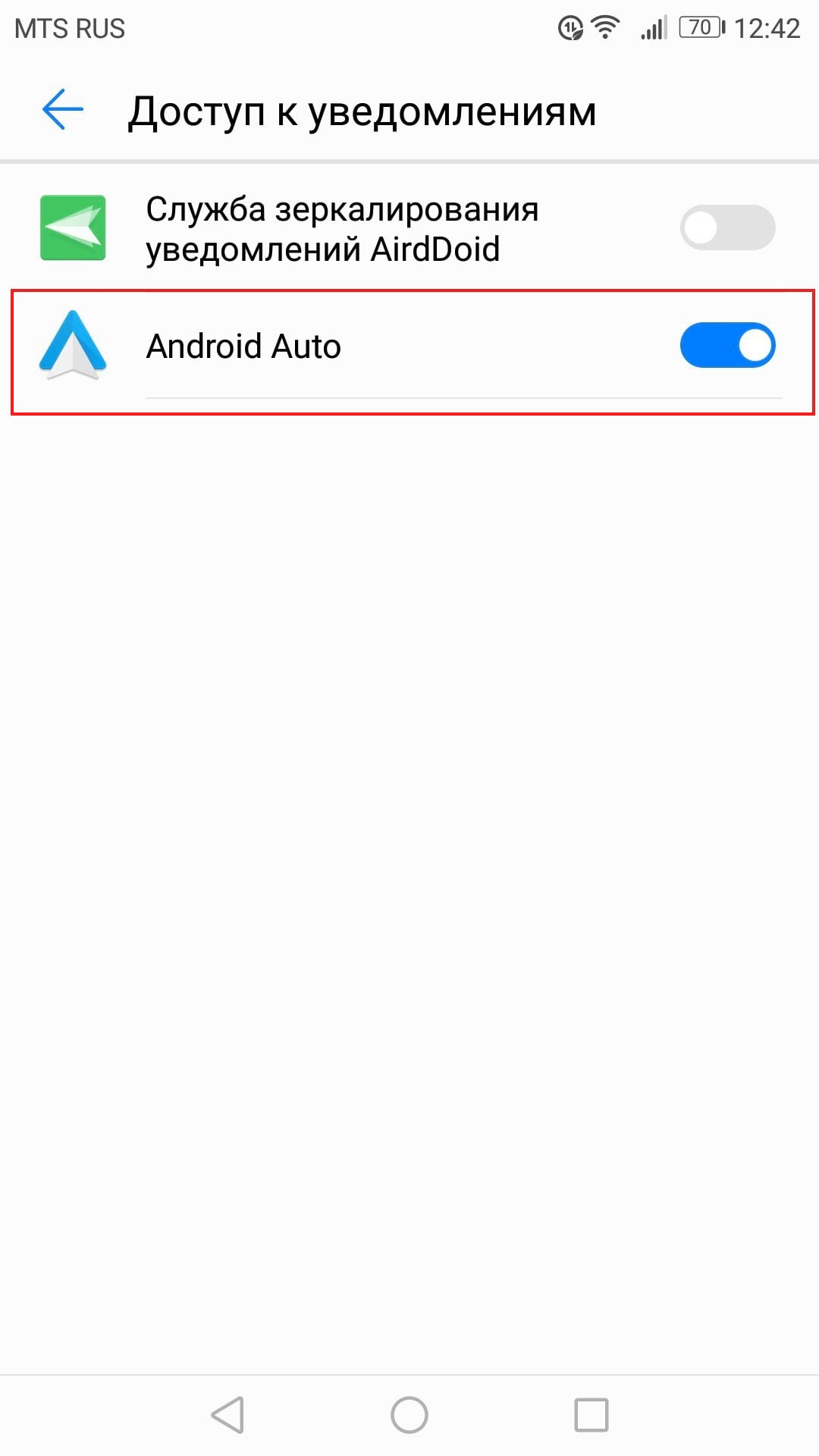
Убедитесь, что Android Auto включен здесь.
Шаг третий: очистка всех данных приложения и начать все сначала
Если все еще возникают проблемы после того, как все необходимые галочки поставлены, то, возможно, настало время «обновить» приложение. Снова откройте меню приложений (настройки > приложения) и найдите приложение Android Auto.
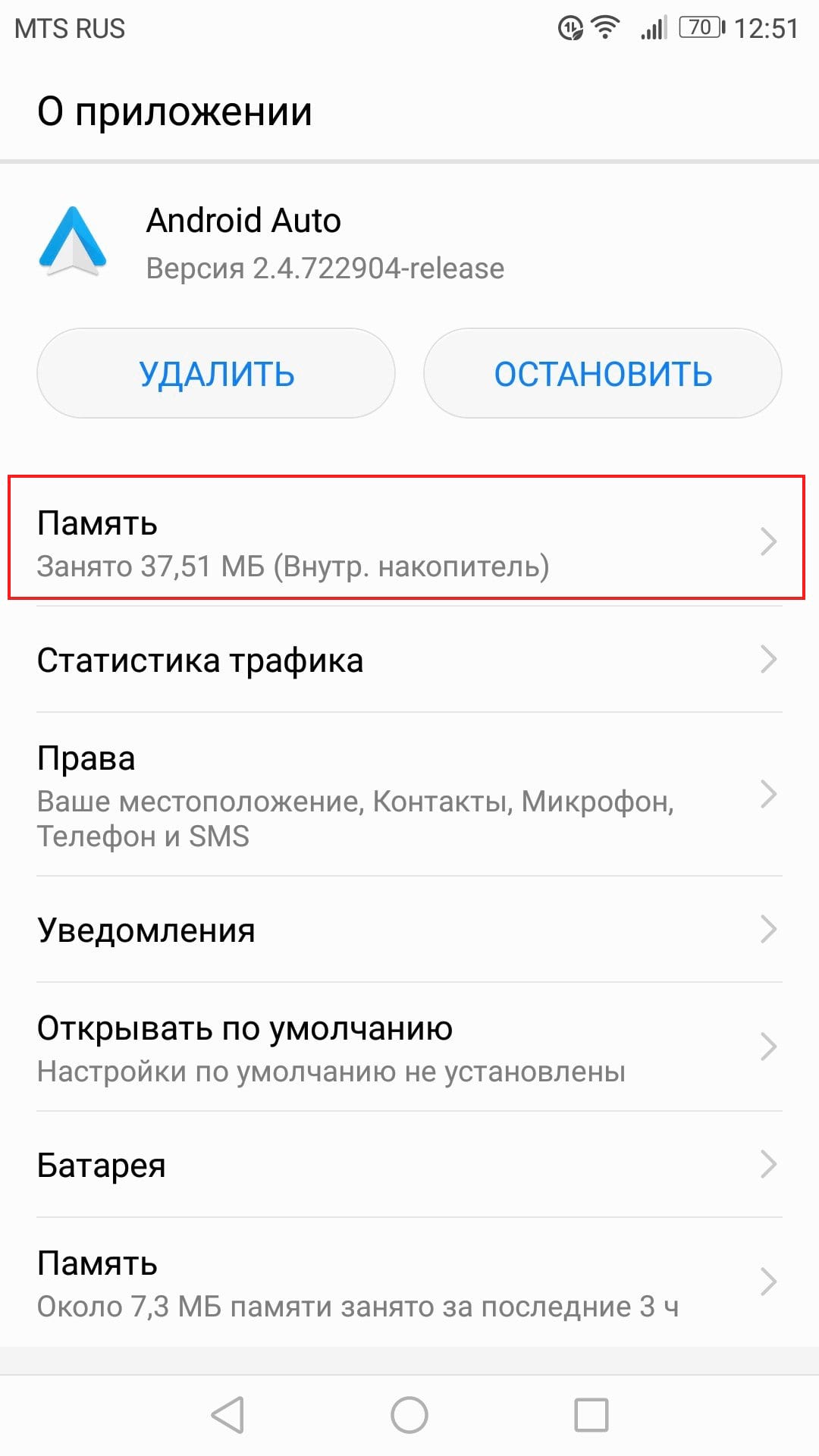
Нажмите «Сброс». Удаляться все настройки приложения, так что по сути Вы будете использовать приложение Android Auto как будто только что его установили.

Появится предупреждение, давая Вам знать что это действие удалит все персональные настройки. Нажмите кнопку «Удалить».

Шаг четвертый: удалить и переустановить
Если все предыдущие шаги не исправили Вашу проблему, то остается последний.
Перейдите в меню приложений (Настройки > Приложения). Найдите Android Auto.
Нажмите на приложение, затем нажмите на «Удалить».
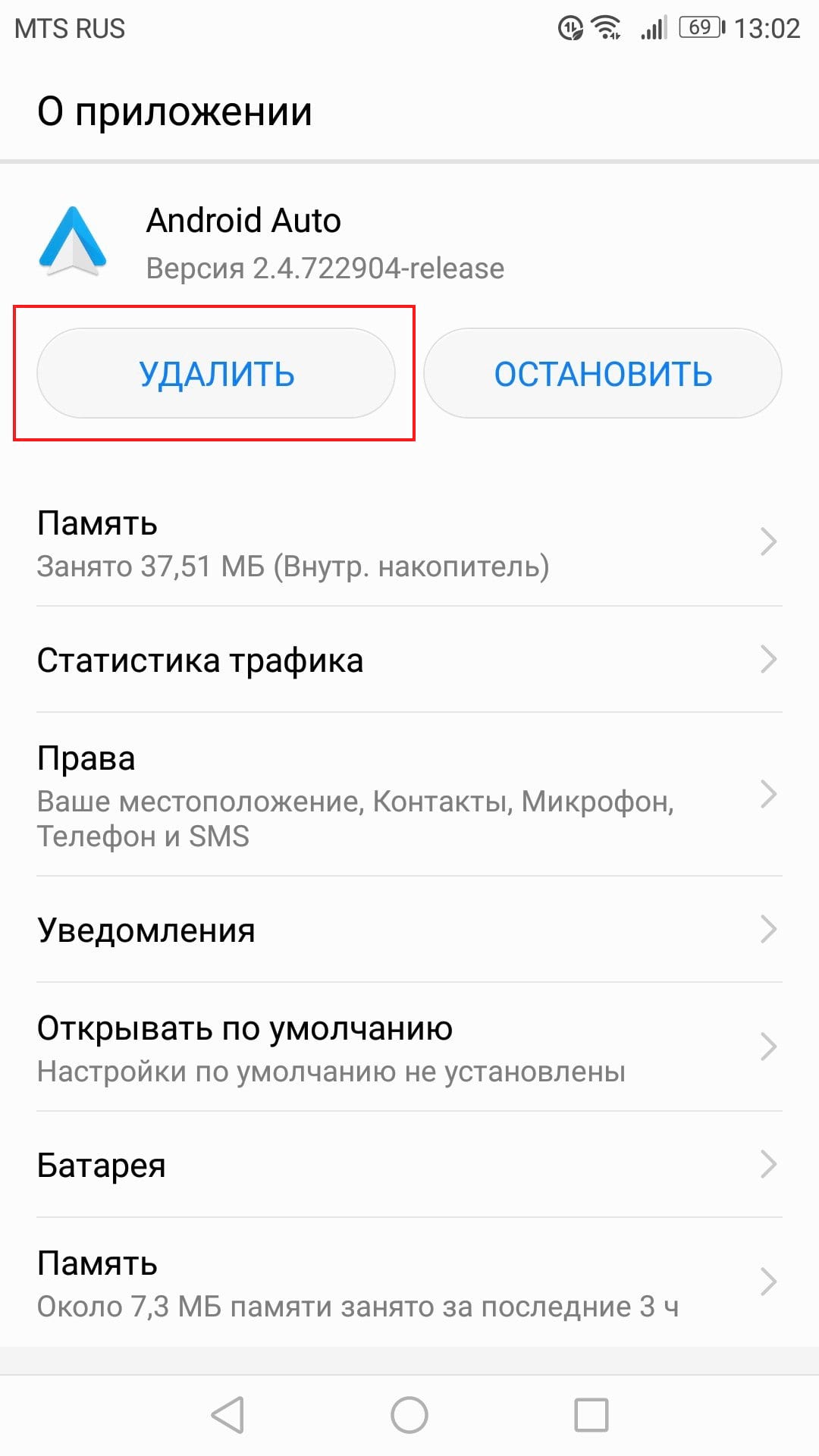
Появится всплывающее окно, требующее подтверждение действия. Нажмите «ОК».

Через несколько секунд приложение будет удалено.
На всякий случай перезагрузите телефон.
Как только телефон включится зайдите в магазин Google Play и повторно установите Android Auto.
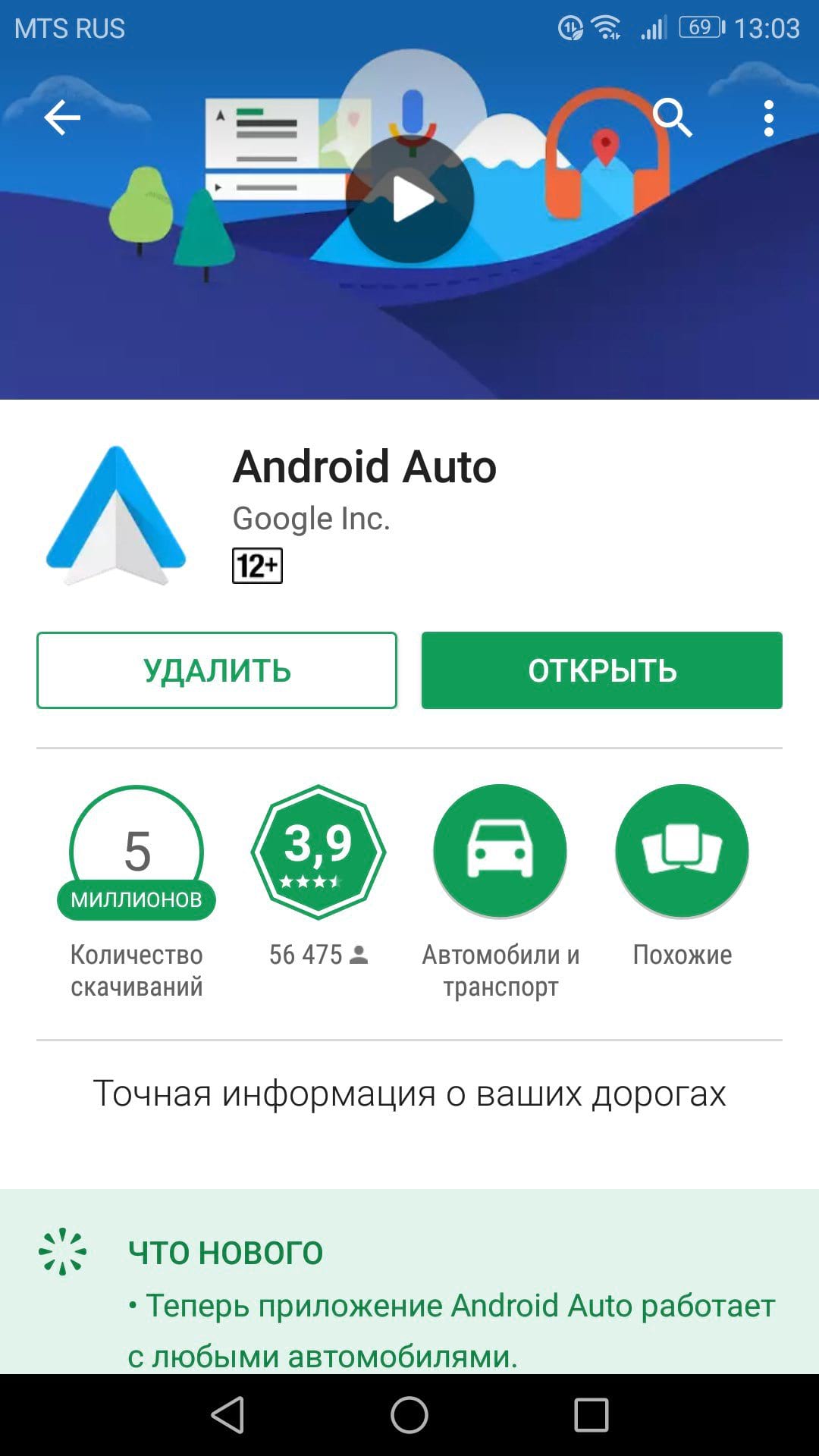
Поскольку Вы начинаете с нуля, то Вам придется делать весь процесс установки снова. Но, надеюсь, это будет того стоить и все будет работать как надо.
Как подключить андроид авто на хавал ф7 х
Не новость конечно, но может кто-то ПРОПУСТИЛ и эта инфа вам пригодиться. Это будет полезно тем у кого залочены телефоны без возможности их разлочить или кто судорожно реагирует на набор слов "кирпич", сбербанк, безопасность.
На данный момент, есть четыре способа установки некоторых НУЖНЫХ программ НА ваш нерутованный телефон:
-1. Ручной способ установки. (Bob Smith)
inceptive.ru/blog/50/usta…-auto-na-telefony-bez-rut
-2. Автоматический способ (Написан Дмитрий Ращупкин)
inceptive.ru/blog/50/usta…-auto-na-telefony-bez-rut
-3. AAAD (Android Auto Apps Downloader).
AAAD частично бесплатная и даёт установку одной программы раз в месяц (free). inceptive.ru/blog/50/usta…-auto-na-telefony-bez-rut
-4. King Installer без лимита установок, но без архива прог. Скачиваете арк пакет сами и через KI указываете путь в файл менеджере. (Добавил инфу по рекомендации Dron629, спасибо)
4pda.ru/forum/index.php?s…view=findpost&p=106530314
Какой способ вам удобнее, вы выбираете сами.
Разработчик S2A реализовал поддержку "no root" с версии 3.5 beta.
Для теста я взял рабочий телефон БЕЗ рут Huawei P20pro 6/128 и S2A v.3.5.2beta.
S2A, CSm, Fermata, карты работают отлично. ��
Так как ТАЧ используется альтернативный, то есть некоторые неудобства в использование, но это лучше чем ничего.
Обсудить тонкости настройки и получить помощь по S2A и работе АА можно чате Телеграмм. t.me/Android_auto_4pda
Данный пост носит информационный характер. Всё права принадлежат Дмитрий Ращупкин. Прошу поддерживать разработчика на кофе, так как хосты и личное время, тоже стоят денег.
От 04.06.2021.
Ещё одна хорошая новость�� (многие уже спрашивали), скоро выйдет обновление для S2A с загрузкой своих фонов из памяти (Load file backgrounds). Хорошая, потому что без рут не подменить файлы фона, так как папку не видит система…�� Большое спасибо за это Дмитрию Р. (annexhack)…
От 16.06.21. В связи с последними обновами АА и на Android 11, возможно траблы в работе s2a в виде надписи "у вас нет новых сообщений" и тому подобное. Выход из данной ситуации, откат АА до версии 6.3 или убить обнову в настройках приложения. Установить s2a (желательно 3.5 beta) и обновить её. Не забываем про все разрешения, галочки…
Долго не мог подключить свой телефон Хонор 8Х и переустанавливал приложение и сбрасывал настройки мультимедиа, поменял несколько шнурков, но все никак. Как только подцепил через родной шнурок все заработало. А ларчик просто открывался.
Haval F7 2019, engine Gasoline 2.0 liter., 190 h. p., AWD drive, Robotic — other categories
Comments 18
Подскажите АА работает, только когда проводом к телефону присоединить? или это один раз настройка с проводом, а потом по блютуз должно работать?
и связь телефонная она то хотя бы должно же без провода работать?
Да, только через провод. Связь будет и по блютусу работать, но АА только через шнурок.
Спасибо!
Что то блютуз автоматом не цепляется, поэтому спросил
У меня тоже автоматом теперь не цепляется, после подключения АА.
У меня Nokia5 сразу подключился к АА. Но когда он подключен через шнур, то с телефонными звонками беда: вызов идёт а соединится не могу.
Это как? Можно подробнее?
На телефон идёт вызов. Звонок звучит через колонки машины, жму на всё, пытаясь принять вызов, а никак!
На все? На все жать не надо, только на кнопку на руле с поднятой трубкой.
На поднятую трубку на руле, на ГУ на кнопку "ответить", зелёную трубку (тоже на ГУ). Но я капитально углублённо ещё не тестировал. Будет свободное время, буду изучать.
На все? На все жать не надо, только на кнопку на руле с поднятой трубкой.
А у вас при работе АА принимаются звонки через блютуз?
Да, с этим проблем нет вообще. Только с рассинхроном голоса проблемы))
Да я читал ваши комментарии по этому поводу. У меня тоже не ахти в том плане что я слышу абонента хорошо а он меня не очень
У меня проблема таже только наоборот меня слышат хорошо, а я даже на полной громкости практически ничего не могу разобрать.Послезавтра еде кОД сказали обновление на магнитолу зальют может будут изменения
Да, с этим проблем нет вообще. Только с рассинхроном голоса проблемы))
На днях, протестирую по голосу, вроде должно решиться, но пока гоп, говорить не буду! Но сколько гемора было!это отдельный блог надо открывать! Добили мы Samsung Galaxy Note 9!совместно все!Тоже отдельное Спасибо!
А в чем в итоге проблема оказалась?
Провод! но всё равно помучились на 9 андроиде с патчами и программами!если бы знал что такие капризы будут на таком хорошем телефоне, то даже не знаю ушёл бы я с iPhone x? но все убеждают что так как на скорости 140-180 проподала связь со спутником, а на Samsung Galaxy Note 9 она более стабильна то пока попробую!Обязательно отпишусь!
Только знакомитесь с Android Auto? Мы расскажем, с чего начать.
Как использовать Android Auto на дисплее автомобиля (подключение через USB-кабель)
- Убедитесь, что ваш телефон соответствует минимальным требованиям.
- Убедитесь, что автомобиль поддерживает Android Auto и сервис включен в настройках автомобиля. Если вы не знаете, как это сделать, обратитесь к своему автодилеру.
- Подключите телефон к быстрой и стабильной сети мобильного Интернета.
Шаг 2. Подключите телефон
- Возьмите USB-кабель. Один конец подсоедините к USB-порту автомобиля, а другой – к телефону Android.
- На телефоне может появиться запрос скачать приложение Android Auto или обновить его до последней версии.
- Чтобы выполнить настройку, следуйте инструкциям на экране.
Bluetooth автоматически включается на телефоне при подключении Android Auto к бортовому компьютеру автомобиля через USB.
Шаг 3. Запустите Android Auto
Выберите Android Auto на дисплее автомобиля и следуйте инструкциям.
Помните о безопасности за рулем! Будьте осторожны, следите за дорогой и всегда соблюдайте правила дорожного движения.
Android Auto на дисплее автомобиля (беспроводное подключение)
Шаг 1. Подготовьте телефон и автомобиль
- Убедитесь, что ваш телефон соответствует минимальным требованиям.
- Проверьте, поддерживает ли автомобиль беспроводное подключение к Android Auto. Если вы не знаете, как это сделать, обратитесь к своему автодилеру.
- Подключите телефон к быстрой и стабильной сети мобильного Интернета.
Шаг 2. Подключите телефон
- Возьмите USB-кабель. Один конец подсоедините к USB-порту автомобиля, а другой – к телефону Android.
- На телефоне может появиться запрос скачать приложение Android Auto или обновить его до последней версии.
- Чтобы выполнить настройку, следуйте инструкциям на экране.
Шаг 3. Запустите Android Auto
Беспроводное подключение к бортовому компьютеру может занять несколько секунд. При необходимости нажмите на значок Android Auto на дисплее автомобиля.
Если вы хотите отключить беспроводное подключение к Android Auto, откройте на телефоне экран уведомлений и нажмите Выйти из режима «На автомобиле».
Помните о безопасности за рулем! Будьте осторожны, следите за дорогой и всегда соблюдайте правила дорожного движения.
Как использовать Android Auto на телефоне
Шаг 1. Подготовьте телефон
- Убедитесь, что на телефоне установлена ОС Android 6.0 или более поздней версии. Лучше всего приложение работает на устройствах с последней версией Android.
- Если на вашем телефоне установлена ОС Android 9 или более ранней версии, скачайте приложение Android Auto из Google Play. Если вы пользуетесь Android 10, следуйте нашим инструкциям.
- Убедитесь, что интернет-соединение стабильное, а его скорость достаточно высокая. Чтобы установка выполнялась быстрее, рекомендуем подключить телефон к сети Wi-Fi.
Шаг 2. Запустите Android Auto
- Если вы используете Android 9 или более ранней версии, откройте приложение Android Auto. Если у вас Android 10, откройте приложение «Android Auto на экране телефона».
- Чтобы выполнить настройку, следуйте инструкциям на экране.
- Если телефон подключен к Bluetooth или стереосистеме автомобиля, выберите устройство для автозапуска.
Помните о безопасности за рулем! Будьте осторожны, следите за дорогой и всегда соблюдайте правила дорожного движения.
Если устранить проблему не удалось, попробуйте найти информацию на справочном форуме Android Auto.

Навигация с «пробками», интернет, почта, YouTube, просмотр любимых фильмов и сериалов, онлайн радио с тысячами радиостанций, интернет-телевидение, общение с друзьями в соцсетях и мессенджерах, игры и многое, многое другое!
Все предложения для / HAVAL / F7 / F7x / H5 / H9

NAVIPILOT CarPlay Box работает на системе андроид и позволяет пользоваться любыми приложениями из магазина Android Google Play на заводском мониторе Вашего автомобиля, оснащённым системой CarPlay.
Навигация с «пробками», интернет, почта, YouTube, просмотр любимых фильмов и сериалов, онлайн радио с тысячами радиостанций, интернет-телевидение, общение с друзьями в соцсетях и мессенджерах, игры и многое, многое другое!
Перейти в корзину
- H5 / H9 / F7 / F7x 2019 — н.в.
Как работает NAVIPILOT CarPlay Box:
Что такое NAVIPILOT CarPlay Box 4GB:
NAVIPILOT CarPlay Box подключается к оригинальной автомагнитоле с поддержкой CarPlay через штатный USB порт вместо мобильного телефона.
- Операционная система ANDROID 7
- Процессор QuadCore 1.5 ГГц
- Оперативная память 4GB
- Встроенная память 32GB
- Современная программная и аппаратная база.
Подключив CarPlay Box к штатной магнитоле своего автомобиля, Вы получите:
- Яндекс Навигатор или другая навигация с «пробками»,
- Интернет, почта, общение с друзьями в соцсетях и мессенджерах,
- YouTube, просмотр любимых фильмов и сериалов,
- Онлайн радио с тысячами радиостанций,
- Интернет-телевидение,
- Игры, и многое, многое другое — теперь на расстоянии пары кликов по экрану штатной магнитолы Вашего автомобиля.
Хороший подарок для Вас и Ваших близких!
Для установки не требуется разбирать торпедо – блок подключается в штатный USB, как смартфоны с поддержкой CarPlay или Android Auto. Однако, в отличие от них, CarPlay Box даёт Вам не обрезанный функционал смартфона, а полноценный Android со всеми его преимуществами и удобством, при этом с характерными чертами интерфейса CarPlay – удобством и лаконичностью.
Блок управляется штатными элементами автомобиля, звук воспроизводится аудио системой автомобиля без задержек и не требует дополнительных настроек.
Подключение к интернету осуществляется через Wi-Fi роутер или раздачу WiFi-сигнала с Вашего смартфона.

Одна из распространенных ситуаций, с которой сталкиваются автовладельцы — Android Auto не подключается к машине. Такое обстоятельство расстраивает и заставляет искать выходы из ситуации. Многие сразу опускают руки и отказываются от применения приложения, но в большинстве случаев проблему можно решить. Ниже рассмотрим основные причины сбоев в работе Андроид Авто и пути их устранения.
Проверьте телефон на факт обновлений и соответствия
Если Android Auto не подключается к головному устройству машины, причиной может быть несоответствие смартфона требованиям. Убедитесь, что на мобильном девайсе установлена ОС Андроид от версии 5.0 и выше. Лучше всего программа работает на устройствах с версией 6.0. Чтобы получить информацию о ПО, сделайте следующее:
- войдите в настройки;
- перейдите в раздел О системе;
- найдите пункт с версией ОС;
- обновите операционную систему, если это возможно.
Параллельно убедитесь, что установлены обновления приложений, работающих с Android Auto и используемых для обмена сообщения и медиафайлами. Для этого:
- войдите в Плей Маркет;
- перейдите в раздел Настройки (три горизонтальные полоски);

- выберите пункт Автообновление …;

- укажите вариант загрузки ПО — через любую сеть или с помощью Вай-Фай.

Когда необходимо вручную обновить какое-то ПО, если из-за него Андроид Авто не подключается к автомобилю, алгоритм действий иной. Пройдите такие шаги:
- войдите в Плей Маркет;
- жмите на символ Меню (три полоски слева);
- войдите в Мои приложения и игры;

- возле программ, для которых доступно обновление, появится кнопка Обновить;
- выберите ПО из перечня и жмите Обновить.

Иногда после загрузки новой версии программы необходим перезапуск мобильного девайса.
Убедитесь в совместимости
Одна из причин, почему Андроид авто не подключается к машине — несовместимость приложения со стереосистемой и автомобилем. Перечень доступных устройств и ТС постоянно пересматривается, поэтому для получения информации перейдите по следующей ссылке android.com/auto/compatibility. Кроме того, интересующие сведения можно получить у своего дилера.
Проверьте USB-кабель
Во многих случаях Android Auto не подключается к головному устройству машины из-за повреждения USB-кабеля или его несоответствия требованиям. Если софт не загружается, попробуйте заменить шнур, соединяющий телефон и магнитолу. Помните, что некоторые кабели просто не подходят для вашего авто. При выборе ориентируйтесь на следующие рекомендации:
- старайтесь использовать оригинальный кабель для телефона;
- длина шнура должна быть не больше 1.8 м;
- обратите внимание на наличие значка USB.
Если раньше Android Auto работало, а теперь вдруг не подключается к машине, причиной может быть именно USB-кабель.

Проверьте Bluetooth соединение
Для корректной работы Андроид Авто необходимо, чтобы смартфон был подключен к головному устройству машины. Это связано с тем, что звонки и прочие опции взаимодействуют через «синий зуб». Если мобильный девайс не подключается к магнитоле, убедитесь в правильности настройки. Для проверки подключения жмите на кнопку телефона в Android Auto, и, если устройство не соединяется с машиной, значит, блютуз отключен. Для решения проблемы отключите USB-кабель, а после заново объедините магнитолу и смартфон с помощью Bluetooth. Подробная инструкция должна быть в руководстве по эксплуатации ГУ автомобиля.

Убедитесь в наличии достаточных разрешений приложения
Если вдруг не подключается Андроид Авто к Киа, Сузуки, БМВ или другой машине, проверьте достаточность разрешений приложения. Их отсутствие может быть причиной многих проблем. Для этого сделайте следующее:
- войдите в меню настроек;
- перейдите в раздел Приложения;

- найдите в списке Android Auto;

- перейдите в категорию Права и убедитесь, все ли они получены;

- если какое-то разрешение отсутствует, включите его.

На этом же шаге проверьте доступ к уведомлениям.
Очистите данные приложения
Иногда Android Auto не работает и не подключается к машине из-за накопления кэша. Для его очистки сделайте первые три шага, приведенные в рассмотренной выше инструкции, а далее войдите в раздел Память, а после Сброс и Очистить кэш. После выполнения этого шага перезапустите устройство и по возможности установите обновление, если это не сделано ранее.


Внесите изменение в настройки
В случае, когда Android Auto не подключается ко второй машине, необходимо внести изменения в настройки. Сделайте следующие шаги:
- отключите смартфон от головного устройства;
- запустите программу Андроид Авто на смартфоне;
- жмите на три полоски, а после этого Настройки и Подключенные автомобили;
/> 
- уберите флажок возле пункта Добавлять новые автомобили при подключении;
- попробуйте подключить телефон к системе машины еще раз.
Такие шаги помогают в ситуации, когда вы пользуетесь Android Auto на нескольких автомобилях.
Удалите и переустановите ПО
Если вдруг не подключается и не устанавливается Андроид Авто, попробуйте полностью удалить старую версию с телефона и установить новую. Для этого сделайте следующее:
- войдите в Настройки, а далее Приложения;

- отыщите в списке надпись Android Auto и кликните на нее;

- выберите пункт Удалить и подтвердите действие;

- перезапустите смартфон;
- войдите в Гугл Плей и снова установите Андроид Авто с магазина;
- подключите смартфон к головному устройству заново и выставьте необходимые настройки.
Помните, что последний шаг применяется в крайних случаях, когда рассмотренные выше шаги не дали результата.
Теперь вы знаете, что делать, если Android Auto не подключается к машине, и почему могут возникнуть сбои. Для начала проверьте магнитолу и автомобиль на совместимость, а уже после приступайте к остальным шагам.
1 комментарий “ Не подключается к машине ”

В последней версии 5.9.604634-release нет кнопки «удалить», есть «отключить» с предупреждением, что ее лучше не нажимать
Навигация в Haval F7
Перед тем, как заниматься активацией какой-либо функции и тестом возможностей приложений, нужно пройти несколько подготовительных этапов.
- убедитесь, что ваш автомобиль поддерживает Android Auto и/или Apple CarPlay, а смартфон отвечает минимальным системным требованиям:
список автомобилей, поддерживающих Apple CarPlay
список автомобилей, поддерживающих Android Auto - заранее найдите кабель для подключения смартфона к вашей модели автомобиля (у некоторых новинок 2020 года и новее используется выход USB Type-C, другие авто оборудованы стандартным USB Type-A);
- включите мобильный интернет на смартфоне;
- найдите безопасное место (не на проезжей части дорог общего пользования) — парковку возле торгового центра, двор жилого комплекса, личный гараж;
- заведите автомобиль и убедитесь, что КПП установлена на режим паркинга («P»), либо переведите коробку на «нейтралку» и воспользуйтесь ручным тормозом.
⚠️ Важно: данные пункты необходимы для вашей же безопасности — проверять работу того или иного софта на дорогах или трассах категорически не рекомендуется.
Как подключить Apple CarPlay
Перед работой с Apple CarPlay стоит активировать голосовой помощник Siri — он выполняет множество функций за рулём, позволяя, например, сразу набрать нужный номер телефона, отправить SMS или построить маршрут в навигаторе при помощи голосовых команд.
CarPlay по проводу
- подключите USB-кабель в нужный разъём автомобиля (обычно он расположен под дисплеем мультимедийной системы и обозначен соответствующей иконкой смартфона — точное расположение можно узнать из инструкции или документации на сайте производителя);
- подключите кабель в смартфон;
- дождитесь появления интерфейса Apple CarPlay на дисплее мультимедийной системы.
Некоторые современные автомобили поддерживают беспроводное подключение Apple CarPlay — узнать, есть ли данная функция на вашей модели транспортного средства, можно на официальном сайте или в инструкции.
Беспроводной CarPlay
- зажмите клавишу активации голосовых команд на руле (иконка с говорящим человеком);
- переведите стереосистему автомобиля в режим беспроводной связи и/или Bluetooth;
- на смартфоне откройте «Настройки», перейдите в раздел «Общее»;
- перейдите в пункт «CarPlay», откройте меню «Доступные автомобили»;
- выберите своё транспортное средство;
- дождитесь появления интерфейса Apple CarPlay на дисплее мультимедийной системы.
Как подключить Android Auto
Систему Android Auto тоже можно подключить как проводным, так и беспроводным способами (если это поддерживает автомобиль). Правда, стоит учесть, что на операционной системе Android 10 и выше приложение Android Auto вшито в систему и не представлено отдельным приложением, но перед началом работы стоит обновить софт через Google Play до последней версии.
Android Auto по проводу
- подключите USB-кабель в нужный разъём автомобиля (обычно он расположен под дисплеем мультимедийной системы и обозначен соответствующей иконкой смартфона — точное расположение можно узнать из инструкции или документации на сайте производителя);
- подключите кабель в смартфон;
- выполните простые действия инструкции на экране (система спросит, запускать ли Android Auto на данном автомобиле);
- дождитесь появления интерфейса Android Auto на дисплее мультимедийной системы.
Данная система поддерживает и беспроводное подключение, но нужно отметить, что Android Auto по беспроводу работает только на ОС Android 11 и выше. Кроме того, беспроводная работа Android Auto поддерживается бортовыми компьютерами далеко не всех автомобилей.
Беспроводное Android Auto
- подключите USB-кабель в нужный разъём автомобиля (обычно он расположен под дисплеем мультимедийной системы и обозначен соответствующей иконкой смартфона — точное расположение можно узнать из инструкции или документации на сайте производителя);
- подключите кабель в смартфон;
- выполните простые действия инструкции на экране;
- отключите кабель;
- дождитесь появления интерфейса Android Auto на дисплее мультимедийной системы.
В случае, если вы захотите отключить режим беспроводного подключения к Android Auto, нужно открыть меню уведомлений на смартфоне и нажать на кнопку «Выйти из режима «На автомобиле».
Как подключить Android Auto без проводов — по Wireless и Bluetooth
Многие автовладельцы привыкли к подключению мобильного телефона и головного устройства по USB кабелю. Но такой вариант не всегда удобен, поэтому многие применяют Android Auto без провода — по Bluetooth или Wireless. Как это сделать правильно, рассмотрим ниже.
По Блютуз
При первом соединении смартфона с машиной необходимо применение блютуз. Перед тем как подключить Андроид Авто без провода, убедитесь во включении «синего зуба» и Wireless на мобильном устройстве. После этого сделайте следующие шаги:
- Заведите машину.
- Включите головное устройство автомобиля.
- Активируйте блютуз и подключитесь к телефону.
Чтобы убедиться, что Android Auto работает через Bluetooth, попробуйте кому-то позвонить или попросите знакомого набрать ваш номер. Если смартфон и головное устройство подключены, звонок будет идти через магнитолу. При этом в меню приемника подключенный девайс должен быть указан.
По WiFi
Еще один способ взаимодействия — работа Android Auto по WiFi (Wireless). В таком случае приложение подключается к опциям беспроводной связи мобильного девайса и магнитолы транспортного средства. При этом наличие модулей Wireless в обоих случаях является обязательным.
При таком беспроводном подключении Android Auto данные передаются не по проводу, а по «воздуху». Основную работу выполняет смартфон, а основная информация отображается на дисплее автомобиля. При этом музыка, голос навигации и ответы Гугл Ассистанс будут слышны через динамики.
Если телефон и магнитола поддерживают беспроводную трансляцию Android Auto по Wireless, необходимо пройти ряд этапов. Сделайте следующие шаги:
- Подключите смартфон с магнитолы с помощью кабеля USB.
- Следуйте инструкциям на дисплее для окончания процедуры настройки.
- Достаньте кабель USB из разъема.
В следующий раз подключение Android Auto Wireless будет происходит в автоматическом режиме. При этом дополнительных действий предпринимать не нужно.
Требования
Отметим, что при подключении Андроид Авто по блютуз требования к девайсам менее жесткие. Технология Bluetooth предусмотрена на многих устройствах, поэтому с подключением редко возникают трудности. По-иному обстоит ситуация с Android Auto Wireless. Здесь жесткие условия предъявляются как к транспортному средству, так и к смартфону.
К машине
Чтобы использовать Андроид Авто без кабеля, головное устройство в машине должно поддерживать приложение. Обязательное условие — наличие Wireless и сертификация для применения WiFi-соединения таким способом.
К телефону
Многие спрашивают, можно ли подключить Андроид Авто через блютуз. Сделать это несложно, при наличии блютуз-модуля в телефоне и головном устройстве, а также наличия на смартфоне ОС Андроид от 8. 0 и выше. При этом далеко не все мобильные девайсы поддерживают такое соединение. Основные модели:
- Samsung Galaxy S10 или S10+ (версия ОС от 9.0);
- Samsung Note 8, Note 9 или Note 10 (ver. от 9.0);
- Pixel 4 или Pixel 4 XL (ver. от 10.0);
- Samsung Galaxy S8 или S8+ (ver. от 9.0);
- Pixel 3 или Pixel 3 XL (ver. Андроид от 8.0);
- Samsung Galaxy S9 или S9+ (ver. от 9.0);
- другие Samsung (Андроид 10.0 и выше).
Как видно, далеко не все устройства поддерживают Android Auto Wireless. Кроме того, во многих странах такая технология доступна и для других девайсов — Pixel, Pixel 2, Nexus 5X и Nexus 6P, Pixel 2 XL, Pixel XL. Дополнительно необходимо, чтобы Андроид Авто имел версию от 4. 7 и выше.
Как запустить Android Auto
Один из важных вопросов — принцип подключения Андроид Авто через блютуз или Wireless без проводов. Сделайте следующие шаги:
- Подключите смартфон с помощью кабеля и откройте приложение Android Auto.
- Ознакомьтесь с примечанием о безопасности и примите условия применения. Этот шаг необходим при первом подключении, после чего запрос уже не подается.
- Выполняйте инструкции на экране для открытия доступа к опциям и приложениям на телефоне.
- Дайте программе необходимые разрешения.
- Включите уведомления от Android Auto. Для нормальной работы платформы принимайте все запросы, которые поступают от сервиса.
- Если смартфон подключен к блютуз, выберите устройство для автоматического запуска.
Как правило, после подключения необходимо выбрать Андроид Авто на экране головного устройства. Учтите, что беспроводное подключение может занять некоторое время. Учтите, если не выбрать кнопку Android Auto, трансляция по Wireless или Bluetooth не начнется.
Как настроить Андроид Авто на телефоне
Чтобы настройка Android Auto прошла успешно, у вас под рукой должен быть смартфон и автомобиль с ГУ, поддерживающим приложение. Общее требование к телефону — наличие версии ОС Андроид от 5. 0 и выше, но рекомендуется от 6. Ниже мы еще остановимся на этом вопросе.
Первые шаги
Настройка Андроид Авто проходи в несколько этапов. Выделим основные:
- Загрузите и установите некоторые приложения, если эта рекомендация появляется на дисплее мобильного устройства. Как правило, телефон предлагает обновить Гугл Карты для вашего региона.
- Изучите примечание о безопасности и согласитесь с условиями применения. Эти условия должны выполняться при первом запуске Андроид Авто на телефоне.
- Следуйте инструкциям на дисплее, чтобы дать доступ софту к опциям и программам, установленным на смартфоне. Для оптимальной работы сервиса необходимо предоставить все разрешения.
- Включите уведомления от Android Auto. Чтобы сервис нормально функционировал, примите все поступающие от него запроса.
- При подключении девайса через блютуз или к магнитоле авто, выберите устройство для автоматического запуска.
При рассмотрении вопроса, как настроить Android Auto, важно учитывать и встроенное меню программы. Войдите в приложение и перейдите в раздел Настройки. Там имеется несколько разделов, на которых остановимся подробнее.
Общие настройки
Здесь можно выполнить следующие установки:
Уведомления
В дальнейшем можно настроить уведомления на Android Auto. Здесь доступны следующие установки:
- Предварительный просмотр входящих сообщений.
- Информирование об СМС.
- Уведомление о групповых сообщениях.
- Мультимедийные уведомления (к примеру, при проигрывании музыки).
- Отключение звука уведомления.
Чтобы настроить эти параметры, достаточно перевести тумблер в позицию включения или отключения в зависимости от предпочтений.
Настройки дисплея телефона
Для нормальной работы Андроид Авто необходимо правильно настроить экран телефона. Сделайте следующие установки:
Дополнительные данные
При желании можно настроить или посмотреть другие сведения. Выделим основные:
- Отправка статистики в Гугл Аналитикс.
- Изучение политики конфиденциальности.
- Получение информации об ОС и т. д.
Этих действий достаточно, чтобы настроить устройство.
Требования к смартфону
Чтобы телефон корректно работал с Андроид Авто, он должен соответствовать ряду требований. Выделим основные:
- Android от 5.0 и выше.
- Наличие автомобильного держателя.
- Кабель для USB зарядки.
- Приложение Андроид Авто.
Если речь идет о беспроводном подключении, необходимо, чтобы аудиосистема его поддерживала. При этом необходимо иметь один из следующих телефонов:
- Pixel 3 или Pixel 3 XL (версия Андроид от 8.0);
- Samsung Galaxy S10 или S10+ (версия от 9.0);
- Samsung Note 8, Note 9 или Note 10 (версия от 9.0);
- Pixel 4 или Pixel 4 XL (версия от 10.0);
- Samsung Galaxy S9 или S9+ (версия от 9.0);
- Samsung Galaxy S8 или S8+ (версия от 9.0);
- другие модели Samsung (Андроид 10.0 и выше).
Большая часть смартфонов Pixel, Pixel 2, Pixel 2 XL, Pixel XL, Nexus 5X и Nexus 6P также поддерживают подключение по беспроводной связи.
Как запустить Андроид Авто
Если вы разобрались, как правильно настроить Андроид Авто, запустить программу не составит труда. Сделайте следующие шаги:
- Разблокируйте экран смартфона.
- Подключите его по Блютуз.
- Обновите аккаунт и приложения, если требуется.
- Включите уведомления от приложения и примите необходимые запросы.
- Заведите машину.
- Подключите смартфон через кабель USB.
- Запустите софт на экране и следуйте инструкциям.
Теперь вы знаете, как настроить Андроид Авто, и что для этого необходимо. Не торопитесь при выполнении работы, ведь от ее корректности зависит работоспособность софта и возможность его подключения к головному устройству машины.
Проверьте кабель и Bluetooth соединение
Это может показаться простым и глупым шагом, но если Вы используете специализированное головное устройство для автомобиля, то кабель является первым местом для начала поиска неисправности. Если Android Auto просто не загружается, попробуйте поменять кабель на другой. Есть шанс, что тот кабель, который Вы используете, был поврежден, что может вызвать всевозможные странные проблемы.
Убедитесь, что Ваш телефон сопряжен и подключен к головному устройству Вашего автомобиля. В то время как Android Auto делает большинство вещей через USB — воспроизведение музыки, голосовые команды карты и т. приложение полагается на bluetooth для голосовых вызовов. Вы будете знать, если у Вас здесь проблемы — просто нажмите на кнопку телефона в меню Android Auto. Если оно говорит Вам подключить телефон для звонков, то Bluetooth отключен. Вероятно, нужно отключить телефон от USB и вернуться в меню настроек головного устройства, чтобы повторно подключить устройство. Для точной инструкции по выполнению сопряжения, ознакомьтесь с инструкциями по эксплуатации Вашего автомобиля или головного устройства.
Шаг второй: проверьте разрешения приложения и доступ к уведомлениям
С этого момента остальные наши предложения будут применяться как к приложению Android Auto на телефоне, так и к головному устройству.
Разрешения для приложений могут вызывать всевозможные странные проблемы, если они не включены или каким-то образом отключены. Поэтому, если у Вас возникли проблемы с телефонными звонками, уведомлениями, голосовыми управлениями или любым сочетанием этих проблем, то продолжайте читать.
ПРИМЕЧАНИЕ: следующие шаги были сделаны на устройстве с оболочкой EMUI 5, поэтому они могут немного отличаться в зависимости от производителя Вашего телефона.
Чтобы проверить разрешения, перейти в меню настроек. Потяните вниз панель уведомлений и нажмите на значок шестеренки.
Найдите пункт «Приложения.
Нажмите на «Android Auto», а затем «Права».
Убедитесь, что все права активны. Если какие-либо права отключены, то включите их.
Если у вас возникли проблемы с уведомлениями, то убедитесь, что доступ к уведомлениям включен.
Вернитесь в меню приложений (настройки > приложения) нажмите на значок шестеренки в правом верхнем углу. В моем случае значок шестеренки находится внизу.
Прокрутите вниз и нажмите на «Специальный доступ».
Нажмите на «Доступ к уведомлениям».
Убедитесь, что Android Auto включен здесь.
Шаг третий: очистка всех данных приложения и начать все сначала
Если все еще возникают проблемы после того, как все необходимые галочки поставлены, то, возможно, настало время «обновить» приложение. Снова откройте меню приложений (настройки > приложения) и найдите приложение Android Auto.
Нажмите на «Память».
Нажмите «Сброс». Удаляться все настройки приложения, так что по сути Вы будете использовать приложение Android Auto как будто только что его установили.
Появится предупреждение, давая Вам знать что это действие удалит все персональные настройки. Нажмите кнопку «Удалить».
Шаг четвертый: удалить и переустановить
Если все предыдущие шаги не исправили Вашу проблему, то остается последний. Перейдите в меню приложений (Настройки > Приложения). Найдите Android Auto.
Нажмите на приложение, затем нажмите на «Удалить».
Появится всплывающее окно, требующее подтверждение действия. Нажмите «ОК».
Через несколько секунд приложение будет удалено.
На всякий случай перезагрузите телефон.
Как только телефон включится зайдите в магазин Google Play и повторно установите Android Auto.
Поскольку Вы начинаете с нуля, то Вам придется делать весь процесс установки снова. Но, надеюсь, это будет того стоить и все будет работать как надо.
Как подключить смартфон к Android Auto
Принцип подключения телефона к Андроид Авто может отличаться в зависимости от способа — по USB-кабелю, через Блютуз или Вай-Фай. Во избежание путаницы рассмотрим каждый из вариантов.
Через кабель
На территории России подключение смартфона к Андроид Авто пока возможно только через USB-кабель. Полный список стран, где поддерживается приложение, можно найти по ссылке support. google. com/androidauto/answer/6348019#wireless в разделе Использование.
Чтобы подключить телефон к Android Auto, сделайте следующее:
- Убедитесь, что на мобильном устройстве установлена версия ОС от 5.0 и выше. Наибольшая стабильность обеспечивается при версии от 6.0 и более.
- Проверьте возможность подключить Андроид Авто к своему автомобилю. Эта информация доступна по адресу android.com/auto/compatibility, но можно напрямую обратиться к своему дилеру.
- Убедитесь, что скорость подключения к Интернету достаточно высокая для быстрой установки. Во избежание проблем рекомендуется включить Вай-Фай.
- Загрузите необходимые обновления, если это требуется.
- Ознакомьтесь с данными о безопасности и разрешении Андроид авто, чтобы продолжить работу.
- Включите уведомления на приложении.
- Выберите на дисплее софт Android Auto и следуйте инструкциям.
По Блютуз
Следующий момент, требующий рассмотрения — как подключить смартфон к Андроид Авто по Блютуз. Это важно, ведь именно по «синему зубу» передаются голосовые команды, звонки и другие данные. Процесс подключения имеет следующий вид:
- Настройте соединение устройства по USB-кабелю
- Включите блютуз модуль на телефоне и головном устройстве (если это необходимо).
- Выполните сопряжение между девайсами.
- Убедитесь, что при совершении звонков звук выводится на автомобильные динамики магнитолы.
Как правило, достаточно один раз подключить телефон к магнитоле по Блютуз, чтобы в дальнейшем этот процесс проходил в автоматическом режиме.
По WiFi
Один из распространенных вопросов — как подключить телефон через Андроид Авто по Вай-Фай соединению. Это возможно, если телефон и магнитола поддерживают эту технологию. При этом алгоритм действий имеет такой вид:
- Убедитесь, что смартфон соответствует минимальным требованиям (об этом ниже).
- Проверьте, чтобы машина поддерживала подключение Андроид Авто по Вай-Фай.
- Подключите мобильное устройство к быстрому Интернету.
- Убедитесь, что на смартфоне включен и настроен Блютуз.
- Заведите машину и проверьте, что она находится на ручнике или в режиме парковки.
- Подтвердите ознакомление с информацией о безопасности и разрешениями Андроид Авто.
- Включите уведомления для Android Auto.
В дальнейшем принимайте все запросы от софта, чтобы он корректно работало. На завершающем этапе остается подключить программу на дисплее бортового компьютера машины.
В дальнейшем можно в любой момент отключить смартфон от беспроводной трансляции. Для этого достаточно выключить Вай Фай и Блютуз.
Требования к телефону
Перед тем как подключить телефон к Android Auto, важно убедиться в соответствии мобильного устройства требованиям. Здесь многое зависит от способа соединения оборудования — по проводу или с помощью беспроводной связи.
Чтобы подключить телефон по USB-кабелю, необходимо, чтобы на мобильном устройстве стояла ОС Андроид от 5. 0 и выше, а также более поздних версий. Если на смартфоне установлен Android 10, потребуется приложение Android Auto на экране телефона.
При беспроводном соединении требования к мобильным устройствам более жесткий. На момент написания статьи опцию поддерживают следующие модели:
- Pixel 3, 3 XL, 4, 4 XL. В первых двух случаях версия ОС должна быть от 8.0 и выше, а во второй «партии» — от 10 и выше.
- Самсунг S8, S8+, S9, S9+, S10 и S10+ — версия Андроид от 8.0 и выше.
- Самсунг Note (8, 9, 10) — Android от 9.0 и выше.
Также во многих странах можно подключить по беспроводной сети следующие телефоны — Pixel, Pixel 2 XL, Nexus 5X, Pixel XL, Pixel 2, и Nexus 6P.
Совместимость с машиной
Чтобы корректно подключить телефон к Android Auto, нужно быть уверенным в совместимости программы с головным устройством в автомобиле. Сегодня софт может работать на транспортных средствах многих марок, таких как Акура, Ауди, Альфа Ромео, Бентли, БМВ и других. Подробный перечень можно найти на официальном сайте android. com/auto/compatibility.
Возможности
Применение Андроид Авто и подключение мобильного устройства к магнитоле автомобиля дает ряд возможностей. Выделим основные:
- Голосовое управление с помощью Гугл Ассистанс — подача команд на совершение звонка, отправка сообщений, поиск интересующего места и т. д.
- Навигация и доступ к многим картам.
- Возможность общения с друзьями с помощью поддерживаемых приложений.
- Развлечения — просмотр видео, прослушивание музыки и т. д.
Если правильно подключить телефон к Андроид Авто, можно значительно расширить возможности магнитолы.
Частые ошибки и пути их решения
Вопрос подключения оборудования не всегда проходит успешно. На этом этапе могут возникнуть разные проблемы — Андроид Авто не видит телефон, не соединяется, или имеют место другие ошибки. В таких ситуациях могут потребоваться следующие действия:
- Еще раз убедитесь, что автомобильная магнитола и телефон поддерживают Android Auto.
- Замените USB-кабель, если имеют место подозрения о его повреждении.
- Проверьте смартфон на факт наличия обновлений.
- Убедитесь, что приложению Андроид Авто достаточно разрешений.
- Сделайте правильные настройки.
- Удалите программу и попробуйте ее переустановить с нуля.
Как правило, такие действия помогают справиться с ситуацией, когда Android Auto не видит телефон, или имеют место другие сбои в работе.
Подключить смартфон к Андроид Авто — вопрос нескольких минут. Главное, чтобы под рукой было совместимое с приложением оборудование, качественный кабель (при подключении по USB) и подробная инструкция.
Плюсы и минусы беспроводного подключения
Многие пользователи спрашивают, как подключить Android Auto через Блютуз или Wireless для получения дополнительных преимуществ. К плюсам можно отнести:
- Возможность использования Андроид Авто без проводов.
- Удобное управление.
- Сохранение функциональности телефона и возможность выхода с ним из машины в отличии от соединения по USB.
- Возможны трудности с подключением и настройкой.
- Периодические обрывы соединения и пропадает голосовое управление.
- Экран телефона может гаснуть, а управление осуществляется только через магнитолу.
В целом, применение Android Auto Wireless достойно внимания, ведь с его помощью можно обойтись без проводов. При этом трудностей с подключением не возникает, если заранее определиться с совместимостью и следовать инструкции в статье.