Как объединить pdf файлы в один pdf на андроид
Android 11 Support,
New Inbuilt PDF Viewer Added
check out NOW.
✔️ DARK MODE
✔️ Preview option for web to pdf.
✔️ Added support for Telugu, Pashto, Spanish, German, Portuguese, Turkish, French, Russian, Italian language.
✔️ Image Watermark option is finally here! Check out Now.
✔️ Print option for PDFs.
✔️ Now Long press For Delete folder in file manager.
✔️ New Select Pages option for Delete PDF Pages, PDF to Text converter Both, Extract Pages.
Best PDF Tool Just got Better 🙂
Added «Open With» functionality
New Inbuilt PDF Viewer Added
check out NOW.
✔️ DARK MODE
✔️ Preview option for web to pdf.
✔️ Added support for Telugu, Pashto, Spanish, German, Portuguese, Turkish, French, Russian, Italian language.
✔️ Image Watermark option is finally here! Check out Now.
✔️ Print option for PDFs.
✔️ Now Long press For Delete folder in file manager.
✔️ New Select Pages option for Delete PDF Pages, PDF to Text converter Both, Extract Pages.
Best PDF Tool Just got Better 🙂
Android 11 support
New Inbuilt PDF Viewer Added
check out NOW.
✔️ DARK MODE
✔️ Preview option for web to pdf.
✔️ Added support for Telugu, Pashto, Spanish, German, Portuguese, Turkish, French, Russian, Italian language.
✔️ Image Watermark option is finally here! Check out Now.
✔️ Print option for PDFs.
✔️ Now Long press For Delete folder in file manager.
✔️ New Select Pages option for Delete PDF Pages, PDF to Text converter Both, Extract Pages.
Как объединить файлы PDF на телефоне Android в 2021 году

Что ж, если вы один из тех пользователей, которые ежедневно имеют дело с большим количеством электронных документов, то, возможно, вы знаете о важности объединения нескольких файлов PDF в один документ PDF. Формат файла PDF теперь используется повсюду в Интернете, и, поскольку мы ежедневно имеем дело с большим количеством электронных документов, всегда лучше объединить несколько файлов PDF в один документ PDF.
Чтобы объединить несколько PDF-файлов в один PDF-документ, вы можете полагаться на несколько веб-сайтов, но что, если вы хотите объединить PDF-файлы на Android? Так же, как Windows компьютер, вы также можете объединять PDF-файлы на Android. Для Android доступно множество сторонних приложений, которые могут объединять несколько файлов PDF в один.
Также прочитайте 10 лучших бесплатных приложений для редактирования PDF-файлов для Android.
Шаги по объединению файлов PDF в Android в 2021 году
Итак, в этой статье мы расскажем о двух лучших методах объединения файлов PDF на Android. С помощью этих приложений вы можете конвертировать несколько файлов PDF и управлять ими на ходу.
Использование PDF Merge
Что ж, PDF merge – это приложение для Android, которое можно использовать для объединения нескольких файлов PDF в один. Узнайте, как использовать объединение PDF для объединения файлов PDF в Android.
Шаг 1. На вашем Android-устройстве вам необходимо скачать и установить приложение. Слияние PDF.
Шаг 2. После установки приложения вы увидите файлы PDF, хранящиеся на вашем устройстве. Теперь тебе нужно нажмите на кнопку слияния.
Шаг 3. В разделе слияния вам нужно добавить PDF-файлы, которые вы хотите объединить, и вам нужно выбрать их из своего хранилища, где они фактически находятся.
Шаг 4. После того, как вы добавили файлы, просто объедините их, и процесс выполнения начнется, и через несколько секунд будет сгенерирован объединенный PDF-файл, и вы увидите PDF-файл.
Теперь вы можете напрямую открыть там объединенный PDF-файл. Вот и все, готово! у вас есть объединенные документы.
Использование PDFelement
PDFelement от Wondershare – один из лучших инструментов для повышения производительности, который можно использовать для чтения, аннотирования и управления файлами PDF на ходу. С помощью PDFelement вы можете легко объединить файлы разных форматов в новый PDF-файл. Давайте посмотрим, как объединить несколько файлов PDF в один с помощью PDFelement.
Шаг 1. Прежде всего, скачать и установить PDFelement на вашем Android-смартфоне.
Шаг 2. После этого будут перечислены все сохраненные файлы PDF. Если вы не можете найти свой PDF-файл, вам необходимо просмотреть каталог файлов и импортировать его.
Шаг 3. После этого нажмите значок, расположенный в правом верхнем углу, как показано ниже.
Шаг 4. Вам нужно выбрать PDF-файлы, которые вы хотите объединить, а затем нажать на ‘Комбинировать’ значок.
Вот и все, готово! Теперь просто выберите папку, в которой вы хотите сохранить объединенный файл PDF. Вот как вы можете использовать PDFelement для объединения файлов PDF на Android.
Некоторые другие приложения для объединения файлов PDF:
Как и в случае с двумя вышеупомянутыми, в Play Store доступно множество других приложений для Android для объединения файлов PDF.
1. Объедините PDF-файлы и объедините PDF-файлы
Если вы ищете приложение для Android для объединения двух или более PDF-документов в один, вам нужно попробовать «Объединить PDF-файлы и объединить PDF-файлы». Приложение очень популярно, оно позволяет объединять и объединять неограниченное количество файлов. Нет ограничений на количество задач слияния.
2. Утилита PDF
Утилита PDF, хотя и не пользуется популярностью, по-прежнему остается лучшим вариантом для объединения файлов PDF на Android. С помощью этого приложения вы можете объединять PDF-файлы, разделять PDF-файлы на две части, удалять страницы из PDF-файлов и т. Д. Таким образом, это полноценный инструмент управления PDF-файлами, который можно использовать для различных целей.
3. Инструменты PDF
Если вы ищете приложение для Android для объединения, разделения и удаления страниц из файла PDF, вам нужно попробовать PDF Tools. Это многоцелевой инструмент управления PDF-файлами, который можно использовать для преобразования, сжатия и редактирования PDF-файлов. С помощью этого приложения вы даже можете установить пароль для файла PDF.
Итак, это были лучшие методы для объединения нескольких файлов PDF в один. Надеюсь, эта статья вам помогла! Поделитесь этим и со своими друзьями.
Программы и сервисы для объединения PDF-документов
Формат файлов PDF подходит для хранения и передачи электронных документов. Но иногда может потребоваться объединить несколько файлов в формате в PDF в один. Для этого существует много эффективных программ и онлайн сервисов. В этой статье мы рассмотрим наиболее популярные решения.
Объединение PDF файлов с помощью программного обеспечения
Если нужно часто объединять PDF файлы, а подключение к интернету может отсутствовать, то придется установить и использовать специализированное программное обеспечение. В этом случае вы не будете зависеть от наличия доступа в интернет, к тому же и стационарные программы работают быстрее, чем онлайн сервисы.
Adobe Acrobat Reader DC
Adobe Acrobat Reader DC – это профессиональный редактор PDF файлов от компании Adobe. В него встроено множество функций, в том числе он способен объединять PDF документы. С его помощью можно править текст, вставлять изображения и менять их положение, а также создавать новые проекты. Также можно объединять и редактировать информацию, набранную в других программах, например Word, PowerPoint или Excel. Сохранять набранную информацию можно в большинстве наиболее текстовых форматов. Однако это приложение имеет и свои недостатки – это высокая стоимость и существенная нагрузка на компьютерное оборудование.

Infix PDF Editor
Еще одно приложение, разработанное для редактирования PDF файлов, которое мы рассмотрим, называется Infix PDF Editor . С помощью этой многофункциональной программы можно создавать и редактировать сложные проекты, задавать расположение графической информации, изменять стиль написания текста, а также переводить с одного языка на другой. Это программное обеспечение также позволяет создавать полноценные цифровые журналы, включающие в себя интерактивные элементы. Интерфейс Infix PDF Editor похож на Microsoft Word, что позволяет новичку быстро разобраться. Объединять PDF документы можно по одному, а также можно задать расположение папки с файлами в формате PDF. Однако эту программу можно установить только на 64-битные операционные системы. Всеми функциями программы можно пользоваться бесплатно, но при этом в каждом созданном файле будет присутствовать соответствующий водяной знак.

Foxit PDF Reader
Foxit Reader – это еще одна программа для работы с форматом PDF, в которой можно gросматривать и редактировать документы. С ее помощью также можно сканировать документы, но функция распознавания отсутствует. Для объединения PDF документов в бесплатной версии этой программы нужно добавить текст из обоих файлов вручную. Можно также вставлять данные из медиафайлов. Кроме того Foxit Reader позволяет настроить защиту документа от изменения.

PDF24 Creator
PDF24 Creator – это программа, которая способна объединить два или более PDF файла в один. Она завоевала популярность благодаря простоте и многофункциональности. С ее помощью можно создавать документы, работать со страницами (добавлять удалять и перемещать), преобразовывать различные файлы в формат PDF, отправлять документы на печать. Данное приложение поставляется со справочным файлом, благодаря которому освоение PDF24 Creator становится еще проще.

pdfFactory
Виртуальный принтер pdfFactory , после установки встраивается контекстное меню Windows и всех приложений, у которых предусмотрена функция печати. Чтобы объединить два PDF файла, нужно отправить их на печать через виртуальное печатающее устройство pdfFactory. Кроме этого с помощью данной утилиты можно добавлять водяные знаки, электронную подпись и другие элементы.

PDFBinder
Приложение с открытым исходным кодом PDFBinder можно скачать с сервиса Google Code . Работа с утилитой упрощена до предела, нужно только добавить необходимых файлы, с помощью кнопки « Add File » и запустить процедуру объединения кнопкой « Bind! ». Управлять файлами можно при помощи кнопок « Remove Selected » (Удалить), « Move Up » (Идти вверх), « Move Down » (Идти вниз). Этот софт используется только для объединения PDF файлов, посмотреть и отредактировать документы с его помощью невозможно. Данную утилиту можно использовать бесплатно. Русский интерфейс отсутствует.

PDFsam
PDFsam подходит для работы с электронными документами, с ее помощью можно объединять PDF файлы, подписывать их цифровой подписью, защищать паролем, разбивать информацию на главы и страницы. Присутствует функция распознавания (преобразования изображения в текст). Для работы программы нужно установить на компьютер Java. В бесплатной версии большинство функций недоступно.

Объединение PDF с помощью онлайн-сервисов
Если вы не хотите скачивать и устанавливать программу для объединения PDF файлов, то можно воспользоваться одним из специализированных онлайн-сервисов. В этом случае для работы потребуется браузер и интернет. Далее мы расскажем о возможностях наиболее популярных онлайн-решений.
smallpdf.com
smallpdf.com простой, но достаточно функциональный сервис. С его помощью можно не только объединить несколько PDF в один, но и конвертировать PDF-файл в такие форматы как Word, JPG, PPT, Excel и обратно. Кроме этого имеются функции по работе с цифровой подписью и безопасностью. В редакторе можно добавить текст, изображение и даже написать что-либо от руки. Также можно уменьшить размер файла без потери качества. Чтобы объединить два PDF-файла, нужно загрузить их в сервис и запустить процесс.

Sejda PDF
Онлайн сервис Sejda PDF имеет практически все те же возможности, что и предыдущие инструменты. Он позволяет объединять PDF файлы и разделять их по отдельным страницам, конвертировать из различных форматов в PDF и обратно, вставлять водяные знаки, обрезать страницы, устанавливать пароли и режимы доступа, подписывать PDF документы. Для работы с сервисом потребуется выбрать, что именно необходимо сделать и перетащить исходный файл в специальное окно. В бесплатной версии сервиса можно делать не более трех операций в течение 24 часов.

pdf.io
Онлайн сервис pdf.io предоставляет не только множество разнообразных PDF-инструментов, но также позволяет работать с аудио и видео контентом. Он, как и другие онлайн-сервисы подобного рода, позволяет объединять PDF файлы и разделять их на части, а также конвертировать содержимое в популярные форматы и работать с защитой. Кроме этого он может поворачивать и нумеровать страницы. Также этот онлайн-сервис позволяет выполнять операции с видеофайлами, например, вырезать или обрезать контент, поворачивать, менять разрешение и кадрировать видео, регулировать громкость, изменить скорость воспроизведения, а также выполнить другие операции. С помощью аудио инструментов можно записать речь с микрофона, обрезать или вырезать звук, изменить громкость, настроить частоту с помощью эквалайзера, проиграть аудио наоборот, отрегулировать скорость и объединить песни. На этом же сайте можно найти аудио и видео конвертеры, а также архиватор. Причем воспользоваться всеми этими возможностями можно совершенно бесплатно.

ilovepdf.com
ILovePDF.сom – еще один онлайн-сервис, предоставляющий возможность объединения PDF файлов. Загрузить файлы на сайт можно с персонального компьютера, а также из облачных хранилищ Google Drive или Dropbox. После того как документы будут загружены в сервис их можно будет менять местами. С помощью этого онлайн сервиса можно обработать не более 25 файлов, при этом их общий размер не может превышать 100 Мб. На сайте также доступны дополнительные функции, такие как конвертирование и сжатие.

Заключение
Теперь вы знаете, какие бывают программы для объединения PDF-файлов, и какие у них возможности. Исходя из этой информации, можно выбрать те приложения или онлайн сервисы, которые подойдут именно вам. Если вам нужно только время от времени объединять PDF-документы, то лучше выбрать бесплатный софт. Чтобы работать с ними постоянно и выполнять достаточно сложные операции по их редактированию рекомендуется купить платное приложение.
Пожалуйста, опубликуйте ваши мнения по текущей теме статьи. За комментарии, подписки, отклики, дизлайки, лайки огромное вам спасибо!
Как бесплатно объединить PDF-файлы на Android
Один из страхов, который обычно есть у людей в отношении PDF на начальном этапе, заключается в том, могут ли они сделать много вещей, например, таких как объединение файлов PDF. Однако, важно отметить, что два файла PDF объединить легко, и вы можете сделать это с помощью подходящего приложения. Эта статья покажет вам, как объединять файлы PDF с помощью PDFelement Android App.
Шаги для объединения PDF-файлов на Android
Шаг 1. Скачайте и запустите PDFelement Android App

Скачайте приложение на свое устройство. Зайдите в магазин Google Play и нажмите скачать PDFelement на android, и это бесплатно. После загрузки приложения установите его на свое устройство и затем запустите приложение.
Шаг 2. Импортируйте ваш PDF файл
Вторым шагом будет импорт вашего PDF-файла в приложение. Это можно сделать несколькими способами в зависимости от вашего выбора. Во-первых, вы можете импортировать PDF-файлы в локальный список путем передачи через Wi-Fi соединение или же загрузить приложение электронной почты, либо веб-страницу.
Шаг 3. Нажмите на значок в правом верхнем углу, чтобы войти в режим редактирования.
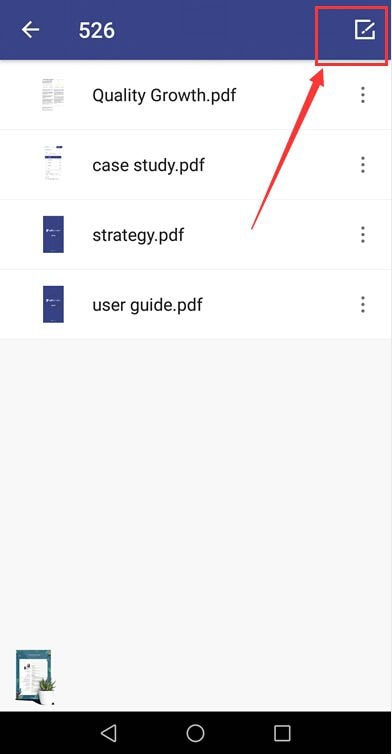
Шаг 4. Выберите два или более файлов, которые вы хотите объединить, и нажмите на значок «объединить» в верхней части экрана.
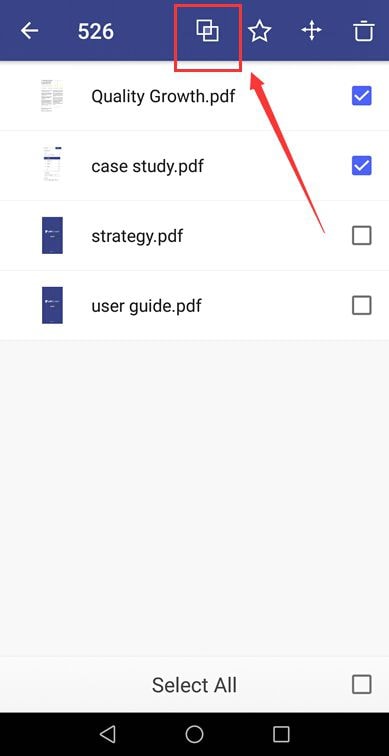
Шаг 5. Выберите папку, в которую вы хотите сохранить объединенный файл. Готово!
Узнать больше о PDFelement Android App
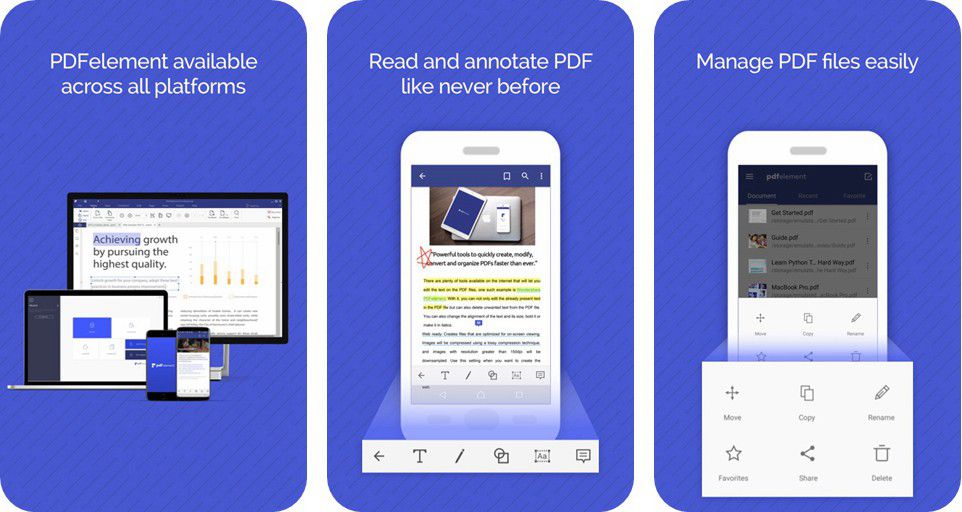
PDFelement для Android позволяет вам легко объединять PDF-файлы даже в пути. Помимо объединения PDF-файлов, это приложение предлагает вам множество возможностей, которые могут вам понадобиться для решения других задач. Ниже приведены примеры некоторых из его особенностей.
- Чтение файлов PDF- Дает вам очень хороший опыт чтения на вашем Android устройстве. Благодаря этому вы становитесь более продуктивными, даже когда в пути.
- Аннотирование PDF- Помогает выполнять разметки с подчеркиванием, выделением, а также использовать зачеркивающие инструменты. С помощью этого приложения вы можете использовать инструмент рисования от руки или даже создавать примечания в заметках на вашем Android устройстве.
- Поиск в PDF- Если вам необходимо найти какой-то конкретный пункт в PDF-файле, это приложение может помочь вам выполнить поиск.
- Открытие гиперссылок- Гиперссылки в ваших PDF-файлах могут быть направлены на внешний сайт.
- Управление файлами- Вы можете использовать настраиваемые папки, чтобы управлять файлами PDF.
Наконец, это так просто объединить два PDF-файла с помощью бесплатного PDF-комбайнера, такого как PDFelement для Android. Помимо этого, вы также можете делать намного больше с этим приложением: чтение, комментирование и управление PDF-документами на ваших устройствах Android. Все, что вам нужно сделать, это скачать и начать его использовать.