Как позвонить в Zoom
Одна из наиболее популярных опций Zoom — видеозвонки, позволяющие ускорить связь с интересующим человеком и обойтись без создания конференции. Ниже рассмотрим, как набрать номер другого человека, и можно ли совершить пробный звонок.
Как позвонить с видео и без него
Далеко не все пользователи знают о возможности совершать звонки в Зум. Эта опция позволяет заменить стандартную веб-конференцию и тем самым ускорить процесс общения тет-а-тет без прохождения сложных процедур.
Видеозвонки Зум
Чтобы совершить видеозвонок другому пользователю, потребуется приложение Zoom на телефоне или ПК. Рассмотрим инструкцию по отдельности.
- войдите в программу на компьютере;
- перейдите в раздел Контакты;

- найдите необходимого пользователя в списке. Если у Вас нет контактов, то как добавить контакт в Зум, мы рассказывали в другой статье;
- кликните на его имя;
- жмите на символ Конференция со значком видеокамеры;

- выставьте необходимые настройки и наберите пользователя.
На другом конце провода человек получает запрос на видеозвонок. Он может выбрать один из вариантов — подключаться с видео или без него. Здесь же можно установить настройку, позволяющую видеть окно предварительного просмотра.
Как только получатель видеозвонка Zoom «берет трубку», вам необходимо Принять запрос. Если ранее был включен режим ожидания, человек переводится в него. После нажатия на кнопку Принять можно начать общение. В случае выход из конференции вы можете назначить администратором человека, с которым проводился видеозвонок.
- войдите в приложение Zoom на смартфоне;
- перейдите в раздел Контакты;
- выберите пользователя, которому планируете звонить;
- жмите на кнопку Конференция, чтобы связаться с помощью видеозвонка;
- дождитесь входа с другой стороны и примите зарос.
В остальном принцип общения такой же, как и в прошлом случае.
Обычный звонок
Многие спрашивают, как позвонить через Зум без видео. Это легко сделать, если у вас под рукой имеется телефон с установленным на нем приложением. Сделайте следующие шаги:
- войдите в программу Zoom;
- перейдите в контакты и выберите нужного пользователя;
- жмите на кнопку Телефон;
- дождитесь ответа и кликните на кнопку Принять.
Если у вас под рукой только программа Zoom на ПК, следуйте инструкции, которая приведена выше и характерна для видеозвонка на компьютере. При выборе способа подключения выберите Без видео.
Как сделать пробный звонок
При желании можно сделать пробный звонок в Zoom, чтобы убедиться в корректной работе всех опций. Для этого сделайте следующие шаги:
- загрузите приложение Zoom на ПК, если это еще не сделано;
- войдите по ссылке zoom.us/test;

- жмите Войти и Открыть программу;
- проверьте звук и работу микрофона с помощью специальных окон.


Кроме того, проверить видео можно еще до подключения во время получения запроса на соединение (об этом упоминалось выше). На телефоне действия примерно аналогичны. Если всё в порядке — система выдаст сообщение:

Теперь вы знаете, что значит звонок от Зум ру, что это, и как работает. Такая опция удобна, когда вам нет необходимости создавать новую конференцию, а достаточно связаться голосом с другим человеком или пообщаться с видео без подключения дополнительных пользователей.
Как пользоваться Зумом на телефоне: полный обзор возможностей
Как пользоваться Зумом на телефоне и получать максимум возможностей приложения? Подробно и пошагово описали весь процесс – от установки до тонкой настройки и участия в конференциях!
Первый этап: установка на смартфон
Начнем рассказ о том, как пользоваться с телефона Zoom, с азов – без установки никак не обойтись. Если не загрузить приложение, работать в нем не получится! Вы без труда можете скачать программу – на русском языке, совершенно бесплатно.
Обратите внимание: загружать приложение необходимо из официальных источников – вы можете воспользоваться магазинами программ, предустановленными на устройстве или официальным же сайтом. Не скачивайте сервис со сторонних сайтов – вы можете столкнуться с мошенниками, вирусами, вымогательством личных данных и денег.
Предостережение получили – пора переходить к делу! Пользоваться приложением Зум на телефоне может каждый – разработчики создали версии для Андроида и iOS, двух самых популярных операционных систем.
Чтобы загрузить программу на смартфон, нужно выполнить несколько несложных шагов. Пользователям Айфонов рекомендуем следующий алгоритм:
- Откройте Эп Стор и нажмите на иконку лупы снизу справа;
- Впишите название программы в появившуюся поисковую строку и нажмите на кнопку ввода;
- Найдите нужный результат выдачи и кликните по кнопке «Загрузить» напротив;

- При необходимости введите код-пароль, отсканируйте лицо или отпечаток пальца.
Android
Чтобы пользоваться Zoom на телефоне Андроид, нужно сделать следующее (загрузка превыше всего!):
- Откройте Гугл Плей Маркет и найдите строку поиска наверху;
- Напечатайте название сервиса и жмите на «Ввод»;

- Найдите на экране иконку приложения и тапните по ней;
- Кликните по значку загрузки и ждите автоматической инсталляции.

Поздравляем, первый этап завершен, можно пользоваться приложением Zoom на Андроиде и Айфоне – вместе мы смогли установить бесплатное удобное приложение. Правда, удобство интерфейса еще предстоит протестировать, поэтому не останавливаемся. Продолжаем!
Второй этап: регистрация и авторизация
Следуем дальше и узнаем, как использовать Зум на телефоне. Второй этап – регистрация учетной записи. Если у вас не будет рабочего профиля, вы не сможете получить доступ к преимуществам сервиса!
Если вы создавали личный аккаунт ранее, пропускайте эту часть обзора – переходите к авторизации. А мы рассказываем, как зарегистрироваться в приложении и получить профиль, иначе пользоваться Zoom на телефоне iPhone и Android не получится:
- Откройте программу и нажмите на кнопку «Зарегистрироваться» ;

- Выберите дату рождения – установите число, месяц и год (информация отображаться не будет, но сделать необходимо. Ограничение по возрасту: пользоваться Зумом могут лица, старше 17-ти лет);


- На открывшемся экране вводим действующий адрес электронной почты свое имя и фамилию;

- Готовьтесь открывать почтовый ящик – вам придет письмо с подтверждением;
- Нажмите на кнопку идентификации личности – вы будете автоматически вновь перекинуты в программу;
- Теперь можно указать личные данные – не забудьте вписать в соответствующие поля имя и фамилию;
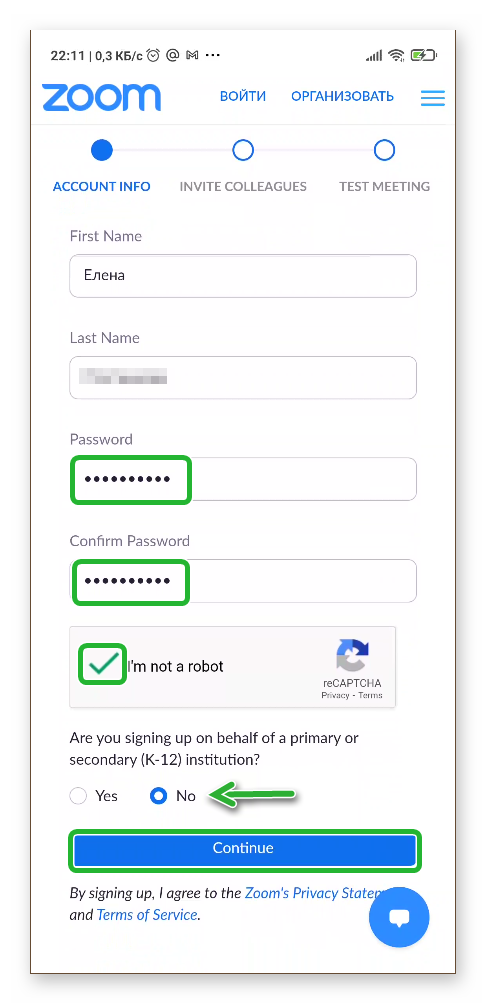
- Придумайте пароль и повторите его дважды (нужна надежная комбинация: минимум 8 символов, заглавные и строчные буквы, символы или цифры).
Завершаем регистрацию! Чтобы полноценно пользоваться программой Zoom на телефоне, нужно дать операционной системе соответствующие разрешения – на экране автоматически появятся запросы на доступ к камере, микрофону и списку контактов. Кликните «Да»!
Ранее создавали учетку? Тогда знаете, как пользоваться Zoom на телефоне – просто нажмите на кнопку входа и впишите логин (адрес электронной почты) и пароль. Готово, профиль открыт, можно действовать!
Третий этап: работа
Первый ответ на вопрос, как пользоваться на телефоне Зум – настроить программу под себя! Вы сделали личный профиль, по умолчанию получили базовый бесплатный тариф (большинству людей этого достаточно). Что можно настроить и как это делается?
Кликните по шестеренке снизу справа – далее переходим к параметрам:
- Нажмите на блок со своим именем – здесь можно откорректировать ФИО, сменить пароль и загрузить аватар. Добавьте личную заметку (аналог статуса), укажите место работы;


- В разделе «Контакты» можно настроить синхронизацию с телефонной книжкой;

- В блоке «Чат» есть возможность настроить оповещения, отображение непрочитанных сообщений и предварительный просмотр.

Готово, с главными настройками разобрались! Как пользоваться с телефона видеоконференциями Zoom, как их создавать? Проще простого:
- Кликайте на значок «Конференция и чат» на нижней панели слева;
- Ищите оранжевую иконку камеры «Новая конференция» ;

- Активируйте тумблер «Видео вкл.», если хотите;

- Щелкните тумблером «Использовать идентификатор» , это удобный способ приглашать участников;
- Жмите на синюю кнопку «Начать» .
Пользоваться Зум конференцией на телефоне легко! Перед вами несколько иконок:
- Микрофон позволяет включать и отключать ваш звук;
- Иконка «Ост. видео» включает и отключает отображение картинки с камеры;
- Кнопка «Участники» нужна, чтобы просмотреть список членов конференции – здесь же можно создать приглашение и попросить всех участников выключить звук;
- Иконка «Подробнее» открывает расширенное меню. Можно отправить эмодзи, перейти к чату и открыть настройки конфы;
- Значок завершения находится наверху справа. Можно покинуть беседу или завершить ее для всех (вы организатор).
Легко и просто пользоваться Zoom конференциями на телефоне Айфон/ Андроид! Мы создали собственную беседу, но можем присоединиться к чужой. У вас есть приглашение?
- Нажмите на кнопку «Войти» ;

- Впишите полученный от организатора идентификатор в соответствующую строку;

- Или нажмите на кнопку «Войти по имени персональной ссылки» ;
- Определите параметры входа – включить/ отключить звук и видео;
- При необходимости отредактируйте отображаемое имя пользователя;
- Нажмите на кнопку «Войти» .
Подробно описали, как пользоваться Zoom конференциями на телефоне – напоследок несколько слов о других возможностях:
- Иконка «Запланировать» позволяет внести встречи в календарь;

- Кнопка трансляции нужна для демонстрации экрана;

- В разделе «Конференции» вы найдете личный идентификатор и кнопки приглашения новых участников;
- В разделе «Контакты» есть удобный инструмент подключения новых пользователей.
Вы получили подробную инструкцию, как пользоваться Зумом на телефоне – пора воплотить ее в жизнь! Надеемся, наши советы помогут быстро научиться работе в программе.
Как пользоваться приложением Zoom на Андроид
Zoom – это популярная платформа для проведения видео- и аудиоконференций, а также корпоративных переговоров, сборов и планерок. Несмотря на то что программа обладает интуитивно понятным интерфейсом, у неопытных пользователей возникают трудности, и сегодня мы поговорим о том, как пользоваться Zoom на телефоне Андроид, как установить его, и авторизоваться.
Установка приложения
Перед входом непосредственно в саму конференцию в Zoom, важно установить приложение на Андроид. Сама процедура не займет много времени и сил:
- Переходим в Play Маркет и здесь в поиске ищем Zoom.
- В окне дополнительной информации об объекте активируем зеленую кнопку «Установить».
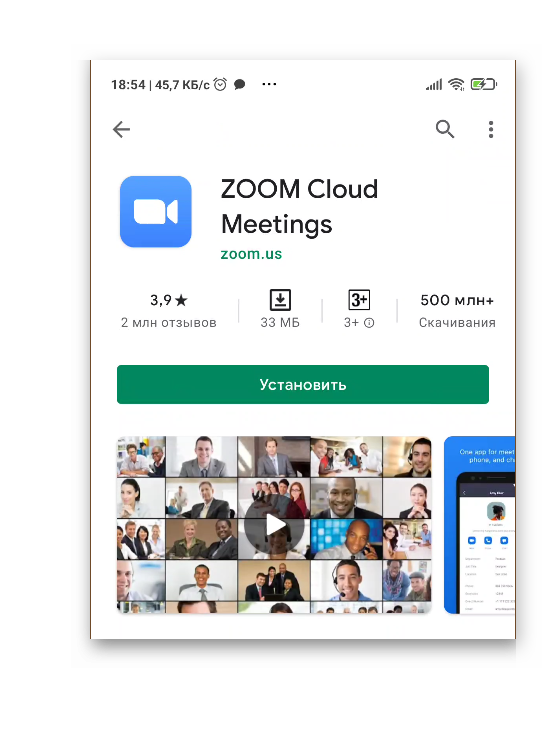
После установки на рабочем столе появится ярлык нового приложения, которое готово к использованию.
Регистрация учетной записи
Созданный аккаунт дает вам возможность запускать свои онлайн-конференции, редактировать пользовательские данные, пополнять список контактов, получить доступ к расширенным настройкам.
Процедура в мобильной версии Zoom довольно проста:
-
Открываем Зум и на главной страничке приложения активируем пункт «Регистрация» в левом нижнем углу окна.
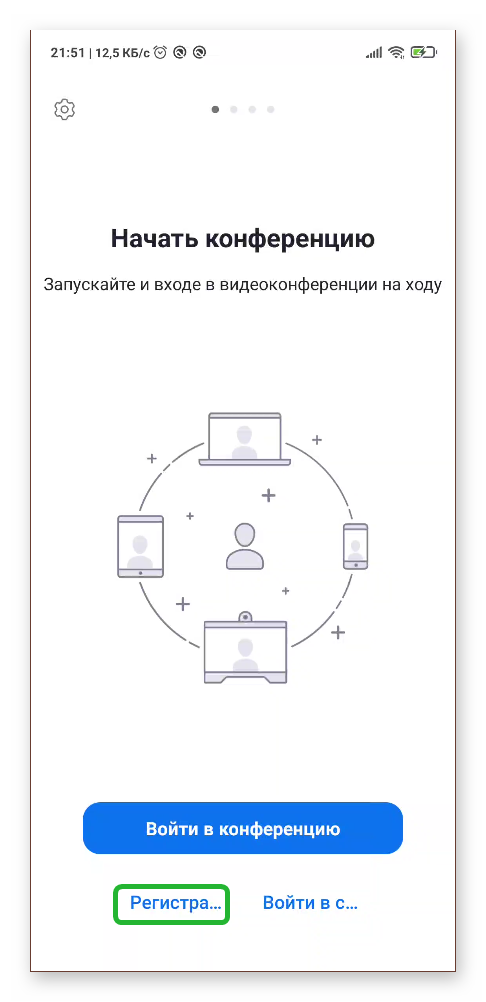
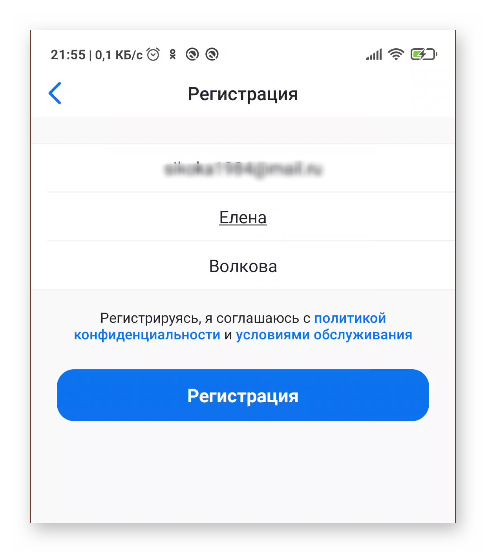
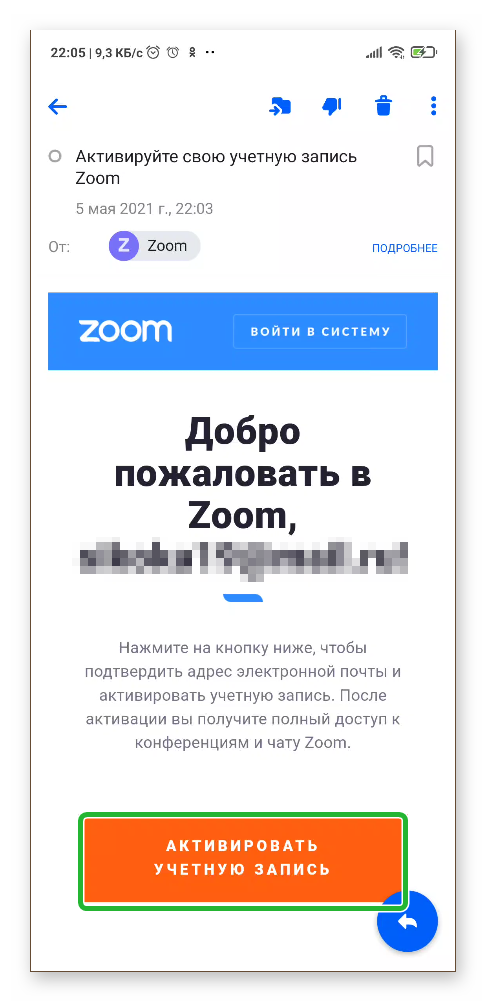
Возвращаемся в приложение и тапаем по кнопке «Войти», остается ввести данные для авторизации и использовать доступный функционал.
Подключение к конференции
Есть несколько вариантов авторизоваться в комнате, созданной организатором. Рассмотрим оба подхода подробнее.
Ссылка-приглашение
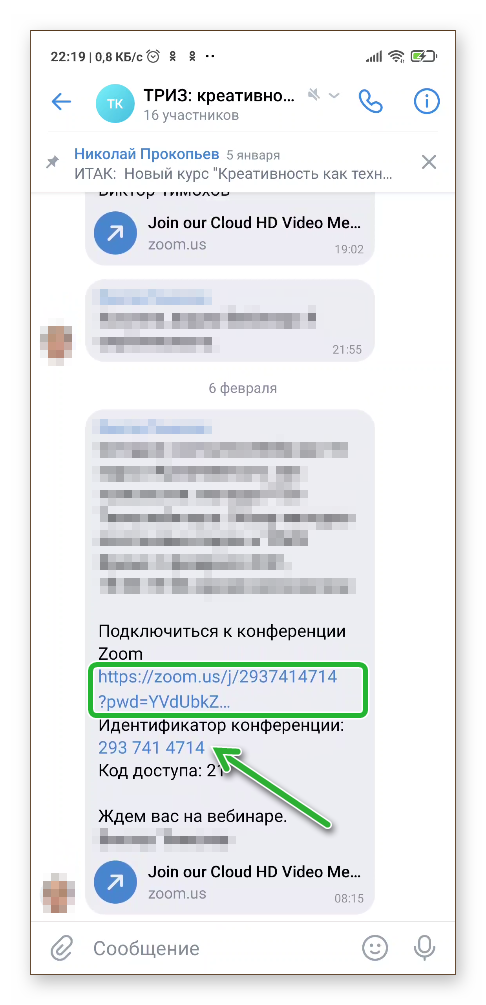
Если ваш коллега по работе или руководитель отправил вам через мессенджеры ссылку-приглашение, то авторизация в конференции максимально упрощается:
- Переходим в мессенджер и открываем диалог с пользователем.
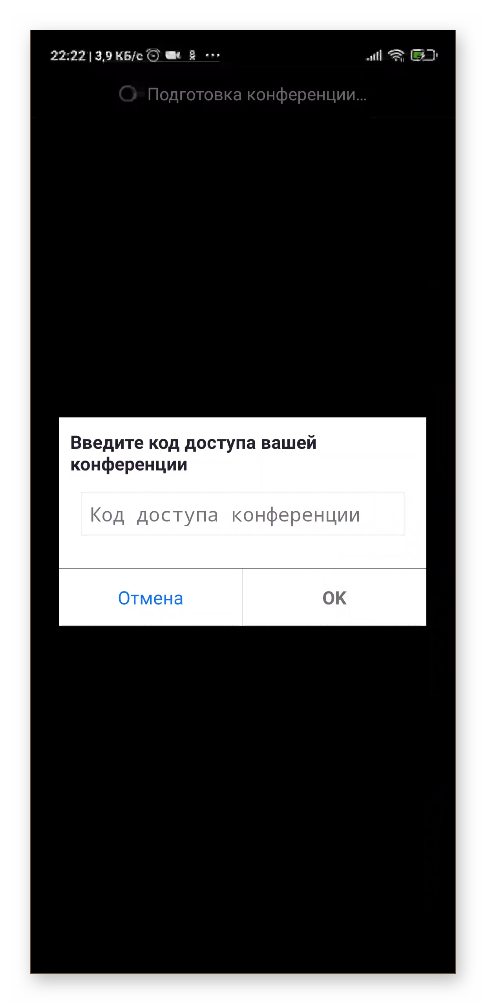
- Тапаем по оставленной ссылке.
Вход в конференцию с авторизацией
- Разблокируем смартфон и вводим данные для авторизации.
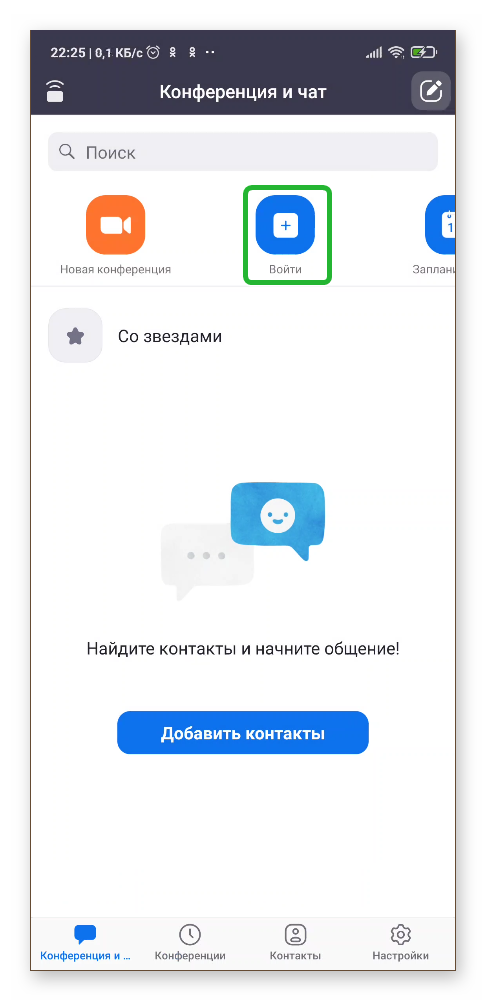
- Переходим во вкладку «Конференция и чат».
- Тапаем по синей кнопке «Войти» в верхней части пользовательского окна.
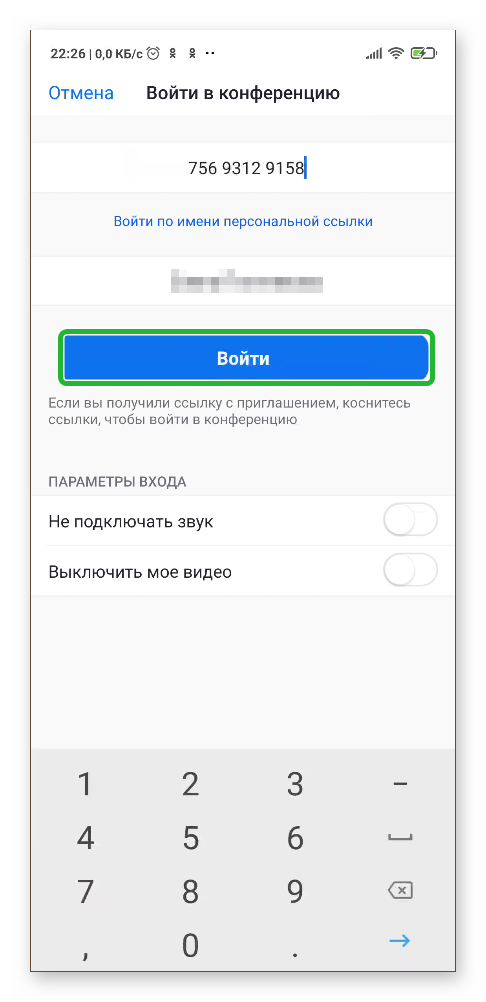
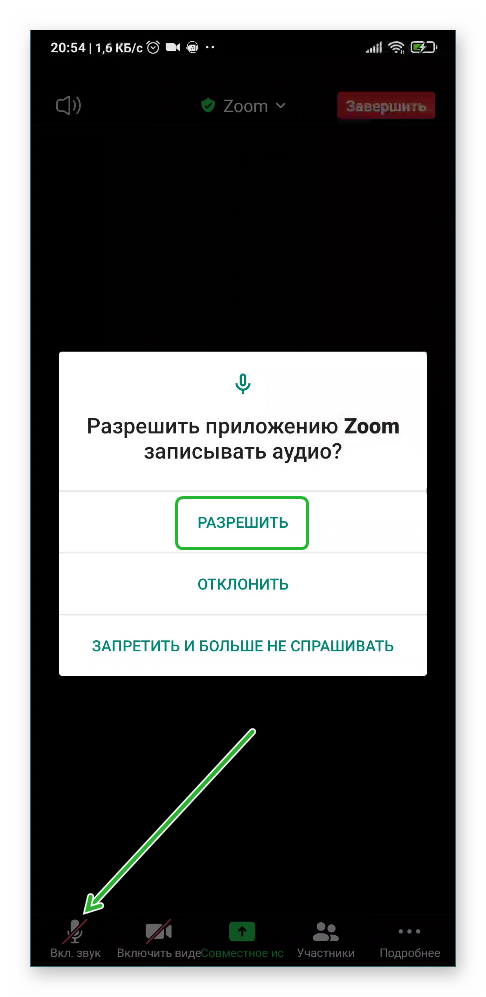
При первом входе в конференцию, звук от других участников может отсутствовать. Чтобы это исправить:
- Тапните по дисплею для активации функциональных кнопок.
- Активируем иконку в виде гарнитуры и стрелки, направленной вверх, в левом нижнем углу пользовательского окна.
Создание онлайн-мероприятия
Если у вас есть учетная запись пользователя, то вы легко сможете создать и свою комнату, только, с ограниченным временем встречи:
- Запускаем приложение и вводим данные для авторизации в Зум.
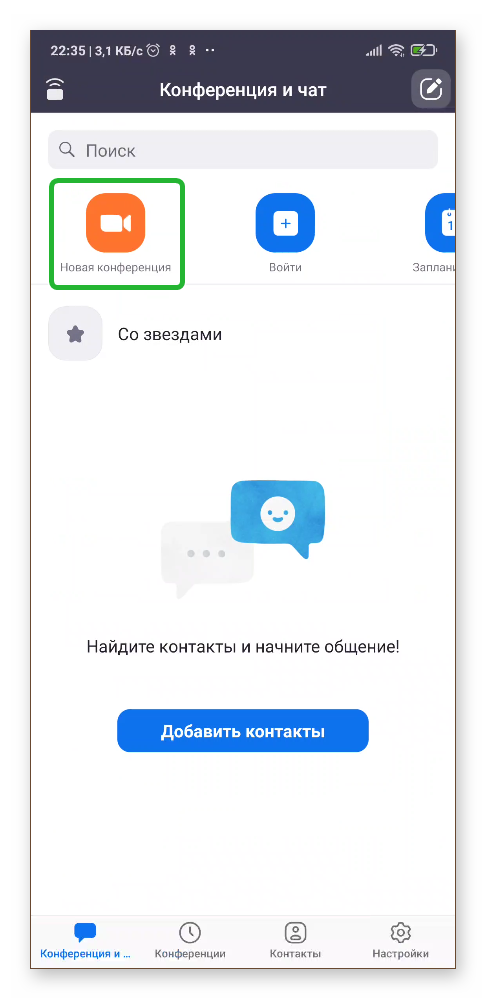
- Переходим во вкладку «Конференция и чат».
- Активируем оранжевую иконку «Новая…».
- В появившемся окне настраиваем системные параметры, добавляем по желанию пароль.
Остается переслать ссылку любым удобным способом пользователям и начать мероприятие.
Заключение
Использовать Zoom на смартфоне под управлением Android довольно просто за счет интуитивно-понятного интерфейса. Разработчики сделали рограмму максимально простой и удобной. Процедура настройки приложения, присоединения или создания собственной конференция довольно проста в освоении и не потребует много времни и сил.
Как начать работать в Zoom с телефона новичку
В 2020 году мнение о видео конференциях очень изменилось. Если раньше ими пользовались немногие компании, то сегодня их эксплуатирую повсеместно. Будь то маленькие фирмы или компании гиганты. А школьники и студенты? Для них видео конференции стали незаменимы для учёбы.
Самым популярным приложением для видео конференций стало ZOOM. Школы, университеты, колледжи, компании гиганты все они пользуются этим приложением.
Даже если у вас нет компьютера, ноутбука, то вы всегда сможете установить это приложение на свой телефон.
В этой статье вы узнаете всё, что потребуется новичку от установки приложения на телефон до создания первой видеоконференции.
Возможности приложения ZOOM:
- создание и проведение видеоконференции до 100 человек;
- поддержка HD качества видео
- поддержка коллективного чата. Если у вас нет микрофона, то всегда можно воспользоваться чатом, который виден всем;
- создание оригинального фона для участников конференции.
Сейчас в ZOOM есть несколько тарифных планов (но можно пользоваться и бесплатной версией приложения):
- ZOOM Pro;
- ZOOM Business;
- ZOOM Enterprise.
Эти тарифы дают дополнительные функции, которые недоступны в бесплатной версии, например, увеличение продолжительности конференции (в бесплатной версии 40 минут), запись в облако, хранение данных на локальных дисках, а для тарифа ZOOM Business есть возможность единого входа для всей компании.
Первые шаги: скачивание и установка приложения
Пользоваться zoom на телефоне очень просто. Дизайн удобен и понятен в пользовании.
- Заходим в Google Play (ссылка на скачивание https://play.google.com/store/apps/details?id=us.zoom.videomeetings);
- Устанавливаем приложение Zoom по приложенной ссылке.
Шаг 2: регистрация и авторизация
Если Вы хотите воспользоваться конференцией Zoom, то можно присоединиться без аккаунта. Но если приложение будет использоваться постоянно и вам хочется использовать все его функции, тогда стоит пройти регистрацию или авторизацию, при наличии аккаунта.
Что даёт регистрация в приложении:
- Создание собственных онлайн – трансляций;
- Редактирование аккаунта пользователя (фотография, привязанный телефон, статус);
- Список ваших контактов;
- Регулирование настроек аккаунта.
- При входе в приложение у вас появляется вот такое окно, как и было сказано ранее, можно сразу войти в конференцию, зарегистрироваться и авторизоваться;
- Нажимаем «Регистрация»;
- Вводим свою дату рождения;
На приложении стоит ограниченный доступ к регистрации по возрасту. Пользователи младше 17-ти лет не могут завести собственный аккаунт.
- Заполняем электронную почту, имя и фамилию в соответствующие поля;
- На указанную электронную почту вам придёт письмо для активации аккаунта;
- Перейдя по ссылке из письма, загрузится страница в браузере.
- Придумайте пароль, который подходит по всем пунктам, и повторите его в следующем поле. Нажмите «Продолжить»;
При заполнении данных учётной записи вас спрашивают «Вы регистрируетесь от имени какой-то школы?», если это так, то нужно указать дополнительные данные. Если «нет», то продолжайте процедуру регистрации.
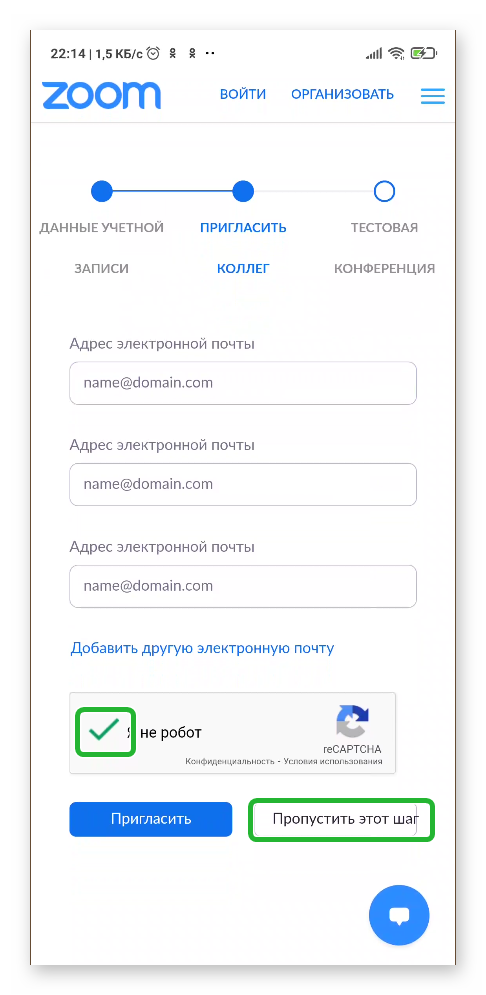
- Также можно пригласить коллег, достаточно лишь ввести их электронные почты, и им придёт письмо. Можно пропустить этот шаг. Заканчивая регистрацию, вы получаете url для ваших видеоконференций.
- Закрываем окно браузера и переходим к приложению;
- Авторизуемся;
- Нужно ввести электронную почту и только что придуманный пароль, который вы заполняли в web версии;
- Выполнив авторизацию, вы попадаете на основную страницу приложения Zoom;
Общие настройки и добавление контактов
Для того чтобы начать общаться со своими друзьями в Zoom нужно добавить контакты.
Есть 2 пути добавления контактов:
- На основной странице «Конференция и чат» есть окно «Добавить контакты»;
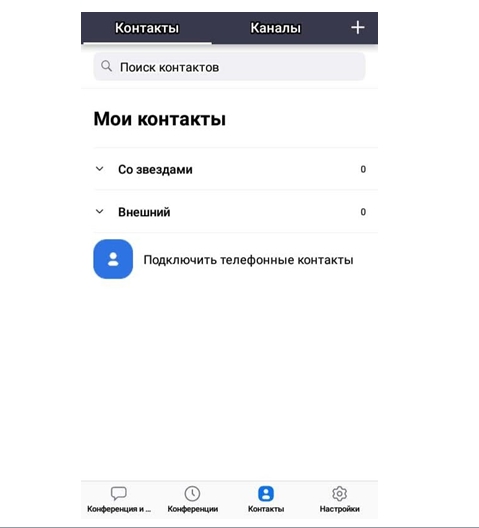
- Также на нижней панели есть пункт «Контакты», в котором можно синхронизировать контакты из своего телефона, а также распределить их на группы «Со звёздами» и «Внешний».
С пользователями, которые добавлены в ваши контакты, можно создавать приватный чат.
А в общих настройках вы можете изменить
- рингтон для видеоконференций и телефонных звонков.
- фотографию вашего аккаунта, имя или пароль;
- настройки видеоконференции;
- настройки чата;
- уведомления.
Создание новой конференции
- На главной странице приложения ZOOM выберите пункт «Новая конференция»;
- Вас перенесёт вот в такое окно, можно убрать выключить камеру;
- Чтобы пригласить пользователей в вашу видеоконференцию, используйте пункт «Участники» на нижней панели. Выберите подходящий для вас способ приглашения, например, «из контактов», «ссылкой приглашением» или письмом на электронную почту.
Находясь в конференции, вы можете:
- писать сообщения в чат, которые видны всем участникам конференции;
- выключать звук (на нижней панели пункт «Отключить звук»);
Для лучшего качества звука лучшего всего использовать гарнитуру с микрофоном!