Как обновить Android: 4 способа
Компания Google ежегодно выпускает крупмные обновления ОС Android до новой версии. Пользователи устройств серии Nexus (а теперь — Pixel) своевременно и оперативно получают свежие выпуски прошивки, которые можно установить без участия компьютера. Однако другие производители не спешат (а часто — не успевают) быстро создавать сборки ОС, адаптированные для их устройств, и обновления приходится ждать месяцами. Некоторые фирмы вообще не беспокоятся о выпуске свежих прошивок, пользователи их аппаратов оказываются заложниками старой версии операционной системы. Однако большая часть таких проблем является легко решаемой, если приложить немного усилий. О том, как установить новую версию Android, расскажет наш материал.
Как обновить Андроид штатными средствами
В функционале ОС Android предусмотрена возможность получения обновлений с сервера производителя через интернет. Пункт, ответственный за получение апдейтов, обычно расположен в меню настроек, рядом с информацией о телефоне. В зависимости от модификации системы, внешний вид этого пункта может отличаться, но функции везде одни и те же. Вот так меню обновления выглядит в чистом Android 5.1 Lolipop (верхний пункт).

А такой внешний вид вход в подменю обновления имеет в ОС MIUI8 от XIaomi (снизу скриншота).

После входа в подменю система свяжется с сервером производителя и проверит, не появилась ли новая версия прошивки. Если она есть — телефон сообщит об этом и начнет ее загрузку. После этого произойдет установка (желательно зарядить аккумулятор до 50 % или выше) и перезагрузка устройства.
К сожалению, не всегда можно обновить Андроид на планшете или телефоне таким образом. Даже если новая прошивка уже вышла — производители не рассылают обновление всем и сразу, так как их серверы могут не выдержать большой нагрузки. Иногда ждать, пока апдейт доберется до конечного пользователя, приходится днями и даже неделями. Однако в этом случае можно перехитрить разработчиков и избежать ожидания.
Как обновить Андроид, если нет обновлений
Перед тем, как обновить Android, если нет обновлений, принудительно, нужно убедиться, что обновлений нет только у вас, а другие владельцы смартфона или планшета этой модели уже скачивали прошивку. Для этого можно посетить профильный форум (XDA, 4PDA, форум поклонников вашей торговой марки и т.д.) и посмотреть, нет ли сообщений о выходе обновлений. Если они есть — нужно найти файл обновления для вашего смартфона. Внимательно следите, чтобы версия совпала: многие аппараты выпускаются в нескольких модификациях, прошивки для которых несовместимы! Когда файл прошивки найден — нужно скачать обновление Андроид и сохранить его в память телефона или на флешку. После этого следует перейти в указанный выше пункт обновления системы и нажать значок с троеточием. На стоковом Android 5.1 меню дополнительных опций выглядит так.

Похожим образом реализован интерфейс меню выбора опций обновления по воздуху и на MIUI.

В первом случае обновить Android с флешки позволяет пункт «Локальные обновления», во втором — «Выбрать файл прошивки». Подписи могут отличаться, в зависимости от переводчика, но общий смысл названия должен быть примерно таким же. После выбора файла прошивки система проверит его на целостность и совместимость со смартфоном, перезагрузит систему и выполнит установку обновления. Опять же, делать это нужно с заряженным аккумулятором, во избежание внезапного отключения аппарата.
Как установить новую версию Андроид, если официальных обновлений нет вообще
В случае, если производитель «забыл» о клиентах и не выпускает обновления прошивки на старые устройства, шанс получить свежую ОС все равно сохраняется. Существует немало энтузиастов, занимающихся разработкой альтернативных сборок Android для многих смартфонов. Наиболее известным является проект CyanogenMod, сборка ОС которого установлена более, чем на 15 млн устройств.

Также довольно часто альтернативные сборки ОС делают небольшие группы энтузиастов или одиночки, использующие в качестве основы прошивку от другой похожей модели, оснащенной более свежей версией ОС. Однако перед тем, как обновить Андроид на планшете или смартфоне на такую сборку, нужно учесть,что она может работать нестабильно. Дело в том, что в одиночку собрать на 100 % рабочую прошивку очень сложно, потому такие сборки часто имеют баги и недоработки.
Чтобы обновить версию Android на неофициальную сборку, нужно следовать инструкции по прошивке конкретной модели смартфона (для разных телефонов порядок перепрошивки отличается). Самый простой способ — установка обновления из меню Recovery. Сначала нужно скачать обновление Android и сохранить его на карту памяти. Для входа в рекавери нужно выключить смартфон, зажать одновременно кнопки увеличения громкости и включения, дождаться входа в меню. Иногда, кроме указанных двух, нужно удерживать и кнопку «домой» под экраном (для смартфонов Samsung). Чтобы обновить Android, нужно найти в меню пункт, содержащий что-то вроде «Install from sdcard» (навигация осуществляется качелькой громкости, выбор — коротким нажатием кнопки питания), найти прошивку на флешке и установить ее.
Иногда для перепрошивки сначала нужно установить альтернативное меню рекавери, например, TWRP, так как родное может не поддерживать установку неофициальных обновлений. После того, как обновление Android установлено, нужно выбрать «Wipe data & cache» и перезагрузиться. Перед тем, как обновляться таким способом, внимательно ознакомьтесь с инструкцией, чтобы не сломать телефон или планшет.

Еще один способ установки официальных и неофициальных обновлений прошивки Android — через компьютер.
Как обновить Андроид через компьютер

К сожалению, универсальную инструкцию, как обновить Android через компьютер, создать нельзя. Этот процесс сильно варьируется в зависимости от производителя телефона, используемого чипсета, версии прошивки. Однако в общих чертах описать процесс установки новой версии Андроид попробуем описать. Более детальную инструкцию следует искать на специализированных ресурсах, посвященных смартфонам.
- Скачать и установить программу для прошивки. Для Samsung это Odin, для Xiaomi — XiaoMiFlash, смартфонов на базе MediaTek — SP FlashTool.
- Скачать и установить драйвера для вашего смартфона. Обычно они универсальны для серий чипсетов (MT67xx, Snapdragon 6xx, 8xx), но иногда бывают исключения, и искать нужно драйвер конкретной модели.
- Найти нужную версию прошивки. Перед тем, как обновить Android через компьютер, трижды проверьте, что скачали прошивку именно для своей модели аппарата!
- Подключить смартфон к ПК по USB. Процесс подключения зависит от модели: некоторые смартфоны нужно подключать включенными, другие — выключенными, третьи требуют еще и нажатия определенной клавиши для перехода в прошивочный режим. Уточнять нужно в инструкции по конкретной модели.
- Выбрать в программе для прошивки местонахождение файла обновления и приступить. Убедитесь, что ничего не пропустили, все действия из инструкции выполнены, а настройки выставлены правильно, и лишь потом запускайте процесс прошивки.
Большой поклонник качественной китайской техники, любитель четких экранов. Сторонник здоровой конкуренции между производителями. Чутко следит за новостями в мире смартфонов, процессоров, видеокарт и другого железа.
Как обновить смартфон если старые модели смартфонов больше не обслуживаются официально

Многие владельцы смартфонов под управлением ОС Android рано или поздно сталкиваются с проблемой отсутствия обновлений программного обеспечения. Особенно подвержены этому китайские девайсы. Что делать в такой ситуации и как обновить аппарат? Читайте нашу статью, чтобы узнать ответ на этот вопрос.
Установка сборок ОС от пользователей
Самый популярный вариант обновить устройство, если для него не выходит официальных обновлений — скачать прошивку, созданную энтузиастами. В русском сегменте интернета их часто выкладывают на 4PDA, если же затрагивать глобальную всемирную паутину, то наиболее популярным ресурсом для дел подобного рода является XDA Developers.
На них вы наверняка сможете найти кастомную сборку от народных умельцев с более свежей версией Android, чем у вас. Одной из самых популярных пользовательских сборок является Lineage OS. 
Перед установкой рекомендуем почитать отзывы и комментарии. Высока вероятность, что после установки кастомной прошивки смартфон может начать работать со сбоями или вовсе превратиться в кирпич. Вернуть его к жизни может оказаться не так-то просто и придется идти в сервисный центр, платить деньги, нервничать и все в таком духе.
Так что, перед тем как устанавливать сторонние прошивки, созданные не производителем смартфона, несколько раз подумайте — стоит ли это делать.
Android Flash Tool
Недавняя разработка Google . Это онлайн-сервис, позволяющий быстро накатить на свой аппарат новенькую прошивку. Все, что нужно сделать пользователю — установить USB драйвер для Android на компьютер, подключить к нему смартфон через кабель, а затем выбрать желаемую версию прошивки (при условии, что таковая имеется для вашего устройства) и запустить процесс ее установки. 
Вышеуказанный способ доступен немногим. В перечень устройств, для которых он подойдет входят аппараты линейки Pixel , а также некоторые смартфоны с поддержкой Android Open Source Project .
Похожие статьи
Другие способы оживления старого аппарата
Дать вашему гаджету глоток свежего воздуха можно и другими способами. Среди них:
Как обновить старый смартфон и дать ему вторую жизнь? Обновляем Samsung Galaxy S3 на свежую версию Android
Сегодня хочу рассказать, как можно дать вторую жизнь старому телефону с минимальным вложением. В качестве примера будут два смартфона Samsung Galaxy S3. Эти некогда топовые флагманы, по сегодняшним меркам имеют весьма скромные характеристики. Но если сравнить их с современными бюджетными и ультрабюджетными смартфонами, то окажется что характеристики у старичков уже схожи, а чем-то даже лучше. И вся проблема этих старых телефонов заключается в том, что они перестали обновляться еще на версии Android 4.3, а новые программы сейчас хотят ПО посвежее. Собственно, так мне и попали в руки два стареньких Samsung S3, которые несмотря на хороший внешний вид, уже не тянули никаких программ из-за того, что имели прошивку на версии Android 4.3. а новых версий Android (официальных) под эти смартфоны уже не выходило. Человеку, который дал мне эти смарты, нужен был вариант второго смартфона, чтобы работала навигация, ютуб, была камера и были мессенджеры VK, Skype и Whatsapp.
Ниже я расскажу о том, как и что я сделал. И в итоге за несколько часов получил вполне неплохой бюджетный смартфон по цене менее 1000 рублей, с более-менее свежим Android.
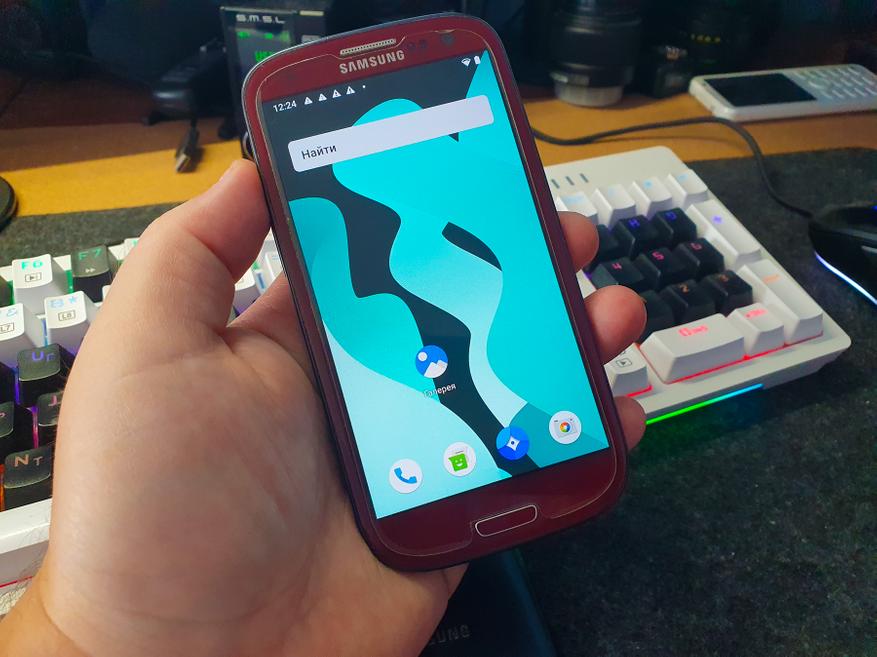
Итак. Имею на руках два смартфона Samsung Galaxy S3 (заводской индекс GT-i9300). Данный смартфон был выпущен на рынок 3 мая 2012 года. То есть на сегодня этим смартам уже более 10 лет. Точнее этой модели. По характеристикам тут всё скромно, если смотреть по сегодняшним меркам: четырёхъядерный центральный процессор Exynos 4412 производства Samsung либо двухъядерный Qualcomm Snapdragon S4. 1гб оперативной памяти и16гб постоянной памяти. Экран HD SuperAMOLED с диагональю 4,8 дюйма. Камера на 8МП (кстати вполне неплохая). Аккумулятор ёмкостью 2100 мА·ч. И что самое интересное, это наличие NFC.
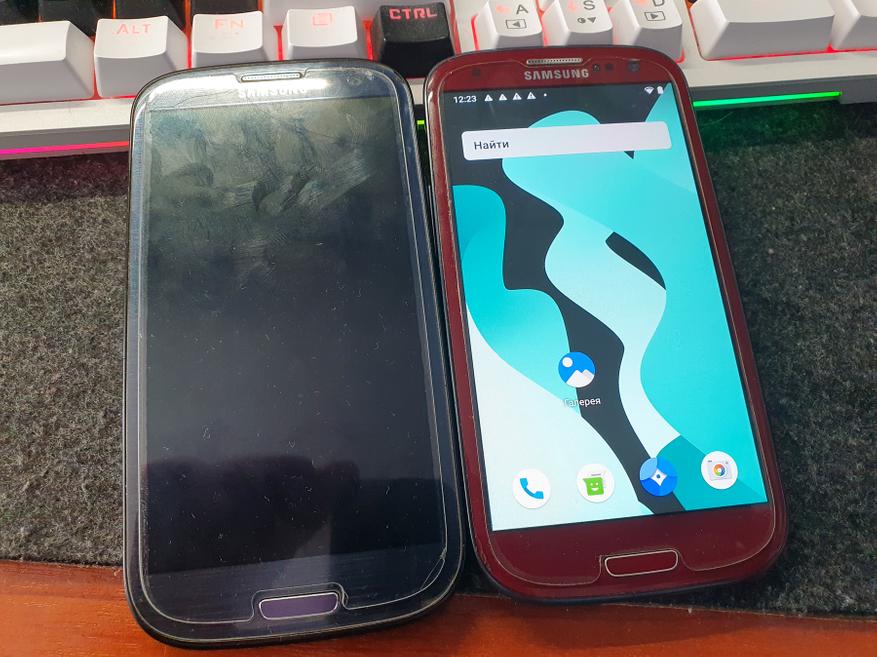
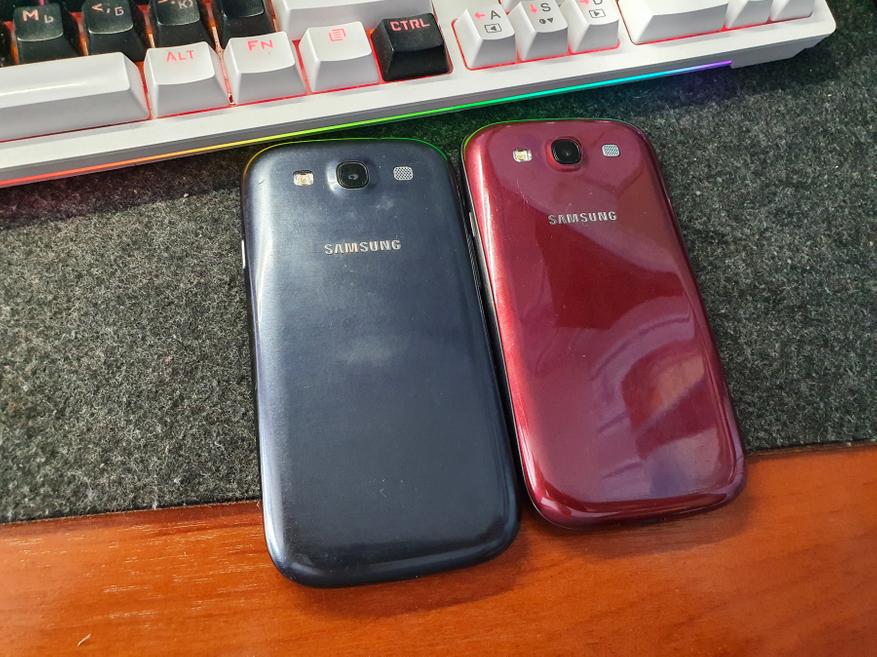
Если посмотреть на барахолке, то цена на этот смартфон сейчас составляет от 700 до 1500 рублей в зависимости от состояния. Что в целом несколько ниже, чем цена на различные китайские бюджетные смартфоны с аналогичными характеристиками. Правда скорее всего у десятилетнего смартфона будет уставший аккумулятор, но его без проблем можно купить на Aliexpress за 3-5 долларов. Можно даже несколько штук купить и менять их по мере разряда и износа, что иногда будет полезно.
Теперь о том, как обновить прошивку.
Как я уже писал выше, последняя официальная прошивка для Samsung Galaxy S3 это Android версии 4.3. Они и были установлены на смартфонах.
Для того чтобы понять, можно ли обновить наш смартфон, нужно найти профильную тему на 4PDA или на 4XDA. И проверить её н предмет кастомных прошивок с более свежей версией Android.
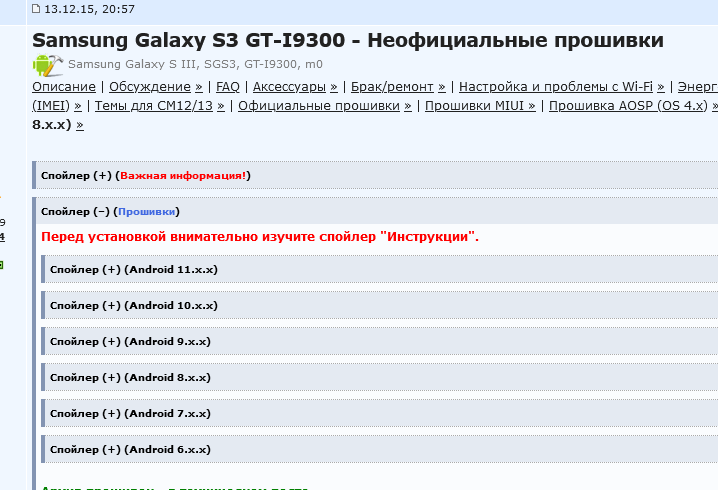
На 4PDA мной были найдены прошивки вплоть до 11 версии Android:
Забегая вперёд, скажу, что совсем свежий Android уже не очень корректно работает на старом железе. Поэтому лучше посмотреть на более старую версию прошивки, но, чтобы она работала стабильно. Ну и чтобы нужный нам софт поддерживал эту версию ПО. Поэтому я остановил свой выбор на Android 9 с оболочкой LineageOS 16.0. Хотя ради эксперимента я ставил и Android версии 11. Но он работал с некоторым подтормаживанием, а приложение камеры вообще вылетало в ошибку:
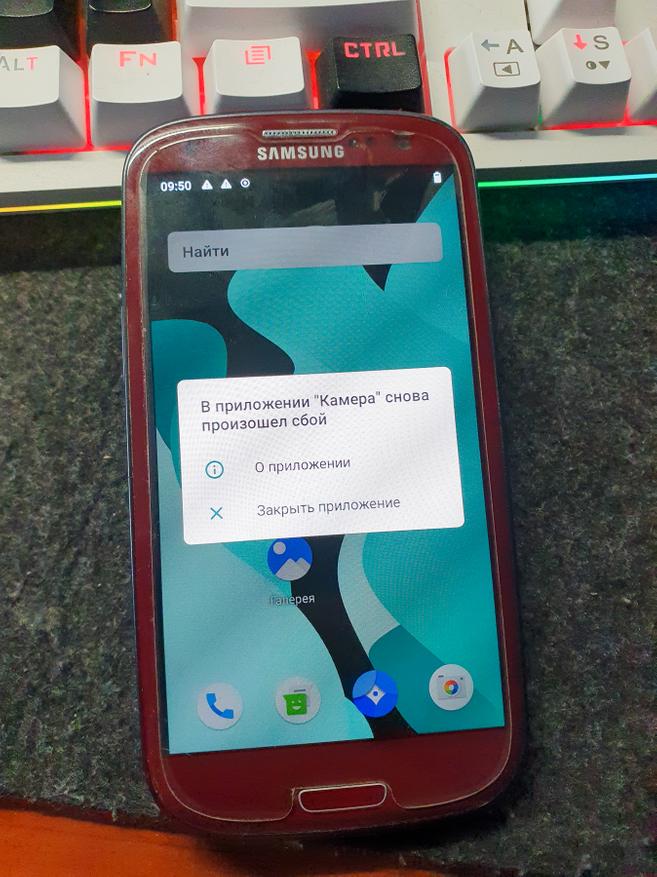
Поэтому не стоит гнаться за новым, а ищем стабильность. Итак. С версией Android определились. Теперь нам нужно найти как этот андроид зашить в телефон. Тут нет единого пути, так как на каждую модель инструкции отличаются. Как правило нужно просто внимательно изучить тему по прошивке на 4PDA и найти инструкцию от тех хороших людей, которые эту инструкцию написали для последователей и потомков. Ниже расскажу о методе прошивки именно для Samsung S3.
- Драйвера на телефон Samsung (наWindows 11 они устанавливаются только в режиме совместимости, на более старой версииWindows проблем с установкой нет)
- Программа Odin, для прошивки смартфонов Samsung.
- Непосредственно сам файл прошивки с нужной нам версией Android.
- Файл кастомного рекавери TWRP, которое подменит оригинальный рекавери смартфона (если по-простому, то рекавери это нечто похожее наBios в вашем компьютере)
- Дополнительное по: эмулятор терминала, проводник и т.д.
Ну и чаще всего нужна флэшка MicroSD объемом от 2гб, для того чтобы на нее закинуть прошивку. Если она прошивается не через компьютер.
Также в качестве рекомендации могу добавить, что лучше использовать качественный USB кабель, чтобы не возникло никаких сюрпризов во время прошивки на середине процесса. А сам кабель лучше подключать напрямую к портам на материнской плате, без использования переходников, удлинителей или хабов. Или лучше использовать ноутбук с заряженной батареей, чтобы исключить окирпичивание телефона, если вдруг отрубят электричество.
Теперь пошагово.
Первым делом я рекомендую прошить на телефон официальную последнюю сервисную версию прошивки. Это очистит память телефона от ненужных файлов, а также вернет все настройки к заводскому состоянию.
Правда перед прошивкой убедитесь, что в памяти телефона не хранится никакой нужной вам информации, такой как старые фотографии в единственном экземпляре или диктофонные записи и т.д. При прошивке это всё удалится навсегда.
После того как мы прошили телефон, нужно получить root для установки кастомного рекавери. Для этого в режиме прошивки (нужно одновременно зажать кнопку вниз, кнопку Home и кнопку питания) прошиваем в телефон через Odin специальный файл для получения Root. Также можно использовать программы типа kingRoot. На старых версиях смартфонов они еще работают.
После прошивки Root включаем телефон и убеждаемся, что в меню появился значок SuperSU. Теперь нам нужно установить кастомное рекавери. Для этого на флэшку закидываем установочный файл программы терминала командной строки и сам файл кастомного рекавери, убеждаемся, что телефон видит эту флэшку и файлы:
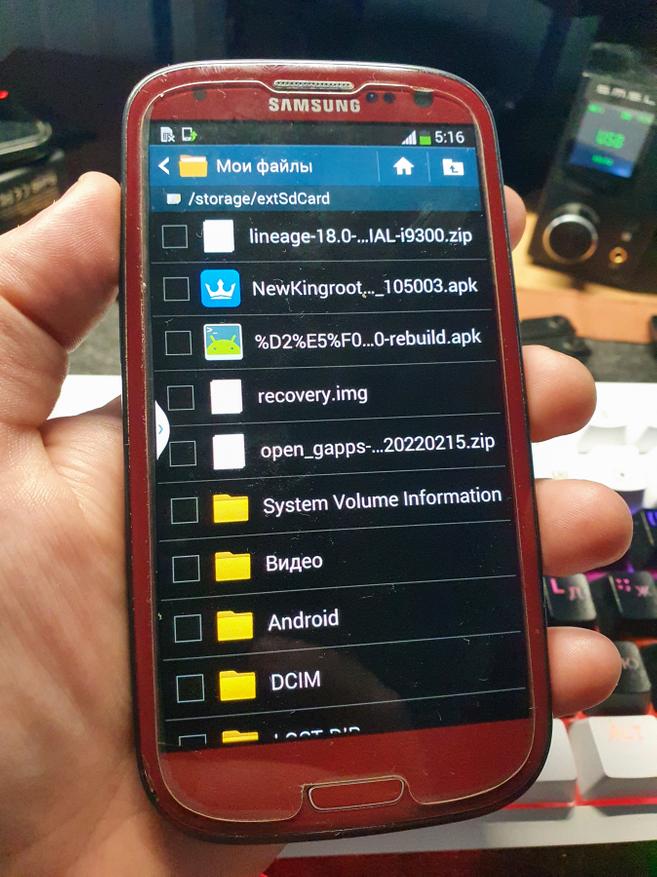
Запускаем программу эмулятора терминала, получаем Root разрешение через команду SU и затем набираем следующий текст:
dd if=/sdcard/Download/recovery.img of=/dev/block/mmcblk0p6
"/sdcard/Download/recovery.img" — путь к скачанному ранее recovery.img. (но в моём случае путь выглядел как /storage/extSdCard/recovery.img )
Если он находится в другом месте, здесь следует указать соответствующий путь к нему.
"/dev/block/mmcblk0p6" — путь к разделу рекавери на устройстве, куда мы прошиваем TWRP.
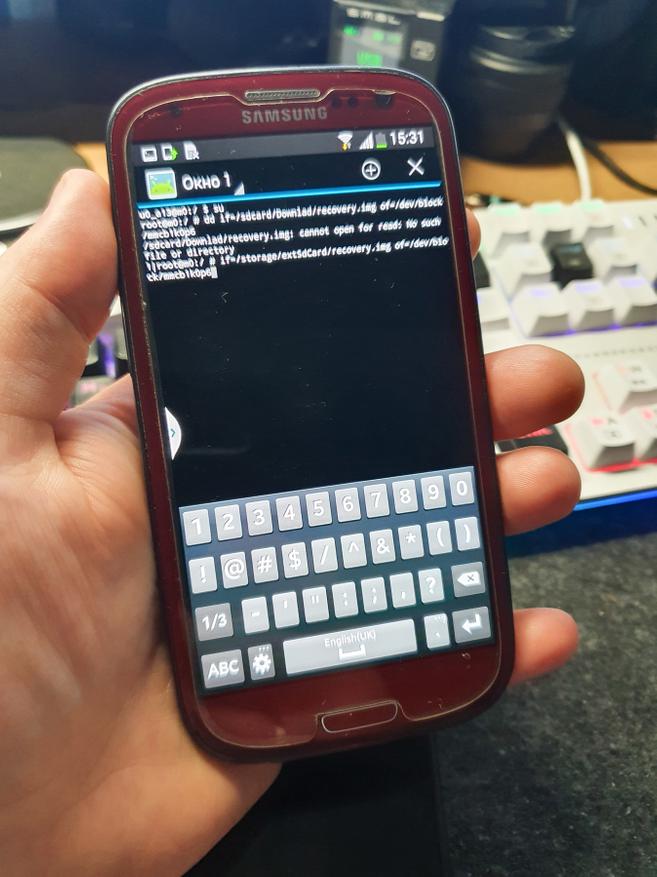
Ах, да, нужная нам прошивка тоже должна лежать на карте памяти.
Теперь последний шаг. Выключаем телефон. Зажимаем кнопки вверх+home+питание, и попадаем в прошитый нами рекавери TWRP. В котором сперва делаем полный сброс и подготовку к замене прошивки (такая опция находится в разделе Wipe), а затем устанавливаем сам файл прошивки:
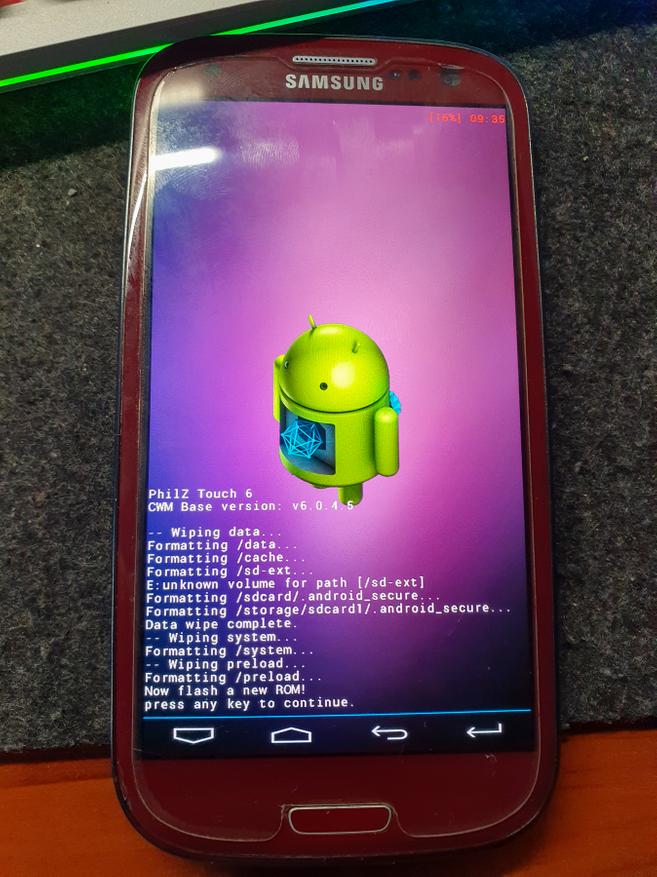
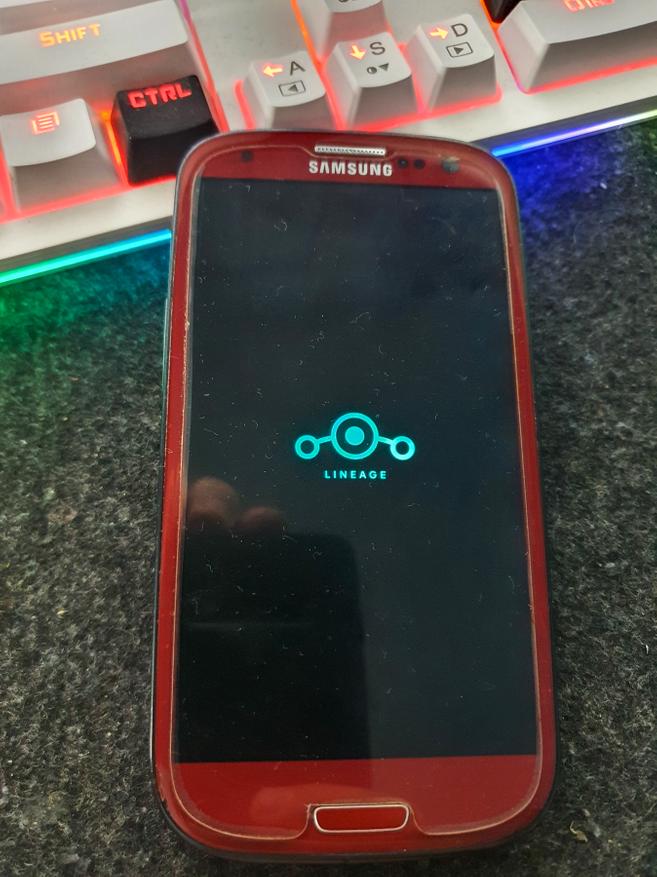
После этого просто перезагружаем телефон и видим новый логотип загрузки:
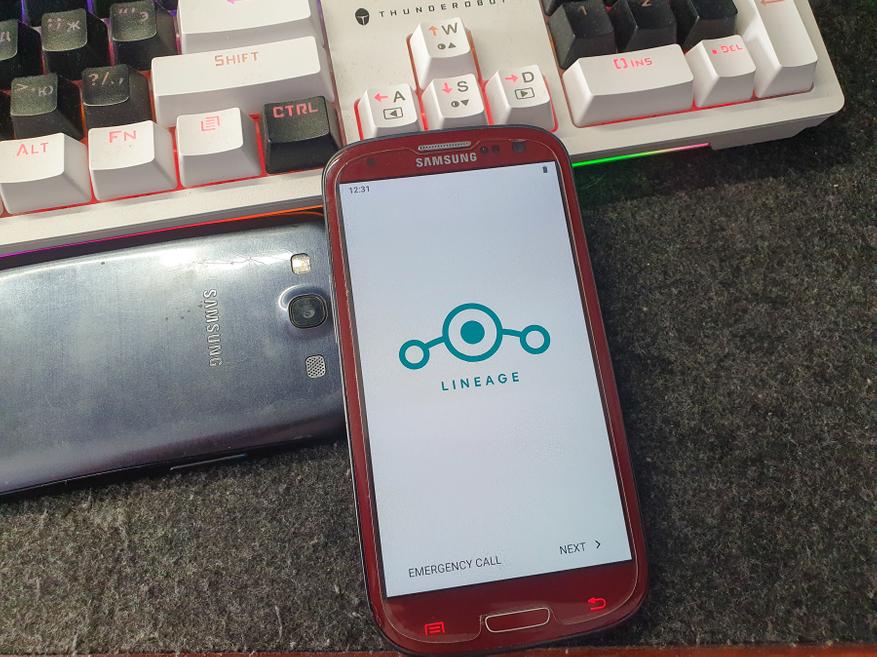
Ну а затем проходим стандартное первое включение с настройками:
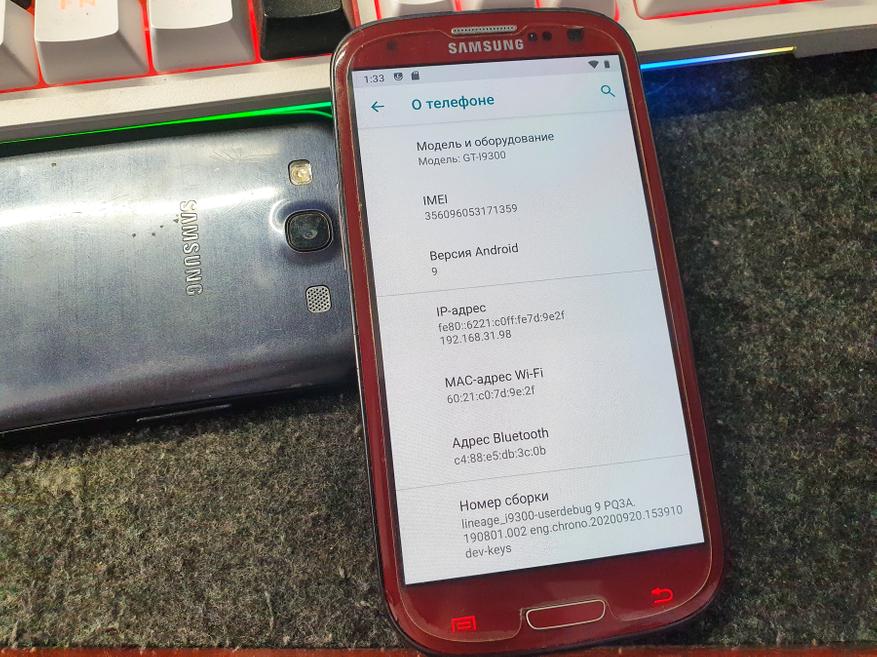
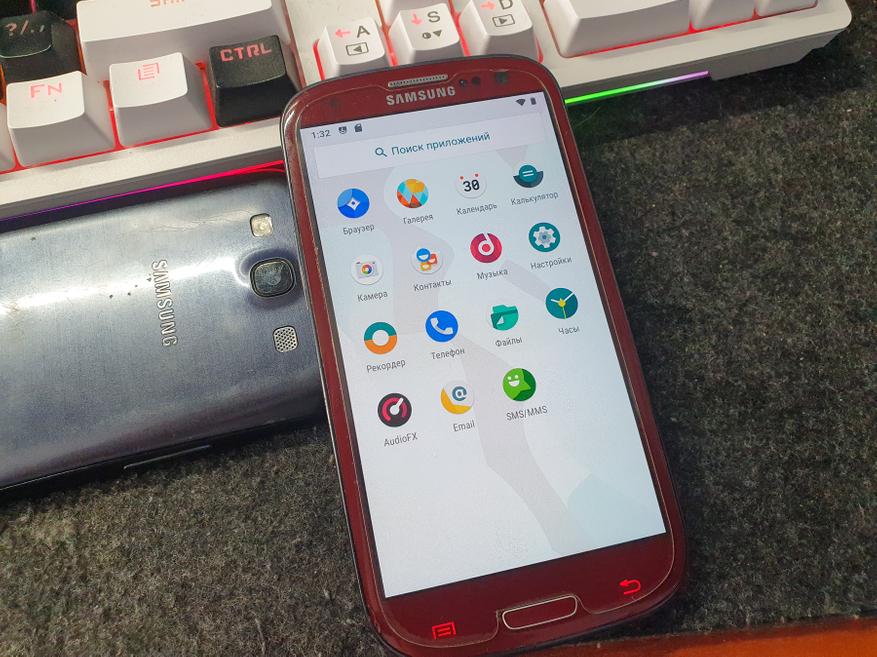
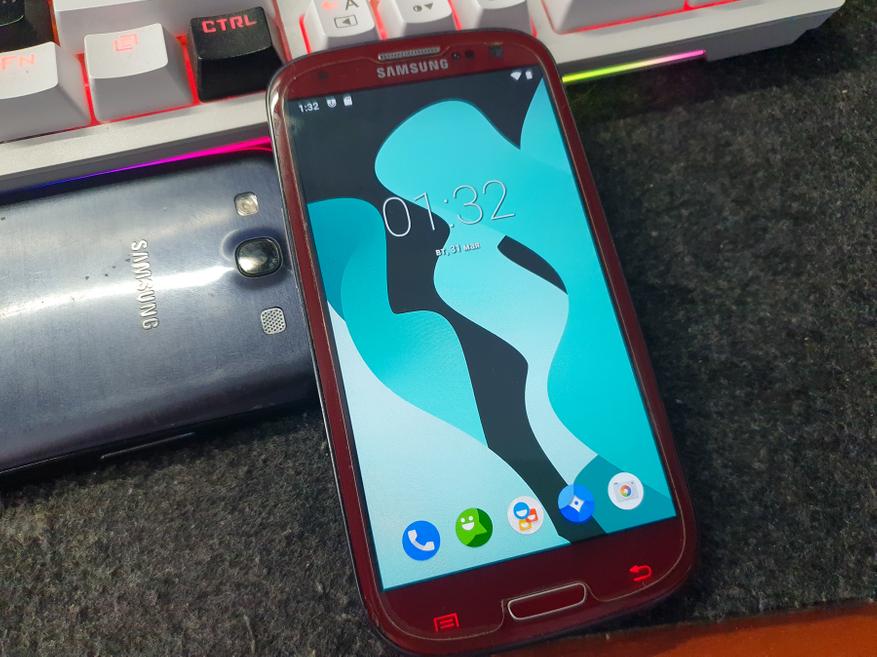
Теперь у нас есть десятилетний смартфон, с более-менее актуальной версией Android:
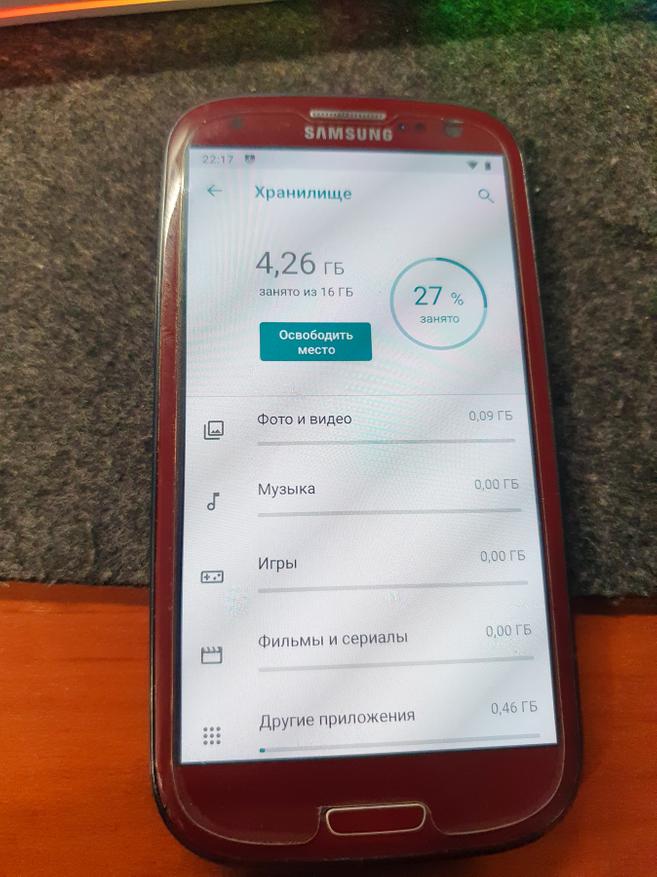
Так как в данной ОС нет сервисов Google, она не занимает много места и всё работает достаточно шустро.
Ну и камера работает хорошо. Кстати, снимки тут вполне приличные, для старичка:
Можно даже сфотографировать документы и потом на фото разобрать весь текст:
Для того чтобы полноценно пользоваться телефоном, нужно еще сделать некоторые надстройки. Это уже по желанию. Для того чтобы смотреть ютуб, качаю из интернета программу Vanced Manager и устанавливаю её:
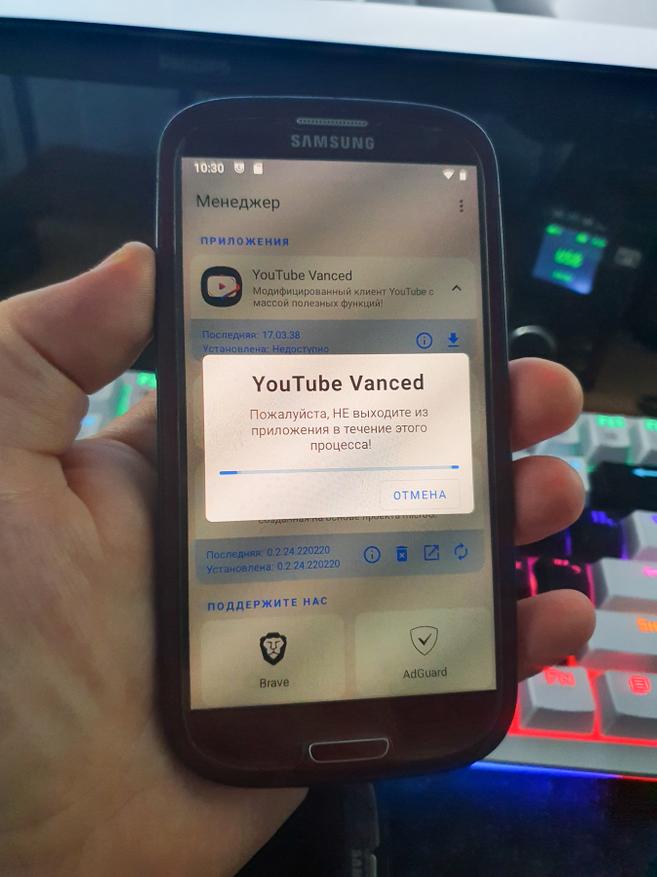
Теперь тут есть актуальная версия ютуба и плюсом отсутствие рекламы в видео.
Ну а для того, чтобы поставить любые другие нужные программы, я рекомендую использовать магазин приложений Aptoide.
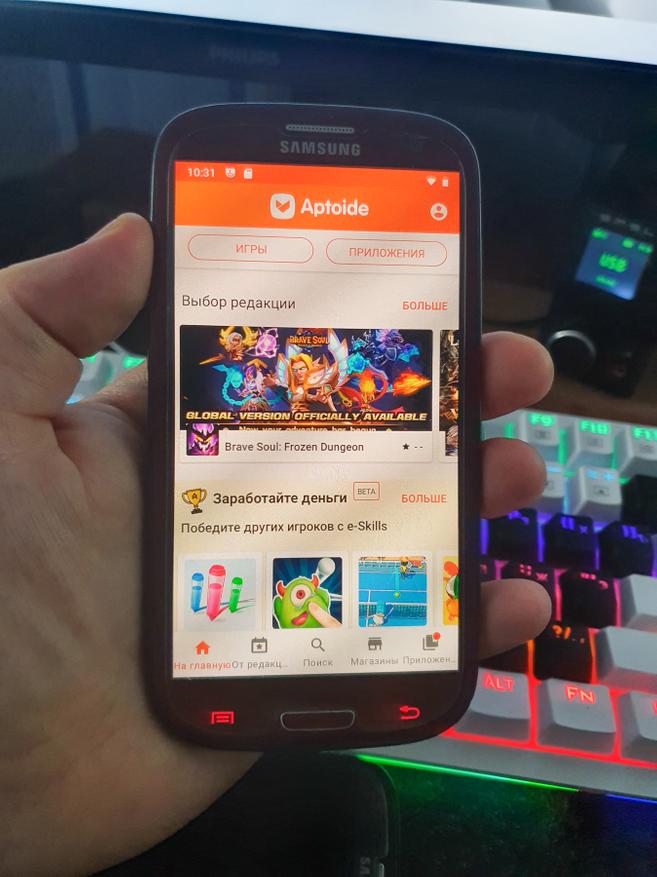
Через него можно устанавливать и обновлять любые программы, и в некоторых аспектах это приложение даже лучше, чем оригинальный Google Play (йохохо и бутылка рома!) ну вы поняли.
Затем аналогичным образом я прошил и второй смартфон:
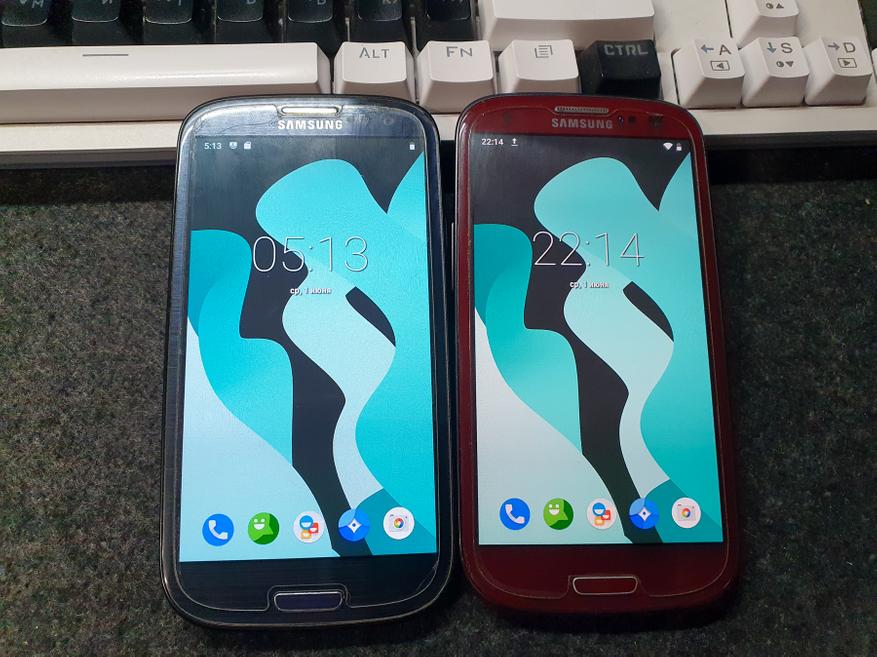
По итогам всех действий, что мы имеем:
Свежая версия Android. А значит и возможность использования нужными нам программами.
Легкий, красивый (на любителя) и быстрый интерфейс.
Копеечная цена за сам телефон
Немного потраченного времени, которое в моём случае было обменяно на другую работу. (пока я прошивал телефоны, хозяин телефонов отремонтировал мне проводку в одной из комнат). Так сказать бартером, и каждый занимался тем, что умеет хорошо делать.
Заключение:
Данный метод подходит не ко всем телефонам. Но если у вас в ящике валяется флагман прошлых лет, его скорее всего можно обновить на кастомную прошивку. Если же у вас нонейм китаец или старый бюджетник, то скорее всего под него вы свежую прошивку не найдете.
Теперь смартфоны можно использовать как дополнительную звонилку, или как телефон для стариков, или как телефон для ребенка. Естественно, об играх тут можно забыть. Но мессенджеры, ютуб, браузер и камера работать будут. Телефоном можно будет пользоваться еще несколько лет. И это всё будет стоить гораздо дешевле, чем покупать бюджетную звонилку с таким же объёмом памяти, но ужасной камерой.
З.Ы.: Извиняюсь за не очень качественные фотографии и пыль. Но делать красивые фотки не было времени. Так как фоткал всё в процессе прошивки и сперва делал это просто для того, чтобы не забыть. Только потом уже решил оформить в статью, вдруг это будет полезным не только мне.
Как обновить Андроид до последней версии

Android – это операционная система, которая постоянно развивается, следовательно, её разработчики регулярно выпускают новые версии. Некоторые девайсы способны самостоятельно обнаружить недавно вышедшее обновление системы и установить его с разрешением пользователя. Но что делать, если оповещения об обновлениях не приходят? Можно ли обновить Android на телефоне или планшете самостоятельно?
Как обновить Андроид до последней версии
Содержание — Как обновить Андроид до последней версии
Обновление Android на мобильных устройствах
Обновления действительно приходят очень редко, особенно, если речь идёт об устаревших устройствах. Однако каждый пользователь может установить их в принудительном порядке, правда, в таком случае гарантия с устройства будет снята, поэтому обдумайте этот шаг.
Перед установкой новой версии Android лучше сделать резервное копирование все важных пользовательских данных — бэкап. Благодаря этому, если что-то пойдёт не так, то вы сможете вернуть сохранённые данные.
Способ 1: Стандартное обновление
Этот способ является самым безопасным, так как обновления в таком случае будут установлены на 100% корректно, но есть некоторые ограничения. Например, вы можете поставить исключительно официально вышедшее обновление и только в том случае, если оно выло именно для вашего устройства. В противном случае девайс просто не сможет обнаружить обновления.
Инструкция к этому способу выглядит следующим образом:
1. Перейдите в «Настройки».
2. Найдите пункт «О телефоне». Зайдите в него.
3. Здесь должен быть пункт «Обновление системы»/«Обновление ПО». Если его нет, то нажмите на «Версия Android».
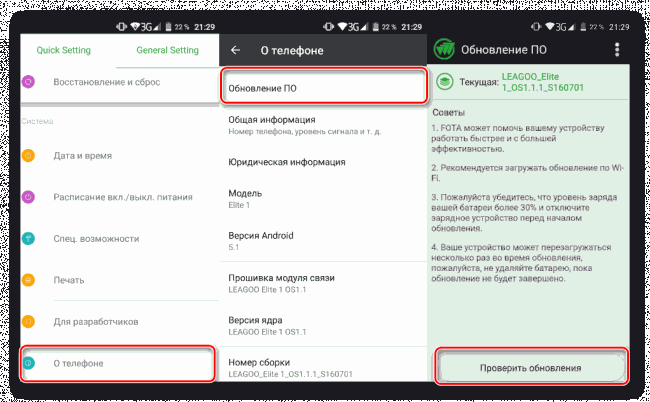
4. После этого начнётся проверка системой устройства на возможность обновлений и наличие доступных апдейтов.
5. Если обновлений для вашего устройства нет, то на дисплее отобразится надпись «Используется система последней версии». Если же доступные обновления были обнаружены, вы увидите предложение установить их. Нажмите на него.
6. Теперь нужно, чтобы телефон/планшет были подключены к Wi-Fi и имели полный заряд батареи (или хотя бы не меньше половины). Здесь вас могут попросить прочесть лицензионное соглашение и поставить галочку, что вы согласны.
7. После начнётся обновление системы. Во время него устройство может пару раз перезагрузиться, либо «намертво» зависнуть. Не стоит ничего делать, система самостоятельно проведёт все обновления, после чего девайс загрузится в обычном режиме.
Способ 2: Установка локальной прошивки
По умолчанию во многие смартфоны на Android загружена резервная копия действующей прошивки с обновлениями. Этот способ тоже можно отнести к стандартным, так как осуществляется он исключительно при помощи возможностей смартфона. Инструкция к нему выглядит следующим образом:
1. Перейдите в «Настройки».
2. Затем совершите переход в пункт «О телефоне». Обычно он расположен в самом низу доступного списка с параметрами.
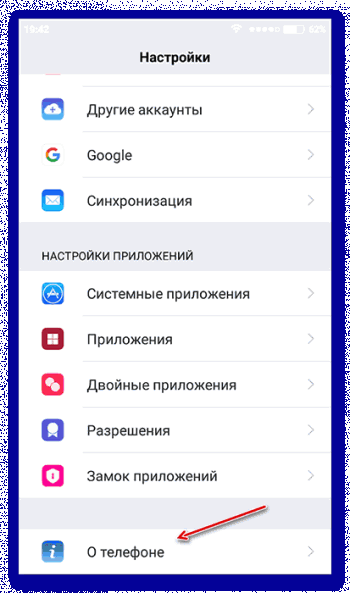
3. Откройте пункт «Обновление системы».
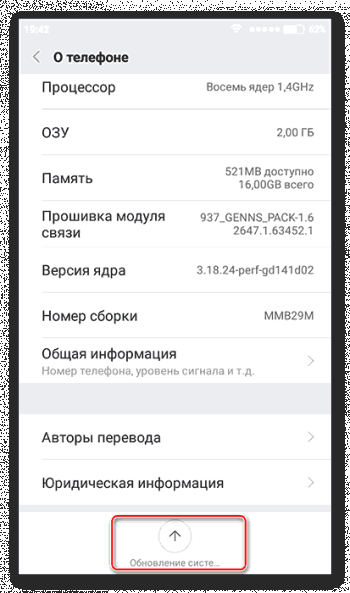
4. Нажмите на иконку троеточия в верхней правой части. Если её не будет, то этот способ вам не подойдёт.
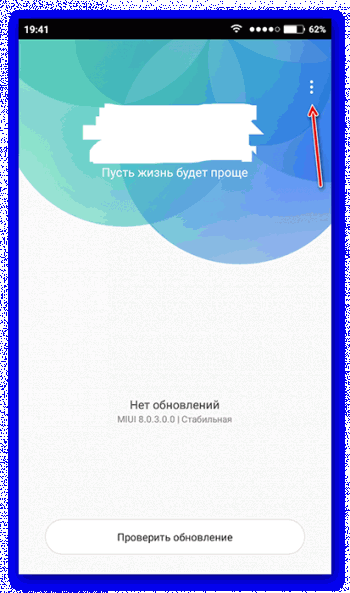
5. Из выпавшего списка выберите пункт «Установить локальную прошивку» или «Выбрать файл прошивки».
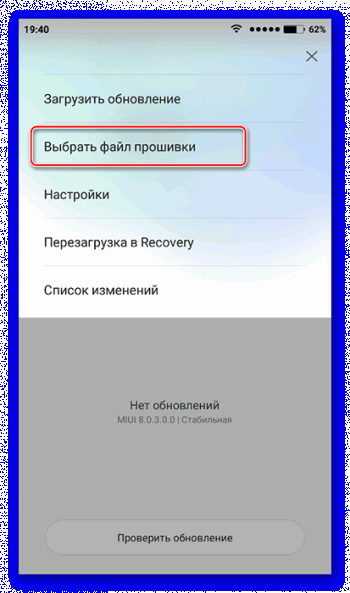
6. Подтвердите установку и дождитесь её завершения.
Таким способом можно установить только ту прошивку, которая уже записана в памяти устройства. Однако вы можете загрузить в его память прошивку, скачанную из других источников, воспользовавшись специальными программами и наличием root-прав на устройстве.
Способ 3: ROM Manager
Этот способ актуален в тех случаях, когда устройство не нашло официальных обновлений и не может их установить. При помощи этой программы вы можете поставить не только какие-то официальные обновления, но кастомные, то есть разработанные независимыми создателями. Однако для нормальной работы программы придётся получить права root-пользователя.
Чтобы обновиться таким способом, вам потребуется скачать нужную прошивку и перенести её либо во внутреннюю память устройства, либо на SD-карту. Файл с обновлениями должен быть архивом с форматом ZIP. При переносе его устройства разместите архив в корневом каталоге SD-карты, либо внутренней памяти устройства. А также для удобства поисков переименуйте архив.
Когда подготовка будет завершена, можно приступить непосредственно к обновлению Android:
1. Скачайте и установите на устройство ROM Manager .
2. В главном окне найдите пункт «Установить ROM с SD-карты». Даже если файл с обновлениями находится во внутренней памяти устройства, всё равно выберите этот параметр.
3. Под заголовком «Current directory» укажите путь до ZIP-архива с обновлениями. Для этого просто нажмите на строку, а в открывшемся «Проводнике» выберите нужный файл. Он может быть расположен как на SD-карте, так во внешней памяти устройства.
4. Пролистайте немного ниже. Здесь вы столкнётесь с пунктом «Сохранить текущий ROM». Здесь рекомендуется поставить значение «Да», так как в случае неудачной установки вы сможете быстро вернуться к старой версии Android.
5. Дальше нажмите по пункту «Перезагрузка и установка».
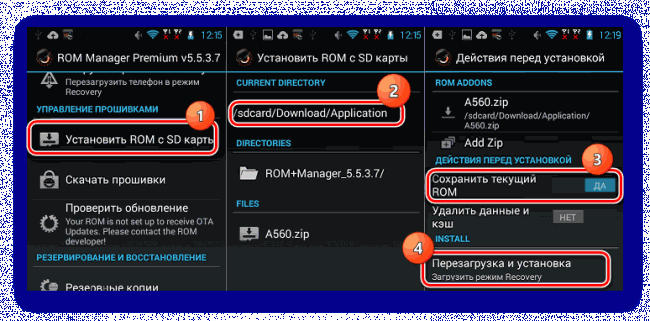
6. Устройство будет перезагружено. После этого начнётся установка обновлений. Девайс опять же может начать зависать либо вести себя неадекватно. Не трогайте его до тех пор, пока он не завершит обновление.
При загрузке прошивок от сторонних разработчиков обязательно прочтите отзывы о прошивке. Если разработчик приводит перечень устройств, характеристик девайсов и версий Android, с которыми данная прошивка будет совместима, то обязательно изучите её. При условии, что ваше устройство не подходит хотя бы по одному из параметров рисковать не нужно.
Способ 4: ClockWorkMod Recovery
ClockWorkMod Recovery — более мощный инструмент для работы с установкой обновлений и других прошивок. Однако его установка значительно сложнее, чем ROM Manager. По факту это надстройка к обычному Recovery (аналог BIOS на ПК) Android-устройств. С его помощью вы сможете установить больший перечень обновлений и прошивок для вашего устройства, а сам процесс установки будет происходить более гладко.
Использование данного способа подразумевает сброс настроек вашего девайса до заводского состояния. Заранее рекомендуется перекинуть все важные файлы с телефона/планшета на другой носитель.
Но установка CWM Recovery отличается определённой сложностью, а найти его в Плей Маркет невозможно. Следовательно, вам придётся скачивать образ на компьютер и устанавливать его на Android при помощи какой-нибудь сторонней программы. Инструкция по установке ClockWorkMod Recovery при помощи ROM Manager выглядит следующим образом:
1. Перебросьте архив с CWM на SD-карту, либо внутреннюю память устройства. Для установки вам понадобятся права root-пользователя.
2. В блоке «Recovery» выберите «Flash ClockWorkMod Recovery» или «Recovery Setup».
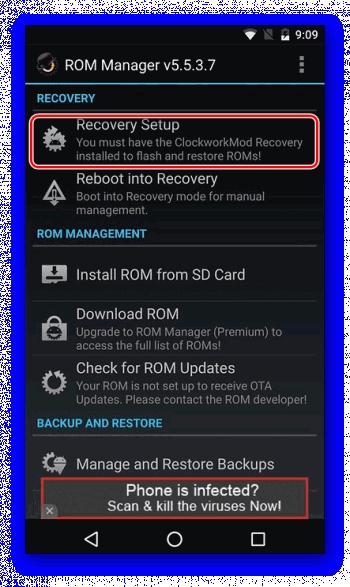
3. Под «Current directory» тапните по пустой строке. Откроется «Проводник», где вам нужно указать путь до установочного файла.
4. Теперь выберите «Перезагрузка и установка». Дождитесь завершения процесса установки.
Итак, теперь в вашем устройстве есть надстройка по ClockWorkMod Recovery, которая представляет собой усовершенствованную версию обычного рекавери. Отсюда вы можете ставить обновления:
1. Загрузите на SD-карту, либо внутреннюю память устройства ZIP-архив с обновлениями.
2. Отключите смартфон.
3. Выполните вход в Recovery, зажав одновременно кнопку включения и одну из клавиш регулировки громкости. Какую именно из клавиш нужно зажать зависит от модели вашего девайса. Обычно все комбинации клавиш написаны в документации к устройству либо на сайте производителя.
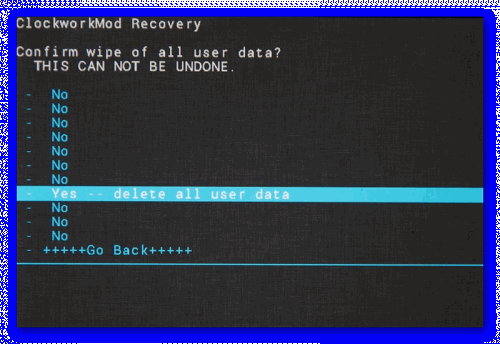
4. Когда загрузится меню рекавери, выберите пункт «Wipe data/factory reset». Здесь управление происходит при помощи клавиш регулировки громкости (перемещение по пунктам меню) и клавиши включения (выбор пункта).
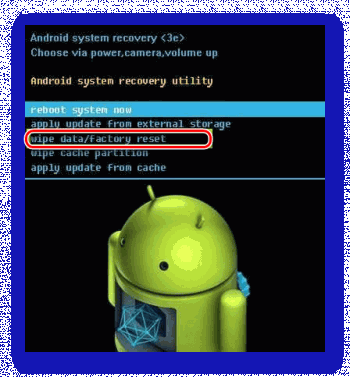
5. В нём выберите пункт «Yes – delete all user data».
6. Теперь перейдите в «Install ZIP from SD-card».
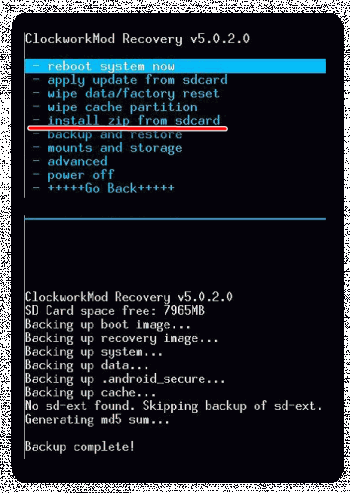
7. Здесь нужно выбрать ZIP-архив с обновлениями.
8. Подтвердите выбор нажав на пункт «Yes – install /sdcard/update.zip».
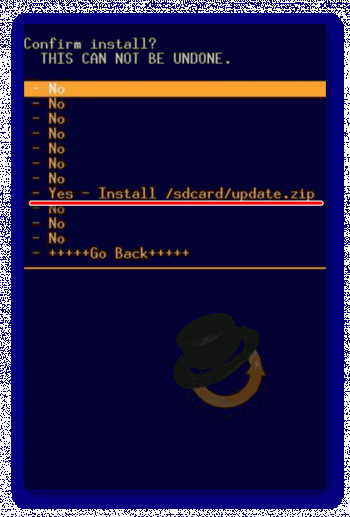
9. Дождитесь завершения обновлений.
Обновить устройство на операционной системе Android можно несколькими способами. Для неопытных пользователей рекомендуется использовать только первый способ, так как таким образом вы вряд ли сможете причинить серьёзный вред прошивке девайса.