Автокликер на андроид — настройка автоматического нажатия по экрану
Операционная система андроид является самой популярной платформой для современных смартфонов. Больше половины гаджетов использует именно ее в качестве ОС по умолчанию. Для них доступно огромное количество игр и приложений. Часто они требуют от пользователя рутинных и одинаковых действий, чтобы развиваться и противостоять другим игрокам. Для решения этих вопросов применяют программы-кликеры. В этом материале будет рассказано, что такое автокликер на андроид, чем он полезен и как его правильно установить.
Что такое автокликер на Android
Современные игры часто являются бесплатными и доступны к скачиванию абсолютно всем желающим. Это накладывает на действия в них ряд неприятных для пользователя ограничений. Часто для прокачки своего аккаунта или игрового персонажа нужно платить настоящие деньги или покупать герою вещи и предметы, которые будут в разы повышать его способности к прокачке.

Autoclicker на андроид позволяет автоматизировать скучные процессы
Чтобы не делать этого и не вкладывать реальные средства, люди выполняют однотипные действия и получают игровую валюту за них. Это довольно быстро надоедает. Специально для проделывания подобной рутины были придуманы программы, категория которых называется «Кликеры». Они способны выполнять нажатия на экран, клавиатуру и т. д. Точнее это нельзя назвать нажатиями. Это скорее их симуляция.
К сведению! Кликеры для андроид часто используются в играх с одноименным названием. Вся их суть заключается в нажатиях на экран и накоплении очков, которые можно тратить на встроенные кликеры или другие возможности, повышающие количество очков.
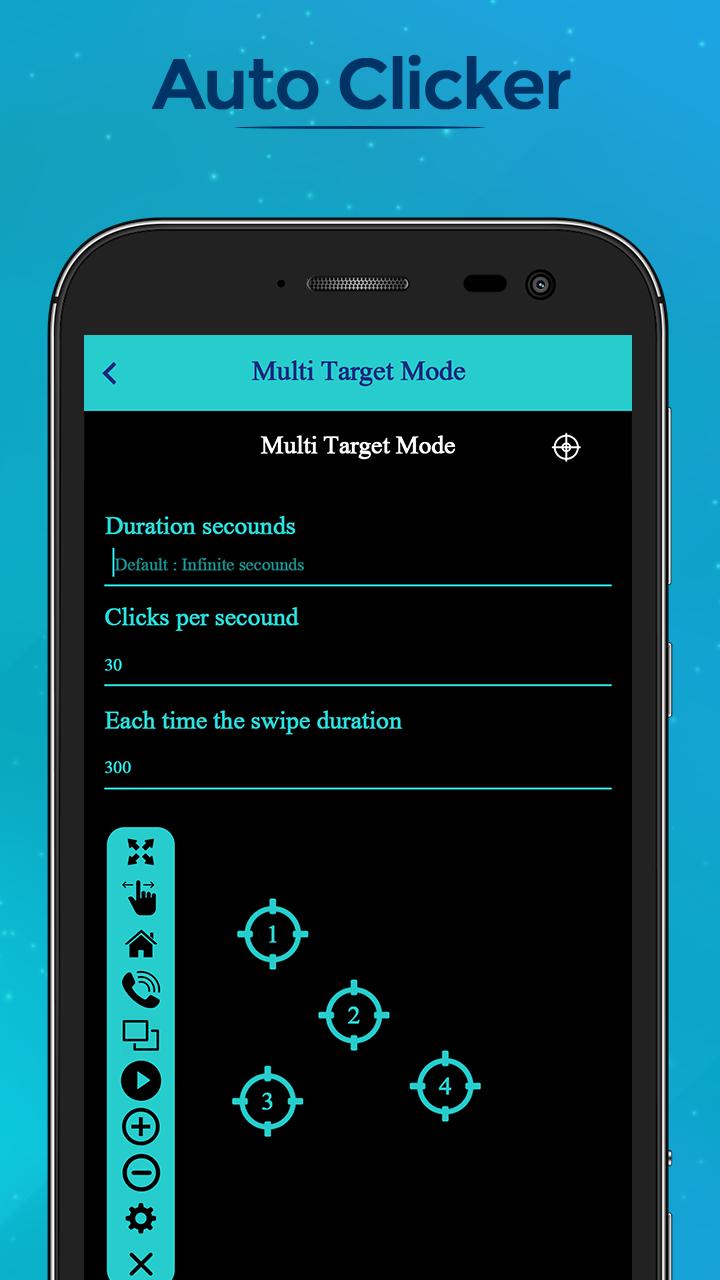
Кликер с интересным дизайном
Для чего используется автокликер на андроиде
Как уже было сказано, приложения кликеры на мобильных и десктопных операционных системах чаще всего используют для внутриигровой валюты и других преимуществ. Многие разработчики добавляют возможность развиваться не только за счет внесения реальных денежных средств. Для этого нужно выполнять однотипные рутинные действия: забирать призы раз в час, решать задачу или показывать свою активность.
Многие используют кликеры, чтобы их не выкидывало из игр за режим АФК (Away from keyboard). Дословно это переводится как «отошел от клавиатуры», то есть «занят». Разработчикам важно поддерживать настоящий игровой онлайн и не давать призы тем, кто просто занимает свободное место на сервере.
К сведению! Изначально кликеры появились для компьютерных операционных систем и использовались для записи макросов нажатий мыши или клавиатуры на определенных элементах пользовательского интерфейса. Это помогало автоматизировать и контролировать некоторые процессы.
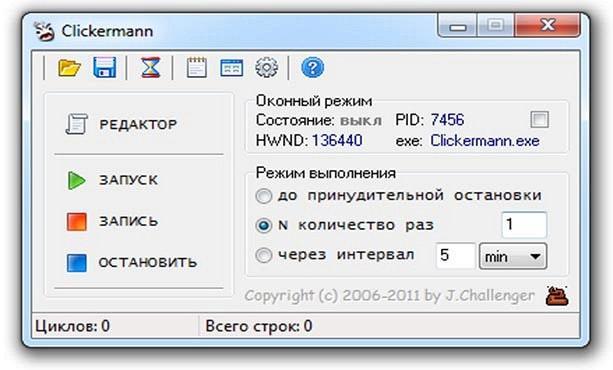
Кликер для Windows
Подборка автокликеров для устройств андроид
От простого разбора вымышленных возможностей и преимуществ пора перейти к рассмотрению отличительных особенностей и функционала на основе описания реальных программ. Сервисы, которые приведены ниже, являются наиболее популярными и полезными приложениями для автоматизации процесса нажатий на экран смартфона под управлением Android.
Auto Clicker
Приложение доступно на официальном сервисе Google Play Market , поэтому можно не сомневаться в его работоспособности и отсутствии вредоносных элементов. Autoclicker для андроид позволяет повторить нажатие по экрану в любом его месте и с любым интервалом, которое можно настроить. Приятная особенность — наличие выдвижной панели для запуска или остановки работы.
- интерфейс, в котором очень легко разобраться;
- наличие функции, с помощью которой можно сделать нажатия по экрану одновременно в нескольких местах;
- встроенный таймер, позволяющий запускать приложение на некоторое время и выключать его по завершению интервала;
- возможность экспорта и импорта пользовательских скриптов. То есть можно сконфигурировать программу на работу не только через интерфейс.
Обратите внимание! Для запуска понадобится операционная система Android версии 7 и выше. На релизах ниже работоспособность будет под большим вопросом. Плюсом остается то, что для запуска не требуется рут-доступ.
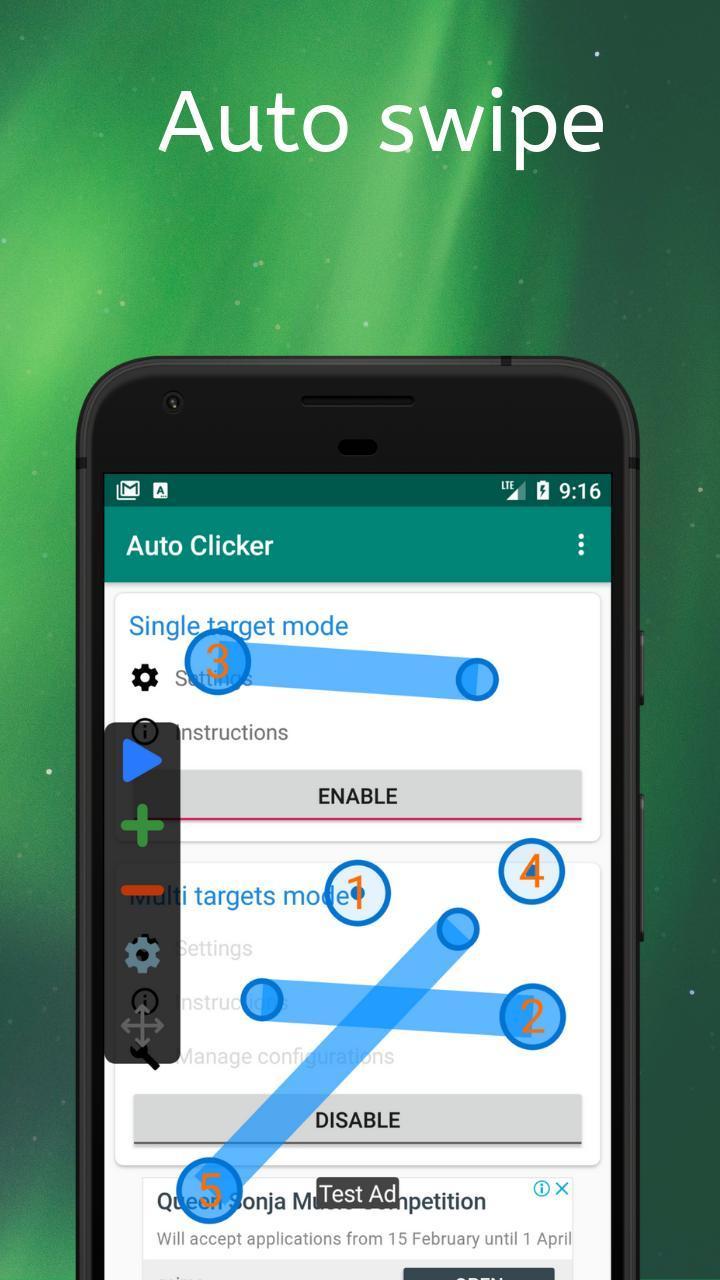
Программа Autoclicker на Android
«Автоматический кликер»
Еще одно приложение, которое можно скачать полностью официально с торговой площадки Плей Маркет . Оно способно кликать и проводить свайпы по любому месту на дисплее. Действия выполняются с любым интервалом, который можно задать самостоятельно.
Как и в Auto Clicker, есть возможность разместить по рабочей поверхности много точек нажатия с разной частотой. Права суперпользователя также не требуются. Минусом стает отсутствие поддержки русского языка и наличие рекламы, которую можно отключить за дополнительную плату.
«Нажатие — автоматический кликер»
Программа «Нажатие — автоматический кликер» позволяет в автоматическом режиме нажимать на экран в любом месте, определенном пользователем. Она не требует никакого опыта использования подобных решений и корневого доступа к системной папке. Преимущества проги:
- наличие плавающей панели для начала процесса нажатий и его завершения;
- возможность добавить много точек для касаний;
- широкие настройки.
Важно! Недостатками становятся отсутствие русского языка и повышенные требования в виде версии ОС андроид от седьмой и выше.
Скачать можно также в официальном магазине.
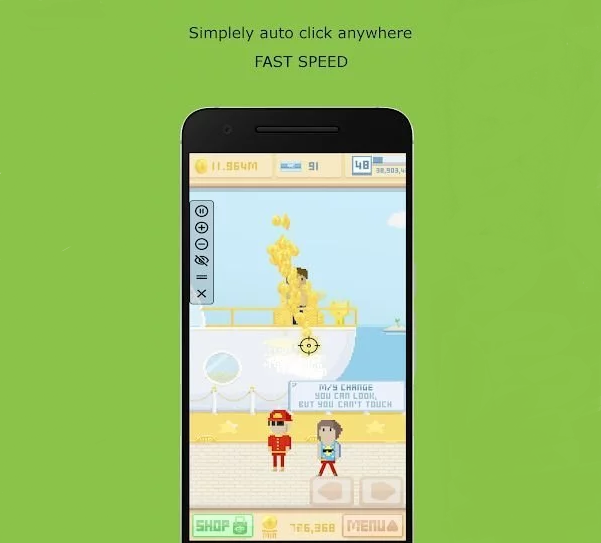
«Нажатие — автоматический кликер»
Auto Clicker Tapping
Позиционирует себя, как лучший кликер 2020 г., который не нуждается в рут-правах и способен установить точку нажатия в любом месте экрана и в любом приложении. Также доступна гибкая настройка частоты и времени нажатий, которые будут соответствовать требованиям пользователя (длинные и короткие нажатия). Графические точки касания легко скрыть и отобразить их в любое удобное время для редактирования их позиции.
Ссылка на скачивание с официального ресурса.
Есть особый режим, позволяющий настроить:
- время работы ткущего цикла нажатий;
- время до нажатия кнопки «Стоп»;
- другие временные циклы.
Обратите внимание! Ключевыми особенностями программы является возможность сортировать расположение кнопок на панели быстрого доступа к функциям, а также изменение темы интерфейса.
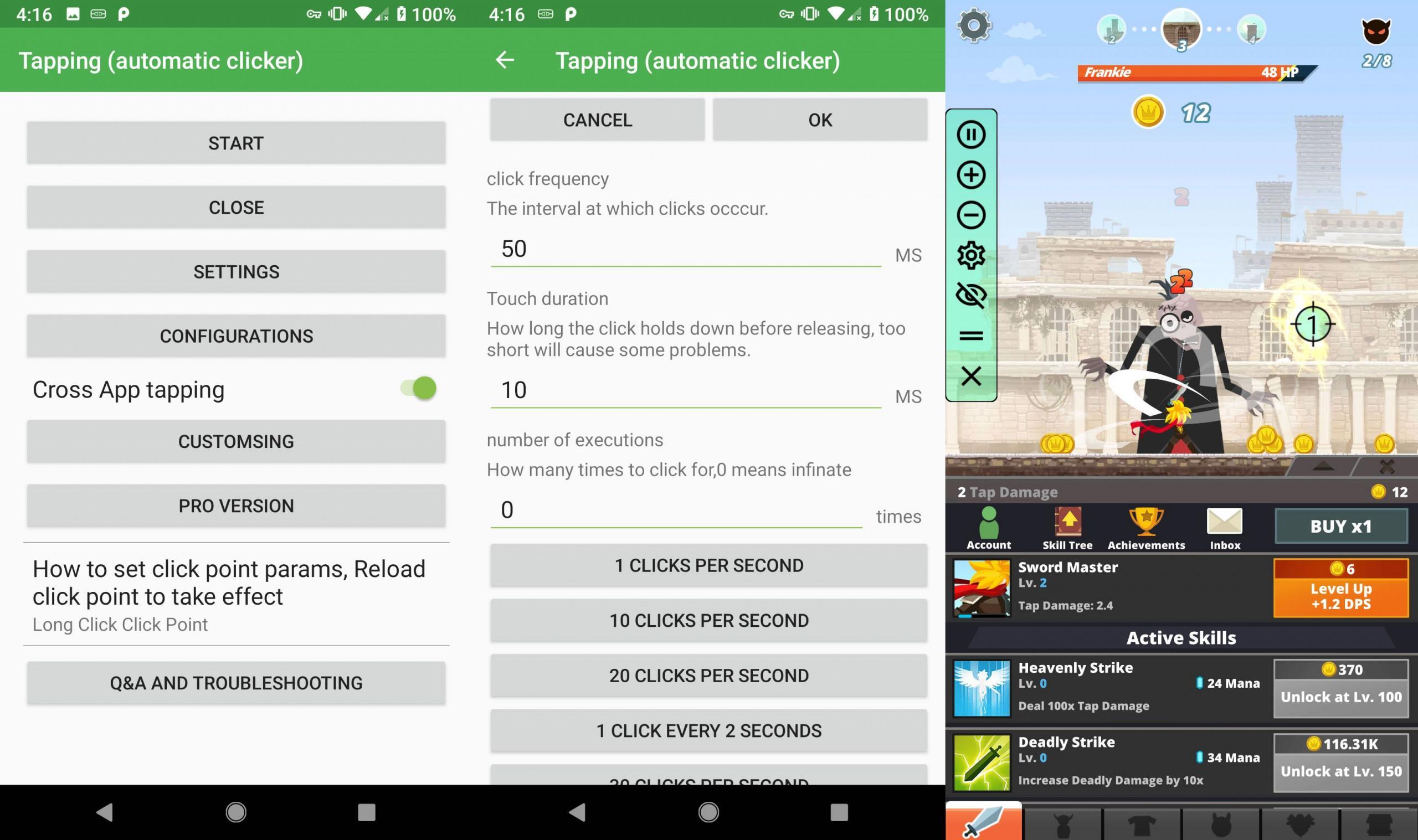
Auto Clicker Tapping
Другие возможные варианты
Есть ряд других программ. Некоторые из них недоступны в Плей Маркете из-за нарушения правил и требования рут-доступа. Все дело в том, что получение рута полностью аннулирует гарантийный срок телефона, и все действия выполняются пользователем на свой страх и риск. Вот несколько программ:
- Easy Touch — Auto Clicker. Она есть в Плей Маркете , но обладает большим количеством негативных отзывов. Это не мешает ей быть маленьким, но очень функциональным автокликером для телефона андроид. Из преимуществ виртуальные кнопки изменения громкости и «Домой», быстрый переход к настройкам Android 5;
- Click Assistant — Auto Clicker. Еще один автоматический кликер, который может делать щелчки, кривые и прямые свайпы, а также другие жесты. Особенности: не требует рута, прост в управлении, позволяет отдельно устанавливать параметры и эмулировать сложные жесты.
Как установить и использовать автокликер на телефоне с андроид
Как уже было сказано, программы-кликеры делятся на два вида: те, что просят привилегии суперпользователя, и те, что работают без этих прав. В магазине Плей Маркет нельзя найти и скачать приложения, требующие рут, так как их получение полностью снимает гарантию с телефона. К тому же получить root не всегда очень просто. Порой специальные программы не помогают, и тогда приходится работать с инженерным меню, устанавливать другие прошивки и т. д.
Наиболее популярными кликерами на андроид являются не требующие рут. Они доступны к безопасному скачиванию всеми желающими и обладают множеством полезных функций, даже несмотря на то, что они не имеют доступа к системной папке. Установить их не составит никакого труда.
Если приложение было скачано официально, то его установка начнется и закончится автоматически. Нужно лишь будет подтвердить некоторые моменты. Если скачка выполняется со стороннего ресурса, то установочный файл еще нужно будет найти.
Обратите внимание! Пользоваться кликерами очень просто. Достаточно открыть нужное окно, выбрать места, где будут совершаться нажатия или свайпы, определиться с их частотой и интервалом. Остается лишь запустить программу в работу.
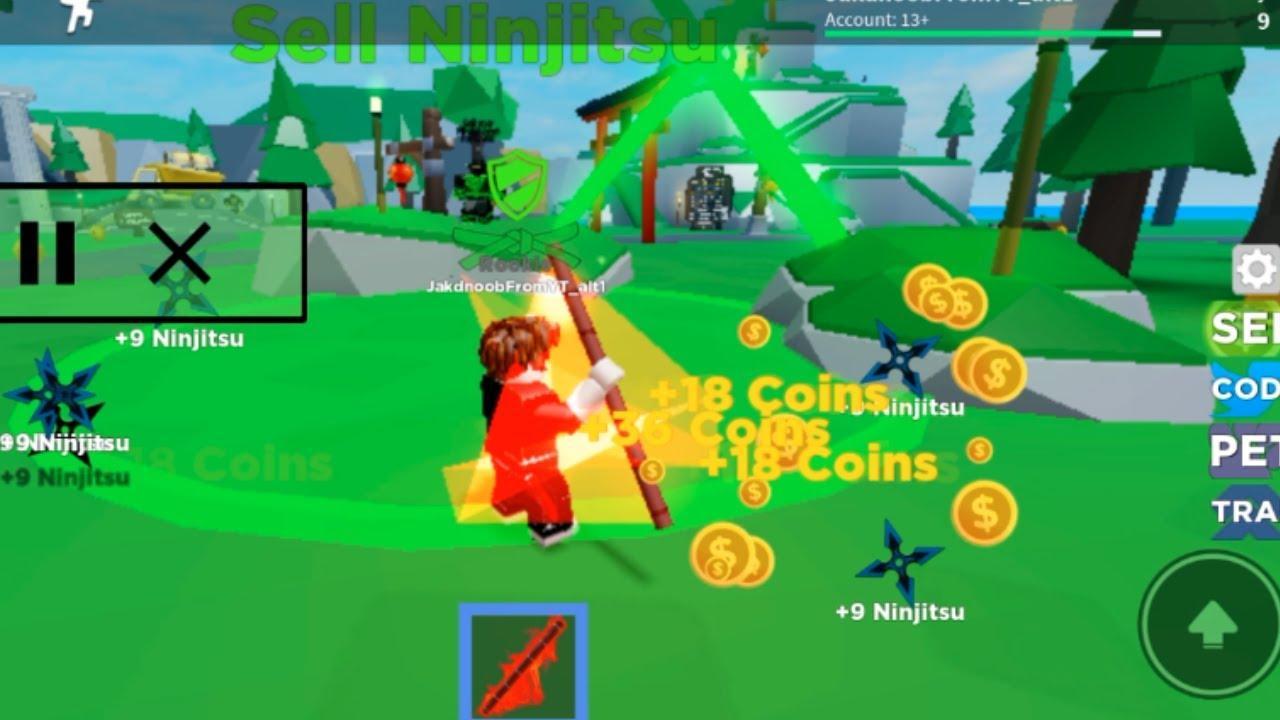
Автокликер для «Роблокс» на андроид позволяет управлять процессом игры
Таким образом, было рассказано, что такое кликер на андроид, как он работает и какими функциями располагает. Автоклик на андроид позволяет создать макросы на выполнение любой операции нажатия или свайпа и автоматизировать скучные действия. Это полезная опция для геймеров.
Автокликер как отключить на телефоне
Сначала вы включаете автокликер, затем включаете игру, в которой планируете применять всю его мощь. Далее нужно выбрать точку для клика, зажав комбинацию клавиш Ctrl+A. Сверху в окне программы появились цифры – их можно изменить на нужные вам. В левой части окна выберите действие, которое кликер будет осуществлять.
Что такое автоматический кликер?
Автокликер на Андроид поможет в различных играх поддерживать активный статус или выполнять монотонную работу. Программа позволит вам делать нажатия или свайпы в любом месте экрана автоматически, с предварительно заданной частотой. Все функции кликера доступны совершенно бесплатно.
Как установить автокликер на айфон?
Как настроить автокликер на iOS
- Откройте «Настройки» и пролистайте страницу вниз.
- В общем списке войдите во вкладку «Универсальный доступ».
- Появится перечень возможностей, в котором тапните по «Виртуальный контроллер».
- Следующим выберите «Переключатели».
- Система допускает создание 1-10 профилей виртуальных контроллеров.
Что такое кликер для игр?
Кликер – этот термин был назван так из-за звука, который издается устройством при нажатии кнопки мыши – «клик». … В такой игре вас нужно вовремя успеть нажать кнопкой мыши на нужную деталь или кнопку.
Как отключить Clickermann?
Остановите запись, воспользовавшись горячими клавишами ( ALT+S по умолчанию). Теперь, кликер полностью готов к эксплуатации, и вам достаточно нажать всего клавишу повторения ( ALT+A по умолчанию) для того, чтобы курсор сам, будто по волшебству, выполнял необходимые указания!
За время работы мобильного гаджета устанавливается множество разнообразных приложений. Одни – системные, другие загружает пользователь, третьи распространяются как вирусы и внедряются в ОС: становятся неудаляемыми, принося при этом не пользу, а вред.
В руководстве расскажем, как удалить теоретически неудаляемые приложения. На практике, многие из них легко деинсталлируются.
Иногда приходится использовать более радикальные действия:
ASUS, LG, Samsung
В других мобильниках такое действие может не сработать. Здесь нужно кликнуть Меню настроек (три точки вверху экрана справа), выбрать опцию «Удаление/отключение приложений» и указать приложение, которое не удаляется.
Samsung Galaxy S8 — S20
В последних моделях Samsung Galaxy S8 имеются новшества в удалении программ: нужно удерживать палец на значке приложения для вызова контекстного меню, в котором выбрать опцию «Удалить».
Удаление приложений с root-правами
Если описанные выше стандартные процедуры удаления, предусмотренные самой системой, не помогают получить желаемый результат, можно воспользоваться другими методами. Условно их все можно разделить на две группы: доступные с root-правами и без них.
Алгоритм действий таков:
- Загрузить и открыть Titanium Backup, предоставив ему root-права.
- Войти в главное меню и найти пункт «Резервные копии». В нем содержится перечень имеющихся на устройстве утилит. Красным обозначены системные, белым – загруженные пользователем, желтым и зелёным – те, трогать которые не рекомендуется.
- Выделить подлежащую удалению программу и кликнуть на ней. Откроется окно с предлагаемыми вариантами действий.
- Можно сразу кликнуть «Удалить», но лучше сначала сделать резервную копию. При необходимости его легко будет восстановить из Titanium Backup
- Дождаться завершения операции, закрыть Titanium и проверить отсутствие утилиты.
Этот метод представляется наиболее легким и удобным при ответе на вопрос как удалить приложение, которое не удаляется. Один минус – бесплатная версия менеджера несколько ограничена по функционалу, поэтому рекомендуется обратиться к версии Pro.
Удаление административных программ в Android
Таким приложениям для функционирования нужно больше полномочий, но в рамках пользовательских прав. Иными словами, рут-права для их удаления не требуются. К таким утилитам относятся, в частности, отслеживание по GPS и дистанционная блокировка.
Для избавления от нежелательной программы следует:

- Войти в настройки гаджета;
- Найти раздел «Безопасность» (или Другие параметры безопасности), а затем — «Администраторы устройства»;
Android Debug Bridge, а на смартфон – App Inspector. Это основной метод удаления системных приложений android через пк.
Алгоритм действий таков:
1. Подключить мобильник к ПК и установить драйвера, если это необходимо.
2. Выяснить, распакован ли архив с ADB в корень системного диска.
3. Вызвать «Командную строку» через «Пуск» и написать в ней cmd. На появившийся ярлык нажать правой кнопкой манипулятора и отметить «Запуск от имени администратора».
4. В командной строке набрать последовательность команд:
4. Теперь открыть App Inspector на смартфоне. Здесь можно увидеть список всех утилит в системе, расположенных по алфавиту. Найти и отметить то, что подлежит удалению.
5. Запомнить содержимое строки «Package Name» — эти сведения окажутся нужны немного позже. 6. Снова обратиться к командной строке ПК, где написать: pm uninstall -k —user 0 *Package Name* Вместо *Package Name* указать сведения, которые требовалось запомнить.
7. Проверить правильность написания команды и подтвердить действие нажатием Enter.

Как удалить приложение с телефона Хонор? Достаточно зажать его значок на рабочем столе и выбрать Удаление. Существуют и другие способы, как удалить приложение на Honor: через Настройки, Магазин, рут-права или программу на ПК. В том числе вы сможете стереть «системные программы», не влияющие на работу, но «засоряющие» систему. Обо всех вариантах и методах я расскажу в статье ниже.
Какие программы можно удалить со смартфона?
Перед тем, как удалить приложение с Андроида Хонор, нужно понимать, что оно не является критически важным для системы. В таком случае проще скрыть приложение и не отвлекаться на иконку. Ниже будет приведена инструкция, как удалить в том числе «системные» утилиты телефона. Хотя большая часть из них были «вшиты» в систему производителем, они совсем не нужны для стабильной работы. Более того, в телефонах Хонор у вас есть возможность от них избавиться. Например, к ним относятся:
- «Здоровье» для замеров своей активности и пройденных шагов;
- различные утилиты для создания эффектов на фото;
- дополнительные функции: пульт, компас, калькулятор;
- AppAssistant для управления ПО;
- HiSuite: программа от Huawei для более глубокого управления смартфоном;
- Phone Clone для переноса информации между телефонами;
- большая часть из стандартных сервисов Гугл, если они есть в телефоне.
Также хорошим методом будет найти неиспользуемые программы и избавиться именно от них. Вот как удалить ненужные приложения с телефона Хонор 7а и других устройств:
- Откройте Настройки и перейдите к пункту Память. Для более новых смартфонов есть отдельная утилита от Хонор – «Диспетчер телефона».
- Нажмите нижнюю кнопку «Очистка памяти».
- Проверьте список. В нём может присутствовать пункт «Удаление неиспользуемых приложений». Тогда выберите его. Иначе, в низу списка будет отдельная кнопка для работы с программами, и все нужные настройки вы найдёте уже там.
Обычное удаление
Чтобы стереть программу «штатным методом», наиболее простым из всех, выполните указанные ниже пункты:
- Выберите значок программы на экране – на рабочем столе телефона.
- Зажмите его пальцем, пока не возникнет меню.
- Выберите Удалить.
Подобным образом вы сможете легко и быстро очистить телефон. Есть также второй способ, как удалить приложение на Хоноре 9 с и других моделях. Для него нужно перейти в AppGallery:
- Запустите AppGallery.
- Перейдите во вкладку «Управление» внизу экрана.
- Откройте пункт «Диспетчер установки».
- Возле программы, от которой нужно избавиться, нажмите стрелку вниз и выберите «Удалить».
- Появится запрос на подтверждение, нажмите «Удалить» и там.
Для того, чтобы увидеть список всех установленных программ на Хонор и выбрать из него, можно воспользоваться третьим способом:
- Нажмите на иконке Настройки на главном экране.
- Перейдите к пункту Приложения.
- Из появившегося списка найдите то, что не хотите видеть на своём смартфоне.
- Нажмите на неё.
- Откроется страничка, где будет кнопка для удаления. Нажмите на неё.
- Обязательно подтвердите действие в конце.
- Вам удалось! В том числе этим действием получилось убрать значок приложения с экрана телефона на Хоноре.
- Если кнопка удаления недоступна, то это – «системное» ПО, способ избавления от которого будет описан ниже.
Удаление системного приложения
Первый способ избавиться от «неудаляемого» значка – отключить его. В этом случае оно станет полностью неактивным, и вы не будете замечать его присутствие.
- Откройте Настройки – Приложения и найдите необходимое, как в предыдущем пункте.
- Вместо кнопки Удалить будет другая – Отключить.
- Нажмите на неё и подтвердите операцию.
Однако, за некоторыми утилитами было замечено, что они могут самопроизвольно включаться и возвращаться на рабочий стол. Поэтому кроме данного метода я приведу и другие, чтобы полностью удалить приложение с телефона Хонор 7а, 8, 9 и других, более поздних моделей.
Первый метод полного стирания встроенных утилит – при помощи телефона. Это тот вариант, когда компьютер и дополнительные устройства не нужны. Но он требует наличия Рут-Прав.
- Установите ПО, которое позволяет управлять установленными программами в режиме рут-прав, например ES Проводник.
- В меню включите Рут проводник.
- Удаляйте из этой утилиты все программы, даже системные.
Второй вариант не требует установки Рут прав, но для него нужен ПК. Есть несколько методов, как вы можете удалить приложение на Хонор 10 Лайт, 9 или другом устройстве:
- через утилиту ADB – но придётся использовать командную строку;
- через пакет ADB Run;
- с помощью Multi-Tool на ПК.
Два последних варианта более просты в использовании, чем первый. Их установочные файлы, инструкции и обновления я рекомендую найти на форуме 4pda. Если коротко, то процесс, как удалить системные приложения на Хонор 7а, 20 или 9 будет выглядеть так:
- Узнайте системное имя нежелательного ПО. Например, можно открыть ES Проводник, перейти в APPS, выбрать нужное и записать его имя.
- Для способа через ADB Run требуется переходить по меню при помощт цифр – сначала 11, потом 6, а потом ввести имя ПО – то название, которое вы записали на шаге 1.
- Для варианта с Multi-Tool нужно перейти на вкладку Модификация и выбрать из списка пункт для удаления.
Например, это способ, как убрать рекомендованные приложения из меню Honor – надоедливый раздел, который обычно не нужен. Описанными действиями удалите «HiSearch» — никаких негативных последствий у других пользователей после этого не возникало. Так вы сможете решить проблему.
При этом есть отдельные функции, которые не удалятся данным способом. Например, удалить приложение COVID 19 с Honor можно только через отключение обновления сервисов Гугл, и, затем, удаление всех обновлений в Сервисах Гугл. Но если на вашем Хонор нет этих сервисов, то и проблемы такой не возникнет.
Теперь вы знаете, как удалить приложение со смартфона Хонор 7, 8s, 9а и любой другой модели, а также какие приложения можно удалить без ущерба для системы. Уверен, что эта информация будет вам полезна. Ведь на собственном смартфоне хочется иметь полный контроль – понимать, какие из утилит загружают память, какие могут собирать информацию и так далее. И при желании избавиться от них. Надеюсь, данная статья поможет вам обрести полный контроль над своим смартфоном.
Talkback – это, своего рода, голосовой помощник. Программа озвучивает нажатие кнопок или текст, оповещает о поступающих вызовах, поможет прочитать всю информацию с дисплея. Если пользователь задержит палец на определенной букве, то голосовой помощник озвучит ее, а потом и само слово.
Дополнительно, есть возможность настроить жесты, команды и голосовое управление, что сильно упростит пользование этой функцией.
Как отключить функцию Talkback на Huawei и Honor?
Случайно запустили функцию голосового сопровождения или пропала желание ею пользоваться? Рассмотрим, варианты, как отключить Talkback на Honor и Huawei. Инструкция по деактивации сервиса может различаться в зависимости от модели Вашего девайса. Порядок действий один и тот же, единственное отличие в названиях пунктах меню.
Как отключить talkback на huawei?
Смотрите также: Huawei: создаем папку на рабочем столе. Особенности.
Чтобы выйти из режима, нужно зажать 2 клавиши регулировки громкости. Держите их до тех пор, пока девайс не завибрирует. Когда почувствуете вибрацию, которая послужит оповещением отключаемого девайса, тапните по экрану 2-мя пальцами. Держите их до того момента, пока на дисплее не появится уведомление от голосового помощника.
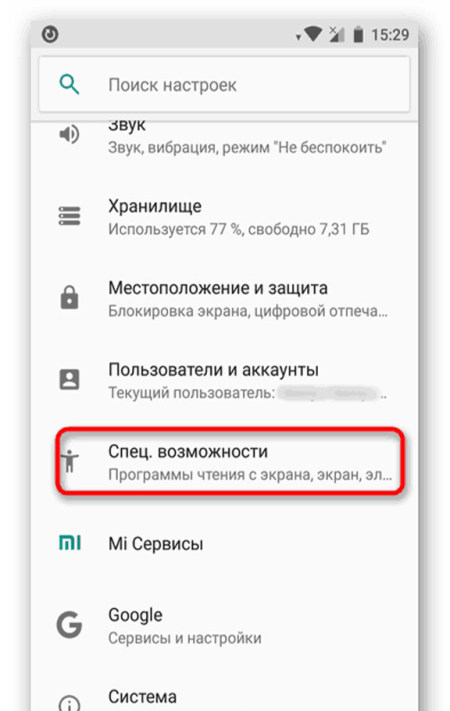
Описанная инструкция подходит, если в настройках сервиса не были настроены горячие клавиши. Проверить и изменить этот пункт можно в параметрах во вкладке «Специальные возможности». Настройте горячие клавиши:
Перейдите в необходимый раздел настроек
Зайдите в «Кнопки регулировки звука»
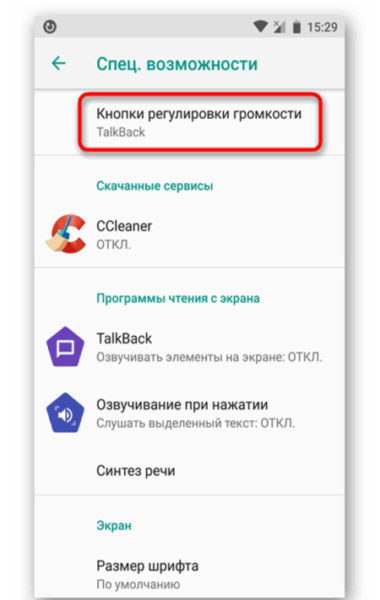
Перетяните ползунок на позицию «Вкл.»
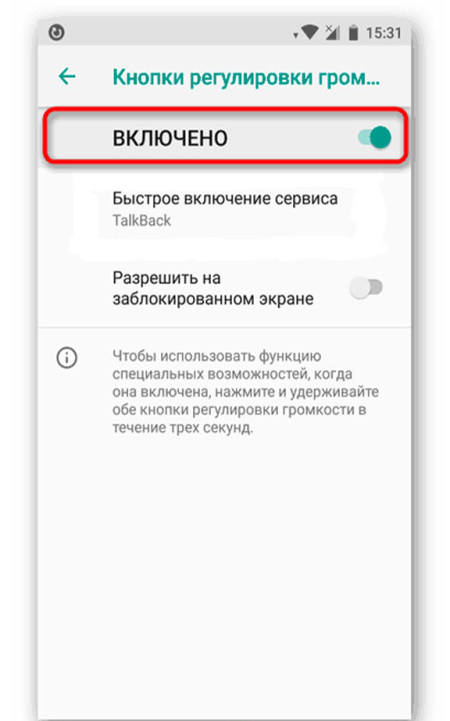
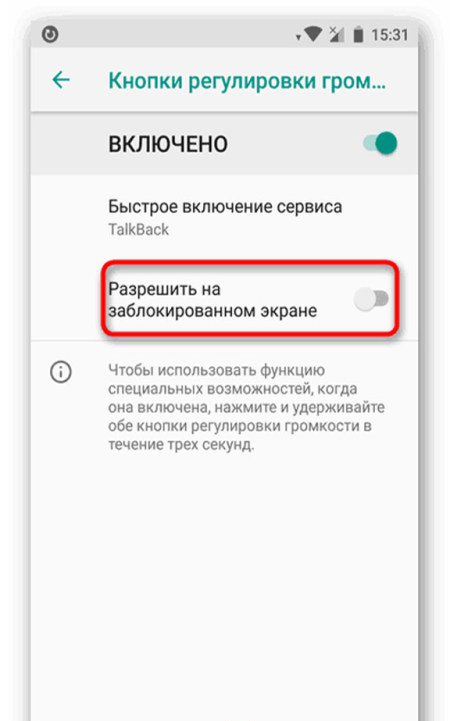
Дополнительно можно активировать и следующий пункт, как указано на скриншоте. Это позволит выключать или, наоборот, включить функцию даже на заблокированном дисплее
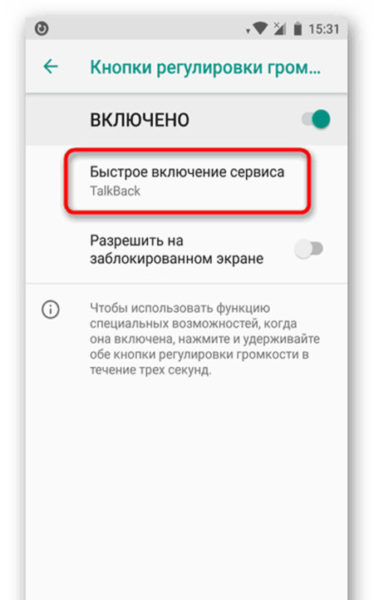
Далее перейдите в раздел быстрой активации
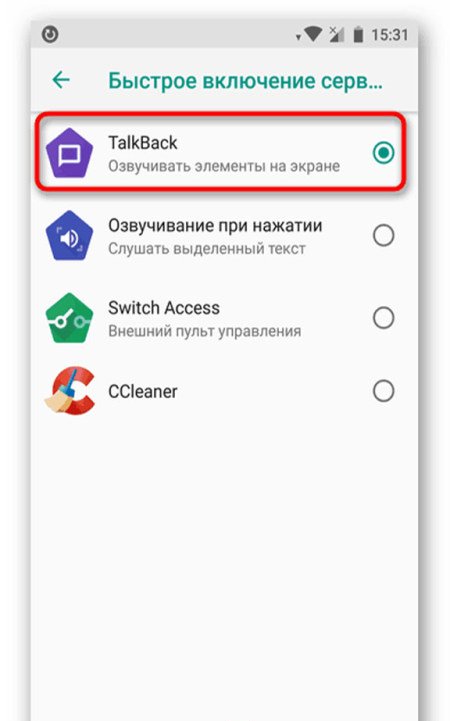
Поставьте галочку напротив TalkBаck
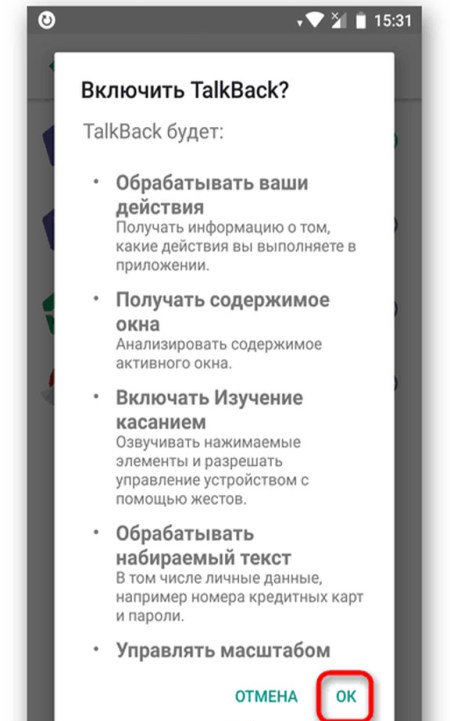
Убираем через настройки
Отключить опцию через параметры можно следующим образом:
Найдите вкладку «Специальные возможности»
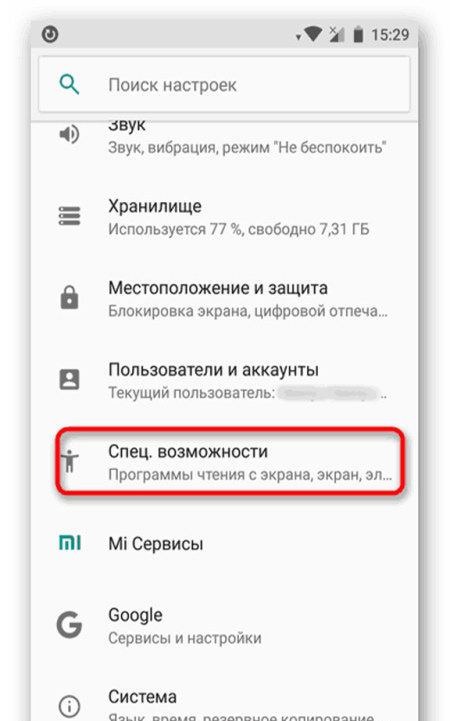
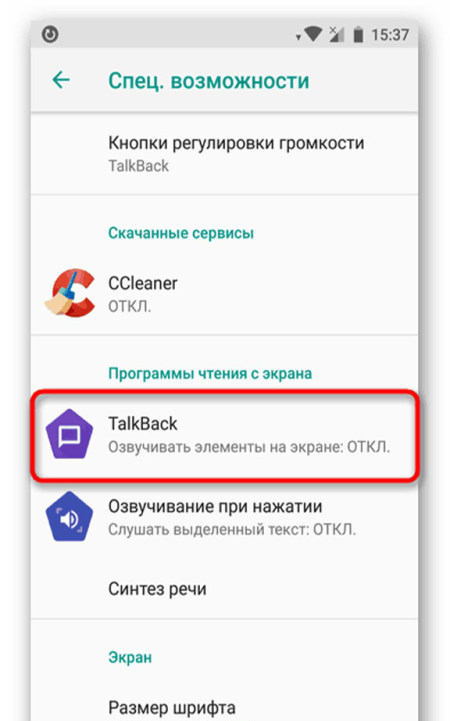
Переключите ползунок в позицию «Выкл.»
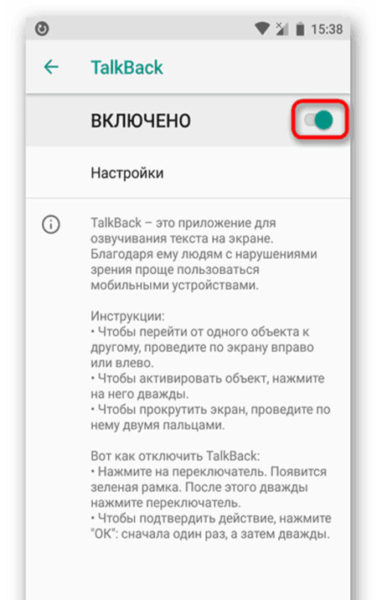
Также можно убрать опцию можно другим способом (посредством диспетчера):
Зайдите в параметры
Найдите раздел с приложениями. Это может быть «Диспетчер программ»
Смотрите также: OUKITEL K10: новый смартфон с внушительным аккумулятором на 11 000 мАч
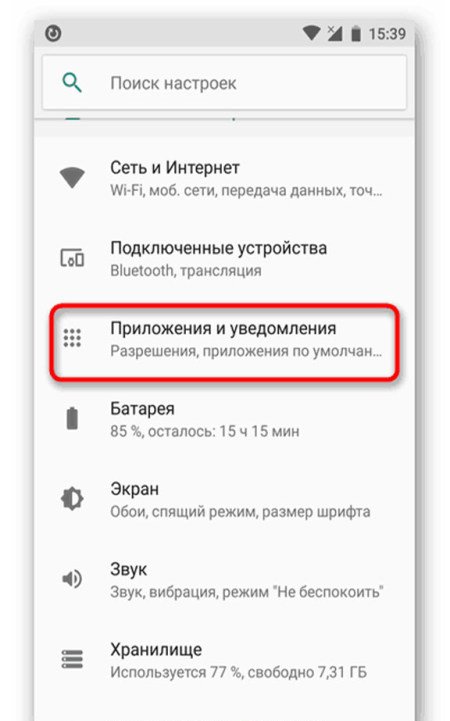
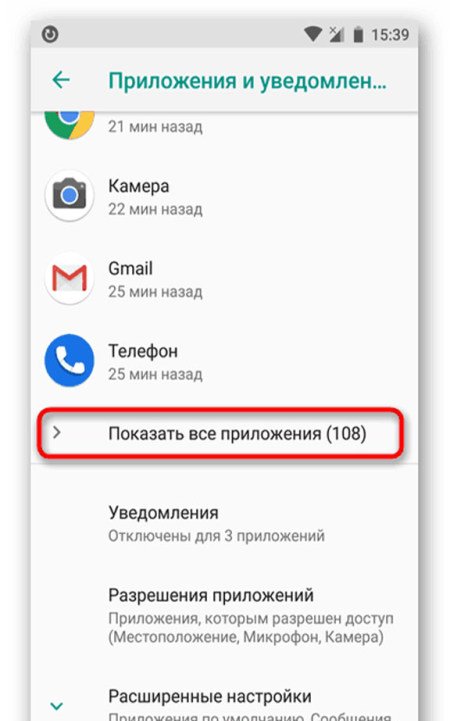
Откройте список со всеми приложениями
Найдите нужную службу
Отключите ее, нажав на кнопку
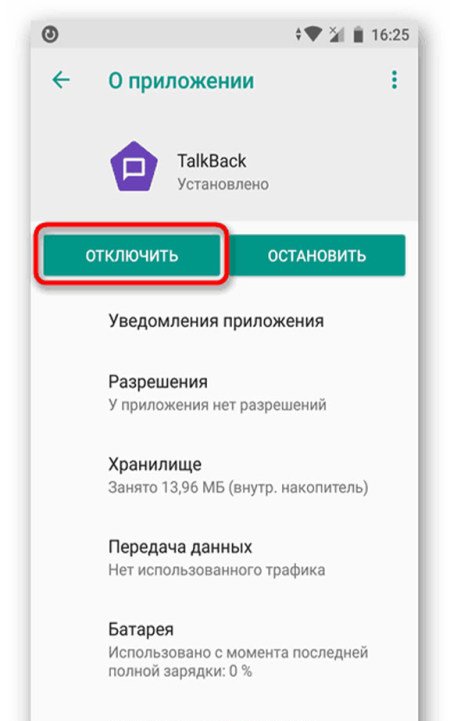
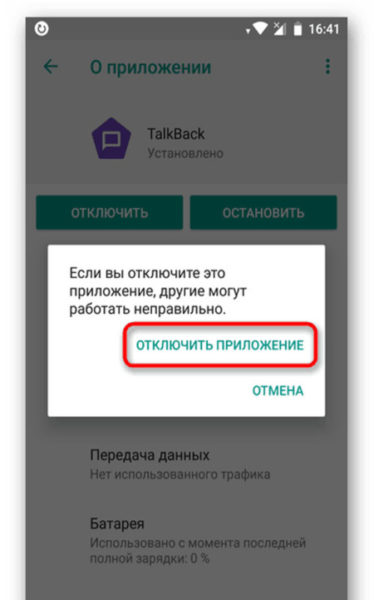
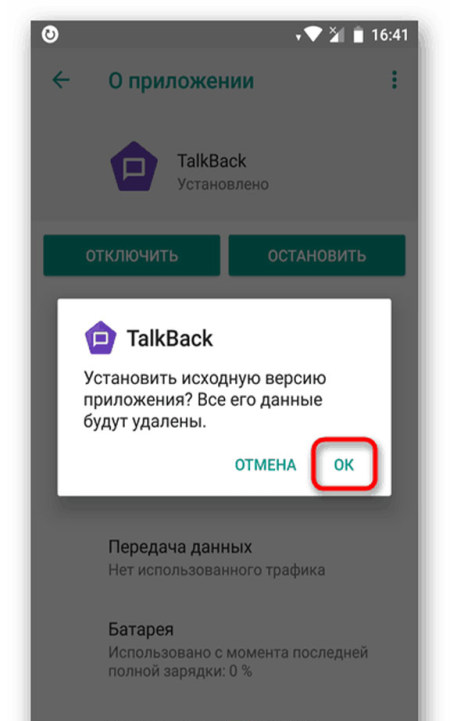
Когда Вы отключите службу, она исчезнет из вкладки специальных возможностей. В дальнейшем, если будет нужен голосовой помощник, придется снова заходить в диспетчер приложений, включать функцию и производить настройку программы.
Полное удаление (root)
Права суперпользователя предоставят полный доступ ко всей системе Andrоid и позволят удалить любые системные приложения, но получение таких возможностей потребует проведения сложной процедуры. Если ранее Вы не прошивали мобильный гаджет Honor и не интересовались представленной операцией, то лучше отнести девайс в сервисный центр.

Казалось бы, удаление приложения — простейшая процедура. Но, как и в любом деле, здесь есть свои нюансы. Давайте рассмотрим, как правильно стереть ненужные программы, уничтожив все «хвосты». Разберем и такой случай, когда кнопка «удалить» отсутствует в настройках.
Удаление стороннего приложения
Для удаления большинства программ достаточно использовать встроенные возможности Android.
Идем в «Настройки», затем выбираем «Приложения и уведомления», далее «показать все. »:

Находим нужное приложение. Но не спешите жать кнопку «удалить»:

Дело в том, что любая программа для Android состоит из трех частей. Это файлы самой программы, рабочие данные и временные данные (кэш). При обычном удалении рабочие данные остаются на устройстве. Там хранятся ваши настройки, которые автоматически подтягиваются при переустановке приложения.
Если в будущем вы не планируете заново устанавливать приложение, нужно дополнительно почистить «хвосты». А конкретно, нажать «Хранилище и кэш», затем «очистить хранилище»:

После этого можете смело удалять саму программу.
Что делать, если нет кнопки «удалить»
Некоторые производители предустанавливают на свои оболочки множество приложений. Этим занимается, например, Samsung. Рассуждать о том, хорошо это или плохо, мы не будем. Некоторым пользователям такое нравится, другие же хотят убрать лишнее.
Ненужные программы могут потреблять батарею и интернет-трафик, даже если вы ими не пользуетесь. Полностью удалить этот софт невозможно, потому что он встроен в прошивку устройства.
Но есть обходной путь. Вместо удаления, можно просто отключить такое приложение. Проделайте те же операции, что и в предыдущем пункте:

Программа останется в памяти устройства, зато перестанет потреблять ресурсы. Также пропадет иконка с рабочего стола.
Как очистить временные файлы
Многие производители встраивают «чистильщики» файловой системы в прошивку. Например, так делает Xiaomi для своей оболочки MIUI.
Если у вас нет такой программы в телефоне, ее можно скачать из Play Market. Рассмотрим очистку на примере условно-бесплатного CCleaner. Установив приложение, не забудьте дать ему все необходимые разрешения. Это нужно для корректной работы.

Запустив утилиту, прожимаем «Быструю очистку»:

По-умолчанию, CCleaner удаляет временные файлы (кэш) и очищает оперативную память устройства. Дополнительно, она предлагает убрать данные некоторых приложений:

Если вы давно не очищали устройство, таких данных может накопиться несколько гигабайт.
HiroMacro Auto-Touch Macro
версия: 2.1.8
Последнее обновление программы в шапке: 20.08.2017
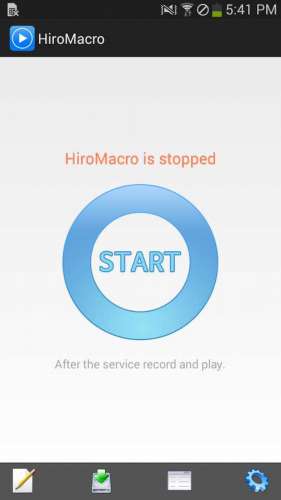
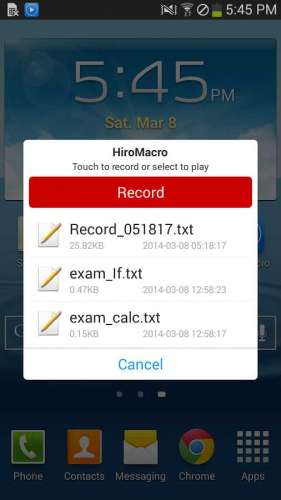
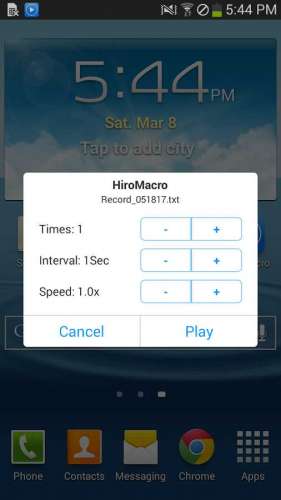
Для функционирования программы необходимы права root пользователя.
Краткое описание:
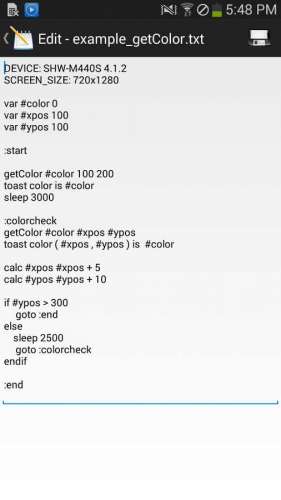
Автокликер. Запись в скрипт всех действий по экрану смартфона и повтор их.
Описание:
HiroMacro is available on Android devices with auto-touch macro.
Script by recording a user’s touch to create jobs, and it can be played repeatedly.
Using a simple scripting language. You can easily implement powerful features.
In order to use the HiroMacro Android devices should be rooting.
HiroMacro must have root permission.
Вольный перевод:
HiroMacro это автокликер для Android устройств с сенсорным управлением
Прикосновения пользователя записываются в скрипт, который может быть воспроизведен повторно.
Используется простой язык сценариев. Вы можете легко реализовать мощные возможности.
Для того чтобы использовать HiroMacro на Android устройствах, ему необходимо предоставить root права (права суперпользователя)
Q: Не работает на прошивке MIUI
A: На MIUI прошивке зайти в Безопасность -> Разрешения -> Разрешения -> HiroMacro и поставить у всплывающих окон галочку, т.е. разрешить их.
-
Список альтернативных программ:
Q: Какие версии Adnroid поддерживает?
A: заявлена поддержка от Android 2.3.0-2 (Gingerbread) до Android 5.0 (Lollipop). Наиболее стабильно ведет себя в Android 4.4
Q: Работает на Android 6 ?
A: Частично. Больше жалоб что нет, чем да. Пишите разработчику или ищите альтернативу.
Q: Где искать скрипты на устройстве?
A: /sdcard/HiroMacro/Documents ( лог файл /sdcard/HiroMacro/Temp/ )
Q: Умеет читать из файла и записывать в файл?
A: Нет, нет.
Q: Как запустить без root?
A: Без рута можно через parallel space запускать.есть в маркете бесплатно пост
Пожалуйста, Q&A для FAQ оформляйте в подобном виде. Для более оперативного и удобного переноса в шапку. Спасибо.
Как правильно задавать вопросы ТЫК
Как эффективно сообщать об ошибках ТЫК
Требуется Android: 2.3 и выше (6.0+ не поддерживается, разработка прекращена, не работает используйте аналоги)
Русский интерфейс: Да
— Ver 2.1.3
Поддержка России
Исправлены некоторые ошибки
— Ver 2.1.1
BlueStacks Support.
Add Vibration settings when using the recording and pla
— Ver 2.1.0
Added Vibrate, Beep, ForceStop, ScreenCap function.
Added device support.
— Ver 2.0.2
Andorid SDK changes.
Additional device support.
Some bug fixed.
— Ver 2.0.1
lollipop issue fixed
— Ver 1.4
— Features
Service is shut down due to lack of system memory 30 seconds when the service is restarted .
(If playing , the script will automatically play the last play. )
Macro Actionkey (volumedown button), you can change the settings have been added.
(Volumeup button , volumedown button, menubutton , add a button on the screen , shake the device )
Color Access Method add settings.
(getColor function if you have this problem, change your settings . )
Keyboard Access Method add settings.
( HardwareKey and keyboard if you have this problem, change your settings .)
Always stay awake add settings.
Touch Location Debug add settings.
Color Location Debug add settings.
(If you are using a screencapture method, capture fullscreen as a touchdown during freeze Symptoms. If possible, the FrameBuffer and Use it HiroCapture 25% Size)
Способы увеличения скорости: Вариант 1 и вариант 2
Проверил на планшете. В дебаг режиме видно что делает клик на выбранное место, но реакции ноль. Не эмулирует нажатие. asus transformer sl101 4.4.2
Upd :
На Galaxy S3 все в норме. Работает с пол пинка. Прошивка 4.3 Boeffla kernel
HiroMacro script for HoDA (Heroes of Dragon Age)
Эпилог:
Приветствую, друг. Надоело день в день, каждый час заходить в игру и нажимать в одни и те же места в игре? Ищешь возможность облегчить себе добычу золотишка? Давно мечтаешь заставить компьютер делать всю скучную и однообразную работу по добыче ресурсов? Поздравляю. Ты в нужном месте. Потому, с помощью HiroMacro ты сможешь даже без знаний программирования написать скриптик который будет за тебя нажить на нужные места на экране, а тебе останется только пользоваться честно добытым багатством
Описание:
Для примера, скрипт для популярной псевдо стратегии HoDA.
Как уже описал выше, скрипт для тех кому в какой-то момент начинает надоедать ждать минуты и часы, чтобы покликать в одни и те же места, а получать копейки прибыли.
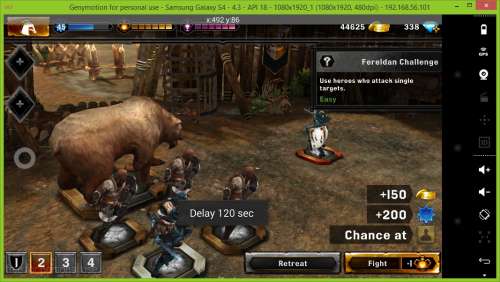
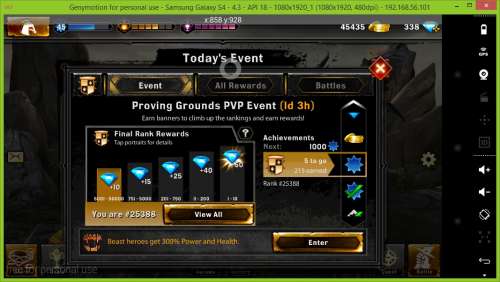
Скрипт позволяет автоматизировать действия по набиванию золота и расходовать всю энергию которая восстановилась не ожидая больше чем нужно.
Есть правда и ограничения. Такие как жесткая привязка к размеру экрана. Но тебе улыбнулась удача друг, скрип писался на эмуляторе Genymotion, который можно запустить на ББ.
Особых сложностей в этом нет, главное используй образ Samsung Galaxy S4 4.3
Возможности скрипта:
// Version: 0.3
— Позволяет выбирать слот бойцов для каждого действия, боя
— Позволяет проходить дневной квест, т.е. сражаться с оппонентами, выбранными случайно (советую предварительно настроить слот с бойцами, например выбрать тех у кого есть прирост силы и здоровья для данного дневного квеста)
— Позволяет проходить карты, например любимые всеми для набивания денег, 5ю карту и 8ю карту. Хотя есть возможность любую повторять от 1 до 10й. (предварительно подготовь бойцов с самым высоким уровнем оглушения и повысив им шанс критического удара до 20% и выше) (Bear IV, Fereldan Ash Warrion IV в количестве 4 штук) Чем выше шанс крита тем больше денег. А для 8й карты (Bear IV, Fereldan Ash Warrion IV в количестве 2-0 штук, Fereldan Knight IV в количестве 2-4 штук, в зависимости от наносимого урона)
— Позволяет сражаться с друзьями, выбрав друга из списка (тело скрипта требует индивидуальной правки, с кем сражаться)
— Позволяет проводить обычные бои с случайным противником.
Минусы:
— Выбор оппонентов случайный, без подбора по силе
— У скрипта жесткая привязка к координатам и привязан к разрешению экрана 1080×1920 — 480dpi
— Эмулятор отъедает достаточно много памяти RAM, поэтому при ее нехватки падает, а с ним и останавливается добыча денег. 4 ГБ за сутки бывает и не хватает, даже при минимальном количестве процессов.
— Нужно ограничивать скорость торрентов при не достаточной скорости интернета, иначе загрузки в игре увеличатся.
Плюсы:
— Скрип писался на эмуляторе Genymotion, с эмуляцией устройства SGS4
— Нет привязки в твоему смартфону и не важно какой он, его размер экрана.
— Смартфон свободен для своих нужд, а ББ с эмулятором Genymotion тем временем зарабатывает денюжку в игре.
— Пока эмулятор работает себе тихонько в фоне, можно заниматься другими делами, при достаточно мощном ПК
- Устанавливаем игру и HiroMacro, на рабочий Genymotion c образом Samsung Galaxy S4 4.3, с добавленным аккаунтом гугл, к которому привязан ваш игровой аккаунт (не забудьте отключить синхронизации с гуглом на эмуляторе, они не нужны) Ответы на все вопросы по эмулятору уже есть в теме Genymotion — эмулятор Android (как установить Google Play Marlet, как бороться с INSTALL_FAILED_CPU_ABI_INCOMPATIBLE и т.д.)
- Даем права суперпользователя (root) HiroMacro иначе не сможет повторят действия
- Копируем на карту памяти скрипт по пути sdcardHiroMacroDocuments
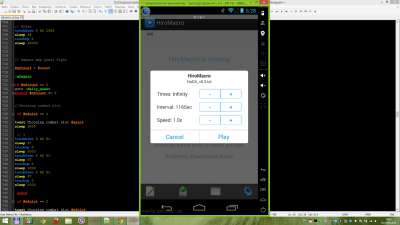
- Жмем кнопку уменьшения громкости, выбираем нужный скрипт, Play
- Profit.
Обновление v0.8
HoDA_v0.8.txt ( 21.13 КБ )
Обновление v0.9
HoDA_v0.9.txt ( 20.78 КБ )
Укороченная постоянная ссылка в Dropbox , где лежит самая последняя версия и редакция, содержимое которой возможно будет меняться без обновления на форуме
История изменений :
// 0.1 первые шаги
// 0.2 * изменения в теле скрипта
// 0.3 + добавил комментарии и выложил скрипт в общий доступ
// 0.4 + добавил карты 11 и 12
// 0.5 * исправил сбой в выборе карты
// 0.6 + добавил в переменные таймеры для боев и запуска игры
// 0.7 + добавил карты 13 и 14
// 0.8 * изменил опцию увеличения скорости боя
// 0.9 * Баг фикс, Получение награды за эвент (больше кристаллы не должно использовать если кончится энергия)
Как поставить и установить автокликер на телефон – обзор и преимущества
Некоторые телефонные приложения, как правило, устроены так, что кликать надо в одном и том же месте. Иногда это надоедает, и в этом случае на помощь приходит автокликер – специальное приложение, с помощью которого можно настроить автоматические клики по дисплею в одних и тех же местах и в одной последовательности. Здесь есть продолжительность клика, цикла нажатий и повторы. Все это настраивается для автоматической работы приложения, чтобы облегчить работу пользователя.

Скачать и установить автокликер на гаджеты с операционной системой Андроид не сложно. Оно есть в Плей Маркете. Чаще всего эти приложения бесплатны, а устанавливаются стандартным способом. Главное, подобрать приложение для вашей ОС.
Преимущества использования автокликера
Пользователи гаджетов чаще всего используют автотапы на смартфоне для игр. С помощью этого приложения можно автоматизировать действия геймера так, чтобы не тратить свое время на сбор ресурсов. Последнее действие действительно достаточно рутинно, но необходимо.
Например, в экономических играх требуется собрать урожай с грядок, изделия из ресурсных зданий, посадить какие-то культуры обратно. В стратегиях требуется также собирать ресурсы из зданий, набирать команду, а в сражениях просто нажимать на одну и ту же клавишу.

Автокликер избавит пользователя от необходимости совершать все эти действия. Можно настроить последовательность кликов таким образом, чтобы сделать фарм ресурсов наиболее продуктивным.
Но автонажатия помогают не только мобильными играми. Например, можно применить их для создания фото со штатива с выдержкой. Суть автокликера в том, что он отлично заменяет пользователя в ситуациях, где требуются цикличные действия с определенным промежутком кликов.
Для разных сценариев предусмотрено множество конфигураций, но предварительно их требуется настроить. Приложения устроены по одинаковому принципу, но их возможности могут отличаться.
Как работает автокликер для Андроид

Принцип работы приложения очень простой. Настройка программы происходит примерно по одинаковому алгоритму:
- Выбор одиночной или многих целей определяет количество тапов в заданной последовательности;
- Колличество точек клика располагают поверх областей дисплея, где нужно тапнуть;
- Производится настройка задержи каждого тапа;
- Задается количество циклов последовательности;
- Выставляется общая длительность работы приложения;
- Выполнения сценария нажатий запускается кнопкой «Плей».
В любой момент работу приложения можно остановить при помощи кнопок на боковой панели. Для удобства пользователя она полупрозрачна. При этом можно сохранить несколько последовательностей для каждой игры или для одной игры создать несколько сценариев. Главное, назначить «говорящее» имя.
Некоторые автокликеры могут воспроизводить еще и свайпы, радиус действия которых меняется.

У автокликеров есть и несколько недостатков:
- Не все приложения имеют русскоязычный интерфейс.
- Почти все приложения бесплатны, но в них есть реклама.
- Некоторые программы «слетают» по неизвестным причинам.
Но все недостатки окупаются пользой программ, которая облегчает работу пользователя или делает процесс игры не таким нудным.
ТОП-3 автокликера для Андроид
Automatic Clicker
Automatic Clicker – одна из лучших программ-автокликеров для Андроид. Программа будет интересна в первую очередь геймерам. Если нужны скоростные и повторяющиеся нажатия по дисплею, данная утилита незаменима. В программе можно настраивать и выбирать разные места на дисплее, куда потребуется делать нажатие. Программа была представлена одной из самых первых на рынке и до сих пор является лучшей.
Приложение 100% бесплатное и может работать в полноэкранном режиме без вылетов и ошибок. Для геймеров, это лучшее решение. После тонкой настройки и интервалов времени можно отложить смартфон, а кликер будет стрелять или фармить за вас автоматически.
Первые несколько запусков можно наблюдать, либо сделать запись ваший действий. А когда убедитесь, что все работает без вас – отложить смартфон и заняться другими делами.
Так же в приложении есть симуляция действий игрока, повтор одиночных и двойных нажатий, свайпов по экрану и прочих фишек. Разработчики регулярно выпускают обновления с новыми функциями, которые пригодятся в любой игре. Из-за бесплатного варианта программы в ней присутствует реклама, которая иногда раздражает, но не мешает в работе утилиты.
Плюсы
- Одним из существенных преимуществ Automatic Clicker является наличие настроек.
- У программы продуманный и удобный пользовательский интерфейс.
- Automatic Clicker можно использовать как с мобильными, так и с веб-играми.
- Кликер может делать тапы по любой части экрана.
- Бесплатная версия приложения идет с рекламой.
- В мультирежиме замечены баги.
- Иногда программа принудительно закрывается.
Auto Clicker — Automatic tapr
Auto Clicker — Automatic tap – помогает вам повторять нажатия в любом месте с любым заданным интервалом по времени. Из преимуществ следует отметить:
- Не требуется ROOT доступ к файлам смартфона.
- Для запуска сценария или его остановки предусмотрена всплывающие кнопки управления.
- Идеально подходит в играх, где нужно быстро тапать по экрану смартфона.
Automatic Tapping: Auto Clicker/Record&Replay

Automatic Tapping: Auto Clicker/Record&Replay – бесплатный автокликер, который повторяет или симулирует как одиночные так и двойные нажатия — в любой области дисплея и с определенным вами интервалом в секундах или миллисекундах. Не требует наличия рут доступа. Интервал нажатий не ограничен, можно задать временной интервал вплоть до 1мс(1000 нажатий в секунду). В процессе работы можно остановить клики по экрану нажав на кнопку «Стоп», либо отключив экран на 5 и более секунд.
Выбираем автокликер для Андроид
Автоматизация выполнения самых разных задач на устройствах с ОС Андроид – это очень актуальная проблема. Ведь здорово, когда музыка, к примеру, запускается автоматически, когда к телефону подключаются Bluetooth-наушники? Но самое приятное во всем этом то, что данная идея может быть легко перенесена в мир мобильных игр. Почти во всех играх пользователю приходится многократно выполнять одни и те же нажатия. Сейчас все эти нажатия могут выполнять специальные программы, которые называются автокликерами.

Что такое авто кликер?
Автоматический кликер – это программа или макрос, который можно использовать для автоматизации нажатия. Эти инструменты могут запускаться по команде и генерировать входные данные, которые были специально заранее заданы или взяты из текущих настроек программы.
По своему типу автокликеры могут быть простыми и сложными. Самый простой кликер имитирует физические щелчки кнопок мыши. Как правило, он может работать в паре с любой запущенной в данный момент компьютерной программой, в которой предполагается использование мыши., как программа, имитирующая щелчок мышью.
Более сложные автоматические кликеры тоже могут выполнять такие же общие функции. Однако чаще всего их создают для работы с конкретными программами. Такие кликеры умеют записывать и считывать данные, введенные в память. С их помощью пользователь получает возможность автоматизации большинства (или всех) функций мыши, а также имитировать ввод любых данных с клавиатуры.
Более продвинутыми могут считаться автоматические кликеры, которые пишутся на заказ. Их область применения является более узкой, чем у обычных программ подобного типа. Они умеют гораздо больше, например, могут реагировать на условные реакции, очень похоже имитируя нажатия клавиш мыши или клавиатуры реальным человеком.
Пять лучших автоматических кликеров для Android
- AutomaticClicker
Automatic Clicker – это одна из самых первых и лучших программ на рынке, которая предназначена для автоматизации тапов по экрану. Для геймеров, которым нужны точные, быстрые и повторяющиеся нажатия, этот кликер просто незаменим. В приложении можно задавать точки на экране, где должно производиться нажатие, а также временной интервал для нажатий. Рут для установки Automatic Clicker не требуется.
Эта программа бесплатная и работает с полноэкранными приложениями безо всяких проблем. Для геймеров данный кликер представляет собой одно из лучших решений. Можно в любой самой напряженной игре взять паузу, расслабиться и просто наблюдать за игровым процессом – автоматический кликер все будет делать за игрока.
Программа способна симулировать одиночные и двойные нажатия. Одна из лучших особенностей Automatic Clicker заключается в том, что все функции доступны бесплатно. Однако реклама все же присутствует, и иногда это очень мешает.
- Одним из существенных преимуществ Automatic Clicker является наличие настроек.
- У программы продуманный и удобный пользовательский интерфейс.
- Automatic Clicker можно использовать как с мобильными, так и с веб-играми.
- Кликер может делать тапы по любой части экрана.
- Бесплатная версия приложения идет с рекламой.
- В мультирежиме замечены баги.
- Иногда программа принудительно закрывается.
- AutoInput
AutoInput – еще одна программа для автоматизации нажатий, для работы которого не требуется root. Пользователи могут автоматизировать сразу несколько функций целевого приложения, при этом после запуска кликера не нужно делать никаких касаний экрана. Управлять кликером можно с помощью жестов или запрограммированных кнопок.
Но одна особенность у AutoInput все же есть: она работает только в том случае, если на андроид-телефоне установлено приложение Tasker. Таким образом, пользователям придется установить не одну, а две программы на свое устройство, поскольку они работают только вместе. AutoInput является плагином Tasker.
После того как оба приложения установлены на устройстве Android, нужно использовать программу AutoInput как «службу доступа». Сделать это можно через настройки – «Настройки»> «Доступ» (Accessibility Option). После этого запустите программу, чтобы стал активен плагин AutoInput.
Следовательно, чтобы использовать AutoInput, придется сначала ознакомиться с Tasker. Tasker – это тоже программный инструмент для автоматизации. Пользователь сначала должен установить определенные условия, при которых будут автоматически выполняться те или иные действия. Поскольку Tasker имеет ограниченную функциональность (не автоматизирует функции второго уровня, например, не нажимает кнопки в приложении), в дополнение к нему и нужен AutoInput, который компенсирует этот недостаток.
- Платная версия работает без сбоев. Она предлагает различные опции для автоматизации действий пользователя.
- Требуется дополнительная поддержка со стороны дополнительного приложения.
- В нем замечены недостатки, такие как зависание панели уведомлений, когда телефон находится в полноэкранном режиме.
- В бесплатной версии урезана функциональность.
- Tapping
Это одby из лучших автокликеров для Android. У приложения две версии – базовая (бесплатная) и профессиональная (платная). В большинстве случаев пользователям бывает достаточно функциональности бесплатной версии.
Важно при установке приложения дать соответствующие разрешения в ОС Андроид. Особенно это касается доступа к устройствам и модулям ввода.
Разработчики регулярно обновляют Tapping. Интерфейс интуитивно понятен с самого первого его использования. Большим плюсом является наличие расширенных настроек. Установка производится без каких-либо сложностей.
Для геймеров это приложение – настоящая мечта, которая способна творить чудеса, когда требуются быстрые и точные нажатия. Панель управления можно перетаскивать в любое требуемое место на экране. К тому же в настройках можно не только устанавливать временной интервал, но и длительность нажатий. Дополнительное удобство – это возможность ставить несколько указателей в разные точки дисплея.
- На данный момент это лучшее приложение-автокликер на рынке.
- У него понятный современный пользовательский интерфейс.
- «Плавающая» панель управления способствует лучшему контролю над точностью нажатий.
- В бесплатной версии имеет много ограничений.
- AnkuLua
AnkuLua – это приложение на основе использования скриптов. Чтобы программа выполняла действия, пользователь должен запустить сценарии. Но при этом знаний основ программирования не требуется. Все, что нужно сделать, это записать действия, а затем установить условия для запуска скрипта. Большое преимущество автокликера – это наличие форума поддержки, где пользователи делятся своим опытом и созданными скриптами.
Базовая версия программы бесплатна, а профессиональная версия имеет несколько вариантов. В платной версии пользователи могут выбрать лицензию на один месяц, шесть месяцев или на год.
- От пользователя не требуется навыков программирования.
- Имеется поддержка как со стороны разработчиков, так и на форуме сообщества.
- Программа отлично работает с большинством приложений и игр.
- Функция записи скриптов очень простая в использовании.
- В бесплатной версии можно запускать только один скрипт.
- Automate
В Automate используются блок-схемы, с помощью которых задается последовательность автоматически выполняемых действий. Каждый блок представлен визуально, что упрощает процесс редактирования.
Программа лучше всего подходит для тех случаев, когда пользователь хочет автоматизировать функции первого и второго уровня (например, запустить программу и выполнять функции в этом приложении).
В бесплатной версии Automate нет рекламы. Здесь предлагается запрограммировать 30 блоков. Этого более чем достаточно для автоматизации основных задач. Готовыми блок-схемами можно делиться на форуме сообщества. Там же имеется возможность получить информацию по вопросам работы приложения.
- Наличие готовых блок-схем увеличивает возможности автоматизации.
- У Automate очень удобный и простой пользовательский интерфейс.
- Иногда приложение принудительно закрывается.
Заключение
В большинстве случаев автоматические кликеры используются на мобильных устройствах для стимуляции нажатий. Но в приведенном выше списке также есть приложения, которые умеют гораздо больше, чем просто выполнять нажатия.
Таким образом можно использовать вышеперечисленный софт на своем телефоне для автоматизации различных задач, от простых до сложных. Эти приложения стоят того, чтобы их попробовать, и автоматизация может облегчить выполнение многих рутинных действий.