Как открыть файл на Андроиде, нужные приложения

Возможности устройств на платформе Android позволяют не только открывать, но и редактировать файлы различных форматов. Чтобы выполнить это действие необходимо установить специальное ПО (какое именно, зависит от типа файла), что наделяет мобильный гаджет функциональностью, практически ничем не уступающей характеристикам ПК.
С помощью файловых менеджеров
Наиболее популярными инструментами для работы с базами данных безусловно являются файловые менеджеры. Стандартные (встроенные) приложения этого сегмента, в большинстве своём, не отличаются таким уровнем функциональности, который мог бы отвечать запросам пользователей. Поэтому, есть смысл воспользоваться одним из проводников, который смог бы справиться с поставленными задачами.
ES Проводник
В ряду наиболее распространённых файловых менеджеров можно назвать ES Проводник. Его популярность у пользователей вызвана внушительной функциональностью, позволяющей полноценно работать с базой данных устройства. Русский интерфейс и отсутствие давления на личный бюджет – не менее существенные плюсы программы.

Кроме стандартных манипуляций, таких как просмотр документов и картинок, воспроизведение аудио и видеороликов, с помощью приложения можно управлять собственными файлами как на ПК:
- Перемещать и копировать данные, а также перемещать их, осуществлять совместное пользование и т. д.;
- Создавать новые объекты и удалять;
- Создавать ярлыки и резервные копии;
- Выполнять действия с локальными или, находящимися на ПК, файлами.
- Управлять с ноутбука файлами телефона;
- Архивировать и разархивировать файлы с расширением ZIP и RAR и много другое
С правами Суперпользователя доступна работа с файловой системой устройства, каталогами данных, кроме того, появится возможность изменять разрешения.
Explorer
Ещё один отличный образчик для операций с содержимым как внутренней памяти Android-устройства, так и SD-карты. Поддержка одиннадцати языков, включая русский, и интуитивно понятный интерфейс делают работу приложения простой и доступной.

В свете сегодняшнего нашего разговора, отмечу следующие особенности Explorer:
- Создание, а также извлечение файлов с расширением zip и tar;
- Извлечение файлов из архива rar;
- Наличие собственного текстового редактора;
- Копирование, перемещение и другие манипуляции, выполняемые в фоновом режиме;
- Открывание файлов с использованием специального ПО;
- Возможность посмотреть свойства объектов (файлов и папок) и многое другое.
Файловый менеджер
Это бесплатное приложение с незамысловатым названием явно заслуживает нашего внимания, как довольно мощный и полнофункциональный инструмент для удобного управления файлами и папками, имеющимися во внутренней или внешней памяти мобильного гаджета, облачных хранилищах, а также подключённых USB-устройствах.
Кроме упомянутых достоинствах этого проводника, можно отметить и следующие:
- Поддержка основных типов файлов (например, doc, ppt, pdf др.), в том числе apk и zip;
- Предпросмотр изображений в следующих форматах: jpg, png, а также gif, bmp, т.д.;
- Управление большинством форматов видео и аудиофайлов;
- Доступ для работы с удалёнными сервисами и многое другое.
Безусловно, три, вышеупомянутых файловых менеджера, не единственные приложения, которые могут решать поставленные задачи. Достаточно просто зайти в Гугл Плей и подобрать инструмент, соответствующий вашим запросам:
Как открыть файл HTML на Андроид
Этот формат на устройствах с ОС Android открывается довольно сложно. На помощь придёт одно из специальных приложений. Ниже я расскажу о ПО, которые помогут в данном случае.
QuickEdit – мощный текстовый редактор, который позволяет пользователю не только полноценно работать с текстом, но и осуществлять просмотр HTML файлов в браузере и редактирование их программного кода. Приложение порадует простым, интуитивно понятным управлением, поддержкой множества языков (в том числе и русского), наличием внушительного списка автоматических процессов.
Можно выделить некоторые важные особенности QuickEdit:
- Подсветка синтаксических конструкций в документе и редактура кода для более пятидесяти языков программирования, в т.ч. HTML;
- Мягкая прокрутка в обоих направлениях (вертикальном и горизонтальном);
- Автоматическое определение и изменение кодировки символов;
- Высокая скорость работы;
- Быстрый поиск и одномоментный переход к нужной строке и т.д.
Кроме QuickEdit, для работы с HTML можно отметить следующие приложения:
- HTML Viewer – отличный инструмент для просмотра и совместного использования HTML-кода;
- WebMaster’s HTML editor – поддерживает множество форматов, эффективное средство для web-программирования на мобильных устройствах;
- HTML Editor – многофункциональный HTML-редактор с возможностью редактирования HTML-кодов и вывода данных.
Для чтения HTML-файлов можно использовать и браузеры, которые наделены такими функциями. Здесь можно упомянуть о UC Browser или Firefox.
Как открыть файл Tiff на Андроиде
Расширение .tif – довольно распространённый формат многостраничных файлов графических изображений, который позволяет сохранять максимально возможное количество информации. Изображения в файлах этого типа, это несколько слоёв и довольно большая глубина цвета, что позволяет широко использовать данный формат в полиграфии и различных графических редакторах. Для просмотра Tiff-файлов также применяются различные специальные приложения.
Multi-TIFF Viewer Free
Отличное бесплатное приложение с полной поддержкой формата, в отличие от аналогичных ресурсов, имеющих зачастую некоторые ограничения.
Multi-TIFF имеет встроенный браузер, который используется для открытия файлов, либо возможно использование интернет-браузеров (в данном случае обязательно наличие протоколов HTTP и HTTPS), почтовых и FTP клиентов, облачных хранилищ и т.д.
Приложение отличается быстрой работой, безопасностью и неоспоримым удобством, а также имеет множество инструментов для сжатия .tif-файлов в различные форматы.
Как открыть на Андроиде файлы PDF, EXE, ZIP, RAR
Отдельными темами мы уже писали, как открывать файлы с расширением .zip и .rar, а также .exe, поэтому, сейчас повторяться я не буду, прочитать материал можно по указанным ссылкам. А вот на PDF-файлах остановимся поподробнее.
Есть несколько способов открыть файлы .pdf. Это и различные «читалки», и какой-либо из офисных пакетов (например, OfficeSuite), и специальные программы.
Xodo PDF Reader & Editor
Это универсальный инструмент для чтения и редактирования файлов с расширением .pdf. Xodo отличается удобством, понятным управлением и большой скоростью работы.
Из внушительного перечня функций приложения выделим следующие:
- Оптимизация как для смартфонов, так и для планшетов на базе Android;
- Возможность заполнения форм, написание текстов и добавления подписи в PDF-формате;
- Функция автоматической синхронизации с облачными хранилищами (Dropbox и Google Drive);
- Совместное редактирование файлов с расширением .pdf онлайн и многое другое.
Подобрать приложение, с помощью которого можно открывать ПДФ файлы, будет совсем не сложно. Для этого нужно всего лишь ввести соответствующий запрос в Play Маркете и выбрать из предложенного списка программу, отвечающую вашим запросам:
Как открыть файл ворд на Андроиде
Как и при работе с файлами других форматов, файлы Word открывать и редактировать можно только с использованием специальных приложений. Наиболее популярное из них — Microsoft Word. Как работает с эта программа, мы узнаем из видеоролика:
Надеюсь сегодняшний материал о том, как открыть файл на телефоне Андроид, был для вас, дорогие читатели нашего блога, познавательным и интересным. Ну, а я, прощаюсь с вами до следующей темы. Удачи!
Могу ли я открыть HTML-файл на Android?
В игровом магазине есть текстовый редактор для Android под названием quickedit. Вы можете не только открывать html-файлы, но вы также можете работать с вашими html-файлами и предварительно просматривать их, это дает вам возможность начать работать с вашими html-файлами прямо со своего мобильного телефона.
Может ли HTML работать на Android?
вы можете запускать html-файлы на телефонах или планшетах Android и iOS. Просто сохраните файл и запустите его. Он автоматически откроется в браузере, установленном в телефоне.
Как открыть локальный HTML-файл в Chrome для Android?
Пожалуйста, обратите внимание:
- Просто запустите приложение браузера Chrome на своем телефоне или планшете.
- Это откроет все содержимое вашего SD-хранилища в приложении браузера Chrome.
- Просто нажмите на любую папку, чтобы перейти к ее содержимому.
- Как только вы определите файл, который хотите открыть, нажмите на него, чтобы запустить.
Как открыть файл HTML?
HTML: просмотр HTML-файлов
- запустите ваш браузер.
- в меню «Файл» нажмите «Открыть страницу»…
- в этом новом поле нажмите «Выбрать файл» (если вы не можете напрямую указать местоположение файла)
- как только файл будет найден (в окне «Файловый браузер»), нажмите «ОК»
Как я могу загрузить HTML в мобильном телефоне?
Следующие шаги для написания HTML-кода в android:
- Просто скачайте любой текстовый редактор, например Блокнот.
- Напишите HTML-код с его помощью.
- После заполнения HTML-кода сохраните HTML-файл с расширением. html /. htm расширение.
- Теперь щелкните этот файл, выберите средство просмотра HTML, в нем отобразится ваш вывод.
Как преобразовать HTML в PDF?
Как конвертировать HTML-страницы в PDF-файлы:
- На компьютере с Windows откройте веб-страницу HTML в Internet Explorer, Google Chrome или Firefox. …
- Нажмите кнопку «Преобразовать в PDF» на панели инструментов Adobe PDF, чтобы начать преобразование PDF.
- Введите имя файла и сохраните новый файл PDF в желаемом месте.
Как открыть HTML-файл в Chrome?
Открыть HTML-файл из Chrome
- Выберите «Файл» в меню ленты Chrome. Затем выберите «Открыть файл».
- Перейдите в папку с файлом HTML, выделите документ и нажмите «Открыть».
- Вы увидите, что ваш файл открыт в новой вкладке.
Для чего используется программа просмотра HTML?
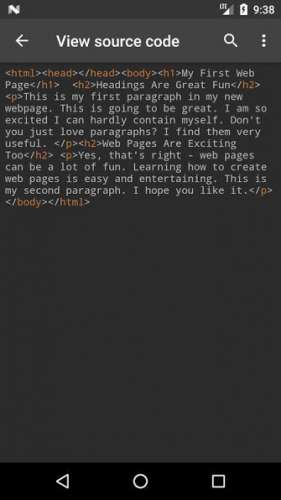
Если вы хотите просмотреть исходный код любого веб-сайта на своем телефоне, вот приложение, которое позволит вам легко просматривать html-код любой веб-страницы. С помощью приложения HTML Viewer вы можете просматривать исходный код html во встроенном в приложение браузере файлов. Приложение очень простое в использовании, и вы можете загрузить файл из своего файлового менеджера.
Используется ли HTML в мобильных приложениях?
Некоторые мобильные приложения используют HTML и CSS в виде различных фреймворков, инструментов и встроенных функций соответствующих платформ. Однако по умолчанию и iOS, и Android имеют редактор WYSIWYG, поэтому вы можете точно видеть, какие изменения вы вносите в режиме реального времени. Редактор автоматически генерирует XML-код.
Как создать приложение HTML?
Пошаговое руководство по публикации мобильного приложения HTML5 в магазинах приложений
- Понять разницу между нативными, гибридными и веб-приложениями. …
- Создайте свое приложение. …
- Создайте свое приложение, используя фреймворк и UI Kit / дизайн-систему. …
- Протестируйте свое приложение через браузер. …
- Упакуйте свое приложение.
Как открыть HTML-файл в Chrome для мобильных устройств?
Пример в ОС Android 7.1 с использованием Chrome.
.
- Выберите файл. …
- Во всплывающем меню выберите свойства (последний вариант во всплывающем списке).
- Появится диалоговое окно, в нем нажмите кнопку изменения перед опцией «открывается с:».
- Откроется всплывающее окно со списком приложений, которые нужно открыть.
Как выглядит HTML-файл?
Файл HTML состоит из текста, то есть слов, которые вы хотите отобразить в документе, и встроенных инструкций, называемых тегами HTML. Теги дают браузеру инструкции, которые включают форматирование, отображение изображений и гиперссылки. … Например, HTML-файл начинается с html> и заканчивается html>.
Какие программы могут открывать файлы HTML?
Любой веб-браузер, например Edge, Firefox, Chrome, Opera, Internet Explorer и т. Д., Будет открывать и правильно отображать файлы HTM и HTML. Другими словами, открытие одного из этих файлов в браузере «расшифрует» то, что файл HTM или HTML описывает, и правильно отобразит содержимое.
Как открыть файл html на андроид
Новые темы необходимо создавать только в корневом разделе! В дальнейшем они будут обработаны модераторами.
Если Вы выложили новую версию программы, пожалуйста, сообщите об этом модератору нажав на вашем сообщении кнопку «Жалоба».
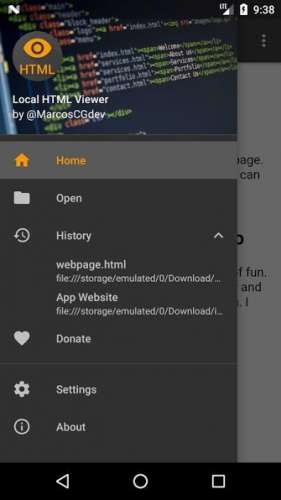
Local HTML Viewer
версия: 1.4.0 (Stable) 2.0.0 Beta2 (Beta)
Последнее обновление программы в шапке: 05.05.2019
Краткое описание:
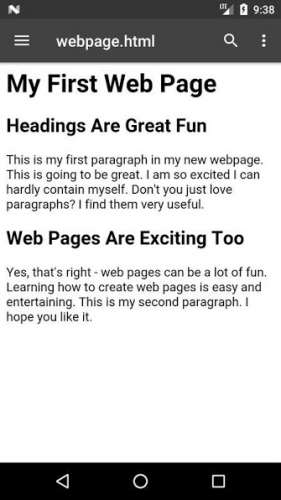
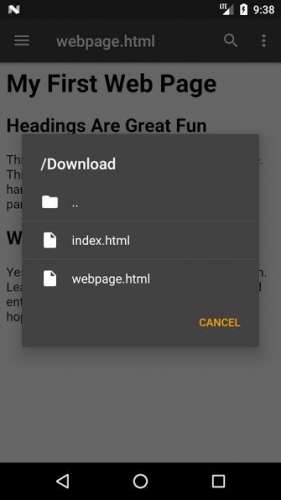
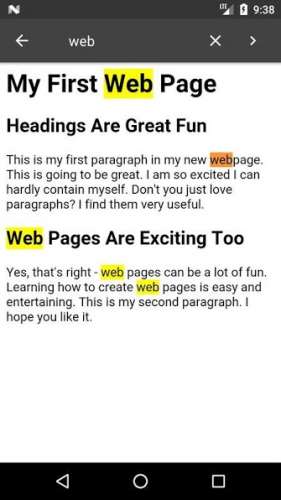
Офлайн просмотр сохранённых HTML (HTM) файлов, а также файлов MHT
(MHTML — актуально для сохраняющих веб-страницы в Chrome for Android).
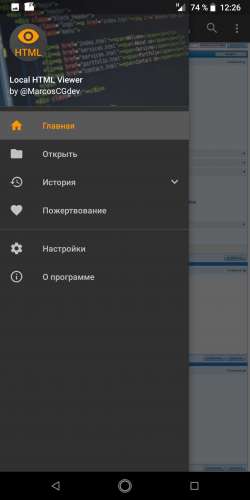
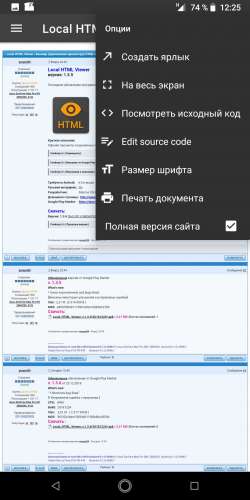
Требуется Android: 4.0 и выше
Русский интерфейс: Да
Разработчик: Marcos CG (Zaragoza, Spain)
Домашняя страница: www.marcoscg.com/
e-mail: [email protected]
Google Play Market (Stable): https://play.google.com/store/apps/details?id=com.marcoscg.localhtmlviewer&hl=ru
Сообщение отредактировал gorand39 — 13.05.19, 17:27
Официальная версия от Google Play Market
v. 1.3.5
What’s new:
* Some improvements and bugs fixed.
[Внесены некоторые улучшения и исправлены ошибки]
CPU: noarch
Size: 2,21 М (2 316 050 B )
MD5: e8f93f9066717fd47cb8a74d854c27bb
Скачать:
Local_HTML_Viewer_v.1.3.5(20181220).apk ( 2.21 МБ )
Ниже доступны для скачивания более новые версии [на 00.20 мск 24.04.2019 скачено 8 раз]
Сообщение отредактировал gorand39 — 24.05.19, 08:48
Официальное обновление от Google Play Market
v. 1.3.6 от 23.12.2018
What’s new:
» * Shortcuts bug fixed.»
[* Исправлена ошибка с ярлыками.]
CPU: noarch
Build: 20181224
Size: 2,21 M ( 2 317 358 B )
MD5: fb2322cbea1f20fab611f45e86cd3504
Скачать :
Local_HTML_Viewer_v.1.3.6(20181224).apk ( 2.21 МБ )
[на 00.20 мск 24.04.2019 скачено 25 раз]
Ниже доступны для скачивания более новые версии
Сообщение отредактировал gorand39 — 24.05.19, 08:46
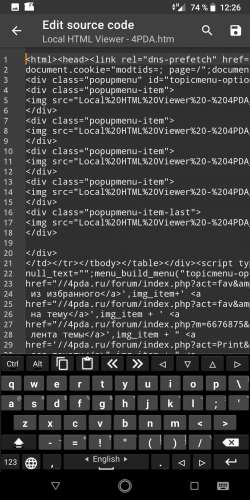
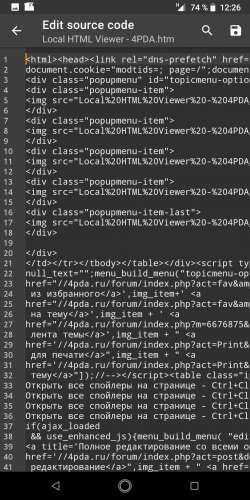
Как показала проверка HTML-редактора приложения,
он реально работает, но с одной особенностью:
сохранение отредактированной HTML-страницы
производится в кодировке UTF-8.
Эта кодировка действительно применяется наиболее часто,
но встречаются и другие.
Так, после редактирования одной из страниц,
после её сохранения, при просмотре
на экране отобразились т.н. «крякозяблы»
(нечитаемый текст).
Повторный внимательный просмотр кода показал:
исходная страница была выполнена в кодировке Windows-1251 —
— это непосредственно указано в её заголовке.
«Реинкорнация» веб-страницы заняла 5 секунд:
достаточно было открыть её в любом текстовом редакторе
(например, в приложении Jota+ , спасибо нашим «умельцам» 🙂 ),
и тут же сохранить в W-1251.
После этого размер файла несколько уменьшился
(кодировка W-1251 в отличии от UTF-8 использует однобайтное,
а не 2-хбайтное, кодирование символов),
а страница вновь стала читаемой
(со всеми внесёнными изменениями).
Сообщение отредактировал gorand39 — 19.01.19, 16:11
Android: 4.0 — 9.0
CPU: noarch
Build: 20190118
Size: 2,22 M ( 2 325 080 B )
MD5: 9e0ee5e6a90c602fcfafba1a8312c27a
Скачать :
Local_HTML_Viewer_v.1.3.7(20190118)(4.0-9.0).apk ( 2.22 МБ )
[на 00.20 мск 24.04.2019 скачено 12 раз]
Ниже доступны для скачивания более новые версии
Сообщение отредактировал gorand39 — 24.05.19, 08:46
Android: 4.0 -9.0
CPU: noarch
Build: 20190119
Size: 2,22 M ( 2 327 337 B )
MD5: 8bccedd8db87652ee923d4b4e2c8594d
Скачать :
Local_HTML_Viewer_v.1.3.8(20190119)(4.0-9.0).apk ( 2.22 МБ )
[на 12.00 мск 01.07.2019 скачено 108 раз]
Сообщение отредактировал gorand39 — 01.07.19, 12:12
Официальное обновление от Google Play Market
v. 1.4.0 (20190426) от 23.04.2019
What’s new:
* Info dialog fixed. [* Исправления информационного диалогового окна.]
Android: 4.0.1 +
CPU: noarch
Build: 20190426
Size: 2,22 M ( 2 327 832 B )
MD5: 82a76027a37e1634aa6d771b90a80553
Скачать :
Local_HTML_Viewer_v.1.4.0(20190426)(4.0.1-9.0)(noarch).apk ( 2.22 МБ )
[на 12.00 мск 01.07.2019 скачено 71 раз]
Файл формата HTML: чем открыть, описание, особенности
Если вы часто загружаете файлы из браузера или, кто знает, осваиваете основы программирования, то хо.
- в браузере,
- в блокноте или Notepad++,
- в программах Eclipse, Komodo Edit или Bluefish.