Как удалить историю поиска в Инстаграме
Соцсети сохраняют все, что вы публикуете в своем аккаунте. То же самое относится к истории поиска в Инстаграме.
В этой статье вы узнаете, как удалить историю поиска в Instagram и как предотвратить показ отдельных аккаунтов. После этого вы больше не сможете просматривать историю напрямую. Но с другой стороны, легко найдутся любимые подписки и хештеги еще раз.
Как очистить историю поиска в Инстаграм
Приложение сохраняет результаты поиска во вкладке «Обзор», чтобы упростить нахождение любимых аккаунтов и контента. Если вы ранее использовали определенные хештеги для постов, эти хештеги будут сразу же всплывать снова, когда будете искать похожие.
Очистка истории поиска в Инстаграме — важная часть права на неприкосновенность частной жизни. Сохранение истории поиска помогает улучшить работу с приложением, однако это может поставить под угрозу личную конфиденциальность и безопасность в Instagram.
Кроме того, из-за сохранения часто попадаются страницы нежелательных пользователей в рекомендуемых. Но, в любом случае, чаще всего эта функция облегчает возможность следить за активностью друга, знакомого или знаменитости.
К счастью, удаление займет менее 5 минут. Это происходит через приложение Instagram, которое доступно для iOS, Android и Windows.
- Откройте приложение.
- Войдите в профиль, введя логин и пароль или через Facebook.
- Перейдите на страницу профиля. Для этого кликните на значок человечка в нижнем углу экрана справа.
- Далее нажмите на кнопку с тремя горизонтальными линиями в правом верхнем углу.

- Затем перейдите в «Настройки» — это значок шестеренки внизу экрана.

- Откройте вкладку «Безопасность».

- В самом низу страницы кликните на «История поиска». Выбирайте «Очистить всё».

Если у вас Айфон, вы также можете легко удалить историю прямо из панели «Обзор». В строке увидите свою историю (список аккаунтов или хештегов, которые недавно просматривали).
В верхнем правом углу нажмите на кнопку «Все» и затем «Очистить всё», также находящуюся в правом верхнем углу. Это мгновенно сотрет результаты по учётным записям, местоположениям и хештегам во вкладке «Обзор».
После этого действия лента изменится, поскольку теперь она основана на:
- текущих публикациях, которые вам понравились;
- что вам понравилось в прошлом;
- что понравилось подписчикам.
Перейдите на эту вкладку, и она уже не будет отображать последние результаты. Вот так легко и просто можно стереть историю поиска. Теперь перейдем к тому, как скрыть отдельные учетные записи в Instagram.
Как скрыть отдельные аккаунты в Инстаграме
Вы можете заметить, что часто встречаете одних и тех же пользователей в рекомендуемом. Если вам это не нравится, есть способ скрыть учетные записи из истории поиска в Инстаграме . Выполните следующие простые шаги:
- Откройте приложение и войдите в свой профиль.
- Нажмите на значок лупы внизу экрана. Затем перейдите на «Панель поиска», расположенную в верхней части экрана.
- Здесь четыре варианта: лучшее, аккаунты, теги и места. Выберите «Лучшее» или «Аккаунты».
- Кликните на крестик рядом с пользователем, которого хотите скрыть. После этого действия вы больше не увидите этих пользователей, если только не будете искать их вручную.
Что делать, если история поиска Инстаграм не исчезает
Если по-прежнему видите историю даже после ее очистки, сохраняйте спокойствие: есть и другие решения данной проблемы.
- Перезагрузите Инстаграм.
Как только вы стёрли свою историю поиска в Инстаграме, сделайте перезагрузку. Иногда все, что нужно для решения технической проблемы на вашем телефоне, это просто перезагрузить смартфон и обновить Инстаграм.
- Выйдите из своего аккаунта в Instagram.
Еще один способ решить эту проблему — разлогиниться.
- Перейдите на страницу своего профиля и коснитесь значка с тремя горизонтальными линиями в верхнем правом углу.
- Затем перейдите в «Настройки» и прокрутите вниз до конца экрана, где увидите «Выйти». Нажмите на кнопку.
- Затем перезагрузите телефон. После этого снова войдите в Instagram.
- Очистите кэш Инстаграма и историю.
Вы пользователь Android? Тогда используйте другое решение: попробуйте очистить кэш Инстаграм и историю.

- Откройте «Настройки» вашего устройства и перейдите к управлению приложениями. В зависимости от того, какое у вас устройство, имя может отличаться.
- Выберите приложение Instagram и найдите хранилище.
- На странице хранения приложения расположены две опции: «Очистить данные» или «Очистить хранилище» и «Очистить кэш». Выбирайте «Очистить кэш».
- Перезагрузитесь. Если проблема не устранена, перейдите к шагу 5.
- Повторите шаги 1 и 2. На этот раз нажмите «Очистить данные» или «Очистить хранилище».
Когда очищаете кэш, очищается только временное хранилище приложения, где находятся временные изображения или данные из Интернета.
Но когда очищаете данные приложения, вы в основном удаляете все данные, такие как имя пользователя, пароль и т.д. Когда это происходит, приложение возвращается я в состояние, в котором оно было когда-то при первой установке. Поэтому читайте в нашем блоге, что делать, если забыл пароль от профиля.
Как удалить поиск Инстаграм
Самое худшее — это если все решения не сработали. В таком случае стоит попробовать еще один вариант — удалить Instagram с вашего устройства.
Чтобы удалить инстаграм с Андроида, выполните следующие действия.
- Найдите «Настройки» в своем телефоне и перейдите в «Управление приложениями». Затем нажмите на Instagram.
- Кликните «Удалить», как показано на некоторых устройствах. Это мгновенно уберет приложение с вашего устройства.
Кроме этого можно:
- Удалить приложение из магазина Google Play.
- Зажать и удерживать приложение Instagram. Затем нажмите на кнопку «Х» в верхней части (для Айфона).
- Делайте то, что для вас легче всего. После удаления перезагрузите устройство. Затем переустановите приложение.
Но, если удаления недостаточно для достижения необходимого результата, по крайней мере, есть еще 4 решения, которые помогут справиться с проблемой.
Как посмотреть и очистить историю поиска в Инстаграме

Когда вы ищете в социальной сети аккаунты по названию или хештегам, приложение сохраняет запросы и выдает их как подсказку. Благодаря этой функции вам легче каждый раз находить любимые блоги. Увидеть историю поиска можно, нажав на значок лупы внизу экрана, а затем на строку «Найти». Посмотрите, как это выглядит на скриншоте. Сначала идут рекомендации сервиса (которые вы также можете убрать из списка), а после них страницы, которые вы часто открывали.


Если вы хотите почистить эти данные, выполните несколько простых действий.
- Как удалить историю поиска в Инстаграме
- Как в Инстаграме убрать историю поиска отдельных запросов
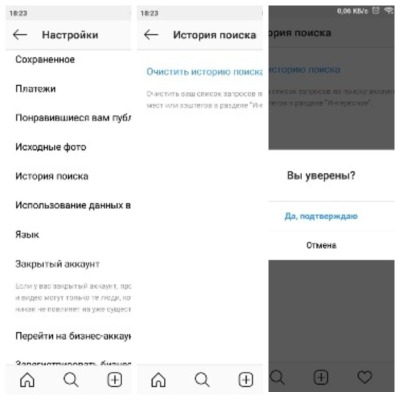
Как удалить историю поиска в Инстаграме
Чтобы стереть информацию:
- Откройте свой профиль, коснувшись аватарки.
- Зайдите в настройки через кнопку с тремя вертикальными точками или шестеренкой в верхнем правом углу экрана.
- Пролистайте до раздела «Аккаунт» и найдите в нем нужный пункт.
- Нажмите на «Очистить историю запросов» и подтвердите, что вы согласны.
Готово. Все аккаунты, метки и геометки стерты. Вы можете проверить это, снова открыв поиск. Все это не повлияет на алгоритм социальной сети. Лента будет формироваться по тому же принципу, что и раньше. Также сохраняются все ваши лайки, закладки.
Как в Инстаграме убрать историю поиска отдельных запросов
Отдельные данные вы можете удалить навсегда. Правда, это касается только рекомендаций Instagram и раздела «Лучшее». Для этого вам снова нужно зайти в свой профиль из мобильного приложения и нажать на иконку лупы и строку «Найти». Затем выберите блог, который хотите скрыть, коснитесь его и удерживайте до появления надписи «Скрыть?», подтвердите действие. Готово, аккаунт больше не появится в списке. Как видите, все очень просто.

Если вы использовали первый способ, то при повторном открытии Instagram снова сохранит страницы и хештеги. Так как стереть историю поиска в Инстаграме по своим запросам навсегда не получится, вам придется заново удалять ее по мере необходимости.
Удаление истории поиска в Инстаграм
Не секрет, что социальные сети собирают информацию о пользователях. Среди доступных сведений для баз данных: геолокация, последние посещенные страницы, личные данные, предпочтения. На основе собранных данных, подбираются рекомендации, реклама. Копии остаются в мобильном устройстве, заполняя память ненужными файлами.
Инструкции, как очистить Историю поиска в Инстаграм, помогут освободить место в хранилище, перенастроить «Рекомендации».
Способы очистить историю
Пользователям предложено два способа:
- очистить историю поиска в приложении. Будут удалены все поисковые запросы, сохраненные профили других пользователей;
- выполнить удаление отдельных позиций. Отметить «красным крестиком» те пункты, которые подлежат очистке.
Дополнительно – можно очистить память телефона по приложению. Метод доступен через стандартные «Настройки» и утилиты Ccleaner, «Оптимизация памяти».

Удаляя данные со смартфона, пользователь также потеряет логин и пароль.
Очистить историю в Приложении
Удалить историю поиска людей в Инстаграм можно через «Настройки». В таком случае будут очищены только запросы и страницы, посещаемые чаще всего.
Инструкция, как очистить историю в Инстаграме:
- Авторизоваться в приложении.
- Категория «Аккаунт» — История поиска.

- Очистить – подтвердить действие.

После этого, в разделе «Хештеги» и поисковые запросы будет удалена вся информация. Для пользователей, использующих сразу несколько аккаунтов – процедуру необходимо провести в двух профилях отдельно.
На алгоритм предложенных новостей очистка не влияет, со временем раздел «Рекомендуемое» обновляется к предыдущему состоянию.
Скрыть отдельные поисковые запросы
В настройках доступно удаление отдельных позиций. К примеру, профиль другого пользователя или группы.
Чтобы очистить таким способом, следует:
- Перейти в раздел «Поиск» — нажать на верхнюю строку.

- Появятся списки: «Рекомендуемые», «Подписки знакомых вам».
- Рядом с каждым никнеймом расположен крестик, с помощью которого происходит удаление.

- Нажав, поисковый запрос сразу же исчезнет.
- Не нашли ответа? Задать вопрос мы подготовим и вышлем вам ответ на e-mail
- Мощная прокачка Инстаграм аккаунта
- Бесплатные и платные сервисы для раскрутки
В дальнейшем, эта ссылка не будет появляться при поиске. Категория будет пополняться новыми профилями и хештегами, как только владелец профиля задаст новую фразу или впишет никнейм другого пользователя. Если не очищать поисковые запросы, в ТОП-записей войдут только те, по которым осуществляется переход чаще всего.
Удалить данные и кеш в Инстаграм
Еще один вариант, как удалить Историю поиска в Инстаграме – очистить кеш мобильного устройства. В зависимости от количества данных, размер хранилища может составлять от пары мегабайты до нескольких гигабайт. Влияет не только на подбор «Рекомендаций», но и скорость работы смартфона.
Чтобы не волноваться о постоянной оптимизации, следует:
- установить в настройках мобильного устройства «Автоматическое очищение памяти»;
- использовать программы для удаления временных файлов;
- удалять ненужную информацию собственноручно: фотографии, программы и копии файлов.

Раздел «Удалить данные» расположен в: «Настройки» — Кеш или отдельно по приложению. Выбрать среди списка «Инстаграм» и категорию файлов, которые необходимо очистить: либо временные файлы, либо сведения о приложении полностью.
Радикальный метод для удаления информации — переустановить Instagram. Все предыдущие файлы не будут восстановлены, но история поиска в аккаунте сохранится.
Через настройки телефона
Освободить место на смартфоне доступно через стандартные параметры. На устройствах iOS и Android система очистки различается только разделами, куда следует перейти.
Удалении истории Инстаграм на Айфонах:
- Настройки – Основные.
- Хранилище и iCloud – Управлять.
- Выбрать из списка Instagram – нажать по значению – Удалить данные.
Доступно только на последних версиях операционной системы. Если функции удаления файлов нет – поможет только удаление или утилита Battery Doctor.
Очистка истории на Android:

- Настройки – Устройство.
- Накопитель и память – Дополнительно.
- В появившемся списке выбрать «Кеш» и нажать по нему. Произойдет очистка информации.
Чтобы выбрать отдельно по приложениям:

- Категория: «Устройство» — Приложения.
- Найти в списке «Инстаграм» — Память.
- Стереть данные или очистить кеш.
Выбирая первый пункт, также будут удалены пароли и логины. Их необходимо ввести заново, чтобы подключиться к своему профилю в социальной сети. При удалении временных файлов будут уничтожены только копии файлов, поисковые запросы и «Рекомендации».
Программы для очистки кеша
Приложения, направленные на удаления лишней информации могут обладать функциями: график оптимизации памяти, выборочная очистка, постоянный контроль за состоянием ОЗУ.
В список популярных утилит для Андроида входит:
- Clean Master. Простая утилита, работающее в режиме «реального времени»;
- Ccleaner мобильная версия. Интерпретация с компьютерной, предназначена для восстановления файловой системы, удаления временной информации и данных;
- DU Speed Booster. Постоянно работает, влияет на производительность системы, контролирует появление копий и файлов в разделе «Другие».

Используя одно из предложенных приложений, владелец устройства сможет настроить быструю очистку по графику.
Чтобы избавиться от ненужных файлов, поисковых запросов и истории поиска в Инстаграме с помощью DU Speed:

- Скачать и установить DU Speed.
- Появится кнопка «Начать» — разрешить доступ к системным файлам.
- После анализа состояния системы, выбрать функцию «Уборка».
- Приложение очистит все ранее сохраненные данные и ненужные файлы.
DU SpeeD работает в режиме «ожидания», пользователь может проверить текущее состояние зарядки, уведомлений и ускорение работы смартфона.
В настройках очистки можно увидеть приложения, которые потребляют память больше всего, после чего выборочно можно очистить Историю поиска в Инстаграме.
Не палимся, и удаляем историю поиска в Инстаграм

Инстаграм – одна и самых популярных социальных площадок с колоссальным объемом загруженной пользовательской информации. Благодаря встроенной поисковой системе любой участник может получать информацию о наиболее популярных аккаунтах, трендах, товарах, услугах и многое другое. По аналогии с алгоритмами работы поисковых систем Яндекс, Google и пр., все пользовательские поисковые запросы сохраняются в приложении и на серверах социальной сети. На основе ваших предпочтений, Instagram дает рекомендации, показывает рекламу, упрощает поиск часто посещаемых страниц, понравившихся фотографий, используемых хештегов. Если вы озабочены манией преследования, или вашим аккаунтом пользуется несколько человек, или просто информация о ваших интересах стала неактуальной, то историю поисковых запросов можно (и нужно) очистить. О том, как удалить в Инстаграме историю поиска и пойдет речь в этой публикации.

Очистка истории поиска
Следует понимать, что сохранение истории поисковых запросов начинается сразу, после окончания процесса регистрации в Инсте. Эта опция работает в автоматическом режиме, и отключить ее, используя стандартный функционал приложения, невозможно, а очистить в любой момент можно.
Последовательность операций по удалению истории поиска детально описан на одной из страниц пользовательской инструкции, найти которую, без соответствующих знаний, опыта, запаса времени и нервных клеток, практически невозможно. Именно поэтому мы публикуем подробное пошаговое руководство к действию.
Что касается очистки, то также рекомендуем к прочтению материал об очистке переписки в Инстаграм.
Инструкция по удалению истории поисковых запросов в Инстаграм
Для того, чтобы удалить вашу историю поисковых запросов, мы подготовили небольшую инструкцию:
- запустите приложение Instagram на смартфоне (планшетном ПК), работающим под управлением Андроид, IOS или Windows Phone;
- авторизуйтесь при необходимости;
- войдите в свой аккаунт (в приложениях для Аndroid и IOS кнопка входа в профиль находится в нижнем правом углу окна);
- перейдите на вкладку «Настройки». ( для устройст на IOS кнопка выглядит в виде шестеренки; для Андроид-девайсов – в виде вертикального троеточия);

- опустите ползунок экрана вниз и выберите пункт «Очистить историю поиска».
- подтвердите действие, и ваша история поисковых запросов будет очищена.
Важно! Процесс очистки истории выполняется только с мобильной версии приложения Инстаграм. Пользователям «декстопной Инсты» данная возможность недоступна.
Чтобы проверить успешность проведения данной операции, кликните по значку вызова поисковой строки, затем непосредственн6о на саму строку поиска. Если во вкладке «Лучшие» (для Айфон) и «Недавние» (для Андроид) пусто, то процесс удаления поисковых запросов прошел успешно.
Как скрыть определенный поисковый запрос?
В некоторых случая нет необходимости в удалении всей истории поиска, а нужно скрыть только определенные запросы. Процесс этот совершенно несложен.
Чтобы скрыть конкретный поисковый запрос необходимо:
- войти в приложение с мобильного устройства;
- кликнуть по кнопке с пиктограммой «Лупа» для появления поисковой формы.

Далее все просто: перейдите во вкладку «Лучшие»/ «Недавние», коснитесь и удерживайте подлежащий удалению поисковый запрос, пока не появиться выпадающее меню, в котором следует выбрать пункт «Скрыть».
Как посмотреть в Instagram историю поиска
Как уже отмечалось выше, все поисковые запросы хранятся не в смартфоне, а непосредственно в приложении Инстаграм. Для просмотра истории поиска в приложении предусмотрены вкладки, каждая из которых представляет определенную категорию поиска.

Пройдемся по вкладкам:
- лучшие/Недавние – собраны все последние (популярные) запросы;
- люди – поиск пользователей, аккаунтов, ников;
- метки – охватывает запросы по хештегам.
Последняя вкладка – Места охватывает запросы по геотегам и местоположению.
Как очистить Stories?
Если пошел разговор об очистке поиска, нельзя не сказать несколько слов об удалении историй (короткие видеоролики, слайдшоу) которые с недавнего времени можно публиковать в Инсте. Штатной функции для этого процесса нет, ведь истории и так автоматически исчезают по прошествии 24 часов после публикации. Тем не менее, если необходимо очистить категорию «Stories», то следует выполнить ряд несложных действий:
- Войдите в приложение со смартфона.
- Перейдите в раздел историй.
- Запустите проигрывание подлежащего удалению контента.
- Кликом по пиктограмме, откройте меню (горизонтальное троеточие в нижней части экрана) и выберите пункт «Удалить».

Важно понимать, что сразу все истории из данной категории удалить невозможно. Именно поэтому следует поочередно удалять фото и видеоматериалы.
Подтвердите ваши намерения и переходите к следующему фрагменту. Делайте повторение операции до полной очистки категории ваших историй.
Зачем очищать поисковые запросы?
Народная мудрость гласит «Никто не должен знать о наших секретах». Это касается не только истории запросов в браузере, но и ваших предпочтений в социальных сетях.
По заявлениям специалистов, удаление поиска в Инстаграм способствует более шустрой работе приложения. Все дело в том, что копии запросов и графические файлы, попавшие в память приложения для быстрого доступа пользователем, имеют определенный объем, небольшой, но имеют. Постепенно, такой информации накапливается «тонны», что значительно замедляет работу приложения. Это особенно актуально для устаревших устройств с небольшой мощностью «железа». Для современных смартфонов, данная операция, в принципе, необязательна, если вы, конечно, не боитесь, что вашу историю поиска могут прочитать посторонние люди.
Несколько слов о приватности. Представьте, что вы добились высокого положения и совершенно забыли о некоторых поисковых запросах, которые делали в Инсте «по молодости и под воздействием гормонов». Для обычного пользователя утечка такой информации не будет значить ровным счетом ничего, а вот публичному человеку это может стоить карьеры.
Не стоит забывать о рекламе, которая, как известно, является двигателем торговли. Основываясь на ваших предпочтениях, приложение самостоятельно предлагает к просмотру рекламные материалы, которые одним помогают совершать покупки и находить необходимые услуги, а других раздражают. У большинства пользователей навязчивая реклама кроме злости не вызывает никаких чувств, особенно если она (по каким-либо причинам) уже не актуальна.
Если же говорить о конфиденциальности в целом, то возможно, для некоторых пользователей будет актуальным закрытие профиля в Инстаграм.
В качестве заключения
Из этой публикации вы узнали, как удалить в Инстаграме историю поиска, научились скрывать от посторонних глаз конкретные поисковые запросы, очищать Stories. Как использовать данную информацию – решать только вам, но знать обо всех возможностях вашей любимой социальной сети весьма полезно.