2 безумно быстрые уловки, которые переносят музыку с Android на iPhone за минуты 3
iPhone предлагает потрясающий музыкальный проигрыватель, а пользовательский интерфейс лучше, чем у большинства смартфонов. Если вы думаете о переходе на iPhone или он у вас уже есть, вам должно быть интересно, есть ли простой способ перенести музыку с Android на iPhone.

Новости: теперь можно без проблем переносить любимые треки. Switch Mobile Transfer упрощает для вас процесс в три простых шага. Ниже мы предоставим вам пошаговые инструкции и другую альтернативу.
Метод 1: перенос музыки с Android на iPhone с помощью программного обеспечения DataKit Switch Mobile Transfer
Одно из самых простых приложений для использования сегодня, Переключить мобильный перевод предлагает вам функциональность передачи в один клик. Все, что вам нужно, это USB-кабели для подключения устройств к компьютеру.
Шаг 1. Начните с загрузки программного обеспечения DataKit Switch Mobile Transfer. Установите и запустите его на своем компьютере, чтобы открыть удобное для пользователя окно.
Шаг 2. Нажмите ‘Телефон для передачи по телефонуи подключите устройство Android и iPhone. Здесь вы увидите оба телефона на противоположных сторонах открытого программного обеспечения Switch Mobile Transfer.
Убедитесь, чтоИсточник»- это андроид, а«Destination»- это ваш новый iPhone. Используйте кнопку переворота в центре, чтобы изменить их положение.
Шаг 3. Между двумя устройствами вы увидите раздел, в котором вы можете выбрать файлы, которые вы хотите передать. Щелкните папку с музыкой (и любые другие файлы, которые вы хотите передать) и нажмите «начать передачу«.
Более того, вы можете стереть содержимое своего старого телефона или сделать резервную копию данных, чтобы предотвратить потерю данных.
Метод 2: перенос музыки с Android на iPhone с помощью приложения «Переместить в iOS»
iPhone предоставляет пользователям Android «простой» вариант. Приложение «Переместить на iOS», доступное в магазине Google Play, — это приложение для беспроводной передачи данных, использующее подключение Wi-Fi.
Внимание:
Приложение «Перенести на iOS» должно всегда отображаться на экране в течение всего процесса передачи. И вот официальное предупреждение: «… Убедитесь, что вы оставили оба устройства в покое до завершения передачи. Например, на вашем устройстве Android приложение «Переместить на iOS» должно все время оставаться на экране. «
Что еще смешнее: «… Если вы воспользуетесь другим приложением или получите телефонный звонок на Android до завершения передачи, ваш контент не будет перенесен». Это означает, что вы не можете использовать телефоны, пока передача еще продолжается, если вы это сделаете, вам придется делать это снова.
Кроме того, если вы этого не сделаете, когда впервые получите новый iPhone. Вам будет сложно снова получить код для переноса, потому что нет приложения, которое бы просто вытащило его, и вам нужно перезагрузить iPhone.
Именно поэтому он получил рейтинг 2.9 Star в магазине Google Play.
В любом случае, если вы готовы, вот шаги для передачи ваших песен:
Шаг 1. Включите Wi-Fi на своем телефоне Android. Убедитесь, что у обоих телефонов достаточно заряда и на вашем iPhone достаточно места.
Обратите внимание, что вам нужно настроить ваше устройство iOS перед началом процесса передачи.
Шаг 2. Чтобы загрузить приложение Move to iOS на свой Android, перейдите в Google Play Store.
Шаг 3. После установки откройте приложение и нажмите «Продолжить» на обоих устройствах. На вашем iPhone найдите экран «Приложения и данные» и выберите «Переместить данные с Android». (Если вы пропустите этот шаг, вам придется перезагрузить iPhone.)
Шаг 4. Нажмите кнопку «Согласен» на устройстве Android, затем нажмите «Далее».
Шаг 5. Введите код, который появляется на вашем устройстве iOS на вашем телефоне Android, и появится экран передачи данных.
Шаг 6. Выберите музыкальный файл, который вы хотите перенести на свой iPhone или iPad, и нажмите «Далее».
Шаг 7. Этот процесс может занять некоторое время в зависимости от размера музыкального файла. Не отсоединяйте два устройства, пока передача не будет завершена.
Шаг 8. Выберите «Продолжить настройку iPhone», чтобы завершить процесс настройки iPhone.
С помощью этого всеобъемлющего руководства вы можете передавать музыку с Android на iPhone без потери данных.
Как перенести музыку с Android на iPhone: 4 простых и быстрых способа
 Размещено от Лиза Оу / 25 фев, 2022 13:30
Планируете ли вы переключить свой телефон Android на iPhone? Однако все ваши файлы данных находятся на вашем старом телефоне, включая песни, которые вы загрузили и сохранили на Android. И так, есть необходимость перенести их на свой новый телефон. Но что, если вы не знаете, как это сделать? Особенно Android и iPhone сильно отличаются друг от друга. И многим людям это не так просто сделать. Но, к счастью, вы здесь, потому что мы предоставили способы переноса музыки с Android на iPhone путем их передачи.
Передача данных с iPhone, Android, iOS, компьютера в любое место без каких-либо потерь.
- Перемещайте файлы между iPhone, iPad, iPod touch и Android.
- Импортируйте файлы с iOS на iOS или с Android на Android.
- Переместите файлы с iPhone / iPad / iPod / Android на компьютер.
- Сохранить файлы с компьютера на iPhone / iPad / iPod / Android.
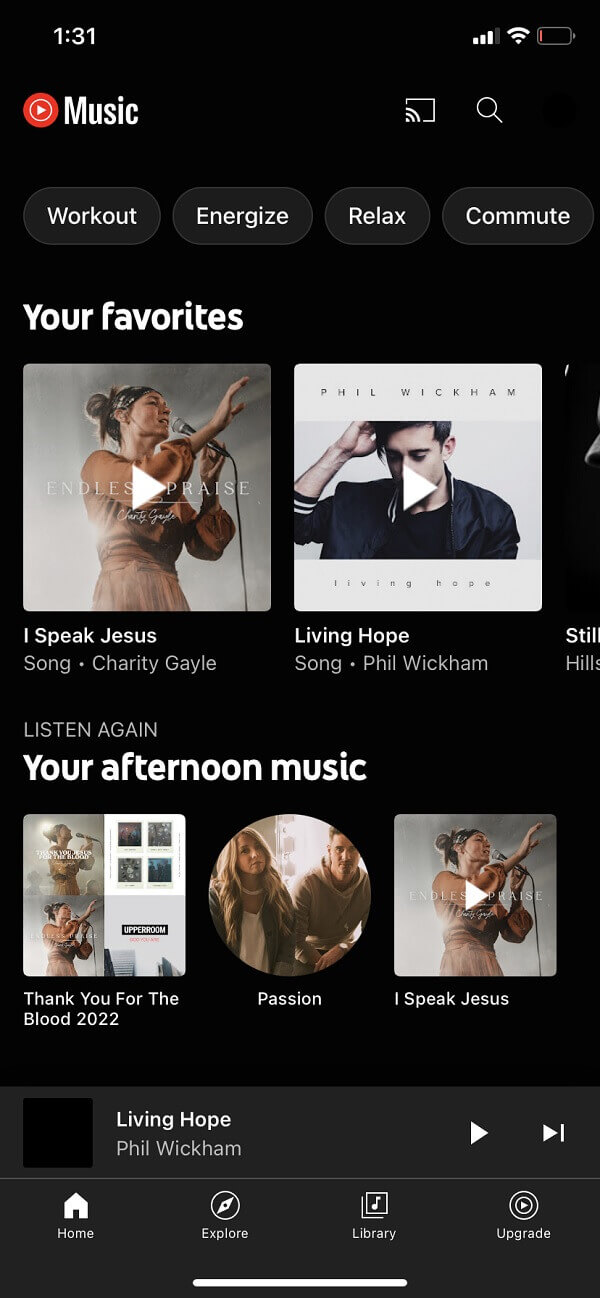
Часть 1: Как перенести музыку с Android на iPhone с помощью YouTube Music
YouTube Music — это сервис потоковой передачи музыки, пришедший на смену Google Play Music. Но не волнуйся. Вам не нужно настраивать так много, потому что это приложение такое же, как Google Play Music и любая другая платформа для потоковой передачи музыки, которую вы можете использовать. Можете ли вы передавать музыку с Android на iPhone с помощью этого приложения? Определенно да. Следуйте приведенным ниже шагам.
Шаги по отправке музыки с Android на iPhone с помощью YouTube Music:
Шаг 1 Во-первых, зайдите в App Store. Затем найдите и установите YouTube Music на вашем устройстве iPhone.
Шаг 2 Затем запустите приложение и войдите в тот же Аккаунт Google or e-mail вы использовали на своем телефоне Android.
Шаг 3 После этого вы увидите все песни, которые вы недавно играли, ваши плейлисты и многое другое. Они будут синхронизированы, поэтому вы сможете получить к ним доступ.
Шаг 4 Затем начните выбирать песни, которые вам нравятся, и коснитесь значка три точки рядом с названием музыки.
Шаг 5 Наконец, выберите и коснитесь Скачать вариант. И песня или музыка будут перенесены на ваш iPhone. Вот и все!
Также обратите внимание, что вы можете воспроизводить загруженную музыку в автономном режиме, если у вас есть подписка на YouTube Music Premium. Но помните, что вы можете воспроизводить ее только в приложении, и по истечении срока подписки вы больше не сможете получить доступ или просмотреть загруженную песню YouTube на своем устройстве iPhone.
Часть 2. Как перенести музыку с Android на iPhone без iTunes через Fonelab HyperTrans
Второй и лучший способ перенести песни с Android на iPhone — использовать FoneLab HyperTrans. Это самый простой и быстрый инструмент для переноса, который вы можете использовать для своих нужд. На самом деле, вы не только можете передавать с ним музыку или песню, но также можете передавать такие данные, как сообщения, видео, контакты и многое другое. Кроме того, вы можете перемещать файлы данных между компьютером, устройствами iOS и телефонами Android, с устройств iOS на другие и с телефонов Android на еще один Android. Посмотрите и следуйте приведенным ниже подробным инструкциям, чтобы перенести музыку со старого устройства Android на новый iPhone.
Передача данных с iPhone, Android, iOS, компьютера в любое место без каких-либо потерь.
- Перемещайте файлы между iPhone, iPad, iPod touch и Android.
- Импортируйте файлы с iOS на iOS или с Android на Android.
- Переместите файлы с iPhone / iPad / iPod / Android на компьютер.
- Сохранить файлы с компьютера на iPhone / iPad / iPod / Android.
Шаги о том, как перенести музыку с Android на iPhone с помощью FoneLab HyperTrans:
Шаг 1 Прежде всего, перейдите на официальный сайт FoneLab HyperTrans, чтобы загрузить и установить инструмент на свой компьютер.
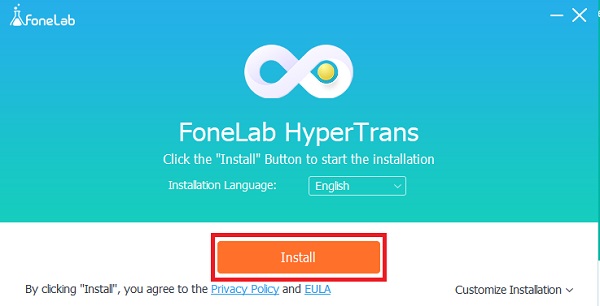
Шаг 2 После этого подключите устройства iPhone и Android с помощью USB-кабелей к компьютеру. А в главном интерфейсе щелкните модель устройства в верхней средней части и установите свой телефон Android в качестве исходного устройства.
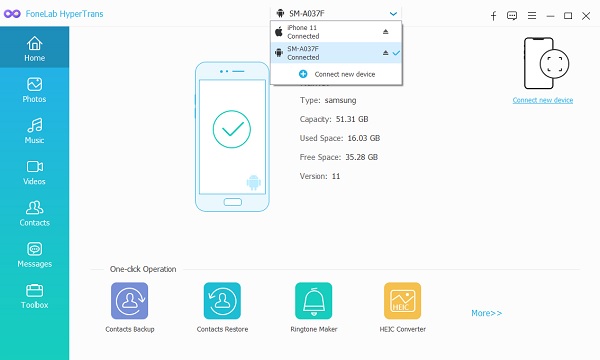
Шаг 3 Затем нажмите Музыка на левой боковой панели, так как вы будете передавать музыку. Затем вы сможете увидеть все типы аудиофайлов на своем телефоне Android, такие как музыка, мелодии звонка, подкасты, оповещения, уведомления и списки воспроизведения.
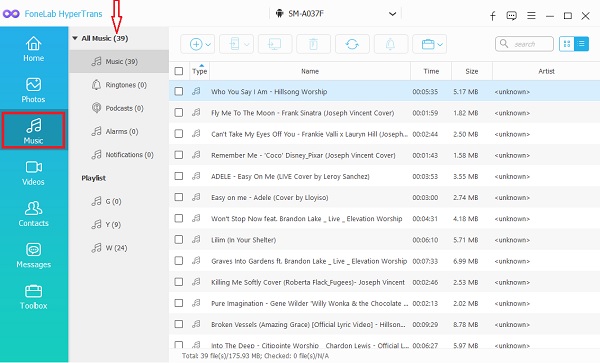
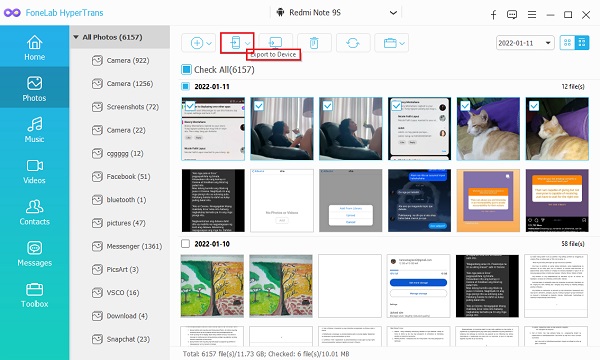
Шаг 4 Затем поставьте галочку на музыке, которую хотите передать. Наконец, нажмите на Экспорт на устройство значок и выберите свой iPhone. И начнется процедура переноса. Вот и все!
Часть 3. Как перенести музыку с Android на iPhone с помощью iTunes
Еще один способ передачи музыки с Android на iPhone — через известный медиаплеер и медиатеку iTunes. Это полезное приложение, которое позволяет вам управлять элементами на вашем iPhone, такими как резервное копирование, обновление, синхронизация музыки и фотографий, передача файлов и даже сброс. Мало кто из пользователей iPhone знал, что они могут передавать музыку с Android на iPhone с помощью iTunes. Если вы один из них, этот метод для вас. Вы можете увидеть и выполнить следующие шаги.
Передача данных с iPhone, Android, iOS, компьютера в любое место без каких-либо потерь.
- Перемещайте файлы между iPhone, iPad, iPod touch и Android.
- Импортируйте файлы с iOS на iOS или с Android на Android.
- Переместите файлы с iPhone / iPad / iPod / Android на компьютер.
- Сохранить файлы с компьютера на iPhone / iPad / iPod / Android.
Шаги о том, как перенести музыку с Android на iPhone с помощью iTunes:
Шаг 1 Прежде всего, подключите телефон Android к компьютеру с помощью USB-кабеля. И выберите папку, содержащую музыку или песни. Затем скопируйте музыку, которую хотите передать. И удалил свой телефон Android.
Шаг 2 После этого запустите установленное приложение iTunes на своем компьютере. Затем нажмите кнопку Файл в строке меню. В раскрывающемся меню нажмите кнопку Добавить файл в библиотеку вариант. И добавьте файл песни, которую вы скопировали.
Шаг 3 Затем подключите iPhone к компьютеру. Через некоторое время оно появится в iTunes. Нажмите на iPhone значок на боковой панели, наконец, Музыка меню.
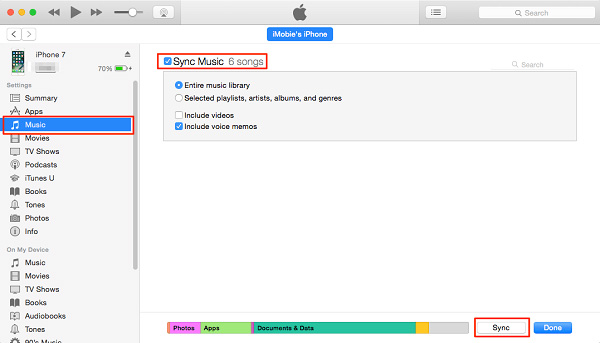
Шаг 4 Наконец, поставьте галочку рядом с Синхронизация музыки. Появится всплывающее окно, нажмите кнопку Синхронизация и замените, чтобы подтвердить это. Обязательно прочитайте инструкции и продолжайте, и все!
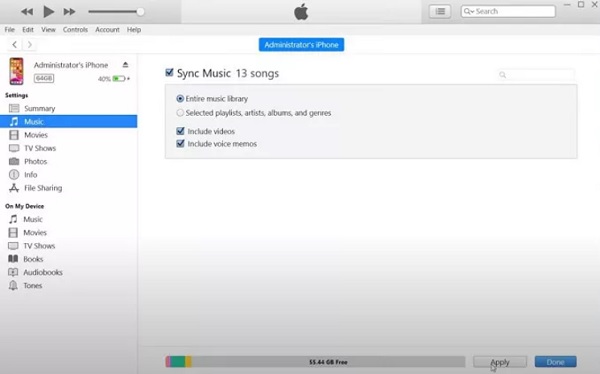
Теперь ваша музыка перенесена со старого Android на новый iPhone. Единственным недостатком этого приложения является то, что вам нужно синхронизировать весь плейлист или библиотеку для передачи выбранного файла, который займет ваше хранилище. Если вы предпочитаете передавать файлы выборочно, рекомендуется выбрать FoneLab HyperTrans.
Передача данных с iPhone, Android, iOS, компьютера в любое место без каких-либо потерь.
- Перемещайте файлы между iPhone, iPad, iPod touch и Android.
- Импортируйте файлы с iOS на iOS или с Android на Android.
- Переместите файлы с iPhone / iPad / iPod / Android на компьютер.
- Сохранить файлы с компьютера на iPhone / iPad / iPod / Android.
Часть 4. Часто задаваемые вопросы о том, как перенести музыку с Android на iPhone
1. Как передать музыку с андроида на айфон по блютуз?
WBluetooth — наиболее часто используемый инструмент для отправки файлов или данных между устройствами. Однако, к сожалению, Apple не позволяет передавать файлы на устройства сторонних производителей с помощью Bluetooth. Итак, это не ответ на вопрос, как передавать музыку с Android на iPhone без проводов.
2. Можно ли передавать музыку с Android на iPhone без проводов?
Чтобы ответить на это, нет. На данный момент нет решения для этого или способа, чтобы вы могли передавать свои песни с Android на iPhone или наоборот по беспроводной сети.
В заключение, это 3 простых и быстрых способа, которые вы можете использовать для переноса песен с Android на iPhone. В это время они все еще работают, поэтому вы можете на них положиться. И все же среди них FoneLab HyperTrans это тот, который выделяется. Он имеет множество функций, которые наверняка понравятся пользователям, особенно если они пытаются передавать музыку между устройствами. Вот почему мы настоятельно рекомендуем эту программу. Следовательно, выбор за вами.
Передача данных с iPhone, Android, iOS, компьютера в любое место без каких-либо потерь.
Простое руководство по передаче музыки с Android на iPhone 12/11 / XS / XR / X / 8/7/6
«У меня только что появился новый iPhone X, но раньше у меня был Samsung Galaxy Note 6, поэтому я не знаю, как передавать музыку с Android на iPhone. Я поискал его в Google и нашел несколько способов передачи данных с Android на iPhone. , например Apple Move to iOS. Если честно, я не разбираюсь в технологиях и хочу найти самый простой способ отправлять музыку с Android на iPhone. Пожалуйста, помогите! «
В последнее время многие люди приобрели свои новые iPhone 12/11 / X или iPhone 8 Plus / 8, и часть владельцев, которые просто обновляют iPhone с Android, сталкиваются с той же проблемой — синхронизировать музыку с Android на iPhone. Кроме того, если вы используете несколько устройств и владеете iPhone и телефоном Android, передача музыки также является необходимым навыком.

К счастью, есть несколько способов, которые помогут вам легко наслаждаться музыкой Android на iPhone. Прежде всего, Apple осознала такие требования и выпустила приложение под названием Move to iOS. Как видно из названия, он может переносить данные с Android на iPhone, когда у вас есть новый iPhone. Кроме того, в iTunes всегда есть возможность синхронизировать файлы с iPhone. И вы можете загружать музыку с Android на компьютер, а затем синхронизировать ее со своим iPhone с помощью iTunes. Хотя это немного сложно, iTunes — хороший вариант. Более того, вы можете узнать больше о переносе приложений с Android на iPhone в нашем руководстве ниже. Хорошо, давайте прямо сейчас начнем чудесное путешествие.
Часть 1 : Передача музыки с Android на iPhone через iTunes
Общеизвестно, что iTunes — это полезная передача данных для iPhone, поэтому мы можем передавать музыку с Android на iTunes и затем синхронизировать ее с iPhone.
Как перенести музыку с Android на iPhone в Windows
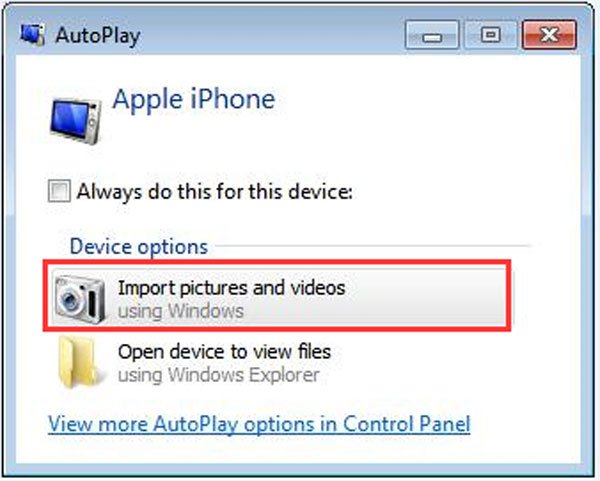
Вообще говоря, мы можем загружать музыку с Android на iTunes на ПК с Windows через AutoPlay Explorer.
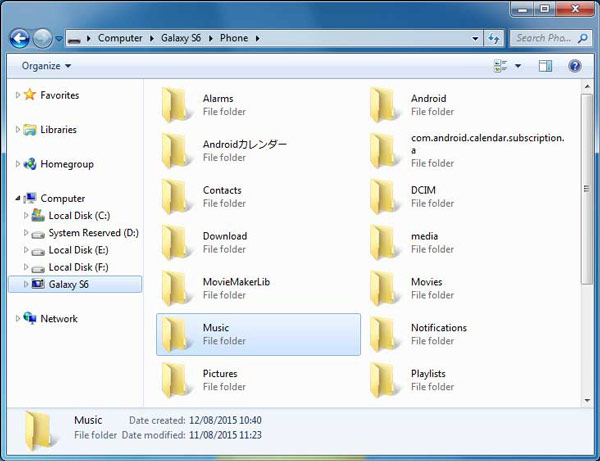
Шаг 1 , Подключите телефон Android к компьютеру с помощью USB-кабеля. Если автозапуск не открывается автоматически, нажмите «Мой компьютер» и откройте телефон как внешний накопитель.
Шаг 2 . Найдите на телефоне папку «Музыка» и перетащите ее на рабочий стол, чтобы загрузить всю музыку с Android на ПК.
Примечание: Если вы используете Google Play Music на Android, вам нужно установить Google Music Manager, чтобы загрузить ваши песни с Android.
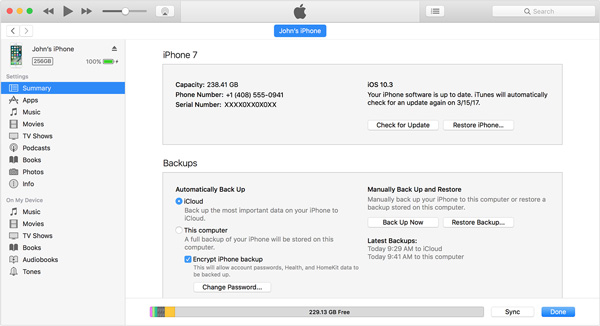
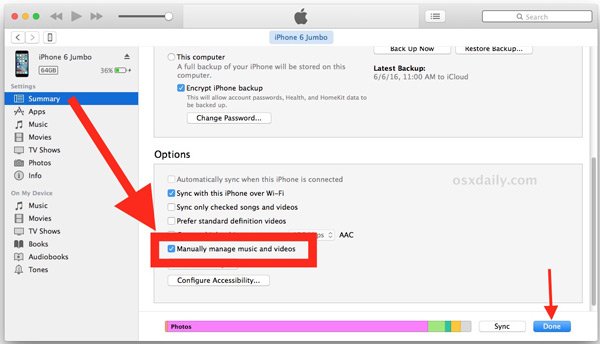
Шаг 3 . Подключите iPhone к компьютеру с помощью кабеля Lightning и откройте последнюю версию iTunes. Подождите, пока iTunes обнаружит ваше устройство, щелкните значок «iPhone» и перейдите на вкладку «Обзор». Обязательно установите флажок «Управлять музыкой и видео вручную» в области «Параметры».
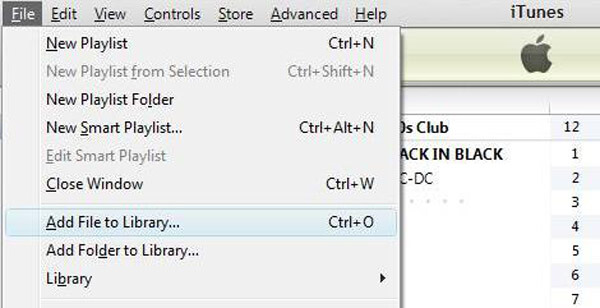
Шаг 4 . Разверните меню «Файл» и выберите «Добавить файл в библиотеку» или «Добавить папку в библиотеку», затем найдите на рабочем столе и поместите загруженную музыку в музыкальную библиотеку iTunes.
Шаг 5 . Затем перейдите в «Медиатека»> «Музыка» в iTunes, чтобы отобразить всю музыку из вашей медиатеки iTunes. Выберите все нужные песни в списке и перетащите их в область «На моем устройстве» в левом столбце. На этом перенос музыки с Android на iPhone завершен, и вы можете наслаждаться любимыми песнями на своем новом iPhone.
Как отправить музыку с Android на iPhone на Mac
На компьютере Mac вы не можете напрямую передавать музыку с Android на iPhone. Альтернативным решением является передача файлов Android от Google.
Шаг 1 , Загрузите и установите Android File Transfer на Mac, а затем запустите его. Используйте USB-кабель для подключения телефона Android и компьютера Mac.
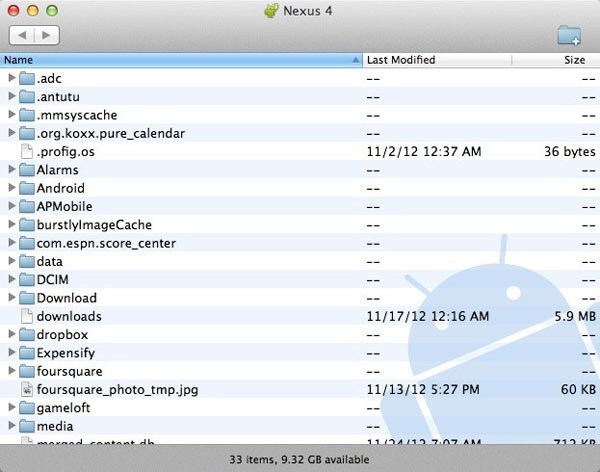
Шаг 2 . Перейдите в папку «Музыка», нажмите клавишу «Cmd» и выделите все нужные песни, перетащите их на рабочий стол. Или вы можете загрузить всю папку «Музыка» на рабочий стол Mac.
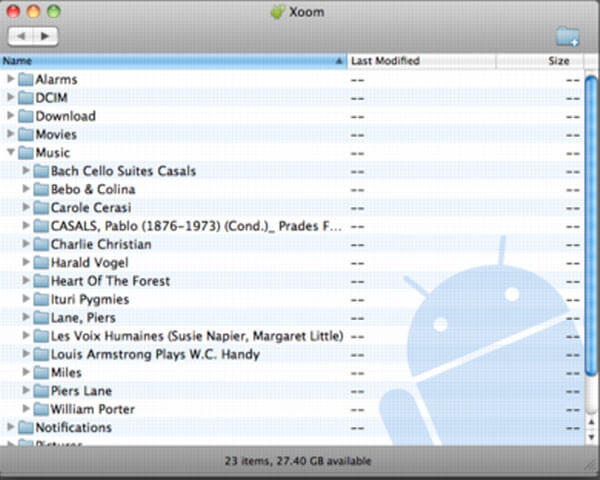
Шаг 3 . Подключите iPhone к Mac с помощью кабеля Lightning, обычно iTunes запускается автоматически. После этого вы можете нажать на кнопку «Устройство», чтобы выбрать «Музыка». Установите флажок рядом с «Синхронизировать музыку» с Android на iPhone.
Некоторые крупные производители выпустили приложения для передачи данных для своих клиентов, такие как Samsung Kies, HTC Sync Manager, Sony Desktop Manager и т. Д. Программное обеспечение позволяет синхронизировать музыку со смартфона на ПК или Mac.
Как перенести музыку Android на iPhone через iTunes
Теперь у вас есть музыка с Android на компьютер. Следующий этап — передача музыки с Android на iPhone с помощью iTunes. Есть два варианта, используйте кабель Lightningи сеть Wi-Fi iTunes.
Как перенести музыку Android на iPhone через сеть Wi-Fi
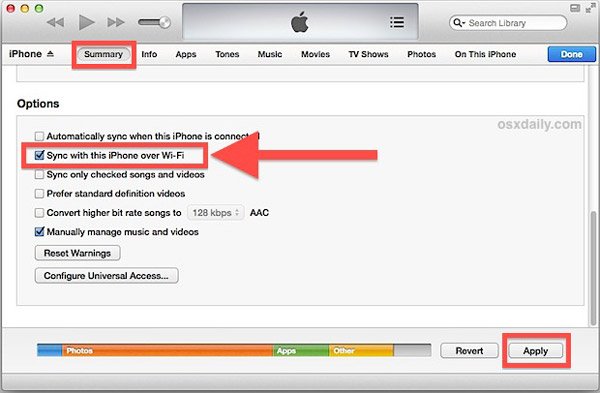
Шаг 1 . Если вы предпочитаете передавать данные по беспроводной сети, вам подойдет функция синхронизации iTunes по Wi-Fi. Во-первых, вам необходимо настроить эту функцию, подключив iPhone к компьютеру. Затем перейдите на вкладку «Сводка» и перейдите в область «Параметры». Не забудьте поставить галочку напротив «Синхронизировать с этим iPhone через Wi-Fi». Нажмите кнопку «Применить» в правом нижнем углу, чтобы подтвердить свое решение.
Шаг 2 , Теперь удалите свой iPhone и в любое время, когда вы хотите перенести музыку на iPhone, поместите ваш iPhone и компьютер в одну сеть Wi-Fi. Откройте iTunes, чтобы он смог обнаружить ваше устройство.
Шаг 3 . Кроме того, вам необходимо сначала добавить музыку с рабочего стола в медиатеку iTunes. Щелкните вкладку «Музыка» в левом столбце. Затем перейдите в правое окно, установите флажок «Синхронизировать музыку», выберите «Выбранные плейлисты, исполнители, альбомы и жанры», а затем выберите раздел «Недавно добавленные в плейлисты». После нажатия кнопки «Применить» или «Синхронизировать» внизу iTunes начнет отправлять музыку с Android на iPhone.
Тогда весь процесс может занять от нескольких минут до часа, в зависимости от того, сколько песен передается.
Часть 2 : Перенос музыки с Android на iPhone с помощью приложения «Переместить на iOS»
iTunes необходимо передавать музыку с Android на iPhone с помощью компьютера. Учитывая, что все больше людей начинают пользоваться мобильными устройствами, у которых есть только мобильные устройства, многие задаются вопросом, есть ли способ передачи музыки с Android на iPhone без компьютера. Знаете, Apple выпустила приложение, Перейти к прошивкой, который мог бы помочь вам в достижении такой задачи просто. Но есть кое-что, что вы должны понять в первую очередь:
- 1. Приложение «Переместить на iOS» поддерживает не все смартфоны. Ваш телефон Android должен работать под управлением Android 4.0 или выше, а iPhone должен быть оснащен iOS 9.3 или выше.
- 2. Работает только для нового iPhone. Если на вашем iPhone есть данные, вы должны выполнить сброс настроек до передачи музыки.
- 3. Хотя приложение Move to iOS не требует компьютера для передачи данных с Android на iPhone, ему нужна хорошая сеть Wi-Fi. Вы должны поместить свой телефон Android и iPhone в одну сеть Wi-Fi.
- 4. С помощью Move to iOS вы не можете выбирать определенные песни и отправлять их на iPhone.
Как отправить музыку с Android на iPhone без компьютера
Шаг 1 , Разблокируйте свой телефон Android, перейдите в магазин Play Store, найдите приложение «Переместить на iOS» и установите его на свое устройство.
Шаг 2 . Включите новый iPhone, следуйте инструкциям на экране, чтобы настроить устройство и убедитесь, что оно подключено к той же сети Wi-Fi. Когда вы увидите экран приложений и данных, выберите «Переместить данные с Android».
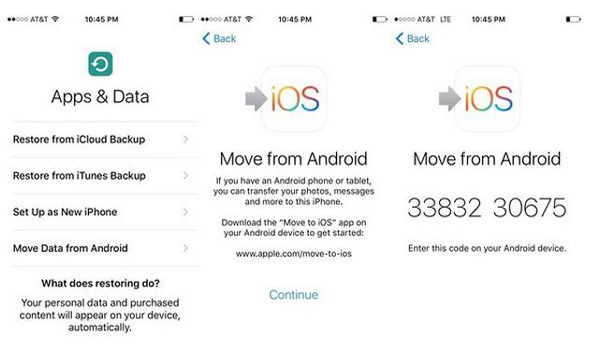
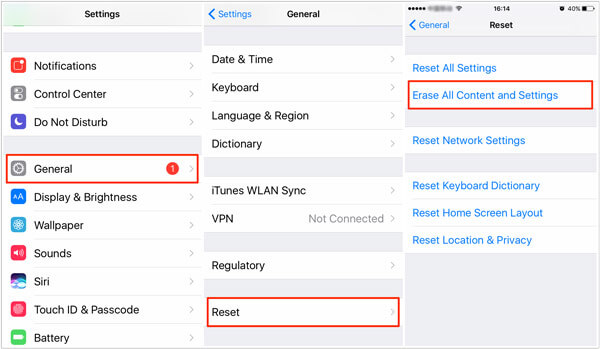
Если вы хотите использовать «Перемещение на iOS» для старого iPhone, перейдите в «Настройки»> «Общие»> «Сброс» и выберите «Стереть все содержимое и настройки». После сброса к заводским настройкам iPhone перезагрузится и отобразит экран приветствия как новое устройство.
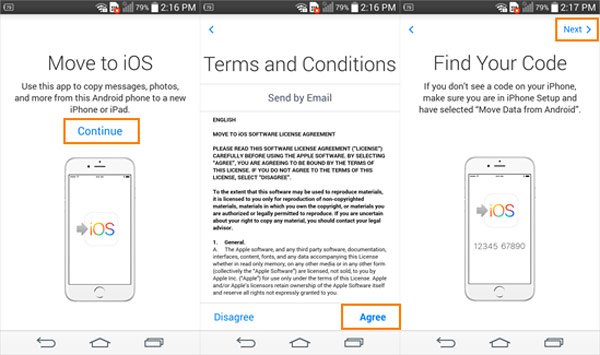
Шаг 3 . Переключитесь на свой телефон Android и откройте приложение «Переместить в iOS» на главном экране. Нажмите «Продолжить», а затем нажмите «Согласен» после того, как внимательно прочтите условия. Затем нажмите «Далее» в правом верхнем углу экрана «Найти код».
Шаг 4 . Включите iPhone и нажмите «Продолжить», чтобы отобразить код подтверждения. А затем введите код в свой телефон Android, чтобы перейти к экрану передачи данных. Здесь вы можете выбрать контент, например музыку, для передачи с Android на iPhone. Затем нажмите «Далее», чтобы начать процесс передачи.
Шаг 5 . Полоса загрузки на вашем iPhone сообщит вам о процессе. Когда он будет завершен, нажмите «Готово» на телефоне Android и нажмите «Продолжить» на iPhone, чтобы продолжить действия по сбросу настроек.
Весь процесс передачи музыки может занять от одного часа до часа, в зависимости от количества песен, которые вы переносите. И имейте в виду, что, хотя телефон Android показывает, что процесс завершен, вам все равно нужно поддерживать подключение обоих мобильных устройств до тех пор, пока не закончится полоса загрузки на iPhone. Если вы хотите перенести музыку из сторонних приложений на Android на iPhone, убедитесь, что приложение доступно и для iOS.
Часть 3 : Передача музыки с Android на iPhone с помощью функции передачи по телефону
Как iTunes, так и Move to iOS имеют явные недостатки при передаче музыки с Android на iPhone. С этого момента мы рекомендуем Apeaksoft Телефонный перевод, Его уникальные преимущества включают в себя:
- Перенос музыки в один клик. Он имеет возможность передавать музыку с Android на iPhone в один клик. С помощью этого приложения вы также можете передавать данные с iPhone на Android.
- Без потерь передача. Передача по телефону не будет перезаписывать или прерывать существующие песни на устройствах iPhone и Android в течение всего процесса.
- Сохраняйте оригинальные условия. Он может извлечь ваши песни из Android и положить их на iPhone в оригинальном формате и качестве.
- Быстрее и безопаснее. Он использует USB-кабели для отправки музыки с Android на iPhone, что намного быстрее и безопаснее.
- Поддержка различных типов данных. Помимо музыки, Phone Transfer работает с видео, фотографиями и другими документами. Кроме того, он может передавать всю музыку между iPhone и Android, в том числе приобретенную в Google Play Music или загруженную через Интернет.
- Более высокая совместимость. Это приложение для передачи данных с телефона совместимо с более широким спектром мобильных устройств, таких как iPhone 12/11 / XS / XR / X / 8/8 Plus / 7/7 Plus / 6 / 6s / 5 / 5s / 5c / 4, iPod touch. и устройства Android от Samsung, HTC, LG, Sony, Google, Huawei, Xiaomi и т. д.
- Он доступен для Windows 10 / 8 / 8.1 / 7 / XP и Mac OS.
Короче говоря, это лучший вариант для переноса музыки с Android на iPhone. И мы используем Samsung Galaxy Note 6 в качестве исходного устройства и iPhone 7 в качестве целевого устройства, чтобы показать вам детали.
Как перенести музыку с Android на iPhone в один клик
Шаг 1 , Установите лучшее приложение для передачи телефона
Загрузите и установите нужную версию лучшего приложения для передачи телефона на свой компьютер в зависимости от операционной системы.
Здесь мы берем Galaxy Note 6 и iPhone 7 в качестве примера. Подключите оба устройства к компьютеру с помощью USB-кабелей. Запустите передачу телефона, и он автоматически распознает ваши устройства.
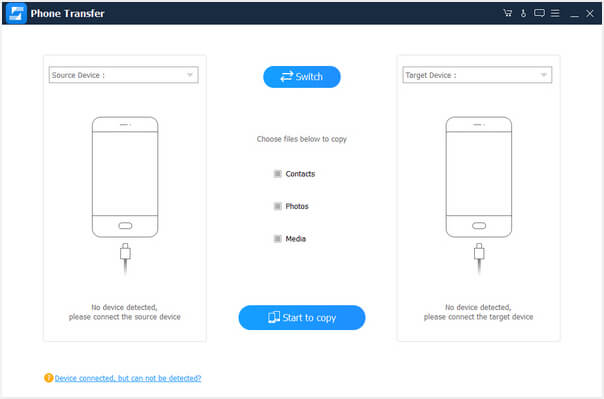
Шаг 2 , Настройки перед переносом музыки с Android на iPhone
Убедитесь, что ваш iPhone 7 определен как «Целевое устройство», а Galaxy Note 6 отображается в области «Исходное устройство». Если нет, нажмите кнопку «Переключить», чтобы исправить это. Затем установите флажок напротив параметра «Медиа». Если вы не хотите перекрывать существующие песни на вашем iPhone 7, снимите флажок «Удалить выбранные данные на целевом устройстве перед копированием». Вы можете найти его под значком целевого устройства. Нажмите здесь, чтобы узнать больше о том, как отправлять видео с Android на iPhone.
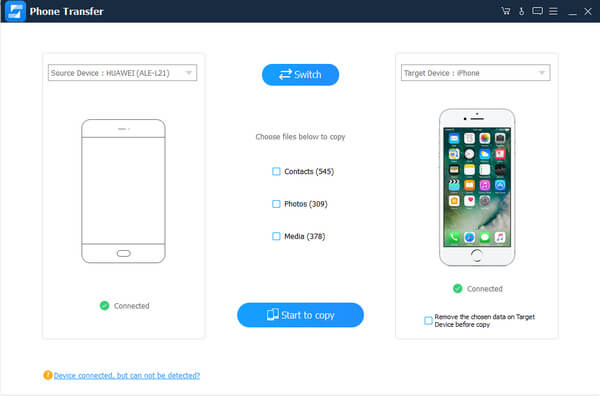
Шаг 3 , Перенос музыки с Android на iPhone
Если вы готовы, нажмите кнопку «Начать копирование», чтобы начать отправку музыки с Android на iPhone. После завершения процесса отключите оба смартфона от компьютера. Теперь вы можете наслаждаться музыкой Android на своем новом iPhone в любое время.
Phone Transfer может поместить все песни на iPhone в один клик. И это не ограничивает количество песен для переноса с Android на iPhone.
Как вы можете видеть сверху, помимо музыки, эта мощная передача данных с телефона также позволяет вам передача контактов и фотографии между устройствами iOS и Android.
Вывод:
В этом уроке мы рассказали о нескольких способах передачи музыки с Android на iPhone. iTunes — это первый метод, который выполняет эту задачу на компьютере. И мы рассказали вам о вариантах, которые вы можете использовать для отправки музыки с Android на iPhone с помощью iTunes. Если у вас новый iPhone, приложение «Переместить на iOS» — это один из хороших вариантов переноса данных с Android на iPhone без компьютера, включая музыку. Ищете самый простой способ отправить музыку с Android на iPhone? Apeaksoft Phone Transfer является лучшим ответом и может помочь вам завершить работу в один клик.
Как передать музыку с андроида на айфон
Читайте: 3 способа повернуть видео на iPhone
Перенос музыки с Android на iPhone без компьютера
Программы для Windows, мобильные приложения, игры — ВСЁ БЕСПЛАТНО, в нашем закрытом телеграмм канале — Подписывайтесь:)
Нам нужно приложение, которое работает на iPhone и позволяет передавать все ваши музыкальные файлы с Android на iPhone. Прежде чем я расскажу вам, как передавать файлы, давайте сначала обсудим, как работает это приложение.
Cloud Music Player — это приложение для музыкального проигрывателя для вашего iPhone, которое также позволяет передавать музыкальные файлы с компьютера на iPhone без USB-кабеля. Приложение создает локальный веб-сервер, который размещается в приложении, и вы можете загружать свои музыкальные файлы с помощью веб-браузера на своем компьютере. Теперь, если я могу сделать это в веб-браузере компьютера, имеет смысл сделать это в Chrome на моем Android и угадайте, что? Отлично работает.
Посмотрим, как перенести музыку с Android на iPhone без iTunes

Скачать Облачный плеер (бесплатно) из магазина приложений, нажав эту ссылку. Предоставьте магазину приложений разрешение на установку приложения и когда она завершится
Запустите приложение, вы увидите несколько вариантов в нижней части экрана. Нажмите Источники в левом нижнем углу.

Источники WiFi доступны в качестве опции на экране.
Есть и другие варианты импорта, например Google Диск и Dropbox.

Мы выберем WiFi Transfer, чтобы сохранить актуальность.

При нажатии на значок вы увидите IP-адрес с некоторыми инструкциями.
Инструкции гласят: «Держите свои устройства, то есть iPhone и Android, в одной сети».
Если вы дома и подключены к той же сети, все в порядке, но если у вас нет маршрутизатора, вы можете просто создать точку доступа Wi-Fi на своем устройстве Android и подключить к нему свой iPhone. (Настройки> Модем и переносная точка доступа> Включить точку доступа)
Когда оба устройства подключены к одной сети, откройте Chrome на своем телефоне Android, введите IP-адрес, отображаемый на iPhone, и нажмите Enter.

Следующий экран, который загружается на ваше устройство Android, — это страница, на которой вы можете загружать свои музыкальные файлы, которые будут синхронизированы с iPhone.

Нажмите на загрузку файлов и выберите все музыкальные файлы со своего устройства Android.
Файлы загружаются по Wi-Fi мгновенно, но если у вас их много, возможно, придется подождать несколько минут.
Вы можете нажать «Отмена» после того, как файлы будут загружены на iPhone, нажав кнопку в верхнем левом углу.

Теперь все файлы загружены в ваше приложение Cloud Player.

Вы можете слушать песни и создавать плейлисты, перемешивать плейлисты.
Альтернативно
- Вы можете использовать Google Диск или Dropbox — всегда есть альтернативные решения, и этот метод один. Вместо того, чтобы загружать все эти приложения, вы можете напрямую перетаскивать файлы в Dropbox или Google Drive и слушать все музыкальные файлы, а также сохранять файлы в автономном режиме.
Google Play Music — вы также можете синхронизировать свою музыку с Google Play Music, но только если у вас длинный список воспроизведения, я не буду рекомендовать его, если у вас есть всего несколько песен для передачи на iPhone.
Перенос музыки с Android на iPhone без iTunes
Конечно, это всегда проблема, когда вы пытаетесь поделиться данными с iPhone из «внешнего мира» из-за ограничительной среды iPhone, но есть удобные решения. Теперь я показал вам способ делиться музыкой с вашего Android на iPhone без iTunes. Сообщите нам в комментариях, нравится ли вам это решение.
Читайте: Как установить youtube-dl на Mac
Программы для Windows, мобильные приложения, игры — ВСЁ БЕСПЛАТНО, в нашем закрытом телеграмм канале — Подписывайтесь:)