Как перенести данные с андроида на андроид huawei с помощью приложения
Как работает программа Phone Clone? Что она может и что не может?
Смартфоны HUAWEI при первом включении предлагают восстановить данные с вашего прошлого устройства. Для этого предустановлена программа Phone Clone, помогающая импортировать важную информацию со старого телефона на новый.
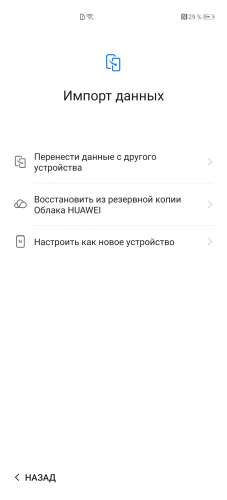
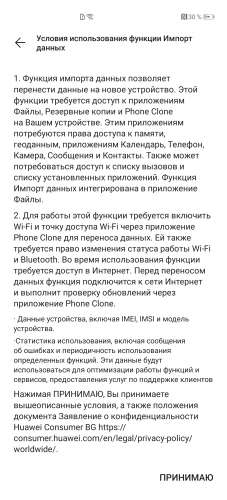
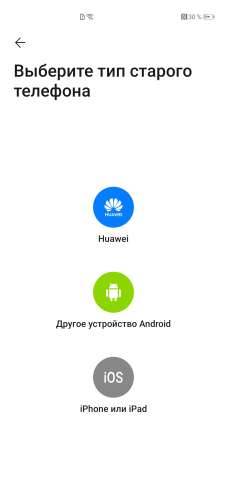
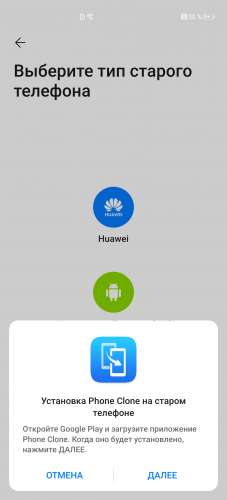
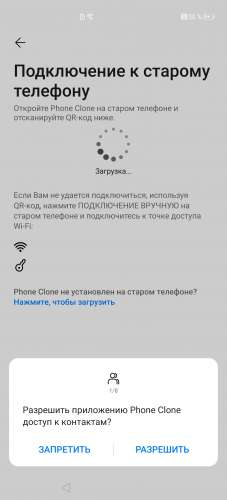
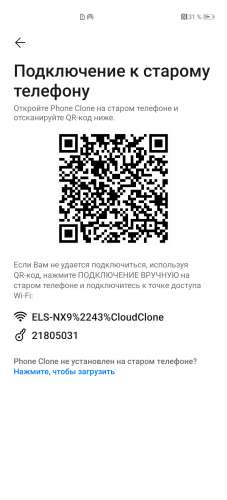
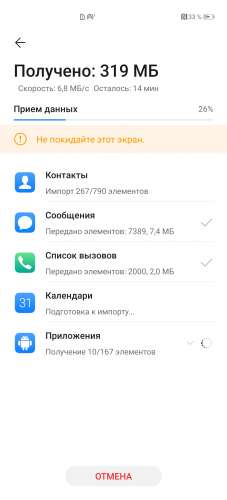
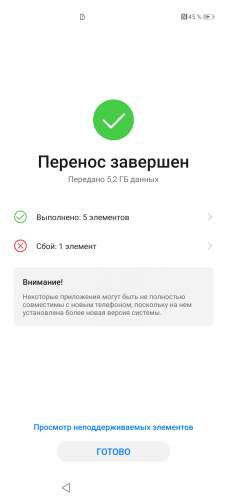
После завершения операции система сообщит, какие элементы импортировались успешно, а какие нет. Да, в моём случае несколько программ не перенеслись. Например, Spot, «Каталог К&Б», Uber и несколько платных приложений, полученных ранее по скидкам.
Что заработало корректно:
Календари, список вызовов, СМС, контакты. Всё скопировалось в полном объёме, включая дополнительные заметки по контактам типа дней рождения, картинок, должностей и прочего.
Что заработало но, не так как хотелось бы:
Все скопированные программы были перенесены как исходники. То есть настраивать каждое приложение, вводить логины, пароли, проходить верификации придётся заново.
Что не заработало вообще:
Сервисы Google не скопировались, хотя и не были указаны в «неуспешных». Кроме того, игра Lords Mobile не смогла запуститься в режиме входа через аккаунт Google.


Скопировав данные со старого девайса на новый, получаешь полностью готовый для работы телефон. Конечно, настраивать все ранее установленные программы придется заново и это займёт некоторое время, поэтому не забывайте бэкапить часто используемые программы, чтобы легче восстанавливаться после подобных переходов с одного гаджета на другой.
Как восстановить работоспособность Сервисов Google — Установка сервисов Google на HUAWEI
Поздравляю, с покупкой. Удачи.
Как наиболее просто перенести контакты, которые были привязаны к гугл аккаунту?
В момент выбора что переносить контактов отображается 0.
Как перенести данные с Андроида на Андроид
При покупке нового телефона каждый сталкивался с необходимостью переноса информации со старого устройства. Для передачи данных между Android-устройствами вы можете использовать несколько способов, о которых мы расскажем ниже.
4 минуты, 5 секунд читать
Перенос данных через Google
Сервис без проблем перенесет ваши заметки, журнал звонков, контакты, музыку, фото и видео, историю поиска на новый телефон.
Как перекинуть данные через Google-аккаунт:
1. В «Настройках» старого устройства выберите раздел «Аккаунты»
2. Введите ваш гугл-аккаунт и щелкните «Синхронизация». Рядом с материалами должны стоять галочки, чтобы они загрузились на новое устройство
3. Добавьте Google-аккаунт на новый телефон.
4. Выберите «Еще» и далее кликните «Синхронизировать».
Теперь желаемые файлы и информация отобразятся на новом Android-устройстве. Длительность операции в среднем занимает в среднем от 5 до 10 минут.
У пользователя обязательно должна быть учетная запись Google. Если она отсутствует, зарегистрируйте аккаунт на сервисе Google:
- Укажите ваше ФИО;
- Придумайте наименование почты и пароль;
После регистрации можно в несколько кликов скопировать всю информацию с одного смартфона на другой.
Как перенести данные на Samsung с Android-смартфона
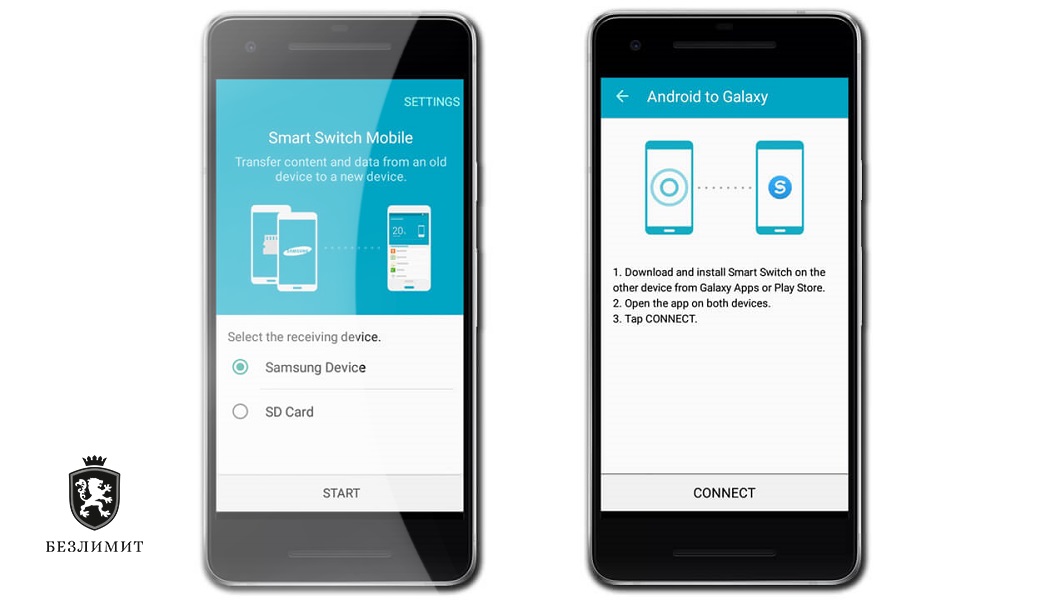
Если ваш новый телефон от Samsung, значит на нем поддерживается специальное приложение Smart Smitch, доступное для загрузки из Google Play.
При открытии Smart Smitch на телефоне, пользователю предлагается 3 варианта передачи данных: беспроводная связь, USB-кабель и внешнее хранилище. Разберем наиболее простой – первый.
Для подключения беспроводным способом необходимо:
· Запустить программу на новом Samsung.
· Далее выбрать «Беспроводная связь»> «Получить»> «Android»;
· Установить и открыть Smart Switch на старом устройстве;
· Выбрать «Беспроводную связь», указать необходимые данные и нажать «Отправить».
С телефона Huawei на Android-смартфон
Подобно Samsung, китайский производитель Huawei создал специальную программу «Phone Clone», чтобы быстро переносить материалы между смартфонами.
1. Сперва скачайте приложение и запустите на двух устройствах;
2. Откройте «Phone Clone» на новом телефоне;
3. Нажмите «Это новый телефон (отправка)», чтобы активировать WiFi-соединение;
4. Откройте приложение со старого телефона;
5. Кликните «Это старый телефон». В открывшемся окошке обнаружения нового устройства введите пароль от WiFi-сети и подсоединитесь к новому телефону.
6. Укажите информацию для переноса на новый телефон и дождитесь завершения операции.
Перенос данных вручную
Для загрузки материалов со старых моделей Android-телефонов, вышеперечисленные варианты могут не подойти. У аппарата не будет возможности для их установки.
В таком случае данные можно перекинуть устаревшими, но не менее надежными способами:
Через USB-кабель
Подходящий вариант для тех, кто боится, что персональные данные могут попасть в Сеть.
- Подключите старый телефон к компьютеру
- Выберите на телефоне раздел «Передача файлов»
- Скопируйте на компьютер необходимую информацию (контакты, фото и видео, файлы)
- Отсоедините старое устройство, чтобы подключить новое
- Перенесите скопированные материалы
Через карту памяти Micro SD
- Откройте на старом смартфоне «Проводник»;
- Выберите файлы для переноса
- Кликните «Копирование на карту памяти»
- Извлеките Micro SD и вставьте в новый телефон.
Через Bluetooth/ NFC
- На обоих гаджетах включите Bluetooth или NFC в разделе «Беспроводные сети»
- Активируйте Android Beam
- Поставьте устройства на коротком расстоянии друг от друга
- На старом телефоне укажите необходимые для переноса файлы и нажмите «Передать».
Обратите внимание, что Bluetooth не может передавать текстовые сообщения, контакты, историю вызовов или приложения.
Технологическое развитие движется в сторону создания простых и быстрых решений для комфортного перехода пользователей с одного телефона на другой. Используйте любой из подходящих вам вариантов переноса данных, чтобы не приходилось «обживать» новый телефон, затрачивая уйму времени и сил. В противном случае вы рискуете потерять данные или совершить процедуру передачи файлов между устройствами небезопасным путем.
Узнайте больше про Безлимит
Безлимит — это премиальный оператор сотовой связи, работает с 2012 года. На сегодня, располагая базой более чем в 1 000 000 красивых номеров, является лидером на рынке в России.
Как перенести приложения на смартфоны Huawei без Google Play
Несмотря на то что Huawei уже давно и вполне успешно развивает AppGallery, составить конкуренцию Google Play он по-прежнему не в силах. Всё-таки ассортимент собственного магазина приложений Google за годы его существования разросся настолько, что даже App Store будет сложно с ним конкурировать, не говоря уже обо всех остальных. Но если в каталоге Apple есть все основные программы, которыми пользуется большинство, то вот AppGallery страдает от отсутствия очевидных лидеров спроса вроде Telegram, WhatsApp, Facebook, Instagram и других. Но это не значит, что возможности получить их нет никакой.
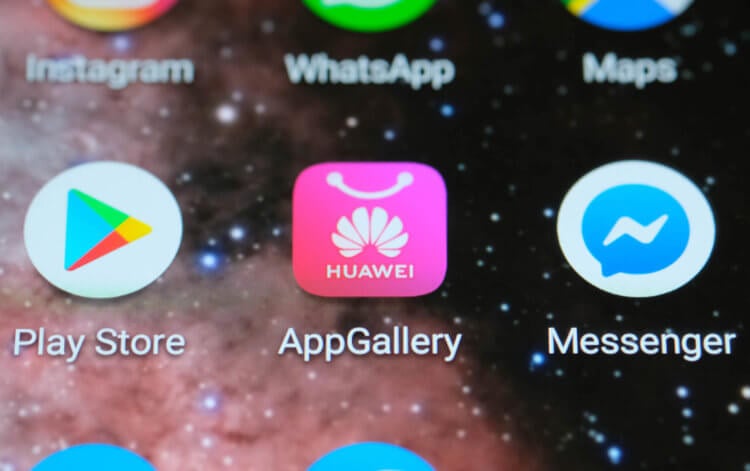
AppGallery не содержит многих популярных приложений, но это не проблема
Если вы сколь-нибудь долго пользуетесь Android, наверняка вы знаете, что самый простой способ скачать приложение, доступа к которому официально у вас нет, — это загрузка APK-файла. Действенный процесс, но, как по мне, не самый удобный. Ведь, помимо очевидного риска наткнуться на вредоносное ПО, вы ещё и засоряете своё устройство установочным компонентом, который практически никто не удаляет после фактической установки. В результате их может накопиться так много, что они займут изрядную часть хранилища. Поэтому я предлагаю альтернативный способ.
Как клонировать приложения на Huawei
Он состоит в том, чтобы просто клонировать приложения из памяти одного устройства в другое. Кому-то этот способ покажется противоречивым с точки зрения удобства, но, если вы переезжаете со старого смартфона на смартфон Huawei, лучше способа быть не может.
- Установите приложение Phone Clone на оба смартфона;
- Запустите Phone Clone на устройстве-доноре и выберите его как старое устройство;
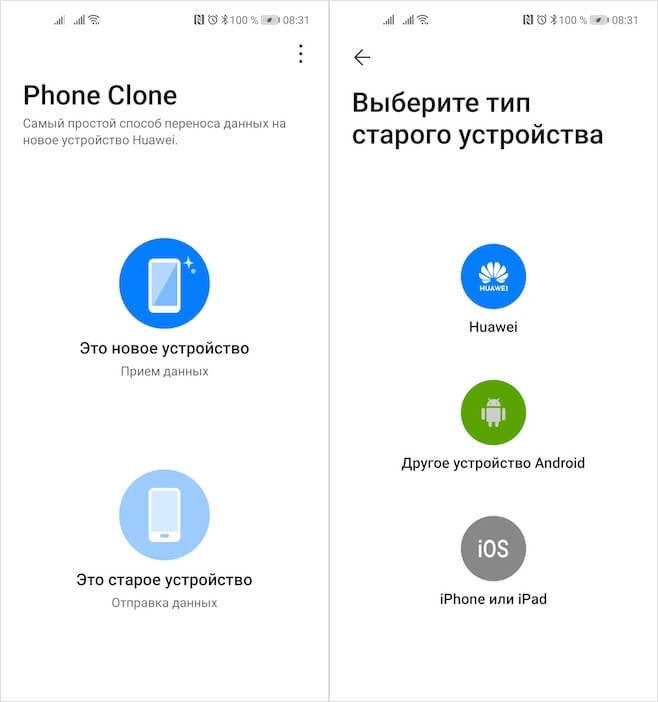
Клонировать приложения можно с помощью приложения Phone Clone
- Проделайте то же самое на новом устройстве и выберите тип устройства-донора;
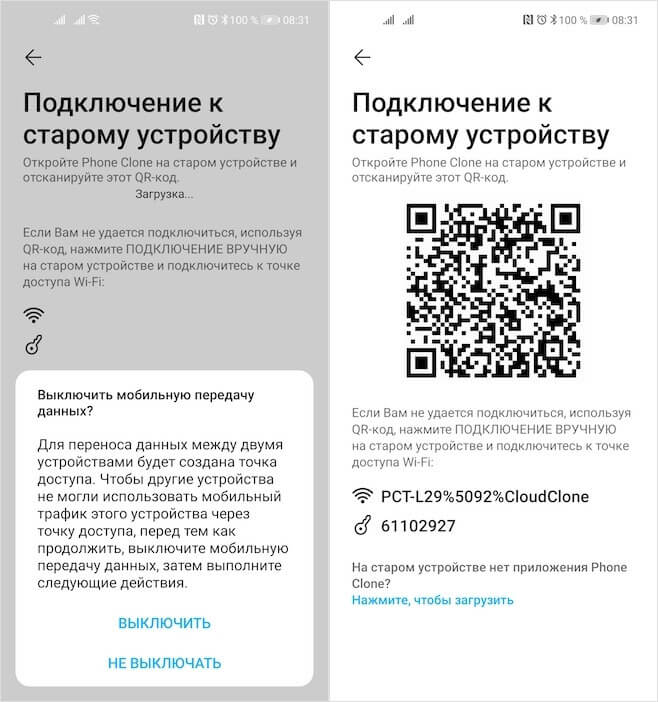
Перенести можно не только приложения, но и любые другие данные
- Отсканируйте новым устройством QR-код, который появился на старом;
- Выберите приложения, которые хотите перенести, и дождитесь завершения процесса.
Клонирование приложений – это вполне себе официальная функция, которая поддерживается большинством смартфонов не только на Android, но и на iOS. Поэтому можете не переживать, что вам установится какая-то дефектная версия программы. Другое дело, что вместе с самим приложением произведётся перенос всех его данных, которые хранились на устройстве-доноре. Это значит, что в целях безопасности лучше всего использовать для клонирования либо смартфон, который принадлежит лично вам, либо человеку, которому вы безоговорочно доверяете.
Перенос данных на Huawei
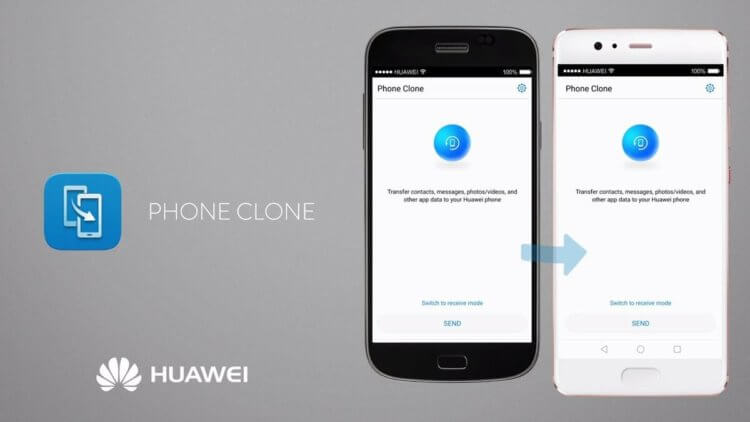
Phone Clone — очень удобная штука для переноса контента со старого смартфона на новый
Несмотря на то что Phone Clone позволяет клонировать на смартфоны Huawei без Google Play любые приложения, независимо от того, доступны они в AppGallery или нет, нужно понимать, что некоторые из них не смогут работать без Google Mobile Services. Это специальная программная основа, которая содержится в прошивке Android-смартфонов по лицензии Google и отсутствует во всех новых аппаратах Huawei и Honor. Поэтому не удивляйтесь, что какие-то виды софта просто не запустятся в результате клонирования.
Кстати говоря, таким образом можно клонировать не только приложения, но и любые другие данные. Лично я, когда переезжал на свой Honor View 20, благодаря Phone Clone перенёс и весь установленный софт, разумеется, кроме штатного, и контакты, и SMS-сообщения, и данные календарей, не говоря уже о фотографиях, видеозаписях и всём остальном. Поэтому, если вы меняете смартфон на новый, нет никакой нужды перебивать все данные вручную – можно просто перенести их в считанные секунды без малейших потерь.
5 Лучших Приложений Huawei для Передачи Данных

Когда дело доходит до смартфонов, существует множество вариантов, доступных в зависимости от ваших требований и бюджета. И, возможно, если вы ищете приложения для передачи данных Huawei, это, безусловно, означает, что вы обновили свой старый смартфон до нового. Поскольку данные, содержащиеся в наших смартфонах, очень дороги и важны для нас, мы всегда рекомендуем выбирать надежное приложение для передачи данных Huawei. Это не только может помочь вам перенести данные с Huawei на новый телефон, но и гарантировать отсутствие потери данных во время процесса. По этой причине мы собрали 5 лучших приложений Huawei для передачи данных, которые могут помочь вам в достижении этой цели. Давайте их изучим!
Часть 1: 2 Приложения для Передачи Данных Huawei на Новый Телефон
1. MobileTrans — Передача Данных Телефона
MobileTrans занимает первое место в списке лучших приложений для передачи данных Huawei и является рекомендуемым способом достижения этой цели. Почему? Что ж, этот мощный инструмент не только позволяет вам передавать данные с вашего устройства Huawei на устройство Android, но на самом деле он позволяет передавать данные с любого Android-устройства на другое Android-устройство. Более того, он также предлагает вам возможность переносить данные между кроссплатформенными устройствами, например, с iOS на Android или наоборот. Кроме того, вы можете легко перенести все свои данные всего одним кликом! Как? Вот подробное пошаговое руководство по использованию этого приложения для передачи данных Huawei.
Шаг 1: Зайдите на официальный сайт MobileTrans и нажмите кнопку «Скачать», чтобы загрузить свою копию программного обеспечения. Теперь установите его и запустите на своем компьютере. Затем нажмите на раздел «Передача Данных Телефона» на главном экране программы.

Шаг 2: Затем вам нужно подключить исходное и целевое устройства к компьютеру с помощью только подлинных USB-кабелей. После обнаружения устройств убедитесь, что они находятся в правильном порядке. Если нет, нажмите кнопку «Поменять телефоны местами», чтобы изменить порядок.

Шаг 3: Наконец, выберите данные, которые вы хотите передать, и нажмите кнопку «Начать», чтобы начать процесс. Вскоре все выбранные вами данные будут перенесены на ваше целевое устройство.

2. Phone Clone (приложение для резервного копирования Huawei)
Еще один способ перенести все ваши данные Huawei на новое устройство Huawei — через встроенное приложение резервного копирования Huawei. Это приложение для передачи данных Huawei позволяет создавать резервные копии всех данных на вашем устройстве Huawei, а затем использовать их для восстановления на другое устройство Huawei. Вот подробное руководство для этого приложения для передачи данных Huawei.
Шаг 1: На панели приложений запустите приложение «Резервное копирование» на смартфоне Huawei и нажмите кнопку «Резервное копирование».

Шаг 2: Теперь выберите целевое расположение, в которое вы хотите экспортировать резервную копию. Выберите «SD-карта», «Внутреннее Хранилище» или «USB-накопитель» в соответствии с вашими предпочтениями. В этом случае мы выбрали USB-накопитель.
Шаг 3: На следующем экране вам необходимо выбрать типы данных, которые вы хотите передать на новое устройство Huawei. Когда вы будете удовлетворены своим выбором, нажмите «Резервное копирование».

Шаг 4: По завершении резервного копирования отключите USB-накопитель от старого устройства Huawei и подключите его к новому устройству Huawei.
Шаг 5: Теперь повторите шаг 1 снова, но вместо этого выберите «Восстановление». Затем выберите исходное местоположение, например, «USB-накопитель». Наконец, выберите данные, которые вы хотите перенести на новое устройство, и нажмите «Начать восстановление».

Подождите, пока процесс завершится. После этого вы можете пользоваться своим новым устройством Huawei, и ваше руководство по встроенному приложению для резервного копирования и восстановления данных Huawei завершено.
Часть 2: 3 Приложения для Передачи Данных Huawei на Компьютер
1. Hisuite
Это официальный метод смартфонов Huawei для передачи данных Huawei на ваш компьютер. Поэтому он должен быть включен в топ-приложения Huawei для передачи данных на ваш компьютер. Чтобы использовать этот инструмент, вам необходимо установить HiSuite как на ваш компьютер, так и на смартфон Huawei. Вот подробное руководство о том, как выполнить передачу данных Huawei через приложение Hisuite.
Шаг 1: Перейдите в магазин Google Play через смартфон Huawei и найдите на нем приложение Hisuite. Теперь установите приложение, а затем запустите его на своем устройстве. Между тем вам также необходимо загрузить и установить приложение Hisuite на свой компьютер с помощью этой ссылки: http://consumer.huawei.com/minisite/HiSuite_en/

Шаг 2: После этого запустите приложение на своем ПК, а затем подключите смартфон Huawei к компьютеру. Убедитесь, что вы используете USB-кабель, входящий в комплект поставки устройства, чтобы избежать плохого соединения между устройством и компьютером.

Обратите внимание: Вам может потребоваться заранее включить режим отладки USB. Для этого перейдите в “Настройки” > затем перейдите в “Системы” > выберите “О телефоне”, а затем нажмите “Номер сборки” 7–8 раз, пока не увидите уведомление “Теперь вы разработчик”. После этого вернитесь на экран “Настройки” и войдите в “Параметры Разработчика”, а затем включите режим отладки USB.
Шаг 3: Теперь выберите опцию «HiSuite» вместо своего устройства и позвольте компьютеру обнаружить ваше устройство. Далее в интерфейсе Hisuite на вашем ПК выберите тип данных “Фотографии”, а затем выберите фотографии, которые вы хотите передать.

Шаг 4: После этого нажмите Backup (Резервное Копирование). Вскоре выбранные данные будут перенесены на ваш компьютер. Повторите шаг 3 для всех остальных типов данных, которые вы хотите передать на свой компьютер.

2. dr.fone — Transfer (Android)
Далее у нас есть первоклассное приложение для передачи данных Huawei, а именно dr.fone – Transfer (Android) . Этот инструмент совместим практически со всеми устройствами Android и iOS. Поэтому, когда дело доходит до передачи данных с Huawei на компьютер, этот инструмент является подходящим вариантом. С помощью этого инструмента вы можете легко просмотреть все свои данные на своем устройстве, а затем передать их выборочно или полностью. Вот подробное пошаговое руководство о том, как перенести данные Huawei на ваш компьютер.
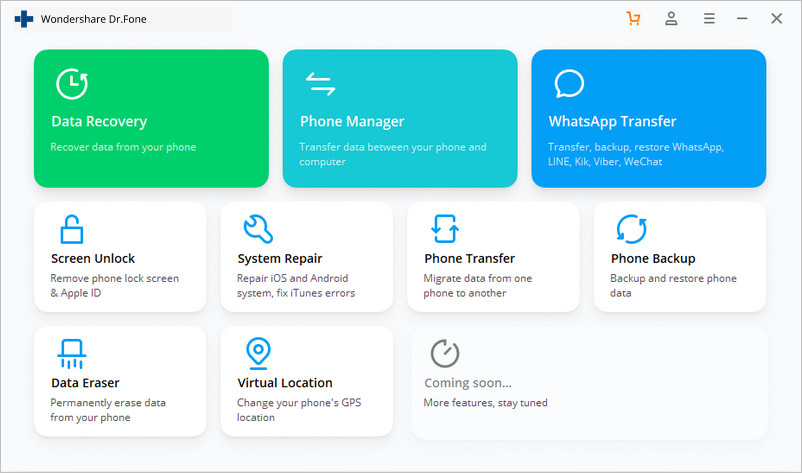
Шаг 1: Получите свою копию dr.fone — Transfer (Android) с официального сайта, а затем установите ее на свой компьютер. Теперь запустите инструмент и выберите вкладку «Передача» на главном экране. Между тем, подключите устройство к компьютеру только с помощью оригинального USB-кабеля.
Шаг 2: Затем, как только ваше устройство будет обнаружено инструментом, вам нужно перейти в раздел необходимых данных на панели навигации вверху. Например, Фотографии. Затем нажмите значок «Экспорт», а затем выберите «Экспорт на ПК».
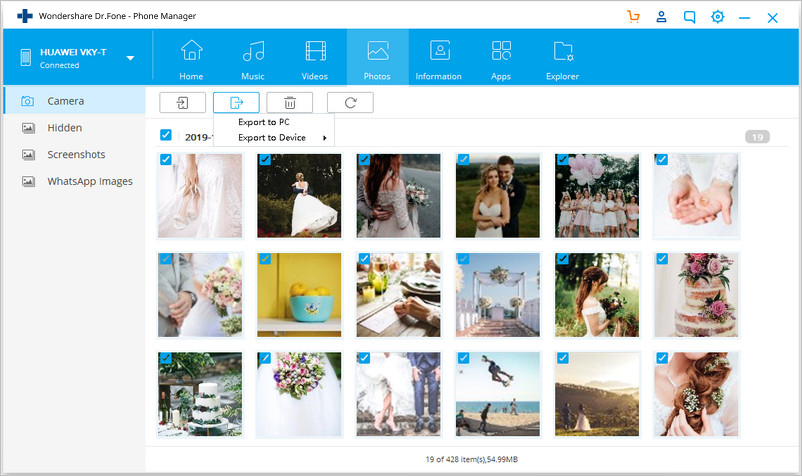
Шаг 3: Наконец, выберите место назначения, в котором вы хотите сохранить все свои фотографии на компьютере.

Шаг 4: После этого повторите процесс для всех других типов данных. Вы сможете без проблем перенести данные Huawei на свой компьютер за короткий промежуток времени.
3. Syncios
Syncios — это еще один инструмент в списке приложений для передачи данных Huawei, который может эффективно помочь вам перенести данные Huawei на ваш компьютер. Хотя интерфейс прост, он имеет некоторые сложности. Например, вы не можете предварительно просмотреть данные, которые хотите передать на свой компьютер. Давайте узнаем, как использовать инструмент Syncios Data Transfer для передачи данных Huawei на ваш компьютер.
Шаг 1: Прежде всего, вам необходимо загрузить и установить инструмент Syncios Data Transfer на свой компьютер, а затем запустить его. Затем подключите устройство к ПК и убедитесь, что отладка по USB включена на вашем устройстве в первую очередь. Теперь выберите опцию «Резервное копирование на ПК» на главном экране.

Шаг 2: На следующем экране вы увидите свое устройство в качестве исходного устройства справа, а целевое устройство — в качестве компьютера. В середине вы найдете контрольный список, в котором вы можете выбрать типы данных, которые вы хотите сохранить на свой компьютер.

Шаг 3: Выберите типы данных, которые вы хотите передать на свой компьютер, установив флажок рядом с каждым типом данных. Как только вы будете удовлетворены своим выбором, нажмите кнопку «Начать копирование». Это проинициирует перенос, и выбранные вами данные будут перенесены на ваш компьютер.