Connection Information
Setting up 1.1.1.1 takes two minutes and requires no technical skill or special software. Even if you’re a computer novice, pick your device below for an easy-to-follow setup guide.
- Open System Preferences.
- Search for DNS Servers and select it from the dropdown.
- Click the + button to add a DNS Server and enter 1.1.1.1
- Click + again and enter 1.0.0.1 (This is for redundancy.)
- Click + again and enter 2606:4700:4700::1111 (This is for redundancy.)
- Click + again and enter 2606:4700:4700::1001 (This is for redundancy.)
- Click Ok, then click Apply.
- You’re all set! Your device now has faster, more private DNS servers ✌️✌️
While these steps are for Ubuntu, most Linux distributions configure DNS settings through the Network Manager. Alternatively, your DNS settings can be specified in /etc/resolv.conf
- Click the Applications icon on the left menu bar.
- Click Settings, then Network.
- Find your internet connection on the right pane, then click the gear icon.
- Click the IPv4 or IPv6 tab to view your DNS settings.
- Set the “Automatic” toggle on the DNS entry to Off. Provide the 1.1.1.1 DNS addresses in the DNS entries field:
- For IPv4: 1.1.1.1 and 1.0.0.1
- For IPv6: 2606:4700:4700::1111,2606:4700:4700::1001
- Click Apply, then restart your browser.
- You’re all set! Your device now has faster, more private DNS servers ✌️✌️
- Click on the Start menu, then click on Control Panel.
- Click on Network and Internet.
- Click on Change Adapter Settings.
- Right click on the Wi-Fi network you are connected to, then click Properties.
- Select Internet Protocol Version 4 (or Version 6 if desired).
- Click Properties.
- Write down any existing DNS server entries for future reference.
- Click Use The Following DNS Server Addresses.
- Replace those addresses with the 1.1.1.1 DNS addresses:
- For IPv4: 1.1.1.1 and 1.0.0.1
- For IPv6: 2606:4700:4700::1111 and 2606:4700:4700::1001
- Click OK, then Close.
- Restart your browser.
- You’re all set! Your device now has faster, more private DNS servers ✌️✌️
Your router’s configuration may vary. Consult your manual for more information.
Как настроить Cloudflare DNS на Android (09.01.22)
Одной из основных проблем пользователей смартфонов сегодня является безопасность и конфиденциальность в Интернете. В связи с несколькими серьезными случаями утечки данных и другими проблемами безопасности, которые преследовали мобильную индустрию в этом году, пользователи стали больше осознавать важность наличия достаточных функций безопасности для всех своих устройств — больших и малых.
Однако , то что большинство пользователей смартфонов не понимают, так это то, что стандартный DNS, используемый их устройствами, может быть не самым безопасным вариантом. Эти DNS-серверы по умолчанию, обычно предоставляемые операторами связи, не зашифрованы. Это означает, что любой, обладающий небольшими техническими знаниями, может перехватывать входящий и исходящий трафик этих устройств.
Некоторые пользователи, с другой стороны, предпочитают использовать сторонние DNS-серверы, такие как Google DNS или OpenDNS вместо DNS-серверов их провайдеров. Однако эти параметры ничем не лучше DNS-серверов по умолчанию, потому что они также не зашифрованы.
К счастью, в Android 9.0 Pie появилась функция частного DNS для устройств с последней версией. В Android P развернута реализация DNS через TLS и DNS через HTTPS с использованием стороннего преобразователя DNS, такого как CloudFlare. Благодаря этому CloudFlare DNS для Android все запросы DNS теперь зашифрованы и защищены.
Что такое Cloudflare DNS для Android P ?
Cloudflare DNS, также известный как 1.1.1.1, предоставляет пользователям смартфонов более быстрый и безопасный способ просмотра веб-страниц. Согласно веб-сайту компании, это «самый быстрый в Интернете потребительский DNS-сервис, ориентированный на конфиденциальность». 1.1.1.1 DNS была выпущена 1 апреля 2018 г. и доступна для мобильных устройств под управлением Android 9 Pie.
Общедоступный преобразователь DNS 1.1.1.1 утверждает, что он может ускорить и защитить просмотр веб-страниц лучше, чем другие преобразователи DNS. 1.1.1.1 — это лишь одно из достижений интернет-компании Cloudflare, которая стала популярной благодаря своей сети доставки контента (CDN) и защите от атак распределенного отказа в обслуживании (DDoS).
Однако обратите внимание на то, что вы не сможете запустить другой VPN-клиент, пока используете Cloudflare 1.1.1.1. Этот инструмент перенаправляет ваш DNS-трафик через собственный сервер Cloudflare через локальную VPN, поэтому использование другой VPN не будет работать. Некоторые приложения также имеют свой собственный встроенный частный DNS, что означает, что они, вероятно, не будут использовать другие настройки частного DNS, такие как Cloudflare. Поэтому, если вам нужно использовать приложение с собственными механизмами DNS или вам нужно подключиться к вашим рабочим серверам с помощью определенной VPN, вы должны сначала отключить Cloudflare DNS, чтобы избежать конфликта.
Зачем использовать Cloudflare DNS. ?
Cloudflare — лишь один из популярных преобразователей DNS на рынке сегодня, но его приверженность защите конфиденциальности пользователей сделала его предпочтительным частным DNS среди пользователей. Он не собирает данные о ваших просмотрах для продажи маркетологам для таргетинга рекламы и не записывает ваши IP-адреса. Вместо этого Cloudflare стирает все данные DNS в течение 24 часов, чтобы защитить конфиденциальность своих пользователей. Даже ваш интернет-провайдер не сможет отслеживать ваши действия.
Олафур Гудмундссон, технический директор Cloudflare, также утверждает, что Cloudflare 1.1.1.1 будет быстрее, чем их конкуренты, потому что они уже построили центры обработки данных. по всему миру, сокращая расстояние между пользователями и контентом.
Как использовать Cloudflare DNS для Android
Есть два способа установить Cloudfare 1.1.1.1 на устройства Android. Вы можете сделать это вручную, что включает в себя включение DNS через TLS на вашем устройстве и ввод имени хоста, или вы можете просто загрузить и установить приложение 1.1.1.1.
Перед настройкой Cloudflare 1.1.1.1 на устройстве Android необходимо сначала удалить все ненужные файлы, чтобы они не мешали установке. Вы можете использовать приложение, такое как инструмент очистки Android, чтобы избавиться от мусора на вашем устройстве и оптимизировать систему.
Настройка 1.1.1.1 вручную на Android Pie
Когда вы настройте Cloudflare DNS в качестве частного DNS, имейте в виду, что этот сервис работает только на Android 9.0. Если на вашем устройстве установлена более ранняя версия, чем Android Pie, эта конфигурация не будет работать.
Как увеличить скорость загрузки сайтов на Android
Высокоскоростной интернет на мобильных устройствах, который ещё десять лет назад казался чем-то недосягаемым, сегодня воспринимается как данность. В результате стало совершенно в порядке вещей включить Full HD-видео на YouTube и смотреть его в общественном транспорте или играть в онлайн-игры по сети, находясь где-нибудь за городом. Тем не менее, даже в условиях общедоступного LTE мало кто откажется от прироста скорости загрузки веб-страниц. Рассказываем, как легко этого добиться на любом Android-смартфоне.
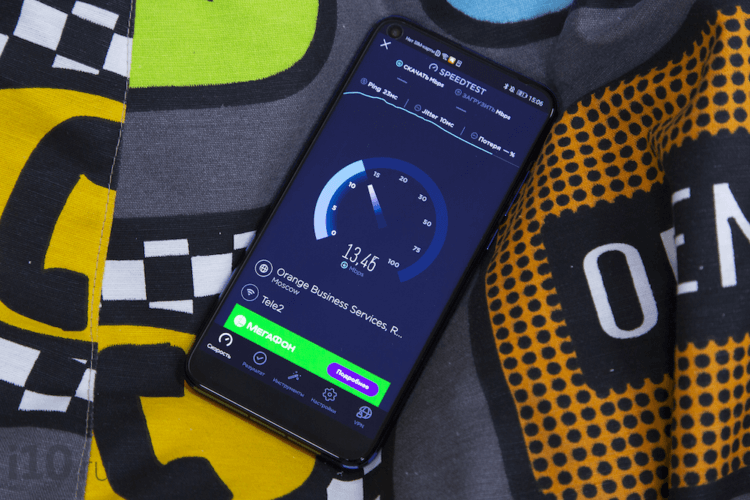
Хотите увеличить скорость загрузки веб-сайтов? Нет ничего проще
Американская компания Cloudflare, предоставляющая сетевые услуги, представила публичный DNS-сервер 1.1.1.1, который позволяет увеличить скорость обработки веб-страниц. Это происходит благодаря тому, что Cloudflare направляет трафик по самому короткому маршруту. В результате удаётся добиться прироста скорости загрузки сайтов до 30% от базовых показателей. К тому же Cloudflare гарантирует, что весь трафик пользователей подлежит шифрованию и остаётся тайной самих пользователей.
DNS (Domain Name Service) — это сервис, который определяет IP-адрес каждого сайта, скрывающегося под определённым доменным именем. Таким образом наши смартфоны, планшеты и компьютеры понимают, куда конкретно нужно отправлять запрос, чтобы получить доступ к содержимому загружаемой веб-страницы. Если DNS не владеет информацией об открываемом сайте, он запрашивает данные о нём у других DNS. 1.1.1.1 делает это не только быстро, направляя запросы по самым коротким маршрутам, но и безопасно.
Как изменить DNS на Android
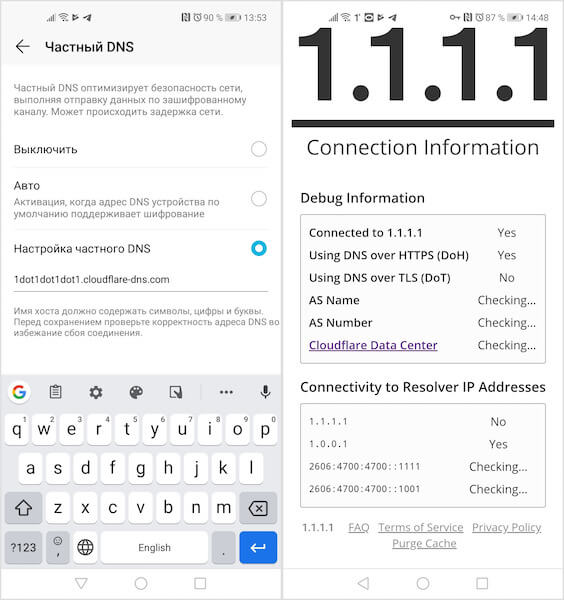
- Перейдите в “Настройки” — “Беспроводные сети” — “Частный DNS”;
- В открывшемся окне активируйте параметр “Настройка частного DNS”;
Зачем нужен DNS 1.1.1.1
- Введите в появившейся строке 1dot1dot1dot1.cloudflare-dns.com и сохраните запись;
- Откройте браузер и перейдите по адресу 1.1.1.1/help;
- Если напротив строк Connected to 1.1.1.1 и Using DNS Over HTTPS или Over TLS стоят отметки Yes, значит, всё удалось.
Если на какой-то стадии у вас что-то пошло не так, вы можете воспользоваться приложением 1.1.1.1 (скачать) от Cloudflare, которое делает всё то же самое, что и смена DNS, но только в автоматическом режиме. Оно пригодится тем, кто не боится засорять свой смартфон ненужным софтом, или тем, кто использует Android ниже 9-й версии, так как у них нет возможности принудительно изменять адрес DNS. Правда, из-за продвинутых технологий шифрования, которые приложение использует, чтобы скрыть трафик от оператора, загрузка сайтов происходит медленнее, чем при использовании DNS 1.1.1.1.
DNS 1.1.1.1 CloudFlare на Android и iOS

CloudFlare запустил свою службу DNS-резолвинга 1.1.1.1 еще в апреле 2018 года как более быструю и безопасную альтернативу DNS вашего интернет-провайдера, общедоступного DNS Google и даже OpenDNS от Cisco.
На сегодняшний день это самый быстрый сервис DNS с упором на конфиденциальность данных. Компания делает акцент на безопасности пользователей и обещает удалять все данные DNS-запросов по истечении 24 часов.
DNS 1.1.1.1 CloudFlare
В основе работы сервиса лежит open source DNS-сервер Knot Resolver. Компания CloudFlare воспользовалась им, так как он имеет почти все нужные ей функции, а также использует модульную архитектуру. DNS-сервер Cloudflare использует протоколы DNS-over-TLS и DNS-over-HTTPS.
На момент написания статьи общемировая задержка 1.1.1.1 составляет 14 мс. Это меньше показателей популярных OpenDNS (20 мс) и Google DNS (34 мс), что делает его самым быстрым DNS-сервером.
Хотя создание бесплатной службы на компьютерах было простым процессом, было сложно и практически невозможно настроить 1.1.1.1 на Android и iOS. Однако Cloudflare предоставила приложение для обеих платформ, чтобы упростить настройку вашего телефона или планшета для использования DNS-адреса 1.1.1.1.
Как настроить 1.1.1.1 CloudFlare DNS на телефоне
Процесс переключения IP-адреса DNS по умолчанию в 1.1.1.1 CloudFlare очень прост.
- Загрузите приложение из Google Play или iTunes

- Откройте приложение 1.1.1.1.
- Нажмите кнопку OK, чтобы разрешить настройку подключения VPN

- Переключите ползунок в положение «On»

Вместо того, чтобы изменять сетевые настройки на вашем устройстве, мобильное приложение использует функции VPN для инкапсуляции и маршрутизации трафика в DNS 1.1.1.1, что сделает невозможным отслеживание вашей онлайн-активности со стороны провайдера.
Нажав на кнопку в нижней части экрана «Три полоски», а затем выбрав пункт «Advanced», вы можете просмотреть информацию о подключении и настроить шифрование.

Пункт «Logs» отображает информацию об отладке, которая может оказаться полезной для устранения неполадок и устранения проблем с подключением (данная информация автоматически удаляется каждые 24 часа).